





Czas na leczenie

Vista pracująca z domyślnymi ustawieniami jest poniekąd chora, ponieważ nie pracuje na tyle szybko, na ile ją stać. Dlatego przygotowałem odpowiednią receptę, dzięki której można wyleczyć, czyli zoptymalizować ten system. Wykupienie jej nic nie kosztuje, a rezultat kuracji powinien okazać się zadowalający, a w niektórych przypadkach (czyli na stosunkowo wolnych komputerach) - rewelacyjny.
- Lekarstwo nr 1: Korzystaj z klasycznego menu Start
Większość użytkowników Visty to osoby, które wykorzystywały wcześniej system Windows XP. Z tego powodu nie są oni zadowoleni z menu Start, które Microsoft w znaczący sposób ulepszył w Viście.Choć zdaniem wielu jest to zmiana na lepsze, to jednak przyzwyczajenie tęskni za dawną wersją tej funkcji. Jeśli chciałbyś powrócić do starszego, sprawdzonego i lubianego przez ciebie menu Start, możesz zrobić to w następujący sposób:

1. Kliknij prawym przyciskiem myszy na menu Start i wybierz Właściwości
2. Zaznacz opcję Klasyczne menu Start
3. Kliknij na Dostosuj i włącz lub wyłącz funkcje, z których chcesz korzystać; na koniec dwukrotnie kliknij OK
Co ważne, możesz pozostać przy menu Start z Visty i spróbować skonfigurować jego działanie. Dla przykładu, jako że niemal wszystkie elementy menu Start otwierają się domyślnie jako linki, nierzadko musisz kliknąć kilka razy dany link, by dostać się do pożądanej aplikacji. Dzięki temu menu Start nie rozrasta się do ogromnych rozmiarów, zasłaniając nierzadko cały pulpit, ale - w niektórych przypadkach okazuje się znacznie wolniejsze od klasycznej wersji. Dlatego dokładnie przejrzyj wszystkie dostępne funkcje, zarówno te dotyczące klasycznego menu Start, jak i te z menu Start Visty. Warto też dodać, że możesz ustawić, ile niedawno używanych programów ma pojawiać się w menu Start - dzięki temu uda ci się zapanować nad jego wielkością.
Konfiguracja menu Start w Windows Vista
Lekarstwo nr 2: Wyłącz wyskakujące okienka
Kontrola konta użytkownika (User Account Control, UAC) to jedno z nowych rozwiązań, dostępnych wyłączanie w Windows Vista. Zadaniem UAC jest dbanie o bezpieczeństwo systemu, jednak funkcja ta jest mocno niedopracowana i uruchamia się zbyt często - włącza się nawet wtedy, gdy chcesz ustawić kilka opcji w Panelu sterowania! Microsoft deklaruje, że poprawki dla UAC znajdą się w Service Pack 1. Póki co jednak możesz go wyłączyć, chyba że jesteś kompletnie nowym użytkownikiem komputera, w dodatku przewrażliwionym na punkcie bezpieczeństwa.
By wyłączyć UAC:
1. Wejdź do Panelu sterowania i otwórz Konta użytkowników i bezpieczeństwo rodzinne
2. Kliknij na "Konta użytkowników"
3. Będąc zalogowany jako Administrator, wejdź do Wyłącz lub włącz funkcję Kontrola konta użytkownika.
Pojawi się okienko UAC, informujące, że system Windows potrzebuje twojej zgody, by kontynuować. Kliknij Kontynuuj.
4. Odhacz Użyj funkcji Kontrola konta użytkownika, aby pomóc w ochronie komputera;
kliknij na OK i zrestartuj komputer
Lekarstwo nr 3: Pozbądź się niechcianych komunikatów
Program antywirusowy lub inna aplikacja dbająca o bezpieczeństwo, która nie została zintegrowana domyślnie w systemie, po instalacji uruchamia się automatycznie zaraz po zalogowaniu się do OS-u. Dzięki temu masz pewność, że cały czas pracuje i stara się o zapewnienie bezpieczeństwa. Kiedy więc już włączysz tego rodzaju aplikację, Centrum zabezpieczeń Visty nie będzie dawać ci spokoju, wyświetlając co pewien czas komunikaty, że niektóre funkcje Centrum są wyłączone lub wymagają aktualizacji.
Jeśli więc nie chcesz korzystać z wybranego zabezpieczenia Visty, ponieważ wolisz osobny i bardziej rozbudowany program, i jeśli nie chcesz być spowolniany wyskakującymi komunikatami - zmień je.
1. W Panelu Sterowania kliknij na Zabezpieczenia
2. Wejdź do Centrum zabezpieczeń
3. W nowo otwartym oknie wybierz funkcję Zmień sposób powiadamiania mnie przez Centrum zabezpieczeń
4. Wybierz opcję Nie powiadamiaj mnie i nie wyświetlaj ikony, mimo że Vista nie zaleca tego rozwiązania. Warto też dodać, że możesz tutaj zmienić inne opcje wbudowanej zapory sieciowej, automatycznych aktualizacji, zabezpieczeń przeciwko oprogramowaniu malware, itp.
Lekarstwo nr 4: Mniej programów przy starcie Visty
Kiedy włącza się system, wiele jego usług i funkcji startuje wraz z nim niepotrzebnie, ponieważ wcale ich nie używasz, a przez to - nie potrzebujesz. Dla przykładu: czy naprawdę potrzebujesz funkcji Składniki opcjonalne komputera typu Tablet, która uruchamia się domyślnie? Większość użytkowników nie ma przecież takiej maszyny.
By wyłączyć na stałe niepotrzebne usługi i funkcje, postępuj w następujący sposób:
1. W Panelu sterowania wybierz opcję Odinstaluj program
2. Kolejno kliknij na Włącz lub wyłącz funkcje systemu Windows (po lewej stronie okienka);
poczekaj chwilę, aż Vista wyświetli pełną listę dostępnych funkcji.
3. Zaznacz lub odznacz te, z których chcesz lub nie chcesz korzystać (np. gry dostępne domyślnie w systemie, jeśli z nich nie korzystasz). Jeżeli nie jesteś pewien za co odpowiada dana funkcja, na wszelki wypadek nie wyłączaj jej i zapytaj o jej działanie np. w komentarzach do tego artykułu; na koniec zatwierdź zmiany przyciskiem OK
4. Poczekaj aż system wprowadzi dokonane przez Ciebie zmiany w ustawieniach.
Lekarstwo nr 5: Skorzystaj z ReadyBoost
Windows Vista potrzebuje minimum 1 GB pamięci RAM, by pracować w miarę poprawnie. W pełni zadowalająco system ten pracuje jednak dopiero przy ilości 2 GB RAM-u. Jeśli masz 1 GB, a dysponujesz też pamięcią flash USB, możesz wykorzystać ją do przyspieszenia OS-u. Wówczas przyjdzie ci skorzystać z technologii ReadyBoost, która dostępna jest w nowym systemie Microsoftu. ReadyBoost działa z pendrive'ami podłączanymi do portu USB 2.0 i kartami pamięci SD (pod warunkiem, że twój pecet ma wbudowany czytnik).
1. Jeśli podłączysz kartę SD lub odpowiednio szybką pamięć flash USB do portu USB 2.0, Vista wyświetli menu autoodtwarzania.
Znajdziesz w nim opcję Przyspiesz mój system. Wybierz ją.
Po wybraniu opcji ReadyBoost system sprawdzi, czy karta pamięci lub pendrive oferuje wystarczającą wydajność. Jeśli test powiedzie się, będziesz mógł przydzielić ilość miejsca, jaka ma zostać udostępniana dla ReadyBoost. Polecamy przydzielić tyle samo pamięci dla ReadyBoost, ile pamięci RAM masz w komputerze.
Uwaga: technologia ReadyBoost przełoży się na lepszą wydajność wyłącznie w komputerach, które nie mają więcej niż 1 GB pamięci RAM. W przypadku szybszych pecetów ReadyBoost przyniesie niezauważalne różnice w szybkości działania systemu.
Lekarstwo nr 6: Zmień funkcje wyszukiwania
Nie da się nie dostrzec, że twardy dysk komputera często jest w Viście zajęty. Co ciekawe, napęd HDD pracuje czasami nawet wtedy, gdy nie wykonujesz żadnych czynności. Jest to spowodowane indeksowaniem wszystkich plików, które przechowujesz w swoim magazynie danych. Vista ma domyślnie włączoną tą funkcję, na wypadek gdybyś chciał akurat czegoś poszukać.
Warto podkreślić, że jest to dobra funkcja. Niemniej jednak jeśli nie korzystasz z wyszukiwania w systemie zbyt często, śmiało możesz zrezygnować z tego rozwiązania, które - choć niewykorzystywane - marnuje zasoby komputera.
Jak wyłączyć indeksowanie?
1. Z menu Start wybierz Komputer, kliknij prawym przyciskiem myszy na ikonie dysku twardego (np. C:) i wybierz Właściwości
2. W oknie Właściwości znajdź funkcję Indeksuj ten dysk, aby przyspieszyć wyszukiwanie i odznacz ją. Następnie kliknij na OK. (Podobną czynność możesz przeprowadzić również na innych dyskach/partycjach)
Lekarstwo nr 7: Wyłącz automatyczne defragmentowanie
Polecamy samodzielnie przeprowadzać defragmentację twardego dysku - wtedy, gdy akurat operacja ta jest przez nas pożądana. Tymczasem Vista ma domyślnie włączone automatyczne defragmentowanie, przez co nierzadko przeprowadza ten proces w takim momencie, w którym potrzebujesz możliwie największej wydajności komputera.
Jak wyłączyć automatyczne defragmentowanie?
1. Wybierz Komputer w menu Start i kolejno kliknij prawym przyciskiem myszy na partycji C: (lub innej), wybierając Właściwości.
2. Wybierz zakładkę Narzędzia i kliknij przycisk Defragmentuj
3. Odznacz funkcję Uruchom zgodnie z harmonogramem i kliknij na OK
Lekarstwo nr 8: Pozbądź się crapware'u
Crapware to oprogramowane, które dołączane jest wraz z nowym komputerem, pracującym pod kontrolą systemu Windows Vista. Programy tego typu są zawsze na licencji trial (do wypróbowania) - możesz poużywać ich przez pewien czas, a potem - jeśli ci się spodobają - możesz kupić pełną wersję. Zazwyczaj są to jednak aplikacje, których nie używasz i nie będziesz używał w przyszłości, dlatego czym prędzej powinieneś się ich pozbyć.
W tym celu warto skorzystać z darmowego programu PC Decrapifier, który pobierzesz z tej strony: http://www.pcdecrapifier.com.
1. Ściągnij program PC Decrapifier przy pomocy swojej przeglądarki WWW
2. Gdy PC Decrapifier znajdzie się już na Twoim twardym dysku, wykorzystaj go do odinstalowania programów, których nie chcesz używać. (aplikacja wykryje crapware automatycznie)
Jeśli nie chcesz korzystać z PC Decrapifiera, możesz odinstalować niechciane programy w Panelu sterowania. W tym celu wybierz aplet Odinstaluj program i w oknie Odinstaluj lub Zmień program i usuń te aplikacje, z których nie chcesz już korzystać.
Lekarstwo nr 9: Pożegnaj boczny pasek
Pasek boczny Windows Sidebar jest ciekawym dodatkiem Windows Visty. Jednak wielu użytkowników nie korzysta z niego, ponieważ przyzwyczaili się już do faktu, że XP nie oferował takiego udogodnienia.
Z tego powodu Sidebar traktowany jest bardziej jako niepotrzebny bajer, nie zaś funkcjonalny pasek narzędziowy. (Swoją drogą z dostępnych dodatków - wliczając weń także te, które można pobrać ze stron Microsoftu - nie ma raczej dużego wyboru, jeśli chodzi o naprawdę użyteczne gadżety.) Jeżeli więc należysz do tej grupy użytkowników, którzy nie potrzebują bocznego paska, pozbądź się go. Dzięki temu uwolnisz nieco zasobów komputera.
1. Kliknij prawym przyciskiem myszy na pasku i wybierz funkcję Właściwości
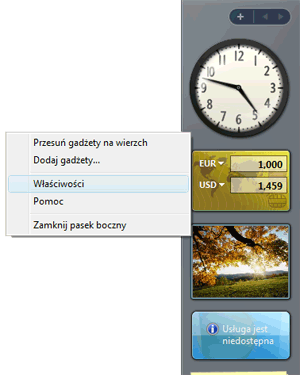
- 2. Następnie odznacz pole Uruchom pasek boczny podczas uruchamiania systemu Windows.
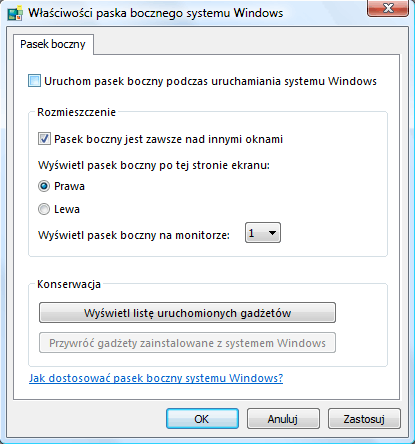
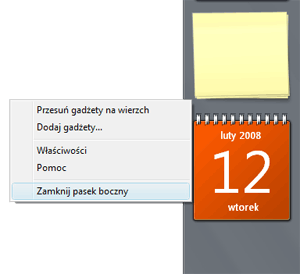
- 3. Teraz zatwierdź OK i ponownie kliknij prawym przyciskiem mszy na pasku, wybierając tym razem funkcję Zamknij pasek boczny.
Lekarstwo nr 10: NIE dla autostartu!
Każdy użytkownik wie najlepiej z jakich programów korzysta, a które z jakichś powodów są zainstalowane na twardym dysku, ale nie są już używane. Co jednak najistotniejsze, niektóre z nich ładują się automatycznie wraz ze startem Visty. Powinieneś więc się ich pozbyć.
Jak tego dokonać?
1. Uruchom Panel sterowania i wybierz Zabezpieczenia
2. Wejdź w Windows Defender
3. Kliknij na przycisk Narzędzia
4. Wybierz Eksplorator oprogramowania
5. Upewnij się, czy jest włączona kategoria Programy grupy Autostart i czy pokazywane są aplikacje dla wszystkich użytkowników - kliknij przycisk Pokaż dla wszystkich użytkowników.
6. Poczekaj chwilę, zostaw Windows Defendera uruchomionego; w międzyczasie kliknij na menu Start i w polu Rozpocznij wyszukiwanie wpisz komendę: msconfig (wciśnij ENTER)
7. Otworzy się okno o nazwie Konfiguracja systemu. Wejdź w zakładkę Uruchamianie.
W powyższym oknie zobaczysz funkcje i programy, które uruchamiane są przy starcie Windows Visty. Jeśli widzisz jakiś program, którego producent (pole Producent) jest Nieznany, a uruchamia się on automatycznie podczas logowania się systemu, sprawdź w Windows Defender, jaki jest jego opis. Dla przykładu, na naszym komputerze uruchamiania się automatycznie PC Suite - po tej nazwie niekoniecznie wiemy, co to za aplikacja. Ale gdy wybraliśmy ją w Windows Defender, zobaczyliśmy jej dokładny opis - dzięki temu wiedzieliśmy, gdzie m.in. została zainstalowana. Widzimy tutaj ścieżkę pliku F:\Programy\Nokia. - teraz wiemy już, że to oprogramowanie do telefonu Nokia, dla którego pobieraliśmy 3 tygodnie temu tapety. Obecnie PC Suite jeszcze nam się przyda, ale nie ma powodu, by uruchamiał się cały czas przy starcie Visty, ponieważ korzystamy z niego bardzo rzadko.
Sprawdź w ten sposób, jakich programów nie potrzebujesz i odznacz je w zakładce Uruchamianie w oknie Konfiguracja systemu. Zatwierdź zmiany przyciskiem OK i uruchom ponownie komputer.
Uwaga: Jeśli nawet po skorzystaniu z Windows Defendera nie masz pewności do tego, co daje poszczególny program, na wszelki wypadek nie wyłączaj go.
Lekarstwo nr 11: Sztuczki z rejestrem
Rejestr systemowy powinien być regularnie oczyszczany z plików, które pozostawiają po sobie odinstalowane programy. Jednak zanim zaczniesz "kopać" w rejestrze, warto wykonać kopię zapasową swoich plików i danych, jak i stworzyć punkt przywracania.
Gdzie go stworzyć?
1. Wejdź do Panelu sterowania i wybierz System i konserwacja
2. Otwórz aplet System
3. Po lewej stronie okna kliknij na funkcji Ochrona systemu
4. Upewnij się, że twardy dysk jest zaznaczony i kliknij przycisk Utwórz
5. Zapisujesz obecny rejestr systemowy - w razie ewentualnego niepowodzenia będziesz mógł go odtworzyć
Przyszedł czas na oczyszczanie rejestru. Czynność tą przeprowadzić najlepiej z wykorzystaniem jakiegoś dobrego programu. Polecamy bardzo popularne i darmowe narzędzie - EasyCleaner. Ten łatwy w obsłudze i niewielki program możesz pobrać stąd.
6. Gdy program znajdzie się już na Twoim twardym dysku, zainstaluj go i uruchom, wybierając polskojęzyczną wersję.
7. Spośród dostępnych opcji wybierz Rejestr.
8. Teraz kliknij przycisk Znajdź i poczekaj aż program przeprowadzi wyszukiwanie niepotrzebnych plików.
9. Kiedy skończy, wybierz przycisk Kasuj wszystko. Następnie zgódź się na tą czynność, potwierdzając ją przyciskiem Yes.
Lekarstwo nr 12: Szybsze menu
Jednym wpisem w rejestrze możesz znacznie przyspieszyć pojawianie się menu niektórych aplikacji. (Chodzi głównie o menu dostępne w menu kontekstowym, czyli np. funkcję Wyślij do itd.)
Jeśli chcesz, by menu wyświetlały się natychmiastowo, musisz przeprowadzić następującą czynność:
1. W menu Start w polu Rozpocznij wyszukiwanie wpisz: regedit
2. Wejdź do HKEY_CURRENT_USER i rozwiń gałąź Control Panel. Tutaj kliknij na Desktop; Po prawej stronie znajdziesz teraz wiele wpisów, z których musisz odnaleźć pozycję MenuShowDelay i kliknąć na nią dwukrotnie lewym przyciskiem myszy
3. W nowo otwartym oknie wpisz wartość "0" (bez cudzysłowów) i zatwierdź OK; Zamknij rejestr systemowy
Lekarstwo nr 13: Wyłącz niepotrzebne usługi systemowe
Na koniec warto jeszcze wyłączyć usługi systemowe, których nie potrzebujesz. Dzięki temu uwolnisz sporo pamięci, sprawiając, że Vista nie będzie niepotrzebnie wykorzystywać zasobów komputera.
Gdzie znajdziesz usługi?
1. W menu Start w polu Rozpocznij wyszukiwanie wpisz komendę: services.msc
2. System wyświetli okno Usługi, w którym znajdują się programy i usługi uruchamiane automatycznie przy starcie Windows Vista
3. Chcąc wyłączyć daną usługę powinieneś najpierw na nią kliknąć, by obok pojawił się jej dokładny opis. Dopiero gdy masz pewność, że nie jest ci ona potrzebna, klikasz na niej prawym przyciskiem myszy i wybierasz Właściwości.
4. Tutaj z kolei odnajdujesz opcję Typ uruchomienia i wybierasz Wyłączony.
Poniżej przedstawiamy listę usług, które na pewno możesz wyłączyć:
- Usługa wprowadzania na komputerze typu Tablet
- WebClient
- Raportowanie błędów systemu Windows
- Pliki trybu offline
- Odnajdywanie SSDP
Podpowiedź: wyłączyć możesz niemal wszystkie te usługi, które w Typie uruchamiania mają włączoną funkcję Automatyczny. Niemniej jednak, podobnie jak przy rejestrze, jeśli nie masz pewności co oferuje dana usługa - nie wyłączaj jej.
- Podsumowanie
W artykule nie umieściłem żadnej porady związanej z wyłączaniem interfejsu Aero, który rzekomo bardzo wpływa na wydajność komputera. Z moich testów wynika jednak, że obecność Aero nie spowalnia pracy systemu - wyjątkiem są tutaj bardzo stare komputery, wyposażone w równie stare karty graficzne. Tacy użytkownicy nie powinni jednak instalować Windows Visty, dlatego porada o wyłączaniu Aero zupełnie nie jest tutaj potrzebna.
Mam nadzieję, że nasze lekarstwa okazały się skuteczne dla twojej kopii systemu i teraz cieszy się on lepszym zdrowiem, oferując tobie szybszą pracę.












