



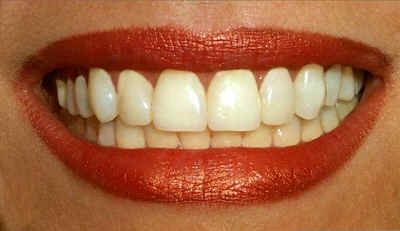
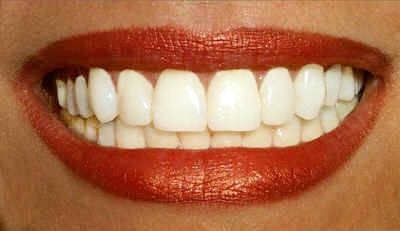
Na zdjęciu powyżej zamieszczony jest klasyczny przypadek żółtych zębów. Często takie zęby mogą popsuć cały wizerunek osoby fotografowanej, są też powodem licznych kompleksów, a osoby z takimi zębami po prostu wstydzą się uśmiechać. No cóż, Adobe Photoshop nie naprawi nam zębów, jednak może on zmienić ich wygląd na fotografiach :)
Krok 1: Uruchomienie programu i załadowanie zdjęcia

Po uruchomieniu programu przeciągamy zdjęcie do okna aplikacji, powinno to wyglądać tak:
Sposobów na wybielenie jest kilka, zaprezentuję wam dwa najprostsze i najefektywniejsze według mnie.
Konkretnie mówiąc, zęby wybiela się tak samo wszystkimi sposobami (zwiększenie ich jasności), cały pic polega na zaznaczeniu zębów tak, aby tylko i wyłącznie je pojaśnić, nie chcemy przecież komuś wybielić dziąseł :)
Krok 2: do dzieła - zaznaczenie przez zakres koloru
Zaznaczenie przez "zakres koloru", oraz narzędzie "szybkie zaznaczenie",
Na początek proponuję zawęzić zakres zaznaczenia, w tym celu wokół zębów obrysowujemy owalny kształt, używając w tym celu narzędzia "lasso" (skrót L):
Zaznaczenie poprzez "zakres koloru" polega na odseparowaniu koloru, tzn. kiedy wybieramy kolor np. biały o bardzo jasnym odcieniu, to automatycznie wszystkie miejsca z tym kolorem na naszym zdjęciu zostają zaznaczone. Dlatego też na początku polecam bardziej dokładnie zaznaczyć obszar wokół zębów za pomocą "lassa".
Kiedy już "okrążyliśmy" nasze zęby, możemy wziąć się do bardziej dokłądnego zaznaczenia. W tym celu wchodzimy w: zaznacz-->zakres koloru
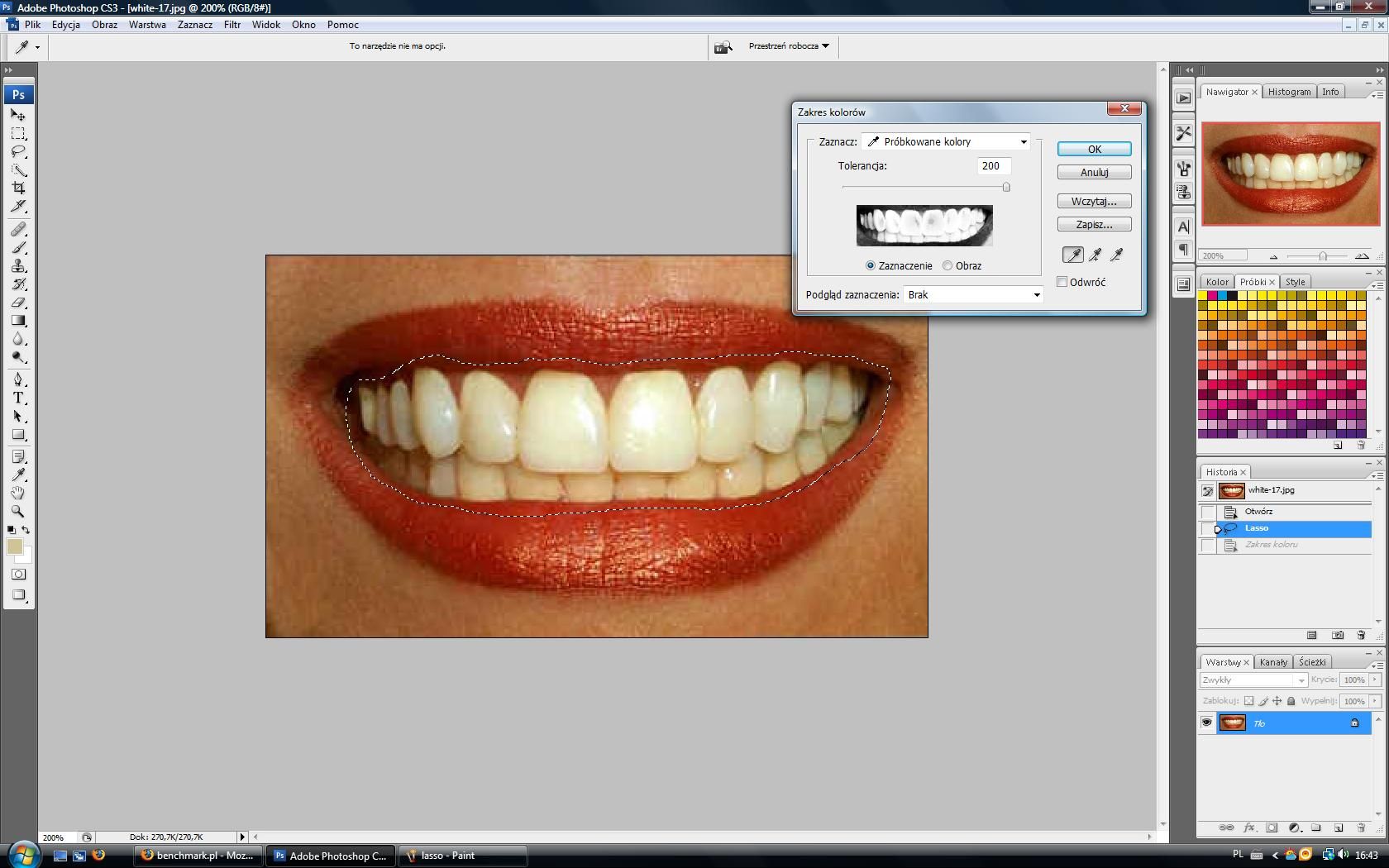
Po dokładnym zaznaczeniu, powinno to wyglądać mniejwięcej tak:
Można powiedzieć, że to już prawie koniec :) Pozostaje nam tylko rozjaśnić zęby.
Krok 3: rozjaśnienie.
A programie Adobe Photoshop CS3 jest wiele sposobów na rozjaśnienie koloru, jednak nie wszystkie nadają się do rozjaśnienia zębów. Najbardziej polecam do tego narzędzie "poziomy" (skrót Ctrl+L):
Po uruchomieniu narzędzia "poziomy" ukaże nam się okno, w którym możemy ujrzeć poziomy jasności/ciemności naszego zdjęcia. Im wyżej słupy czerni są w danym przedziale, tym jasność odpowiadająca za ten przedział jest większa. Do zmiany jasności/ciemności służą trzy suwaki, umieszczone pod wykresem. Nas interesuje środkowy suwak. Przesuwamy go odrobinę w lewo:
Po zakończeniu zamykamy narzędzie "poziomy", oraz odznaczamy zaznaczenie. W tym celu wchodzimy w: zaznacz-->usuńzaznaczenie (skrót Ctrl+D).
Efekt końcowy:
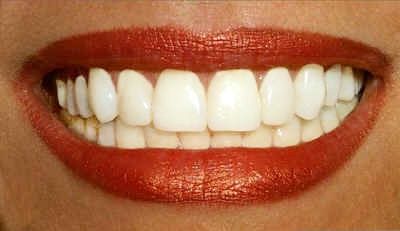
Zęby są nieporównywalnie bielsze niż poprzednio, uśmiech odrazu lepiej wygląda :)
Sposób 2: zaznaczenie przez szybkie zaznaczenie
Drugi sposób który chcę wam zaprezentować jest dokładniejszy niż zaznaczenie przez "zakres koloru", ponieważ dzięki narzędzie "szybkie zaznaczenie" jest "inteligentne", dzięki czemu po kliknięciu w dany obszar zaznaczenie następuje automatycznie. Poniżej prezentacja:
Jak widać zaznaczenie jest nadal bardzo niedokładne, da się to jednak łatwo skorygować :)
Po uruchomieniu narzędzia "szybkie zaznaczenie" ukazuje się nam pasek jego właściwości w lewym górnym rogu:
Aby zredukować nasze zaznaczenie, klikamy na "odejmij od zaznaczenia", i podobnie jak w zaznaczaniu, klikamy na obszary które chcemy odznaczyć. Powinno wyjść coś takiego:
Dalej postępujemy tak samo jak w przypadku sposobu na "zakres koloru". Uruchamiany narzędzie "poziomy" (skrót Ctrl+L) i przesuwamy środkowy suwak delikatnie w lewo. Po rozjaśnieniu zębów odznaczamy zaznaczenie i zapisujemy nasze dzieło :)
Porównanie:
Przed:
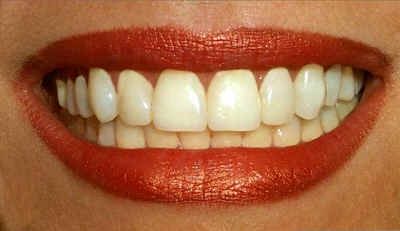
Po:
Efekt oczywiście będzie tym większy, im bardziej zwiększymy jasność zębów. Dziękuję za przeczytanie mojego poradnika, i zapraszam do innych moich artykułów:
DLA CIEBIECyfrowy Polak - Wykluczenie cyfrowe
Pozdrawiam, Marcin