Aktualizacje w Windows 10. Czy można je opóźniać i czy jest to bezpieczne?

Ubiegły rok nie był specjalnie łaskawy dla Microsoftu, bowiem mnóstwo użytkowników Windows 10 raportowało często całkiem poważne problemy z aktualizacjami. Można opóźniać aktualizacje, ale czy jest to bezpieczne?
Image

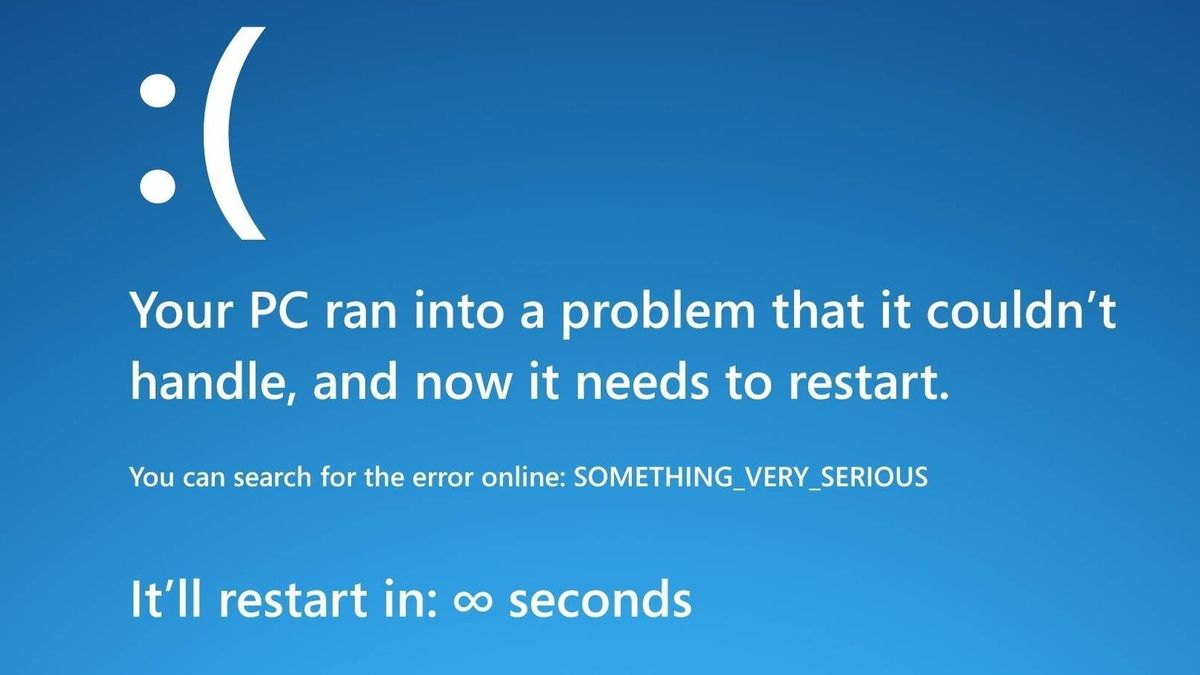
Aktualizacje Windows 10 w poprzednim roku przynosiły naprawdę dużo problemów - w najgorszych przypadkach komputery w ogóle przestawały się uruchamiać, można była natrafić na problemy ze zbyt dużym obciążeniem procesora, czy niepoprawnym działaniem głośników Bluetooth, a był to tylko czubek góry lodowej.

Microsoft poczynił liczne kroki by rozwiązać te problemy, jak choćby automatyczne odinstalowywanie aktualizacji po wykryciu problemów, czy w końcu wydłużył okres testowy wprowadzanych aktualizacji, co wydaje się najlepszych rozwiązaniem, jednak z pewnością nie zagwarantuje to 100% poprawności.

Czy opóźnianie aktualizacji Windows 10 jest bezpieczne?

Cóż... tak... i nie. Ze względu na to, że wiele ostatnich aktualizacji do Windows 10 było problematycznych, warto się wstrzymać choćby na chwilę z zainstalowaniem najnowszych update'ów, czyli nie instalować ich od razu w momencie ich wprowadzenia. Jeśli po paru dniach od wprowadzenia aktualizacji internet nie huczy o problemach z tym związanych, to znak, że ryzyko ich wystąpienia znacznie się zmniejsza.

Generalnie jednak warto aktualizować Windows 10, bo wiele poprawek i aktualizacji nie dotyczy jakichś kosmetycznych poprawek, ale właśnie służy poprawie bezpieczeństwa, czy też wydajności. Zaktualizowany Windows 10 może oferować większą ochronę przed atakami ransomware, zwiększać wydajność procesorów, czy poprawiać efektywność energetyczną na laptopach.

Jak opóźnić aktualizacje w Windows 10?

Aktualizacje w Windows 10 można opóźnić za pomocą mechanizmów wbudowanych w system operacyjny i można to zrobić maksymalnie do 35 dni. Istnieją również zewnętrzne mechanizmy do blokowania aktualizacji, ale używajcie ich na własną odpowiedzialność.

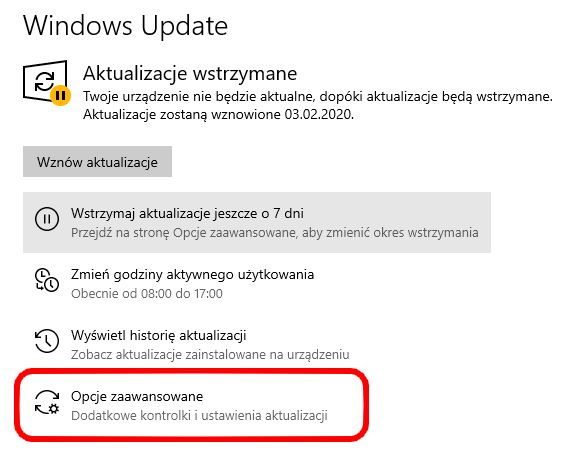
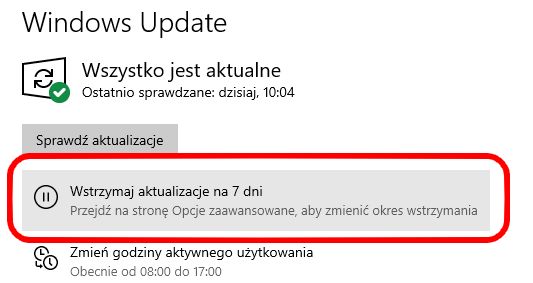
Windows Update - wstrzymanie aktualizacji

W ustawieniach systemu wystarczy wejść do menu Windows Update, by za pomocą jednego kliknięcia opóźnić aktualizacje o 7 dni. Kolejne kliknięcie w ten przycisk opóźni aktualizacje o dalsze 7 dni, ale można od razu przejść do ustawień zaawansowanych.

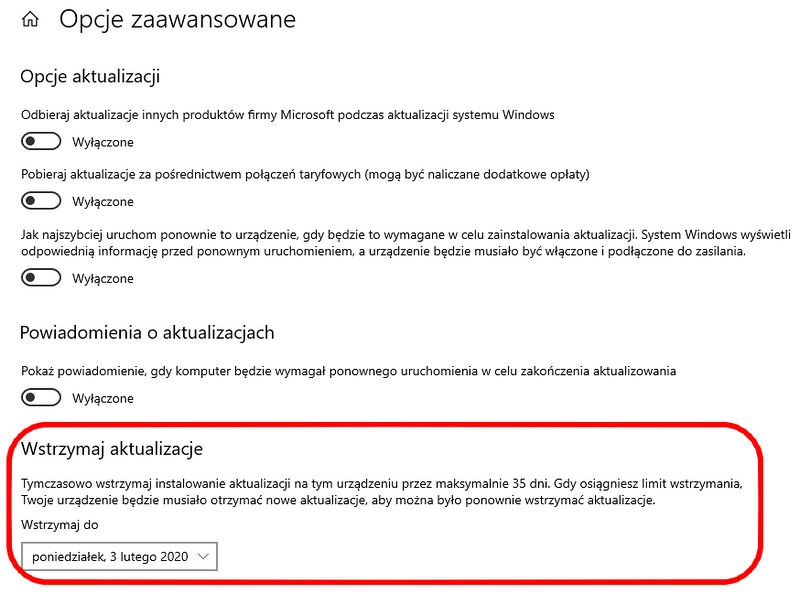
Windows Update - dalsze opóźnienie aktualizacji

W opcjach zaawansowanych należy przejść do działu Wstrzymaj Aktualizacje, gdzie można opóźnić aktualizacje o 35 dni.

Windows Update - opóźnienie aktualizacji o 35 dni

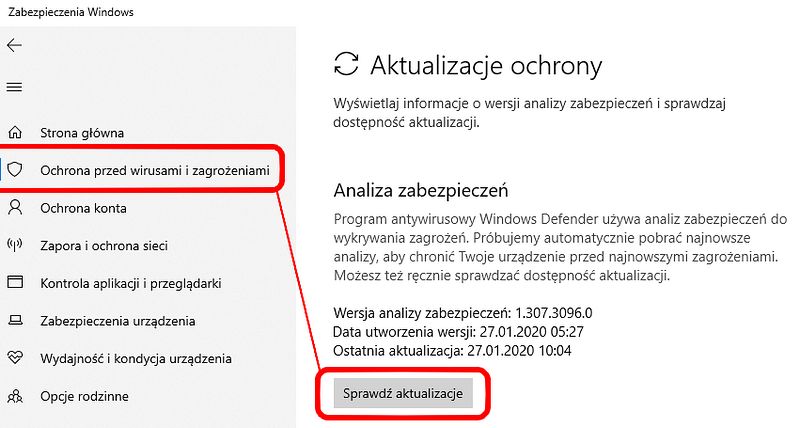
Jeśli chcesz pomimo wtrzymania aktualizacji posiadać najnowsze definicje Windows Defendera, to możesz je wymusić ręcznie. Wystarczy wejść do menu Zabezpieczenie Windows i następnie Ochrona przed wirusami i zagrożeniami i kliknąć opcje Sprawdź aktualizacje.

Ręczna aktualizacja definicji Windows Defender

Może Cię również zainteresować:

Wybrane dla Ciebie
MOŻE JESZCZE JEDEN ARTYKUŁ? ZOBACZ CO POLECAMY