Pora na Asustora
Gdyby zapytać typowego użytkownika o serwer NAS z pewnością wzruszyłby ramionami i odpowiedział „Nie wiem co co Ci chodzi”. Gdyby zapytać osobą zaznajomioną z tematyką pamięci masowych o serwer NAS z pewnością odpowiedziała by „QNAP, Synoglogy, Thecus czy Netgear”. Od dziś do tego słowniczka należy dodać markę Asustor. Dlaczego?
Asustor to stosunkowo młoda; bo założona w 2011 roku; firma zajmująca się produkcją sieciowych pamięci masowych i rejestratorów NVR. To spółka „córka” znanego producenta elektroniki użytkowej Asusa. I choć obecna od 2 lat na rynku to jej pomysł na serwery NAS, a także oferta produktowa są poważną konkurencją dla obecnych producentów na rynku. Pod koniec ubiegłego roku Asustor pojawił się również na polskim rynku, a pierwsze dostępne modele; w na razie skromnej ofercie; robią ogromne wrażenie – może nie pod kątem wyglądu (o czym za chwilę) ale funkcjonalności i intuicyjności obsługi. Na chwilę obecną producent w swojej ofercie posiada 8 modeli serwerów NAS. Cztery z nich to rozwiązania typu desktop (barebone) – niewielkie konstrukcje do użytku domowego i firmowego. Z początkiem 2013 roku firma zaprezentowała cztery ciekawe rozwiązania typu „rack” do montażu w szafach serwerowych. Cztero- i dziewięciodyskowe modele bazują na niemal tych samych komponentach, a różnica pomiędzy nimi to przede wszystkim stosowanie dodatkowego zasilacza zapasowego. Serwery typu desktop to jednostki o tej samej linii wzorniczej posiadające od dwóch do ośmiu dysków twardych i w zależności od konstrukcji przenaczone dla określonego typu użytkownika. Sprawdzimy możliwości 4-dyskowej jednostki przeznaczonej zarówno dla biura czy firmy jak i do użytku domowego – model Asustor AS-604T.
Asustor AS-604T - specyfikacja
| System | Asustor Data Master 1.0.8.R2K3 |
| Procesor | Intel Atom D2700, 2,13 GHz |
| Pamięć | 1 GB DDR3 |
| Ilość dysków | 4 x 3.5" lub 2,5" SATA I / SATA II / SATA III |
| Sieć | 2 x LAN 10/100/1000 Mbps |
| Złącza dodatkowe | 4 x USB 2.0, 2 x USB 3.0, 1 x eSATA |
| Wskaźniki LED | zasilanie, dyski |
| Wyświetlacz LCD | tak |
| Obsługa trybów RAID | Pojedynczy wolumin, JBOD, RAID 0, 1, 5, 6, 10, hot spare, migracja live, rozszerzanie pojemności |
| Przyciski | zasilanie, One Touch Backup, 4 przyciski sterowania ekranem |
| Wymiary | 185,5 x 170 x230 mm |
| Waga | 3,5 kg |
| Środowisko pracy | 5-35 st. C |
| Zasilanie | zasilacz wewnętrzny |
| Pobór mocy | 33,2 W (dostęp), 30,2 W (hibernacja dysku), 1,4 W (Tryb uśpienia) |
| Wake on LAN | tak |
| Systemy operacyjne | Windows, Mac OSX, Linux, Unix |
| Protokoły sieciowe | CIFS/SMB, AFP, NFS, FTP, WebDAV, Rsync, SSH, SFTP, iSCSI, HTTP, HTTPS |
| System plików | EXT4 (wewnętrzny), FAT32, NTFS, EXT3, EXT4, HFS+ - dyski zewnętrzne |
| Konfiguracja sieci | TCP / IP, stały lub dynamiczny adres, obsługa IPv4 i IPv6, obsługa VLAN, obsługa sieci WiFi |
| Serwer DHCP, dyn. DNS | DDNS |
| Jumbo Frame | tak |
| Serwice Network Discovery | UPnP, DLNA, SNMP, Bonjour |
| Windows Active Directory | tak |
| Wirtualizacja | tak, VMware, Citrix i Hyper-V |
| Inne usługi | iSCSI target, serwery ultimediów, serwer kamer sieciowych, druku, WWW, PHP/MySQL |
| Serwer plików i FTP | FTP z SSL, TLS, tryb pasywny, kontrola pasma FTP |
| Kopie zapasowe | kopia na nośnik zewnętrzny, kopia na inny serwer, kopia na inny serwer Asustor, backup w chmurze, poprzez FTP |
| Powiadomienie awaryjne | e-mail, SMS |
| Inne usługi | kosz sieciowy, monitor zasobów on-line, harmonogram wł/wył |
| Zarządzanie systemem | poprzez przeglądarkę internetową lub Control Center |
| | |
| Funkcje aplikacji | |
| Przeglądarka plików | Manager plików online, montowanie obrazów ISO (max. 16) |
| Serwer iTunes | AirPlay, Remote |
| Download Center | torrent, HTTP, FTP, wyszukiwarka torrentów, kontrola pasma, RSS, mobilna aplikacja AiDownload |
| Serwer Boxxe | obsługa HDMI, kontrola poprzez AiRemote |
| Serwer UPnP, DLNA | tak |
| Surveillance Center | podgląd 4 kamer live |
| Pakiety dodatkowe | tak - App Central |

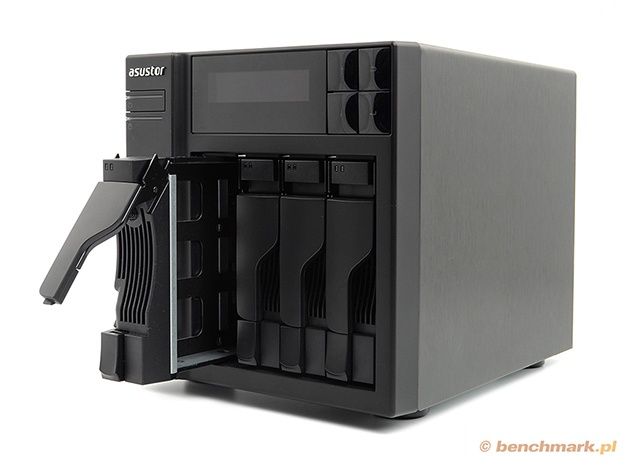
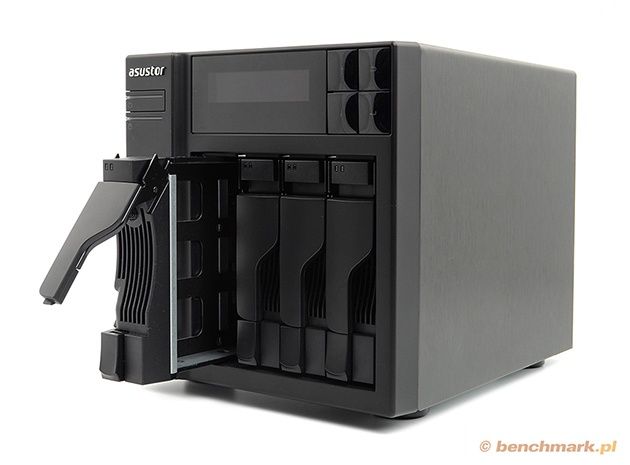
Przyglądając się ofercie serwerów NAS różnych producentów ciężko wyzbyć się doszukiwania podobieństw konstrukcji serwera. Na pierwszy rzut oka AS-604T przypomina swoim wyglądem QNAP-a TS-469L czy Synology DS713+. Ma też coś w sobie z Iomegi StorCenter px4-300d. Czterodyskowa jednostka swoją wielkością (18,5×170×23 cm) nieco ustępuje komputerom typu barebone. Zewnętrzne ściany urządzenia to jednolita pokrywa z metalu o fakturze szczotkowanego aluminium. Frontowy panel w większej części zajmują wnęki na cztery dyski twarde SATA formatu 2,5 lub 3,5 cala. Kieszenie dysków to rozwiązanie typu hot-swap – wymiana bez konieczności wyłączania urządzenia. Mechanizm ryglujący został wyposażony dodatkowo w szczeliny umożliwiające cyrkulację powietrza i chłodzenie dysków.
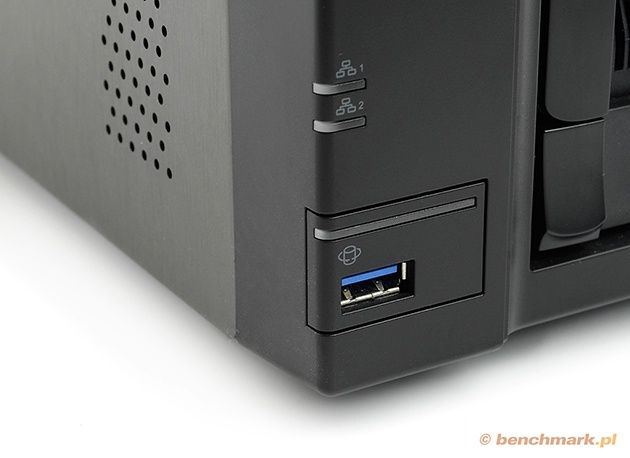
Każdą z kieszeni w górnej części wyposażono niewielkie diody kontrolne stanu pracy i aktywności dysku. Lewa część panelu to miejsce na port USB 3.0 z przyciskiem szybkiej kopii, dwa wskaźniki sieci LAN, a także wskaźnik statusu systemu oraz przycisk zasilania.
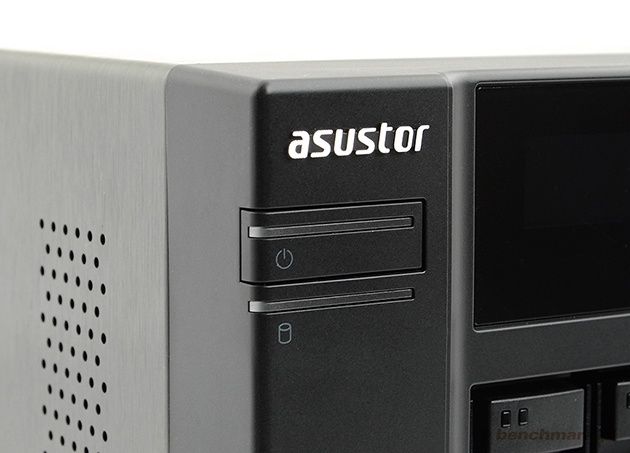
Matowe wykończenie przedniej obudowy kontrastuje z błyszczącą czarną obudową ekranu LED. Jego funkcjonalność znana np. z QNAP-a TS-469 Pro. Na ekranie nie tylko odczytamy informacje o systemie czy adresie IP. Asustor poszedł krok dalej – z poziomu ekranu dzięki czterem przyciskom (dwa przyciski - góra/dół, enter, back) można uruchomić wiele dodatkowych funkcji – kopię zapasową, skonfigurować adresację IP, nadać nazwę serwerowi, podejrzeć temperaturę procesora czy wyłączyć lub zrestartować serwer. Informacje wyświetlane na ekranie LCD możemy personalizować wpisując własny tekst lub włączając funkcję pobierania informacji o temperaturze/pogodzie. Białe podświetlenie ekranu wyłącza się po krótkim czasie nieaktywności. By było jeszcze ciekawiej podświetlenie wskaźników kontrolnych LED możemy dowolnie modyfikować – włączać lub wyłączać – a także zmieniać ich jasność czy też włączyć tryb nocny, w którym jedynie dioda zasilania będzie delikatnie pulsowała czerwonym światłem.
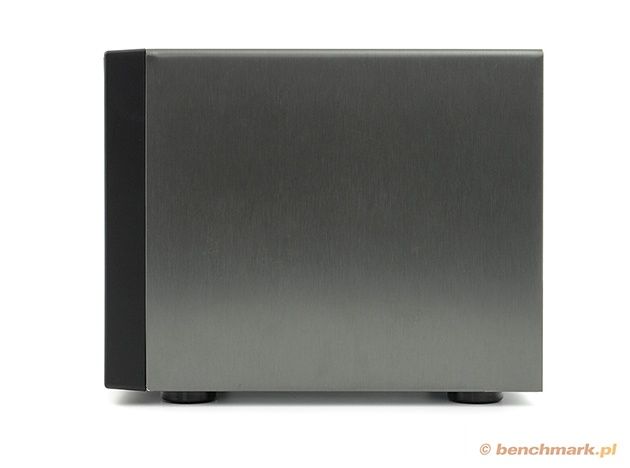
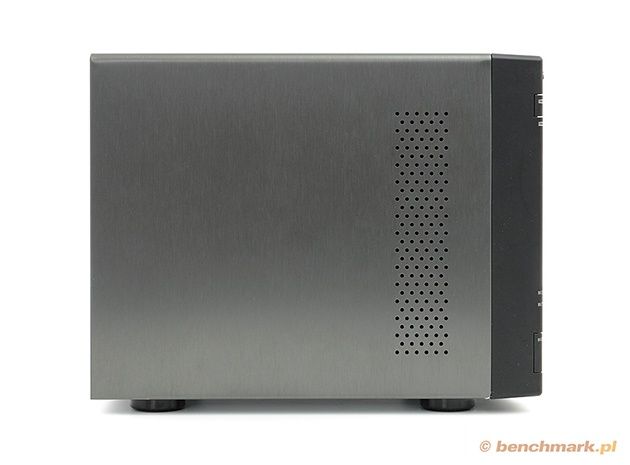
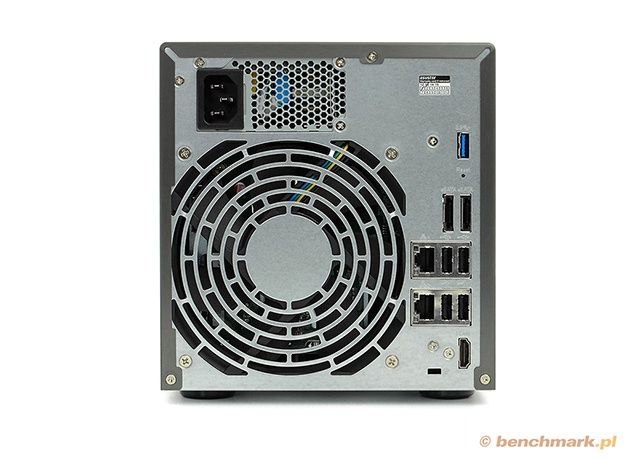
Tył NAS-a w większej jego części zajęty jest przez 120-milimetrowy dość cichy wentylator. Prędkość obrotową wentylatora możemy ustawić samodzielnie w panelu konfiguracyjnym (auto, niska, średnia i wysoka prędkość). Asustor AS-604T jest jednostką przeznaczą dla segmentu SOHO i użytkownika domowego to producent nie poszedł na kompromis i w dość rozrzutny sposób wyposażył urządzenie w porty rozszerzające. Mamy zatem dostępne:
- 4 porty USB 2.0
- 1 port USB 3.0 (kontroler NEC UPD720200)
- 2 porty eSATA
- port HDMI
- 2 gigabitowe kontrolery ethernet - Broadcom BCM57781
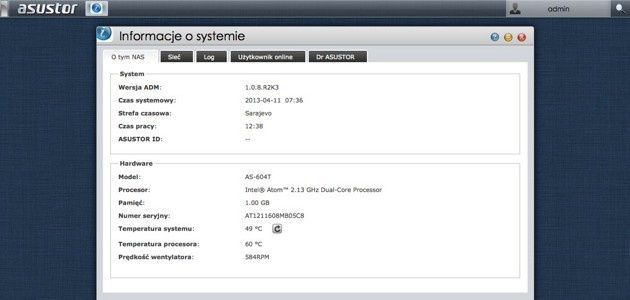
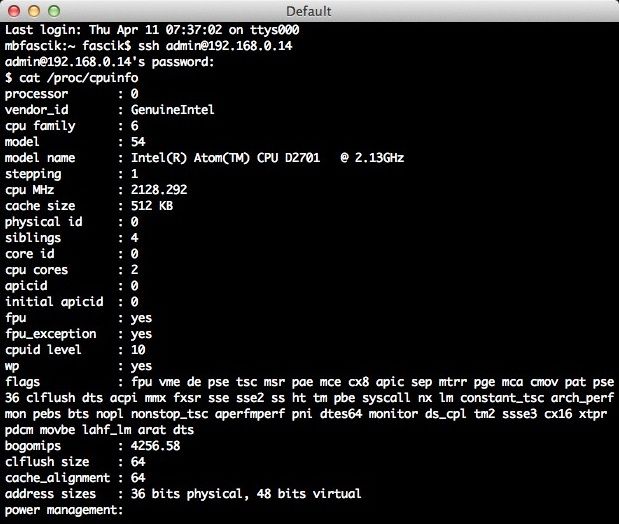
Asustor dołożył również starań by komponenty wewnętrzne były nie tylko energooszczędne, ale i wydajne. Platforma bazuje na dwurdzeniowym procesorze Intel Atom D2700 o prędkości taktowania 2,13 GHz. Jest to bardzo popularna jednostka obliczeniowa, którą znajdziemy np. w rackowym Synology RS812+ czy QNAP TS-869L - czyli jednostkach przeznaczonych do zastosowań biznesowych. Serwer do dyspozycji ma także 1 GB pamięci RAM, a na płycie znajdziemy dodatkowy wolny slot pozwalający na rozszerzenie pamięci do 3 GB. Energooszczędny, ale wydajny procesor generuje sporo ciepła. Jego wymianę ułatwia pasywny radiator. Typowa temperatura pracy oscylowała w granicach 55-62°C.
Wstępna konfiguracja
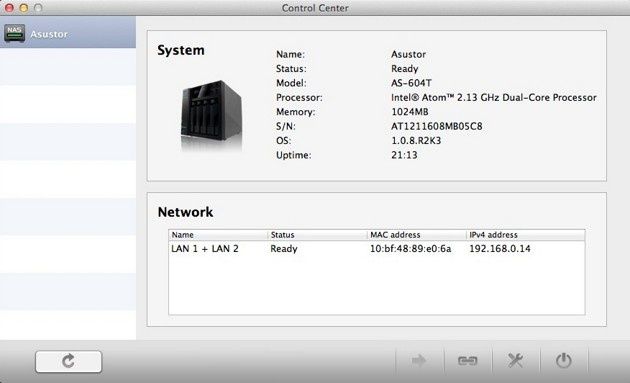
Proces uruchomienia serwera NAS rozpoczynamy od montażu dysków twardych. Producent przewidział możliwość umieszczenia w sankach dyskowych zarówno jednostek 3,5 cala jak i 2,5 cala. Do zestawu dołączone są odpowiednie wkręty. Po podłączeniu NAS-a do sieci LAN i zasilania możemy włączyć urządzenie. Proces inicjalizacji i wstępnej instalacji rozpocznie się automatycznie – system jest wstępnie załadowany. Rozruch wstępny różni się znacząco od uruchomienia serwerów Synology gdzie musieliśmy samodzielnie wgrać system do urządzenia lub pobrać go z Internetu. W zależności od ilości dysków tworzona jest automatycznie macierz RAID 1 lub RAID 5 lub pojedynczy wolumen. Konfigurację urządzenia można przeprowadzić na trzy sposoby - poprzez menu ekranu LED (mało wygodne) lub poprzez aplikację zewnętrzną Control Center – dostępne wersje dla Windows oraz Mac OS. Ostatnia metoda jest jednak najprostsza i najszybsza. Dzięki wbudowanemu ekranowi i włączonemu w sieci serwerowi DHCP Asustor otrzyma adres IP, który możemy odczytać bezpośrednio z ekranu i wybrać trzecią metodę konfiguracji poprzez przeglądarkę WWW. Interfejs komunikacyjny jest domyślnie uruchomiony na porcie 8000.
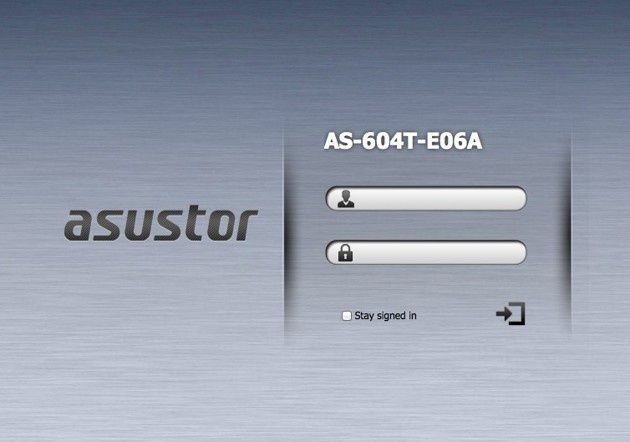
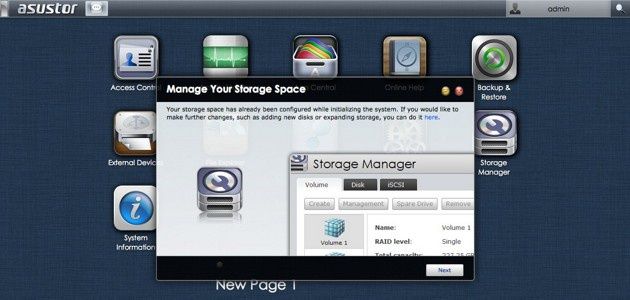
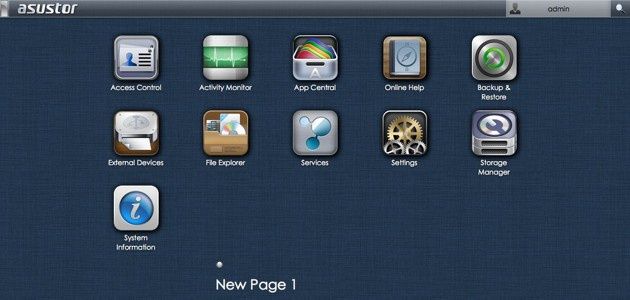
Po zalogowaniu powita nas graficzny interfejs użytkownika. Tu warto na chwilę się zatrzymać. Opracowany przez Asustora system zarządzający ADM – Asustor Data Master to jeden z najbardziej intuicyjnych i najlepiej dopracowanych interfejsów webowych jakie kiedykolwiek przyszło nam oglądać. To przede wszystkim świetny element wizualny – czyli stylowe ikony, a także desktopowy charakter interfejsu sprawiają, że jest on niezwykle prosty w użytkowaniu. Pozwala na otwieranie wielu okien i przełączanie się pomiędzy nimi. Ikony można dowolnie organizować. Otwarte okna aplikacji widoczne są na górnym pasku menu. Swoją użytecznością przewyższa znacznie Turbo NAS QNAP-a (choć w opublikowanej niedawno czwartej wersji QTS zaszły potężne zmiany) czy SDM Synology. ADM może nie jest tak ciekawie skonstruowany jak SDM – brak mu dla przykładu podręcznych widżetów informujących o stanie systemu. Dodatkową zaletą jest fakt, iż w każdej chwili można przełączyć interfejs użytkownika z języka angielskiego na polski.
WIDEO
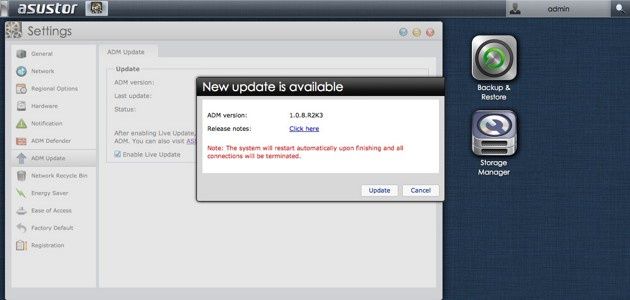
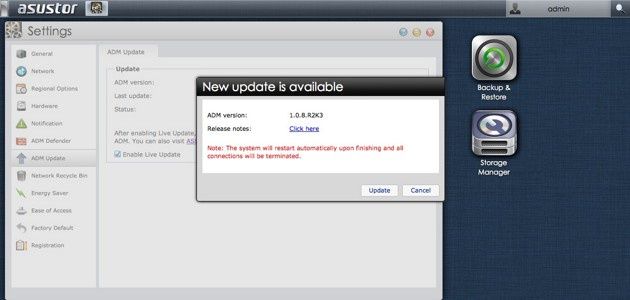
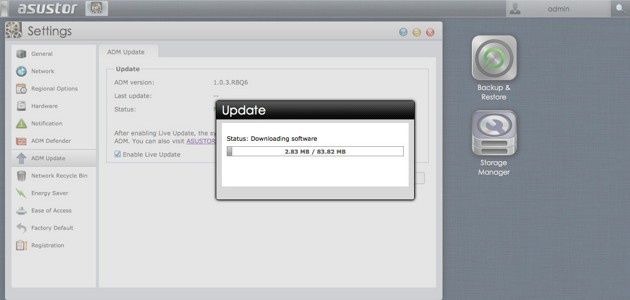
Jeśli serwer NAS ma skonfigurowane połączenie z internetem to ADM sprawdzi czy jest nowa wersja oprogramowania i umożliwi jej pobranie i instalację. Proces aktualizacji trwa kilka minut i jest całkowicie bezobsługowy. W chwili testów najnowszą wersją Asustor Data Master była kompilacja oznaczona symbolem 1.0.8.R2K3. I choć jest to wersja nr 1 to widać, że producent dołożył wiele starań by była naprawdę dopracowana.
Przestrzeń dyskowa
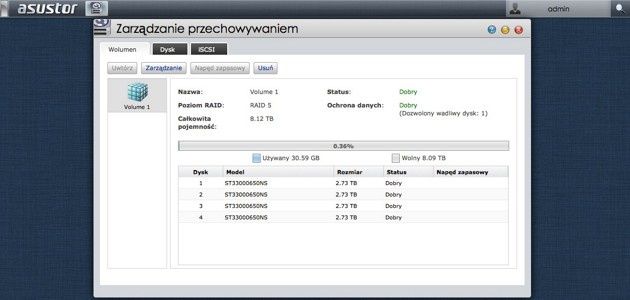
Konfigurację serwera NAS jak zwykle rozpoczynamy od utworzenia powierzchni dyskowej. W jaki sposób wykorzystamy dostępne miejsce na dyskach serwera oraz jak utworzymy konfigurację zależy od tylko i wyłącznie od naszych potrzeb oraz ilości dysków twardych wykorzystanych w serwerze. W przypadku Asustora mamy do dyspozycji pełny wachlarz możliwości. Wykorzystując cztery dyski twarde możemy utworzyć powierzchnię dyskową o pojemności do 16 TB. Listę kompatybilnych dysków można znaleźć na stronie producenta pod adresem.
W trakcie testów wykorzystywaliśmy cztery jednostki dyskowe Seagate Constellation ES.2 2 TB (ST33000650NS) i choć nie ma ich na liście kompatybilności bez trudu i żadnych problemów były rozpoznawane przez AS-604T. Domyślna konfiguracja, którą proponuje Asustor w przypadku czterech dysków to macierz RAID 5. Uzyskujemy dzięki temu macierz o pojemności 9 TB danych i użytecznej pojemności 8,3 TB. W przypadku takiej konfiguracji awaria jednego z dysków nie spowoduje utraty danych.
Czterodyskowa jednostka pozwala na tworzenie także innych typów powierzchni dyskowych i macierzy:
- Dysk pojedynczy - dyski wykorzystywane w tym typie powierzchni są traktowane indywidualnie w kreowaniu powierzchni. Brak ochrony danych
- JBOD - to powierzchnia stworzona z dwóch lub więcej dysków twardych. Pojemność takiej powierzchni jest równa sumie pojemności wszystkich dysków twardych. Plusem rozwiązania jest możliwość wykorzystania dysków o różnej pojemności bez utraty powierzchni. Wadą jest brak ochorny danych i niższa wydajność niż w przypadku RAID 0
- RAID 0 - macierz stworzona z dwóch lub więcej dysków twardych. Łączna powierzchnia jest równa sumie powierzchni pojedynczych dysków. Brak ochorny danych - gdy zostanie uszkodzony jeden dysk następuje utrata wszystkich danych.
- RAID 1 - dane zapisywane są w sposób lustrzany na dwóch dyskach. Zaletą jest zwiększona ochrona. Utrata jednego dysku nie spowoduje utraty danych. Łączna pojemność dyskowa jest równa pojemności najmniejszego dyku użytego do tworzenia macierzy RAID 1.
- RAID 5 - to macierz stworzona z 3 lub więcej dysków twardych. Ochrona w przypadku awarii jednego dysku. W RAID 5 warto stosować dyski o jednakowej pojemności. Różnej pojemności dyski zmniejszają znacznie powierzchnie oraz pozostawiają niewykorzystywaną powierzchnie. W przypadku gdybyśmy zamiast 4 dysków 3 TB zastosowali zestaw 3 dyski 3 TB oraz 1 dysk 2 TB to zamiast 9 TB powierzchni na dane uzyskamy zaledwie 6 TB. To iloczyn liczby dysków pomniejszony o jeden i pojemności najmniejszego z dysków.
- RAID 6 - dla macierzy RAID 6 wykorzystuje się 4 lub więcej dysków twardych. W tym przypadku awaria nawet 2 dysków nie powoduje utraty danych.
- RAID 10 - macierz z 4 lub więcej dysków twardych. To połączenie ochrony stosowanej w RAID 1 i szybkości działania RAID 0. Dane są zapisywane lustrzanie na dyskach połączonych tak jak w macierzy RAID 0. Pojemność macierzy RAID 10 jest połową iloczynu łącznej liczby dysków i pojemności najmniejszego z nich. W przypadku 4 dysków 3 TB będzie to powierzchnia 6 TB. Gdyby jednak jeden z dysków zamienić na jednostkę 1 TB zyskujemy zaledwie 2 TB macierzy RAID 10.
Jak łatwo zauważyć zastosowanie odpowiedniej konfiguracji pozwoli albo zwiększyć maksymalnie powierzchnię lub też podwyższyć poziom ochrony. Warto podczas konfiguracji serwera zadbać o jednakowe dyski twarde nie tylko pod względem producenta ale również pojemności. Dzięki temu maksymalnie wykorzystamy ich pojemność.
By skonfigurować powierzchnię wolumenów przechodzimy do apletu Zarządzanie przechowywaniem. Kreator pozwala wybrać nam dwie metody - Szybką konfigurację, gdzie wybieramy z trzech dostępnych opcji:
- maksymalna pojemność - zostanie utworzona macierz RAID 0
- doskonała ochrona danych - zostanie utworzona macierz RAID 6
- zrównoważony - zostanie utworzona macierz RAID 5.
W każdym z przypadków kreator informuje o uzyskanej powierzchni oraz rodzaju ochrony.
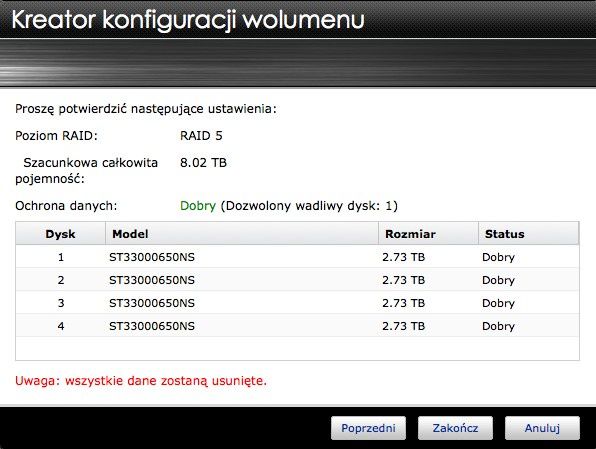
Jeśli chcemy mieć pełny wpływ na konfigurację możemy wybrać opcję Zaawansowane ustawienia. W tym przypadku oprócz RAID-u 0, 5 oraz 6 mamy do dyspozycji pojedynczy wolumen, JBOD, RAID 1 a także RAID 10. W każdym z przypadków możemy wskazać odpowiednią liczbę dysków do wykreowania macierzy. Oczywiście ich liczba jest uzależniona od rodzaju RAID-u.
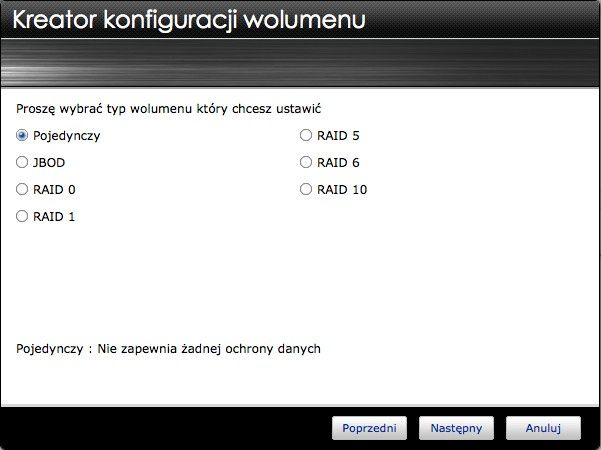
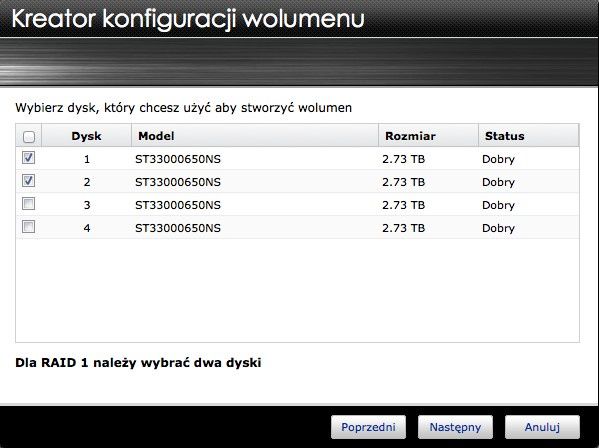
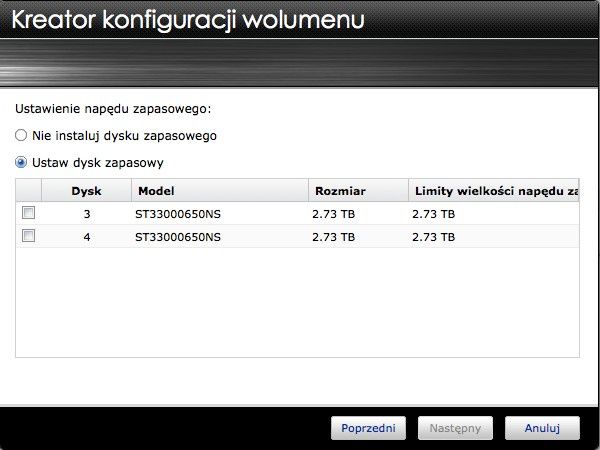
Tu warto zwrócić uwagę, że w przypadku konfiguracji RAID 1 lub RAID 5 i wykorzystania 3 lub 4 dysków możemy jeden z nich przekształcić w tzw dysk hot-spare (dysk zapasowy). Dysk taki jest nieaktywny aż do czasu awarii. W przypadku uszkodzenia jednego z dysków dysk hot-spare jest automatycznie aktywowany i następuje replikacja danych. Należy wykazać się cierpliwością w przypadku wymiany dysków. Proces synchronizacji 3-terabajtowych jednostek zajmował kilka godzin (od 6-8) i odbywał się z prędkością około 150-200 MB/s.
Asustor AS-604T pozwala także na swobodne migrowanie, dodawanie oraz zwiększanie pojemności istniejących wolumenów dyskowych. W zależności od konfiguracji możemy utworzyć inny typ RAID czy też przekształcić pojedynczy dysk w macierz RAID dodając kolejne. Szczegółowe możliwości migracji zostały omówione w dokumencie dostępnym na stronie producenta.
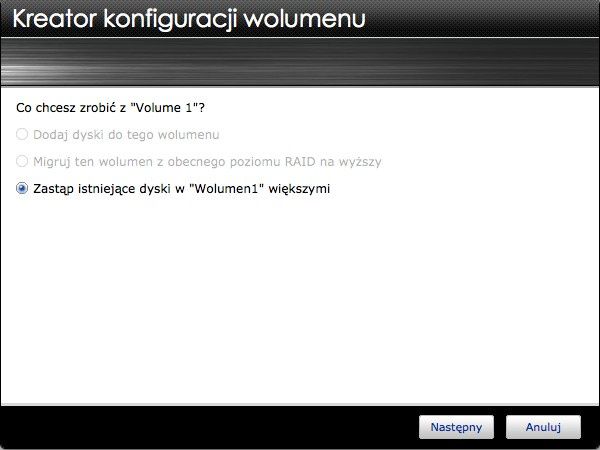
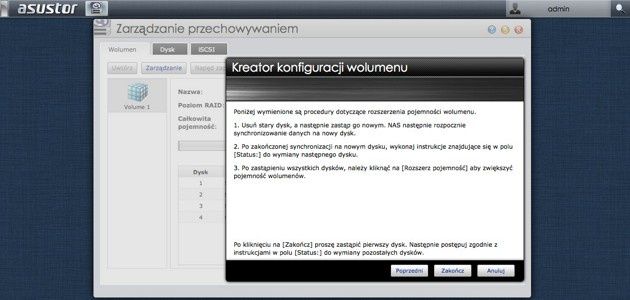
Również wymiana uszkodzonego dysku jest banalnie prosta. Wystarczy wybrać opcję Zastąp istniejące dyski większymi. Kreator poprowadzi nas przez cały proces wymiany.
W serwerze Asustora położono duży nacisk na konfigurowalność powierzchni dyskowych ale nie mogło zabraknąć także obsługi protokołu iSCSI. Dzięki istniejącej infrastrukturze sieciowej i iSCSI możesz użyć urządzenia NAS do rozszerzenia istniejącej przestrzeni dyskowej lub ustawić aby działał jako miejsce docelowe kopii zapasowej. iSCSI składa się z dwóch elementów: iSCSI target (to miejsce przechowywania jednostek LUN) oraz inicjatora (czyli klient/host w sieci LAN uzyskujący połączenie do iSCSI). Inicjator jest używany do wyszukiwania hostów dla iSSCI oraz ustawiania targetów. Dzięki wykorzystaniu protokołu iSCSI możemy w prosty i szybki sposób utworzyć cele iSCSI a także powierzchnie dyskowe np. do przechoywania maszyn wirtualnych czy też montowania obrazów ISO jako celów iSCSI. Asustor AS-604T pozwala na tworzenie celu iSCSI z jedną jednostką logiczną LUN, samego celu iSCSI a także iSCSI LUN. W przypadku tej ostatniej opcji nie zostanie utworzony cel iSCSI lecz utworzona powierzchnia trafia do Puli LUN i może zostać w przyszłości wykorzystana dla wirtualizacji czy na potrzeby powierzchni na dane. iSCSI w Asustorze wspiera uwierzytelnianie CHAP a także thin provisioning pozwalając na deklarację określonej powierzchni dyskowej ale bez konieczności jej natychmiastowej rezerwacji. System będzie sam rozszerzał pojemność w miarę wzrostu ilości danych lub zapotrzebowania na powierzchnię, oczywiście do zadeklarowanej wartości.
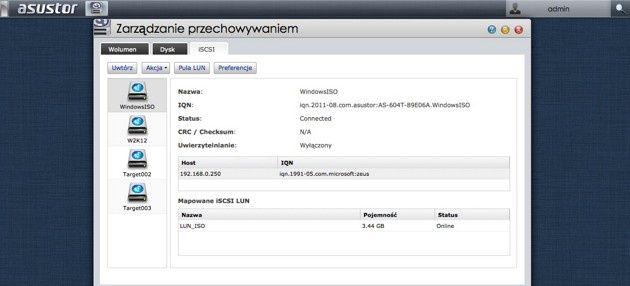
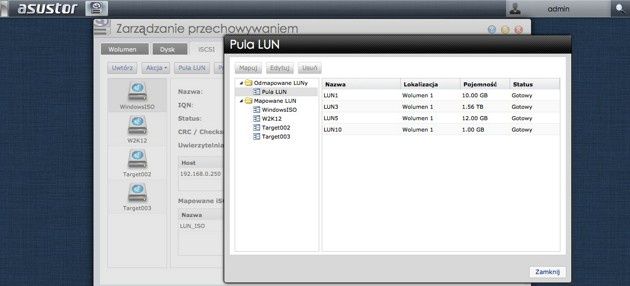
Pełne wsparcie wirtualizacji dla popularnych hypervisorów VMware, Citrix i Hyper-V pozwala na wykorzystanie protokołu iSCSI w miejsce drogich rozwiązań typu SAN. Wygodnym mechanizmem jest możliwość montowania obrazów ISO np. z systemami operacyjnymi i ich instalację, a także przeznaczenie celów iSCSI na powierzchnie dyskowe maszyn wirtualnych.
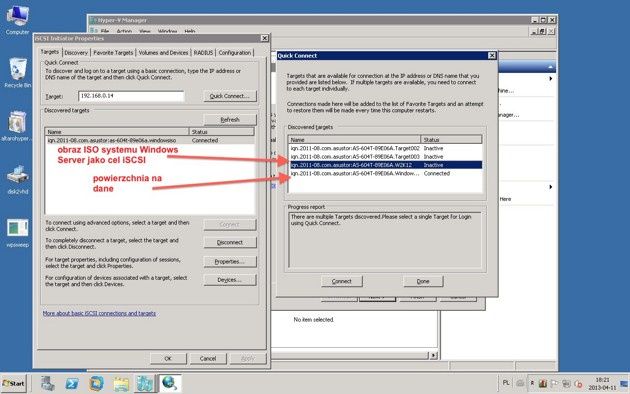
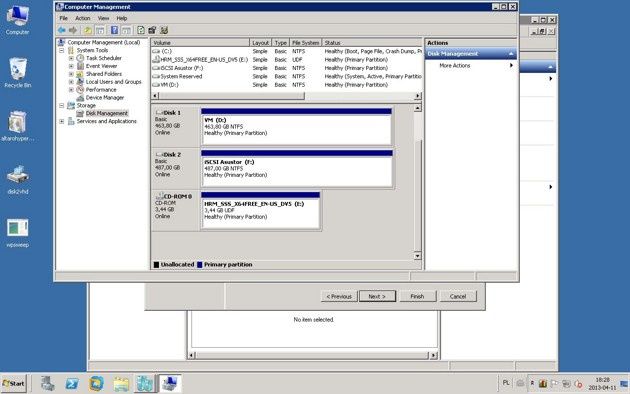
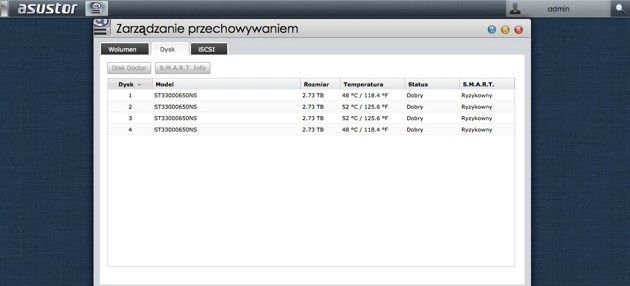
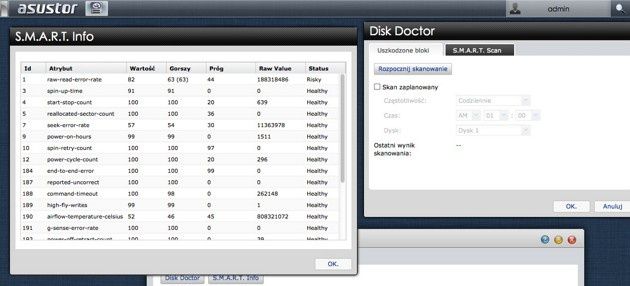
Na koniec omawiania apletu Zarządzanie przechowywaniem warto zwrócić uwagę na zakładkę Dysk. Pozwala ona ocenić i monitorować temperaturę pracy każdego z nośników a także ocenić kondycję dysków i status S.M.A.R.T. Dzięki funkcji Disc Doctor możemy wymusić okresowe skanowanie dysków w poszukiwanie bad sektorów lub też skanowanie S.M.A.R.T
Użytkownicy i foldery udostępnione
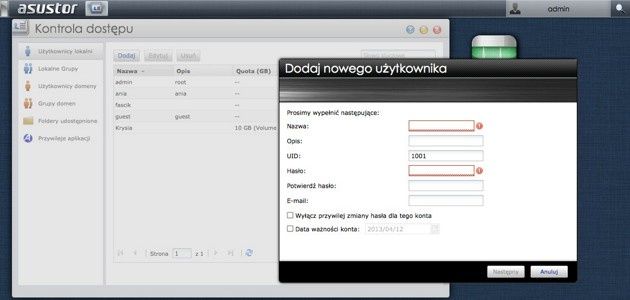
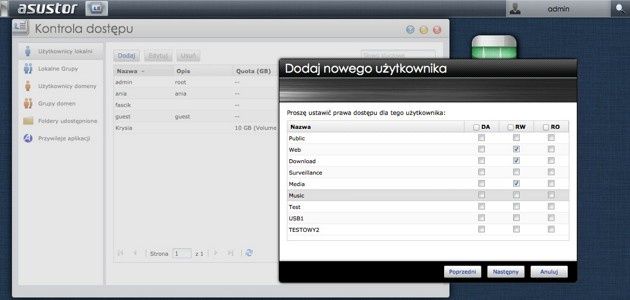
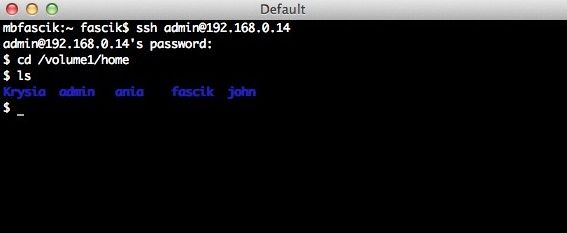
Zarządzanie użytkownikami oraz zasobami udostępnione zostało bardzo sensownie zlokalizowane w jednym aplecie Kontrola dostępu. Serwer Asustor pozwala na tworzenie użytkowników, grup użytkowników, a także współpracuje z usługą katalogową Active Directory (wsparcie dla ponad 200 tysięcy użytkowników i grup). W Kontroli dostępu znajdziemy także sekcję związaną z dostępem do dodatkowych usług sieciowych NAS-a. Tworzenie użytkownika polega na określeniu jego nazwy, hasła. Dodatkowo możemy określić adres mail oraz włączyć możliwość zmiany hasła i ustawić ważność konta. W następnych krokach określamy czy użytkownik będzie posiadał uprawnienia administratora czy też przydzielmy go do jednej z grup użytkowników. Ostanim z kroków kreatora jest możliwość przydzielania uprawnień do określonych folderów współdzielonych oraz aplikacji. By sprawnie zarządzać zasobami serwera NAS dla każdego z użytkowników możemy ustalić quotę – czyli maksymalny rozmiar powierzchni jaką możemy przydzielić dla danego użytkownika. Dużym plusem Asustora (choć nie jest to widoczne z poziomu interfejsu) jest automatyczne tworzenie folderów domowych dla każdego użytkownika. Folder domowy jest indywidualnym katalogiem udostępnionym dla każdego z kont. Dopiero dostęp do serwera poprzez terminal ujawnia fakt obecności tych folderów w lokalizacji /volume1/home. To czego zabrakło to możliwość importowania kont użytkowników np. z pliku CSV. W przypadku kilkudziesięciu kont byłoby to niezwykłe ułatwienie dla administratora móc w szybki sposób utworzyć automatycznie konta oraz przydział do zasobów udostępnionych.
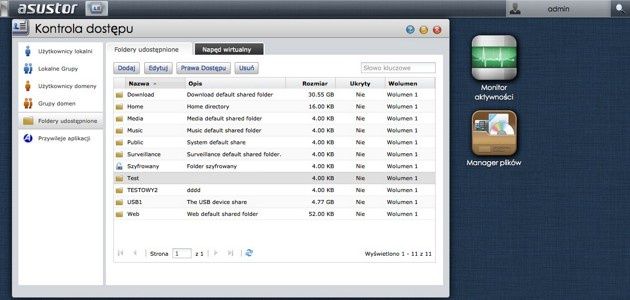
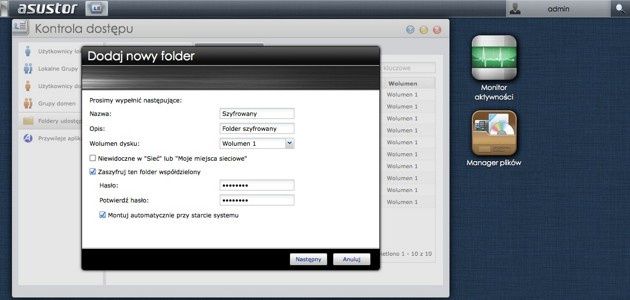
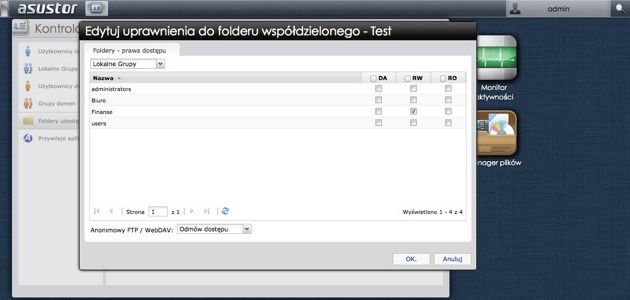
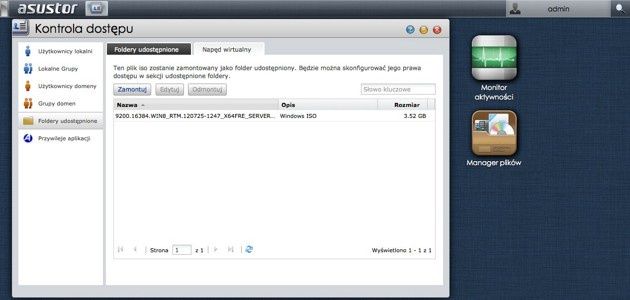
W domyślnej instalacji Asustor zakłada kilka folderów współdzielonych, m.in. Dowload, Home, Media, Music, Public (dostęp dla wszystkich użytkowników), Surveillance, Web. Sam proces tworzenia folderów udostępnionych jest równie prosty co kreowanie użytkowników. Nadajemy nazwę folderu, opis, wybieramy wolumen dyskowy, na którym znajdzie się folder. Dodatkową opcją jest możliwość ukrycia folderu w sieci a także jego szyfrowanie 256-bitowym algorytmem AES. Warto podkreślić, że szyfrowanie folderu można włączyć również dla już założonych udziałów udostępnionych. Dla każdego udziału możemy nadawać uprawnienia dla indywidualnych użytkowników jak i grup, również grup i użytkowników Active Directory. Funkcja udostępnienia umożliwia także montowanie obrazów ISO (zakładka Napęd wirtualny) oraz ich udostępnienie. Dzięki takiemu rozwiązaniu bez trudu uzyskamy dostęp np. do obrazu z kopią zapasową czy nagraniami wideo bezpośrednio poprzez sieć LAN bez konieczności używania napędu optycznego.
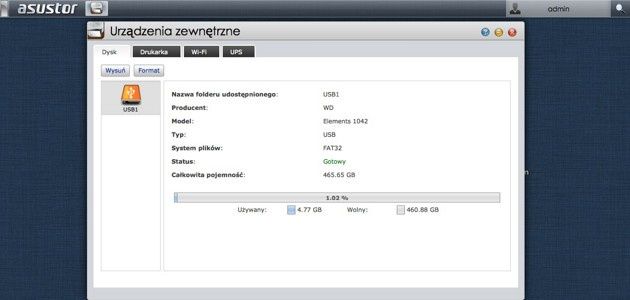
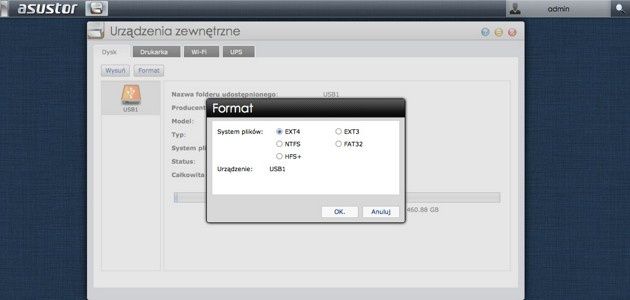
Jeśli do serwera podłączymy nośnik danych (dysk lub napęd flash) to urządzenie to może być również udostępnione w sieci lokalnej. Dostęp do jego zasobów konfigurujemy dokładnie tak samo jak folderów udostępnionych. Asustor AS-604T obsługuje niemal wszystkie popularne typy partycji: FAT32, NTFS, EXT3, EXT4, oraz HFS+. Nie będzie zatem problemów z kompatybilnością podłączanych urządzeń.
Przy tworzeniu folderów udostępnionych oraz nadawaniu uprawnień dla kont i grup warto zwrócić szczególną uwagę na porządek i logiczny system nadawania uprawnień. Kolejność praw dostępu wygląda następująco: Brak dostępu, Odczyt i Zapis, Tylko do odczytu, Brak ustawień. Poniżej matryca w jaki sposób dostosowywane są uprawnienia w zależności od ich typu.
| Grupy | Użytkownicy | |||
| Brak dostępu | Odczyt i zapis | Tylko do odczytu | Brak ustawień | |
| Brak dostępu | Brak dostępu | Brak dostępu | Brak dostępu | Brak dostępu |
| Odczyt i zapis | Brak dostępu | Odczyt i zapis | Odczyt i zapis | Odczyt i zapis |
| Tylko do odczytu | Brak dostępu | Odczyt i zapis | Tylko do odczytu | Tylko do odczytu |
| Brak ustawień | Brak dostępu | Odczyt i zapis | Tylko do odczytu | Brak dostępu |
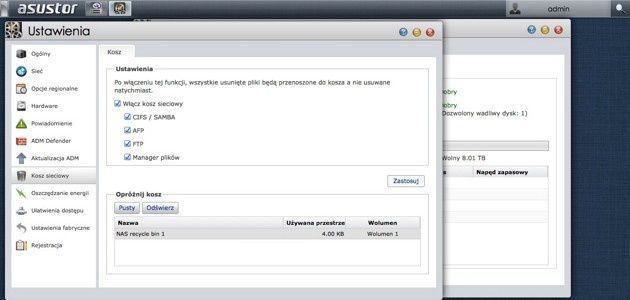
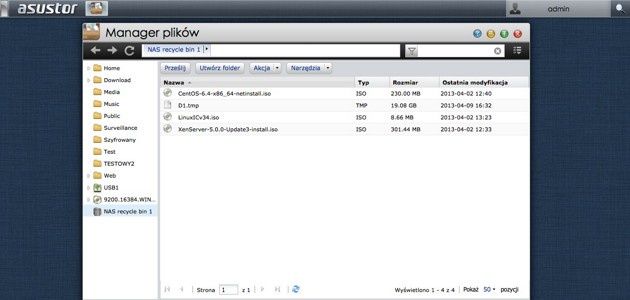
Ciekawą funkcją, która z pewnością przyda się dla osób roztargnionych jest Kosz sieciowy. Pozwala ona na przechowywanie przypadkowo usuniętych plików z serwera NAS (w przypadku zasobów sieciowych pliki i katalogi kasowane są bezpowrotnie bez użycia kosza systemowego). Konfiguracja Kosza sieciowego jest przeprowadzana dla każdego wolumenu osobno. Funkcja jest dostępna dla protokołów CIFS/SMB, AFP, FTP oraz Menadżera plików.
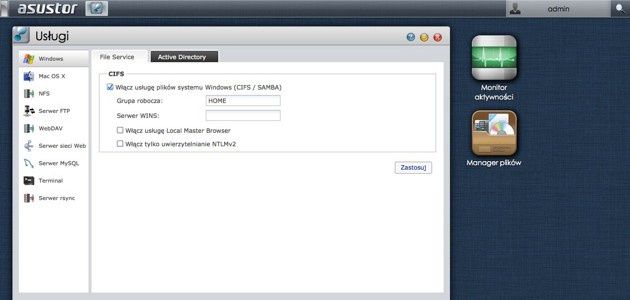
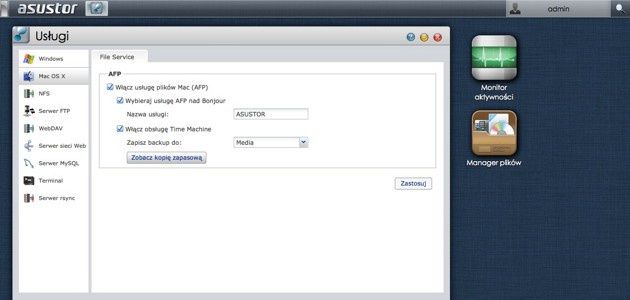
Jeśli już jesteśmy przy protokołach sieciowych – serwer NAS jest urządzeniem, które z racji swej głównej funkcjonalności – czyli udostępniania danych, powinien być narzędziem, które oferuje wszechstronne możliwości dostępu do zasobów. I tak jest w przypadku Asustora. Serwer oprócz udostępniania zasobów przy użyciu najpopularniejszego protokołu CIFS/SMB umożliwia komunikację przy użyciu AFP, FTP, NFS, rsync, HTTP. Warto wspomnieć, że Asustor może być także Local Master Browser - czyli gromadzić informacje o wszystkich komputerach w danej grupie roboczej. A dla komputerów Mac OS możemy korzystać z AFP. W tym przypadku AS-604T sprawdzi się również jako miejsce do przechowywania kopii zapasowych z Time Machine. wystarczy jedynie wskazać udostępniony zasób dla kopii. W systemie Linux możemy mount'ować zasoby przy użyciu NFS.
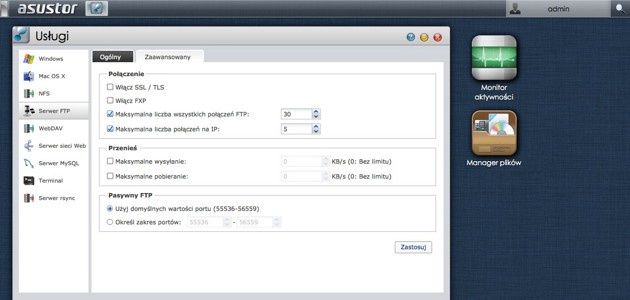
Jeśli zamierzamy wykorzystywać serwer w sieci internet to Asustor jest doskonałym rozwiązaniem. Oferuje wsparcie dla protokołu FTP, wraz z określeniem ilość połączeń, obsugą SSL/TLS a także możliwością regulowania prędkości wysyłania i pobierania.
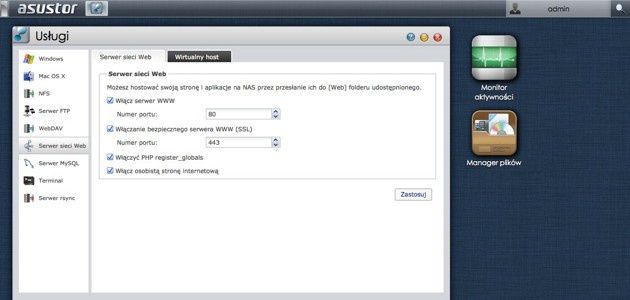
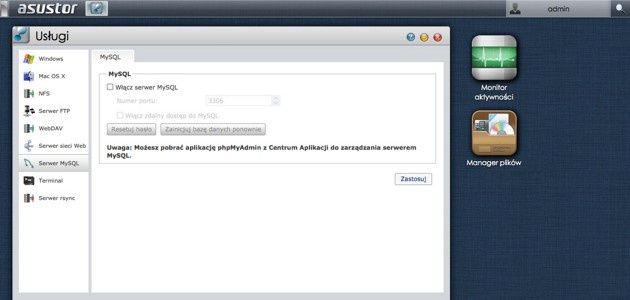
Niewielki produkt Asustora to także pełnoprawny serwer WWW z możliwością obsługi PHP oraz MySQL, a także tworzeniem wirtualnych hostów i udostępnianiem wielu stron intranetowych czy internetowych. Uzupełnieniem serwera WEB jest obsługa protokołu WebDAV.
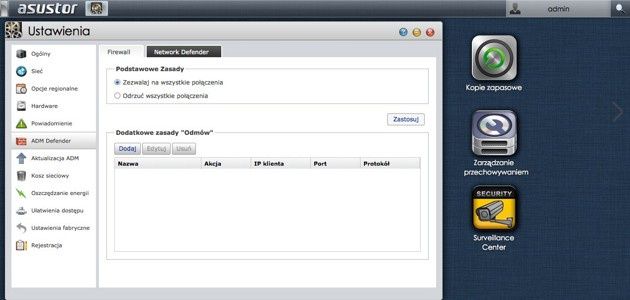
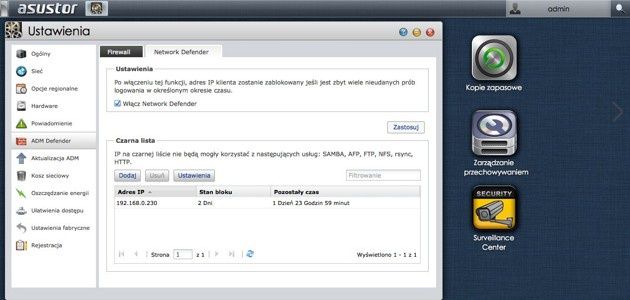
W trosce o bezpieczeństwo serwera producent przygotował dodatkowy mechanizm ochrony przed nieuprawnionym dostępem do serwera. Mowa tu o aplikacji ADM Defender. To proste w obsłudze narzędzie typu zapora sieciowa pozwalające na utworzenie reguł zezwalających lub zabraniających dostępu do zasobów serwera przez określone adresy IP. W zakładce Network Defender możemy dodatkowo włączyć blokadę w przypadku wykrycia zbyt wielu prób nieudanego logowania. Blokada będzie dotyczyć nie tylko samego panelu konfiguracyjnego WWW, ale również wszystkich protokołów sieciowych SMB/CIFS, AFP, FTP, NFS, rsync, HTTP.
Kopie zapasowe
Serwery NAS to nie tylko możliwość przechowywania danych i ich współdzielenia. Wysoka skalowalność tego typu rozwiązań, duże powierzchnie na dane oraz energooszczędna praca pozwalają na wykorzystanie NAS-ów w charakterze narzędzi do kopii zapasowych. Asustror AS-604T oprócz możliwości tworzenia kopii zapasowych Time Machine ma jeszcze kilka ciekawych mechanizmów, które pozwalają na przechowywanie w bezpiecznym miejscu danych. Tu warto zwrócić uwagę na fakt, że tworzenie kopii nie dotyczy tylko i wyłącznie komputerów klienckich, smartfonów czy tabletów. Ważnym aspektem jest także backupowanie samego serwera NAS ponieważ sam mechanizm RAID 1, 5 czy 10 nie jest kompletnym środkiem pozwalającym na zabezpieczenie danych.
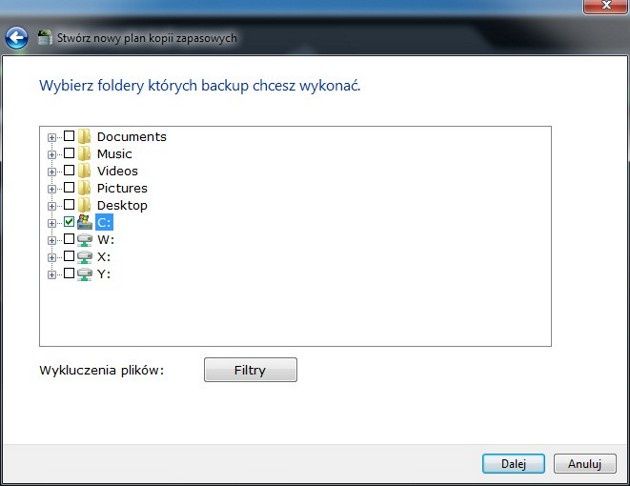
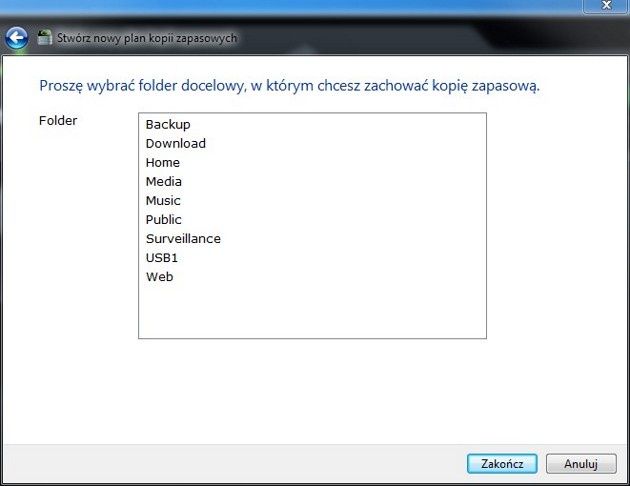
Użytkownicy komputerów z Windows mogą wykorzystać mechanizm kopii zapasowych wbudowany w system. Zanim jednak sięgniemy po systemowy backup warto przyjrzeć się aplikacji Backup Plan dołączonej do Asustora. To lekkie, proste w użyciu i intuicyjne narzędzie do tworzenia kopii zapasowych systemu operacyjnego. Co ciekawe wartość użytkowa oprogramowania nie jest ograniczona tylko do funkcjonowania razem z serwerem AS-604T. Narzędzie umożliwia tworzenie backupów na serwer NAS przy pomocy wygodnego kreatora. Możemy również tworzyć kopie zapasowe na drugi lokalny dysk komputera, serwer FTP, a także na zamapowany zasób udostępniony.
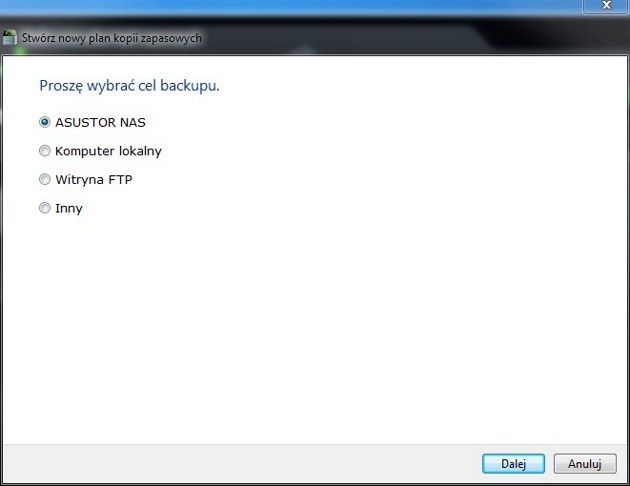
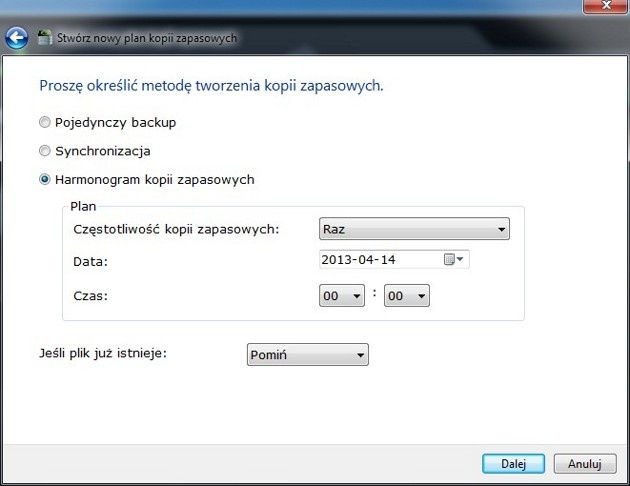
Backup Plan posiada funkcję tworzenia pojedynczych kopii zapasowych, synchronizacji oraz ustawienia backupów na podstawie harmonogramu. Po ustaleniu sposobu tworzenia kopii pozostaje wskazanie lokalizacji podlegającej kopii zapasowej oraz wskazanie folderu udostępnionego na na serwerze NAS.
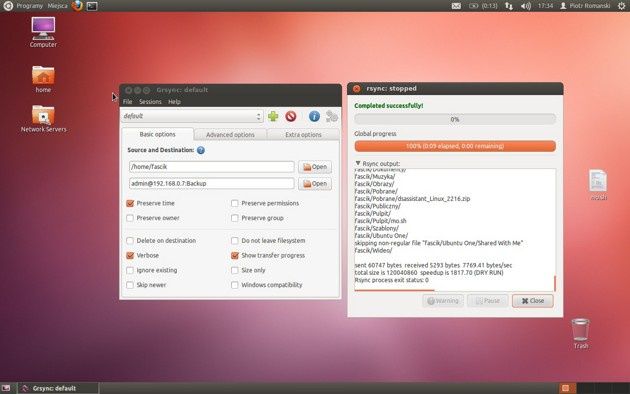
Użytkownicy systemów Linux również nie pozostaną bez możliwości tworzenia backupów. Choć producent nie dołącza aplikacji Backup Plan dla tych systemów to zaimplementował obsługę serwera rsync. Pozwala to na szybkie skonfigurowanie kopii zapasowych opartych o ten protokół sieciowy.
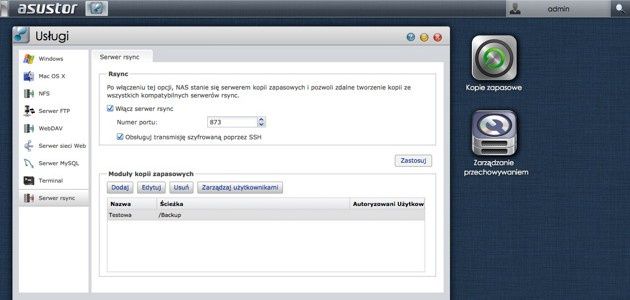
Protokół rsync można wykorzystać również przy okazji tworzenia kopii zapasowych serwera oraz urządzeń klienckich. W aplecie Kopie zapasowe - Zdalna synchronizacja mamy do wyboru możliwość backupowania zarówno na inny serwer NAS naszego Asustora, na inny serwer kompatybilny z rsync jak również tworzenie kopii w drugim kierunku (z innych serwerów na serwer Asustora). Dwukierunkowe kopie zapasowe możemy także wykonywać przy użyciu protokołu FTP. Tworzenie zadań kopiowania wykonuje się w taki sam sposób jak w przypadku rsync. Możliwość wykonywania sieciowych kopii zapasowych została dodatkowo rozszerzona o obsługę chmury Amazon S3 (Simple Storage Service).
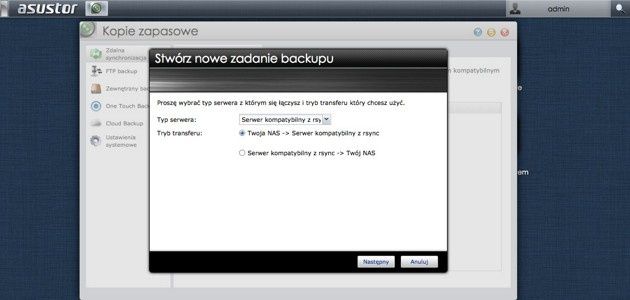
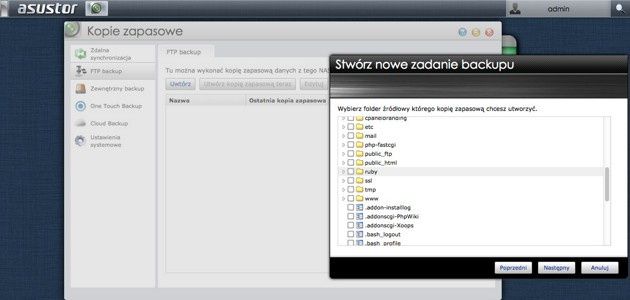
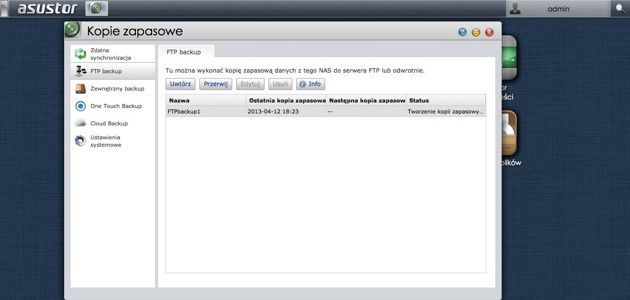
Wykorzystując port USB oraz podłączony do niego nośnik danych Asustor pozwoli na utworzenie kopii zapasowej zarówno samego nośnika jak i backup wolumenów NAS-a na dysk zewnętrzny. Tworzenie planu kopii zapasowych można oprzeć o harmonogram. Dodatkowo system pozwala na tworzenie kopii przyrostowych i kompresję danych podczas transferu.
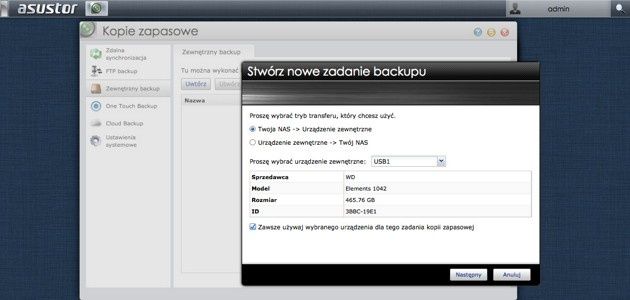
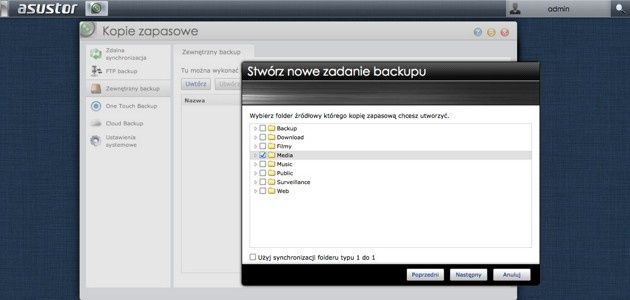
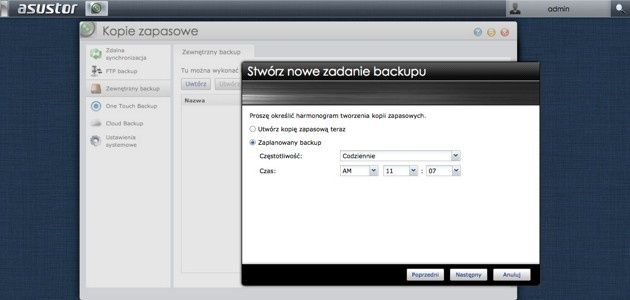
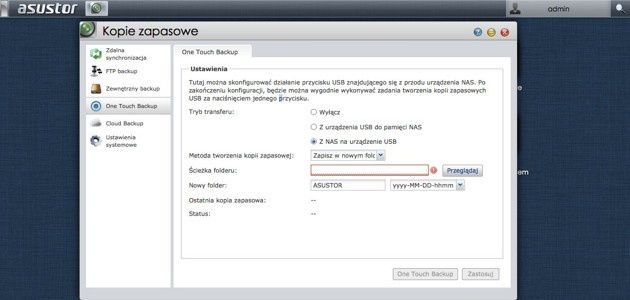
Jeszcze wygodniejszym sposobem na tworzenie kopii zarówno nośników zewnętrznych jak i samego NAS-a jest użycie przycisku i funkcji One Touch Backup.
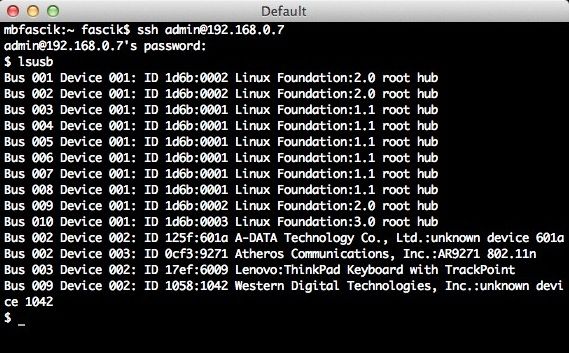
Serwer Asustor został także wyposażony w możliwość podłączania drukarek USB, kart sieciowych WiFi oraz zasilaczy awaryjnych UPS. Na stronie możemy odnaleźć listę kompatybilnych urządzeń współpracujących z serwerem. Brak w niej niestety urządzeń typu karty sieciowe USB WiFi. Podłączenie karty sieciowej USB TP-Link (TL-WN721N, układ Atheros AR9271) pozostało bez odpowiedzi. Serwer pomimo aktualnego oprogramowania nie wykrył urządzenia, które bez problemu działa prawidłowo np. na serwerach Synology. Z nieoficjalnych informacji wynika, że poprawnie funkcjonują m.in. karty Asus USB-N10. Jedyna obecność urządzenia jest widoczna w terminalu po wydaniu polecenia lsusb. Podobna sytuacja miała miejsce w przypadku użycia karty TP-Link TL-WDN3200 z układem Ralink RT5572. Obecność urządzenia była tylko widoczna w terminalu.
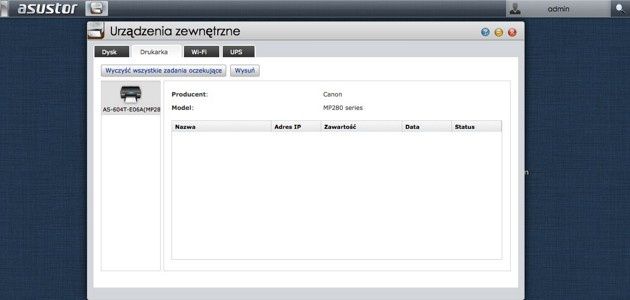
Dużo lepiej wygląda sytuacja w przypadku drukarek USB. Choć i tu nie udało nam się aktywować wszystkich funkcji. Asustor wspiera kilka drukarek, niestety w porównaniu z konkurencyjnymi firmami jest to dość znikomy odsetek. Popularne urządzenie atramentowe Canon Pixma MP280, które bez trudu obsługiwane jest przez Synology czy domowe routery niestety nie chciało współpracować jako drukarka sieciowa z komputerem Mac OS. Nie mogliśmy zatem sprawdzić w praktyce także funkcji AirPrint, która pozwala na drukowanie przy użyciu NAS-a przy użyciu mobilnych urządzeń Apple. Nie było za to problemów z konfiguracją i drukowaniem przy użyciu komputerów z Windows. Drukarka widoczna jest w zasobach udostępnionych. Pozostało tylko wskazać odpowiedni sterownik.
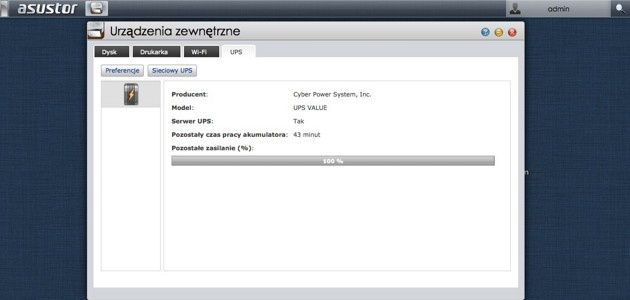
Asustor AS-604T świetnie sprawdzi się również podczas obsługi sieciowych zasilaczy awaryjnych UPS. Podłączony pod UPS serwer możemy skonfigurować w taki sposób by przy stwierdzeniu awarii zasilania wyłączył się natychmiast lub odczekał określony czas. AS-604T może również pełnić funkcję serwera UPS (tryb master), inne urządzenia podłączone do UPS-a będą w trybie slave i procedura ich zamknięcia będzie uzależniona od serwera NAS.
Multimedia i pakiety dodatkowe
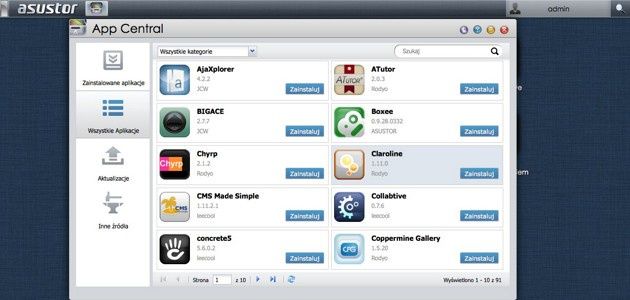
Oprócz wszechstronnych zastosowań NAS-a do tworzenia kopii, gromadzenia plików i wsparcia dla wirtualizacji mocną stroną AS-604T są jego innowacyjne funkcje multimedialne. Rozwiązanie Asustora jest proste w swej postaci - port HDMI. W serwerach NAS obecne są często porty VGA jednak w większości przypadków pozwalają jedynie na dostęp do ustawień BIOS lub też służą jako łącze do systemu wizualnego nadzoru kamer. Asustor w tej materii poszedł o krok dalej i zamiast portu VGA zastosował port HDMI. Zanim jednak zaprezentujemy możliwości multimedialne AS-604T zapoznajmy się z systemem aplikacji App Central (Centrum Aplikacji). Jest to sekcja, w której możemy pobrać i zainstalować na serwerze NAS dodatkowe aplikacje rozszerzające możliwości urządzenia. Rozwiązanie tego typu znane są z innych systemów serwerowych NAS. To co wyróżnia Asustora to ilość pakietów dostępna w App Central. Jest ich blisko setka. Wśród nich znajdziemy zarówno aplikacje narzędziowe, systemy CMS, CRM, narzędzia do zarządzania projektami, aplikacje social network, pakiety blogowe czy system do tworzenia kopii zapasowych. Pełny przegląd aplikacji można znaleźć na stronie producenta pod adresem.
Instalacja pakietów jest banalnie prosta. W przeglądarce odnajdujemy interesującą nas aplikację i klikamy przycisk Zainstaluj. Aplikacja pojawi się na głównym ekranie interfejsu WWW.
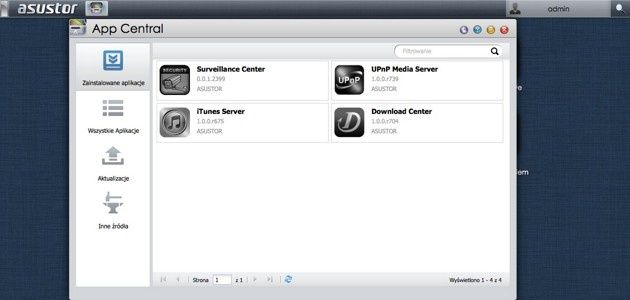
Domyślnie w systemie AS-604T zainstalowano cztery aplikacje, które są w stanie - wyłączone. To system do monitorowania kamer IP Surveillance Center, serwer UPnP, menadżer pobierania plików Download Center a także serwer iTunes.
Powróćmy jednak do portu HDMI. Asustor AS-604T jak i cała rodzina serwerów NAS tego producenta posiada możliwość przesyłania obrazu i dźwięku do odbiornika TV czy monitora wyposażonego w złącze HDMI. A stąd już tylko krok do uruchomienia prawdziwego centrum multimedialnego z olbrzymią powierzchnią na dane. I taką właśnie funkcjonalność oferuje serwer NAS w duecie z systemem Boxee. Boxee jest wieloplatformowym systemem multimedialnym pozwalającym w prosty sposób scentralizować bazę plików filmowych, graficznych i muzycznych. Dodatkowo narzędzie umożliwia dostęp do wielu serwisów internetowych udostępniających materiały audio i wideo - np. YouTube, Vimeo czy Spotify. Boxee posiada również własną bibliotekę filmów oraz potężną bazę wideocastów oraz seriali. Niestety, mimo iż sam Boxee jest dostępny również w języku polskim większość materiałów multimedialnych jest tylko w języku angielskim.
System wspiera wiele popularnych formatów plików filmowych, m.in. FLV, MOV, MP4, MPEG, AVI, MKV, WMV9, muzycznych MP3, WAV, WMA, OGG, FLAC a także graficznych JPGE, PNG, BMP, TIFF czy GIF oraz wiele innych. Pliki filmowe z napisami również są odtwarzane - zaimplementowano obsługę zarówno formatu TXT jak i SRT.
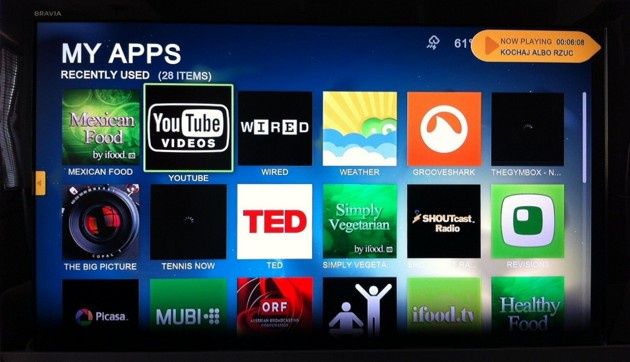
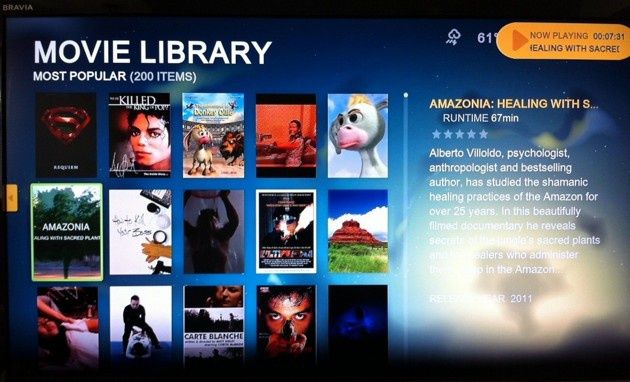
Instalacja kompletnego systemu Boxee jest bardzo prosta. Wystarczy podłączyć NAS do odbiornika TV kablem HDMI i skonfigurować system kina domowego. By móc wygodnie sterować interfejsem Boxee można podłączyć klawiaturę oraz mysz do serwera NAS. Jednak dużo wygodniej będzie wykorzystać mobilną aplikację np. AiRemote, która będzie bezprzewodowym pilotem umożliwiającym szybkie sterowanie systemem.
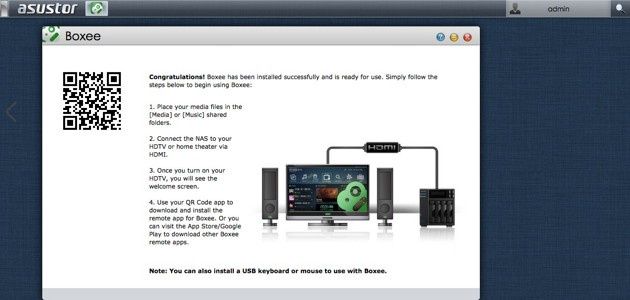
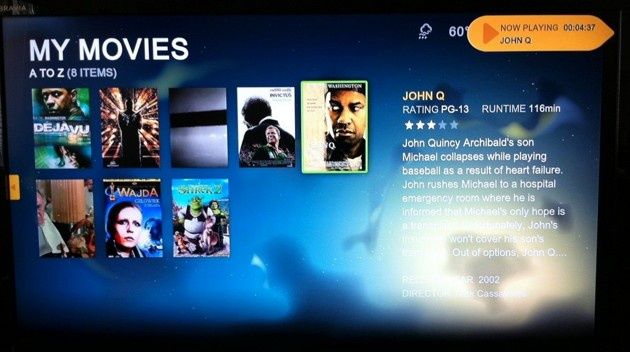
Pozostanie nam skonfigurowanie biblioteki z multimediami. W tym celu w panelu konfiguracyjnym Boxee dodajemy foldery zawierające odpowiednio Filmy, Muzykę oraz Zdjęcia. Następnie serwer zindeksuje pliki i pozwoli na ich odtwarzania bezpośrednio z biblioteki.
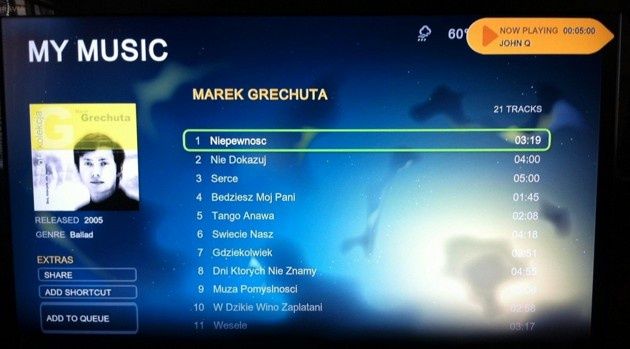

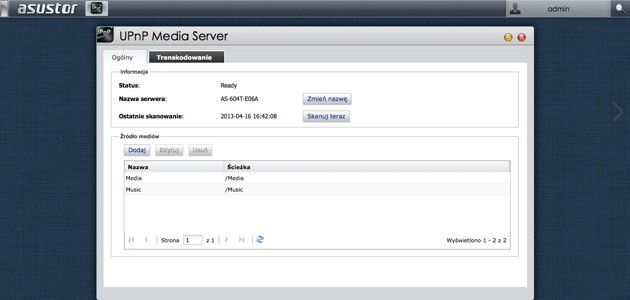
System Boxee nie jest jedynym multimedialnym elementem Asustora AS-604T. Serwer wspiera również mechanizmy UPnP oraz DLNA. Dzięki niemu możemy odtwarzać pliki multimedialne na dowolnych urządzeniach wspierających standard DLNA. Mogą to być odbiorniki TV, konsole do gier, tablety czy smartfony. By uruchomić sieciowe odtwarzanie multimediów wystarczy zainstalować pakiet UPnP Media Server. Następnie wskazać foldery zawierające pliki multimedialne. Teraz wystarczy uruchomić dowolny odtwarzacz i cieszyć się cyfrową rozrywką.
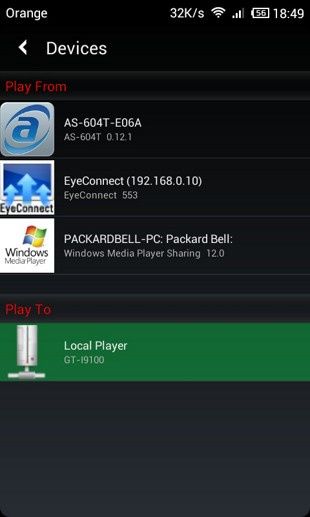
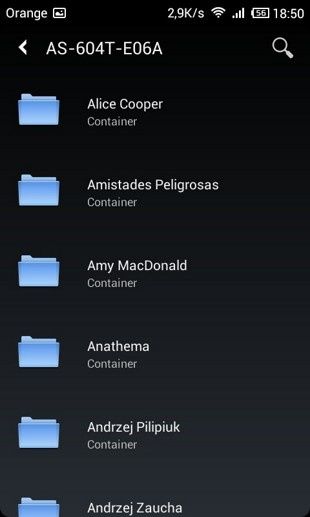
Asustor przygotował również niespodziankę dla fanów urządzeń Apple i odtwarzacza iTunes. Serwer NAS może być świetnym rozwiązaniem udostępniającym centralnie muzykę dla wszystkich komputerów, tabletów i smartofnów Apple. Jeśli nie będziemy wykorzystywać portu HDMI do obsługi Boxee to możemy podłączyć serwer NAS do amplitunera. Dzięki temu Serwer iTunes będzie mógł przekazywać muzykę bezpośrednio na głośniki. Możemy także skorzystać z głośników USB podłączanych bezpośrednio do serwera. Sterowanie odtwarzaną muzykę możemy wykonywać przy użyciu aplikacji Remote.
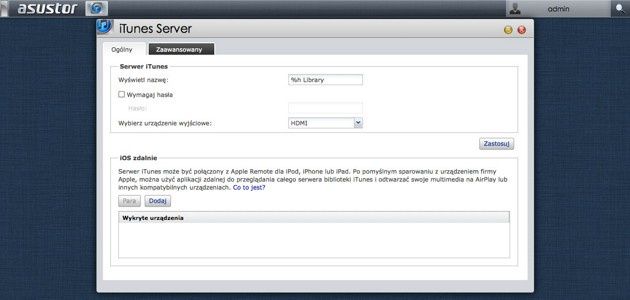
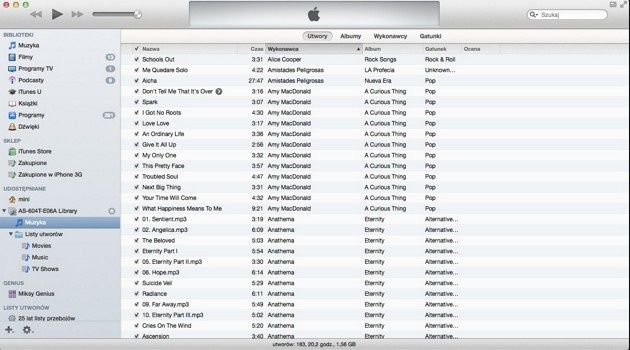
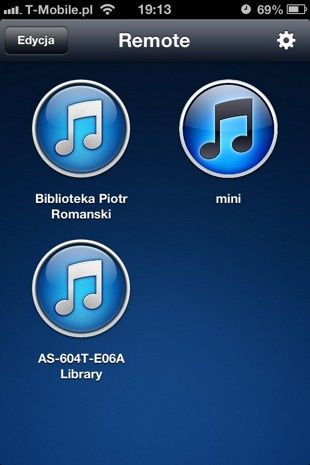
Zaprezentowane powyżej funkcjonalności Asustora to tylko wierzchołek możliwości tego niewielkiego urządzenia. Zarówno Boxee jak i iTunes Server oraz wykorzystanie portu HDMI pozwalają na wszechstronne wykorzystanie serwera jako centrum multimedialnego. Oprócz nich w App Central znajdziemy system Plex (z możliwością wyświetlania treści na telewizorach z obsługą Plex) oraz DVBLink TV Server. Ten ostatni wraz z kompatybilnym adapterem TV może stać się cyfrowym magnetowidem pozwalającym na nagrywanie ulubionych programów telewizyjnych. Listę wspieranych adapterów TV można znaleźć pod adresem.
Narzędzia administracyjne
Zarządzanie serwerem NAS nie może obyć się bez dodatkowych narzędzi i elementów konfiguracyjnych. Chodzi tu przede wszystkim o wszelkie aspekty związane z dodatkowymi ustawieniami urządzenia. Pozwalają one na skonfigurowanie NAS-a do własnych potrzeb w zależności od wykorzystania sprzętu. Większość opcji administracyjnych została zgromadzona w zakładce Ustawienia. Możemy określić np. port, poprzez który będzie odbywać się komunikacja z interfejsem webowym, czas wylogowania z panelu WWW, ustawić opcje związane z czasem oraz językiem, w którym nas komunikuje się z użytkownikiem.
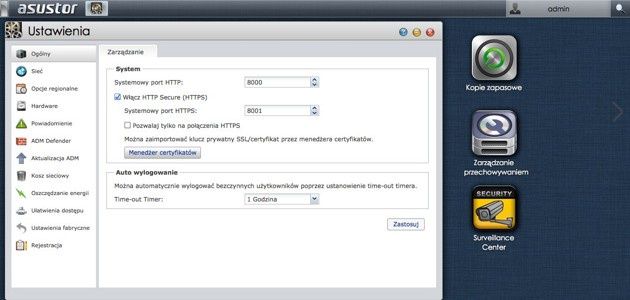
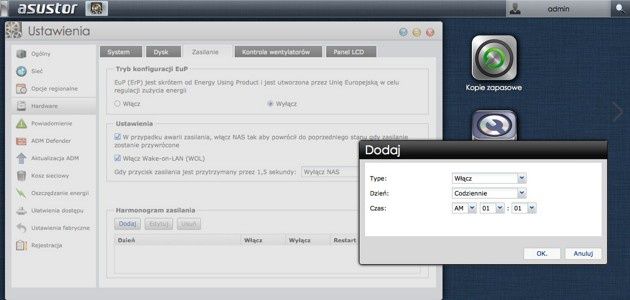
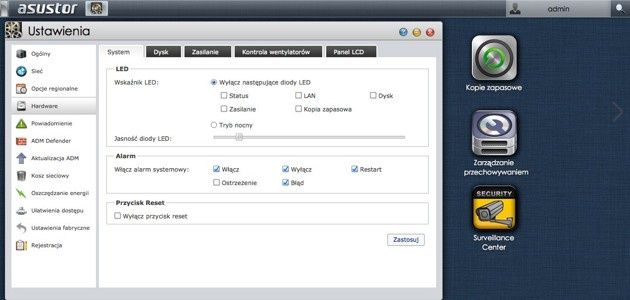
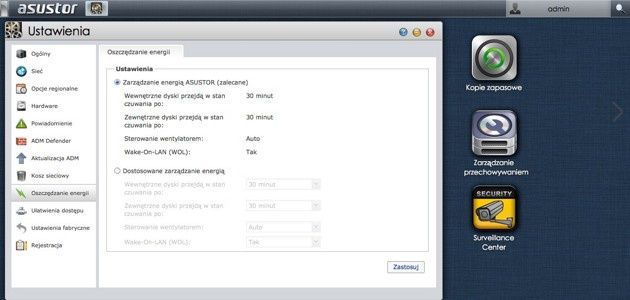
W zakładce Hardware odnajdziemy ustawienia, o których wspominaliśmy na samym początku - konfiguracja wyświetlacza oraz trybu nocnego, możemy również ustawić opcje dotyczące powiadomień dźwiękowych i przejścia dysków w stan hibernacji czy spersonalizować tekst na wyświetlaczu LCD. System oprócz hibernacji dysków pozwala także na tworzenie harmonogramów włączania i wyłączania serwera NAS. To bardzo przydatna opcja w przypadku gdy urządzenie nie będzie wykorzystywane np. w weekendy czy w nocy. Ciekawą funkcją jest Kontrola wentylatorów, która pozwoli na zdefiniowanie ich prędkości obrotowej. Dodatkowo w sekcji Oszczędzanie energii możemy ustawić szczegółowe elementy schematu zasilania.
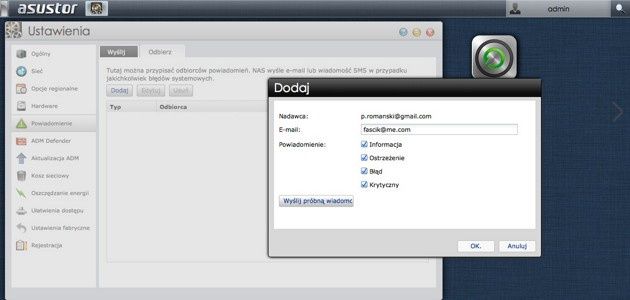
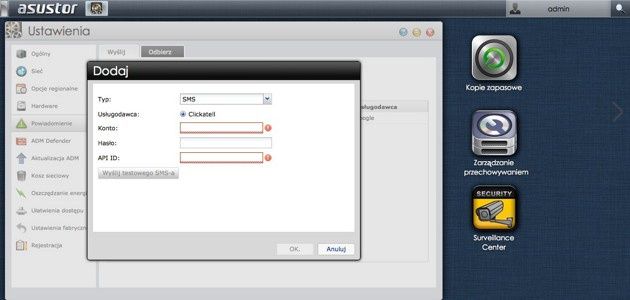
Jeśli chcemy mieć serwer NAS pod kontrolą i uzyskać pełną informację o jego stanie to Asustor jest tutaj doskonałym przykładem świetnie dopracowanego elementu administracji logów. Umożliwia w szybki sposób skonfigurowanie powiadomień mail oraz SMS (dostępny jeden operator Clikatell) i zdefiniowanie jaki rodzaj komunikatów będzie wysyłany do odbiorców.
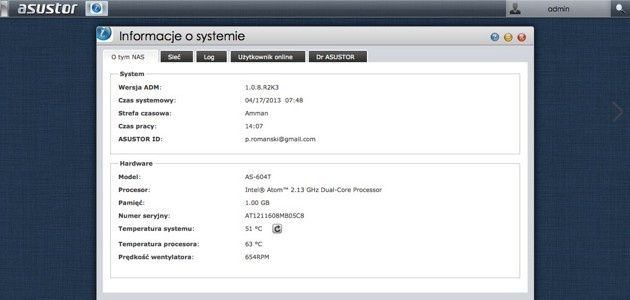
Jeśli preferujemy bardziej przejrzyste i dokładniejsze informacje o stanie Asustora to warto zajrzeć do apletu Informacje o systemie oraz Monitor aktywności. Odnajdziemy tu pełen komplet danych graficznych o wykorzystaniu procesora, pamięci RAM, sieci, dysku twardym czy uruchomionych procesach. W Informacjach o systemie sprawdzimy temperaturę procesora, prędkość wentylatorów czy temperaturę systemu. Tu także znajduje się zakładka pozwalająca na przejrzenie logów systemowych.
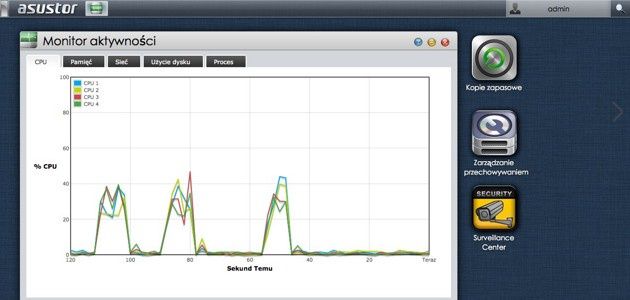
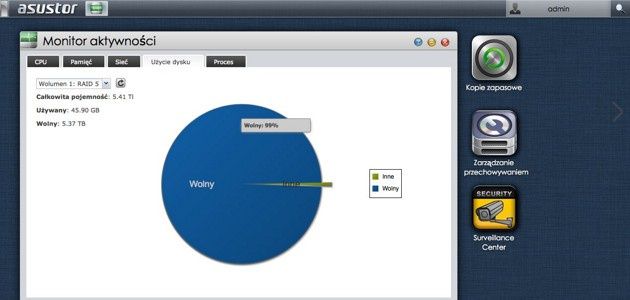
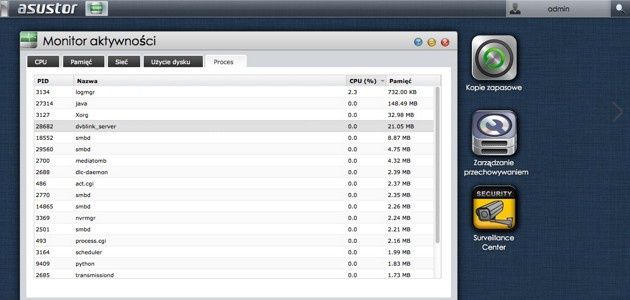
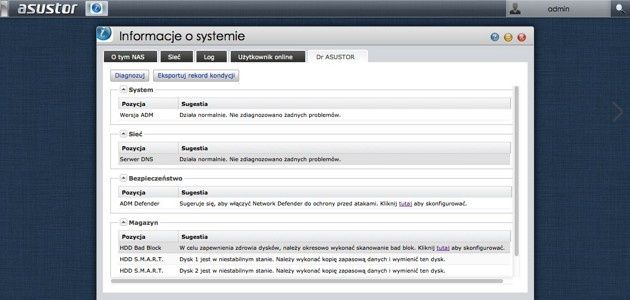
Ciekawym narzędziem NAS-a jest Dr ASUSTOR, które na bieżąco sprawdza najważniejsze elementy serwera pozwalając ocenić jego kondycję i zawczasu zapobiec ewentualnym uszkodzeniom zarówno urządzenia jak i dysków czy danych.
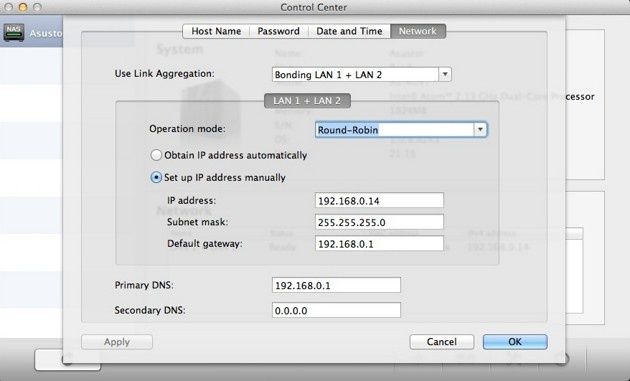
Podczas konfiguracji Asustora warto zwrócić uwagę na zakładkę Sieć. Choć urządzenie przeznaczone jest dla domu i biur to producent wyposażył AS-604T w dwa gigabitowe interfejsy sieciowe obsługujące zarówno protokół IPv4 jak i IPv6. W zależności od wymagań użytkownika serwer NAS może obsługiwać pojedynczy interfejs a w przypadku istniejących kilku podsieci może komunikować się z sieciami z różnych klas adresowych wykorzystując obie karty sieciowe. Silną stroną konfiguracji sieciowej jest jednak możliwość łączenia interfejsów i konfiguracja łącza pozwalająca na jego redundancję lub zwiększenie wydajności. Agregację linków możemy podzielić na dwie kategorie: load balancing (czyli równoważenie obciążenia łącza) oraz fault tolerance (zabezpieczenie przed przerwami w pracy jednego z interfejsów). W Asustorze do dyspozycji mamy następujące ustawienia agregacji łączy:
- Round-Robin
- Active-Backup
- XOR
- Broadcast
- 802.3.ad
- Adaptive Transmit Load Balancing
- Adaptive Load Balancing
W zależności od konfiguracji agregacji połączenie może oferować zarówno redundancję jak i równoważenie obciążenia.
| Tryb agregacji | Fault Tolerance | Load Balancing |
| Round-Robin | TAK | TAK |
| Active-Backup | TAK | NIE |
| XOR | TAK | TAK |
| Broadcast | TAK | NIE |
| 802.3ad | TAK | TAK |
| Adaptive Transmit Load Balancing | TAK | NIE |
| Adaptive Load Balancing | TAK | TAK |
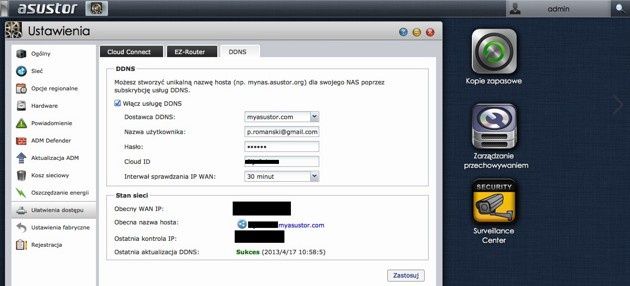
Asustor AS-604T wspiera również usługę DDNS u kilku popularnych usługodawców DDNS. Pozwala to na przydzielenie stałej nazwy domenowej dla naszego urządzenia. Dodatkowo wykorzystując usługę Cloud Connect oraz przekierowanie portów przy użyciu mechanizmów UPnP i Ez-Router możemy w szybki sposób skonfigurować zdalne połączenie z serwerem NAS. Dostęp do NAS-a możemy uzyskać poprzez stronę wpisując swój identyfikator Cloud ID.
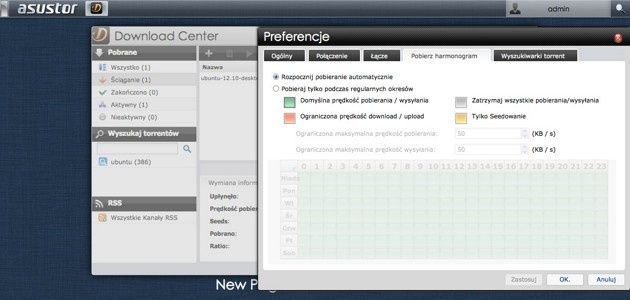
Z kolei aplikacja Download Center pozwoli pobierać z internetu pliki bez konieczności pozostawiania włączonego komputera. Menadżer pobierania wspiera protokoły BitTorrent, HTTP oraz FTP. Posiada również prostą wyszukiwarkę plików torrent a także możliwość definiowania prędkości pobierania i wysyłania oraz harmonogram pobierania. Uzupełnieniem aplikacji Download Center jest mobilne narzędzie AiDownload pozwalające na zdalne dodawanie zadań pobierania bezpośrednio ze smartfonu lub tabletu.
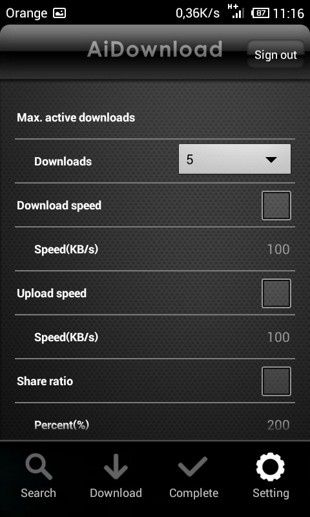
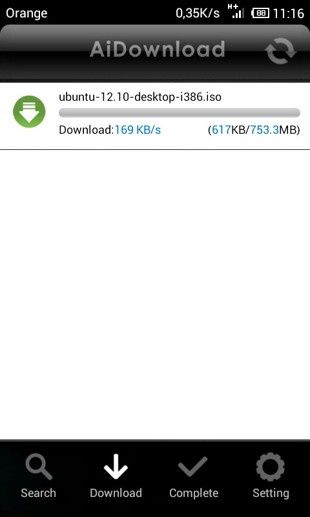
Dostęp do części administracyjnej serwera można uzyskać również przy pomocy konsoli. W aplecie Usługi - Terminal możemy włączyć usługę SSH oraz SFTP i komunikować się z serwerem NAS poprzez konsolę tekstową. Ważna uwaga - dostęp ograniczony jest tylko dla konta admin oraz root.
Testy
Testy wydajnościowe serwera Asustor AS-60T przeprowadziliśmy przy wykorzystaniu benchmarków X-bit labs File-Copy Test, ATTO Disk Benchmark, CrystalDiskMark oraz kopiując pliki z serwera i na serwer przy użyciu Eksploratora Windows (SMB, iSCSI). Procedura kopiowania obejmowała próby przeprowadzone trzykrotnie:
- kopiowanie na serwer i pobieranie z serwera jednego pliku o wielkości 2 GB
- kopiowanie na serwer i pobieranie z serwera 1000 plików o wielkości 2 MB każdy
- kopiowanie na serwer i pobieranie z serwera 10000 plików o wielkości 2 KB każdy
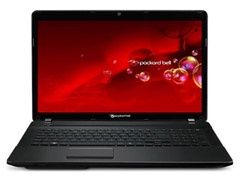
Platformą sprzętową do testów wykorzystania protokołów SMB, iSCSI był notebook:
- System operacyjny: Windows 7 Home Premium 64-bit
- Procesor Intel Core i5 3210M 2,6 GHz
- Pamięć RAM: 4 GB
- Dysk twardy: Western Digital 320 GB
- Sieć ethernet: 1 Gbps (połączenie 1000 Mbps, full duplex)
Ten sam komputer i ta sama konfiguracja posłużyła nam do testów benmarkami. Elementem łączącym komputery oraz serwer NAS był przełącznik sieciowy Netgear ProSfae GSM7212. Asustor posiadał ustawione standardowe parametry Jumbo Frame (wyłączone) oraz MTU (1500). Połączenie gigabitowe pracowało w trybie full duplex.
Wyniki testów syntetycznych potwierdziły nasze podejrzenia, że Asustor AS-604T to konstrukcja, która w niczym nie ustępuje rozwiązaniom Synology czy QNAP. W środowisku testowym podczas kopiowania dużych plików przy użyciu protokołu SMB oraz iSCSI serwer bez trudu osiągał wartości ponad 100 MB/s.
Kopiowanie dużego pliku (2 GB) - Protokół: SMB [MB/s]
| Pojedynczy wolumin | 98 83 |
| RAID0 | 103 75 |
| RAID1 | 85 65 |
| RAID 5 | 98 84 |
| RAID 6 | 82 77 |
| RAID 10 | 101 76 |
| JBOD | 99 76 |
| Folder szyfrowany - poj. dysk | 39 22 |
| Download Upload |
Kopiowanie dużego pliku (2 GB) - Protokół: iSCSI [MB/s]
| Pojedynczy wolumin | 115 78 |
| RAID0 | 107 73 |
| RAID1 | 94 72 |
| RAID 5 | 112 84 |
| RAID 6 | 89 75 |
| RAID 10 | 103 80 |
| JBOD | 98 71 |
| Folder szyfrowany - poj. dysk | nie dotyczy nie dotyczy |
| Download Upload |
Kopiowanie małych plików (1000x2 MB) - Protokół: SMB [MB/s]
| Pojedynczy wolumin | 83 69 |
| RAID0 | 83 68 |
| RAID1 | 89 62 |
| RAID 5 | 91 71 |
| RAID 6 | 74 63 |
| RAID 10 | 78 71 |
| JBOD | 69 63 |
| Folder szyfrowany - poj. dysk | 21 13 |
| Download Upload |
Kopiowanie małych plików (1000x2 MB) - Protokół: iSCSI [MB/s]
| Pojedynczy wolumin | 81 73 |
| RAID0 | 82 69 |
| RAID1 | 73 65 |
| RAID 5 | 73 72 |
| RAID 6 | 81 67 |
| RAID 10 | 69 70 |
| JBOD | 77 73 |
| Folder szyfrowany - poj. dysk | nie dotyczy nie dotyczy |
| Download Upload |
Kopiowanie małych plików (10000x2 KB) - Protokół: SMB [MB/s]
| Pojedynczy wolumin | 0,32 0,27 |
| RAID0 | 0,45 0,25 |
| RAID1 | 0,33 0,18 |
| RAID 5 | 0,29 0,29 |
| RAID 6 | 0,30 0,22 |
| RAID 10 | 0,29 0,27 |
| JBOD | 0,31 0,38 |
| Folder szyfrowany - poj. dysk | 0,10 0,19 |
| Download Upload |
Kopiowanie małych plików (10000x2 KB) - Protokół: iSCSI [MB/s]
| Pojedynczy wolumin | 1,06 0,60 |
| RAID0 | 0,77 0,61 |
| RAID1 | 0,81 0,54 |
| RAID 5 | 0,78 0,60 |
| RAID 6 | 0,63 0,69 |
| RAID 10 | 1,23 0,51 |
| JBOD | 1,25 0,51 |
| Folder szyfrowany - poj. dysk | nie dotyczy nie dotyczy |
| Download Upload |
File-Copy Test [s] - Install, Ilość plików: 414, Wielkość: 575 MB
| Pojedynczy wolumen | 1,4 9,1 |
| RAID0 | 1,1 8,9 |
| RAID1 | 1,2 10,3 |
| RAID 5 | 1,3 9,4 |
| RAID 6 | 1,2 10,9 |
| RAID 10 | 1,1 8,0 |
| JBOD | 1,4 8,1 |
| JBOD folder szyfrowany | nie dotyczy 23,3 |
| ISCSI SMB |
File-Copy Test [s] - ISO, Ilość plików: 3, Wielkość: 1600 MB
| Pojedynczy wolumen | 12,2 16,9 |
| RAID0 | 12,8 17,3 |
| RAID1 | 20,7 26,8 |
| RAID 5 | 12,9 18,5 |
| RAID 6 | 13,2 21,1 |
| RAID 10 | 13,0 20,0 |
| JBOD | 12,8 20,8 |
| JBOD folder szyfrowany | nie dotyczy 51,9 |
| ISCSI SMB |
File-Copy Test [s] - MP3, Ilość plików: 271, Wielkość: 990 MB
| Pojedynczy wolumen | 5,4 14,1 |
| RAID0 | 5,4 12,6 |
| RAID1 | 7,8 17,6 |
| RAID 5 | 6,7 14,2 |
| RAID 6 | 6,8 14,6 |
| RAID 10 | 5,7 14,3 |
| JBOD | 9,0 14,2 |
| JBOD folder szyfrowany | nie dotyczy 44,3 |
| ISCSI SMB |
File-Copy Test [s] - Programy, Ilość plików: 8504, Wielkość: 1380 MB
| Pojedynczy wolumen | 11,7 110,3 |
| RAID0 | 5,4 101,9 |
| RAID1 | 17,0 94,8 |
| RAID 5 | 13,7 90,0 |
| RAID 6 | 12,5 95,6 |
| RAID 10 | 11,1 121,8 |
| JBOD | 23,3 108,9 |
| JBOD folder szyfrowany | nie dotyczy 147,4 |
| ISCSI SMB |
File-Copy Test [s] - Windows, Ilość plików: 9006, Wielkość: 1060 MB
| Pojedynczy wolumen | 7,6 120,7 |
| RAID0 | 7,3 100,0 |
| RAID1 | 10,4 119,2 |
| RAID 5 | 8,9 101,3 |
| RAID 6 | 8,9 121,1 |
| RAID 10 | 7,7 118,6 |
| JBOD | 16,8 102,4 |
| JBOD folder szyfrowany | nie dotyczy 201,8 |
| ISCSI SMB |
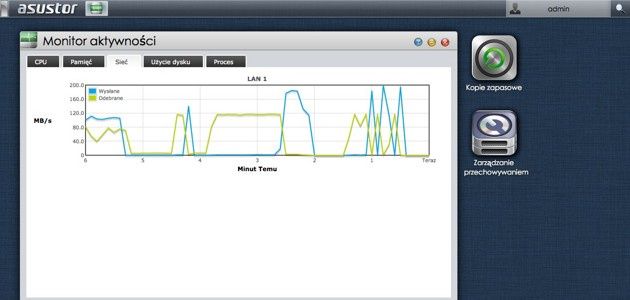
Wykorzystując dwa porty ethernet serwera nawet bez ustawienia agregacji portów 802.3ad możemy osiągnąć niezłe rezultaty kopiowania w sieci, w której występuje duże obciążenie serwera. W przypadku gdy na serwer są kopiowane i pobierane jednocześnie duże ilości danych AS-604T bez trudu radzi sobie z wykorzystaniem pełnego pasma. Ma to miejsce zarówno dla jednego interfejsu sieciowego (download/upload na poziomie 115 MB/s) jak i w przypadku gdy podłączone są dwie karty sieciowe. W tym drugim przypadku prędkość wysyłania danych na serwer nie przekracza jednak 120 MB/s za to prędkość pobierania dochodzi nawet do 200 MB/s.
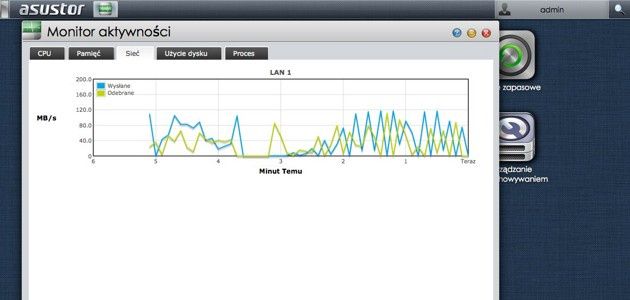
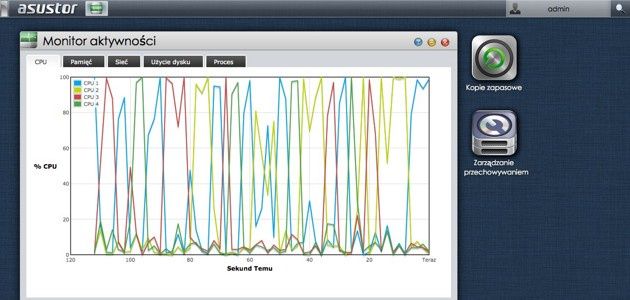
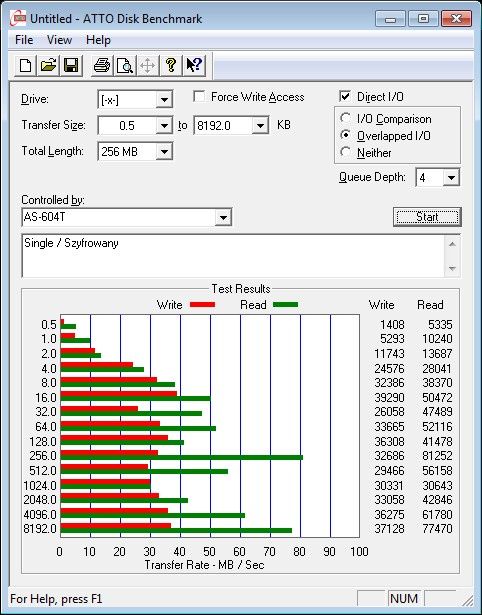
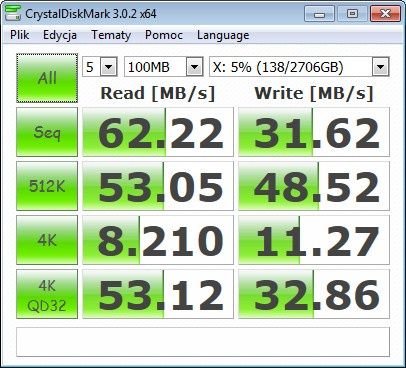
Serwer średnio radzi sobie z obsługą plików w folderze szyfrowanym. Testy przeprowadzone na pojedynczym dysku pozwoliły osiągnąć prędkość nieco ponad 38 MB/s podczas pobierania. Warto zwrócić uwagę, że w tym czasie procesor nie próżnował. Obciążenie jednostki obliczeniowej NAS-a podczas kopiowania do i z szyfrowanego folderu wynosiło niemal przez cały czas 100%.
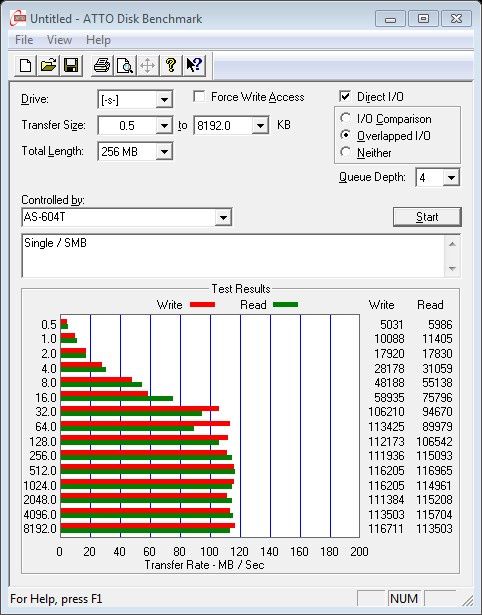
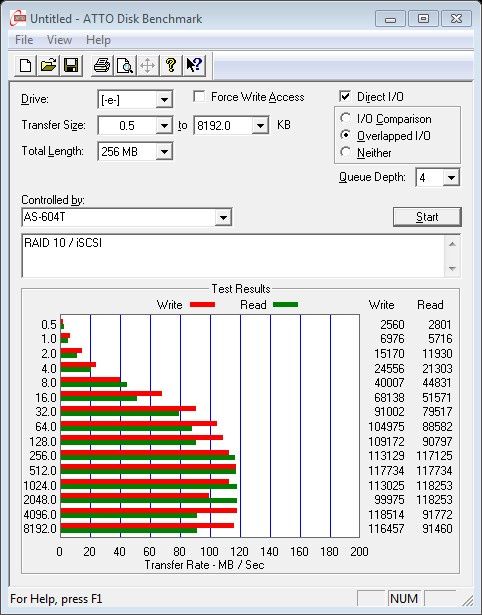
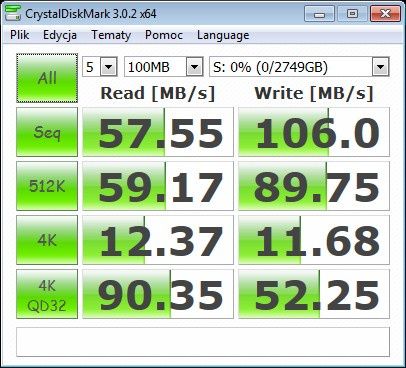
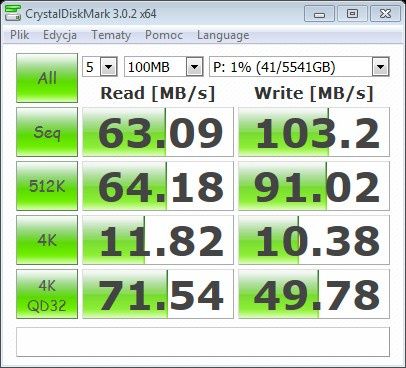
Testy ATTO Disk Benchmark oraz CrystalDiskMark podobnie jak testy kopiowania plików i testy X-bit labs File-Copy Test przeprowadziliśmy dla wszystkich typów macierzy RAID oraz pojedynczych wolumenów, JBOD a także folderu szyfrowanego na pojedynczym dysku. Pomiary zostały przeprowadzone dla protokołu CIFS/SMB oraz iSCSI.
Test - protokół SMB ATTO Disk Bechmark
- pojedynczy dysk, protokół SMB
- pojedynczy dysk, protokół SMB, folder szyfrowany
- JBOD, protokół SMB
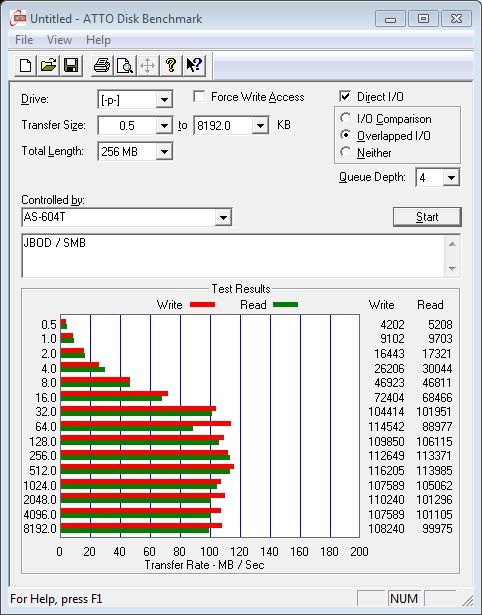
- RAID 0, protokół SMB
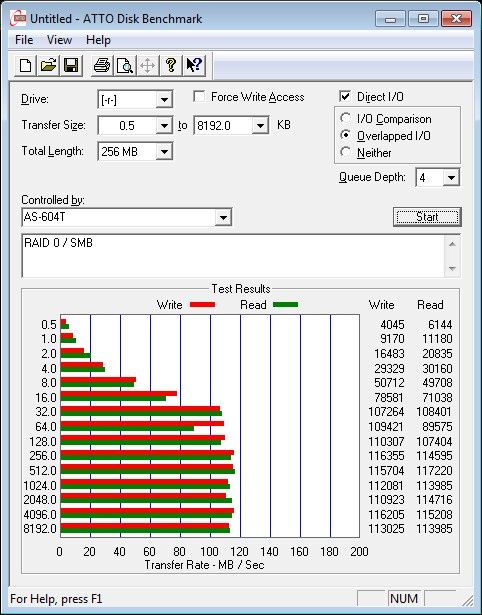
- RAID 1, protokół SMB
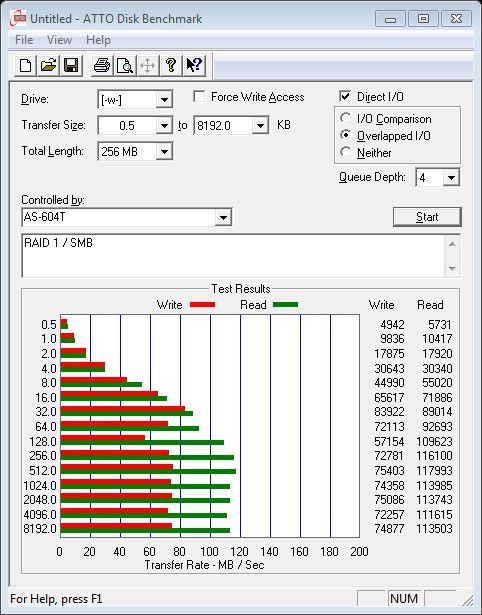
- RAID 5, protokół SMB
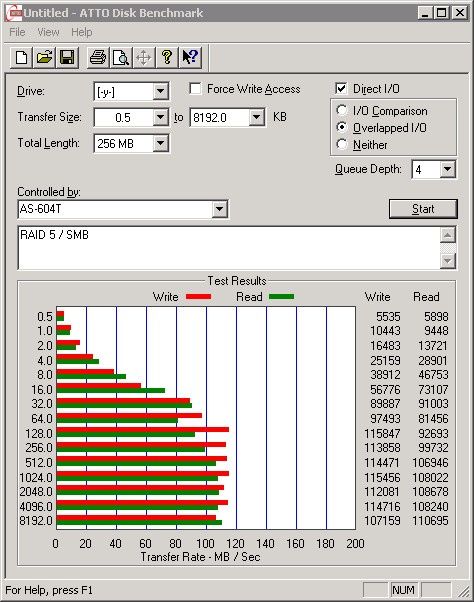
- RAID 6, protokół SMB
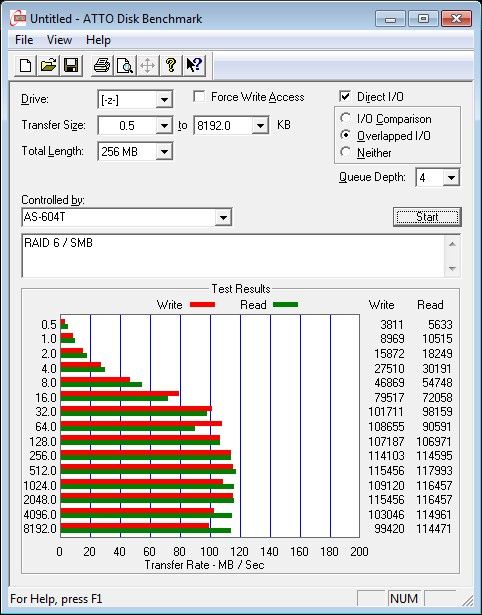
- RAID 10, protokół SMB
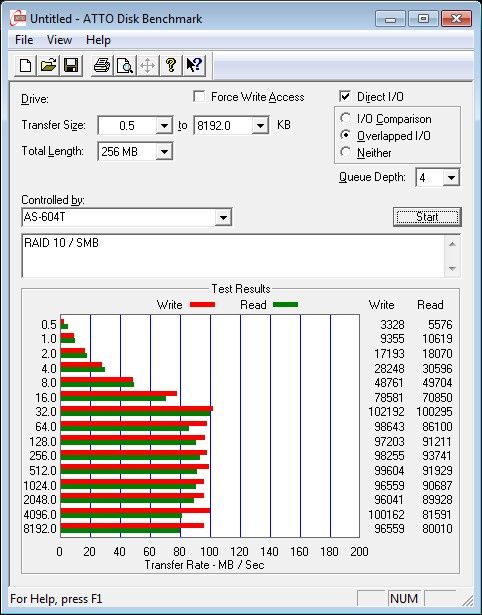
Test - protokół iSCSI - ATTO Disk Benchmark
- pojedynczy dysk, protokół iSCSI
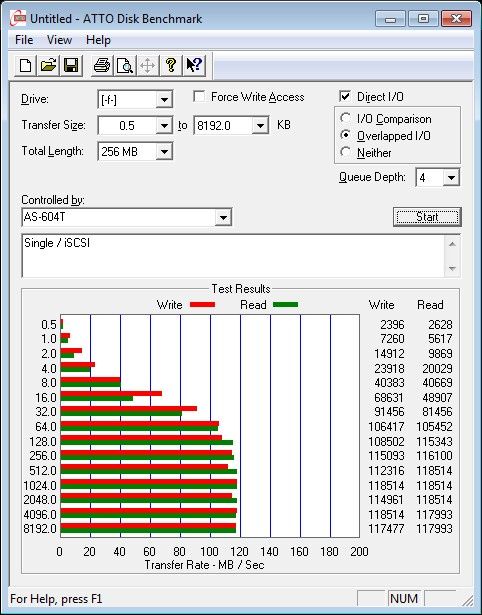
- JBOD, protokół iSCSI
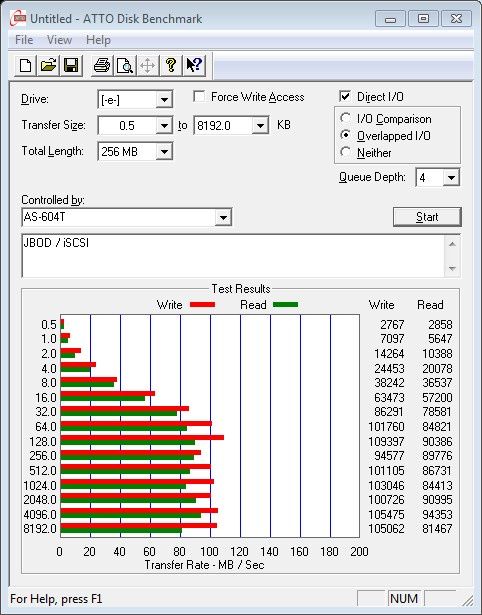
- RAID 0, protokół iSCSI
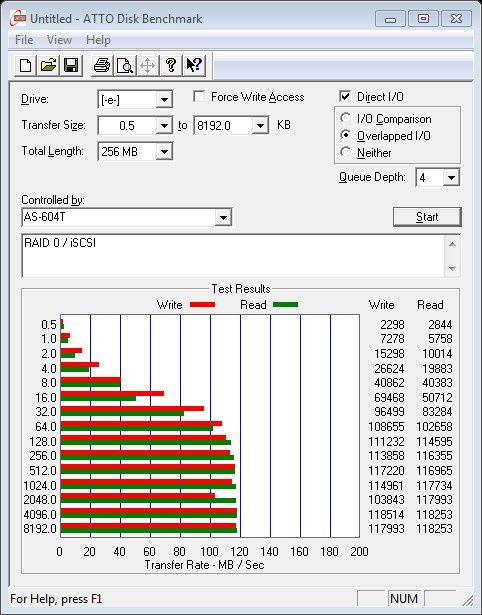
- RAID 1, protokół iSCSI
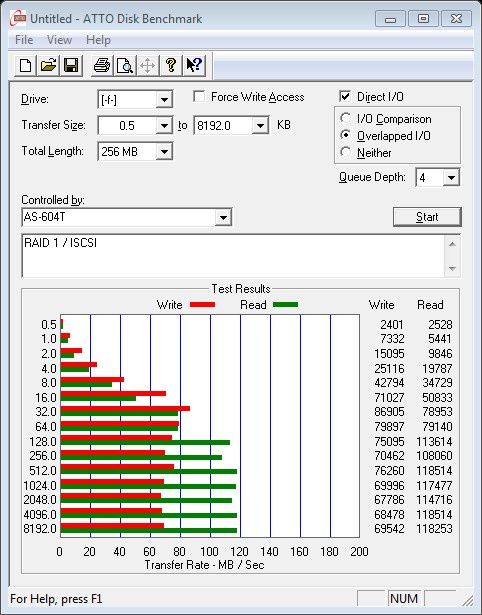
- RAID 5, protokół iSCSI
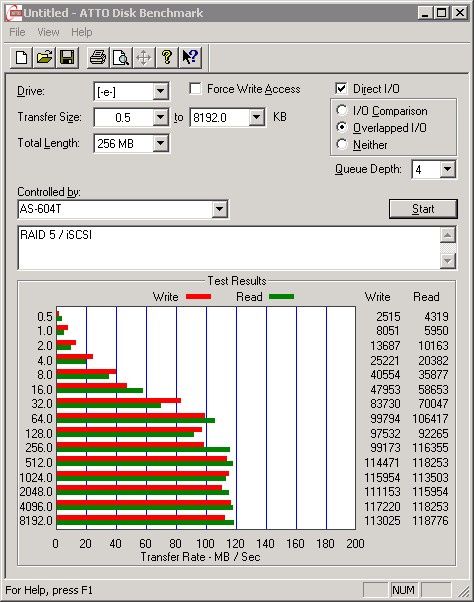
- RAID 6, protokół iSCSI
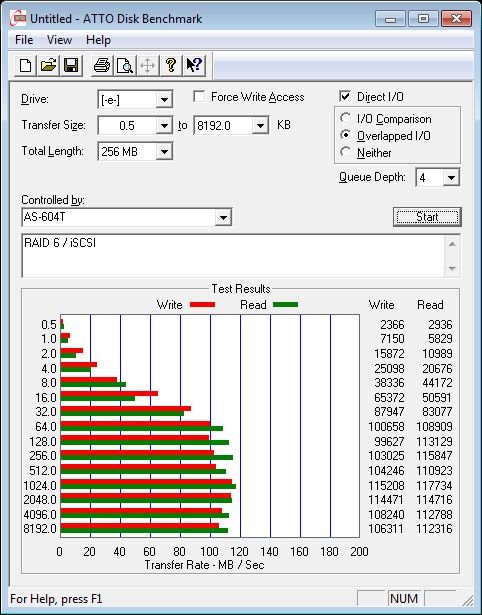
- RAID 10, protokół iSCSI
Test - protokół SMB CrystalDiskMark 3.0.2
- pojedynczy dysk, protokół SMB
pojedynczy dysk, protokół SMB, folder szyfrowany
JBOD, protokół SMB
RAID 0, protokół SMB
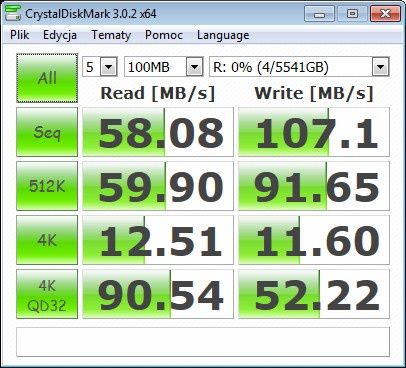
RAID 1, protokół SMB
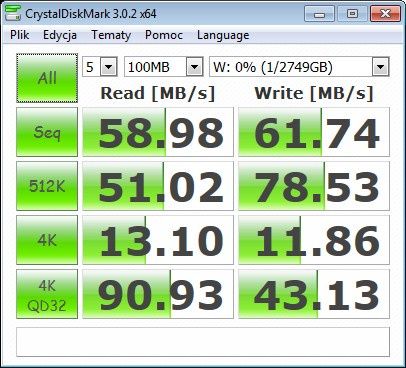
RAID 5, protokół SMB
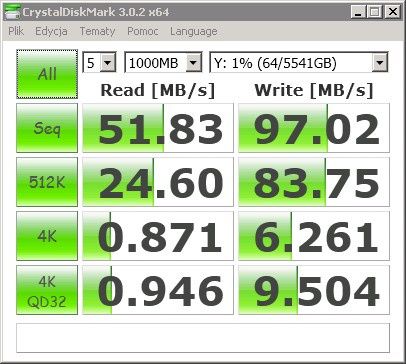
RAID 6, protokół SMB
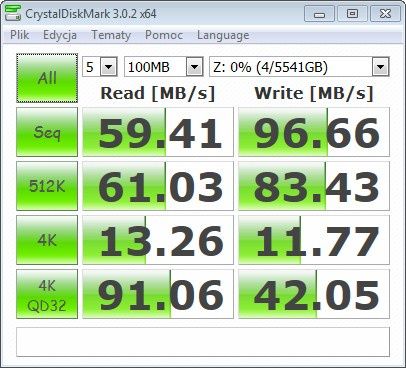
RAID 10, protokół SMB
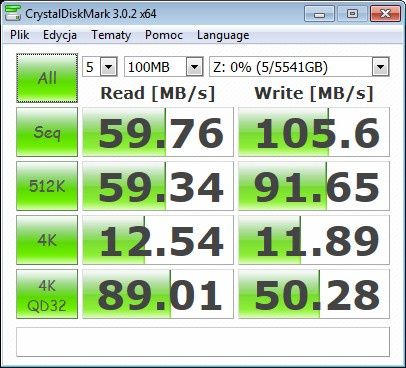
Test - protokół iSCSI - ATTO Disk Benchmark
- pojedynczy dysk, protokół iSCSI
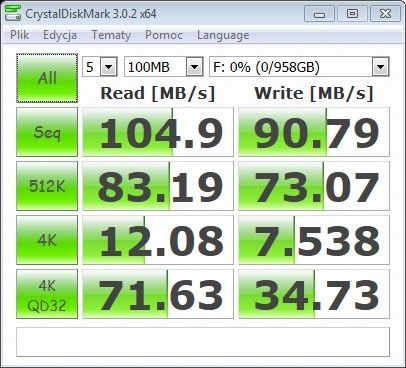
- JBOD, protokół iSCSI
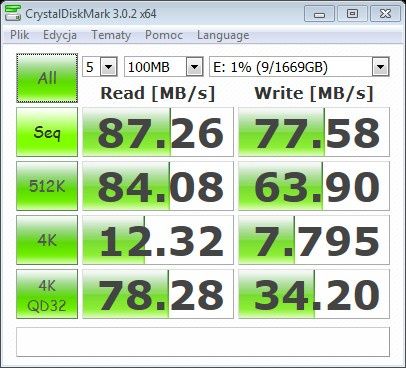
- RAID 0, protokół iSCSI
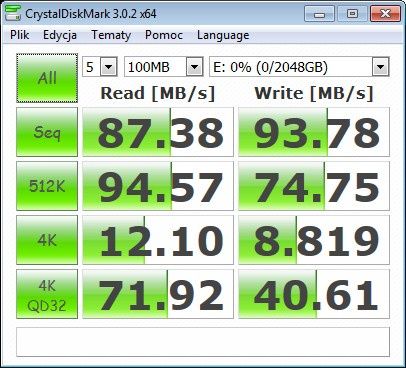
RAID 1, protokół iSCSI
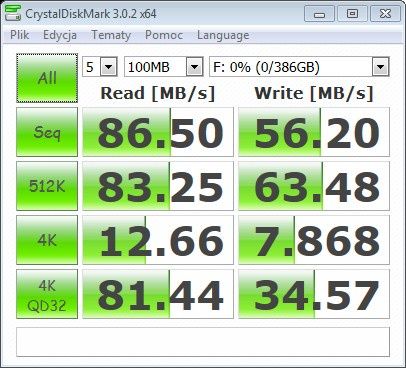
RAID 5, protokół iSCSI
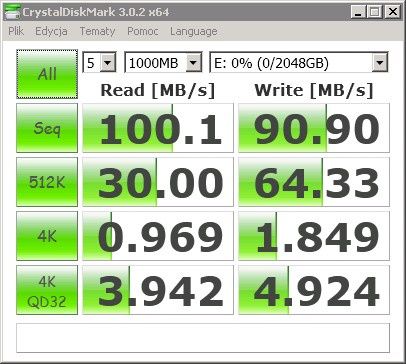
RAID 6, protokół iSCSI
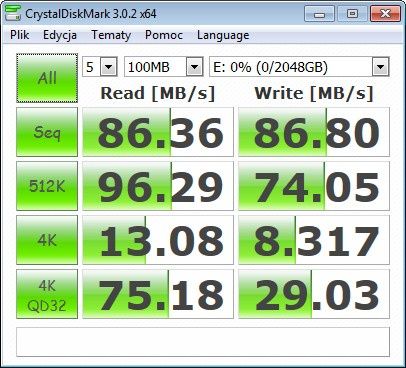
RAID 10, protokół iSCSI
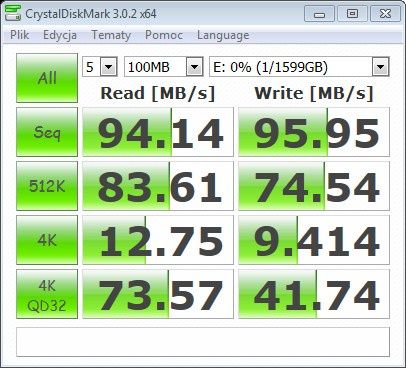
Podsumowanie
Asustora AS-604T bez cienia wątpliwości należy zaliczyć do grona ścisłej czołówki serwerów NAS dla użytkowników domowych i niewielkich biur. Choć urządzenie wspiera niewielką liczbę urządzeń USB i nie dorównuje w tej materii Synology to z pewnością kolejne dni i miesiące przyniosą znacznie rozszerzoną ofertę sprzętową. Solidna konstrukcja, mocne podzespoły, intuicyjne, proste w obsłudze i świetnie dopracowane oprogramowanie Asustor Data Master. Do tego rozbudowana i innowacyjna obsługa multimediów i duża ilość pakietów dodatkowych. Pełne wsparcie dla wirtualizacji i świetne mechanizmy ochrony i konfiguracji przestrzeni wolumenów. Jeśli jakiś producent zdecyduje się na rozszerzenie swojego portfolio produktowego o serwery NAS to powinien wzorować się na Asustorze. Tak właśnie powinny wyglądać wszystkie debiuty na rynku serwerów sieciowych pamięci masowych. Zatem przyszła pora na Asustora.