





Nowa filozofia
W systemie Windows 7 zaledwie 5% użytkowników korzystało z możliwości tworzenia kopii zapasowej. Dlatego w Windows 8 mechanizm ten został przeprojektowany. W Windows 7 aby utworzyć kopię zapasową danych należało otworzyć komputer, kliknąć prawym przyciskiem myszy na dysku lokalnym i wybrać opcję Właściwości. Następnie kliknąć na zakładkę Narzędzia, a następnie kliknij przycisk Utwórz kopię zapasową i ewentualnie zaznaczyć w niej tworzenie obrazu całego systemu.
W Windows 8 zmieniła się filozofia tworzenia kopii zapasowych. Nie można już tworzyć pełnego obrazu systemu ani wykonać kopii zapasowej całej zawartości dysku twardego. Teraz możliwe jest tworzenie jedynie kopii zapasowych plików zgromadzonych w bibliotekach użytkownika, plików z pulpitu, kontaktów i folderu ulubione z przeglądarki. W tym celu należy posłużyć się funkcją Historia plików, która ma na celu ochronę jedynie plików użytkownika, których nie da się odtworzyć. Po prostu zamiast kopii całego systemu i zainstalowanych na nim aplikacji, które w każdej chwili można ponownie zainstalować w Windows 8 chronione kopią zapasowa są jedynie pliki użytkownika, których nie da się w żaden inny sposób odtworzyć.
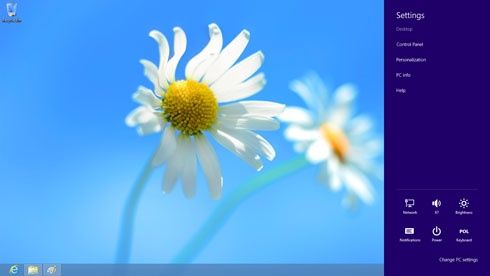
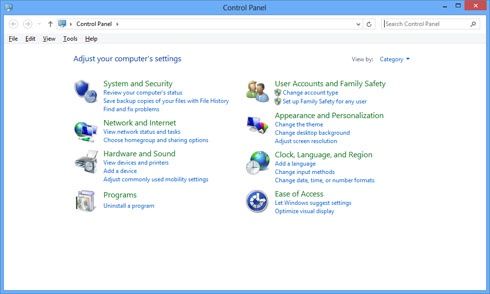
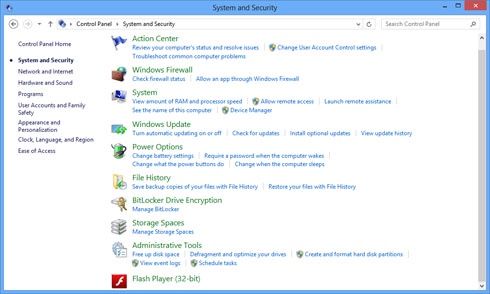
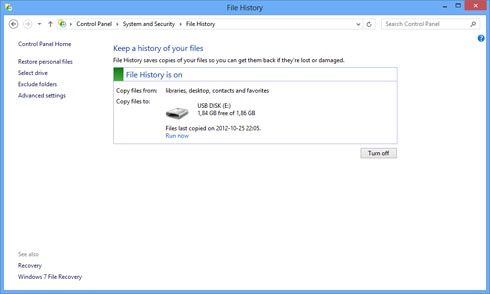
Aby rozpocząć korzystanie z Historii plików należy ją włączyć z Panelu sterowania. Panel sterowania uruchamiamy z ekranu startowego Metro Windows 8 poprze opcję Aplikacje, poprzez wyszukiwanie albo Ustawienia. Uruchomiony zostanie wówczas klasyczny panel sterowania, z którego należy wybrać opcję System i zabezpieczenia. Po jego kliknięciu, w środku listy znajduje się opcja Historia plików. Jej kliknięcie otworzy ustawienia funkcji Historia plików.

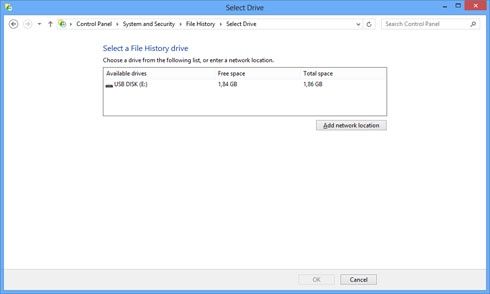
Teraz należy wskazać lokalizację gdzie będą składowane kopie zapasowe plików. Może to być albo lokalizacja sieciowa lub dowolny dysk zainstalowany w komputerze bądź napęd USB. Jeśli chodzi o lokalizację sieciową należy dodać ją przyciskiem Dodaj lokalizację sieciową. Po wybraniu lokalizacji dla Historii plików i kliknięciu OK, następuje powrót do ustawień Historia plików, gdzie należy ją włączyć, aby aktywować funkcje Historia plików.
Po kliknięciu przycisku Włącz w wypadku lokalizacji sieciowej pojawi się komunikat na ekranie z pytaniem, czy chcesz polecić lokalizację, która użyta została dla Historii plików innym użytkowników z twojej grupy roboczej. Tutaj ze względu na bezpieczeństwo powinniśmy wybrać opcję Nie.
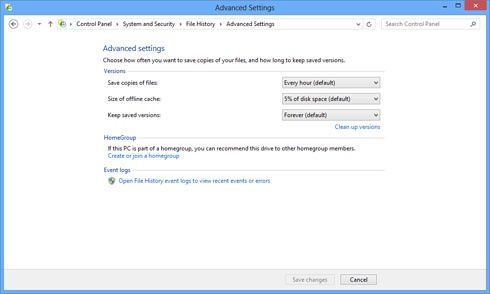
Teraz możemy jeszcze skonfigurować opcję zaawansowane (Ustawienia zaawansowane), w których można zmienić czas ustawienia robienia kopii zapasowej z domyślnej opcji Co godzina, jak również skonfigurować, jak długo przechowywane będą kopie plików (ustawienie domyślne Na zawsze).
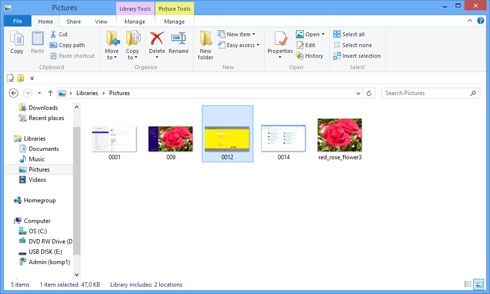
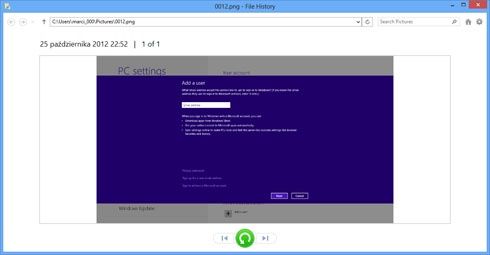
Do odzyskiwania usuniętego na trwałe pliku należy posłużyć się przyciskiem Historia umieszczonym na wstążce lub z można to zrobić z poziomu ustawień Histori Plików w Panelu sterowania System i zabezpieczenia. Jego kliknięcie lub kliknięcie odpowiedniej opcji z poziomu System i zabezpieczenia uruchamia przeglądarkę Historii plików i daje dostęp do wszystkich skasowanych plików zgromadzonych w bibliotekach użytkownika. W oknie tym odszukujemy dokument, który chcemy przywrócić, zaznaczamy go i klikamy przycisk przywracania tzw. Restore Orb – centralny okrągły przycisk ze strzałką.
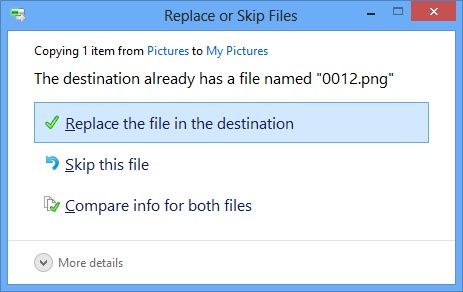
W wypadku przywracania poprzedniej wersji dokumentu w folderze, w którym się on znajduje, zaznaczmy interesujący nas dokument i klikamy przycisk Historia (wybór dla tego konkretnego dokumentu). Po jego kliknięciu otworzy się okno, w którym możemy przewijać wcześniejsze wersje dokumentu i zatrzymując się na nich przeglądać ich zawartość. Klikając na Restore Orb, pojawia się okienko, w którym wybieramy co chcemy zrobić z tym dokumentem. Możliwe jest m.in. zastąpienie aktualnego dokumetu w folderze lub zachowanie aktualnego i dogranie do folderu poprzedniej wersji.
W strefie Windows 8 znajdziesz wszystkie publikacje dotyczące Windows 8.












