





Wygląd
Brother DCP-J105 InkBenefit to wielofunkcyjne urządzenie 3w1, przeznaczone dla domowych użytkowników oraz do niewielkich firm. Charakteryzuje się niskimi kosztami druku, przydatną łącznością bezprzewodową oraz łatwą obsługą. Przyjrzyjmy się bliżej temu urządzeniu.
Dane techniczne:
| Technologia druku | atramentowa, kolorowa |
| Funkcje podstawowe | drukowanie, kopiowanie, skanowanie |
| Szybkość druku w czerni | do 27 str./min |
| Szybkość druku w kolorze | do 10 str./min |
| Czas wydruku pierwszej strony (czerń) | 17 sekund (jakość normalna) |
| Czas wydruku pierwszej strony (kolor) | 33 sekund (jakość normalna) |
| Jakość druku (najwyższa) | rozdzielczość do 6000 x 1200 dpi |
| Liczba wkładów drukujących | 4 (C, M, Y, K) |
| Czytnik kart pamięci | brak |
| Pojemność podajnika papieru | 100 arkuszy |
| Pojemność odbiornika papieru | 50 arkuszy |
| Drukowanie dwustronne | ręczne |
| Obsługiwane formaty nośników | A4, A5, A6, B5, C5, letter |
| Zalecana gramatura nośników | 64–220 g/m² |
| Rodzaje nośników | zwykły papier, fotograficzny |
| Typ skanera | płaski CIS |
| Rozdzielczość skanowania | 2400 x 1200 dpi |
| Kopiowanie ze zmianą rozmiaru | 25 do 400% |
| Ilość kopii | do 99 |
| Szybkość kopiowania - czerń | 4 str./min |
| Szybkość kopiowania - kolor | 3 str./min |
| Funkcje kopiowania | kopiowanie wielokrotne, kopiowanie kilku stron na jednym arkuszu |
| Łączność, standardowe interfejsy | USB 2.0, Wi-Fi 802.11 b/g |
| Zużycie energii podczas spoczynku | 0,7 W |
| Zużycie energii podczas pracy | 16 W |
| Wymiary (szer. x głęb. x wys.) | 435 x 374 x 161 mm |
| Waga | 7,1 kg |
| Obsługiwane systemy operacyjne | Windows 8.1 / 8 / 7 / Vista / XP / Mac OS X 10.6.8 - 10.8, Linux |
| Funkcje dodatkowe | drukowanie z urządzeń przenośnych za pomocą aplikacji (Brother iPrint&Scan, Apple AirPrint, Google Cloud PrintTM), skanowanie do obrazu, pliku, maila, |
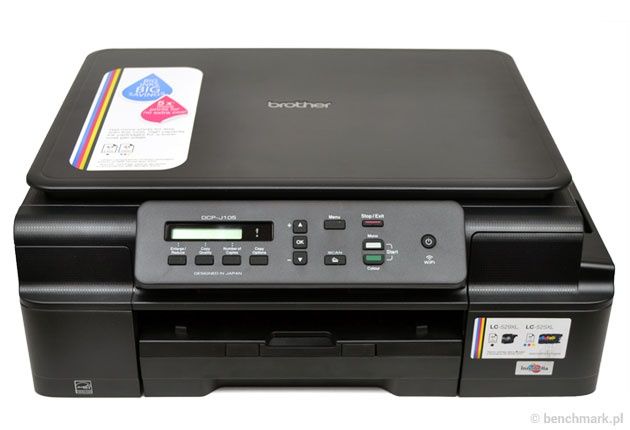
Zacznijmy od wyglądu Brother DCP-J105. Obudowa wykonana jest z matowego tworzywa sztucznego w czarnym kolorze. Wzornictwo nie zaskakuje. Urządzenie jest estetyczne, nie rzuca się przesadnie w oczy, więc nie powinno rozpraszać swoją obecnością na domowym biurku lub w pracy.

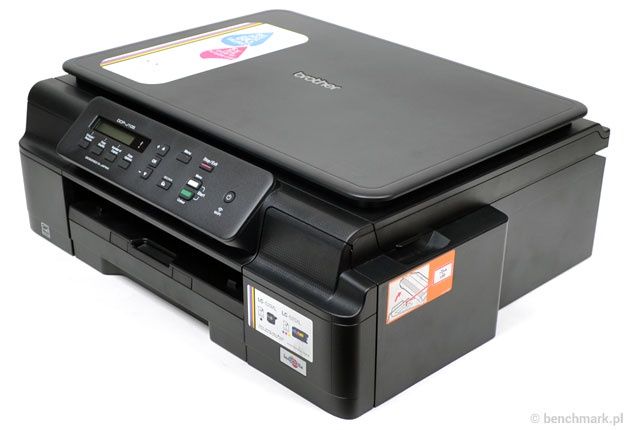
Po podniesieniu górnej pokrywy zyskujemy dostęp do skanera. Pokrywa osadzona jest na plastikowych zawiasach, które mogłyby cechować się większą solidnością. Wprawdzie w trakcie testów nie mieliśmy z nim żadnych problemów, ale dłuższa i intensywna eksploatacja urządzenia może skutkować szybkim wyrobieniem się tego elementu.
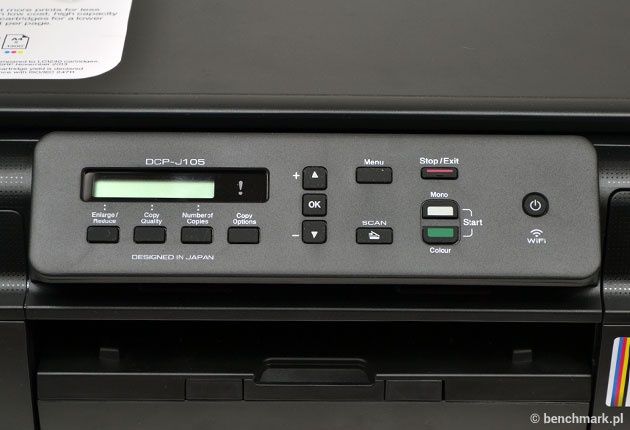
Z przodu urządzenia znajduje się panel sterowania z przyciskami funkcyjnymi oraz jednoliniowym wyświetlaczem LCD. Możliwość ustawienia języka polskiego oraz przejrzysty układ menu sprawia, że jego obsługa jest intuicyjna. Skanowanie i kopiowanie dokumentów można wykonywać bez konieczności podłączania drukarki do komputera.
Nieco poniżej panelu sterowania umieszczono wysuwany pojemnik na papier mieszczący do 100 arkuszy. Ruchome prowadnice pozwalają na ich dopasowanie do wielkości papieru. Górna część podajnika na papier jest jednocześnie odbiornikiem mieszczącym do 50 arkuszy.
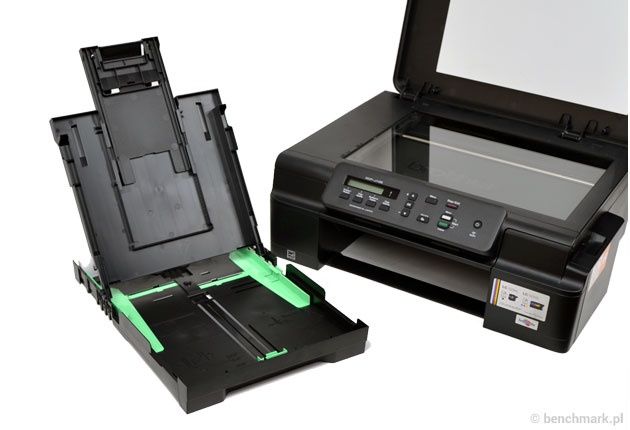
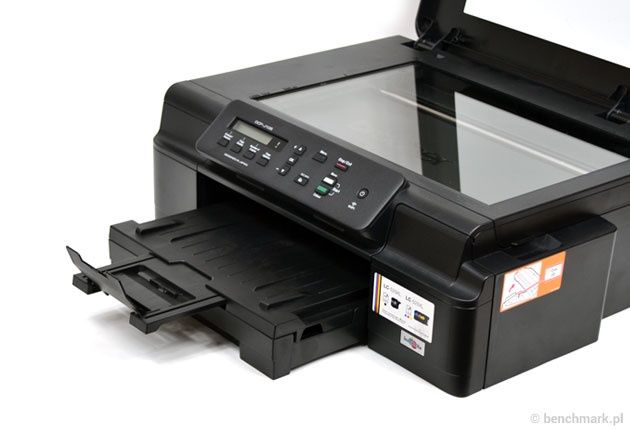
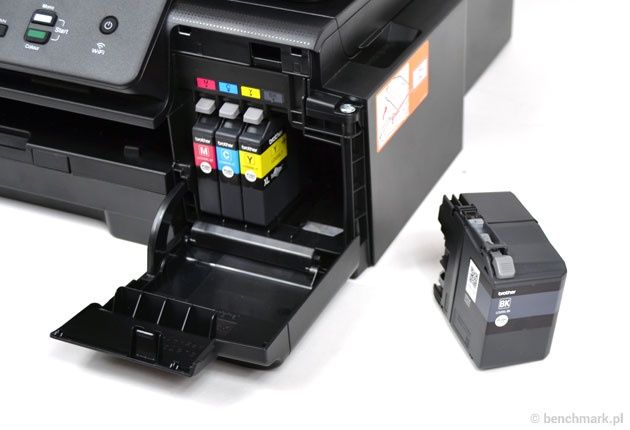
Po prawej stronie znajduje się klapka, pod którą ukryte są pojemniki z tuszem. Ich wymiana jest bardzo łatwa i nie nastręcza żadnych problemów nawet dla osób pierwszy raz korzystających z tego typu urządzenia.
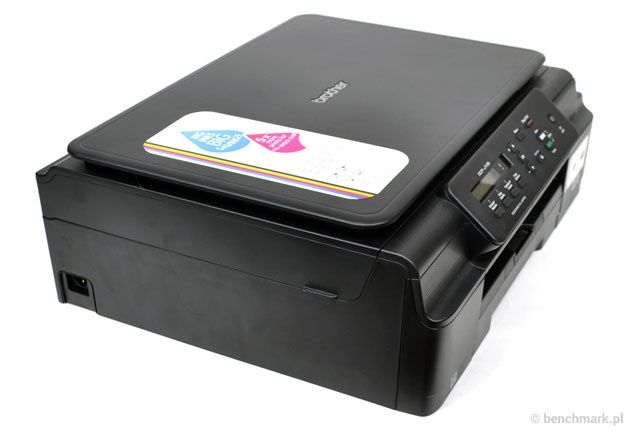
Na lewym boku Brother DCP-J105 umieszczone zostało gniazdo zasilania.
Na prawym boku znajdziemy naklejkę informacyjną, która ilustruje położenie portu USB, za pomocą którego możemy podłączyć drukarkę do komputera.
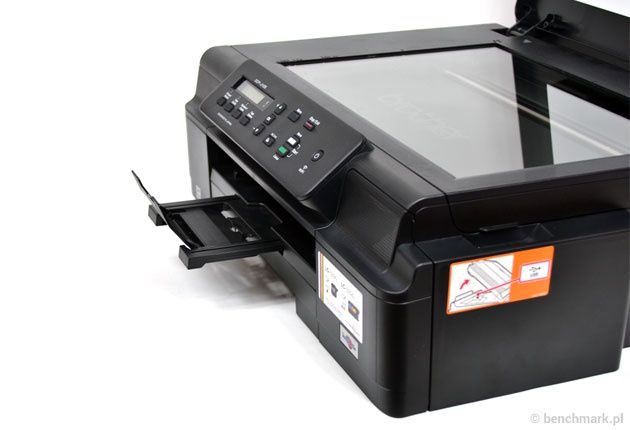
Port USB znajduje się w środku drukarki. Aby uzyskać do niego dostęp trzeba podnieść pokrywę skanera. Ułatwiają to wypustki znajdujące się po obu bokach urządzenia. Kabel USB należy umieścić w specjalnej prowadnicy, wyprowadzającej przewód na tył urządzenia.
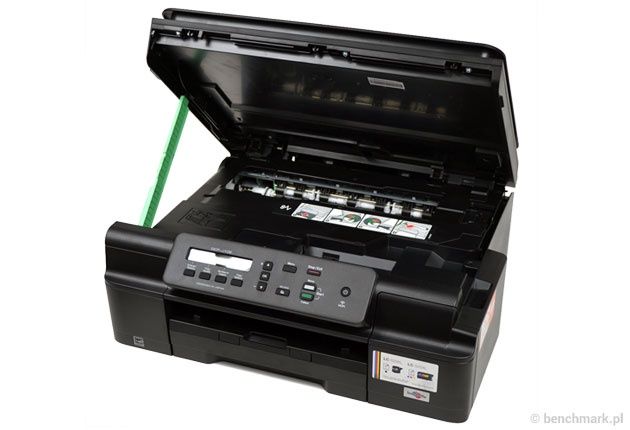
Na tylnej ściance znajdziemy otwieraną pokrywę ułatwiającą usunięcie zablokowanego papieru.
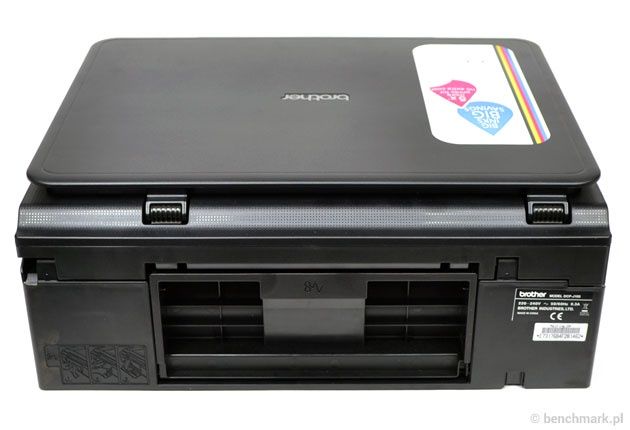
Na spodzie znajdują się antypoślizgowe nóżki zapobiegające przesuwaniu się urządzenia.
Instalacja i oprogramowanie
Dołączona do urządzenia płyta zawiera pakiet aplikacji. Można je także pobrać ze strony producenta. Drukarka po podłączeniu do komputera za pomocą kabla USB automatycznie instaluje sterowniki i jest gotowa do użycia.
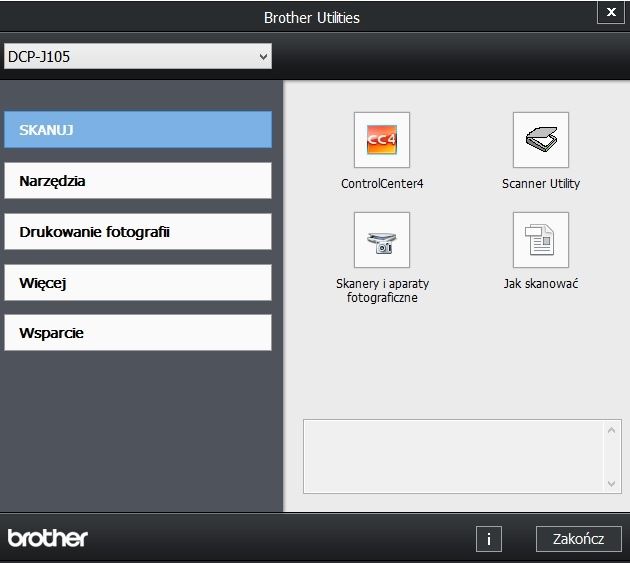
Oprogramowanie Brother Utilites pozwala uzyskać dostęp do ustawień urządzenia. Na pierwszym ekranie znajdują się opcje skanera. Najważniejsza jest aplikacja Control Center 4, którą omówimy za chwilę.
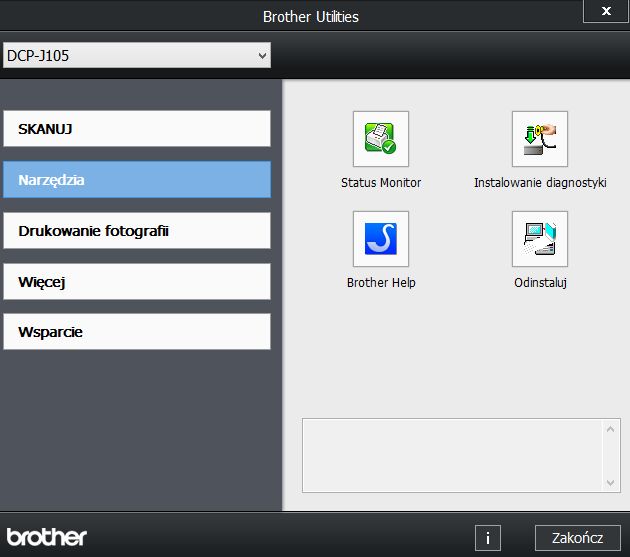
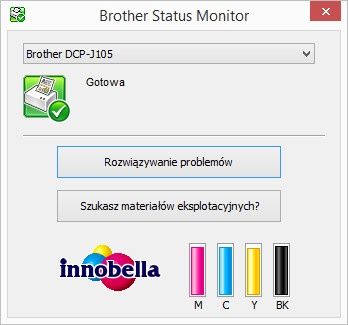
Kolejny ekran to narzędzia, gdzie możemy uruchomić funkcję diagnostyczną, czy sprawdzić status urządzenia i poziom poszczególnych tuszy.
Trzecia opcja uruchamia aplikację do drukowania zdjęć.
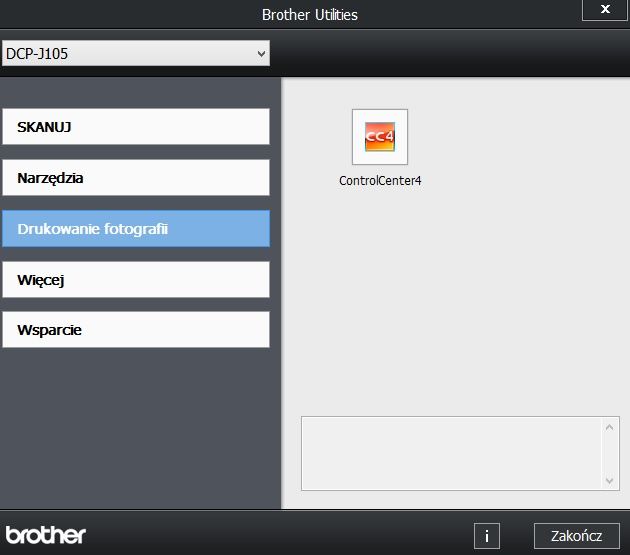
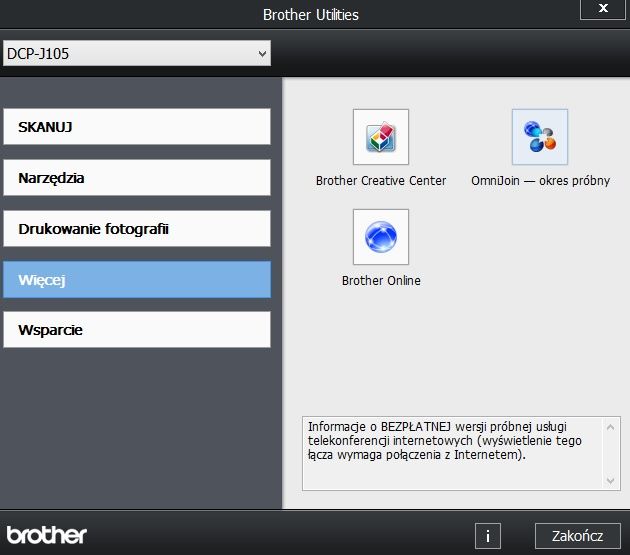
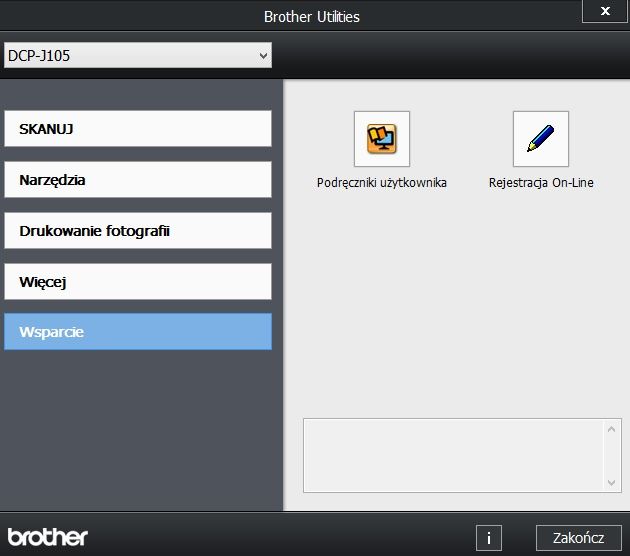
Dwie ostatnie opcje dają dostęp m.in. do Brother Creative Center oraz podręcznika użytkownika
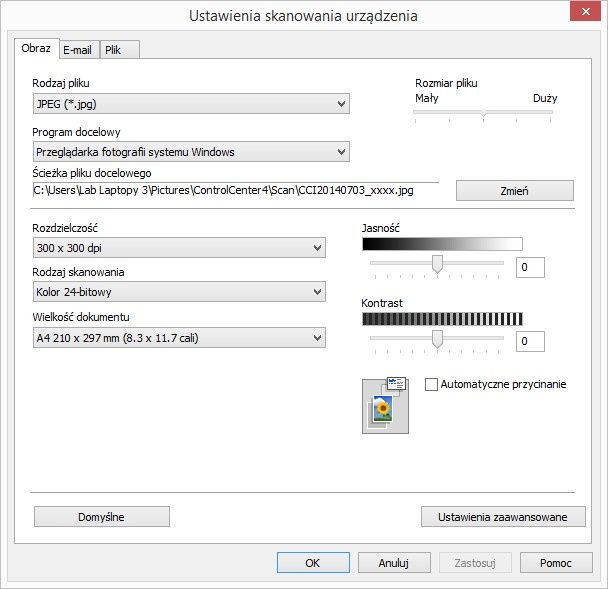
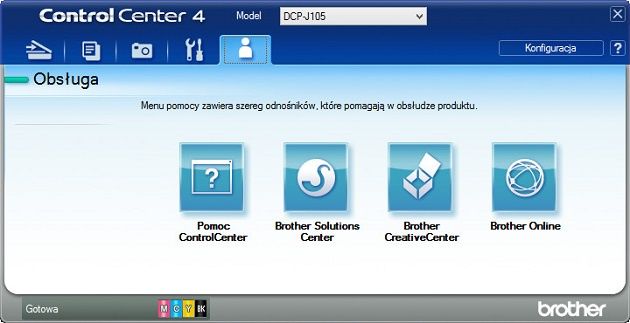
W kilku słowach omówimy teraz wspomnianą wcześniej aplikację Control Center 4. Po jej uruchomieniu ukazuje się menu z 5 zakładkami. Pierwsza z nich pozwala wybrać jedną z opcji skanowania oraz skonfigurowanie zaawansowanych ustawień skanowania.
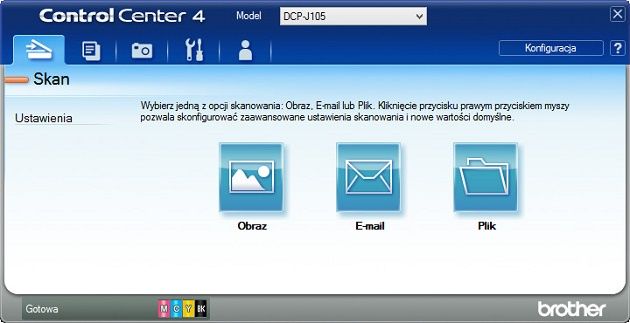
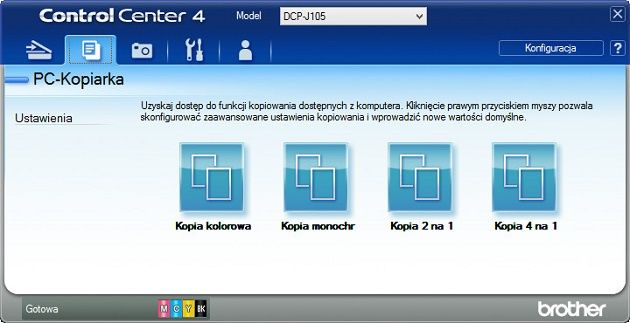
Kolejna zakładka to ustawienia kopiarki.
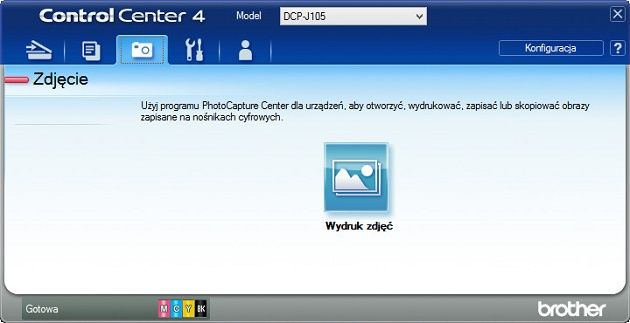
Trzecia zakładka umożliwia konfigurację wydruku zdjęć.
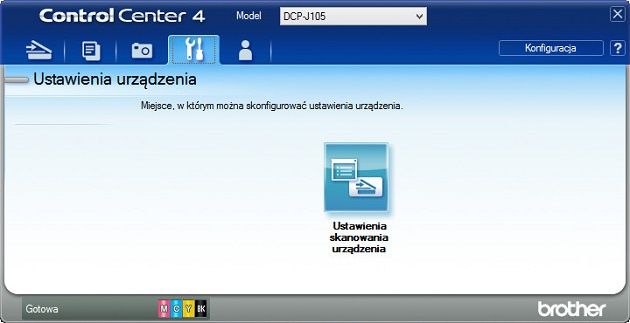
W następnej zakładce znajdziemy ustawienia urządzenia.
Ostatnia zakładka zawiera odnośniki pomagające w obsłudze urządzenia.
Konfiguracja druku
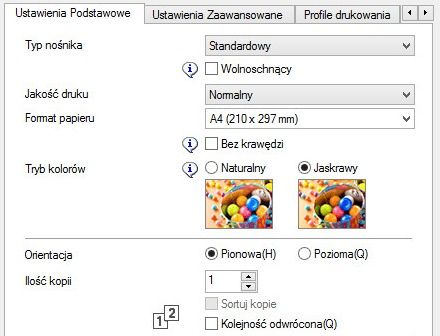
Ustawienia wydruku można rzecz jasna zmieniać także bezpośrednio przed drukiem. W tym celu należy kliknąć w właściwości drukarki. Do dyspozycji mamy kilka zakładek: ustawienia podstawowe, zaawansowane, profile drukowania i konserwacja.
W ustawieniach podstawowych możemy zmienić m.in. rodzaj papieru, jakość druku, orientację wydruku, czy liczbę kopii.
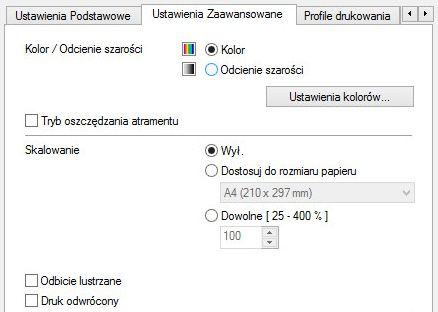
W ustawieniach zaawansowanych możemy wybrać drukowanie w kolorze lub w odcieniach szarości, skalowanie wydruku, użycie znaku wodnego oraz drukowanie nagłówka lub stopki.
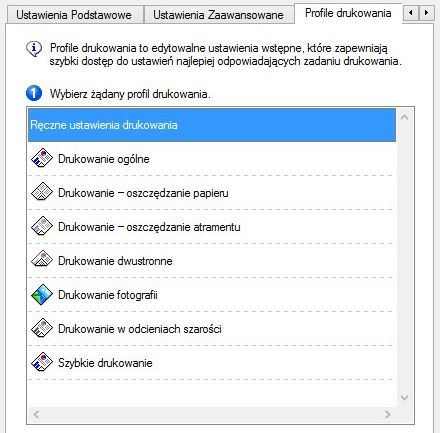
Trzecia zakładka, jak sama nazwa wskazuje, zawiera szybki dostęp do ustalonych profili drukowania, pozwalających na ich dopasowanie do aktualnie drukowanego dokumentu.
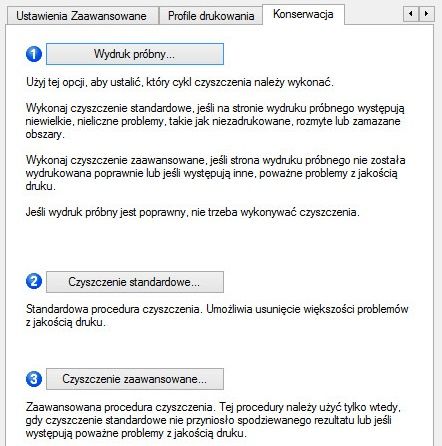
W ostatniej zakładce o nazwie konserwacja znajdują się opcje wydruku próbnego oraz dwa warianty czyszczenia drukarki. Przydatne w momencie, kiedy zauważymy problemy z jakością wydruku.
Drukowanie, skanowanie, kopiowanie
Przejdźmy teraz do testów praktycznych Brother DPC-J105. Przyjrzymy się prędkości i jakości drukowania, kopiowania i skanowania tego urządzenia.
Czas pracy
Urządzenie umożliwia drukowanie w trzech trybach jakości oznaczonych jako szybki, normalny i najlepszy. Ustawienia te w znaczący sposób wpływają na szybkość z jaką pojawiają się wydruki. O ile dwa pierwsze ustawienia odznaczają się prędkością pracy na zadowalającym poziomie, tak ustawienie najlepszej jakości wystawia cierpliwość użytkownika na sporą próbę. Poniżej prezentujemy czas pojawienia się pierwszej strony wydruku:
Tekst:
- szybki - 12 sekund
- normalny - 17 sekund
- najlepszy - 117 sekund
Czarno-biały obraz:
- szybki - 21 sekund
- normalny - 28 sekund
- najlepszy - 134 sekund
Kolorowy obraz:
- szybki - 26 sekund
- normalny - 33 sekund
- najlepszy - 147 sekund
Ponad dwie minuty oczekiwania na wydruk, to niespotykany rezultat, w negatywnym znaczeniu tego słowa. Na szczęście drukowanie w jakości normalnej stoi na dobrym poziomie, więc na co dzień nie trzeba korzystać z tego czasochłonnego ustawienia.
Jakość druku
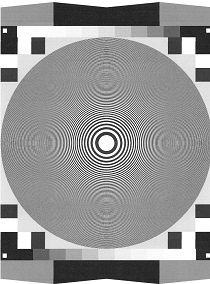
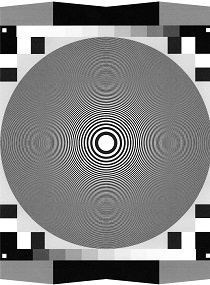
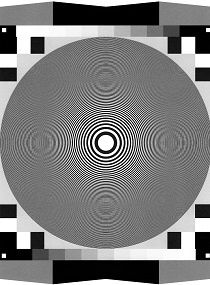
Do testowania jakości wydruku skorzystaliśmy z trzech przygotowanych wcześniej do tego celu obrazów. Każdy testowy obraz drukowaliśmy w trzech wspomnianych wcześniej ustawieniach jakości. Aby zobaczyć szczegółowe różnice w jakości wystarczy kliknąć w dany obrazek, aby obejrzeć jego powiększenie.
Na początek wydruk czarno-białego obrazu.
Kolejny test to kolorowy obraz oraz zdjęcie twarzy.
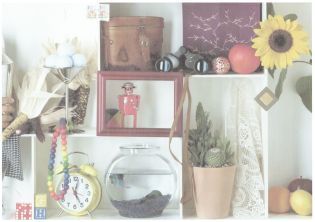
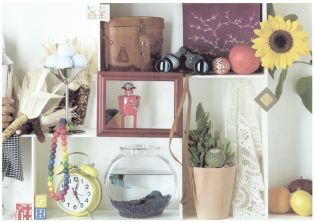
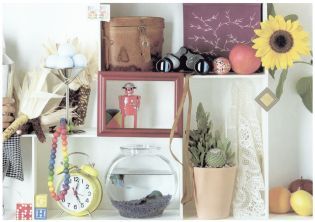



Sprawdziliśmy również jakość wydruku czystego tekstu w poszczególnych ustawieniach.
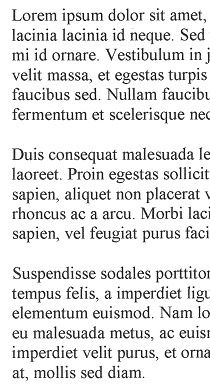
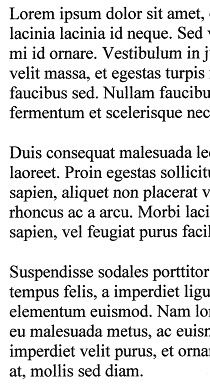
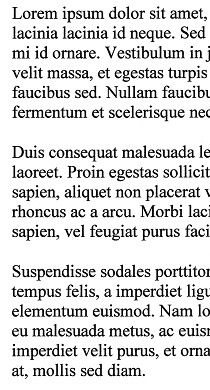
Chociaż prezentowane zdjęcia nie oddają w pełni różnicy pomiędzy poszczególnymi wydrukami, to i tak można dostrzec, że różnią się one w znaczący sposób.
Kopiowanie
W celu skopiowania dokumentu należy położyć go na szybie skanera. Z panelu sterowania można wybrać rozmiar dokumentu (zakres 25-400 procent), liczbę kopii (do 99), zmienić jakość, usunąć tło lub wydrukować kilka stron na jednym arkuszu. Drukarka ma też przydatną funkcję kopiowania ID, po zeskanowaniu obu stron np. dowodu osobistego jest on drukowany na jednej stronie arkusza.
Kolejną ciekawą opcją jest poster (3x3). Po zeskanowaniu dokumentu (zdjęcia, plakatu, tekstu) jest on automatycznie drukowany na dziewięciu arkuszach, które można następnie połączyć w jedną całość.
Skanowanie
Jak można przypuszczać, skanowanie dokumentów przebiega dokładnie tak samo, jak ich kopiowanie. Precyzyjne umieszczenie arkuszy na szybie skanera ułatwiają oznaczanie umieszczone na okalającej ją ramce. Warto przy tym pamiętać, że skanowany dokument należy umieścić w lewym górnym rogu (oznaczonym strzałką) - w przeciwnym razie nie zostanie on zeskanowany w całości.
Koszty wydruku
Deklarowana przez producenta wydajność oryginalnego pojemnika z czarnym tuszem to ok. 2400 stron A4. Czarny tusz to wydatek rzędu 30-35 zł. Daje to koszt nieco ponad 1 grosz za jedną stroną wydruku.
Pojemniki z kolorowymi tuszami mają deklarowaną wydajność 1300 stron A4. Ich cena również wynosi ok. 35 zł.
Można więc śmiało stwierdzić, że Brother DCP-J105 umożliwia ekonomiczne drukowanie w domowych warunkach lub w niewielkim biurze.
Podsumowanie
Brother DCP-J105 InkBenefit to urządzenie wielofunkcyjne, które powinno przypaść do gustu osobom potrzebującym uniwersalnego sprzętu, z którego korzystać zamierzają głównie w domu lub w małej firmie. Drukowanie, skanowanie i kopiowanie przebiega zadowalająco szybko. Chyba że zdecydujemy się na najwyższą jakość wydruku. Wówczas czas oczekiwania na pojawienie się gotowego wydruku znacząco się zwiększa, wystawiając nas na próbę cierpliwości.
Jakość wydruku czarnobiałego stoi na wysokim poziomie. Do codziennego użytku w zupełności wystarcza najniższa jakość (oznaczona jako druk szybki). Jeśli jednak potrzebujemy dokładniejszych wydruków, można korzystać z pozostałych ustawień.
Jeśli chodzi o jakość wydruków kolorowych to jest ona poprawna. Pomiędzy poszczególnymi ustawieniami jakości jest bardzo duża różnica (zarówno w jakości, jak i wspomnianym już wcześniej czasie wydruku). Drukarka umożliwia także drukowanie zdjęć na papierze fotograficznym, ale nie określilibyśmy DCP-J105 jako urządzenia stworzonego do częstego drukowania zdjęć w domowych warunkach, lecz raczej do okazyjnego korzystania z tej funkcji.
Dużym plusem jest oczywiście łączność bezprzewodowa, dzięki której można drukować z urządzeń mobilnych.
| Opinia redakcji | |
| plusy: • dobra jakość wydruków czarno-białych • komunikacja bezprzewodowa • drukowanie z urządzeń mobilnych • szybkie i wysokiej jakości skanowanie • tryb kopiowania dokumentów • łatwa obsługa • niski koszt eksploatacji | |
| minusy: • brak automatycznego drukowania dwustronnego • brak obsługi pamięci masowych • stosunkowo głośna praca • długi czas wydruku w najwyższej jakości | |
| Szacowana cena w dniu publikacji testu: ok. 419 zł | |












