Wygląd i specyfikacja
Rynek drukarek jest tak mocno nasycony ofertami, że aby się przebić ze swoją ofertą, producenci muszą zaproponować coś naprawdę interesującego. Brother DCP-T700W ma cechę, która zdecydowanie go wyróżnia. Jest to system pojemników na tusz do samodzielnego napełniania, który znacząco obniża koszty eksploatacji urządzenia.
To jednak nie wszystko, bowiem urządzenie wyróżnia się także jakością druku, łącznością bezprzewodową i intuicyjną obsługą.
Dane techniczne Brother DCP-T700W:
| Technologia druku | atramentowa, kolorowa |
| Funkcje podstawowe | drukowanie, kopiowanie, skanowanie |
| Szybkość druku w czerni | do 11 str./min |
| Szybkość druku w kolorze | do 6 str./min |
| Jakość druku (najwyższa) | rozdzielczość do 6000 x 1200 dpi |
| Liczba wkładów drukujących | 4 (C, M, Y, K); symbole wkładów: BT5000C, BT5000M, BT5000Y, BT6000BK |
| Pojemność podajnika papieru | 100 arkuszy |
| Automatyczny podajnik dokumentów | 20 arkuszy |
| Pojemność odbiornika papieru | 50 arkuszy |
| Drukowanie dwustronne | ręczne |
| Obsługiwane formaty nośników | A4, A5, A6, B%, C5, COM10, DL (koperta), Executive, LTR, Monarch |
| Zalecana gramatura nośników | 64–220 g/m² |
| Rodzaje nośników | zwykły papier, fotograficzny |
| Typ skanera | płaski, CIS |
| Rozdzielczość skanowania | 2400 x 1200 dpi |
| Kopiowanie ze zmianą rozmiaru | 25 do 400% |
| Ilość kopii | do 99 |
| Szybkość kopiowania - czerń | 5 str./min |
| Szybkość kopiowania - kolor | 3 str./min |
| Funkcje kopiowania | kopiowanie wielokrotne, kopiowanie kilku stron na jednym arkuszu |
| Łączność, standardowe interfejsy | USB 2.0, Wi-Fi 802.11 b/g/n |
| Zużycie energii podczas spoczynku | 0,7 W |
| Zużycie energii podczas pracy | 16 W |
| Obciążenie normatywne | 30 000 str/mies. |
| Wymiary (szer. x głęb. x wys.) | 435 x 374 x 180 mm |
| Waga | 8,3 kg |
| Obsługiwane systemy operacyjne | Windows 10, Windows 8.1 / 8 / 7 / Vista / XP / Mac OS X 10.7.5 - 10.9 |
| Funkcje dodatkowe | drukowanie z urządzeń przenośnych za pomocą aplikacji (Brother iPrint&Scan, Apple AirPrint, Google Cloud Print), skanowanie do obrazu, pliku, maila |

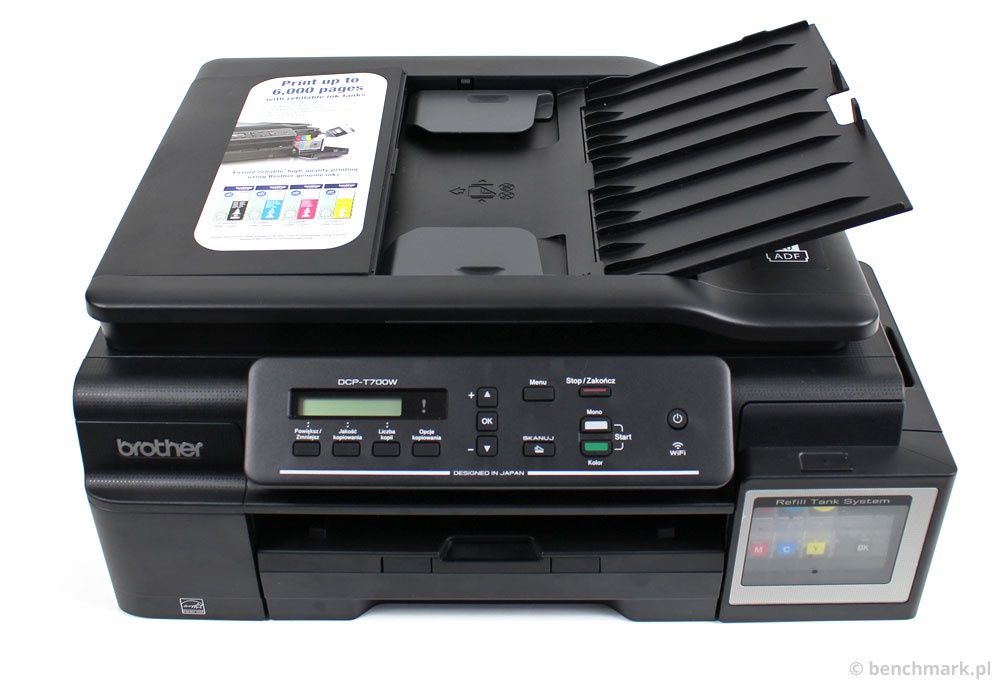
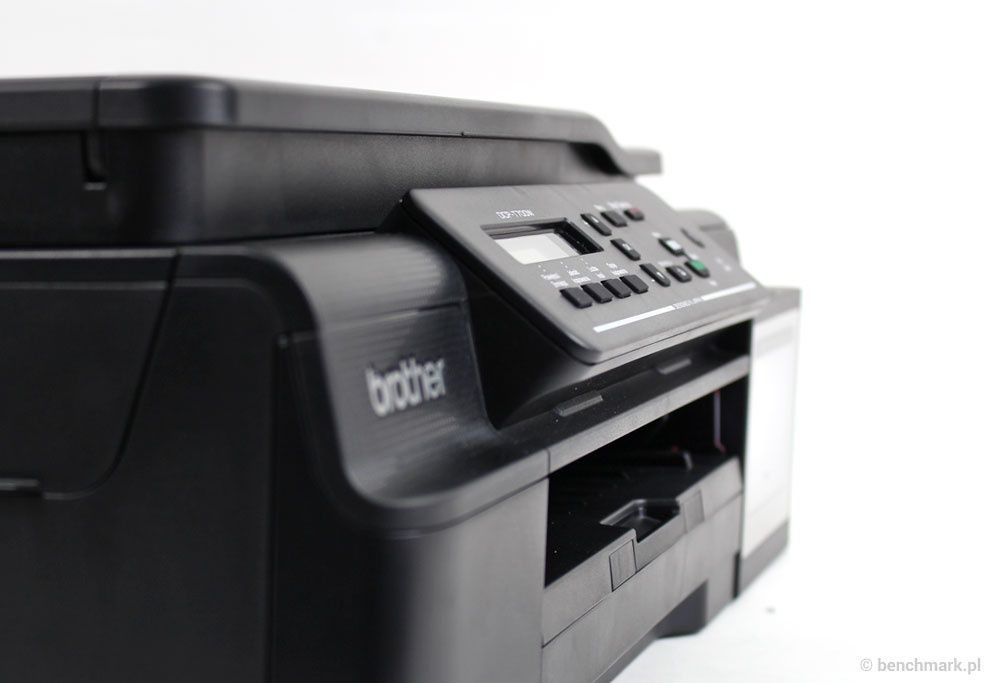
Zanim przejdę do opisu funkcjonalności i testów praktycznych drukarki, przyjrzyjmy się wyglądowi Brother DCP-T700W. Jak na swoją wielofunkcjonalność, to urządzenie pozostaje całkiem zgrabne i nie zajmuje przesadnie dużo miejsca na biurku. Jest stosunkowo lekkie. Obudowę wykonano z czarnego tworzywa sztucznego.
Panel sterowania urządzeniem umieszczono centralnie z przodu, montując pod kątem, tak aby umożliwić korzystanie z niego także stojąc przy biurku. Monochromatyczny wyświetlacz LCD, niewielka liczba czytelnie opisanych przycisków sprawia, że obsługa drukarki jest intuicyjna i nie ma z nią najmniejszych problemów.
W górnej części urządzenia znajduje się rozkładany automatyczny podajnik dokumentów ADF. Mieści on do 20 arkuszy.
Skanować można zarówno korzystając z podajnika ADF jak i tradycyjnie z szyby skanera. Czytelne oznaczenia wokół szyby ułatwiają odpowiednie ułożenie skanowego dokumentu.
Pod panelem sterowania znajdziemy rozkładany odbiornik papieru.
Na samym dole umieszczono szufladkę pełniącą funkcję podajnika papieru. Dzięki regulowanym prowadnicom można łatwo dostosować tackę do formatu stosowanego papieru. Podajnik mieści do 100 arkuszy.
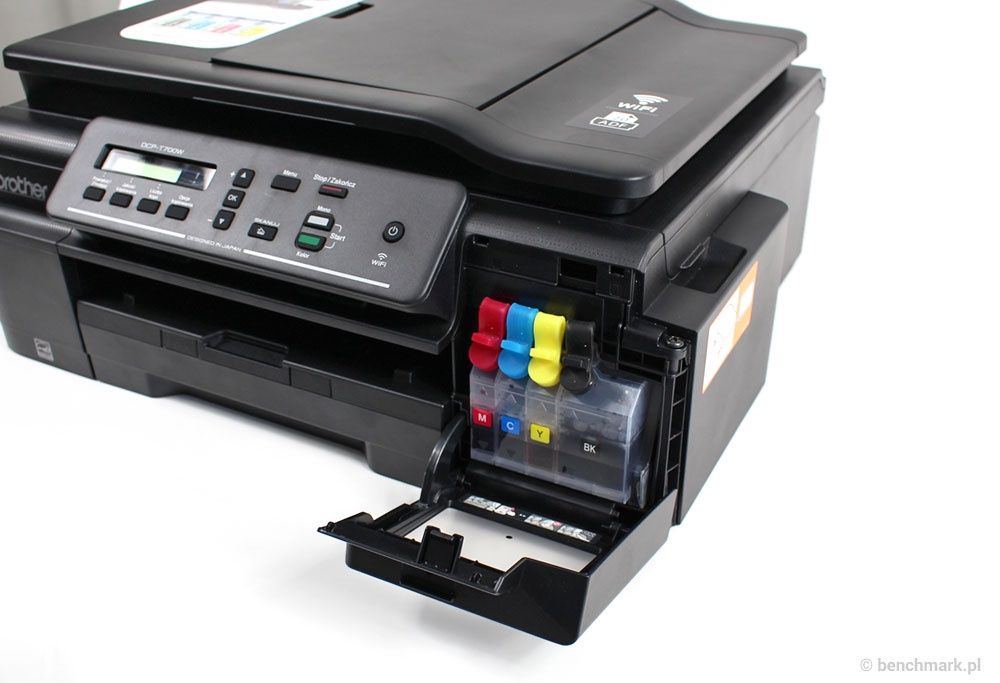
Po prawej stronie widać pojemniki na tusz. Można je samodzielnie uzupełniać, co znacząco obniża koszt eksploatacji urządzenia.
Na kolejnych stronach znajdziesz opis dostępnych funkcji, oprogramowania oraz testy jakości wydruku, czasu wydruku oraz skanowania.
Instalacja i oprogramowanie
Po rozpakowaniu kartonu, oprócz samego urządzenia znajdziemy także płytę z intstrukcją obsługi, sterownikami i aplikacjami producenta do zarządzania i konfiguracji urządzenia. W przypadku braku napędu optycznego można je pobrać ze strony producenta. Po podłączeniu drukarki za pomocą USB sterowniki instalują się automatycznie.
Konfiguracja druku
Wszelkie ustawienia są zawsze dostępne przed rozpoczęciem drukowania. Aby uzyskać do nich dostęp trzeba kliknąć we właściwości. W pierwszej zakładce znajdują się Ustawienia Podstawowe.
Wśród dostępnych opcji jest rodzaj i format papieru, jakość druku (szybki, normalny, najlepszy), orientacja (pionowa, pozioma) oraz liczba kopii. Pozostałe opcje to wybór trybu kolorów (naturalny i jaskrawy) oraz konfiguracja druku wielostronicowego. Poszczególne opcje opatrzone są ikonką pomocy, która w przystępny sposób opisuje wpływ danego paramtetru na wydruk.
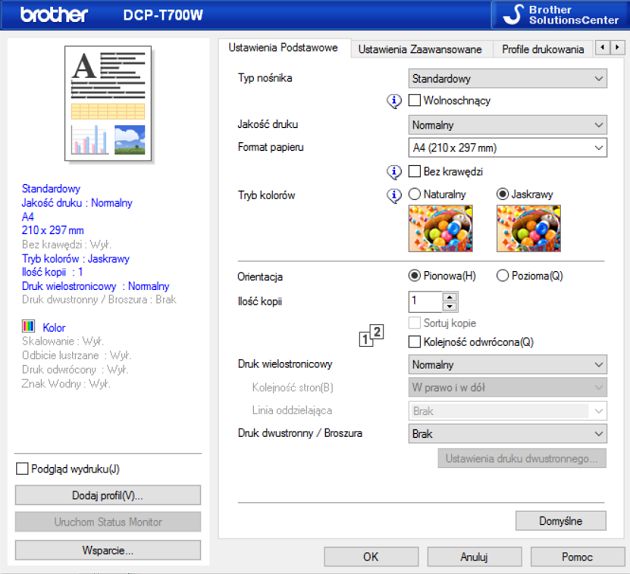
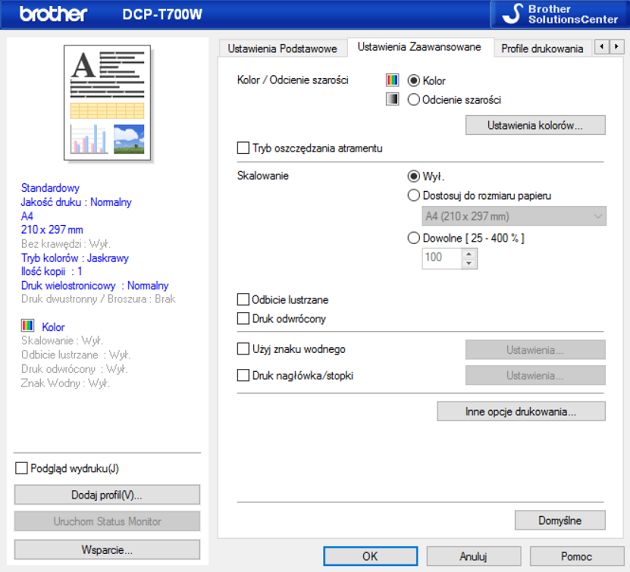
W drugiej zakładce znajdują się zaawansowane ustawienia. Wybrać można m.in. drukowanie w kolorze lub odcieniu szarości, ustawić skalowanie (zakres 25-400%), ustawić znak wodny, nagłówek i stopkę oraz włączyć tryb oszczędzania atramentu.
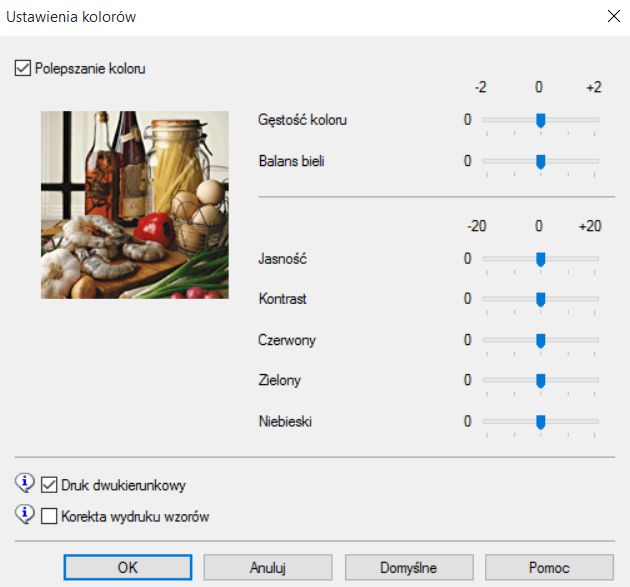
Dostępne są także dodatkowe opcje ustawień kolorów. Każda wprowadzona zmiana ma swoje odzwierciedlenie w miniaturce.
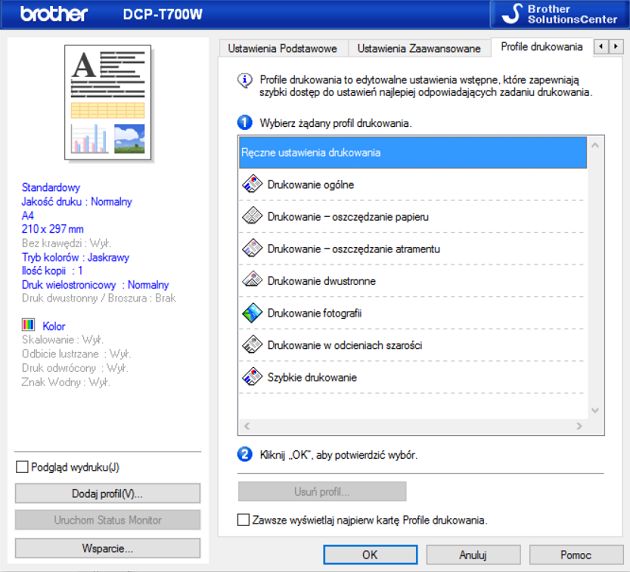
W trzeciej zakładce znajdziemy profile drukowania. Zakładka ta może być również wyświetlana jako pierwsza, wystarczy odznaczyć odpowiednie pole.
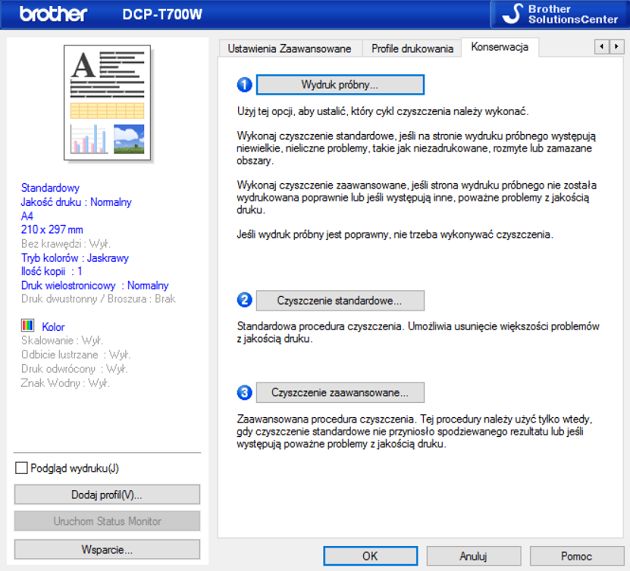
Ostatnia zakładka to Konserwacja. Można tutaj uruchomić funkcję czyszczenia głowicy drukującej oraz zainicjować wydruk próbny.
Konfiguracja skanowania
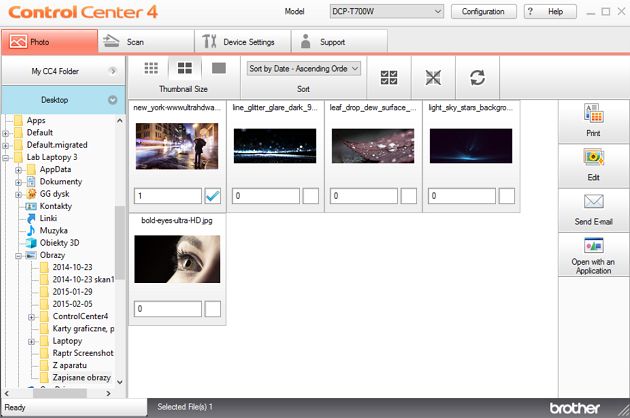
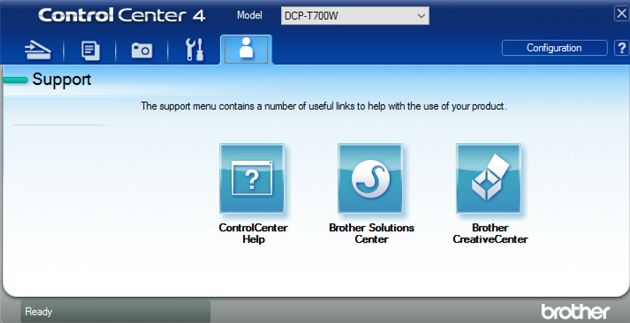
Do obsługi skanera służy aplikacja Control Center 4. Dostępna w trybie Home lub Advanced.
Tryb domowy nie ma wszystkich opcji, ale za to jest znacznie lepiej zaprojektowany pod względem wizualnym, jest też znacznie bardziej przejrzysty. W trybie typ można zarządzać obrazami, przeglądać je, porządkować i drukować oraz wysyłać.
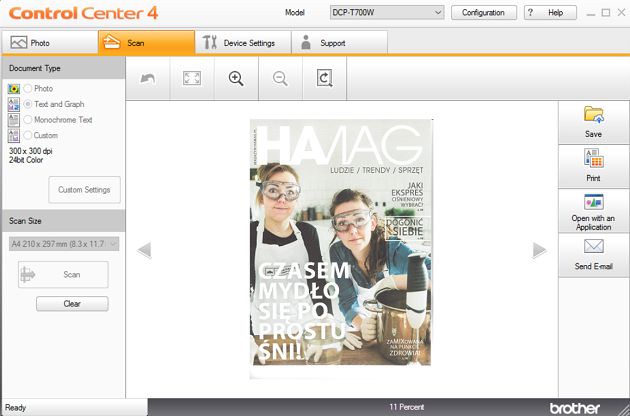
Wybierając drugą zakładkę można zeskanować umieszczony na drukarce dokument w jednym z trzech trybów: tekst, tekst i obrazy, zdjęcie.
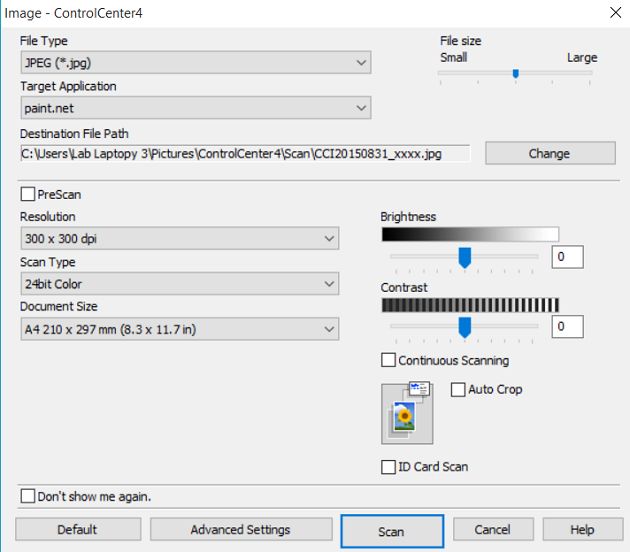
W trybie zaawansowanym można zmienić znacznie więcej parametrów skanowania. Dostępne są trzy możliwości – Obraz (obraz jest skanowany i otwierany w odpowiedniej aplikacji, w której można go edytować i zapisać), E-mail (skanowanie do klienta poczty i jego wysyłanie jako załącznika bez konieczności zapisywania na dysku), Plik (skanowanie i zapisywanie obrazu na dysku w wybranym formacie).
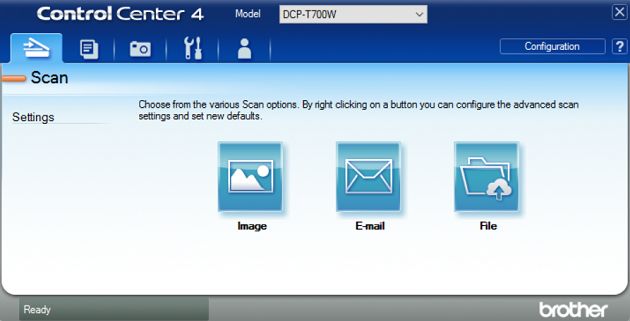
Po wybraniu danej opcji otwiera się okno, w którym można zmienić parametry skanowania - rodzaj pliku, rozdzielczość, rodzaj skanowania (czarno-biały, szary, kolorowy), wielkość dokumentu, automatyczne przycinanie krawędzi, a w ustawieniach zaawansowanych także automatyczne usuwanie tła.
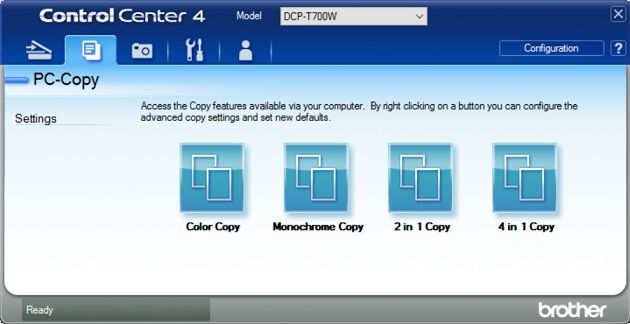
W kolejnych zakładkach znajdują się kolejno ustawienia drukarki oraz opcje konfiguracji wydruku zdjęć.
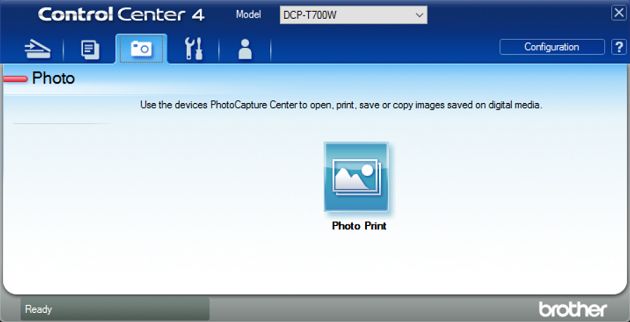
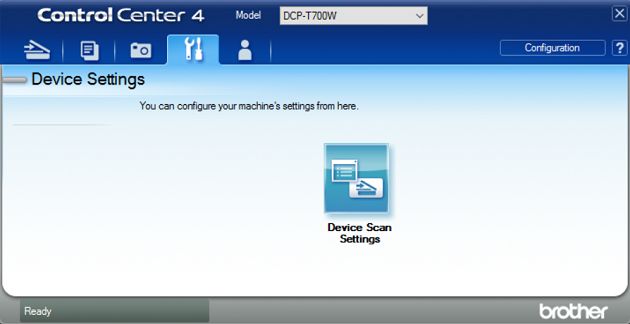
W dwóch ostatnich zakładkach znajdziemy ustawienia oraz menu pomocy.
Drukowanie, skanowanie, kopiowanie
Czas najwyższy na sprawdzenie w praktyce możliwości Brother DCP-T700W. Sprawdzimy przede wszystkim szybkość i jakość drukowania, kopiowania i skanowania.
Jakość druku
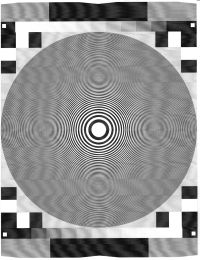
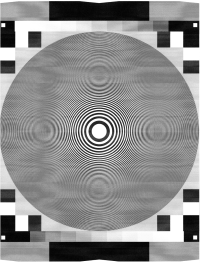
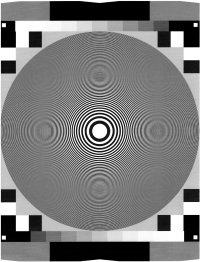
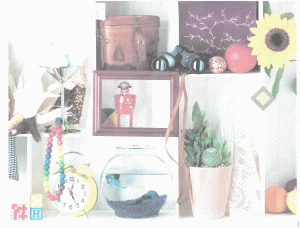
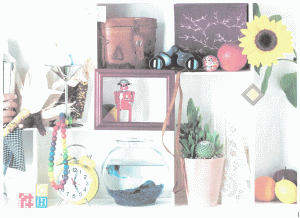
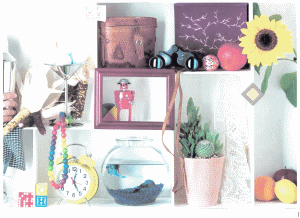
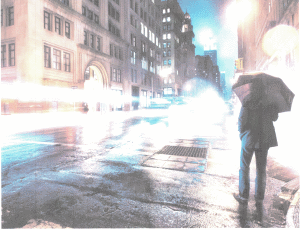
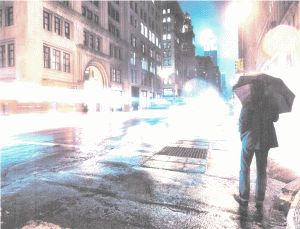
Procedura testowa obejmuje wydruk kilku wcześniej przygotowanych dokumentów, wśród których znajduje się zwykły tekst, czarno-biały obraz oraz dwa kolorowe obrazy. Każdy test przeprowadzaliśmy w trzech ustawieniach jakości. Różnice pomiędzy poszczególnymi ustawieniami najlepiej widoczne są w powiększeniu – wystarczy kliknąć w obrazek, aby je wyświetlić.
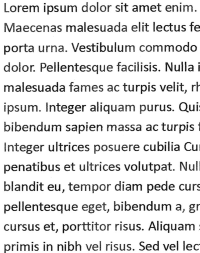
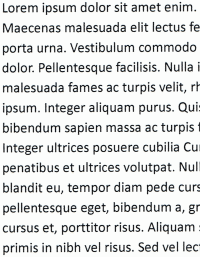
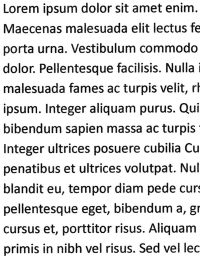
Różnice pomiędzy poszczególnymi trybami widoczne są gołym okiem. Powiem więcej, skan i tak nie oddaje tej różnicy w pełni. Optymalnym trybem wydaje się tryb normalny, w którym jakość jest wyraźnie lepsza od trybu szybkiego, a szybkość niewiele mniejsza.
Kolejny test to wydruk czarno-białego obrazu.
Kolejne testy to wydruki dwóch kolorowych obrazów.
Czas wydruku
Brother DCP-T700W umożliwia drukowanie w trzech trybach jakości: szybkim, normalnym i najlepszym. O ile pierwsze dwa z nich nie różnią się znacząco szybkością, tak podczas drukowania w najlepszej jakości trzeba przygotować się na długi czas oczekiwania. Wprawdzie jakość uzyskanego wydruku w pełni to rekompensuje, ale trudno mi wyobrazić sobie regularne korzystanie z tego ustawienia. Optymalnym ustawieniem wydaje się tryb normalny. Godzi on szybkość z naprawdę dobrą jakością.
Tekst:
- szybki - 12 sekund
- normalny - 15 sekund
- najlepszy - 118 sekund
Czarno-biały obraz:
- szybki - 21 sekund
- normalny - 30 sekund
- najlepszy - 150 sekund
Kolorowy obraz:
- szybki - 21 sekund
- normalny - 31 sekund
- najlepszy - 155 sekund
Skanowanie
Aby zeskanować dokument należy umieścić go na szybie skanera. Wokół szyby znajdują się praktyczne oznaczenia ułatwiające precyzyjne ułożenie arkusza. Jeśli natomiast chcemy zeskanować kilka stron, można skorzystać z automatycznego podajnika dokumentów mieszczącego do dwudziestu arkuszy.
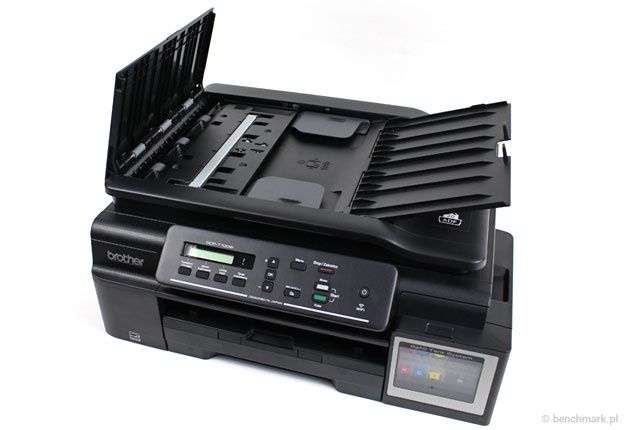
Dostęp do niego uzyskuje się po podniesieniu klapki w górnej części urządzenia.
Czas skanowania
Czas skanowania w poszczególnych rozdzielczościach:
- rozdzielczość 1200x1200 dpi – 150 sekund
- rozdzielczość 600x600 dpi – 40 sekund
- rozdzielczość 300x300 dpi – 15 sekund
Skanować można do obrazu, pliku na komputrze lub bezpośrednio do klienta pocztowego. Rozmiar pliku zależy od rozdzielczości skanu oraz wybranego formatu. I tak zeskanowany plik w formacie jpg w zależności od rozdzielczości (300, 600, 1200 dpi) będzie zajmował odpowiednio 1 MB, 6 MB lub 30 MB. Jeśli wybierzemy format png to plik zajmować będzie odpowiednio 17 MB, 70 MB lub 300 MB.
Kopiowanie
Kopiowanie odbywa się w zasadzie identycznie jak skanowanie. Możemy skorzystać z szyby skanera lub automatycznego podajnika. Na panelu sterowania ustawić można liczbę kopii, jakość druku, skalowanie (w zakresie 25-400%), wydrukować kilka stron na jednym arkuszu oraz skopiować dokument tożsamości.
Czas kopiowania
Jakość normalna:
- czarno-biały - 18 sekund
- kolorowy - 32 sekund
Jakość najlepsza:
- czarno-biały –56 sekund
- kolorowy – 160 sekund
Koszt druku
Standardowe tusze (oznaczenie BT-6000BK, BT-5000C, BT-5000M, BT-5000Y) wystarczają na 6000 stron (czarny) i 5000 stron (kolor). Kolorowe tusze można kupić za ok. 30 zł, podczas gdy zakup czarnego to koszt ok. 35 zł. Jak łatwo policzyć za komplet zapłacimy niespełna 130 zł (ceny na dzień publikacji recenzji).
Daje to koszt ok. 1-2 grosze za stronę, czyli bardzo mało. Eksploatacja tego urządzenia będzie naprawdę niskokosztowa. Jest to zasługa systemu pojemników, które uzupełnia się samodzielnie. System jest prosty w obsłudze, z procedurą uzupełniania poradzić sobie powinien naprawdę każdy. Obejdzie się nawet bez poplamienia biurka, dłoni i ubrań - nie ma się czego obawiać.
Podsumowanie
Brother DCP-T700W to wielofunkcyjne urządzenie przeznaczone do użytku domowego lub małych biur. W stosunkowo niewielkiej i lekkiej konstrukcji zdołano pomieścić funkcjonalność drukarki, skanera i kopiarki. Dodając do tego łączność bezprzewodową otrzymujemy naprawdę ciekawy i godny uwagi produkt.
Jedną z największych zalet urządzenia jest niski koszt wydruku. Dzięki zastosowaniu samodzielnie uzupełnianych pojemników na tusz, koszt wydrukowania jednej strony wynosi 1-2 grosze. Jest to naprawdę świetny wynik, który stawia Brothera w czołówce tej klasy urządzeń. Podobne rozwiązanie miałem już okazję testować w urządzeniu Epson L565 i w obu przypadkach sprawdzało się świetnie.
Brother DCP-T700W dobrze wypada także pod względem jakości druku. Do dyspozycji mamy trzy tryby jakości, z czego optymalnym pod względem relacji szybkość/jakość jest tryb normalny. Jeśli zależy nam na optymalnej jakości możemy skusić się na to ustawienie, ale konieczne jest uzbrojenie się w dużą porcję cierpliwości. Kolorowy wydruku pojawi się po ponad dwóch minutach.
Nieco brakuje automatycznego druku dwustronnego, który pozwoliłby oszczędzać czas i papier. Dużym plusem jest natomiast automatyczny dwustronnny podajnik dokumentów znacząco ułatwiający kopiowanie i skanowanie większej liczby stron.
Ocena końcowa:
- niskie koszty eksploatacji
- łączność bezprzewodowa
- dobra jakość wydruków
- tryb kopiowania dokumentów
- automatyczny podajnik dokumentów
- łatwa obsługa urządzenia
- brak automatycznego druku dwustronnego
- długi czas druku w najwyższej jakości