Wygląd
Brother MFC-J5720DW to atramentowe urządzenie wielofunkcyjne skierowane szczególnie dla małych firm. W pierwszym momencie może wydawać się nieco duże, ale to tylko pozory. Biorąc pod uwagę jego wszechstronne możliwości (drukowanie, skanowanie, kopiowanie, faks) oraz obsługę formatu A3, tak naprawdę pozwala znacząco zaoszczędzić miejsce w biurze zastępując wymienione urządzenia. Testy praktyczne znajdują się w dalszej części recenzji. Zaczniemy klasycznie – od specyfikacji technicznej.
Dane techniczne:
| Technologia druku | atramentowa, kolorowa |
| Funkcje podstawowe | drukowanie, kopiowanie, skanowanie, faks |
| Szybkość druku w czerni | do 35 str./min |
| Szybkość druku w kolorze | do 27 str./min |
| Jakość druku (najwyższa) | rozdzielczość do 6000 x 1200 dpi |
| Liczba wkładów drukujących | 4 (C, M, Y, K); symbole wkładów: LC-223C, LC-223M, LC-223Y, LC-223BK |
| Czytnik kart pamięci | tak (SD, SDHC, SDXC, MMC, Memory Stick Duo, Memory Stick Pro Duo) |
| Pojemność podajnika papieru | 2x 250 arkuszy |
| Wielofunkcyjny podajnik papieru | 80 arkuszy |
| Automatyczny podajnik dokumentów | 50 arkuszy |
| Pojemność odbiornika papieru | 50 arkuszy |
| Drukowanie dwustronne | automatyczne (do formatu A4) |
| Obsługiwane formaty nośników | A3, A4, A5, A6, executive, legal, letter |
| Zalecana gramatura nośników | 64–220 g/m² |
| Rodzaje nośników | zwykły papier, fotograficzny |
| Typ skanera | płaski |
| Rozdzielczość skanowania | 2400 x 2400 dpi |
| Kopiowanie ze zmianą rozmiaru | 25 do 400% |
| Ilość kopii | do 99 |
| Szybkość kopiowania - czerń | 12 str./min |
| Szybkość kopiowania - kolor | 9 str./min |
| Funkcje kopiowania | kopiowanie wielokrotne, kopiowanie kilku stron na jednym arkuszu |
| Łączność, standardowe interfejsy | USB 2.0, Wi-Fi 802.11 b/g/n, Ethernet 10/100 Mbs |
| Zużycie energii podczas spoczynku | 1,7 W |
| Zużycie energii podczas pracy | 32 W |
| Obciążenie normatywne | 30 000 str/mies. |
| Wymiary (szer. x głęb. x wys.) | 490 x 345 x 308 mm |
| Waga | 14,5 kg |
| Obsługiwane systemy operacyjne | Windows 8.1 / 8 / 7 / Vista / XP / Mac OS X 10.7.5 - 10.9 |
| Funkcje dodatkowe | drukowanie z urządzeń przenośnych za pomocą aplikacji (Brother iPrint&Scan, Apple AirPrint, Google Cloud PrintTM), skanowanie do obrazu, pliku, maila, FTP, foldera sieciowego, skanowanie seryjne |
Brother MFC-J5720DW to prawdziwy kombajn wielofunkcyjności, który robi pozytywne wrażenie już na pierwszy rzut oka. Stylistyka urządzenia jest bardzo estetyczna. Obudowa wykonana została z matowego tworzywa sztucznego. Na froncie urządzenia ozdobione jest jedynie logiem producenta oraz srebrnym paskiem.

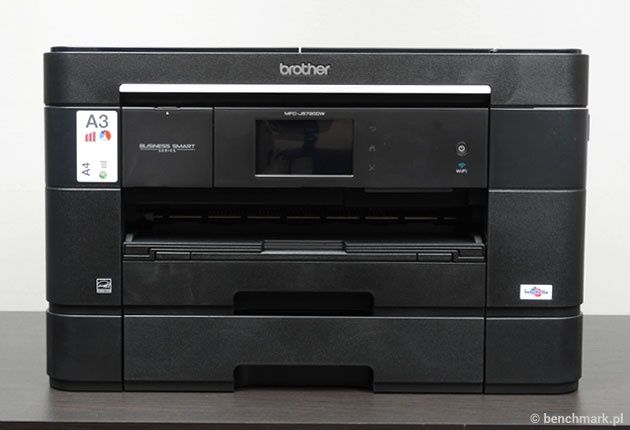
Tuż pod srebrnym paskiem znajduje się panel sterowania. Jego funkcję spełnia kolorowy, dotykowy ekran LCD o przekątnej 3.7 cala.
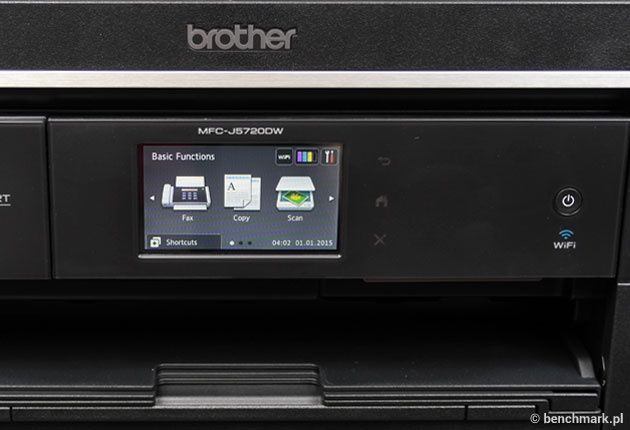
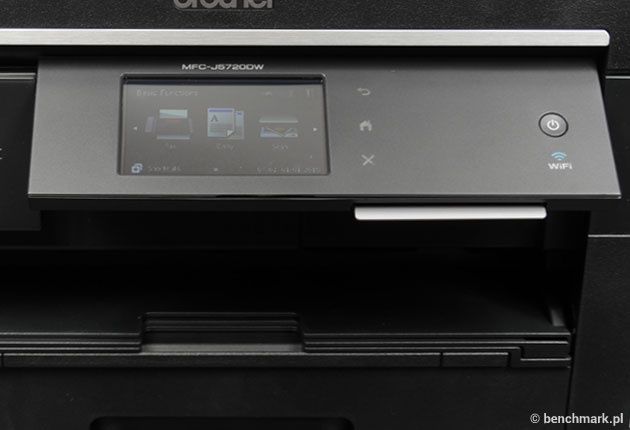
Cały panel jest odchylany, dzięki czemu jego obsługa jest bardzo wygodna. Panel dobrze odczytuje dotyk palca, a samo menu jest przejrzyste i intuicyjne. Nawet małozaawansowani użytkownicy szybko się w nim odnajdą.
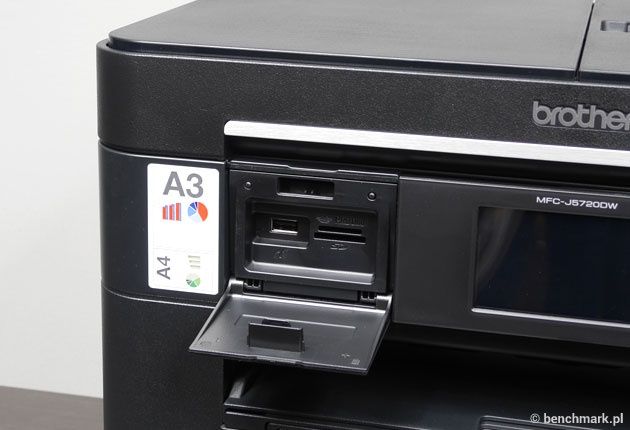
Na lewo od panelu sterowania umieszczono klapkę, pod którą ukryty jest port USB oraz czytnik kart pamięci. Dzięki temu można drukować zdjęcia i dokumenty bezpośrednio z przenośnych pamięci. Można oczywiścir również zapisywać tam skanowane dokumenty.
Z przodu urządzenia znajdują się aż dwa podajniki na papier. Każdy z nich mieści po 250 arkuszy. Wewnątrz podajników umieszczono ruchome prowadnice pozwalające na ich dostosowanie do wielkości papieru. Jeśli chcemy skorzystać z arkuszy w formacie A3 konieczne będzie powiększenie podajnika. Będzie on wówczas wystawał poza obręb urządzenia.
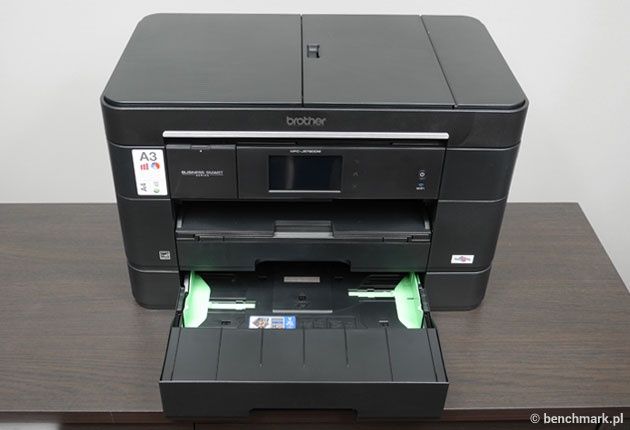
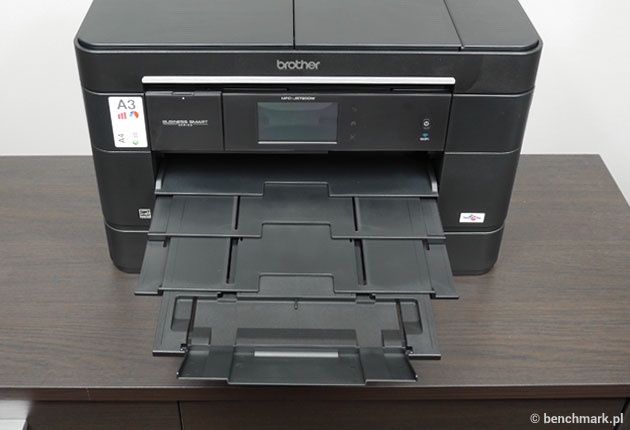
Górna tacka jest jednocześnie odbiornikiem papieru.
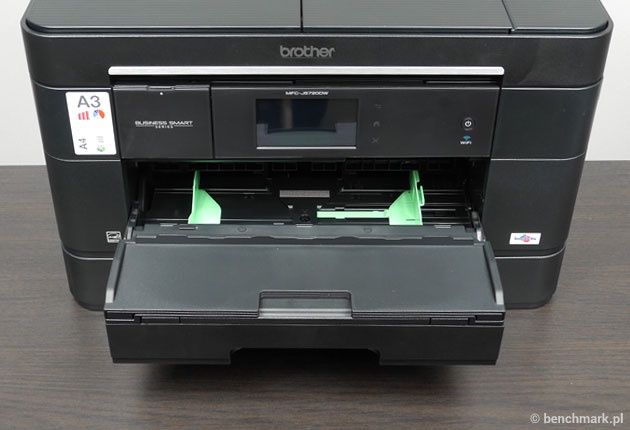
Po jego rozłożeniu mieści on arkusze formatu A3.
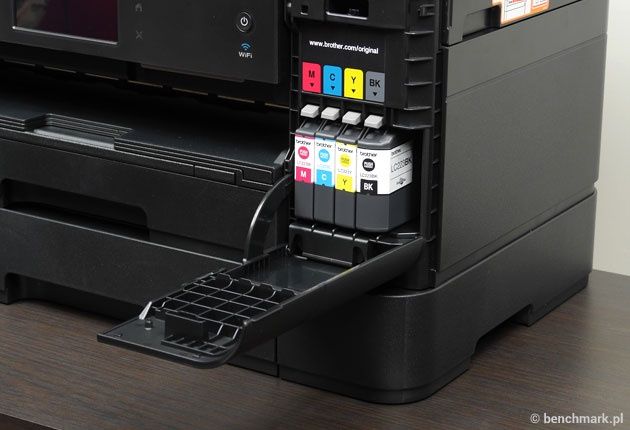
Klapka po prawej stronie skrywa pojemniki z tuszem. Ich wymiana jest szybka i bezproblemowa.
Górna część urządzenia nieco różni się wyglądem. Matowa powierzchnia jest urozmaicona błyszczącymi paskami.
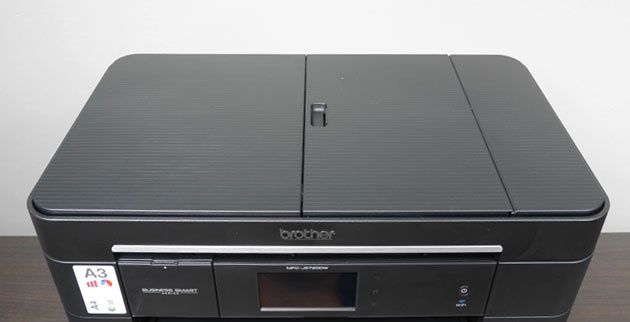
Otwarcie pokrywy daje dostęp do automatycznego podajnika dokumentów mieszczącego do 50 arkuszy. Znacząco przyspiesza to skanowanie większej liczby arkuszy. Cały proces przebiega bowiem bardzo sprawnie pozwalając na zaoszczędzenie czasu.
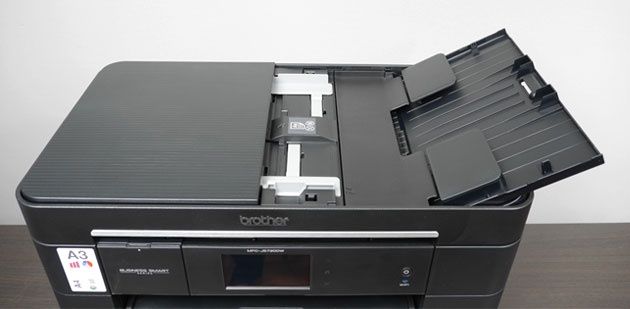
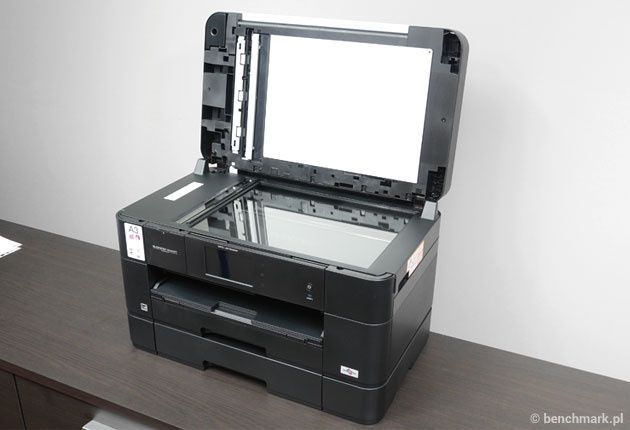
Można oczywiście skorzystać także z tradycyjnego skanera. Należy jedynie podnieść górną część urządzenia.
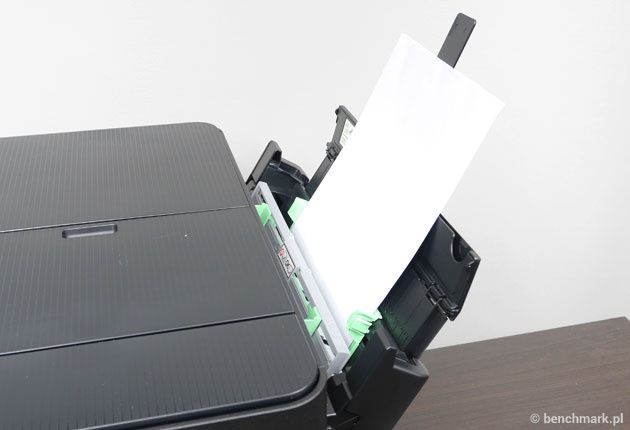
Rzut oka na tylną część urządzenia przynosi niespodziankę w postaci stosunkowo szerokiego elementu. Jest to ręczny, wielofunkcyjny podajnik papieru.
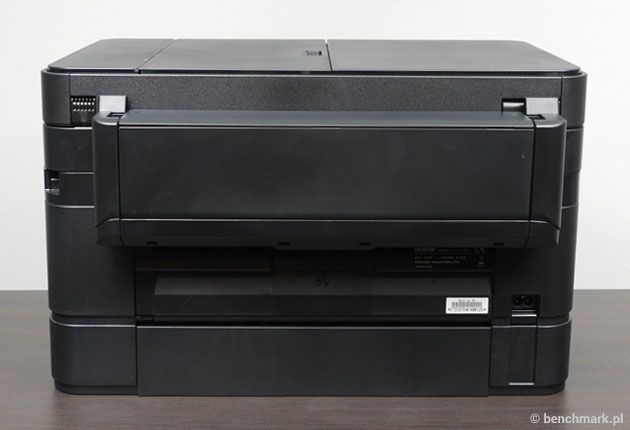
Aby z niego skorzystać, należy najpierw go rozłożyć, co zajmuje krótką chwilę.
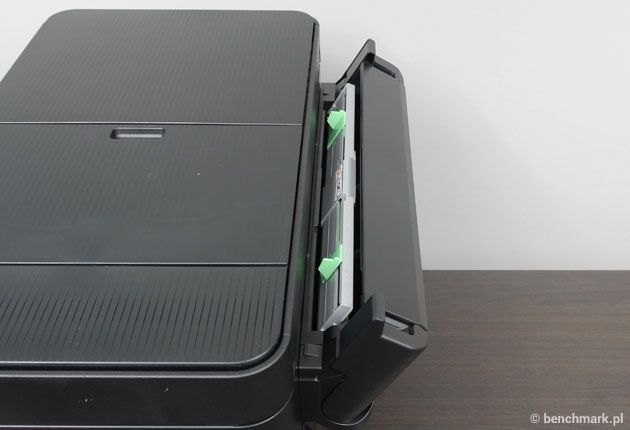
Podajnik może pomieścić do 80 arkuszy.
Instalacja i oprogramowanie
W kartonie z urządzeniem znajduje się płyta z instrukcją obsługi, sterownikami i aplikacjami producenta do zarządzania i konfiguracji urządzenia. Jeśli nie mamy napędu optycznego lub nie zapodzialiśmy CD można wejść na stronę producenta i pobrać stamtąd kompletny pakiet. Sterowniki drukarki instalują się automatycznie po podłączeniu komputera za pomocą USB.
Konfiguracja druku
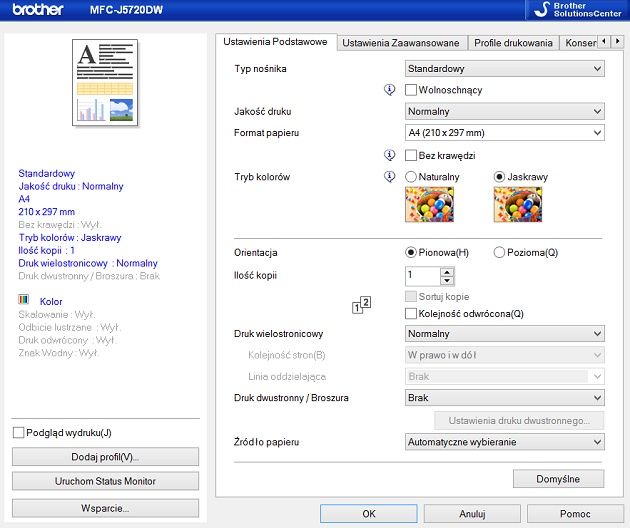
Szczegółowe opcje druku dostępne są zawsze bezpośrednio przed rozpoczęciem drukowania. Wystarczy kliknąć właściwości, a zyskujemy szerokie możliwości modyfikacji tych ustawień. Na pierwszym ekranie znajdują się Ustawienia Podstawowe – i faktycznie są to w większości najczęściej używane opcje.
Przede wszystkim wybiera się tutaj rodzaj papieru, format papieru, jakość druku (szybki, normalny, najlepszy) i orientację (pionowa, pozioma), liczba kopii (do 99) i źródła papieru. Poza tym dostępne są dodatkowe, bardziej szczegółowe opcje – tryb kolorów (naturalny, jaskrawy), tryb wolnoschnący zwiększający czas potrzebny na wyschnięcie papieru. Przydaje się przy drukowaniu zdjęć, minimalizując ryzyko rozmazania tuszu przy wyciąganiu zadrukowanego arkusza.
Kolejna opcja pozwala na skonfigurowanie druku wielostronicowego (nawet 16 stron na 1 arkuszu lub przeciwnie – 1 strona wydrukowana w układzie 2x2 lub 3x3). Brother MFC-J5720DW wyposażono w opcję automatycznego druku dwustronnego (także w formie broszury).
Co ważne, poszczególne opcje są opatrzone ikonką, po kliknięciu w którą otwiera się okno pomocy ze szczegółowym wyjaśnieniem jaki wpływ na jakość druku ma dany parametr. Jest to bardzo przydatna opcja, którą docenić można zwłaszcza, kiedy dopiero „uczymy się” urządzenia.
Druga zakładka w menu to Ustawienia Zaawansowane. Można tam wybrać drukowanie w kolorze lub odcieniach szarości, włączyć skalowanie (w zakresie 25-400%), ustawić znak wodny, nagłówek i stopkę oraz drukowanie w lustrzanym odbiciu.
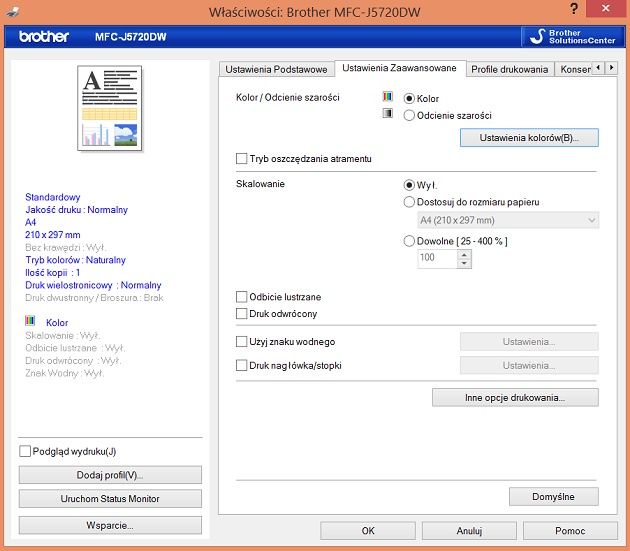
Przy drukowaniu w kolorze można ponadto zmienić zaawansowane parametry kolorów. Wprowadzane zmiany są widoczne na miniaturce.
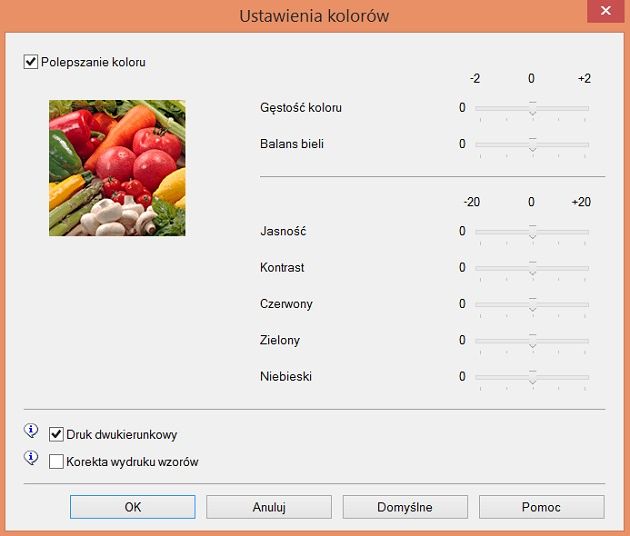
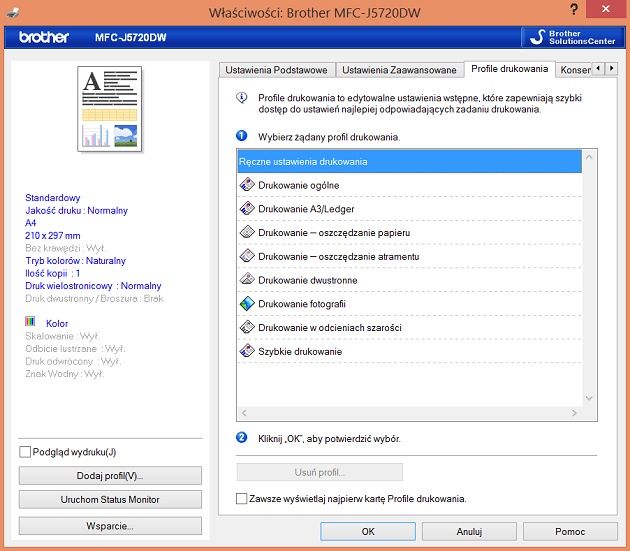
Trzecia zakłada to Profile drukowania. Dzięki niej nie musimy za każdym razem zmieniać opcji wydruku, lecz możemy skorzystać z gotowych ustawień. Jeśli chcemy, zakładka ta może być wyświetlana jako pierwsza.
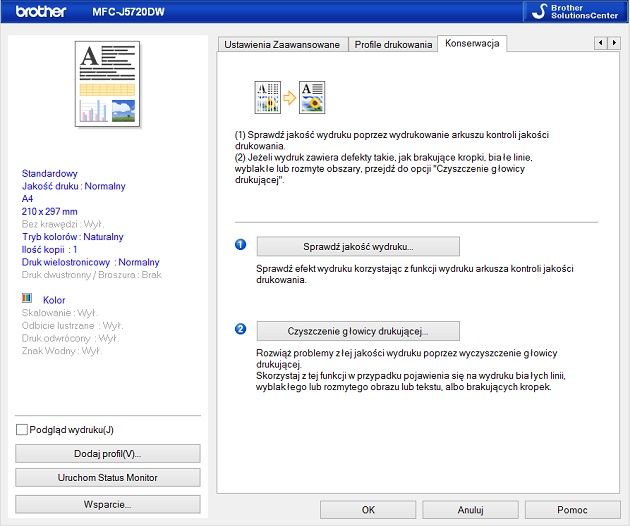
Ostatnia zakładka to Konserwacja. Można tutaj uruchomić funkcję czyszczenia głowicy drukującej oraz zainicjować wydruk próbny.
- Konfiguracja skanowania
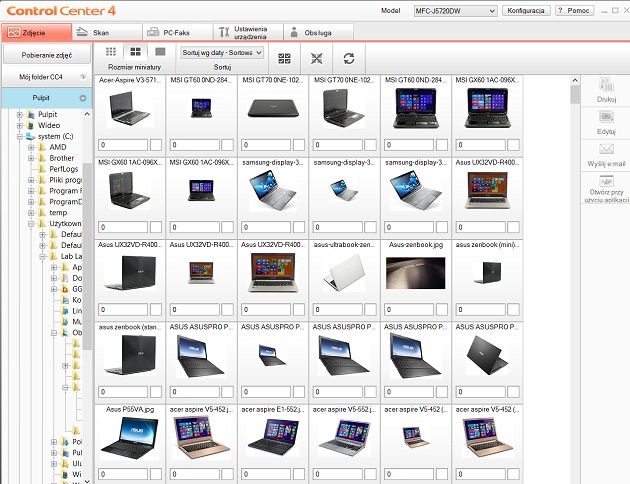
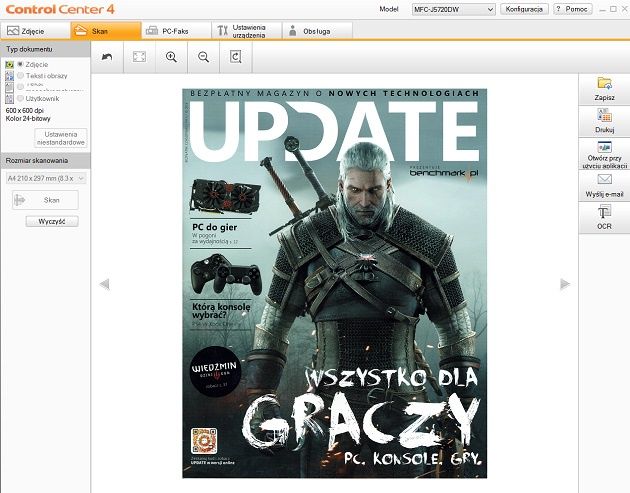
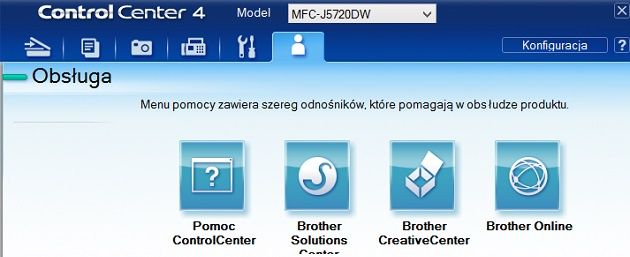
Do obsługi skanera służy aplikacja Control Center 4. Można ją uruchomić w trybie Home lub Advanced.
Tryb Domowy jest nieco uproszczony, ale za to pozwala na wygodne i intuicyjne zarządzanie obrazami. Można je przeglądać, porządkować i drukować lub wysyłać.
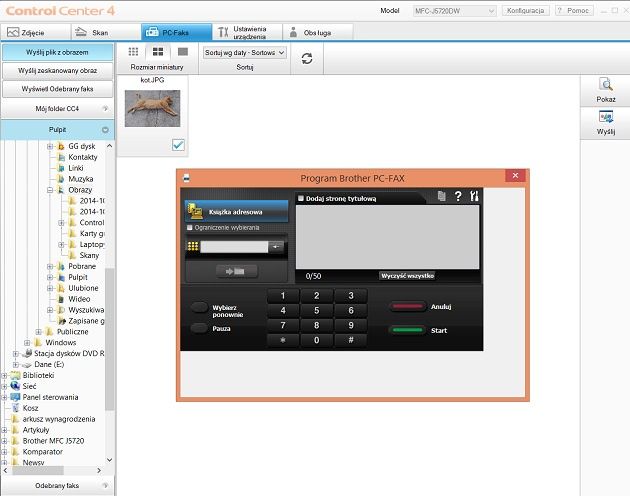
Pozostałe opcje to szybkie skanowanie w jednym z trybów (zdjęcie, tekst i obrazy, tekst lub użytkownik),
oraz możliwość przesyłania dokumentów za pośrednictwem faksu.
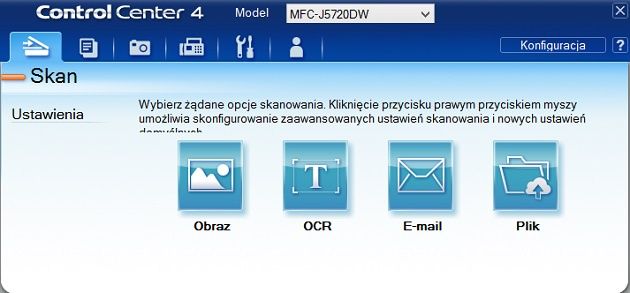
Tryb Zaawansowany oferuje znacznie więcej opcji i daje możliwość zmiany praktycznie każdego parametru. Na szczęście poszczególne opcje są dobrze opisane i intuicyjne, więc w tym gąszczu możliwości można się stosunkowo szybko odnaleźć.
W pierwszej zakładce znajdują się opcje skanowania. Dostępne są cztery możliwości – Obraz (obraz jest skanowany i otwierany w odpowiedniej aplikacji, w której można go edytować i zapisać), OCR (skanowanie tekstu i jego konwersja umożliwiająca jego użycie w edytorze tekstu), E-mail (skanowanie do klienta poczty i jego wysyłanie jako załącznika bez konieczności zapisywania na dysku), Plik (skanowanie i zapisywanie obrazu na dysku w wybranym formacie).
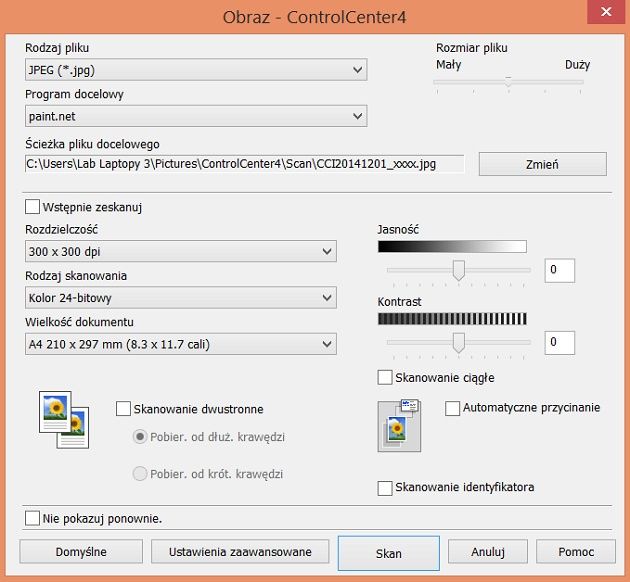
Po wybraniu danej opcji otwiera się okno, w którym można zmienić parametry skanowania – m.in. rodzaj pliku, rozdzielczość, rodzaj skanowania, (czarno-biały, szary, kolorowy, automatyczny), wielkość dokumentu, skanowanie dwustronne, automatyczne przycinanie krawędzi, czy usuwanie tła (regulowany parametr).
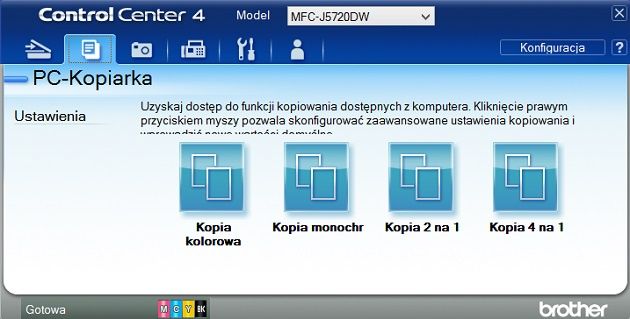
Druga zakładka to ustawienia kopiarki.
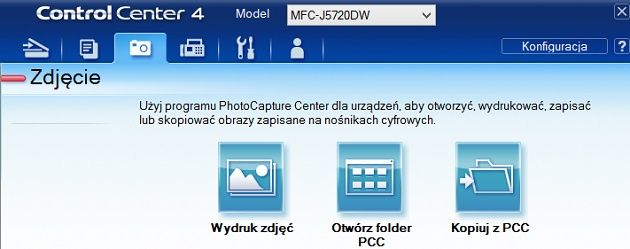
Trzecia zakładka pozwala na konfigurację wydruku zdjęć.
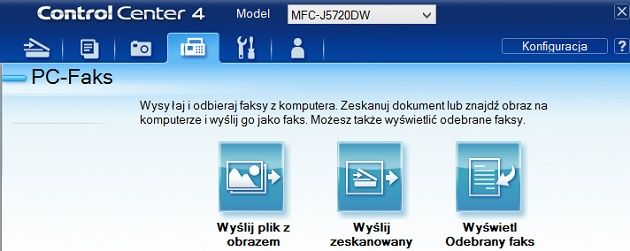
Kolejna umożliwa wysyłanie faksów i wyświetlanie odebranych faksów.
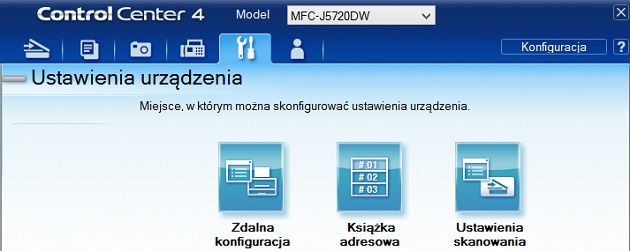
W następnej zakładce znajdziemy ustawienia urządzenia
oraz menu pomocy.
Drukowanie, skanowanie, kopiowanie
Czas najwyższy na sprawdzenie w praktyce możliwości Brother MFC-J5720DW. Sprawdzimy przede wszystkim szybkość i jakość drukowania, kopiowania i skanowania.
Jakość druku
Nasza procedura obejmuje wydruk kilku wcześniej przygotowanych dokumentów, wśród których znajduje się zwykły tekst, czarno-biały obraz oraz dwa kolorowe obrazy. Każdy test przeprowadzaliśmy w trzech ustawieniach jakości. Różnice pomiędzy poszczególnymi ustawieniami najlepiej widoczne są w powiększeniu – wystarczy kliknąć w obrazek, aby je wyświetlić.Zaczniemy od wydruku czystego tekstu.
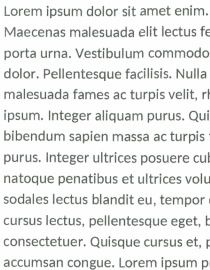
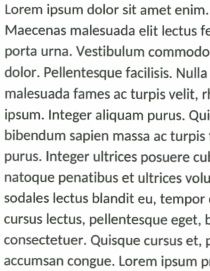
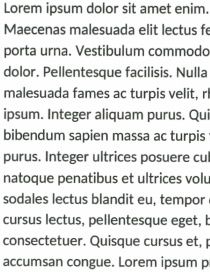
Od lewej: druk szybki, normalny, najlepszy
Na prezentowanych zdjęciach różnice w jakości wydruków są dobrze widoczne. Mogę tylko dodać, że w rzeczywistości różnice te są jeszcze wyraźniejsze. Szczególnie duża różnica jest pomiędzy ustawieniem szybkim, a normalnym, przy czym czas wydruku pozostaje praktycznie ten sam.
Kolejny test to wydruk czarno-białego obrazu.
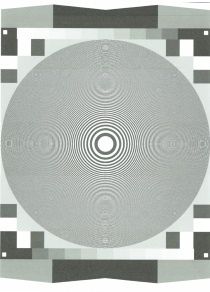
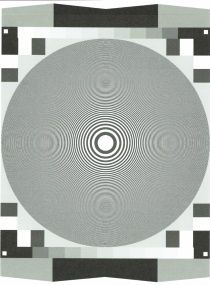
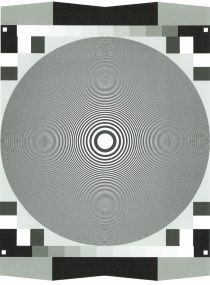
Kolejne testy to wydruki kolorowego obrazu oraz zdjęcia twarzy.

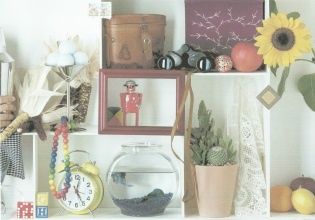



Czas druku
Jak już wspomnieliśmy wcześniej, Brother MFC-J5720DW umożliwia drukowanie w trzech trybach jakości oznaczonych odpowiednio jako szybki, normalny i najlepszy. Pierwsze dwa z nich praktycznie nie różnią się szybkością, natomiast różnica w jakości jest bardzo dobrze widoczna (na korzyść opcji „normalnej”). Ustawienie najlepszej jakości oznacza konieczność uzbrojenia się w nieco więcej cierpliwości. Warto jednak czekać, ponieważ jakościowo wydruki te stoją zdecydowanie wyżej. W codziennym korzystaniu z urządzenia najlepiej korzystać więc z pośredniego trybu, który oferuje świetne pogodzenie jakości z szybkością. Szczegółowe wyniki testów prezentujemy poniżej:
Tekst:
- szybki - 12 sekund
- normalny - 13 sekund
- najlepszy - 45 sekund
- druk dwustronny w jakości normalnej – 29 sekund
Czarno-biały obraz:
- szybki - 13 sekund
- normalny - 14 sekund
- najlepszy - 47 sekund
Kolorowy obraz:
- szybki - 19 sekund
- normalny - 20 sekund
- najlepszy - 103 sekundy
Skanowanie
Aby zeskanować dokument należy umieścić go na szybie skanera. Oznaczenia wokół powierzchni skanera umożliwiają precyzyjne ułożenie arkusza. Jeśli natomiast mamy do zeskanowania więcej niż jedną stronę znacznie wygodniejsze jest korzystanie z automatycznego podajnika dokumentów, do którego mamy dostęp podniesieniu klapki w górnej części urządzenia.
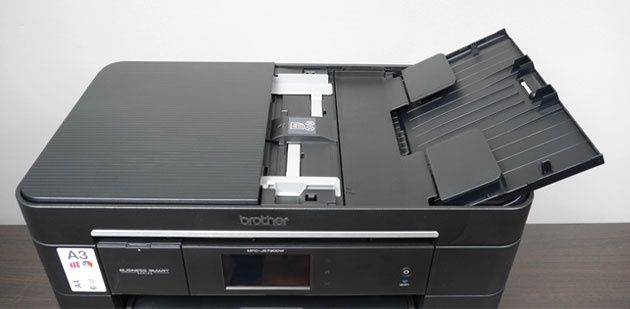
Jest to bardzo przydatne rozwiązanie, które znacząco oszczędza nasz czas. Przydaje się również w sytuacji, kiedy mamy do zeskanowania dwustronny dokument. Co ciekawe, czas potrzebny na zeskanowanie jedno- i dwustronnego dokumentu jest dokładnie taki sam.
Czas skanowania
Czas skanowania w poszczególnych rozdzielczościach:
- rozdzielczość 1200x1200 dpi – 55 sekund
- rozdzielczość 600x600 dpi – 18 sekund
- rozdzielczość 300x300 dpi – 10 sekund
Skanowane obrazu odbywa się do pliku na komputerze, do karty pamięci lub dysku podłączonego do portu USB, foldera sieciowego, serwera FTP, do aplikacji OCR (jeśli mamy ją zainstalowaną na komputerze), do klienta pocztowego (wysyłanie skanu bez konieczności jego zapisu na dysku) oraz do obrazu (i otwarcie w przypisanym programie graficznym, co umożliwia jego szybką edycję).
Warto nadmienić, że skanowanie w najwyższej rozdzielczości jest mocno zasobożerne, więc przy skanowaniu kilku stron jednocześnie komputer może dostać zadyszki. Dlatego najlepszym rozwiązaniem jest skanowanie w rozdzielczości 600 dpi, które oferuje wysoką jakość i zadowalającą szybkość.
Różnice pomiędzy skanami w poszczególnych rozdzielczościach prezentujemy poniżej. Jako obraz testowy posłużył nam magazyn UPDATE.




Kopiowanie
Kopiowanie odbywa się w zasadzie identycznie jak skanowanie. Także możemy skorzystać z szyby skanera lub automatycznego podajnika. Na panelu sterowania możemy wybrać liczbę kopii, jakość druku, rozmiar dokumentu (w zakresie 25-400%), wydrukować kilka stron na jednym arkuszu, wydrukować plakat, albo skopiować dokument tożsamości.
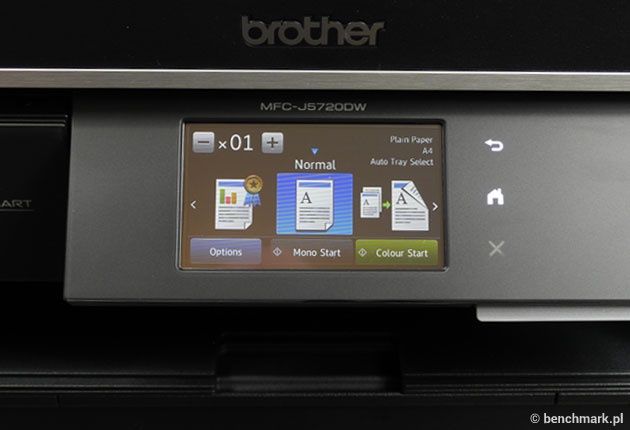
Menu jest bardzo przejrzyste i intuicyjne, więc łatwo można wybrać odpowiednią opcję.
Czas kopiowania
Jakość normalna:
- czarno-biały - 17 sekund,
- kolorowy - 19 sekund
Jakość najlepsza:
- czarnobiały – 65 sekund
- kolorowy – 95 sekund
Koszt druku
Standardowe tusze (oznaczenie LC-223) wystarczają na ok. 550 wydruków. Jeden tusz to koszt ok. 45-50 zł, więc komplet nie powinien wynieść więcej niż 200 zł.
Zdecydowanie bardziej opłaca się zainwestować w wysokowydajne tusze (o oznaczeniu LC-225X). Są nieznacznie droższe, ok. 60-70 zł za jeden tusz, co jak łatwo policzyć daje ok. 300 zł za komplet, a pozwalają na wydrukowanie ok. 1200 wydruków.
Podsumowanie
Brother MFC-J5720DW to urządzenie wielofunkcyjne, które zrobiło na nas bardzo dobre wrażenie. Przeprowadzone testy potwierdziły, że deklaracje producenta przekonujące, że świetnie sprawdzi się w biurowych zastosowaniach absolutnie nie były na wyrost. Wręcz przeciwnie, im dłużej mieliśmy okazję z niego korzystać, tym bardziej przypadało nam do gustu. Być może na początku Brother zaskoczył nas swoimi rozmiarami, ale pod dłuższym czasie przestaliśmy to zauważać. Brother MFC-J5720DW jest bowiem dość wysokim urządzeniem, a przy rozłożeniu ręcznego podajnika zwiększa się także jego szerokość. Nie można więc go ustawić bardzo blisko ściany, gdyż uniemożliwiłoby to korzystanie z tej funkcji. Trudno to jednak poczytać za istotną wadę w sytuacji, kiedy jedno urządzenie oferuje tak szeroką funkcjonalność.
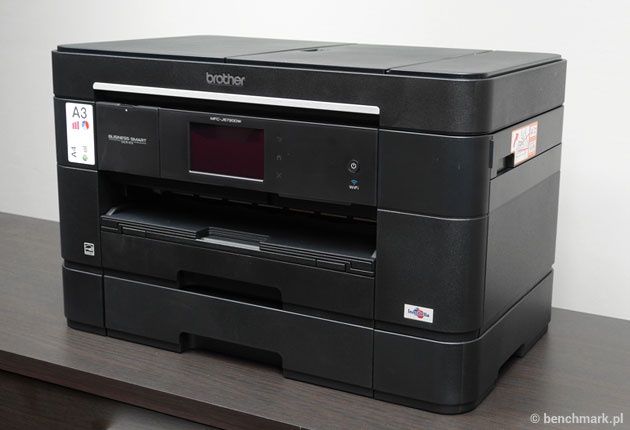
Brother MFC-J5720DW świetnie sprawdzi się zarówno jako drukarka jak i skaner, czy kopiarka. Szereg przydatnych funkcji, tj. drukowanie i skanowanie dwustronne, obsługa formatu A3, kopiowanie dokumentów, łączność bezprzewodowa to najważniejsze z nich.
Nie warto jednak na tym poprzestawać, bowiem spodobała nam się także intuicyjna obsługa urządzenia (dotykowy i odchylany ekran), szybka praca oraz jakość wydruków i skanów. Także koszty eksploatacji nie powinny być wysokie – zwłaszcza jeśli korzystać będziemy z powiększonych tuszy.