Drukowanie na dużej powierzchni
Drukowanie
Drukarka łączyć się może z komputerem lub wieloma komputerami naraz. Jest to możliwe, gdyż oprócz klasycznego połączenia przewodem USB mamy możliwość podpięcia przewodu sieciowego dochodzącego do routera. Jeśli jednak dysponujemy odpowiednią infrastrukturą to zaleca się zastosowanie połączenia poprzez sieć WiFi. Bezpośrednie połączenie kablowe zapewnia możliwość dokonywania wydruków jedynie z tego stanowiska. Jeśli jednak będziemy chcieli udostępnić urządzenie innym użytkownikom, to komputer będzie musiał być przez cały czas włączony.
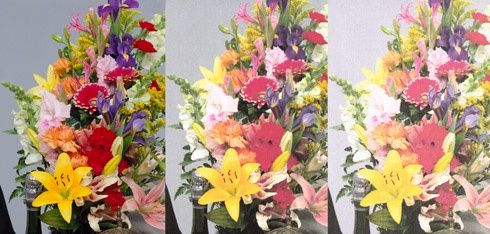

Przykładowe wydruki od lewej: oryginał, foto, ksero
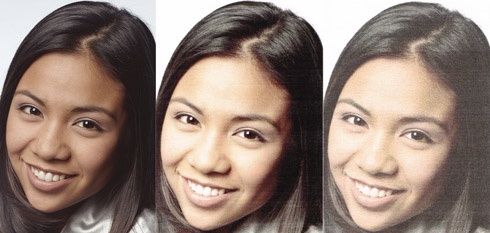
Przykładowe wydruki od lewej: oryginał, foto, ksero
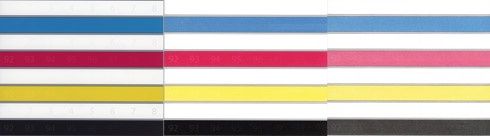
Przykładowe wydruki od lewej: oryginał, foto, ksero
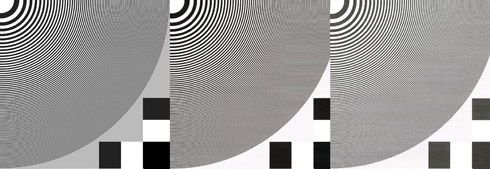
Przykładowe wydruki od lewej: oryginał, foto, ksero
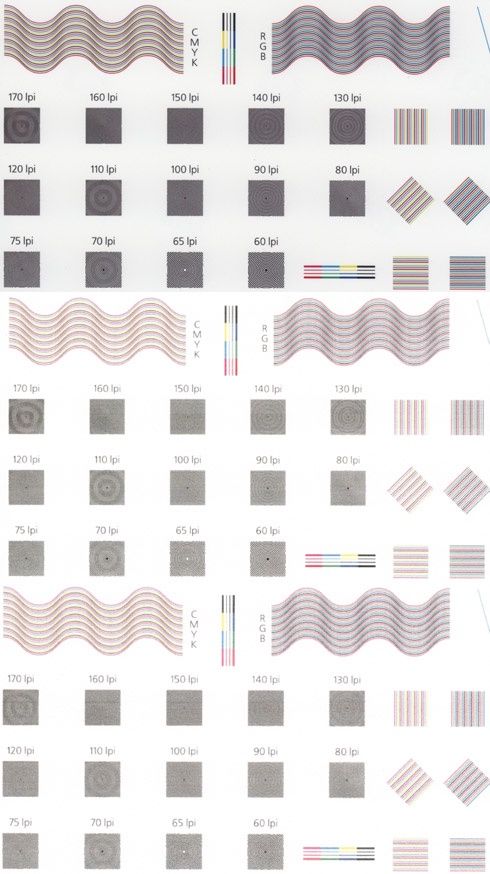
Przykładowe wydruki od góry: oryginał, foto, ksero
Przykładowe wydruki od góry: oryginał, foto, ksero
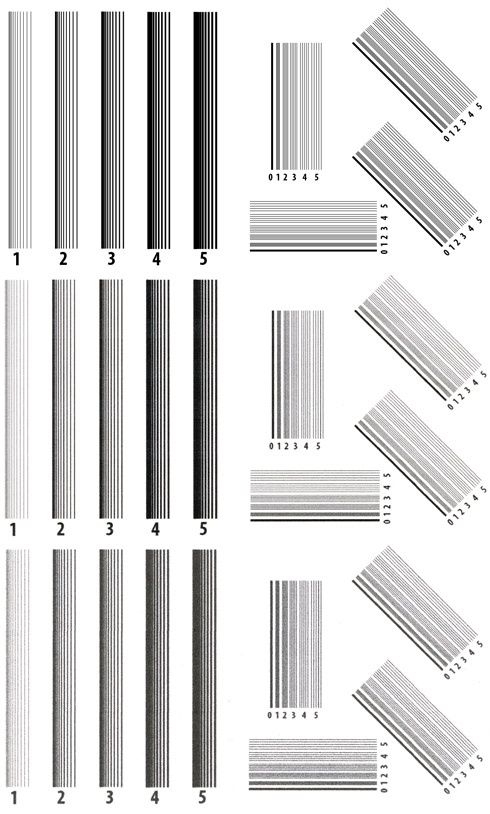
Przykładowe wydruki od góry: oryginał, foto, ksero
Podłączenie Brothera do sieci zapewni możliwość pracy z każdym komputerem, który będzie miał zainstalowane odpowiednie sterowniki. W przypadku wykorzystania WiFi dostęp do urządzenia mogą mieć także właściciele komputerów przenośnych, tabletów i smartfonów, które działają pod kontrolą systemów Android, iOS i Windows Phone. Ściągnięcie małej aplikacji pozwoli drukować pliki PDF i JPG, PNG, GIF, BMP, oraz TXT.
My przetestowaliśmy drukowanie z komputera na urządzeniu Brother MFC-J6510DW, które podłączone było do routera poprzez WiFi.
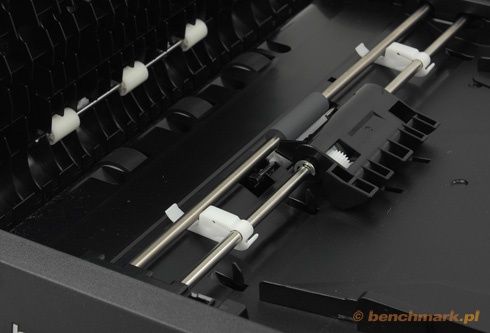
Trzeba przyznać, że proces drukowania nie jest zbyt głośny - mechanizm podajnika papieru jest wyciszony przez zabudowaną częściowo kasetę na kartki. Reakcja na polecania z komputera jest bardzo szybka, a dzięki temu wyniki zleconego drukowania szybko możemy podziwiać na papierze lub innym nośniku.
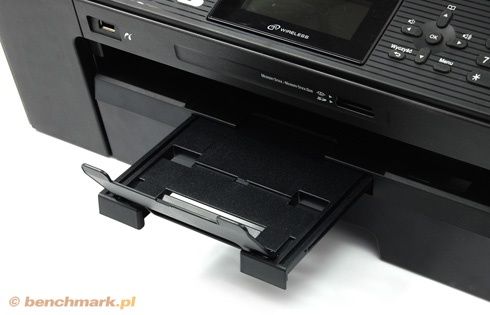
W zależności od wybranego materiału przeznaczonego do wydruku (tekst/grafika/zdjęcie), a także odpowiedniego nośnika i sposobu wydruku, otrzymamy wynik nawet po kilkunastu lub kilkudziesięciu sekundach. Drukarka jest szybka i to widać zarówno przy drukowaniu tekstu jak i grafiki.
Jeśli zastosujemy zwykły papier ksero, przy tekście i drobnych grafikach nie będziemy mieli na co narzekać. Przy zaawansowanej, kolorowej grafice lub zdjęciach zaleca się zastosować papier lepszej jakości, a jeśli ma to być naprawdę efektowne - dobrej klasy papier foto (matowy lub błyszczący) byłby surowo wskazany.
Efekty uzyskane przy fotografiach są zadowalające, choć fotografowie lub graficy nieco ponarzekają zapewne na nieco ziarnisty obraz widoczny nawet przy maksymalnej jakości i najlepszym papierze. Kolory są w miarę poprawnie reprodukowane, lecz do konkurencji spod znaku foto nieco im brakuje. Mimo tego zarówno tekst, grafika jak i zdjęcia powinny zadowolić osoby, które nie zajmują się drukowaniem jak najwierniejszych reprodukcji zdjęć.
141%
Firma Brother przeprowadziła badania dotyczące możliwości jakie dają materiały wydrukowane na arkuszach o formacie A3 w porównaniu do takich samych materiałów o wielkości A4. Poproszono o przeprowadzenia badań psychologa prof. Richarda Wisemana. Po badaniach okazało się, że małe firmy, które korzystały z formatu A3 w swoich prezentacjach miały wyraźnie lepsze wyniki niż te, które przedstawiały dane na kartach A4.
Liczby jakie można podać to między innymi o 13% lepsze oceny profesjonalizmu, 21% więcej sukcesów oraz o 12% wyższe zyski względem konkurencji. Akcję 141% (o tyle jest większa powierzchnia materiału o formacie A3 względem A4) firma Brother prowadzi od 2010 roku i stara się przekonać swoich klientów, by przy wyborze sprzętu do firm pomyśleli o urządzeniach niezbyt wielkich i drogich, ale zdolnych do wykorzystania materiałów A3.
WIDEO
Trik „karciany” profesora Richarda Wisemana
WIDEO
Akcja 141% na targach IFA 2010
Testowane przez nas urządzenie wielofunkcyjne Brother MFC-J6510DW doskonale radzi sobie zarówno z małymi formatami nośników, jak i pełnym A3. Bez problemu zadrukuje kartki o maksymalnej wielkości od brzegu do brzegu. Dzięki temu tworzenie naprędce plakatów czy też materiałów do prezentacji nie nastręcza problemów. Dwie sklejone ze sobą kartki A4 nie wyglądają profesjonalnie.
Dodatkowe opcje drukowania jakie oferuje urządzenie Brother MFC-J6510DW to między innymi wbudowany duplex. Jest to funkcja pozwalająca zadrukować kartę z obydwu stron bez konieczności jej ręcznego wyjmowania i wkładania do drukarki. Automat taki sprawia, że przygotowane broszury, dwustronnych plakatów czy prezentacji będzie znacznie łatwiejsze i szybsze - nie tracimy czasu na ręczne odwracanie i nie narażamy się na błąd złego umieszczenia papieru w podajniku. Błędy operatora mogą skutkować nadrukowaniem nowych danych na poprzednich lub dokonanie tego do góry nogami, a to strata atramentu i papieru, czyli koszty mogą wzrosnąć. Moduł drukarki ma też kilka innych ciekawych opcji, o których warto wspomnieć.
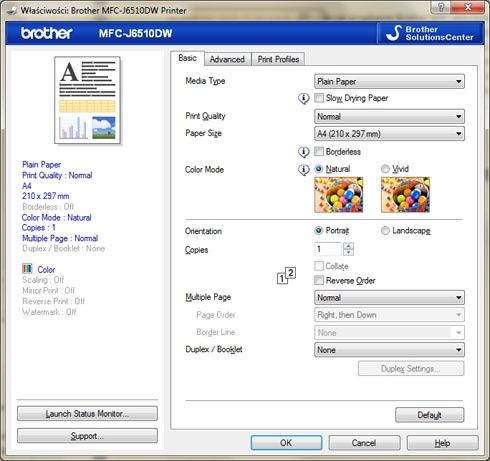
Przy drukowaniu możemy ustalić dodatkowy czas potrzebny na wyschnięcie papieru – dzięki czemu wyjmując kartkę nie ubrudzimy się atramentem, a także nie zniszczymy wydruku rozmazując tusz. Bez problemu na jednym arkuszu umieścimy kilka stron dokumentu, dzięki czemu próbne wydruki nie zmarnują tuszu i papieru. Można tego dokonać umieszczając strony w dowolnej kolejności, a nawet wybierając opcję Booklet – wynik przypominać będzie otwartą książkę.
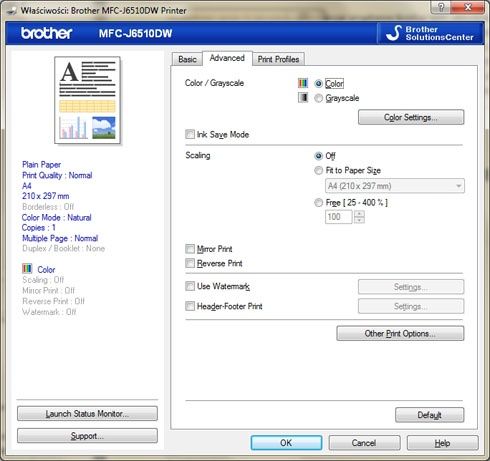
Kolejna zakładka odpowiada za zarządzanie kolorem – prócz wzmacniania i zaawansowanej kontroli nad kolorem True2Life, wybrania oszczędzania atramentu, a także wydruku lustrzanego, odwrotnego, tworzenia znaków wodnych, nagłówków i stopek, można kontrolować przesyłanie danych do drukarki pod kątem szybkości lub jakości wydruku. Dodatkowo można wybrać czy chcemy by przejścia tonalne były symulowane przez funkcje Diteher lub Diffusion, a także kontrolować funkcję duplex.
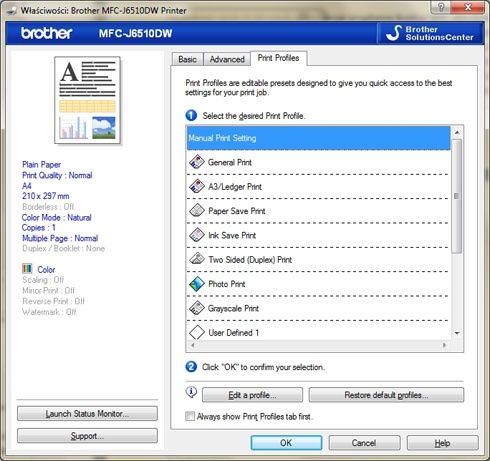
Ostatnia zakładka pozwoli na szybki wybór trybu pracy bez konieczności zagłębiania się w zaawansowane opcje. Producent przygotował wiele jasno opisanych profili najczęściej przydatnych w domu i biurze. Dodatkowo tę zakładkę można ustawić jako nadrzędną, która będzie pojawiała się jako pierwsza przy uruchomieniu Właściwości drukarki.
Brother MFC-J6510DW ma także inne możliwości. Między innymi pozwala na wykorzystanie nośników USB oraz kart SD oraz Memory Stick/Duo. Podłączenie dowolnego z wymienionych nośników automatycznie uruchomi funkcję Photo Capture. Dzięki niej można na ekranie urządzenia przeglądać wszystkie grafiki, wydrukować indeks, pojedyncze lub serię zdjęć, dodać do fotografii efekty Autokorekty, Zwiększanie odcienia, Ulepszanie scenerii, Likwidacja czerwonych oczu, Krajobraz nocny, Dużo światła, Tablica, Monochromatyczny, Sepia. Efekty przed wydrukiem można obejrzeć na ekraniku, co niestety nie jest nadzwyczaj wyraźne, lecz pozwala z grubsza zorientować się w wyniku poprawienia grafiki - obrazy Przed i Po wyświetlane są obok siebie.
Podłączając do drukarki aparat fotograficzny zgodny ze standardem PictBridge będziemy bez żadnego problemu mogli wydrukować dowolne zdjęcia.
Skanowanie
Górna klapa kryje dostęp do skanera zdolnego do sczytywania obrazów z dokumentów o maksymalnej wielkości A3. Aby jeszcze bardziej nabywcy ułatwić korzystanie z niego, producent przewidział możliwość skorzystania z modułu automatycznego skanowania wielu dokumentów. Oczywiście nie pomoże to w pobraniu obrazu z kolejnych stron książki, lecz doskonale nada się gdy mamy plik luźnych dokumentów, których reprodukcje muszą zostać skserowane lub zapisane w formie elektronicznej.
Skanowanie odbywać się może do pliku na wskazanym komputerze, do mediów – karty pamięci lub dysku USB podpiętych do odpowiednich gniazd w urządzeniu, do folderu sieciowego na serwerze, NAS-ie, czy innym komputerze, na zdefiniowany serwer FTP, można wysłać dane e-mailem na dowolny adres, przesłać do aplikacji OCR jeśli jest ona zainstalowana, a także do obrazu - czyli dowolnej aplikacji graficznej.
Do zarządzania modułem skanera służy aplikacja Control Center 4, którą można uruchomić w trybie Home i Advanced.
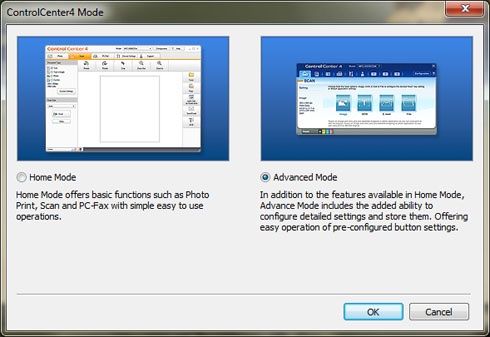
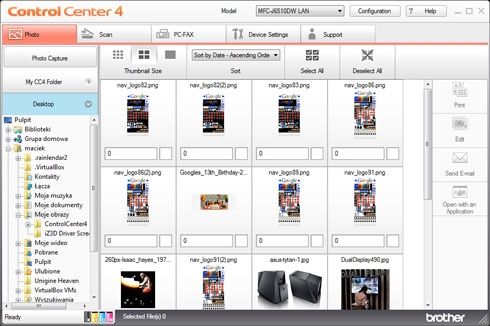
Tryb Home pozwala w szybki sposób korzystać i zarządzać pobranymi obrazami. Zapisywać je w odpowiednich katalogach, drukować czy wysyłać faksem - funkcje Photo, Scan, PC-Fax.
Tryb Advanced daje dużo większą kontrolę nad urządzeniem i jego opcjami. Według mnie jest nieco bardziej przejrzysty i przyjazny dla użytkownika. Wszystko to dzięki dużym i dość dobrze opisanym przyciskom ekranowym, które można zobaczyć na obrazku poniżej.
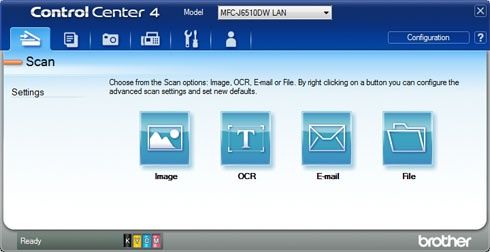
Opcji jest sporo i niemal każdy znajdzie coś, co będzie mógł wykorzystać tak w domu, jak i biurze czy małej firmie.
Opcji skanera mamy sporo. Na poniższych obrazkach można znaleźć te funkcje, które oddał użytkownikowi producent. Nie ma tego zbyt wiele, lecz nie jest to skaner profesjonalny i zwykle będzie wykorzystywany w jednym ze standardowych trybów pracy - do powielania dokumentów lub ich archiwizowania w plikach, a także wysyłany do OCR lub e-mailem, a do tego nie potrzeba zbyt wielu zaawansowanych opcji.
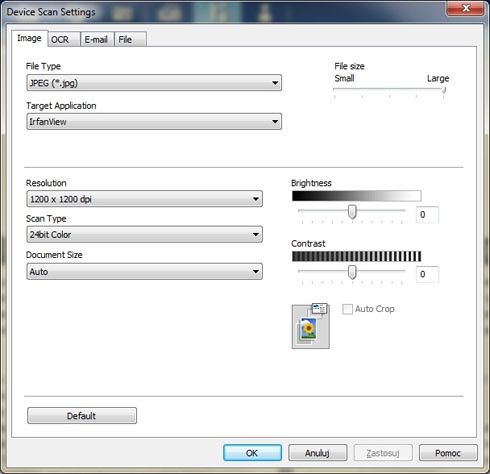
Dość nadmienić, że oprócz standardowego wyboru opcji kolor lub mono (lepsza do funkcji OCR) mamy możliwość wyboru typu pliku, w jakim ma zostać zapisany obraz – są to BMP, JPEG, TIFF, TIFF Multipage, PNG, PDF, XPS. Kolejno możemy zdefiniować jaka aplikacja graficzna będzie docelową do wysyłania zeskanowanych obrazów bezpośrednio z urządzenia.
Rozdzielczość, głębia kolorów, wielkość dokumentu, jasność kontrast i automatyczne obcinanie (Auto Crop) dopełniają całości w tej zakładce.
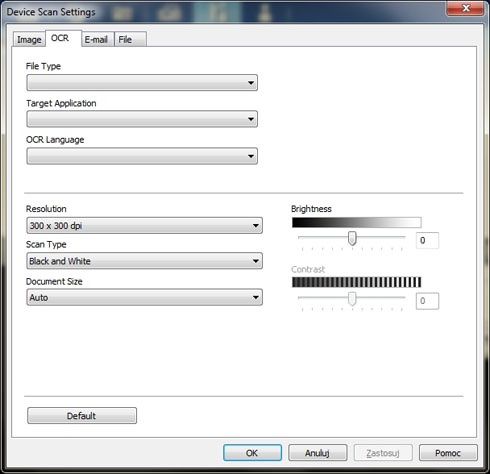
Menu OCR pozwala wybrać typ pliku wyjściowego po rozpoznawaniu znaków (TXT, DOC i inne), program w jakim znaleźć się ma treść po przerobieniu grafiki na tekst, a także język jaki zastosowano w dokumentach. Dzięki temu przetwarzanie będzie szybkie i od razu otrzymamy najczęściej potrzebny plik wynikowy. Tutaj także możemy ustalić rozdzielczość, tryb kolor lub mono oraz wielkość dokumentu i jasność i kontrast. Z doświadczenia podpowiem, że przy OCR najlepiej korzystać z rozdzielczości 300-600 dpi - większe powodują, że program wymaga znacznie więcej zasobów systemowych. Działa wolniej a precyzja praktycznie się nie zwiększa.
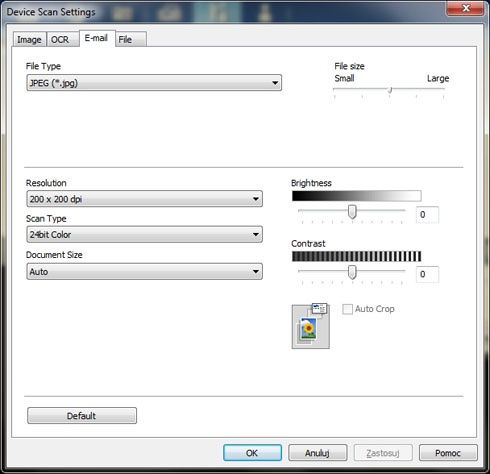
Możliwość skanowania i wysyłania wyników od razu na wskazany adres e-mail jest przydatna, gdyż nie musimy zeskanowanych materiałów obrabiać na komputerze, wklejać do listu i wysyłać ich. Tutaj możemy zrobić to od ręki lub bezpośrednio w urządzeniu. Oprócz możliwości wyboru rozdzielczości, głębi kolorów, wielkości dokumentu, przycinania, jasności i kontrastu, możemy wybrać rodzaj pliku wyjściowego - nie zawsze filtry poczty przepuszczają pliki JPG lub PDF, dlatego inne formaty mogą się przydać.
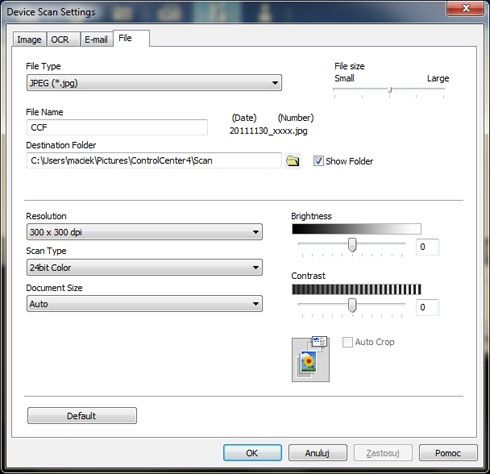
Zakładka File pozwala określić podstawowe parametry niemal identyczne jak ma to miejsce w przypadku trybu E-mail. Dodatkiem jest możliwość określenia nazwy pliku, która będzie za każdym razem wzbogacana o datę i kolejny numer, by zdjęcia niezapisywane były pod tą samą nazwą i by łatwiej było je odszukać. Dodatkowo podajemy docelowy katalog, w którym mają znaleźć się skany.
Całość działa po skonfigurowaniu szybko i bezproblemowo. Jakość skanów jest w porządku, choć niektóre materiały - matowe wydruki, lekko wyblakłe gazety lub zdjęcia - skanowane zarówno przy wykorzystaniu podajnika jak i układane na szybie ręcznie mają morę. Jest to niepożądany efekt kolorowej, nieregularnej tęczy. Manipulując opcjami daje się ją zmniejszyć, lecz bywa, że nie całkowicie wyeliminować. Przy dobrej jakości zdjęciach, kontrastowych wydrukach czy czasopismach, które nie są wyblakłe, efekt ten się nie pojawia.
Ciekawostką jest fakt, że podobnie jak w przypadku drukowania, tak i przy skanowaniu można wykorzystywać tablety i smartfony. Aplikacje, które można pobrać z marketów odpowiednich dla każdego z trzech mobilnych systemów operacyjnych, pozwalają na tworzenie i zapisywanie w pamięci plików JPG lub PDF.
Wspomniany wcześniej podajnik automatyczny dostosowany jest do obsługi materiałów o maksymalnej wielkości A3. Przy korzystaniu z tego urządzenia można wybrać możliwość kopiowania kilku dokumentów na jednym arkuszu. Dodatkowe opcje można ustalić już bezpośrednio na samym urządzeniu
Brother MFC-J6510DW
| Technologia | Atramentowa |
| LCD (ekran) | Tak, 8,3 cm |
| Podajnik papieru | 250 arkuszy |
| Podajnik wielofunkcyjny | Do 1 arkuszy |
| Podajnik dokumentów ADF | 35 arkuszy |
| Odbiornik papieru | 50 arkuszy |
| Formaty papieru | A3,A4,LTR,LGL,EXE,A5,A6,Postcard,koperty + dodatkowe rozmiary |
| Gramatury papieru | 60-220 g/m2 (z podajnika ręcznego 285 g/m2) |
| Interfejs standardowy | • 10/100 Ethernet Base TX • 802.11b wireless |
| Pamięć (RAM) | 64 MB |
| Prędkość faksu | 33,600 bps |
| Podwójny dostęp | Tak |
| Szybki skan | Prędkość dla A4 - 4 sek. |
| Pamięć wg. stron | 400 stron |
| Szybkie wybieranie | 100 numerów |
| Wybieranie grupowe | 6 grup |
| Tryb korekcji błędów ECM | Tak |
| PC-FAX Windows® | Tak |
| Prędkość druku | • Mono Do 35 str./min • Kolor Do 27 str./min |
| Rozdzielczość druku Windows® | Do 1200 x 6000 dpi dpi |
| Prędkość kopiowania | • 23 str./min mono • 20 str./min kolor |
| Rozdzielczość kopiowania Skan | 1200x1200dpi |
| Zmniejszanie/Powiększanie kopii | 25% - 400% co 1% |
| Kopiowanie wielokrotne | Tak, do 99 |
| Kopiowanie N na 1 str. (2 na 1 str., 4 na 1 str.) | Tak |
| Rozdzielczość skanowania | • Optyczna 2400 x 2400 dpi • Interpolowana 19200 x 19200 dpi |
| Możliwość skanowania do | • Obrazu • OCR • E-maila • Pliku • Pamięci USB • Serwera pocztowego • FTP • Folderu sieciowego • Media (karta) |
| Kompatybilność z TWAIN | Tak |
| Skala szarości | 256 poziomow |
| Czytnik kart pamięci | Tak (Odczyt/Zapis) |
| PictBridge | Tak |
| Pobór mocy | • Druk: 26 W • Stan gotowości: 7,5 W • Uśpienie: 4 W |
| Waga | 15,6 kg |
| Wymiary (w x d x h) | 540 x 489 x 257 mm |
- Porównanie parametrów urządzeń wielofunkcyjnych Brother A3:
| MFC-5895CW | MFC-J6510DW | MFC-J6910DW | |
| Format wydruku | Do formatu A3 | Do formatu A3 | Do formatu A3 |
| Format Faks/Kopia/Skan | A4 | Do formatu A3 | Do formatu A3 |
| Wydruk dwustronny | Nie | Do formatu A3 | Do formatu A3 |
| Wydruk bezpośredni | USB i karty pamięci | USB i karty pamięci | USB i karty pamięci |
| Prędkość druku | 35/28 str./min | 35/27 str./min | 35/27 str./min |
| Prędkość druku zdjęć | 4x6” - 30 sekund | 4x6” - 15 sekund | 4x6” - 15 sekund |
| Rozdzielczość druku | 1200 x 6000 dpi | 1200 x 6000 dpi | 1200 x 6000 dpi |
| Przekątna LCD | LCD 3,3” | LCD 3,3” | Panel dotykowy 3.3” |
| Prędkość faksowania | 33,6Kbps | 33,6Kbps | 33,6Kbps |
| Podajnik dokumentów ADF | 50 arkuszy | 35 arkuszy | 35 arkuszy (dwustronny) |
| Pojemność podajnika papieru 1 | 150 arkuszy | 250 arkuszy | 250 arkuszy |
| Pojemność podajnika papieru 2 | N/D | N/D | 250 arkuszy |
| Rodzaj tuszy | STD i HY | STD i HY | STD i HY |
| Sieć przewodowa | tak | tak | tak |
| Sieć bezprzewodowa | tak | tak | tak |
Gwarancja na urządzenia wielofunkcyjne Brother to warta wyróżnienia sprawa. Producent udziela 3-letniej gwarancji na wspomniane wcześniej produkty, ale nie byłoby to niczym nadzwyczajnym gdyby nie fakt, że jest to system nazwany „Onsite”, co oznacza, że naprawy zostają wykonane zawsze w miejscu użytkowania sprzętu. Nie trzeba zawozić urządzeń do serwisu lub wysyłać do punktu napraw - technik przyjedzie do nas ze wszelkimi potrzebnymi częściami. Przedłużona gwarancja jest możliwa po rejestracji urządzenia na witrynie www.brother.pl, maksymalnie 60 dni od daty zakupu.
Podsumowanie