Wygląd
Dobra jakość skanowania i wydruku oferowana przez biurowe urządzenia wielofunkcyjne to w przypadku wiodących producentów niemal standard. Dużą rolę zaczynają odgrywać dodatkowe funkcjonalności oparte na rozwiązaniach sieciowych oraz automatyzacja i prostota obsługi, głównie za sprawą dotykowego ekranu. Przedstawiony w poniżej recenzji model Canon PIXMA MG7150 aż kipi od dodatkowych usług i ustawień, którym poświęciliśmy większość czasu przeznaczonego na testy.
Dane techniczne:
| Technologia druku | Głowica drukująca typu FINE z kroplami atramentu o wielkości 1 pl |
| Funkcje podstawowe | drukowanie, kopiowanie, skanowanie |
| Szybkość druku w czerni | do 15 str./min |
| Szybkość druku w kolorze | do 10 str./min |
| Szybkość druku w kolorze (zdjęcia 10×15) | w ciągu 21 s |
| Jakość druku (najwyższa) | rozdzielczość do 9600 x 2400 dpi |
| Wyświetlacz | dotykowy ekran kolorowy o przekątnej 8,8 cm |
| Liczba wkładów drukujących | 6 (PGBK, BK, C, M, Y, GY) |
| Czytnik kart pamięci | Compact Flash, Microdrive, SD Card, SDHC Card, Memory Stick Duo, Memory Stick PRO Duo |
| Standardowa pojemność podajnika papieru | 125 arkuszy (dolny podajnik)/20 arkuszy foto (górny podajnik) |
| Drukowanie dwustronne | automatyczne |
| Druk bez marginesów | Tak (A4, Letter, 20 x 25 cm, 13 x 18 cm, 10 x 15 cm) |
| Obsługiwane formaty nośników | A4, A5, B5, Letter, Legal, koperty (format DL lub Commercial 10), 20 x 25 cm, 10 x 15 cm, 13 x18 cm |
| Nośniki | Zwykły papier Koperty Canon Pro Platinum (PT-101) Canon Pro Luster (LU-101) Canon Plus Glossy II (PP-201) Canon Plus Semi-gloss (SG-201) Canon „Everyday Use” (GP-501) Canon Matte (MP-101) Canon High Resolution Paper (HR-101N) Canon Photo Stickers (PS-101) Nośnik T-Shirt Canon TR-301 Inny papier artystyczny Płyty przystosowane do zadrukowania |
| Zalecana gramatura nośników | zwykły papier 64–105 g/m², papier fotograficzny Canon maks. 300 g/m² |
| Typ skanera | Płaski CIS |
| Rozdzielczość skanowania (optyczna) | 2400 x 4800 dpi |
| Kodowanie koloru | 24-bitowa |
| Maks. format skanowania | 216 x 297 mm |
| Kopiowanie ze zmianą rozmiaru | 25 do 400% |
| Ilość kopii | do 99 kopii |
| Łączność, standardowe interfejsy | USB B 2.0, Ethernet 10/100 Mb/s, Wi-Fi IEEE802.11 b/g/n |
| Łączność, dodatkowe interfejsy | Aplikacja PIXMA Printing Solutions, Google Cloud Print Apple AirPrint, Drukowanie z wiadomości e-mail, Tryb punktu dostępu, WLAN PictBridge, Gniazda kart pamięci |
| Zużycie energii | do 17 W (drukowanie); 1 W (tryb gotowości, oczekiwanie); 0,3 W (automatyczne wyłączenie, ręczne wyłączenie) |
| Zakres temperatur podczas eksploatacji | od 5 do 35ºC |
| Dopuszczalna wilgotność względna podczas eksploatacji | 10–90% |
| Wymiary (szer. x głęb. x wys.) | 466 x 369 x 148 mm |
| Waga | 8,2 kg |
| Obsługiwane systemy operacyjne | Windows 8, 7, Vista, XP z dodatkiem SP3 (tylko 32-bitowy), Mac OS X 10.6.8 lub nowszy |
| Funkcje dodatkowe | Nadruk na płycie, dostęp do zdjęć i dokumentów znajdujących się w chmurze |
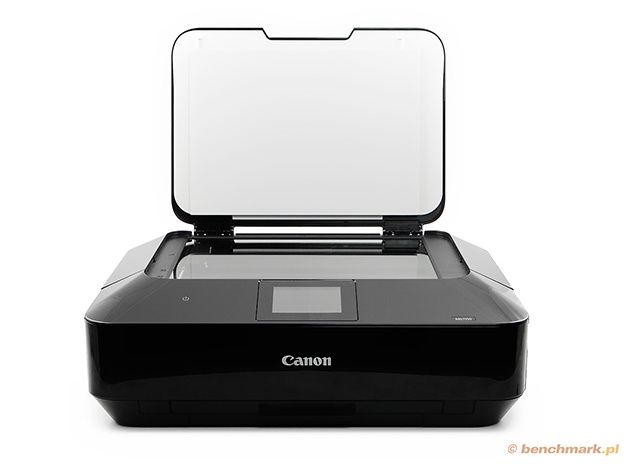
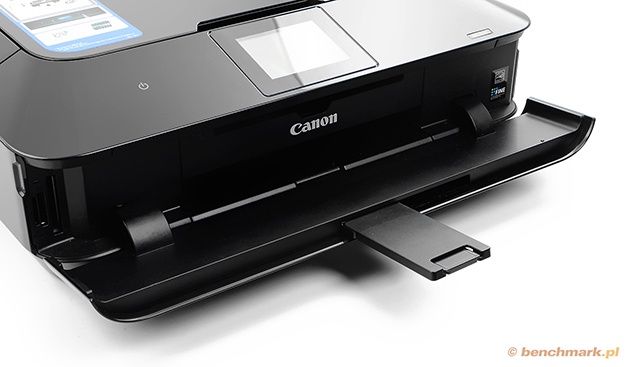
Zacznijmy od opisu wyglądu, który w pełni nadąża za nowoczesnymi rozwiązaniami zastosowanymi wewnątrz PIXMA MG7150. Szybki rzut oka na wymiary oraz wagę i od razu widzimy, że jest to dość duże urządzenie. Producent zaklasyfikował je do segmentu domowego jednak raczej ciężko się z tym zgodzić, no chyba że dysponujemy osobnym gabinetem, gdyż na standardowym biurku może zabraknąć miejsca na pozostałe sprzęty biurowe. Nie zmienia to jednak faktu, że urządzenie wielofunkcyjne wygląda elegancko i stanowi bardzo zwartą i smukłą bryłę.

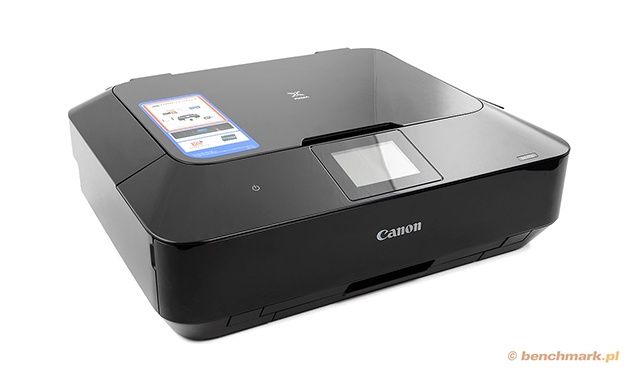
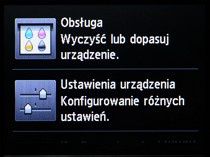
Obudowę wykonano z błyszczącego plastiku (do wyboru wersja czarna lub biała), który w dolnej części przechodzi w matowe tworzywo. Elementy są dość dobrze spasowane, jednak nieco niepokoi nas uginanie ruchomych elementów, głównie osłony komory z tuszami. W górnej części znajdziemy pokrywę skanera i osłonę komory na tusze na której umieszczono kolorowy ekran dotykowej o przekątnej 8,8 cm oraz przyciski będące integralną częścią obudowy.
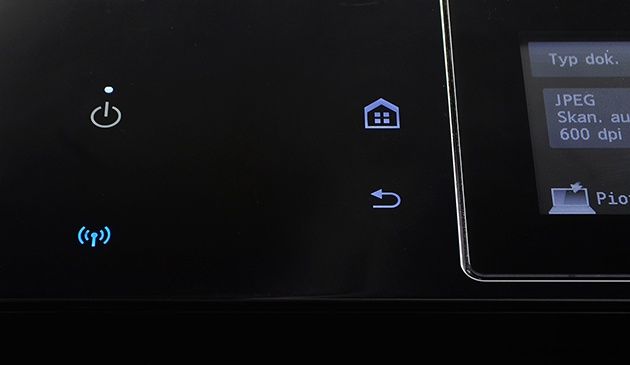
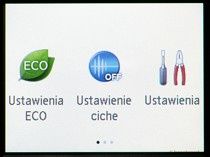
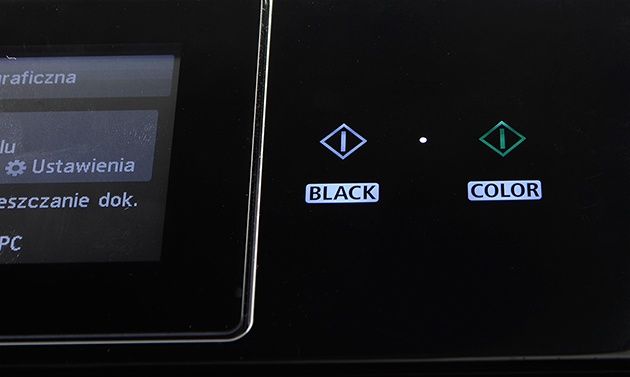
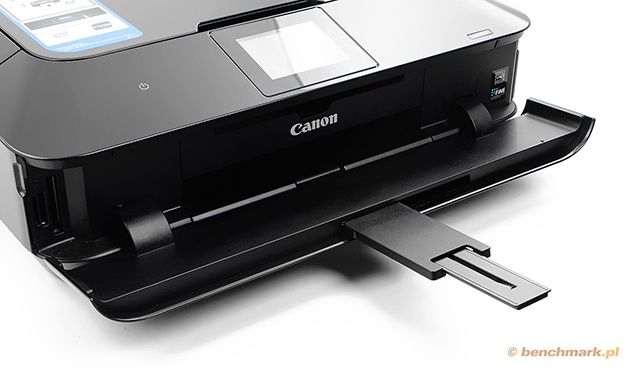
Podstawowy element przedniej ściany stanowi automatycznie rozkładany odbiornik papieru.
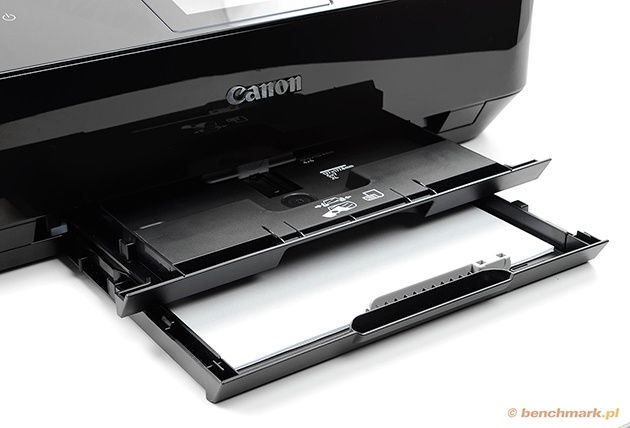
Poniżej znajdziemy dwa podajniki na nośniki, górny na papier foto i dolny na zwykły papier oraz szufladkę wykorzystywaną do nadruku na płytach.
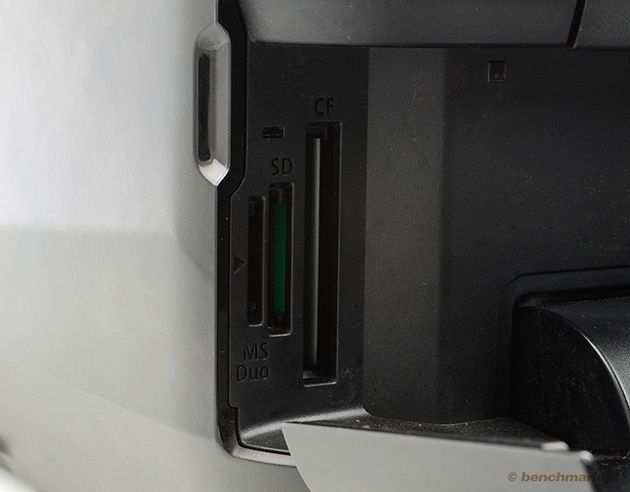
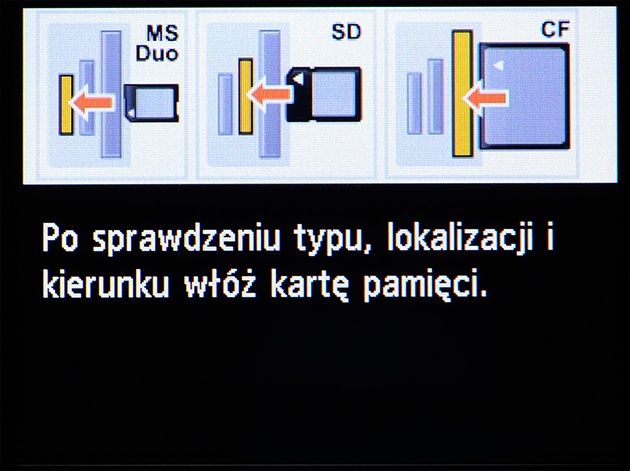
Po lewej stronie umieszczono sloty kart pamięci, na które mogę być zapisywane skanowane obrazy lub odczytywane pliki do wydrukowania.
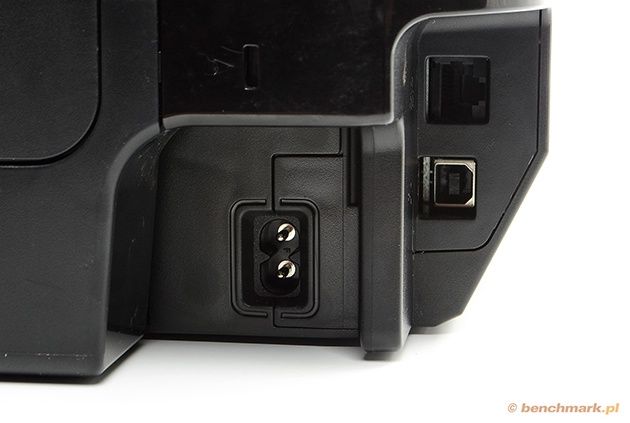
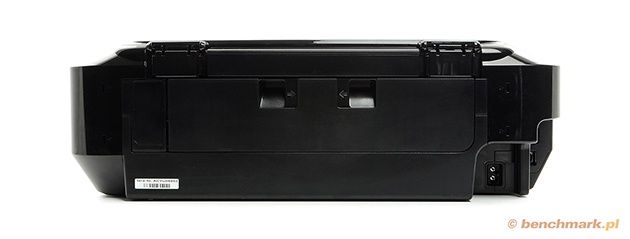
Na tylnej ścianie umieszczono złącze na kabel zasilający oraz porty ethernet i USB w wersji B znajdujące się w prawej części. Centralnie umieszczono okienko pozwalające wyciągnąć zablokowany arkusz papieru.
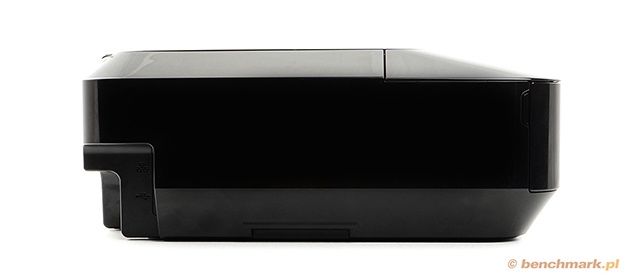
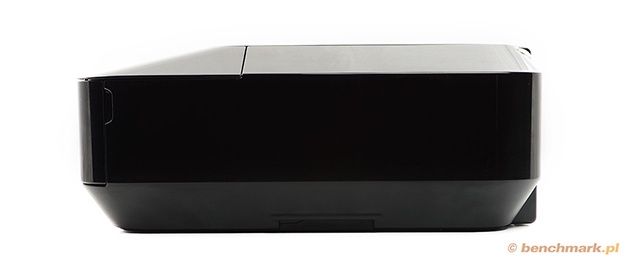
Boki pozbawione są wszelkich dodatkowych elementów.
Na spodzie obudowy umieszczono gumowe podkładki antypoślizgowe chronią blat przed zarysowaniami
Czynności eksploatacyjne
Podstawową czynnością eksploatacyjną jest oczywiście wymiana pojemniczków z tuszem. W przypadku tego modelu oprócz podstawowych tuszy (C, M, Y, K) znajdziemy również kolor szary i dodatkową czerń wykorzystywane podczas druku w odcieniach szarości. Zastosowanie aż sześciu pojemniczków może wydawać się dość uciążliwe podczas wymiany jednak z drugiej strony oznacza dużą ekonomię gdyż wymieniany jest jedynie całkowicie pusty zbiorniczek.
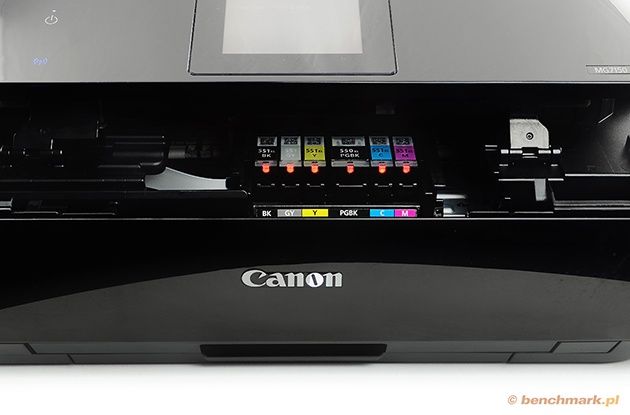
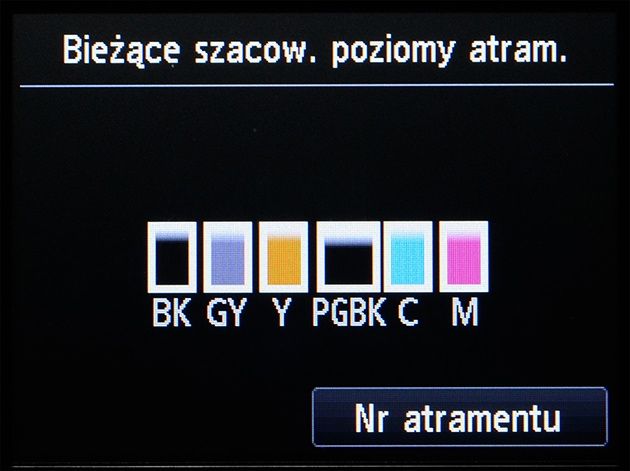
Wystarczy podnieść osłonę, co spowoduje przesunięcie tuszy w widoczne miejsce. Identyfikację zużytego tuszu ułatwia czerwona kontrolka znajdująca się na każdym pojemniczku – jej mruganie oznacza konieczność wymiany pustego lub uszkodzonego zbiorniczka.
WIDEO
W awaryjnych sytuacjach zablokowania papieru możemy skorzystać z tylnego okienka lub podnieść osłonkę komory na tusze. Uzupełnianie papieru jest także wygodne. Podstawowy podajnik pomieści 125 arkuszy, a dzięki ruchomym prowadnicą ich równe ułożenie jest bardzo proste.
Instalacja i oprogramowanie
Producent dołącza do urządzenia dedykowany pakiet oprogramowania w którego skład wchodzi duża liczba aplikacji, począwszy od galerii obrazów, przez program do projektowania kalendarzy i etykiet płyt po narzędzie diagnostyczne. Część użytkowników pewnie na samą myśl o kilkuset megabajtowym oprogramowaniu dostaje gęsiej skórki, dlatego mamy dla Was dobrą wiadomość podstawowy sterownik do MG7150 obecny w systemie Windows umożliwia skanowanie i drukowanie zarówno przy połączeniu przewodowym oraz za pośrednictwem WiFi.
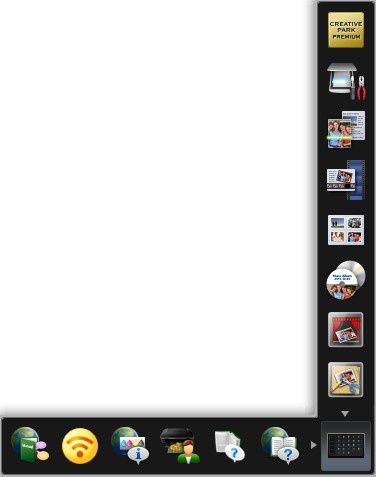
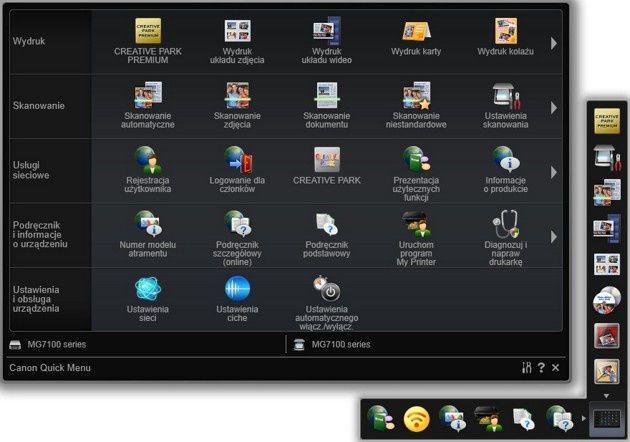
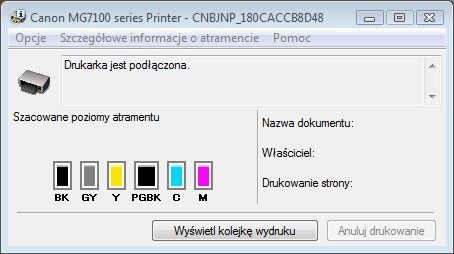
Jeśli jednak chcielibyśmy sprawdzić poziom tuszu lub zmienić domyśle działanie przycisków na skanerze konieczna będzie instalacja softu za pomocą domyślnego kreatora. Po zakończeniu instalacji w prawym dolnym rogu pulpitu znajdziemy pasek Quick menu który zawiera skróty do najważniejszych aplikacji, a po kliknięciu w czarny prostokącik, menu rozwijane jest do pełnej wersji.
Poszczególne narzędzia zostały podzielone na 5 kategorii, co ułatwia nawigację
Poniżej prezentujemy przykładowe możliwości jakie zapewnia dedykowane oprogramowanie.
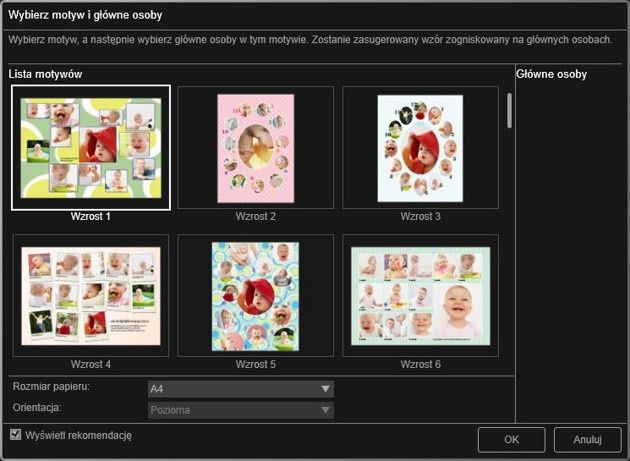
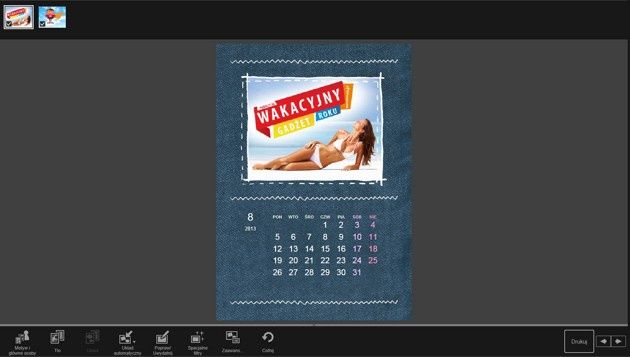
Program Canon My Image Garden oprócz katalogowania zdjęć umożliwia również stworzenie kilku typów projektów graficznych wykorzystując bibliotekę obrazów. Najprostszy z nich to kolarz zdjęć, jednak nawet w tej kategorii znajdziemy sporo różnych wzorów. Po wybraniu jednego z nich wystarczy poprzeciągać zdjęcia we wskazane pola, a następnie zapisać lub wydrukować gotowy projekt.
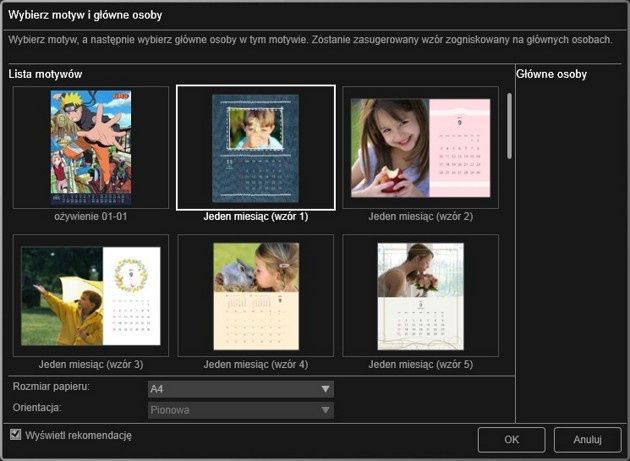
Kolejny przykład to kalendarz, tutaj również znajdziemy pokaźną listę wzorów. Dla każdego miesiąca możemy wskazać inne zdjęcie oraz zaznaczyć święta, bądź inne ważne wydarzenia.
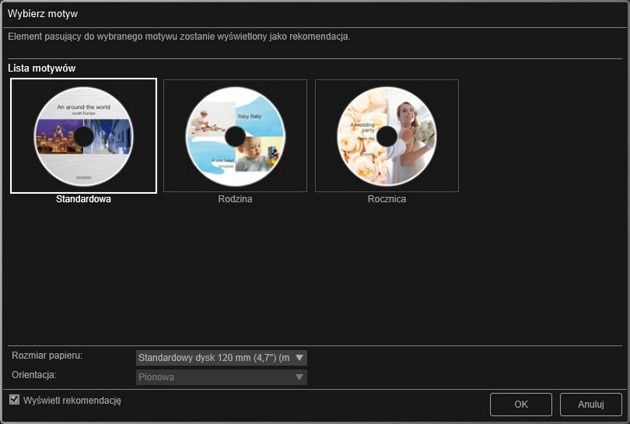
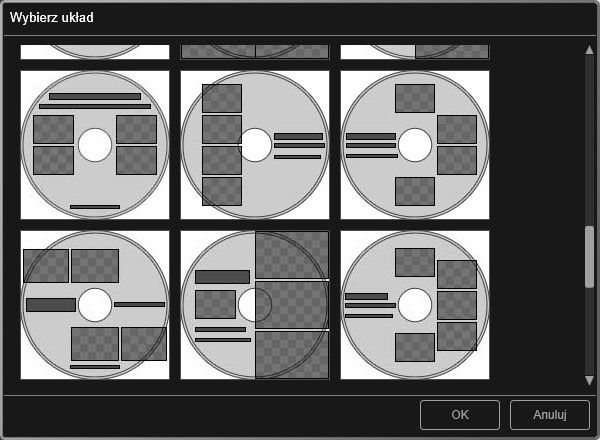
Bardzo interesująco prezentuje się również edytor etykiet drukowanych na specjalnych płytach. Kolejne okienka umożliwiają precyzyjne wyznaczenie wzoru oraz powierzchni zadruku.
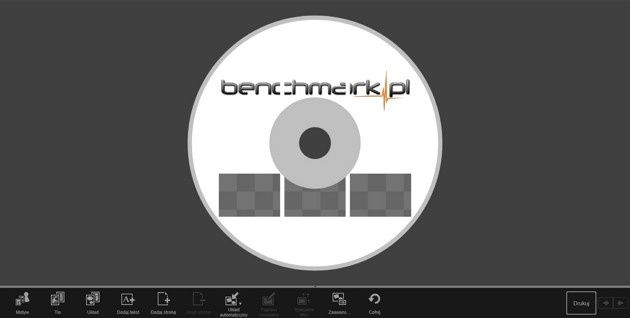
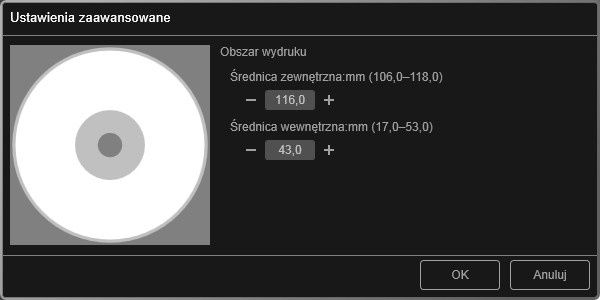
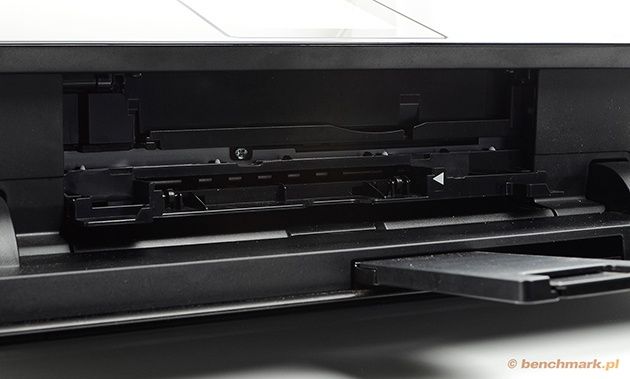
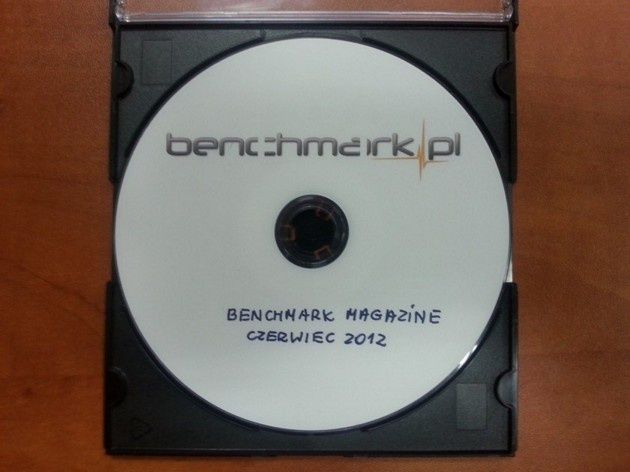
Specjalna tacka przymocowana do spodniej części szufladki pozwala precyzyjnie umieścić płytę w specjalnej szczelinie. Poniższy filmik prezentuje cały proces. Efekt końcowy prezentuje się bardzo dobrze, oczywiście pod warunkiem, że skorzystaliśmy ze specjalnej płyty przeznaczonej do zadrukowania.
WIDEO
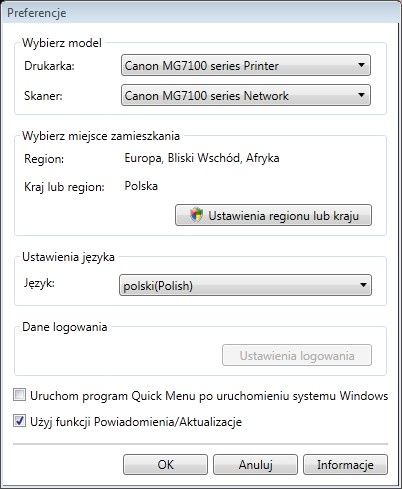
Z Quick menu możemy również skorzystać w celu zmiany ustawień urządzenia lub sprawdzenia poziomów tuszu.
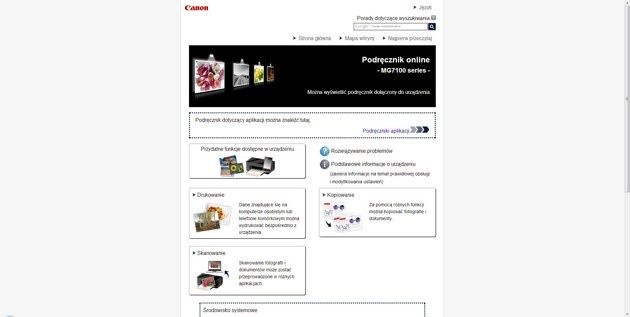
Jeśli będziemy mieli obawy, że urządzenie uległo awarii, to warto skorzystać z narzędzia diagnostycznego lub poszukać rozwiązania w rozszerzonej instrukcji obsługi.
Obsługa zdalna
Możliwość zdalnej obsługi urządzenia zarówno w lokalnej sieci jak i za pośrednictwem Internetu bardzo ułatwia pracę. Bez żadnego problemu wydrukujemy dokumenty na służbowej drukarce z komputera znajdującego się w naszym mieszkaniu.
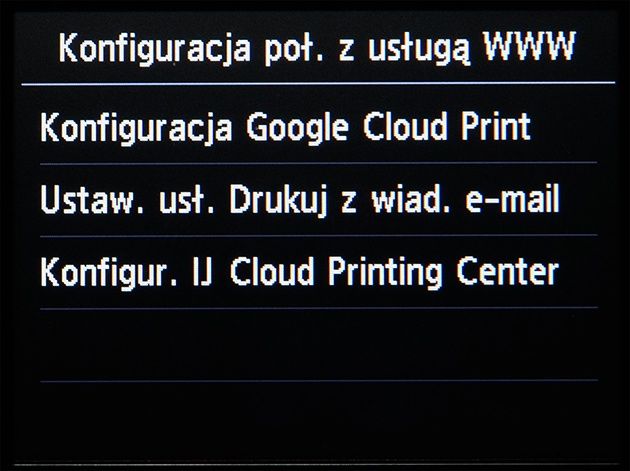
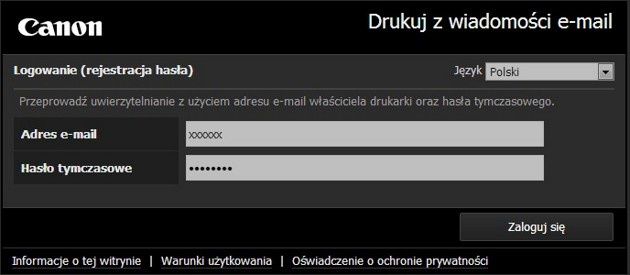
Najbardziej uniwersalnym rozwiązaniem jest wysłanie na specjalny adres mailowy załącznika z plikiem pdf lub jpg. Nie wymaga to instalowanie dodatkowego oprogramowania po stronie urządzeń klienckich, a jedynie skonfigurowania drukarki. Korzystając ze specjalnego kreatora musimy utworzyć hasło oraz podać adres email który posłuży do logowania.
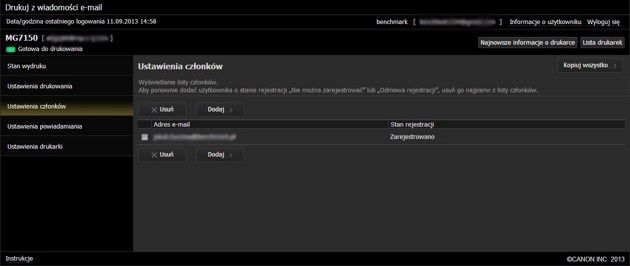
Następnie w zakładce „ustawienia członków” należy wskazać adresy mailowe z których będą odbierane maile z załącznikami.
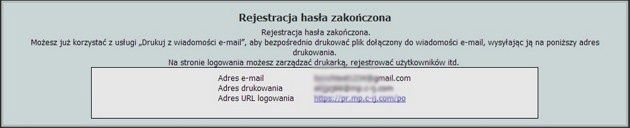
Na koniec generowany jest adres email pod który należy wysyłać załączniki w celu ich wydrukowania.
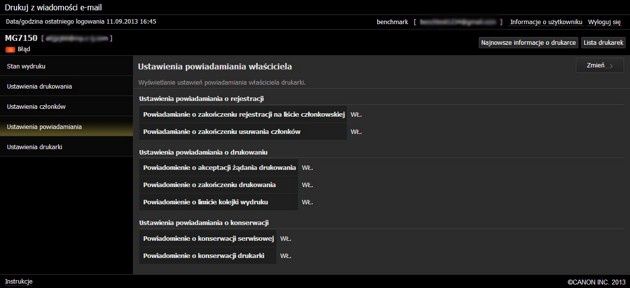
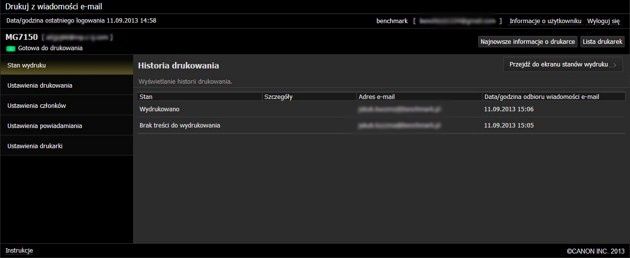
Rozwiązanie proste, ale ma pewne ograniczenia. Przede wszystkim pozwala wydrukować zawartość jedynie niektórych plików oraz uniemożliwia zdalne skanowanie dokumentów.
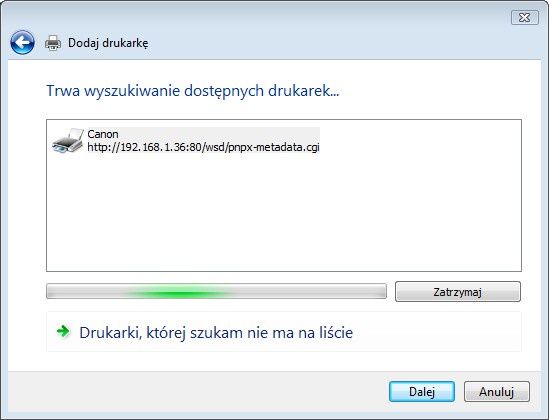
Jeśli drukarka podłączona jest do lokalnej sieci domowej lub w biurze, zdecydowanie lepiej wyszukać ją wśród drukarek sieciowych, za pomocą domyślnego kreatora. Domyślne sterowniki umożliwiają zdalne drukowanie i skanowanie oraz podstawowe zarządzanie urządzeniem.
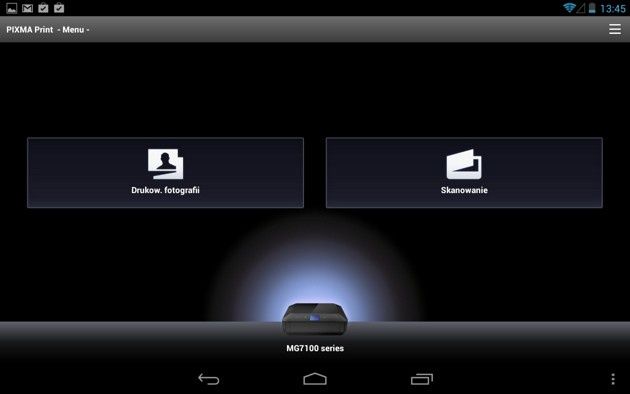
W przypadku korzystania z urządzeń mobilnych pracujących pod kontrolą Androida lub iOS możemy skorzystać z dedykowanego programu „PIXMA Printing Solution”.
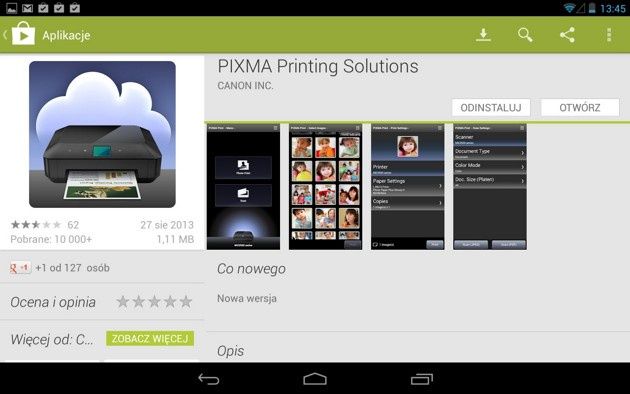
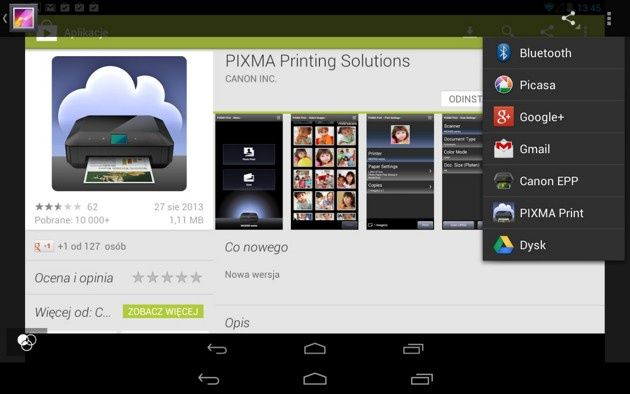
Dzięki niemu możemy wydrukować dowolny plik wskazując go w programie lub korzystając z kontrolki dostępnej na liście obsługiwanych aplikacji.
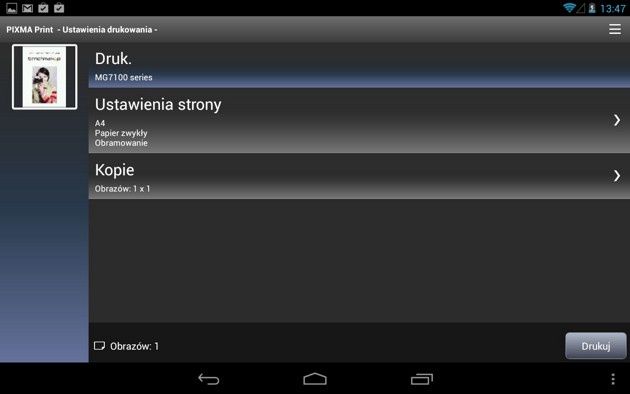
Istnieje możliwość wyboru podstawowych parametrów wydruku oraz sprawdzenie poziomu poszczególnych tuszy.
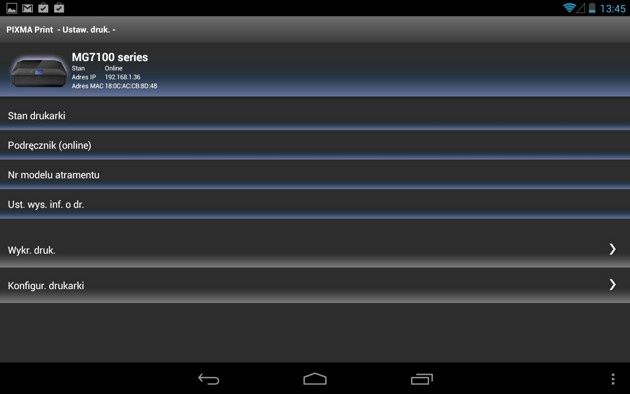
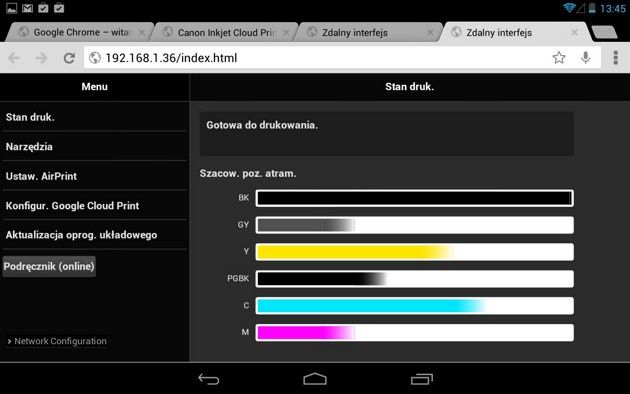
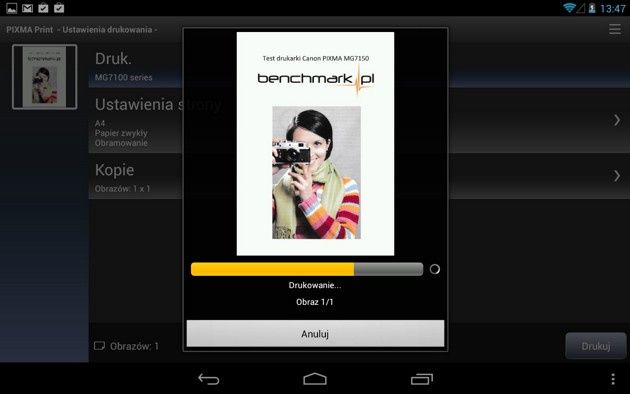
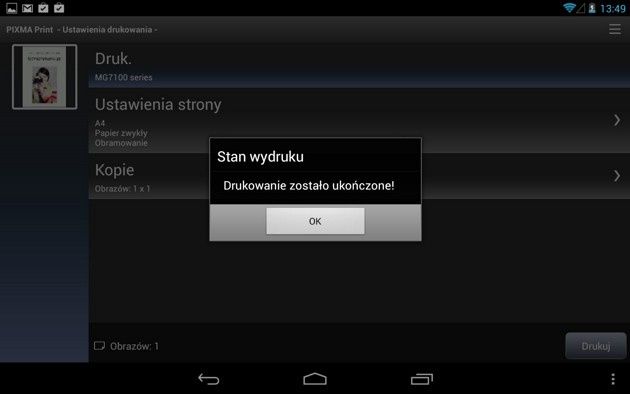
Równie wygodnie zeskanujemy również dokument lub kilka stron, które zostaną zapisane do zbiorczego pliku. Każdorazowo prezentowany jest podgląd skanu, dzięki czemu możemy skontrolować poprawność umieszczenia skanowanego arkusza na szybie.
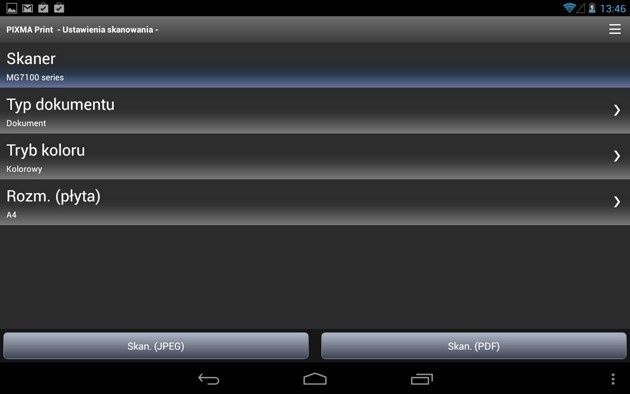
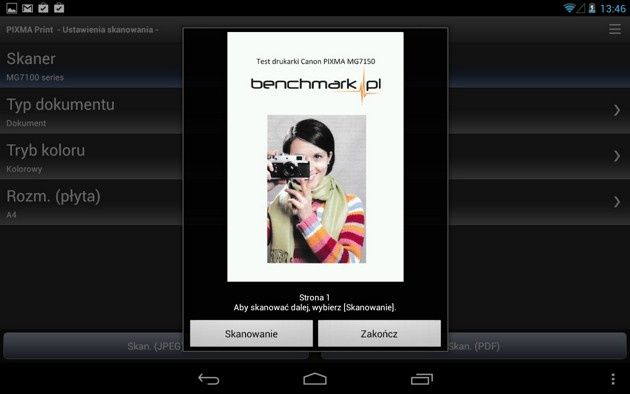
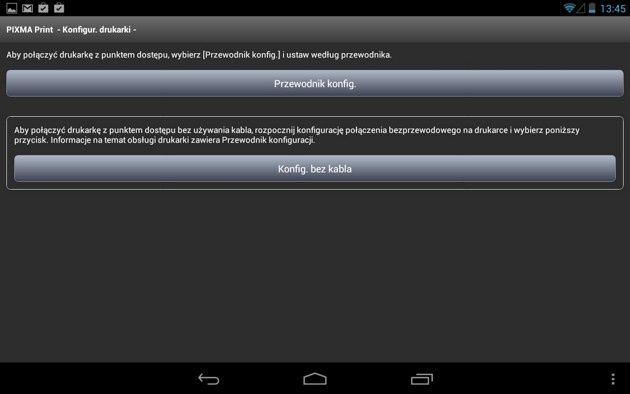
Program umożliwia również zapoznanie się z przewodnikiem konfiguracji oraz połączenie drukarki z lokalnym punktem dostępowym.
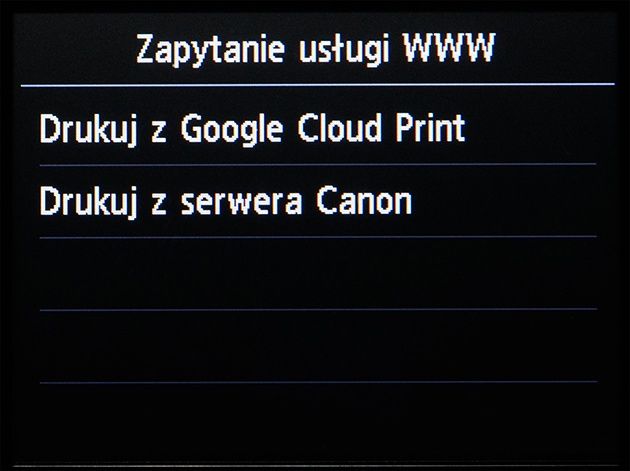
Kompromisowym rozwiązaniem jest skorzystanie z usługi Google Cloud Print umożliwiającej zdalny wydruk z dowolnego urządzenia, gdziekolwiek się znajdziemy – wystarczy podłączenie do Internetu.
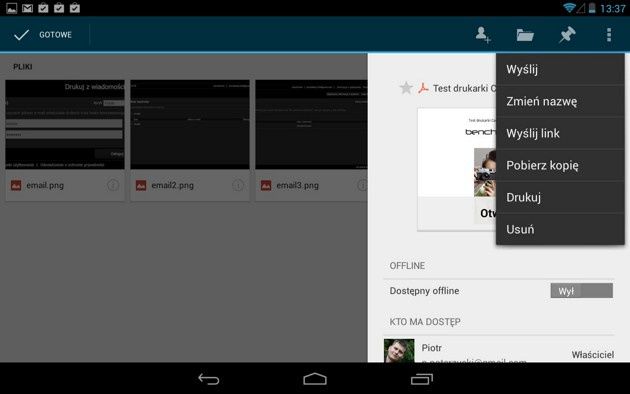
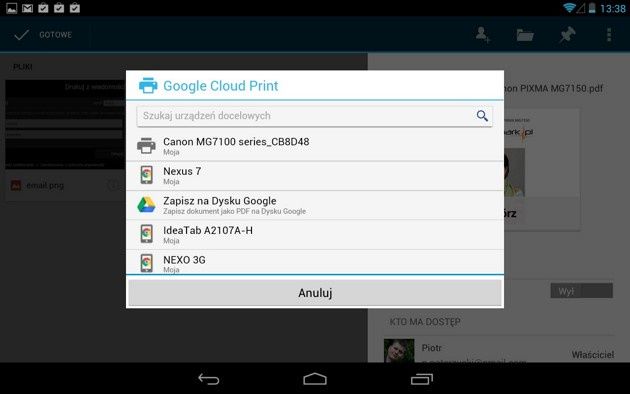
W tym przypadku również możemy wybrać podstawowe parametry drukowania. Kolorowe znaczniki informują nas o statusie danego zadania drukowania.
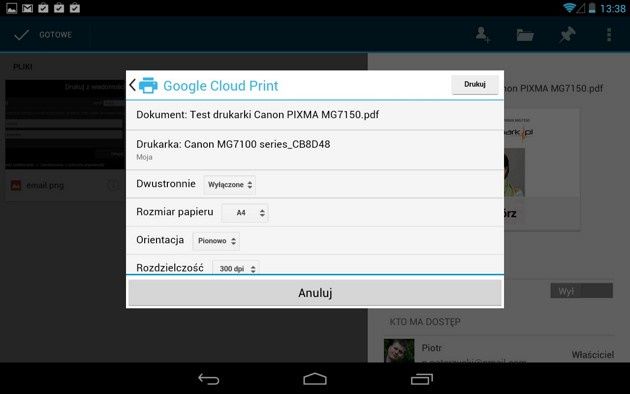
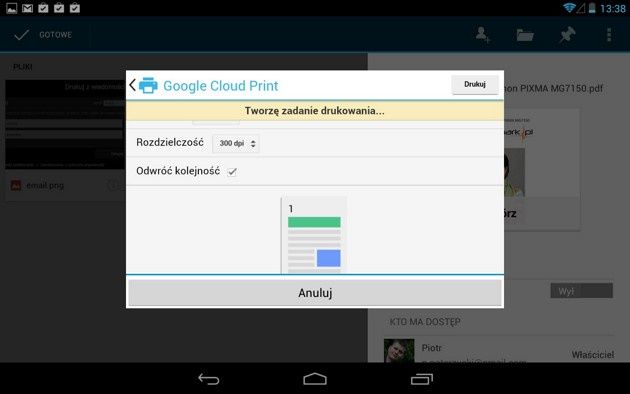
Co ważne drukarka w trybie „automatycznego włączenia” sama się wybudzi bez konieczności manualnego włączenia.
Drukowanie i skanowanie
Na poprzednich stronach przedstawiliśmy wszystkie dostępne metody łączności i obsługi, teraz przyjrzymy się prędkości i jakości drukowania oraz skanowania.
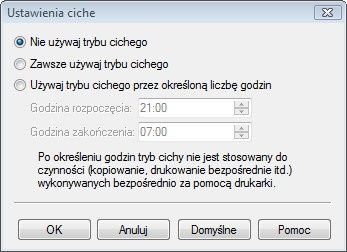
Kluczowy wpływ na czas po którym pojawią się kolejne zadrukowane arkusze ma stan trybu „cichy”. Jak sama nazwa wskazuje po jego włączeniu mechaniczne elementy poruszane są wolniej, tak aby ograniczyć poziom emitowanego hałasu. Co ważne można wskazać zakres godzin w których urządzenie będzie pracowała w tym trybie, tak aby na przykład nie obudzić domowników. Oglądając poniższy filmik można się przekonać, że poziom hałasu jest naprawdę bardzo niski.
WIDEO
W trybie cichym pierwszy czarno-biały wydruk pojawi się po około 33 sekundach, natomiast podczas standardowej pracy przyjdzie nam czekać nieco krócej: 24 sekundy. Sprawdziliśmy jak długo potrwa wydruk 10 stron, nie wliczając czasu potrzebnego na wybudzenia drukarki i zainicjowanie wydruku. Wynik 41 sekund pokrywa się z deklaracjami producenta – dla przypomnienia 15 stron na minutę. W przypadku automatycznego druku dwustronnego cały proces wydłuża się o dodatkowe narzuty czasowe związane z oczekiwanien na wyschnięcie tuszu.
WIDEO
Zmierzyliśmy również pobór energii w trakcie wykonywania konkretnych czynności. W trybie czuwania urządzenie pobiera 1,5 W, po jego włączeniu wartość wzrasta do 6,5 W. Skanowanie wiąże się z konsumpcja na poziomie 7,4W. Najwięcej energii elektrycznej pochłania drukowanie oraz kopiowanie – około 21 W.
Powyższe pomiary dotyczą domyślnie ustawionej jakości na „normalna”, do wyboru mamy również tryby „niska” i „wysoka”. Przeprowadziliśmy naszą standardową procedurę testową polegającą na wydruku szablonów kolejno we wszystkich trybach jakości. Następnie wszystkie wydruki zostały zeskanowane i połączone dla ułatwienia w jedną grafikę.

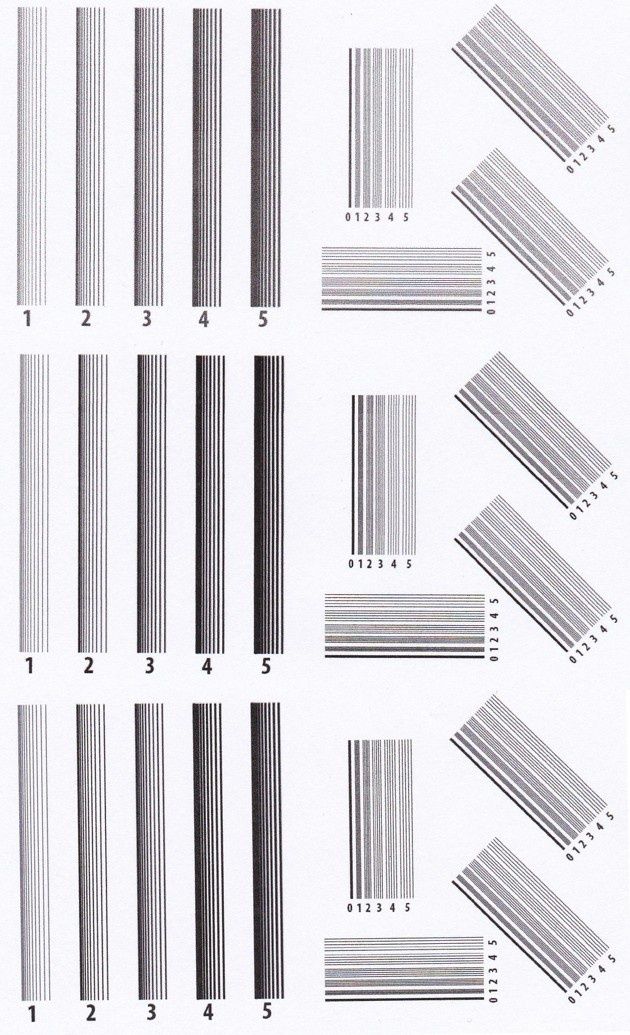
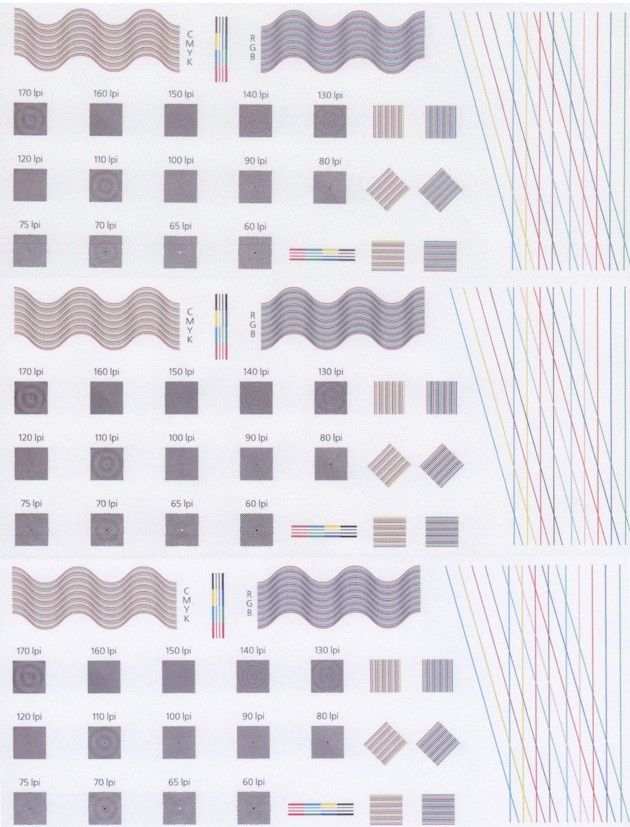


Niestety ciężko obiektywnie pokazać na odległość jakość wydruku gdyż jest to wypadkowa jakości skanowania, kompresji pliku przez przeglądarkę oraz typu monitora. Wyraźnie jednak widać, że im wyższa jakość została wybrana tym lepszy rezultat wydruku. Przy „najlepszej” jakości kolory są najbardziej nasycone, a krawędzie wyraźne, co przekłada się na sumaryczną jakość wydruku. Spada również ilość szumów obniżających jakość obrazu. W trybie jakości „niska” dostrzegalne są poziome pasy, szczególnie przy druku kolorowym.
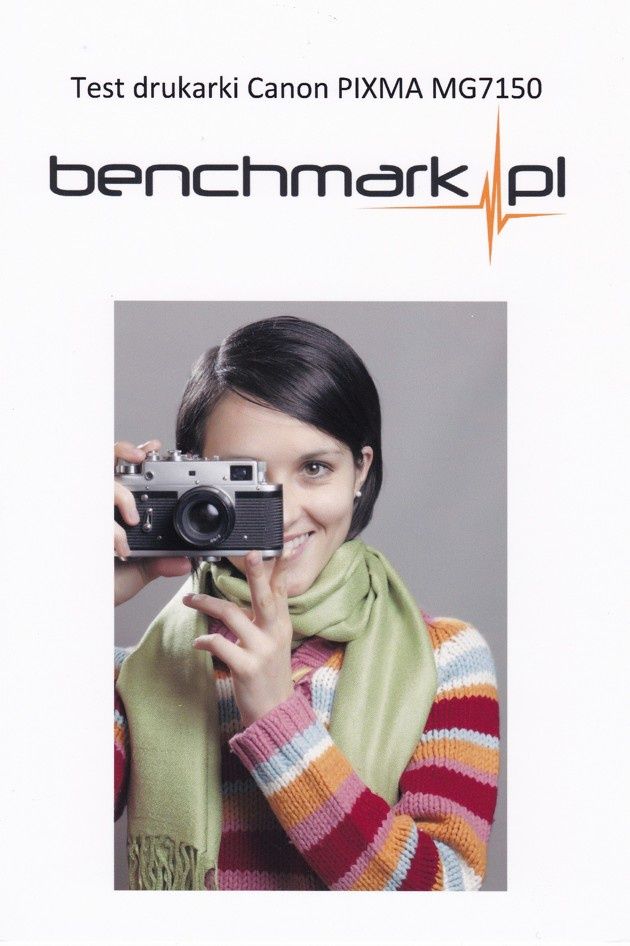
Wydrukowane na papierze fotograficznym zdjęcia są bardzo dobrej jakości, choć kolory powinny być nieco „żywsze”. Odbitki w najpopularniejszym formacie 10x15 drukowane są stosunkowo szybko, dlatego wydrukowanie kilkudziesięciu zdjęć z wakacji, nie będzie zbyt czasochłonne. Pozostaje jeszcze kwestia opłacalności – zestaw tuszy kosztuje około 100-120 zł
Skanowanie
Pokrywa skanera przymocowana jest do odchylanych zawiasów dzięki czemu zeskanowanie fragmentu grubej książki nie będzie stanowić większego problemu. Oznaczenia na obudowie ułatwiają prawidłowe umieszczenie skanowanego arkusza w odpowiedniej części szyby.
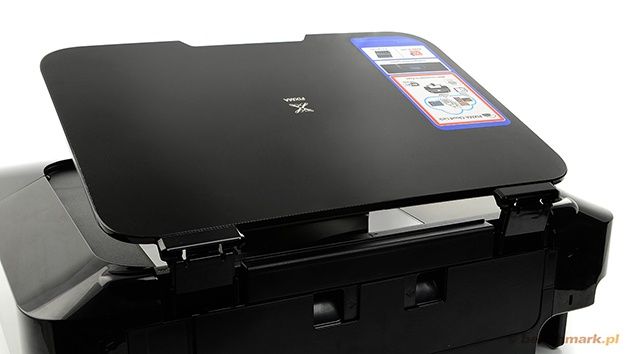
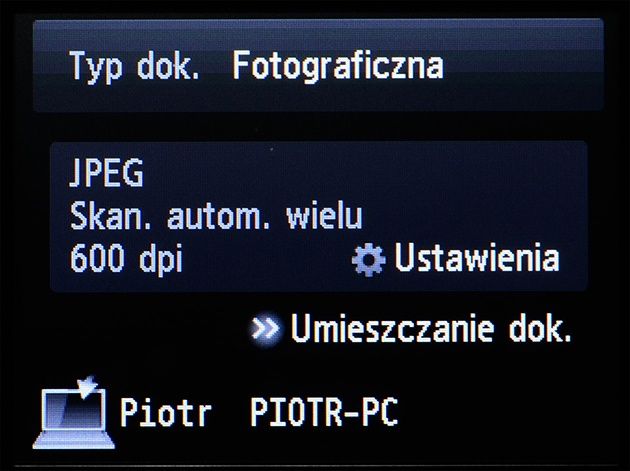
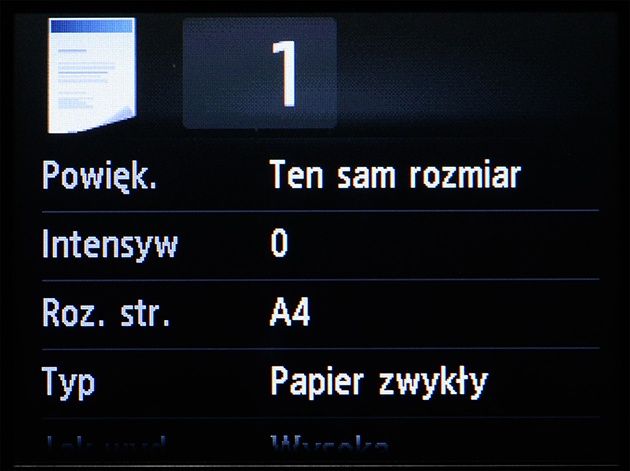
Praca skanera jest niemal bezgłośna. Skanowanie w najwyższej rozdzielczości strony A4 zajmuje około 2 minuty i 30 sekundy, a utworzony plik 43 MB. Skanując z poziomu urządzenie mamy dostęp do okrojonej liczby parametrów, podstawowym kryterium jest skanowanie fotografii lub dokumentu oraz rozdzielczość.
Korzystając z kreatora skanowania uzyskujemy dostęp do bardzo szczegółowych ustawień które mogą być dobierane automatycznie, a po przełączeniu na zakładkę zaawansowane możemy ręcznie dostosować między innymi jasność, kontrast, balans kolorów oraz docelowy rozmiar wydruku.
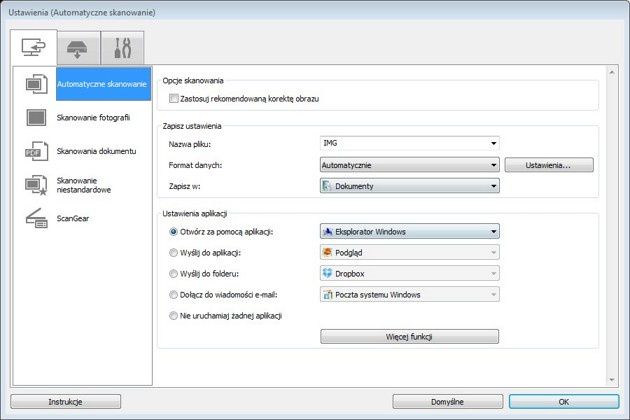
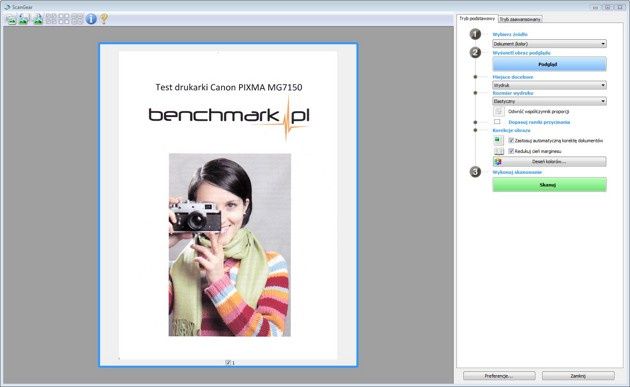
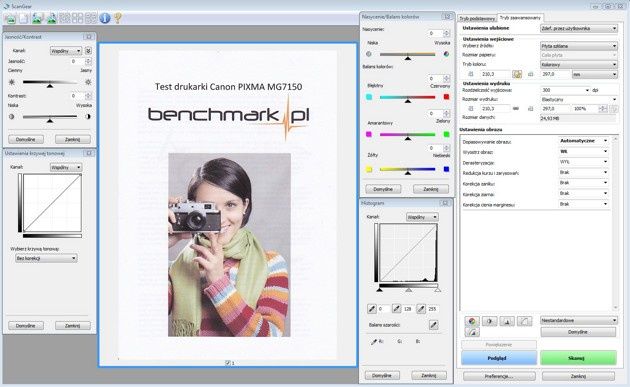
Możliwe jest skanowanie całej powierzchni szyby, ręczne wskazanie interesujących nas obszarów lub skorzystanie z trybu automatycznego rozpoznawania elementów. Ten ostatni najlepiej sprawdzi się podczas skanowania zdjęć bez obramowań, gdyż program czasem nie radzi sobie z prawidłowym rozpoznawaniem stron z białą ramką – na przykład marginesem. Podczas tworzenia pliku pdf kolejne skany mogą być zapisywane do pliku jako osobne strony.
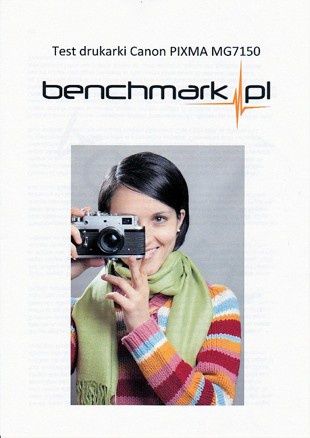
Skanując dokument dwustronny, funkcja automatycznej korekty dobrze radzi sobie z efektem prześwitywania tekstu, poniżej prezentujemy przykład.
Podsumowanie
Dzięki wbudowanemu ekranowi dotykowemu urządzenie wielofunkcyjne Canon PIXMA MG7150 wyróżnia się prostotą obsługi oraz bogactwem możliwości. Większość operacji możemy wykonać bez konieczności dostępu do komputera, a dysponując tabletem, smartfonem lub kartą pamięci nie musimy go nawet włączać, gdyż przeznaczone do drukowania pliku możemy przechowywać w ich pamięci. Zdalne drukowanie oraz skanowanie odbywa się za pomocą dowolnego urządzenia, a dzięki obsłudze wiadomości e-mail nie musimy instalować żadnego oprogramowania – wystarczy wysłać wiadomość z załącznikiem na specjalny adres.
Podczas drukowania i skanowanie w trybie cichym poziom generowanego hałasu jest bardzo niski, jednak przekłada się to na wydłużenie czasu oczekiwania. W normalnym trybie w ciągu minuty możemy wydrukować około 15 stron przy zadruku czarno-białym. Jakość wydruków jest bardzo dobra, choć w najgorszym trybie widoczne są poziome pasy. Funkcja automatycznego druku dwustronnego pozwala zaoszczędzić pieniądze bez konieczności ręcznego obracania arkusza. Skanowane obrazy mogą być automatycznie lub ręcznie upiększane, na uwagę zasługuje tryb eliminujący efekt „przebijania” tekstu.
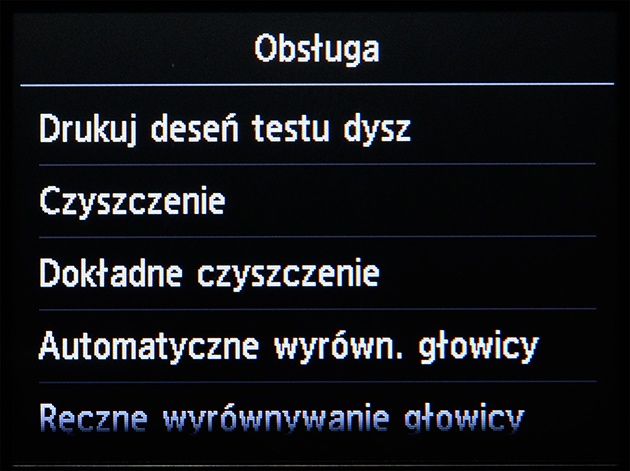
Czynności eksploatacyjne nie są zbyt skomplikowane. Pojemniczki z tuszem są czytelnie opisane, a zużyty zbiorniczek wskazywany jest za pomocą mrugającej diody. Wszystkie czynności związane z czyszczeniem rolek oraz kalibrowaniem głowicy przebiegają automatycznie po wybraniu odpowiedniego polecenia na ekranie dotykowym.
Oznaczenia obecne na obu podajnikach umożliwiają precyzyjne dostosowanie ruchomych prowadnic do odpowiedniego formatu papieru. Obecne w tylnej części szerokie okienko zapewnia swobodny dostęp w sytuacji zablokowania papieru.
Nie mniej ważną cechą jest wygląd urządzenia, szczególnie jeśli będziemy chcieli umieścić je w widocznym miejscu swojego mieszkania. Cannon MG7150 ma ciekawy kształt, całość stanowi zwarta bryłę bez wystających elementów. Błyszczący plastik w kolorze czarnym lub białym wygląda elegancko, choć poszczególne elementy obudowy mają tendencję do uginania się. Dzięki zdalnej obsłudze i stosunkowo niskim kosztom eksploatacji urządzenie sprawdzi się w średniej wielkości firmie, a ciekawy design i bardzo cichą pracę z pewnością docenią osoby korzystające z urządzenia w swoim domu.