





Dodatkowy pasek narzędzi
Dodatkowy pasek narzędzi, który podczas pracy z systemem Windows 8 pojawia się po prawej stronie ekranu ma szczególne znaczenie. Docenią go zwłaszcza osoby wykorzystujące urządzenia z ekranem dotykowym.
Otwarcie Charm Bar
Sposób otwierania paska Charm Bar zależy od sposobu, w jaki komunikujemy się z systemem. Gdy korzystamy z myszki, należy przesunąć kursor w prawy dolny róg ekranu. Po krótkiej chwili z prawej strony ekranu pojawią się przyciski paska Charm Bar. Gdy przesuniemy kursor na któryś z przycisków paska, to jego tło zrobi się czarne, a po lewej stronie ekranu pojawi się zegar wraz z nazwą i aktualną datą.
Dużo łatwiej otwiera się ten pasek gdy używamy ekranu dotykowego. Wystarczy przesunąć palcem od prawej krawędzi ekranu w lewo. Niejako "wleczony za nim" pojawi się pasek Charm Bar.

Trzeci sposób otwarcia paska Charm Bar wykorzystuje klawiaturę i bywa znacznie wygodniejszy niż użycie myszki. Wystarczy nacisnąć kombinację klawiszy Windows+C, aby po prawej stronie ekranu pojawił się pasek Charm Bar.
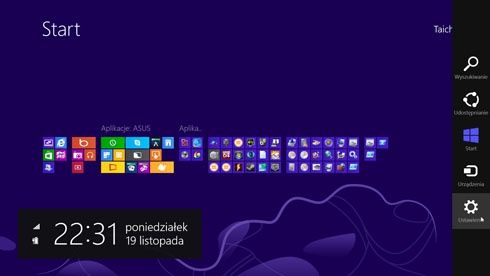
Pasek Charm Bar wyposażono w zegar oraz informację o aktualnej dacie, co przydaje się gdy pracujemy w interfejsie Modern UI
Start
Zacznijmy od najprostszego, a przy tym najczęściej wykorzystywanego przycisku paska Charm Bar. Jest nim z pewnością przycisk Start. W niektórych urządzeniach, gdzie wykorzystywany jest preinstalowany system Windows 8, przycisk ten może być nawet wyróżniony innym kolorem. Służy on po prostu do otwarcia menu Start i nie pełni żadnej innej roli. Ważny będzie zwłaszcza dla użytkowników urządzeń z ekranem dotykowym, bo dla nich najczęściej jest to jedyny sposób na otwarcie menu Start.
Wyszukiwanie
Po zainstalowaniu licznych aplikacji i przy intensywnej pracy z komputerem wielu osobom przyda się funkcja wyszukiwania dostępna w pasku Charm Bar. Do jej uruchomienia wystarczy otworzyć pasek Charm Bar i kliknąć pierwszy od góry przycisk o nazwie "Wyszukiwanie".
Pasek Charm Bar zostanie wówczas nieco poszerzony, a u góry pojawi się pole wyszukiwania. Po wpisaniu frazy, jaką chcemy wyszukać, możemy określić - za pomocą trzech przycisków umieszczonych poniżej - czy system ma wyszukiwać aplikacje, ustawienia czy też pliki, w nazwie których pojawi się podana fraza.
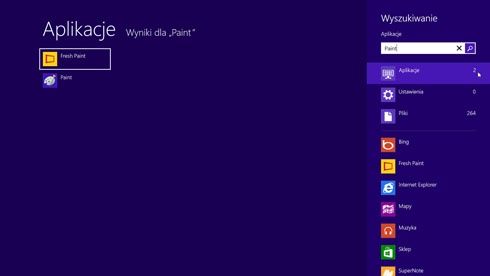
Wystarczy w polu wyszukiwania wpisać szukaną frazę i wybrać rodzaj danych jakie mają być wyszukane
Udostępnianie
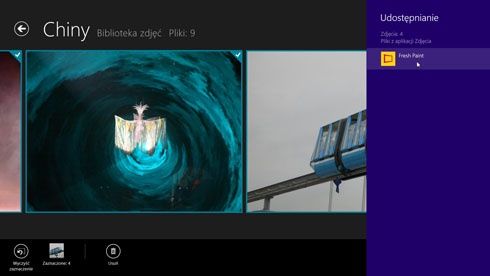
Wybrane dane możemy udostępnić innym osobom lub aplikacjom nie zamykając używanego programu.
Wybrane pliki oraz dane możemy udostępnić do wykorzystania w różnych aplikacjach, a także różnym osobom, niezależnie od miejsca, w jakim są one zapisane na komputerze. Dzięki paskowi Charm Bar możemy to wykonać nie przerywając pracy z używaną właśnie aplikacją, co jest szczególnie przydatne podczas pracy z interfejsem Modern UI. Wystarczy zaznaczyć dane, które mają być udostępnione, chociażby klikając je prawym klawiszem myszy, po czym należy otworzyć pasek Charm Bar i kliknąć polecenie Udostępnianie.
W pasku pojawi się lista aplikacji, którym możesz udostępnić wybrane dane. Jeżeli to wykonasz możesz otworzyć wybrany program i skorzystać z udostępnionych danych bez potrzeby ich wyszukiwania.
Urządzenia
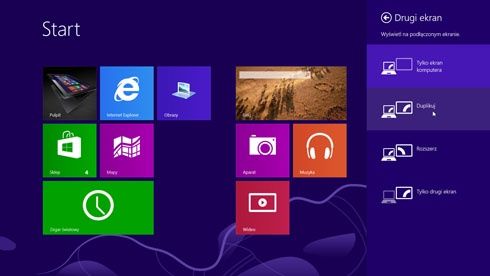
Dodatkowe opcje pozwalają sterować urządzeniami, które są obsługiwane przez pasek Charm Bar.
Za pomocą funkcji Urządzenia, otwieranej z menu Charm Bar, możemy skorzystać z możliwości jakie oferują dodatkowe urządzenia podłączone do komputera lub wbudowane do niego. Jeżeli będzie to drugi monitor to po otwarciu paska Charm Bar i wybraniu funkcji Urządzenia pojawi się w pasku lista urządzeń, wśród których będzie Drugi ekran. Po wybraniu tego urządzenia wyświetlona zostanie lista opcji określających sposób działania drugiego monitora.
Niestety na razie niewiele urządzeń jest obsługiwanych przez tę funkcję. Nie ma co liczyć, że za jej pomocą dotrzemy chociażby do zdjęć i filmów zapisanych na kamerze lub aparacie, albo w ramce cyfrowej czy na zewnętrznym dysku twardym. System rozpozna te urządzenia ale potraktuje je zazwyczaj jak zwykły dysk wymienny i otworzy standardowe okno Eksploratora plików, nawet wówczas gdy pracujemy w interfejsie Modern UI. W przypadku gdy korzystamy z ekranu dotykowego jest to mało wygodne rozwiązanie. Musimy chyba jeszcze zaczekać na pojawienie się nowych sterowników lub nowych urządzeń, aby móc korzystać z rozwiązań przewidzianych w nowym systemie.
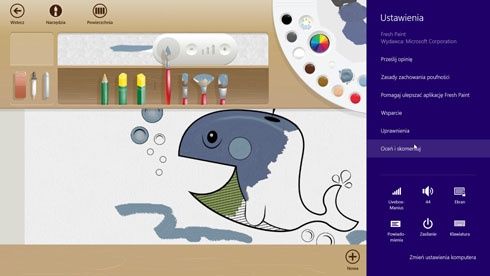
Górne pole paska Ustawienia zawiera polecenia związane z użytkowaną aktualnie aplikacją.
Polecenie Ustawienia, które jest umieszczone na samym dole paska Charm Bar, otwiera dodatkowe menu podzielone na dwa obszary. W górnym polu paska umieszczone są polecenia związane z aplikacją, która jest właśnie uruchomiona, pod warunkiem jednak, że działa ona w interfejsie Modern UI. Jeżeli korzystamy z Pulpitu lub z aplikacji działającej w standardowym interfejsie zestaw poleceń z górnego pola paska Ustawienia będzie zawsze ten sam. Możemy dzięki nim szybko otworzyć Panel sterowania, aplet Personaliacja, wyświetlić Informacje o komputerze i używanym systemie albo otworzyć aplikację Pomoc i obsługa techniczna systemu Windows.
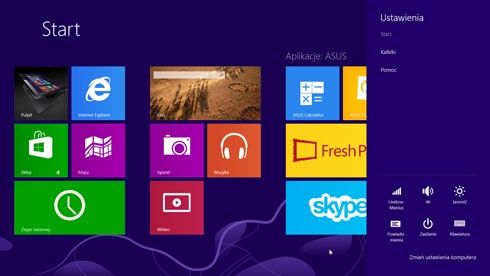
W dolnej części paska Ustawienia zawsze dostępnych jest sześć tych samych funkcji.
W dolnej części paska Ustawienia dostępnych jest zawsze sześć tych samych funkcji. Pierwsza z nich pozwala włączyć tryb samolotowy oraz przejrzeć listę dostępnych sieci bezprzewodowych, a także połączyć się z nimi lub rozłączyć wybrane połączenie.
Kliknięcie drugiego przycisku wyświetla pasek poziomu dźwięku. Przeciągając go w górę lub w dół możemy wzmocnić lub ściszyć dźwięk emitowany przez głośniki komputera. Przycisk Ekran pozwala w podobny sposób określić jasność ekranu, jeżeli posiadany komputer dysponuje taką możliwością.
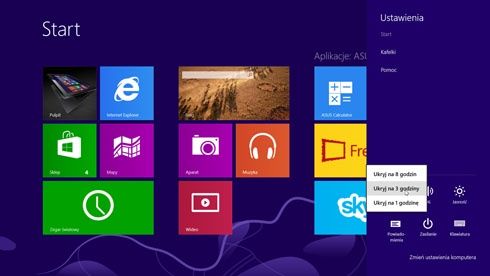
Przycisk Powiadomienia wyłącza na określony czas komunikaty wyświetlane przez uruchamiane programy.
Przycisk Powiadomienia otwiera menu podręczne, w którym możemy określić czas przez jaki ukryte będą powiadomienia, które chciałyby wyświetlić uruchamiane programy. Możemy funkcję powiadamiania wyłączyć na 8, 3 lub 1 godzinę.
Przycisk Zasilanie pełni chyba najważniejszą rolę w całym tym zestawie pozwala bowiem na zakończenie pracy z komputerem. Po jego kliknięciu pojawia się dodatkowe menu z poleceniami określającymi sposób wyłączenia systemu. Możemy wybrać opcję Uśpij, Zamknij lub Uruchom ponownie.
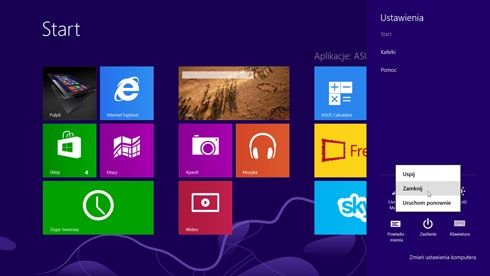
Za wyłączenie systemu odpowiadają trzy znane polecenia: Uśpij, Zamknij i Uruchom ponownie.
Ostatni z przycisków, czyli Klawiatura pozwala na zmianę rodzaju wykorzystywanej w systemie klawiatury. Jeżeli pracujemy z urządzeniem wyposażonym w ekran dotykowy to za pomocą przycisku Klawiatura możemy też włączyć klawiaturę dotykową oraz panel pisma odręcznego.
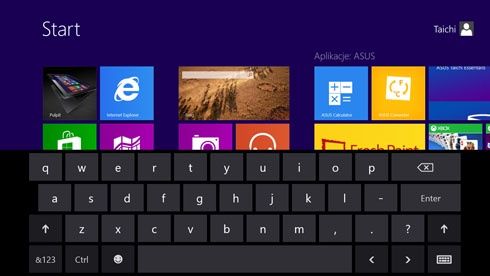
Na ekranach dotykowych możemy korzystać z klawiatury dotykowej.
Zmiana ustawień komputera
Umieszczony na samym dole paska Charm Bar przycisk Zmień ustawienia komputera pozwala na otwarcie okna Ustawienia, za pomocą którego możemy określić wygląd ekranu, zarządzań kontami użytkowników, powiadomieniami, wyszukiwaniem danych oraz ich udostępnianiem. Okno Ustawienia pozwala też na szybki dostęp do ustawień ogólnych dzięki czemu możemy zmienić datę i godzinę, a także sposób przełączania aplikacji w interfejsie Modern UI oraz działania klawiatury dotykowej i korekty pisowni. Możemy też kontrolować preferencje języka, ilość miejsca zajmowanego przez aplikacje, a także reinstalować system Windows i uruchamiać go z urządzeń USB albo dysku DVD.
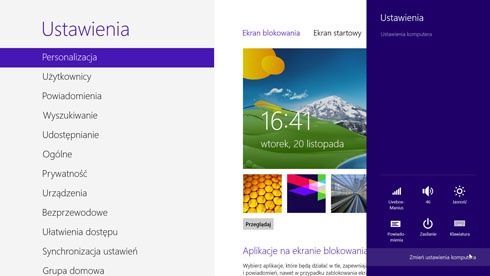
Funkcja Zmień ustawienia komputera pozwala na zmianę istotnych parametrów systemu oraz jego reinstalację.
Panel Ustawienia umożliwia też zmianę zasad ochrony prywatności, a także kontrolowanie sposobu działania podłączonych urządzeń i łączności bezprzewodowej. Możemy też włączyć funkcje ułatwiające korzystanie z systemu osobom niepełnosprawnym oraz synchronizować z innymi urządzeniami ustawienia systemu, zarządzać zakresem w jakim dostępne są poprzez sieć dane zgromadzone na komputerze, a także możemy sprawdzać dostęp do aktualizacji przez serwis Windows Update.
Polecamy:












