Cloud Backup - jak działa kopia zapasowa w chmurze - sprawdź to sam
Cloud Backup - jak działa kopia zapasowa w chmurze - sprawdź to sam
Przechowywanie kopii zapasowej cennych danych na innym urządzeniu niż to, które zabezpieczamy, to jedna z najlepszych metod ich odzyskania w razie kłopotów. Przybliżamy Wam narzędzie do tworzenia kopii zapasowych oferowane przez nazwa.pl.
Cloud Backup od nazwa.pl, największego operatora usług hostingowych w Polsce, to usługa pozwalająca wykonywać kopie zapasowe danych z naszego komputera i przechowywać je w chmurze nazwa.pl.
Dlaczego warto zainteresować się backupem danych w Cloud Backup
Choćby po to, aby nie przejmować się ryzykiem ich utraty. Może ona nastąpić wskutek awarii dysku, z którego być może dałoby się odzyskać pliki, ale przy nakładach finansowych niewspółmiernych do kosztów Cloud Backup. Innym oprócz awarii, bardzo silnie oddziałującym na nasza wyobraźnię, zagrożeniem jest przejęcie danych przez cyberprzestępców. Jeśli wiąże się to z tak zwanym ransomware, czyli zablokowaniem nam dostępu do danych na naszym dysku, pliki być może da się odzyskać płacąc haracz. Zamiast jednak ulegać żądaniom szantażystów, lepiej zapobiegać, a najlepszym na to sposobem są kopie zapasowe.
Jedną z nadrzędnych zasad jest przechowywanie kopii zapasowych na innym urządzeniu niż to, z którego dane zabezpieczamy. Może to być dysk zewnętrzny, ale może to być też dysk na serwerze odizolowanym od naszego środowiska roboczego. Na tym drugim, jednocześnie najlepszym rozwiązaniu, opiera się funkcjonowanie Cloud Backup.
Cloud Backup - testuj za darmo przez 30 dni
Cloud Backup możemy testować bezpłatnie przez 30 dni na jednym komputerze. Niektórzy zarejestrowani użytkownicy nazwa.pl być może znajdą w swoich panelach klienta vouchery na dłuższe okresy abonamentowe, a bardziej uważni czytelnicy benchmark.pl nawet na naszym portalu. Jeśli po zakończeniu testów nie jesteśmy zadowoleni, nie jesteśmy zobowiązaniu do kontynuacji.
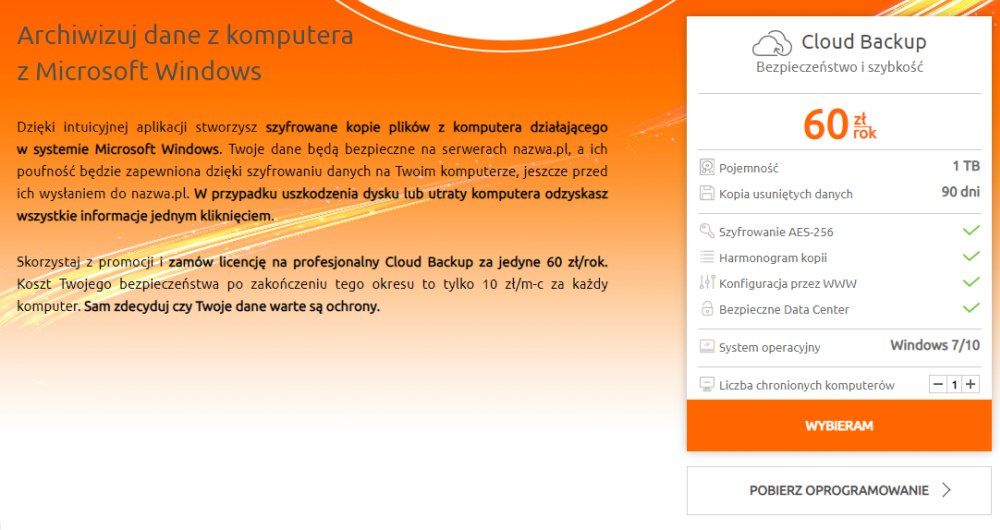
A jeśli Cloud Backup okaże się tym, czego szukaliśmy, to możemy skorzystać z rocznego abonamentu na usługę. Obejmuje on dostęp do 1 TB przestrzeni dyskowej w chmurze, w której przechowywane będą kopie naszych danych. Kopie mogą być wykonywane zgodnie z harmonogramem lub na żądanie i mogą obejmować dowolną wybraną przez nas zawartość.
Dane są szyfrowane za pomocą algorytmu AES-256 i przechowywane na bezpiecznych serwerach nazwa.pl. Ich zawartość też jest chroniona dodatkową kopią bezpieczeństwa.
Warto nadmienić, że Cloud Backup to nie hosting, choć można go potraktować jak dysk sieciowy, po prostu po wykonaniu kopii zapasowej usuwamy dane z dysku i przywracamy je w dogodnym dla nas momencie.
Cena Cloud Backup jest tak skalkulowana, aby stanowić atrakcyjną alternatywę dla dysków sieciowych. Dlatego jeśli tworzenie kopii zapasowych ma być podstawowym powodem, dla którego chcecie przechowywać dane w chmurze, to Cloud Backup będzie dużo korzystniejszą opcją niż to, co można dostać w ramach Google One czy pakietu Microsoft 365.
Aktywujemy Cloud Backup
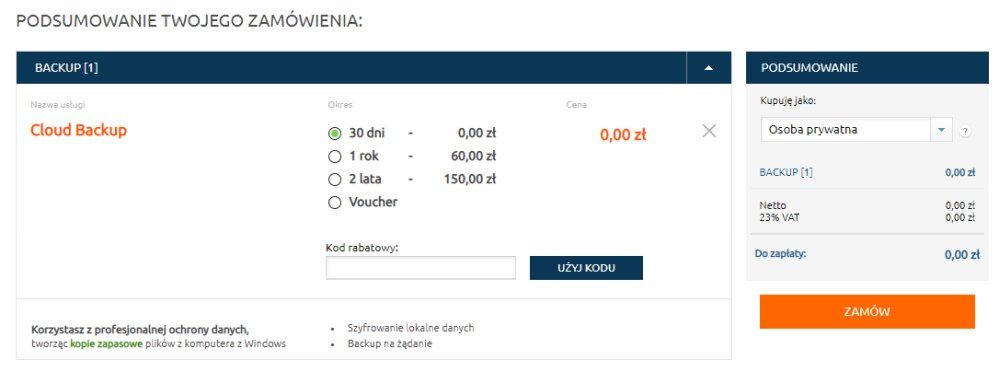
Testowanie Cloud Backup rozpoczynamy od zamówienia usługi. Wybieramy wariant 30 dni w cenie 0 zł. Jeśli nie dysponujecie kontem w nazwa.pl, należy je teraz założyć, by uzyskać dostęp do Panelu Klienta. W przypadku Cloud Backup panel będzie nam potrzebny, ponieważ to właśnie w nim wygenerujemy kod dostępowy, który pozwoli aktywować naszą usługę.
Gdy przejdziemy proces zamówienia, należy pobrać oprogramowanie ze strony nazwa.pl/backup. To niewielkie narzędzie zainstaluje program na naszym komputerze, utworzy skrót na pulpicie i wywoła panel kontrolny Cloud Backup w przeglądarce. Usługą Cloud Backup będziemy zarządzać w pełni poprzez przeglądarkę.
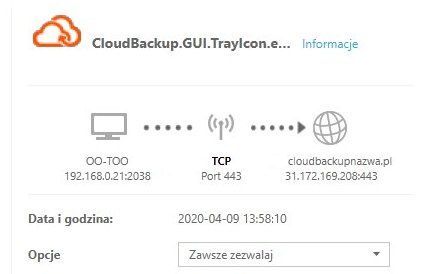
Przykładowe tworzenie reguły dostępu w zaporze ogniowej dla Cloud Backup
Jeśli narzędzie nie zadziała, to może być konsekwencja blokowania portów wymaganych przez Cloud Backup przez naszą zaporę ogniową. Powinna ona w trakcie instalacji wyświetlić odpowiedni komunikat, w którym wybieramy opcję zezwolenia na komunikację.
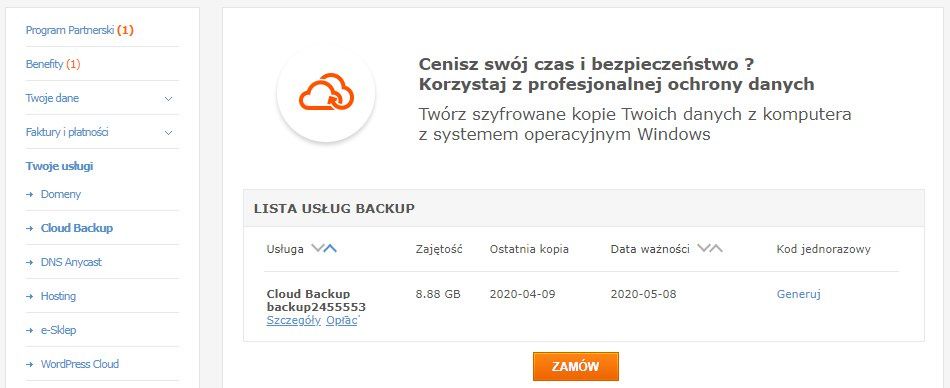
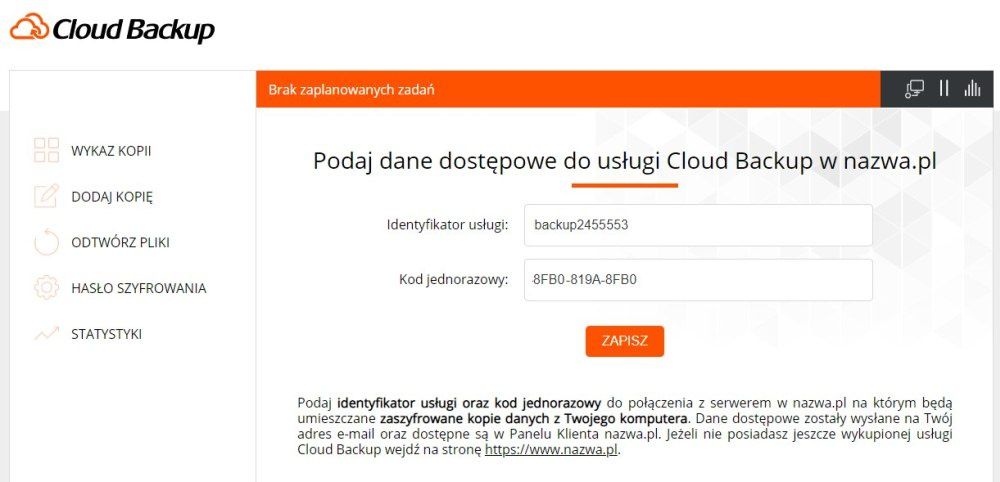
Najpierw musimy wpisać identyfikator usługi i kod jednorazowy. Odczytamy je w Panelu Klienta nazwa.pl, w części Twoje Usługi -> Cloud Backup. Identyfikator ma formę backupXXXXX, a kod jednorazowy wyświetli się po kliknięciu przycisku Generuj.
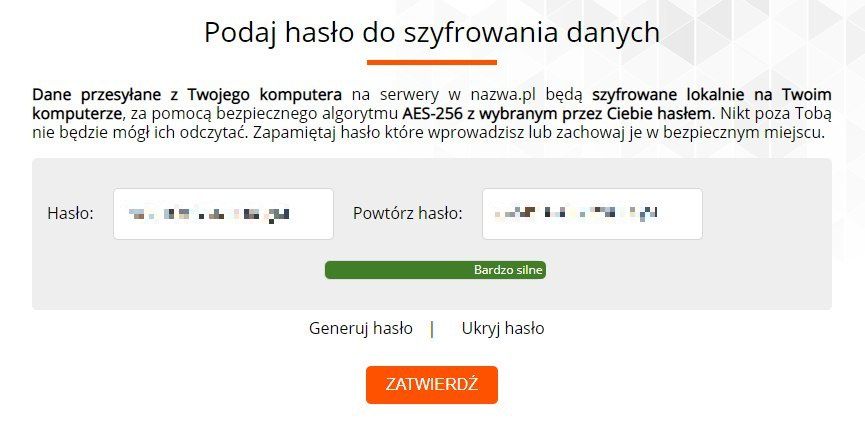
Następnie w aplikacji należy ustalić hasło, które będzie chronić dostępu do danych. To bardzo ważny etap. Hasło powinno być trudne do odgadnięcia, ale łatwe dla nas do zapamiętania. Choć Cloud Backup oferuje generator haseł, wymyślając hasło samodzielnie kierujcie się poradą jak tworzyć bezpieczne hasło, którą podzieliło się z nami FBI.
Gdy wpiszemy hasło dwukrotnie w oddzielne pola i klikniemy Zatwierdź, będziemy już gotowi do wykonania naszej pierwszej kopii bezpieczeństwa w Cloud Backup.
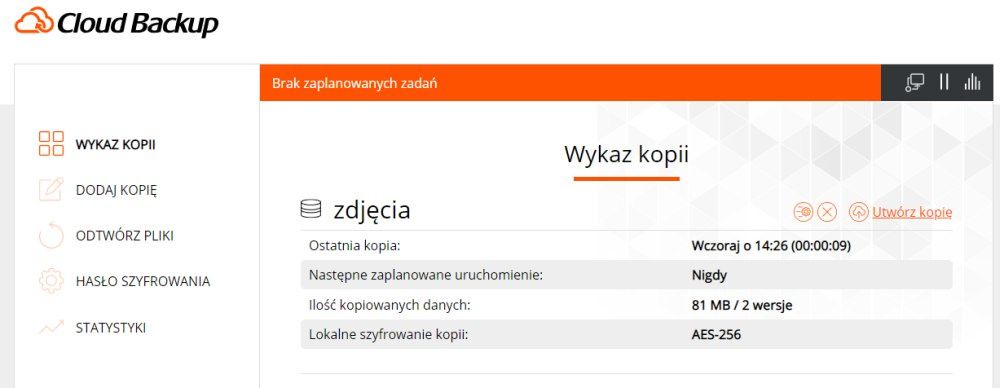
W zakładce Cloud Backup w przeglądarce mamy pięć zakładek.
wykaz kopii - lista kopii, które dotychczas wykonaliśmy i ich wersji, we wpisie dla każdej kopii mamy opcję wykonania kolejnej wersji kopii, jej usunięcia lub modyfikacji zawartości,
dodaj kopię - tu wykonamy pierwszą kopię, określimy, jakie pliki będą archiwizowane. Kopii może być więcej, każda z nich może zawierać inne dane. Mogą także być synchronizowane z serwerem w chmurze z różnymi interwałami czasowymi,
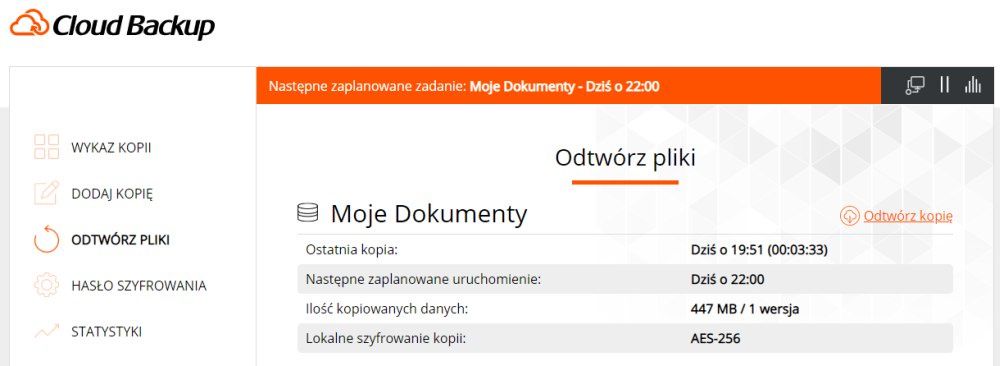
odtwórz pliki - tu sięgamy, by odzyskać wybrane pliki lub całą zawartość wybranej wersji kopii. Odtwarzane dane mogą być przywrócone do oryginalnej lokalizacji lub do nowej lokalizacji (np. gdy jest to nowy komputer), mogą nadpisać istniejące pliki lub dopisać się do istniejących danych jako kolejna wersja z sygnaturą czasową w nazwie,
hasło szyfrowania - opcja zmiany aktualnego hasła,
statystyki - informacje o bieżącej wersji programu, zajętości dysku sieciowego i liczbie wykonanych operacji.
Dodajemy kopię zapasową
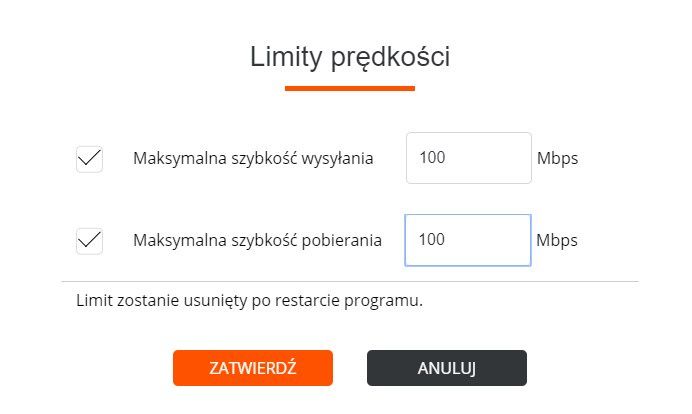
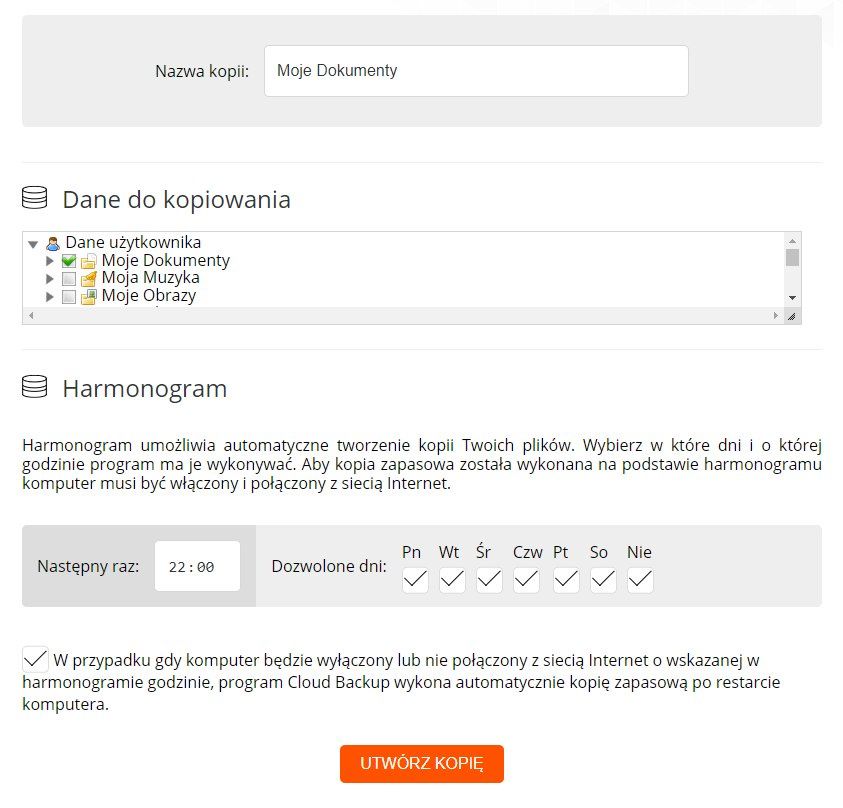
Dodając kopię, określamy jej nazwę. Dowolną, ale najlepiej przypominającą nam, czego kopię wykonujemy. Na liście Dane do kopiowania zaznaczamy pola wyboru przy folderach lub dyskach, których zawartość będzie zabezpieczana w Cloud Backup. Im więcej danych wybierzemy, tym dłużej będzie trwać tworzenie kopii. Czas operacji to nie tylko szyfrowanie, ale też transfer danych. Jeśli transfer nadmiernie eksploatuje nasze łącze (gigabitowy dostęp do internetu byłby w tym przypadku idealnym rozwiązaniem) klikamy na ikonę w prawym górnym rogu okna Cloud Backup i określamy dozwolone przepustowości dla pobierania i wysyłania.
Kliknięcie na Utwórz kopie rozpocznie proces jej tworzenia. Wcześniej możemy zdecydować, czy Cloud Backup ma robić kopie automatycznie. Harmonogram pozwala na powtarzanie kopii w wybranych dniach i o wskazanej godzinie. UWAGA: każda kolejna kopia zużywa część dostępnej przestrzeni w chmurze.
Jeśli mimo wszystko zdecydujecie się samodzielnie aktualizować kopię (to wymaga dyscypliny), to w zakładce Wykaz kopii należy kliknąć Utwórz kopię. Obok informacji o rozmiarze kopii pojawi się też informacja o liczbie wersji, czyli tym, ile razy wybrana kopia była już backupowana.
Odzyskujemy utracone dane
Z opcji Odtwórz pliki, mamy nadzieję, przyjdzie Wam korzystać jak najrzadziej. Gdy jednak już do tego dojdzie, w tej zakładce należy wskazać kopię, która zawiera utracone dane.
Następnie klikamy Odtwórz kopię, wybieramy z listy opisaną datą wersję, którą chcemy odzyskać, określamy, jakie dane mają byś przywrócone na nasz komputer i klikamy Odtwórz dane. Oto i cała filozofia korzystania z Cloud Backup, narzędzie jest bardzo intuicyjne w obsłudze.
Sześć miesięcy CloudBackup za darmo
Podoba Wam się takie zabezpieczenie danych przed utratą? Jeżeli chcielibyście się samodzielnie przekonać, jak to działa w praktyce, nazwa.pl oferuje możliwość sprawdzenia tego. Czytelnicy benchmark.pl mogą teraz aktywować za darmo usługę Cloud Backup na okres sześciu miesięcy. Wystarczy tylko przy zamówieniu na stronie www.nazwa.pl wybrać opcję Voucher i wpisać poniższy kod rabatowy:
Od ponad 10 lat współpracownik serwisu benchmark.pl, a od 3 lat współpracownik Wirtualnej Polski. Astronom, który przez 7 lat był członkiem zespołu OGLE na Uniwersytecie Warszawskim, największego polskiego przedsięwzięcia naukowego. Zajmuje się także profesjonalnie fotografią, co pozwala na połączenie oryginalnego spojrzenia na świat jakie daje uniwersyteckie doświadczenie, z pasją do przekazywania w ciekawej formie wiedzy i informacji w tematach związanych z technologiami.