„S” w nazwie oznacza Simplicity, Security i Speed, a więc prostotę, bezpieczeństwo i szybkość. Jak jest to jednak osiągane i jak w ogóle należy to rozumieć? Wyjaśniamy, co to jest Windows 10 S mode, przedstawiając najważniejsze cechy tego trybu i różnice względem „pełnej wersji”.
Wojciech Kulik
Udostępnij
Co to jest Windows 10 S?
Windows 10 to najbardziej uniwersalny system operacyjny. To właśnie na niego najpewniej postawi mobilny profesjonalista, zapalony gracz komputerowy, jak i zwykły użytkownik. Powodów jest wiele: od obsługi najnowszych standardów, przez kompatybilność z oprogramowaniem i grami, po proste i intuicyjne sterowanie. Na pierwszy rzut oka zaskakujące może być to, że Microsoft daje narzędzie, które pozwala tę uniwersalność „obciąć” – po co to robić i co z tym wszystkim ma wspólnego tryb S?
Co to jest Windows 10 S, czyli tryb S w Windows 10?
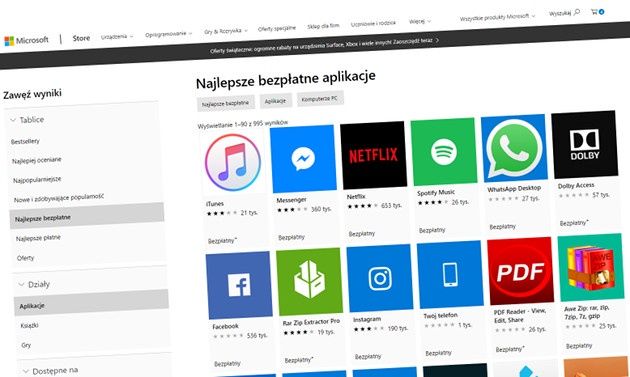
S mode to specjalny tryb działania systemu, przeznaczony dla uczniów, profesjonalistów oraz innych użytkowników, którzy mają jasno ustalone priorytety, a są nimi: bezpieczeństwo, niezawodność i wydajność. Polega to bowiem na tym, że Windows 10 w S mode pozwala na instalowanie i uruchamianie wyłącznie tych aplikacji, które znajdują się w Sklepie Microsoft (Microsoft Store), a te zaś są dokładnie kontrolowane i weryfikowane przez zespół giganta z Redmond.
W jaki sposób blokowanie „zewnętrznych” programów pomaga w poprawie bezpieczeństwa i wydajności? Ano Microsoft wychodzi z (niebezpodstawnego) założenia, że dzięki temu na komputerze nie zainstalują się też szkodliwe, niechciane aplikacje czy dodatki, spowalniające rozruch komputera, modyfikujące wygląd okien czy szpiegujące użytkowników.
A co się stanie, gdy użytkownik mimo wszystko spróbuje zainstalować aplikację, która nie pochodzi z Microsoft Store? Wówczas na ekranie wyświetlany jest stosowany komunikat, z którego dowie się, że w trybie S nie ma takiej możliwości.
Korzystanie z trybu S w Windows 10 polecane jest przede wszystkim tym osobom, które korzystają wyłącznie z przeglądarki Microsoft Edge oraz wąskiego zestawu innych programów (na przykład pakietu Microsoft Office, Adobe Photoshop Elements, Evernote czy też odtwarzaczy Spotify i Netflix) i (poprzez odcięcie się od innych aplikacji) chcą zapewnić sobie najwyższy poziom ochrony.
Informacją, której nie można pominąć, jest też to, że początkowo Windows 10 S był osobną, lżejszą wersją systemu. Wraz z aktualizacją April 2018 (do wersji 1803) zmienił się jednak w tryb (S mode). Nie jest więc osobnym wariantem, lecz częścią edycji Home, jak i Pro.
Czy da się włączyć i jak wyłączyć tryb S w Windows 10?
Włączanie trybu S w Windows 10 odbywa się wyłącznie na etapie produkcyjnym – jest on domyślnie aktywny na wybranych komputerach (na przykład Microsoft Surface Laptop i Surface Go – informacja jest zawarta w specyfikacji oraz opisie danego produktu). W razie takiej potrzeby można go dezaktywować, ale (uwaga!) później nie można już do niego wrócić. Jest to proces bezpłatny, ale jednorazowy i nieodwracalny.
Jak wyłączyć tryb S? Należy włączyć Ustawienia > Aktualizacja i zabezpieczenia > Aktywacja, następnie przejść do sekcji Zamień system na Windows 10 Home / Pro i wybrać opcję Przejdź do Store, a tam wcisnąć przycisk uzyskiwania dostępu do pełnej wersji „Okienek”.
Główne cechy Windows 10 S
Jakie są najważniejsze atuty Windows 10 S? Można by je podsumować w trzech punktach – to:
zwiększanie bezpieczeństwa,
poprawianie wydajności,
utrzymywanie kondycji.
Jest to osiągane przede wszystkim poprzez blokowanie aplikacji spoza oficjalnego sklepu i tym samym eliminowanie źródeł potencjalnych problemów: z bezpieczeństwem, aktualną wydajnością i możliwymi spadkami tej ostatniej z biegiem czasu.
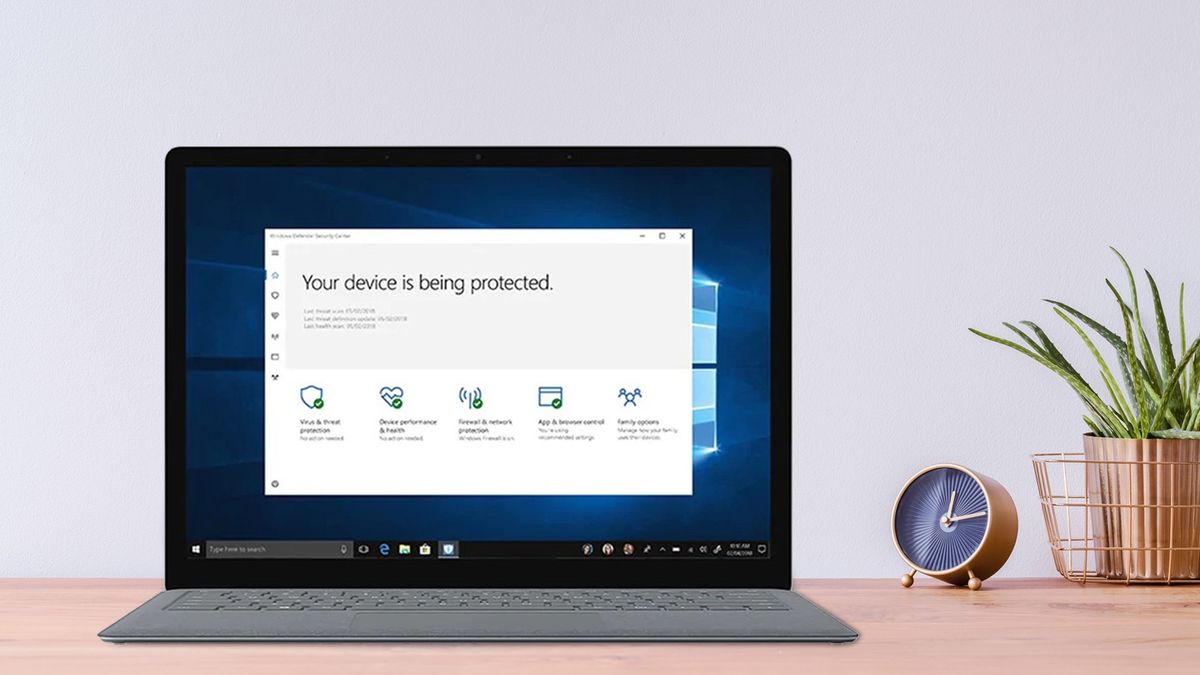
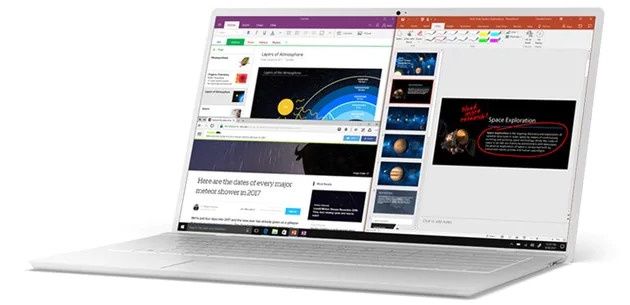
Co ma Windows S poza tym? Tak naprawdę niemal wszystko to, co „Dziesiątka” w swojej standardowej wersji. Użytkownik ma zatem dostęp do szerokiego spektrum funkcji, takich jak widok zadań, wirtualne pulpity i Windows Hello oraz zintegrowanych aplikacji, na czele z Microsoft Edge, Paint 3D, Notatnikiem czy Kalendarzem i oprogramowaniem antywirusowym Windows Defender. W rzeczywistości więc możliwości Windows 10 S nie są szczególnie ograniczone.
Czym różni się Windows S od normalnego?
Jeśli chodzi o Windows S różnice względem pełnej edycji Home czy Pro już właściwie w większości opisaliśmy. Dla uporządkowania informacji uporządkujmy je jednak. Otóż…
W przeciwieństwie do „pełnych wersji”, Windows 10 w S mode NIE POZWALA na:
instalowanie aplikacji spoza sklepu Microsoft Store,
korzystanie z przeglądarki innej niż Microsoft Edge,
zmienienie domyślnej wyszukiwarki z Bing na inną,
korzystanie z wielu różnych narzędzi systemowych.
W trybie S mogą (choć nie muszą) występować również drobne problemy związane z kompatybilnością akcesoriów i urządzeń peryferyjnych, takich jak na przykład drukarki. Na stronie Microsoftu można odnaleźć konkretną informację, że „ich funkcjonalność może być ograniczona”.
W S mode niemożliwe jest również dostanie się do Edytora Rejestru (co chroni użytkowników także przed nimi samymi). Wśród innych zablokowanych narzędzi znajdują się bash, cmd czy powershell.
Podsumowanie, czyli Windows 10 S czy Windows 10 Home?
Decyzja o zakupie komputera z Windows 10 S może być dobrym rozwiązaniem dla osób, które mają pewność, że aplikacje, których potrzebują do pracy czy nauki, są dostępne w Microsoft Store. Na pewno nie jest to dobra opcja dla graczy (bo tytuły z platform Steam, Origin czy Battle.net są niedostępne) czy też profesjonalistów, którzy korzystają ze specjalistycznego i specyficznego oprogramowania. Dla studenta i „niedzielnego użytkownika” może to być jednak godny rozważenia wybór.
Zresztą tak naprawdę, trybowi S każdy może dać szansę, jako że Microsoft (wbrew wcześniejszym informacjom, jakoby miało to być płatne) pozwala na przejście z tego trybu do „pełnej wersji” Home czy Pro bez żadnych dodatkowych kosztów.
Tymczasem tryb S rzeczywiście może mieć pozytywny wpływ na bezpieczeństwo (szczególnie w przypadku użytkowników nieco mniej zaznajomionych z technologią) oraz komfort użytkowania (choćby ze względu na krótszy czas startu systemu oraz jego płynniejszą pracę). Microsoft podaje, że taki sam komputer z Windows 10 S uruchamia się średnio o 15 sekund szybciej niż z Windows 10 Pro i nic nie zmienia się pod tym względem nawet po tysiącu dni.