





Co warto zrobić po zainstalowaniu Ubuntu
Poradnik ten dedykujemy przede wszystkim tym, którzy dopiero rozpoczynają swoją przygodę z Linuksem i chcieliby się podszkolić z korzystania z niego. Wszystkich harduserów prosimy więc o wyrozumiałość.
W tej serii polecamy także:

#1: Zadbaj o bezpieczeństwo
Linux nie bez powodu ma opinię bezpiecznego systemu, ale ostatnimi czasy zaliczył znaczny wzrost zainteresowania ze strony hakerów. Dlatego warto też samodzielnie zatroszczyć się o ten aspekt użytkowania. Warto zainstalować oprogramowanie antywirusowe, osobiście polecamy ClamAV. Jest to darmowa, otwartoźródłowa i najpopularniejsza aplikacja tego typu na Linuksie. Wgrywamy ją tą komendą:
| sudo apt install clamav clamtk |
Można też pomyśleć o zabezpieczeniu przez szyfrowanie ważnych danych, szczególnie gdy używasz laptopa. Można to zrobić już podczas wgrywania systemu, ale instalator jest bardzo słabo konfigurowalny na tym polu dlatego zasugerujemy VeraCrypt:
| sudo add-apt-repository ppa:unit193/encryption sudo apt update sudo apt install veracrypt |
Warto także pomyśleć o kopiach bezpieczeństwa na wypadek awarii. Moim zdaniem najlepszym programem do tego zadania jest Back In Time: Instalujemy go poniższym poleceniem:
| sudo apt install backintime-gnome |
Hasła powinny być odpowiednio złożone, by utrudnić ich złamanie, a jeśli nie potrafisz ich wszystkich zapamiętać a miejsc do logowania masz dużo, polecamy przechowywać je w bezpiecznym sejfie, czyli w KeePassX:
| sudo apt install keepassx |
Najważniejsze są chyba jednak właściwe praktyki. Nie logować się na konto roota, bo pracując na koncie o podwyższonych uprawnieniach możemy przypadkowo namieszać lub wpuścić do systemu robaki. Zamiast tego lepiej uruchamiać pojedyncze komendy z prefiksem “sudo”. Wówczas tylko to jedno polecenie zostanie uruchomione w trybie administratora. Niemniej zanim ją wywołamy warto upewnić się co ona robi.
Bezpieczeństwo można polepszyć także z poziomu przeglądarki. Wygrywając takie dodatki jak μBlock Origin (blokuje reklamy), Ghostery (wyłącza skrypty śledzące) czy HTTPS Everywhere (wymusza szyfrowane połączenia) uczynimy system dużo bardziej szczelnym.
#2: Bądź aktualny
Ubuntu, czy w ogóle Linux, korzystają z wynalazku o dumnie brzmiącej nazwie “repozytorium”. Jednak każdy kto miał styczność z iOS czy Androidem, powinien być zaznajomiony z tą funkcjonalnością. Nie potrzeba ręcznie sprawdzać dostępność aktualizacji, pobierać instalatorów i przedzierać się przez konfigurację, system zrobi to wszystko za nas. Ubuntu automatyzuje tę funkcjonalność, jednak można ręcznie wymusić wyszukanie nowych pakietów poniższą komendą:
| sudo apt update && sudo apt -y upgrade && sudo apt -y autoremove |
Jest to zbitka trzech poleceń połączonych operatorem “&&”. W składni basha pozwala on na rozpoczęcie następnego zadania po tym jak poprzednie zakończy się z powodzeniem. Najpierw przeszukujemy repozytoria w poszukiwaniu aktualizacji, następnie je wgrywamy, a na koniec usuwamy wszelkie niepotrzebne pozostałości po instalacji. Przełącznik “-y” jest opcjonalny i pozwala pominąć pytania o potwierdzenie akcji.
#3: Dodaj nowe repozytoria
To co wyróżnia Linuksa na tle innych systemów, jest fakt, że nie jesteśmy ograniczeni do jednego, preinstalowanego repozytorium. Najprościej korzystać tutaj z PPA (ang. “Personal Package Archive”) tworzone przez społeczność i rozwijane z myślą o systemach Ubuntu i jego pochodnych. Dzięki nim zyskujemy dostęp do oprogramowania niedostępnego w podstawowych archiwach i/lub mieć dostęp do bardziej aktualnych wydań (zanim dana wersja trafi do oficjalnego repozytorium, mija trochę czasu). Przykładowo, żeby dodać repozytorium Mozilli musimy wprowadzić polecenie:
| sudo add-apt-repository ppa:ubuntu-mozilla-security/ppa |
Dla innych archiwów komenda jest analogiczna, tylko należy wpisać odpowiednią nazwę. Skąd się dowiedzieć co dokładnie wpisać? Tutaj z pomocą przychodzą listy repozytoriów i Google. Słowa kluczowe to “PPA” i nazwa pakietu jaki nas interesuje.
#4: Wgraj nowe lub inne przeglądarki
Nie sposób w krótkim poradniku omówić wszystkie programy warte wypróbowania, bo jest ich zwyczajnie zbyt dużo. Dlatego też skupiamy się tylko na tym co najważniejsze. Domyślnie w Ubuntu zainstalowany jest Firefox, ale wielu użytkowników zapewne preferuje Chrome czy Operę. Chromium, czyli otwartoźródłową wersję przeglądarki Google można zainstalować bezpośrednio z wiersza poleceń:
| sudo apt install chromium-browser |
Niemniej Chrome i Opera nie są udostępniane przez PPA, przez co podejście do ich instalacji jest nieco odmienne. (podane komendy dotyczą 64-bitowej wersji systemu)
Chrome
| wget https://dl.google.com/linux/direct/google-chrome-stable_current_amd64.deb sudo dpkg -i oogle-chrome-stable_current_amd64.deb |
Opera
| wget download4.operacdn.com/pub/opera/desktop/45.0.2552.881/linux/opera-stable_45.0.2552.881_amd64.deb sudo apt install apt-transport-https libcurl3 sudo dpkg -i opera-stable_45.0.2552.881_amd64.deb |
Najpierw za pomocą programu wget pobieramy plik .deb (archiwum pakietu), a następnie wykorzystując aplikację dpkg (systemowy instalator) wgrywamy przeglądarkę.
#5: Dostosuj system
Do Ubuntu dostępny jest Ubuntu Tweak Tool, czyli dodatek umożliwiający dostosowywanie ustawień środowiska graficznego Unity do naszych preferencji. Mozemy zmieniać dekoracje okien, zmieniać ikony i kursory czy także zarządzać czcionkami i aktywnymi narożnikami.
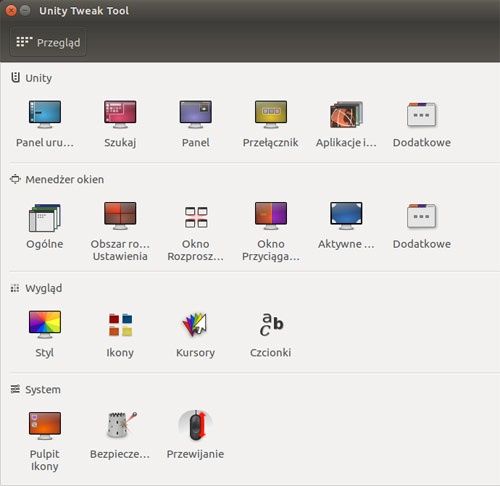
Opcji jest oczywiście dużo więcej i jako że program umożliwia przywrócenie ustawień domyślnych, zapraszamy wszystkich do zapoznania się z możliwościami pakietu:
| sudo apt install -y unity-tweak-tool |
#6: Wyłącz globalne menu aplikacji
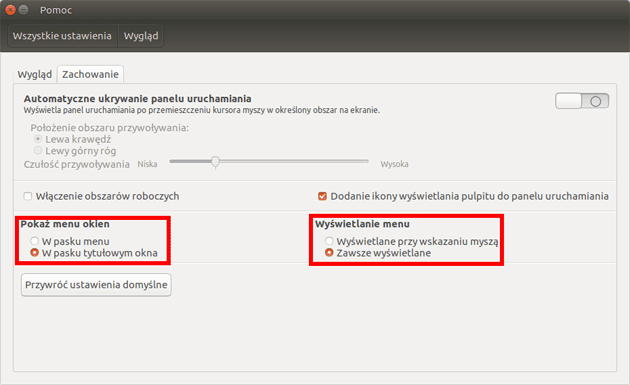
Punkt kontrowersyjny, bo ta funkcjonalność zdaje się mieć tyle samo przeciwników co zwolenników. Jednak mając świadomość, że wielu użytkowników nie odnajduje się z tym ustawieniem, przedstawimy jak to wyłączyć:
Ustawienia systemu > Wygląd > Zachowanie
#7: Wgraj dodatkowe sterowniki
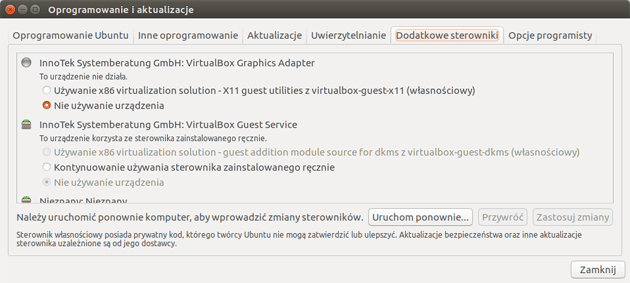
Ubuntu potrafi rozpoznać sprzęt i dopasować do niego sterowniki, ale w niektórych przypadkach, takich jak karty graficzne, system pozostawia wybór o instalacji użytkownikowi. Powód takiego podejścia nie jest tajemnicą. Wgranie sterownika do błędnie rozpoznanego urządzenia mogłoby sparaliżować pracę, dlatego przed instalacją ich radzimy sprawdzić czy Ubuntu zaproponował nam poprawne pakiety. Kiedy już będziemy pewni, możemy je wprowadzić do krwioobiegu Ubuntu w następującym miejscu:
Ustawienia systemu > Oprogramowanie i aktualizacje > Dodatkowe sterowniki
#8: Wgraj kodeki
W repozytorium Ubuntu znajduje się zestaw dodatków, których nie umieszczono w podstawowym wydaniu ze względu na zamknięty kod, składa się na nie Flash i kodeki. Jednak nie jest to jedyny pakiet tego typu. Do tego dorzucimy zestaw narzędzi do obsługi różnych formatów archiwów, a także zestaw podstawowych czcionek MS. Wszystko można zrobić jednym poleceniem oddzielając nazwy pakietów spacją:
| sudo apt-get -y install ubuntu-restricted-extras unace rar unrar p7zip-rar p7zip sharutils uudeview mpack arj cabextract lzip lunzip ttf-mscorefonts-installer |
#9: Wgraj przydatne dodatki
Na system Ubuntu dostępne są indicatory - znane też jako “wskaźniki” - czyli applety osadzone w obszarze powiadomień i dostarczające dodatkowej funkcjonalności.
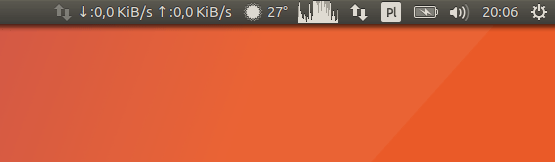
Zwykle związane z monitorowaniem pewnych wartości takich jak pogoda, wykorzystanie procesora czy transfer sieciowy. Poniżej sugerujemy trzy propozycje, które w naszej opinii są najbardziej przydatne w codziennym użyciu:
| sudo add-apt-repository ppa:atareao/atareao sudo apt update && sudo apt-get install my-weather-indicator sudo apt-add-repository ppa:fixnix/netspeed sudo apt update && sudo apt-get install indicator-netspeed-unity sudo apt-get install indicator-multiload |
Kilka ciekawych programów, które są warte instalacji, ale ciężko rozbijać ich omówienie na osobne punkty. Na nasze osobiste zestawienie narzędzi z kategorii “inne” składa się program do czyszczenia systemu, graficzny program do zarządzania PPA, otwartoźródłowy odpowiednik f.lux oraz menadżer schowka.
| sudo add-apt-repository ppa:gerardpuig/ppa sudo apt update && sudo apt install ubuntu-cleaner sudo add-apt-repository ppa:webupd8team/y-ppa-manager sudo apt-get update && sudo apt install y-ppa-manager sudo apt install redshift redshift-gtk sudo apt install glipper |
#10: Dodaj aplikacje do autostartu
Po zrestartowaniu systemu zapewne zauważyliście, że część wskaźników uruchomiła się przy starcie, a część wymaga ręcznego włączenia. Można łatwo to naprawić w ustawieniach programów startowych.
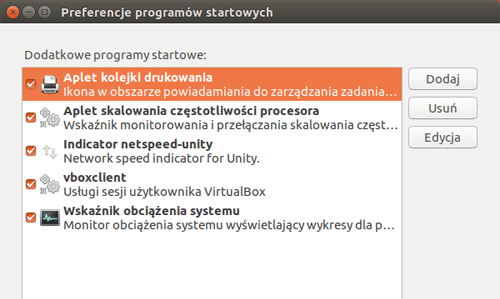
Przy dodawaniu programów startowych ważnym jest to byśmy wpisali poprawnie polecenie, pozostałe pola możemy wypełnić dowolnie. Prawie zawsze komendą uruchamiającą program jest nazwa pakietu, którą podawaliśmy przy instalacji, czyli aby dodać Redshift musimy wpisać redshift-gtk. Ze wszystkich programów, które przedstawiliśmy tylko Wskaźnik Pogody wyłamuje się z tej zasady, w jego przypadku trzeba wpisać:
| /opt/extras.ubuntu.com/my-weather-indicator/bin/my-weather-indicator |












