![Nowy trend w smartfonach? Ja wysiadam [OPINIA]](https://v.wpimg.pl/NjQ4NGI4YQswVjh0Zk9sHnMObC4gFmJIJBZ0ZWYHf14pBXlxZlInBjRGKzcmGikYJEQvMDkaPgZ-VT4uZkJ_RTVdPTclVTdFNFksIi0bL1oyUS9-egVjWDAMKmp9B3oLfA0tcH4ZfA40BHhzcQAsUmNQbDo)





Instalowanie dodatków jest bardzo łatwe, wystarczy na stronie Firefoxa z wybraną przez nas wtyczką kliknąć na Dodaj do programu Firefox.
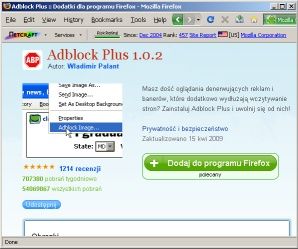

Następnie wystarczy kliknąć na Zainstaluj teraz (Install now).
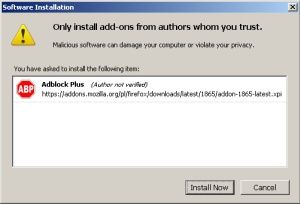
Na koniec trzeba tylko dopełnić formalności i zrestartować przeglądarkę.
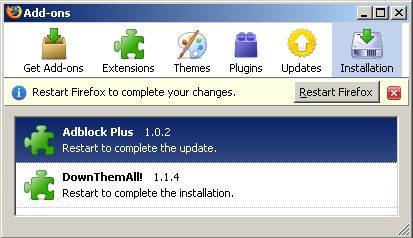
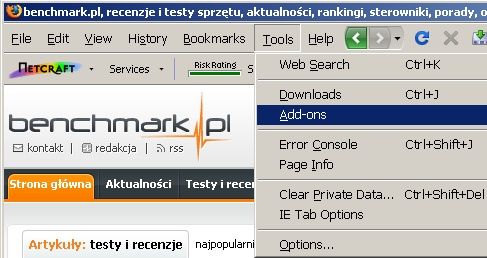
Możemy w każdej chwili sprawdzić jakie posiadamy dodatki wchodząc w odpowiednie menu:
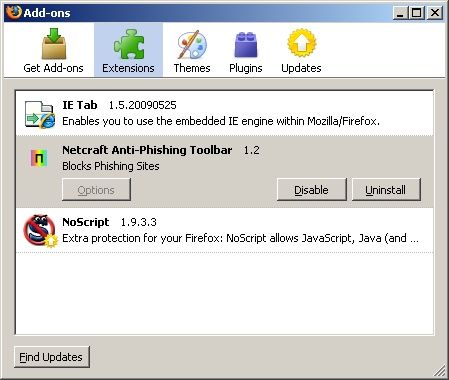
Pokaże nam się lista wtyczek i rozszerzeń, każde z nich możemy wyłączyć lub odinstalować.
P O D S T A W O W E W T Y C Z K I
Adobe Reader
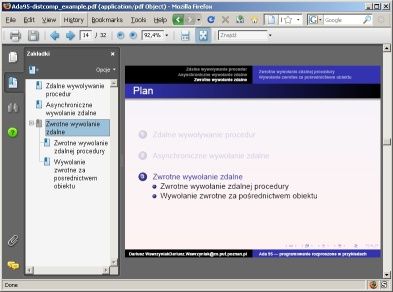
Jest to bardzo przydatna wtyczka, która jest niezbędna do otwierania dokumentów w formacie pdf w przeglądarce. Poniżej przestawiam przykład przeglądu takiego dokumentu:
- Adobe Shockwave Player
Dodatek wykorzystywany jest do wyświetlania bogatych prezentacji multimedialnych i animacji (w tym 3D). Jeśli chcemy skorzystać z Shockwave w przeglądarce to musimy mieć zainstalowaną w niej tę wtyczkę.
- Adobe Flash Player
Wtyczka Adobe, dzięki której możliwe jest wyświetlanie animacji wykonanych w technologii Flash. Wiele stron wykorzystuje tę technologię, więc wtyczka ta jest właściwie niezbędna. Niestety często w tej technologii robione są reklamy, ale w dalszej części poradnika opiszę jak temu zaradzić.
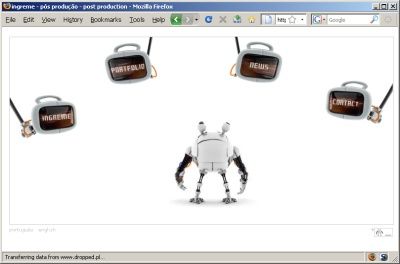
Poniżej przykład bardzo ciekawie zaprojektwanej strony wykorzystującej technologię Flash (www.ingreme.com/start.html).
Java
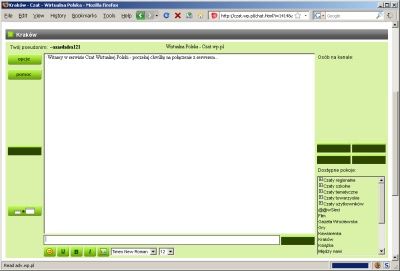
Wtyczka firmy Sun, dzięki której możemy uruchamiać aplety Java'y. Technologię Java wykorzystują różne serwisy, np. strony internetowe z chatem, jak np. ta:
QuickTime
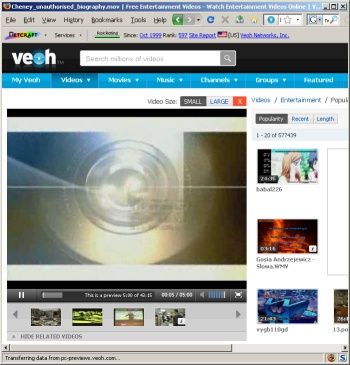
Wtyczka QuickTime pozwala na odtwarzanie wielu formatów video przez internet i jako jedyny pozwala na odtwarzanie plików w formacie mov. Poniżej przykład strony, która wykorzystuje QuickTime'a.
Windows Media Player
Wtyczka Windows Media Player umożliwia wyświetlanie obiektów Windows Media na stronach WWW (np. filmy, dźwięki).
B E Z B P I E C Z E Ń S T W O I P R Y W A T N O Ś Ć
Netcraft Toolbar
- Netcraft Toolbar to jedna z moich ulubionych wtyczek. Dzięki niej widzimy dodatkowe informacje o stronie, tj. w jakim kraju jest serwer, kto jest jego właścicielem, od kiedy istnieje, czy jest bezpieczna (pasek Risk Rating), itd. Na poniższym zrzucie ekranu widać pasek netcrafta pod głównym menu.
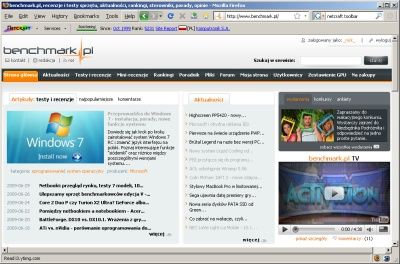
Rozszerzenie można pobrać ze strony toolbar.netcraft.com/install.
- NoScript
Prosta lecz genialna wtyczka, pozwala na blokowanie skryptów JavaScript i apletów Java na danej stronie. Na każdą stronę, na którą wejdziemy (o ile są tam skrypty), pokazuje nam się na dole pasek
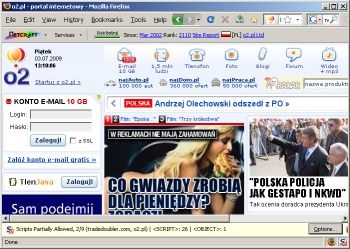
Żaden skrypt nie wykona się, jeśli na to nie zezwolimy. Można także wybrać opcję blokowania skryptu. Obie operacje są zapamiętane przez rozszerzenie NoScript i następnym razem nie pokaże nam się ostrzeżenie, chyba że wybraliśmy opcję tymczasową (temporarily).
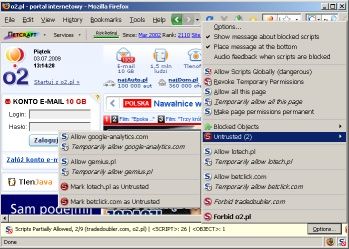
Dzięki tej wtyczce zniknie nam też duża część reklam, gdyż większość z nich jest uruchamiana skryptem.
Dodam tylko, że dzięki tej wtyczce zniknął u mnie problem z nie pojawiającym się oknem edycji w newsach i mini-recenzjach. Szczegóły znajdziecie tutaj.
Adblock Plus
Masz dosyć reklam na stronach internetowych? Wystarczy, że zainstalujesz tę wtyczkę i gdy zobaczysz reklamę klikniesz zablokuj i już tej reklamy nie zobaczysz :)
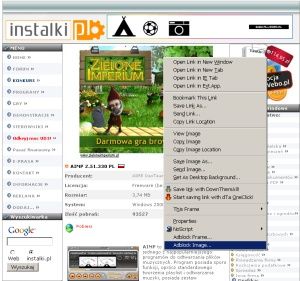
Wejdźmy na pewną stronę, od razu rzuca się w oczy reklama z krasnoludkami - zablokujmy ją! Klikamy prawym przyciskiem myszki na reklamie i wybieramy Adblock Image.
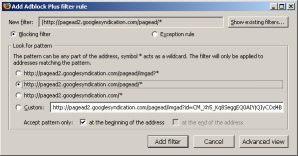
Następnie wybieramy jedną z opcji blokowania i klikamy na Add Filter.
Po odświeżeniu strony reklama już się nie pojawia :)
P O B I E R A N I E P L I K Ó W
DownThemAll!
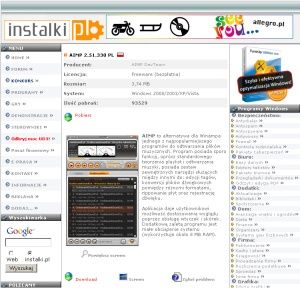
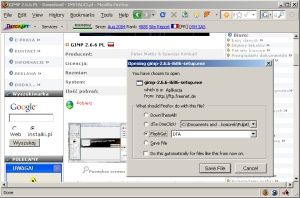
Rozszerzenie to jest przydatnym narzędziem do pobierania plików z internetu. Menedżer ten pozwala zwiększyć prędkość pobierania nawet do 400% (w praktyce różnie z tym bywa) i co istotne pozwala przerwać pobieranie w każdej chwili i dokończyć je później. Z jego pomocą ściągniemy to co nas interesuje ze stron WWW.
Wchodzimy na stronę, z której chcemy coś ściągnąć (w tym przypadku instalator programu Aimp):
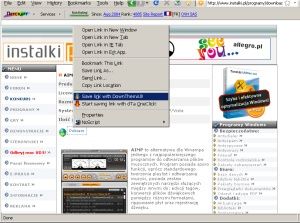
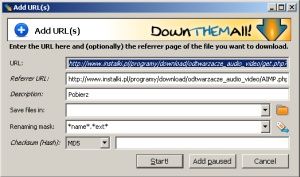
Następnie wybieramy gdzie ma być ściągnięty objekt oraz inne opcje, klikamy na Start!
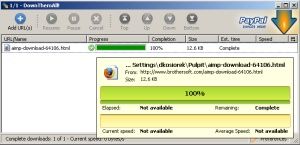
Pojawia się menedżer pobierania, po najechaniu na linijkę z plikiem pokazują się jego statystyki.
- Download Statusbar
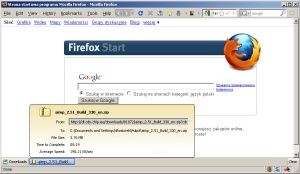
- Download Statusbar dodaje na dół przeglądarki pasek, na którym widoczne są pobierane i pobierane przez nas pliki. Po najechaniu myszką na dany plik wyświetla nam się więcej informacji o nim. Pasek ten zastępuj standardowe okno pobierania, przez co pobierane przez nas pliki są zawsze na wierzchu.
- Flashgot
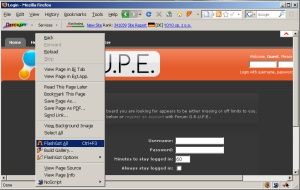
Wtyczka działaniem podobna do DownThemAll! Pozwala między innymi ściągnąć całą stronę WWW na dysk twardy.
- PDF Download
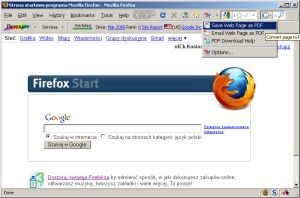
Dzięki tej wtyczce przy klikaniu na linki, które prowadzą do pliku w formacie pdf możemy wybrać akcję, którą chcemy wykonać, np. żeby nie pokazywał pliku w przeglądarce, ale żeby go ściągną na dysk.
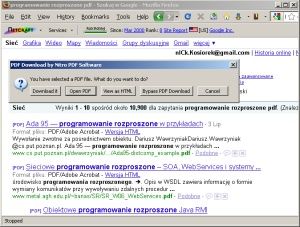
Dodatkwo każdą stronę możemy zapisać w formacie pdf !
I N N E D O D A T K I
- IE Tab
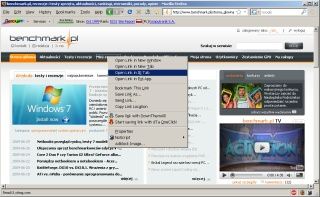
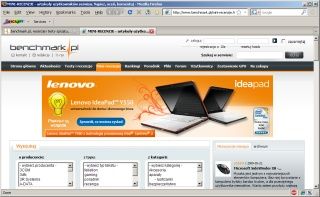
Firefox trzyma się standardów internetowych i nie ma problemu z wyświetlaniem napisanej zgodnie ze standardami treści. Zdarza się jednak że webmasterzy napiszą stronę tylko albo głównie pod Internet Explorera, więc aby obejść ten błąd możemy skorzystać z wtyczki IE tab, dzięki której otworzymy link w zakładce Firefoxa, ale za pomocą Internet Explorera.
- AnnyColor
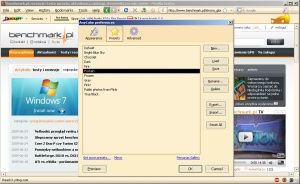
AnnyColor to ciekawa wtyczka do zmieniania wyglądu Firefoxa, można wybrać gotowy wygląd lub zmodyfikować go do własnych upodobań. Poniżej prezentuję jeden z gotowych stylów.
- SpeedDial
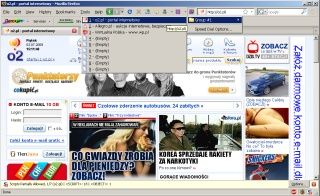
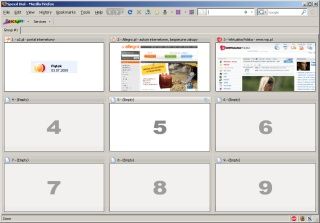
Dzięki temu narzędziu skorzystamy na tej samej funkcjonalności, którą posiada Opera, czyli podgląd najczęściej odwiedzanych dziewięciu stron (użytkownik sam wybiera jakich), które są pokazane na jednej stronie po kliknięciu na przycisk SpeedDial.
- SmartPager
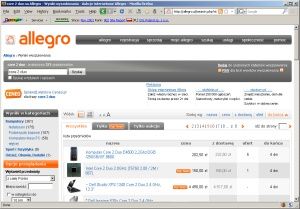
Jest to mała aczkolwiek bardzo przydatna wtyczka, która ułatwia nawigację między wynikami wyszukiwań na różnych stronach, np. na allegro, gdzie są karty 1,2,3,4,.... Wystarczy użyć skrótu klawiaturowego lub myszkowego, aby szybko przejść na poprzednią lub następną stronę.
- PPM+rolka↓ lub alt+PageDown - przejście do następnego wątku (jeśli nie ma wątku to przejdzie do następnej strony)
- PPM+rolka↑ lub alt+PageUp - przejście do poprzedniego wątku (jeśli nie ma wątku to przejdzie do poprzedniej strony)
- PPM+rolka↓ lub ctrl+alt+PageDown - przejście do następnej strony
- PPM+rolka↑ lub ctrl+alt+PageUp - przejście do poprzedniej strony
- FireGestures
FireGestures to dodatek, który pozwala wykonywanie wybranych czynności za pomocą gestów myszki.
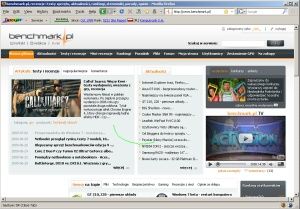
Poniżej prezentuję jeden z gotowych gestów (kolor zielony), w tym wypadku zamknięcie aktualnej karty.
Do dyspozycji mam następujące rodzaje gestów:
- myszą
- rolką (przewijanie kółkiem ze wciśniętym prawym przyciskiem myszy)
- przyciskami myszy
- klawiaturą i myszą
- kółkiem na pasku kart
- Read It Later
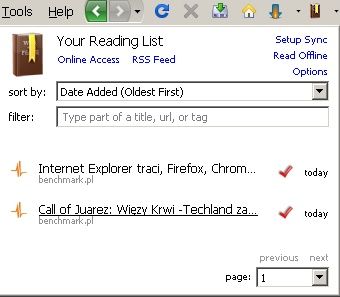
Jest to bardzo ciekawy dodatek, dzięki któremu będziemy mogli zaznaczyć strony jako "do przeczytania później" jeśli nie mamy teraz na to czasu, a nie chcemy później jej szukać lub dodawać do zakładek. Po dodaniu stron do przeczytania wystarczy później
Żeby zaznaczyć stronę do przeczytania później wystarczy kliknąć na biały "ptaszek" obok gwiazdki,
który po kliknięciu zrobi się czerwony (czyli zaznaczony).
Zaznaczone w ten sposób strony możemy przejrzeć przez kliknięcie na ikonę Read it Later (książka).
- iMacros for Firefox
- iMacros jest narzędziem do zapisywania makr do Firefoxa, dzięki nim możliwe jest odtworzenie (automatyczne wykonanie) najczęściej wykonywanych czynności w przeglądarce.
Aby nagrać czynności należy wejść w zakładkę Rec, następnie kliknąć na przycisk Record. Od tego momentu wszystkie czynności będą nagrane (kliknięcie w link, wpisanie loginu, użycie entera, itd.).
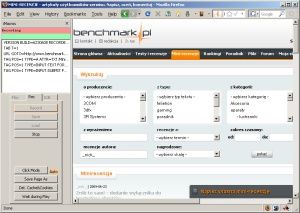
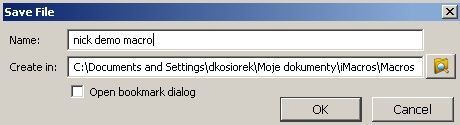
Po zakończeniu nagrywania wciskamy Stop, a następnie Save, żeby zapisać makro. Pokaże nam się okno z wyborem nazwy pliku, wpisujemy je i zatwierdzamy przez OK.
Po zapisaniu makra, możemy je teraz odtworzyć przechodząc na zakładkę Play.
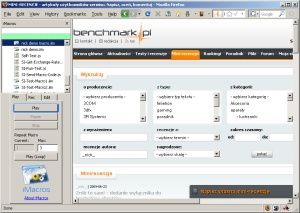
Przy nagrywaniu i odtwarzaniu makr w iMacros jest wiele zabawy, ale najważniejsze jest to, że dzięki temu znacznie przyśpieszymy często wykonywane czynności.
P O D S U M O W A N I E
Przedstawiłem tylko część dodatków do Firefoxa, wszystkich jest znacznie więcej i gdybym chciał je opisać to zajęłoby to kilkaset stron, także jest w czym wybierać. Zachęcam do instalowania wtyczek i rozszerzeń (a także szukania nowych), bo dzięki nim dostosujemy przeglądarkę do swoich potrzeb.

![Nowy trend w smartfonach? Ja wysiadam [OPINIA]](https://v.wpimg.pl/NjQ4NGI4YQswVjh0Zk9sHnMObC4gFmJIJBZ0ZWYHe1opGyguJVE8DyFbYCA7QT4LJkRgNyUbLxo4Gzh2ZlAnGSFYLz5mUSMINFBhJnlXKwtoB39qe1V2DnwAfXMoGXcJZgNjdS1RflxlDHolcQYqSCw)