





Firefox - numer 1 w Polsce
W Polsce najwięcej internautów korzysta z Firefoksa, nie zaś z Internet Explorera. Również zdecydowana większość czytelników Benchmarka używa Firefoksa (patrz przedostatnia strona artykułu) i to głównie dla nich powstał ten artykuł - aby każdy z was mógł jeszcze lepiej wykorzystać potencjał tej aplikacji!
30 czerwca odbyła się premiera Firefoksa 3.5. Przygotowaliśmy wówczas krótki opis nowych funkcji. Tym razem mamy dla was dokładniejsze materiały, ale na tym nie koniec. W artykule znajdziecie 20 świetnych wtyczek, które przypadły nam do gustu.
Firefox - numer 1 w Polsce

Jak wynika z danych serwisu ranking.pl, najwięcej polskich internautów korzysta z Firefoksa. Na drugim miejscu są użytkownicy IE7, na trzecim - IE6. Co warte wzmianki, czwarte miejsce zajmuje u nas Opera - ma lepszą pozycję niż IE8, który był ostatnio promowany przez oddział Microsoft Polska.
Dane z serwisu ranking.pl - udziały rynkowe przeglądarek
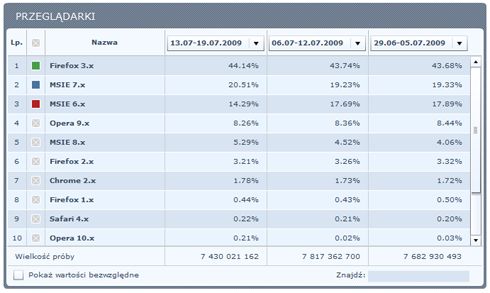
Co więcej, Firefox nieustannie brnie do przodu i to właśnie ta przeglądarka zabiera najwięcej udziałów IE. Microsoft stara się odzyskiwać utraconych użytkowników, ale to trudna sztuka - internauci, gdy już zmienią IE na inną przeglądarkę, raczej nie wracają z powrotem do produktu koncernu z Redmond.
W 4 kwartale 2004 r. udziały rynkowe IE wynosiły - uwaga - aż 91,35 proc. Zaledwie 3,66 proc. rynku należało wówczas do Firefoksa. Od tego czasu udziały IE bez przerwy się kurczą i 2 kwartale 2009 wynoszą 65,85 proc., podczas gdy Firefox ma już 22,39 proc. Takie dane udostępnia popularna firma analityczna Net Applications.

Fire i fox w jednym ;-) (Fot. Cattlegrid.info)
Niedawno pojawiła się najnowsza wersja Firefoksa, 3.5. Prawdę powiedziawszy, doczekaliśmy się już nawet edycji 3.5.1, ale skupimy się przede wszystkim na 3.5, ponieważ to właśnie ta wersja zawiera mnóstwo nowych funkcji, natomiast 3.5.1 to jedynie wydanie poprawkowe związane ze stabilnością i bezpieczeństwem.
A zatem, co ciekawego znajdziemy w Firefoksie 3.5?
Firefox 3.5 - szybszy i bezpieczniejszy
Mozilla chwali się, że Firefox 3.5 jest ponad dwukrotnie szybszy niż Firefox 3 i dziesięciokrotnie szybszy niż Firefox 2. Takie wnioski wyciąga zaś na podstawie testu wydajności JavaScript SunSpider, który przeprowadzono na komputerze z Windows XP (więcej szczegółów nie znamy).
Rzeczywiście, podczas używania aplikacji online, takich jak poczta e-mail (czyt. webmail, nie zaś klient desktopowy), serwisów ze zdjęciami czy niektórych serwisów społecznościowych można zauważyć, że wydajność przeglądarki wzrosła.
Warto jednak zaznaczyć, że obecnie dostępne przeglądarki - bez wyjątku - są szybkie. Ewentualne słabe strony wynikają raczej z niemożności wyświetlania niektórych elementów na stronach WWW. Wadą niektórych aplikacji jest także stosunkowo długi czas uruchamiania się, choć różnice i tak można liczyć w sekundach.
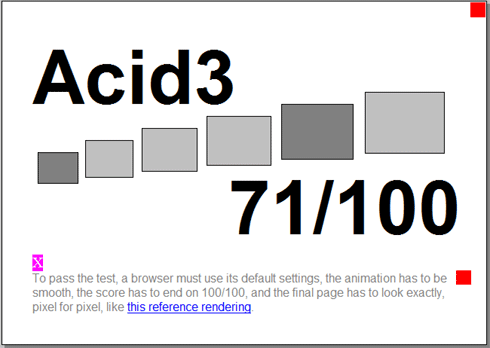
Wynik uzyskany w Firefox 3.5.1 - 93/100
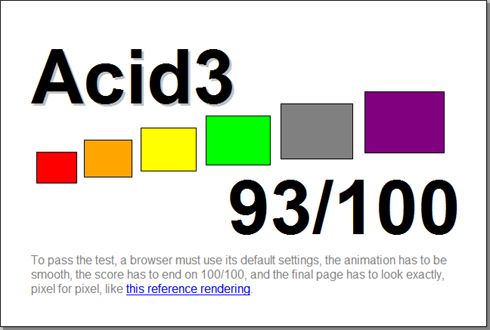
Test Acid3 ma pomóc przeglądarkom w spełnieniu standardów internetowych wyznaczanych przez organizację W3C. Najnowszy Firefox znacznie poprawił swój wynik.
Sprawdzamy wiarygodność Mozilli - test w JavaScript SunSpider
Firefox 3.5 wczytuje strony oparte na technologiach JavaScript lub AJAX (Asynchronous JavaScript and XML) znacznie szybciej niż wersja 3.0. Mozilla podaje wyniki testów z benchmarka SunSpider JavaScript - my także przetestowaliśmy te przeglądarki za pomocą SunSpidera. Oto wyniki:
| SunSpider JavaScript Benchmark | ms (mniej=lepiej) |
| Firefox 3.0.7 | 3991,2 |
| Firefox 3.5.1 | 1305,0 |
I rzeczywiście - tak duża różnica w wynikach sprawia, że strony oparte na technologiach AJAX i JavaScript (np. MSNBC.com) wczytują się szybciej i można to zauważyć. W tym miejscu zapraszamy także do lektury testu 5 przeglądarek: IE8, Opera 9.64, Firefox 3.0.7, Chrome 2.0.170.0 i Safari 4 beta - znajdziecie tam wyniki testów uzyskane w kilku benchmarkach, m.in. w SunSpiderze.
Mozilla ma zatem rację - Firefox 3.5 jest ponad dwukrotnie szybszy niż wersja 3.0 w teście SunSpider.
Wyższe bezpieczeństwo
W Firefoksie 3.5 znajdziemy - w końcu! - tryb przeglądania prywatnego. Po włączeniu tej funkcji nie zostawiamy za sobą żadnych śladów przeglądania internetu.
Aby uruchomić tryb prywatny należy udać się do zakładki Narzędzia -> Przejdź do trybu prywatnego, albo wcisnąć kombinację klawiszy [Ctrl] + [Shift] + [P]. Wówczas Firefox wyświetli komunikat, czy rozpocząć przeglądanie w trybie prywatnym - naciskamy przycisk Przejdź do trybu prywatnego. Gotowe.
Tryb prywatnego przeglądania
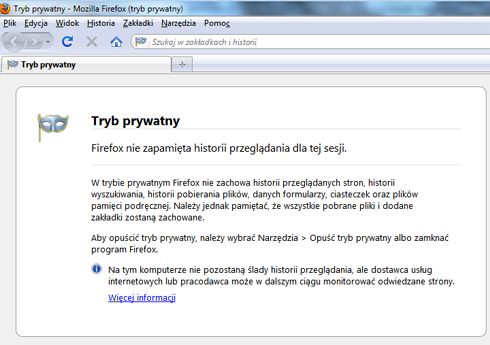
Uruchomiony tryb prywatny poznamy przede wszystkim po tym, że przed polem adresu URL będzie wyświetlać się ikonka maski.
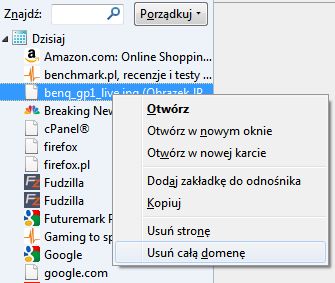
Kolejną z nowych funkcji zabezpieczających jest "Zapomnij o stronie". Dzięki niej można w łatwy sposób wymazać wszelkie ślady związane z przeglądaniem danej witryny. W tym celu udajemy się do zakładki Widok -> Pasek boczny -> Historia. Wyświetli się menu po lewej stronie, z którego możemy wybrać daną witrynę i po kliknięciu nań prawym przyciskiem myszy należy wskazać polecenie "Usuń stronę", gdy chcemy usunąć pojedynczą stronę, lub "Usuń domenę", gdy chcemy usunąć całą witrynę.
Zapomnij o stronie - nowa funkcja Firefoksa
Z nowości to w zasadzie wszystko, jeśli chodzi o bezpieczeństwo. Mozilla wprowadziła także pewne udoskonalenia w istniejących dotąd funkcjach - informacje na ten temat można jednak znaleźć na oficjalnej witrynie Firefoksa, w dodatku po polsku.
Firefox 3.5 - wykrywanie lokalizacji i pozostałe nowości
Przeglądanie uwzględniające nasze położenie to kolejna z nowości Firefoksa 3.5. Funkcja nazywana jest w skrócie geolokalizacją.
Kiedy odwiedzisz witrynę używającą geolokalizacji, przeglądarka spyta, czy chcesz udostępnić dane na temat położenia. Jeśli się zgodzisz, Firefox zbierze informacje na temat punktów dostępowych sieci bezprzewodowej w okolicy oraz adres IP komputera. Dane zostaną kolejno przesłane do domyślnego dostawcy usług geolokalizacji - Google Location Services. Wówczas zostanie wyznaczone przybliżone położenie, a odpowiednie dane trafią do witryny, która o nie prosiła.
Geolokalizacja - nowość w Firefoksie 3.5
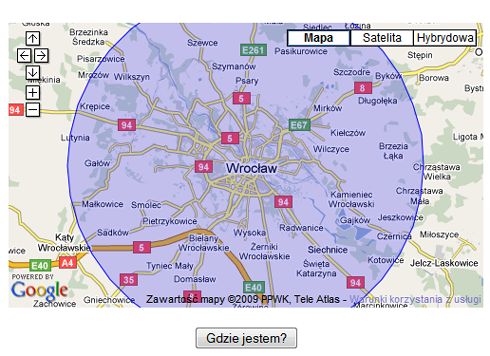
Przykładów nie trzeba daleko szukać - podaje go Mozilla. Przypuśćmy, że szukamy najbliższej pizzeri w okolicy - wystarczy wyszukać hasła "pizza" i witryna sama zdobędzie odpowiednie dane dzięki geolokalizacji.
O tym jak działa geolokalizacja, jakie informacje są przesyłane i do kogo, oraz jak całkowicie wyłączyć funkcje geolokalizacyjne można poczytać na oficjalnej strony Mozilli.
Funkcje pozostałe
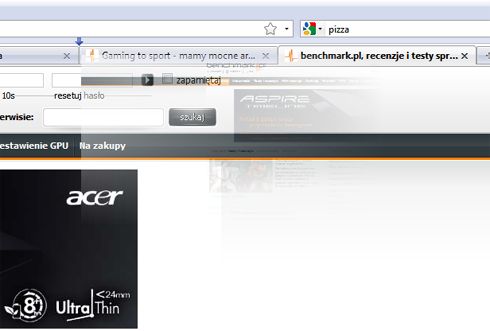
Z pozostałych nowości należy wymienić coś, co Mozilla nazywa "łatwą organizacją". Mowa o udoskonalonych możliwościach uporządkowywania kart - możemy zmieniać ich kolejność, przeciągając je za pomocą myszy w odpowiednie miejsca. Można też przeciągnąć kartę poza obszar przeglądarki - spowoduje to otwarcie jej w nowym oknie.
Przeciąganie kart
Na uwagę zasługują również pobieralne czcionki. Mozilla deklaruje, że odtąd projektanci stron mogą tworzyć własne czcionki, które będą się poprawnie wyświetlać w przeglądarce nawet wtedy, gdy nie mamy ich zainstalowanych na komputerze. Według mnie nie jest to jakaś kluczowa nowość Firefoksa 3.5, bo profesjonalni twórcy witryn internetowych raczej nie stawiają na oryginalne, nietypowe czcionki - polegają raczej na sprawdzonych i podstawowych czcionkach, dostępnych we wszystkich komputerów z Windows. Zależy im bowiem na poprawnym wyświetlaniu swoich stron nie tylko w Firefoksie, ale i w pozostałych przeglądarkach. Bez wątpienia jest to jednak nowość "liska" w wersji 3.5, więc warto o niej wspomnieć.
Na temat udoskonaleń i nowych funkcji Firefoksa można poczytać na oficjalnej stronie Mozilli - nie ma sensu przepisywać wszystkich informacji podawanych przez twórców przeglądarki, zwłaszcza że dostępne są w języku polskim. Gorąco zachęcam do lektury przede wszystkim tych użytkowników, którzy dotąd nie korzystali z Firefoksa. Warto wypróbować tę przeglądarkę.
Mniejszy apetyt na pamięć
Jeśli chodzi o zużycie pamięci, Firefox 3.0.7 radził sobie lepiej niż Opera, IE8, Chrome i Safari. Najnowsza edycja przeglądarki Mozilli poprawiła swoje wyniki na jeszcze lepsze.
Ponieważ od naszego poprzedniego testu minęło już sporo czasu, przygotowaliśmy nowe testy dotyczące zużycia pamięci. W każdej przeglądarce uruchomiliśmy 10 stron wypełnionych multimediami (m.in. IGN.com). Wyniki poniżej.
| Zużycie pamięci przez przeglądarki | MB (mniej=lepiej) |
| Firefox 3.5 | 180 MB |
| Firefox 3.0 | 213 MB |
| IE8 | 395 MB |
| Google Chrome 2 | 232 MB |
| Opera | 188 MB |
| Safari 4 | 354 MB |
Firefox 3.5 to bez wątpienia bardzo udana przeglądarka i warto dać jej szanse - to porada adresowana głównie do użytkowników Internet Explorera 7.
Firefox 3.5 - jak instalować i skąd brać dodatki
Jedną z największych zalet Firefoksa jest możliwość dostosowywania tej przeglądarki do indywidualnych potrzeb użytkownika. Firefox nie jest jedyną przeglądarką, która na to pozwala, ale bez wątpienia to właśnie ta aplikacja oferuje najwięcej dodatków.
Włącz Firefoksa i z zakładki Narzędzia wybierz Dodatki. Wyświetli się nowe okienko. Znajdziesz w nim kolejne zakładki: Pobierz Dodatki, Rozszerzenia, Motywy, Wtyczki. Aby pobrać dodatki, kliknij funkcję "Przeglądaj wszystkie dodatki".
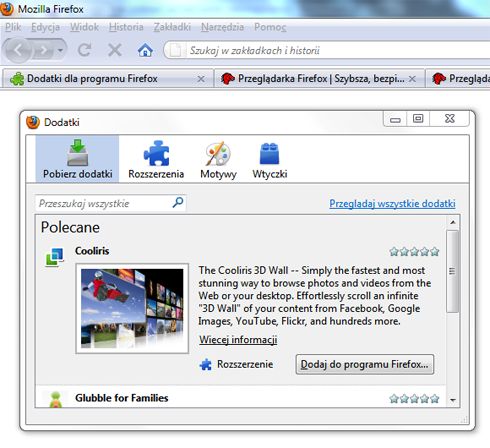
Wówczas wyświetli się strona zawierająca dostępne do pobrania dodatki. Opisy samych dodatków są często po angielsku, ale sama strona jest przygotowana w języku polskim, włącznie z nazwami poszczególnych kategorii (np. Narzędzia językowe, Pobieranie plików). Tak więc znalezienie odpowiedniego dodatku nie powinno być kłopotliwe.
Warto wiedzieć, że Mozilla oferuje moduł zawierające dodatki Polecane, Popularne, Najnowsze i Uaktualnione. Warto przejrzeć co najmniej pierwsze dwa zestawienia - można tam znaleźć wiele przydatnych dodatków.
Witryna oferująca dodatki do Firefoksa
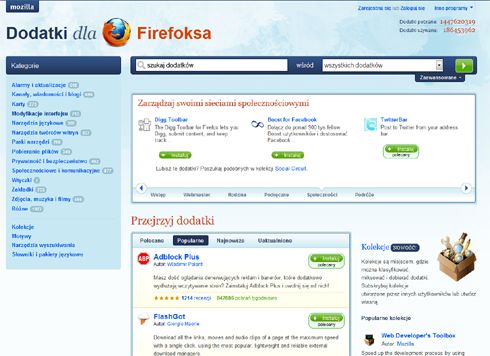
Jak instalować dodatki do Firefoksa
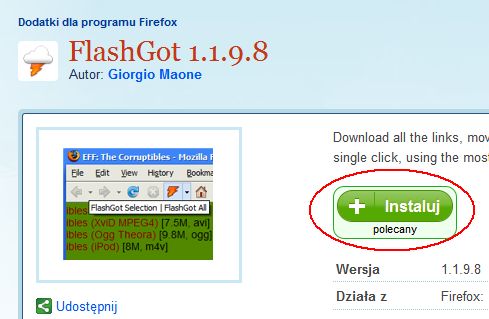
Instalacja dodatków to nic skomplikowanego. Wystarczy wybrać interesujący nas dodatek i następnie kliknąć na przycisk "Instaluj".
Instalacja dodatku do Firefoksa
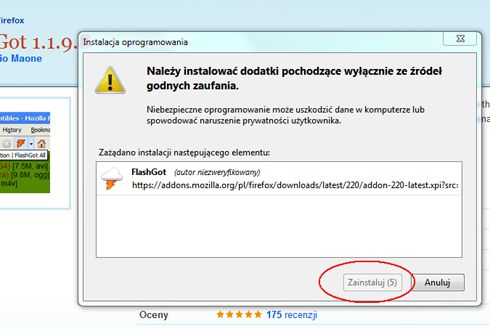
Wyświetli się nowe okienko - Instalacja oprogramowania. Wówczas naciskamy przycisk Zainstaluj.
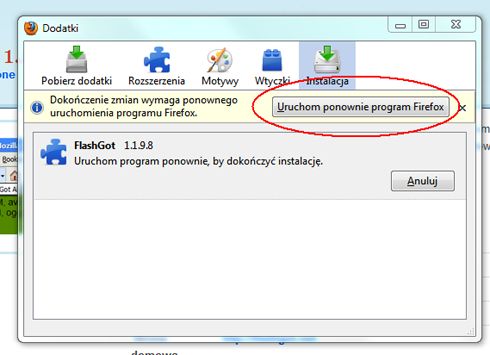
Następnie Firefox poinformuje, że dokończenie zmian wymaga ponownego uruchomienia przeglądarki - klikamy zatem przycisk Uruchom ponownie program Firefox.
Instalacja dodatku do Firefoksa c.d.
Przeglądarka uruchomi się ponownie i dodatek będzie już działać. Aby się upewnić, wejdź do zakładki Narzędzia -> Dodatki, a następnie wybierz Rozszerzenia. Znajdziesz tam zainstalowany dodatek.
Instalacja dodatku do Firefoksa c.d.
Na kolejnych stronach zamieszczamy 20 świetnych rozszerzeń, które skutecznie zwiększą funkcjonalność przeglądarki Firefox.
Rozszerzenia: Cooliris i SessionManager
Cooliris | » Pobierz
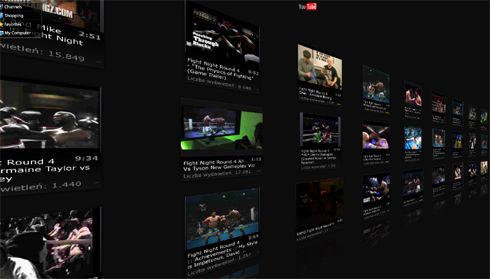
Jeden z najbardziej efektownych dodatków do Firefoksa, który jest zarazem bardzo przydatny - pozwala szybciej przeglądać wybrane treści (zdjęcia i filmy).
Po instalacji Coolirs wyświetla się specjalna podstrona zawierająca szczegóły związane z rozszerzeniem. Dowiesz się tam jak skonfigurować Coolirisa, do czego przydaje się najbardziej, a nawet poznasz odpowiedzi na najczęściej zadawane pytania.
Przy pomocy Coolirisa możesz przeglądać zdjęcia i filmy dostępne w internecie (lista obsługiwanych stron) oraz na twardym dysku komputera.
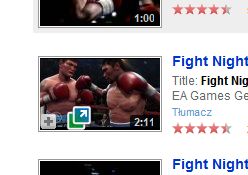
Obsługa rozszerzenia jest intuicyjna. Po instalacji udaj się na jedną z obsługiwanych stron (m.in. YouTube, Google Images). Gdy to zrobisz, wystarczy najechać kursorem myszy na zdjęcie lub film i wskazać ikonkę Cooliris - ta pojawi się w lewym dolnym rogu danego pliku. Kliknij na ikonie by uruchomić efektowną ścianę 3D - interfejs Coolirisa, który nie tylko ładnie wygląda, ale i pozwala na o wiele szybsze przeglądanie multimediów.
Cooliris to bez wątpienia jeden z najlepszych dodatków do Firefoksa, choć warto wspomnieć, że działa także z innymi przeglądarkami (tymi jednak nie zajmujemy się w artykule).
SessionManager | » Pobierz
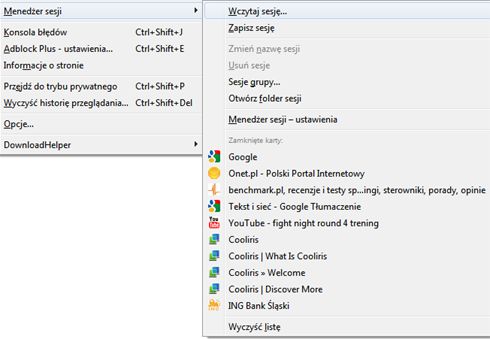
Rozszerzenie do zapisywania i późniejszego uruchamiania sesji. Po instalacji tego dodatku wybierz zakładkę Narzędzia -> Menedżer sesji. Wówczas rozwinie się menu z nowymi funkcji.
Znajdziesz tam możliwość zapisania, wczytania lub usunięcia danej sesji, ustawienia rozszerzenia, jak również przydatną funkcję - Zamknięte karty. Są to odsyłacze do kart, jakie ostatnio zamknąłeś. To przydatne rozwiązanie sprawdzi się wtedy, gdy przez pomyłkę zamkniesz jedną z kart.
Ustawienia Menedżera sesji
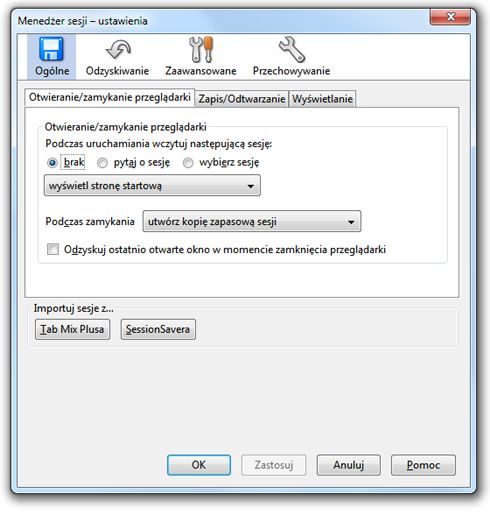
Warto także zajrzeć do ustawień Menedżera sesji. Możesz tam skonfigurować, czy zaraz po uruchomieniu Firefoksa przeglądarka ma wczytać jedną z zapisanych sesji, wyświetlić okno z zapytaniem, którą z sesji chcesz wybrać, czy też załadować wyłącznie stroną główną. A to tylko kilka z dostępnych tam funkcji - warto zapoznać się ze wszystkimi, zwłaszcza że opisy są przygotowane w języku polskim.
Rozszerzenia: Googlepedia i Xmarks
Googlepedia | » Pobierz
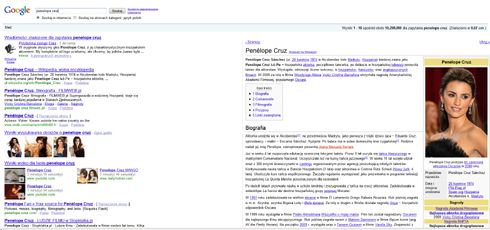
Przydatny dodatek dla użytkowników szukających wszelakich informacji. Googlepedia, jak sama nazwa wskazuje, to połączenie wyszukiwarki Google z wolną encyklopedią Wikipedia.
Wystarczy że zainstalujesz ten dodatek i następnie udasz się na stronę wyszukiwarki Google. Wówczas w polu wyszukiwania wpisz to, co cię interesuje - zupełnie jakbyś korzystał z Google'a.
W rezultacie Google zaprezentuje swoje wyniki, a po prawej stronie znajdziesz także wyniki z encyklopedii Wikipedia. Dla przykładu, po wpisaniu "penelope cruz" po prawej stronie wyświetlił się dokładny artykuł na temat aktorki. Googlepedia to świetne narzędzie, które ułatwia wyszukiwanie informacji.
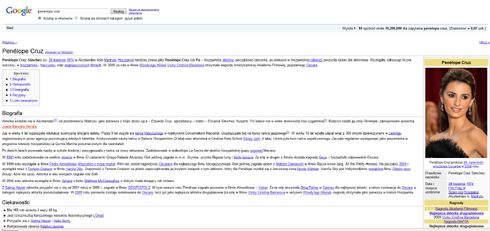
Warto wspomnieć, że Googlepedia oferuje także możliwość ukrycia wyników z Wikipedii, jak również rozszerzenia ich na całą szerokość dostępnej powierzchni roboczej, co może okazać się przydatne dla użytkowników mniejszych monitorów, które w dodatku nie są panoramiczne.
Xmarks | » Pobierz
Xmarks, dawniej znany jako Foxmarks, jest rozszerzeniem polecanym dla użytkowników korzystających z więcej niż jednego komputera.
Xmarks - co ważne - działa w tle i synchronizuje zakładki. Wystarczy zainstalować ten dodatek na swoich komputerach i po krzyku.
Po instalacji Xmarks wyświetli się kreator, który pozwala skonfigurować ten dodatek. Jest tylko częściowo spolszczony, więc wyjaśniamy jak przebrnąć przez cały proces.
Kreator tworzenia konta w Xmarks
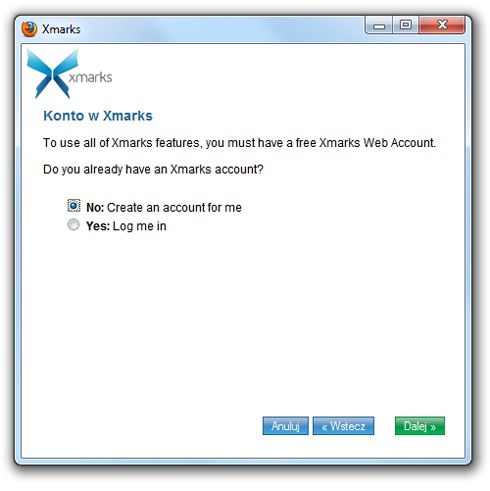
Zaczynamy od wybrania przycisku "Dalej". Następnie wyświetli się informacja o założeniu konta. Aby móc korzystać z Xmarks, należy stworzyć własne konto.
Jeśli po raz pierwszy korzystasz z tego rozszerzenia, wybierz funkcję No: Create an account for me. Jeśli zaś masz już swoje konto, zaznacz Yes: Log me in.
Zakładamy że nie masz konta, więc wybieramy funkcję Create an account for me i wciskamy przycisk Dalej.
Kreator tworzenia konta w Xmarks c.d.
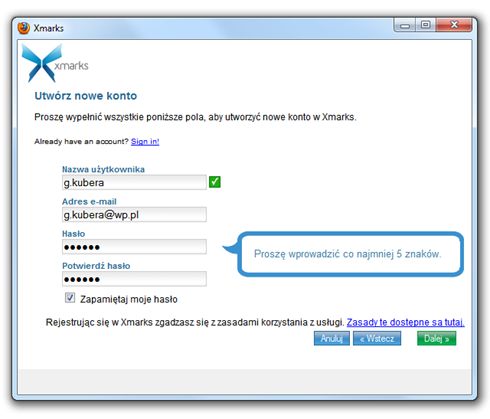
Teraz należy podać nazwę użytkownika, adres e-mail oraz hasło. Gdy to zrobisz, kliknij "Dalej". To tyle.
Następnie wyświetli się okienko pozwalające skonfigurować bezpieczeństwo związane z synchronizacją haseł. W tym miejscu instrukcje są po polsku, więc nie będziemy opisywać tej funkcji.
Synchronizacja Xmarks
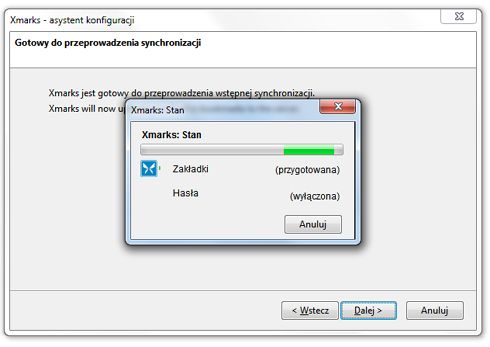
Kolejno zakładki zostaną zapisane w twoim koncie Xmarks. Teraz, gdy uruchomisz Firefoksa na innym komputerze, wystarczy że zalogujesz się na konto Xmarks, by uzyskać dostęp do swoich zakładek. Ich późniejsza synchronizacja będzie odbywać się automatycznie.
Warto też dodać, że Xmarks możesz także dodatkowo skonfigurować. Odpowiednie funkcje znajdziesz w zakładce Narzędzia -> Xmarks.
Rozszerzenia: Better Gmail 2 i Google Preview
Better Gmail 2 | » Pobierz
Jeśli korzystasz z Firefoksa i poczty GMail, warto pokusić się o instalację dodatku Better GMail 2 (Lepszy GMail 2).
Funkcje dostępne w Better GMail 2
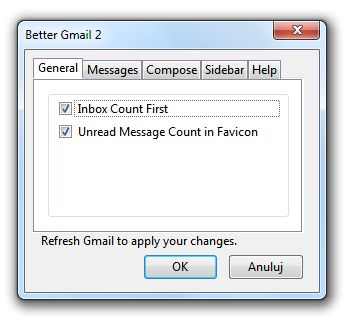
GMail to świetna poczta e-mail, ale ma jedną istotną wadę - niektórych funkcji nie da się skonfigurować i trzeba zdać się na to, co oferuje Google.
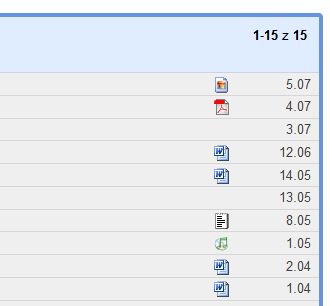
Better GMail 2 pozwala na lepszą konfigurację poczty. Dla przykładu, możemy zmienić ustawienia bocznego paska narzędziowego, by zniknął odsyłacz do przechowalni spamu. Przydatną funkcją jest także możliwość wyświetlania ikonek plików dodawanych do wiadomości w formie załączników. Domyślnie GMail wyświetla tylko spinacze, a dzięki Better GMail 2 można od razu zobaczyć, czy danym załącznikiem jest plik tekstowy, zdjęcie czy też plik PDF.
Ikony załączników w GMailu
Aby wyświetlić funkcje dostępne w rozszerzeniu, wybierz zakładkę Narzędzia -> Dodatki, by kolejno w nowo otwartym oknie wskazać Rozszerzenia -> Better GMail 2 -> Opcje.
Kiedy wyświetlisz funkcje Better GMaila 2, udaj się do zakładki Help - znajdziesz tam opis wszystkich dostępnych funkcji.
Google Preview | » Pobierz
Wyszukiwarka Google jest prosta w obsłudze i... prosta w ogóle. Dzięki temu jest niezwykle szybka i bez wątpienia to jedna z jej największych zalet.
Czasami zdarza się, że prostota Google'a bywa irytująca. Wyszukiwarka nie oferuje swoistych zapowiedzi witryn i musimy najpierw udać się na daną stronę, żeby sprawdzić z czym mamy do czynienia.
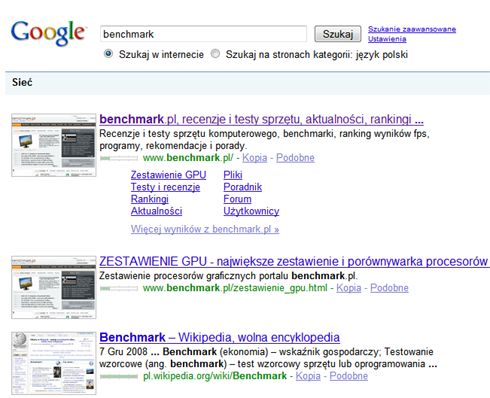
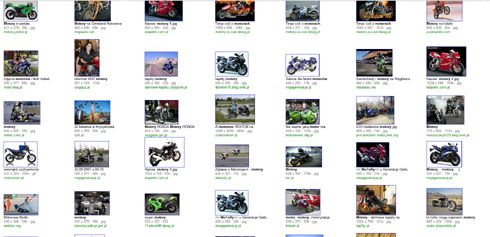
Google Preview dodaje do wyszukiwarki zapowiedzi witryn, na które możemy się udać. Prezentuje graficzne miniaturki stron oraz pasek popularności. Dzięki temu rozszerzeniu każdy może rzucić okiem na daną stronę jeszcze przed kliknięciem w odsyłacz.
Funkcje oferowane przez Google Preview
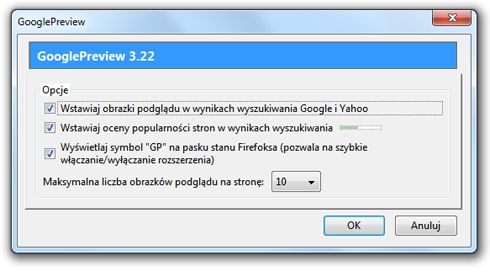
Aby zmienić ustawienia Google Preview należy udać się do zakładki Narzędzia -> Dodatki i tam odnaleźć to rozszerzenie i wybrać funkcję Opcje. Konfiguracja jest bardzo prosta a opis dostępnych możliwości w całości po polsku. Gorąco polecamy.
Rozszerzenia: CustomizeGoogle i FireFTP
CustomizeGoogle | » Pobierz
Użytkownikom wyszukiwarki Google (są tu tacy? ;-)) polecamy rozszerzenie CustomizeGoogle. Wiele osób nie przypuszczałoby jak bardzo da się skonfigurować najpopularniejszą na świecie wyszukiwarkę.
Po instalacji dodatku wybierz Narzędzia -> CustomizeGoogle - opcje. Wyświetli się nowe okienko zawierające mnóstwo funkcji do uaktywnienia.
CustomizeGoogle pozwala wyłączyć reklamy Google (Usuń reklamy), oferuje funkcję dzięki której nie będziemy wysyłać ciasteczek do Google Analytics (niektórzy użytkownicy są przekonani, że narusza to ich prywatność). Nie brakuje nawet funkcji tworzącej anonimowe UID (User ID), a to tylko początek!
Możliwości konfiguracyjne
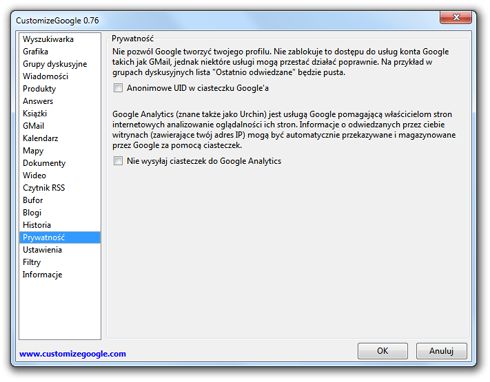
Dodatek CustomizeGoogle jest w pełni konfigurowalny i udostępnia mnóstwo funkcji. Co więcej, pozwala skonfigurować także pocztę GMail czy serwis Google News. Bez trudu ustawisz również Google Images, aby np. wyniki wyszukiwania nie dzieliły się na strony. Krótko mówiąc, jeśli używasz serwisów Google'a, powinieneś zainstalować to rozszerzenie. Zwłaszcza że jest dostępne w polskiej wersji językowej.
FireFTP | » Pobierz
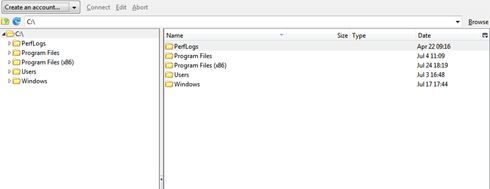
FTP wbudowany w przeglądarce? Czemu nie! FireFTP pozwala na bezpieczne i wygodne przesyłanie lub pobieranie plików.
Po instalacji dodatku wybierz zakładkę Narzędzia -> FireFTP. Uruchomi się aplikacja online, która jest klientem FTP. Aby połączyć się z danym serwerem, wybierz z lewego menu funkcję Create an account.
Wyświetli się nowe okienko, w którym powinieneś wpisać kolejno: nazwę konta, kategorię, host, login i hasło. Aplikacja FireFTP jest prosta w obsłudze i poradzi sobie z nią każdy internauta, który wcześniej zetknął się już z klientem FTP.
Tworzenie konta w FireFTP
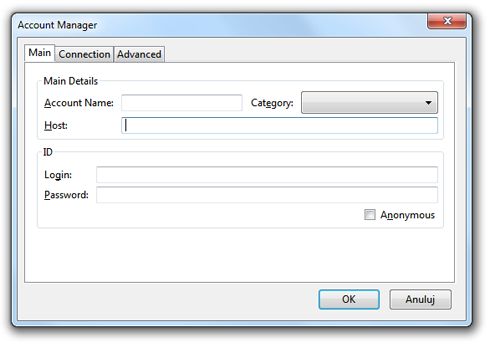
FireFTP polecamy głównie dlatego, że dzięki niemu nie trzeba instalować innych klientów FTP - można mieć odpowiednie narzędzie wbudowane bezpośrednio w przeglądarce Firefox. Jeśli często wysyłasz lub pobierasz pliki z serwerów FTP, warto zainstalować ten dodatek.
Rozszerzenia: NoScript i Video DownloadHelper
NoScript | » Pobierz
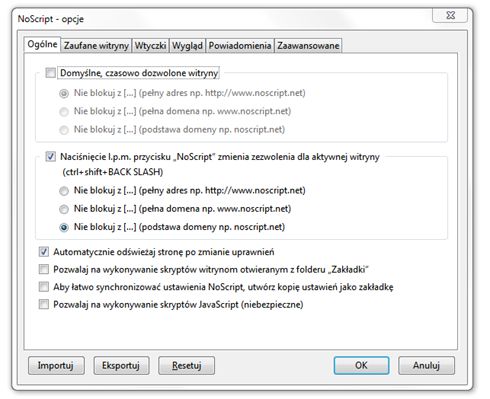
Wiele stron internetowych oferuje interaktywność - to świetna cecha internetu, która może być przydatna i niebezpieczna zarazem. Technologie takie jak JavaScript, Java i Flash Silverlight potrafią zmienić daną witrynę w bardziej rozrywkową i przyjemniejszą w użyciu, niemniej mogą także wykorzystywać daną interaktywność do przemycania złośliwych kodów.
Jedną z najbardziej cenionych wtyczek do Firefoksa jest NoScript. Dodatek domyślnie blokuje wszystkie skrypty JavaScript, Java i Flash Silverlight, pozwalając użytkownikowi wybrać, czy chce on uruchomić skrypty dla aktualnie odwiedzanej witryny. To dość prewencyjne podejście, ale skuteczne i bardzo bezpieczne.
Funkcje dostępne w NoScript
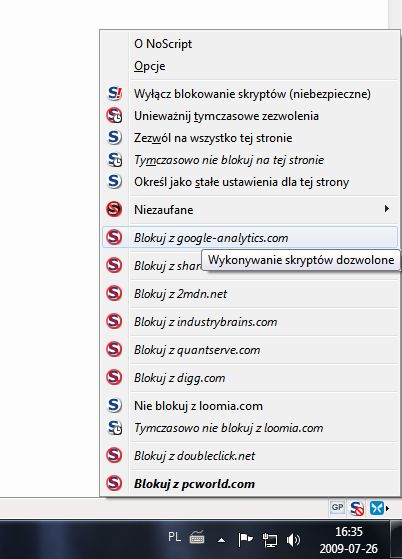
Kiedy jesteś na danej witrynie, w prawym dolnym rogu znajduje się ikona NoScript. Kliknij ją by wyświetlić listę skryptów używanych w danym serwisie. Wówczas możesz dokonać odpowiedniej konfiguracji - instrukcje i opisy są w języku polskim, więc każdy użytkownik powinien sobie poradzić.
NoScript oferuje wiele ustawień - udaj się do zakładki Narzędzia -> Dodatki, a następnie wybierz NoScript z listy rozszerzeń i kliknij Opcje. Szybko przekonasz się, że możliwości tego dodatku są szerokie i zapewnia on wysoki poziom bezpieczeństwa. Polecamy!
Video DownloadHelper | » Pobierz
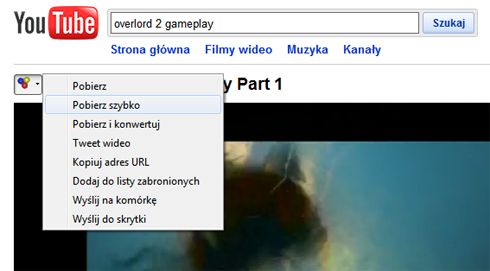
Przy pomocy tego rozszerzenia będziesz mógł pobierać a nawet konwertować strumieniowane filmy z takich stron jak YouTube, DailyMotion czy iFilm.
Wystarczy zainstalować dodatek i zwyczajnie surfować w sieci. Gdy trafisz na witrynę, którą obsługuje DownloadHelper, jego ikona (widoczna na górnym pasku narzędziowym) zacznie sygnalizować poprzez uruchomienie prostej animacji, że z danej strony możesz pobrać wideo. Wówczas klikasz na odpowiedniej ikonie (powinna znaleźć się gdzieś obok filmu) i wybierasz jedną z dostępnych funkcji, np. Pobierz szybko.
Dostępna jest także możliwość konwertowania filmów na odpowiednie formaty, np. z .flv na .avi.
Konwersja - dostępne formaty
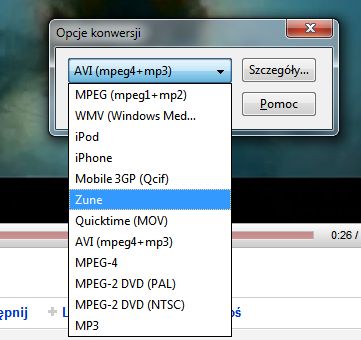
Aby zmienić format filmu należy jednak zainstalować osobną aplikację - dostęp do niej znajdziemy w ustawieniach DownloadHelpera, w zakładce Konwersja -> Zainstaluj/uaktualnij konwerter. Osobiście polecam jednak instalację odtwarzacza filmów .flv - można je wówczas odtworzyć bez uprzedniej konwersji (jest to o wiele szybsza metoda).
Rozszerzenia: ColorfulTabs i McAfee SiteAdvisor
ColorfulTabs | » Pobierz
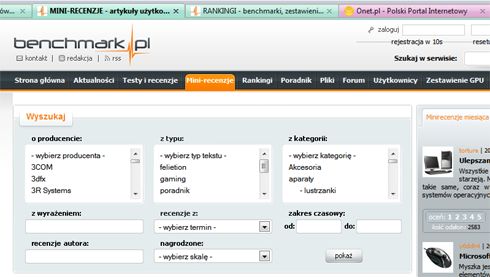
Jedna z najprostszych i zarazem bardzo przydatnych wtyczek do Firefoksa - zwłaszcza dla użytkowników, którzy otwierają kilka(naście) witryn w jednym oknie przeglądarki (na kartach).
Karty dostępne w Firefoksie są tego samego koloru. Jeśli otworzysz dużo stron, możesz mieć kłopoty z szybkim odróżnieniem poszczególnych serwisów - tutaj z pomocą przychodzi ColorfulTabs. Przy pomocy tego rozszerzenia możesz przypisać kolory odpowiednim stronom.
Ustawienia ColorfulTabs
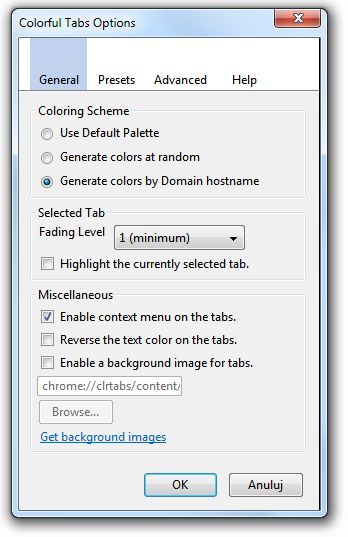
Po instalacji wejdź do zakładki Narzędzia -> Dodatki. Wybierz ColorfulTabs i Opcje. Wyświetli się niewielkie okienko, w którym będziesz mógł skonfigurować ten dodatek. Polecamy wybrać funkcje "Generate colors by Domain hostname". Dzięki niej strony uruchamiane w tej samej domenie będą mieć karty tego samego koloru.
W ustawieniach ColorfulTabs znajdziesz wiele innych funkcji - warto wypróbować niektóre z nich.
McAfee SiteAdvisor | » Pobierz
Tego rozszerzenia nie znajdziemy na podstronie Mozilli z dostępnymi dodatkami. Aby je pobrać trzeba udać się na stronę McAfee, producenta oprogramowania zabezpieczającego.
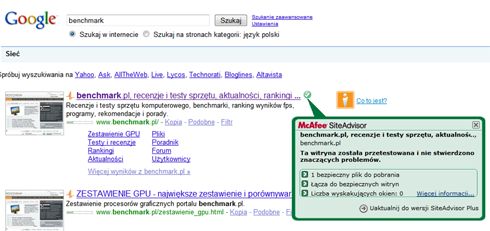
SiteAdvisor to przydatne narzędzie, które za pomocą niewielkich ikonek przekazuje użytkownikowi informacje na temat bezpieczeństwa i ew. ataków typu phishing przed odwiedzeniem danej witryny.
Ikony oferowane przez SiteAdvisora
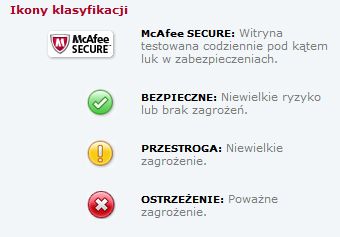
W wersji bezpłatnej SiteAdvisor oferuje wiele funkcji, w tym bezpieczniejsze wyszukiwanie, zakupy oraz blokowanie potencjalnie niebezpiecznych witryn. Ma też automatyczne aktualizacje.
Podczas wyszukiwania przy witrynach będą wyświetlać się ikony: zielona (bezpiecznie), żółta (przestroga - niewielkie zagrożenie), czerwona (ostrzeżenie - poważne zagrożenie). Warto korzystać z tego dodatku zwłaszcza wtedy, gdy regularnie poznajemy nowe, nieznane dotąd strony WWW.
Rozszerzenia: All-Glass Firefox i DownThemAll!
All-Glass Firefox | » Pobierz (Musisz mieć uruchomionego Firefoksa)
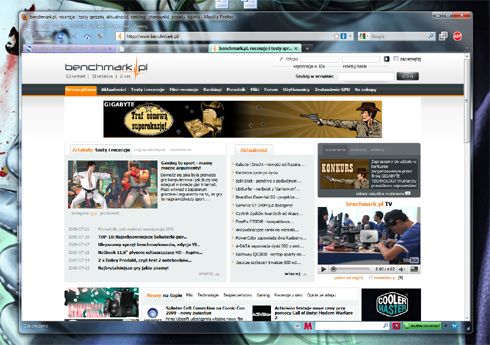
Coś dla miłośników efektownego interfejsu Aero Glass. Użytkownicy systemów Windows Vista i Windows 7 mogą zainstalować ten dodatek, aby okno przeglądarki Firefox bardziej pasowało do interfejsu oferowanego przez system.
Jeśli więc chcesz dodać efekt przezroczystości, możesz zainstalować ten dodatek (na używanej przeze mnie wersji 3.5.1 działał bez problemu, w dodatku w systemie Windows 7 RC).
Jest to dodatek oferowany przez jednego z entuzjastów Firefoksa i nie znajdziemy go na oficjalniej witrynie Mozilli. Co ważne, rozszerzenie działa najlepiej z domyślnym motywem graficznym Firefoksa (Strata).
DownThemAll! | » Pobierz
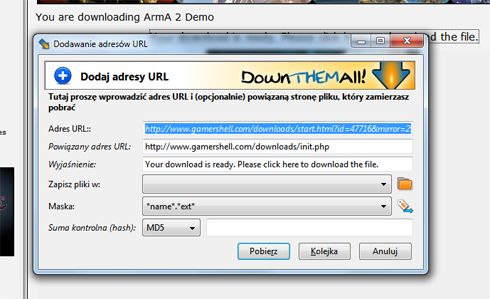
Prosty w obsłudze menedżer pobierania integrujący się z przeglądarką. Według twórców tego rozszerzenia, DownThemAll! może zwiększyć szybkość pobierania plików nawet do 400 proc. W praktyce jest jednak raczej niemożliwie do osiągnięcia, choć trzeba przyznać, że pliki rzeczywiście mogą pobierać się szybciej niż przy użyciu domyślnego rozwiązania.
Wspomniane wyższe transfery mogą być możliwe dzięki pobieraniu wielowątkowemu. To technika umożliwiająca ściąganie pojedynczego pliku w kilku lub nawet kilkunastu fragmentach równocześnie. Menedżer dzieli dany plik na określone części, by wówczas nawiązać tyle samo połączeń z serwerem. Przyspieszenie pobierania będzie znaczne lub nieznaczne w zależności od źródła, z jakiego pobieramy plik.
Ustawienia menedżera DownThemAll!
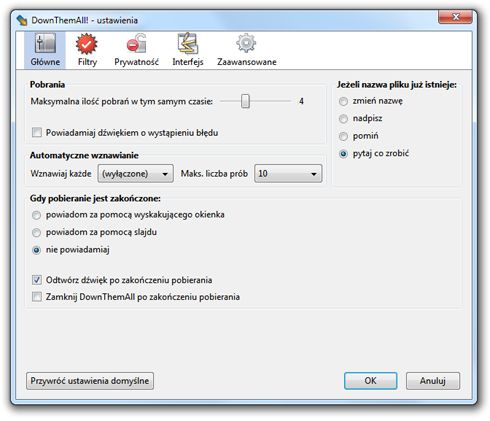
Czasami można napotkać na ograniczenia, których nie da się ominąć. Dla przykładu, dany serwer będzie pozwalał na nawiązanie wyłącznie 2 połączeń jednocześnie - dotyczy to przede wszystkim największych serwisów, które w ten sposób bronią się przed tzw. zapchaniem.
Co więcej, menedżer pobierania pozwala w dowolnym momencie zatrzymywać i wznawiać ściąganie danego pliku. Dzięki temu nie będziesz musiał ponawiać całego pobierania od początku, gdy np. stracisz połączenie lub koniecznie będziesz musiał wyłączyć komputer.
Rozszerzenia: Automatic Save Folder i LastPass
Automatic Save Folder | » Pobierz
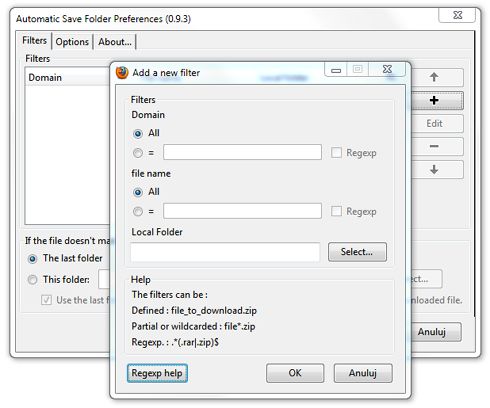
Wtyczka pomagająca zachować porządek na twardym dysku komputera. Umożliwia zapisywanie plików z odpowiednim rozszerzeniem w wybranych miejscach - tak, że w jednym, wcześniej zdefiniowanym folderze zapisują się wyłącznie pliki tego samego rodzaju lub pochodzące z tego samego źródła.
Jeśli więc zawsze chciałeś, by pliki .xls otrzymywane na e-mail zapisywały się domyślnie w folderze "Raporty", a pozostałe pliki .xls na pulpicie, teraz jest to możliwe. Zdjęcia z serwisu Flickr mają trafiać do folderu "Moja grafika", a pozostałe fotografie chcesz zapisywać gdziekolwiek? Nic trudnego. Wystarczy raz skonfigurować Automatic Save Folder i wtyczka zapamięta twoje preferencje.
Rozszerzenie może wydawać się skomplikowane w obsłudze, ale ostatecznie nie jest źle, ponieważ twórcy przygotowali potrzebne filtry na różne typy plików. Uruchom zakładkę Narzędzia -> Dodatki i wybierz stamtąd Automatic Save Folder, by kolejno nacisnąć Opcje.
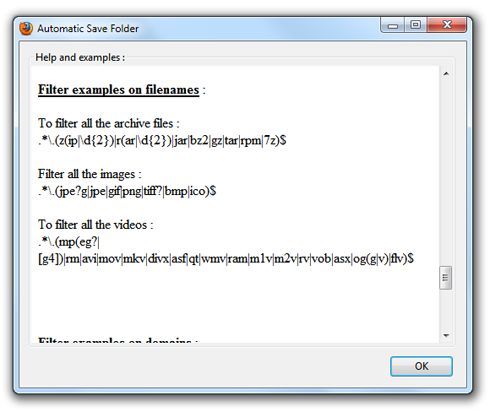
W nowo otwartym oknie wskaż Filters (Filtry) i kliknij ikonę plusa, aby dodać nowy filtr. Następnie kliknij przycisk o nazwie Regexp help. Wyświetli się okienko - tutaj dowiesz się jak przygotowywać filtry, a na samym dole znajdziesz przykładowe, przygotowane przez twórców gotowe filtry, które możesz umieścić w tej wtyczce.
LastPass | » Pobierz
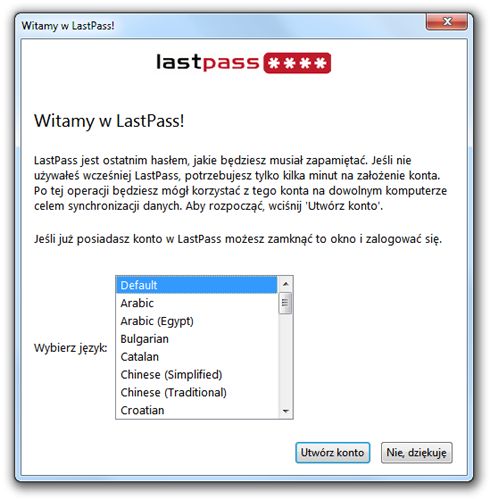
Świetny menedżer haseł umożliwiający logowanie się do serwisów za pomocą jednego kliknięcia. Aby z niego korzystać należy założyć specjalne konto - po instalacji wyświetli się kreator dostępny w języku polskim. Konto jest potrzebne, ponieważ LastPass oferuje dostęp z dowolnego komputera lub urządzenia mobilnego. Dzięki temu nie musisz pamiętać swoich haseł nie tylko wtedy, gdy korzystasz z głównego peceta.
Obsługa wtyczki jest bardzo łatwa, a sam menedżer haseł oferuje wysoki poziom bezpieczeństwa. Dane przesyłane na konto są przy użyciu protokołu SSL, a te przechowywane na koncie są szyfrowane za pomocą 256-bitowego algorytmu AES.
Zakładanie konta w LastPass
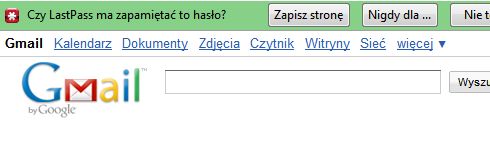
Wystarczy raz zalogować się w danym serwisie i zgodzić się, by LastPass zapamiętał login i hasło - od tej pory nie musisz się martwić, że zapomnisz danego hasła. Świetne rozwiązanie dla osób posiadających konta w wielu witrynach.
Rozszerzenia: Flash Game Maximizer i Download Statusbar
Flash Game Maximizer | » Pobierz
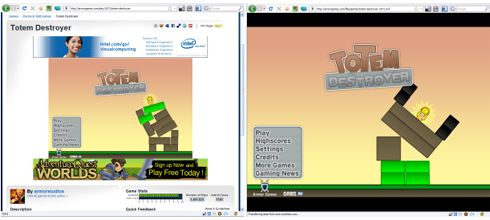
Grasz w gry flashowe uruchamiane bezpośrednio w przeglądarce? Jeśli tak, ta wtyczka bardzo ci się spodoba!
Pozwala uruchamiać niemal wszystkie treści flashowe w trybie pełnoekranowym - dzięki temu gry flash nie będą wyświetlać się w małych okienkach, a ty nie będziesz się irytował, że niektóre elementy są tak małe.
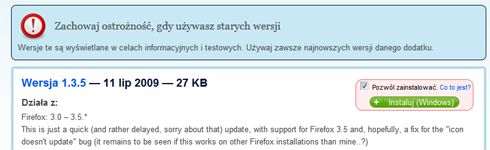
Uwaga: obecnie Mozilla nie przetestowała jeszcze najnowszej wersji tego rozszerzenia i obecnie dostępna edycja nie obsługuje Firefoksa 3.5. Można jednak temu zaradzić. Wystarczy udać się do podstrony oferującej wszystkie dostępne wersje https://addons.mozilla.org/pl/firefox/addons/versions/9631 i przy wersji 1.3.5 zaznaczyć funkcję "Pozwól zainstalować", by kolejno dodać ten dodatek do przeglądarki. Następnie trzeba jeszcze tylko zaakceptować licencję. Gotowe.
Instalacja wersji 1.3.5
Po instalacji Flash Game Maximizer dodaje jedną małą ikonę w prawym dolnym rogu Firefoksa - gdy tylko wykryje treść flash, którą można powiększyć, zmieni kolor ikony na żółty. Wówczas możesz powiększyć swoją ulubioną grę.
Download Statusbar | » Pobierz
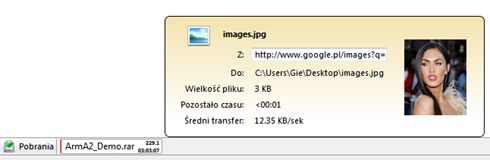
Przydatna wtyczka dla osób, które często pobierają pliki z internetu. Pozwala nie tylko obserwować przebieg ściągania - ma również funkcję pauzy i wznawiania. Nie brakuje też historii pobrań.
Statusbar nie zakłóca pracy przeglądarki (znajduje się na dolnym pasku)
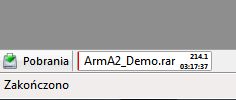
W ustawieniach wtyczki znajdziemy dodatkowe możliwości, m.in. powiadomienia o pozostałym czasie, postępie procentowym, wielkości pobranej dotychczas, prędkości pobierania, a nawet zakładkę Wygląd, w której możemy skonfigurować własny styl graficzny.
Rozszerzenia: AdBlock Plus i All-in-One Sidebar
AdBlock Plus | » Pobierz
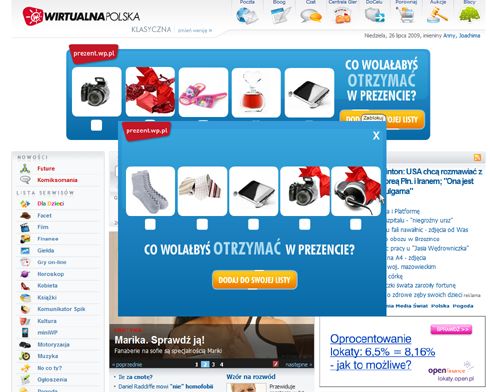
Jedna z najczęściej pobieranych wtyczek do Firefoksa, która doskonale radzi sobie z blokowaniem reklam.
AdBlock Plus jest popularny również w Polsce, o czym świadczy m.in. interfejs obsługi oferowany w całości w języku polskim.
Po instalacji wybierz zakładkę Narzędzia -> Adblock Plus - ustawienia. Znajdziesz tam niezbędne funkcje, wszystkie opisane w rodzimym języku. Ale to nie koniec!
AdBlock Plus pozwala blokować nie tylko reklamy - możesz zrezygnować z wszystkich elementów graficznych, które spowalniają ładowanie się witryn. Dla przykładu, poniżej prezentujemy Onet.pl w wersji tekstowej:
Onet w wersji tekstowej
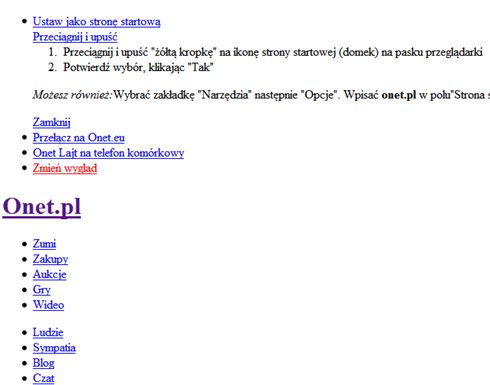
W takiej formie największy w Polsce portal załadował się w 2 sekundy. :-)
Kiedy zainstalujesz AdBlocka Plus, najedź kursorem myszy na dowolny banner reklamowy - wówczas wyświetli się przycisk "Zablokuj". W ten sposób szybko pozbędziesz się wyskakujących reklam czy też reklam wideo z uruchomionym dźwiękiem (to te najbardziej irytujące).
All-in-One Sidebar | » Pobierz
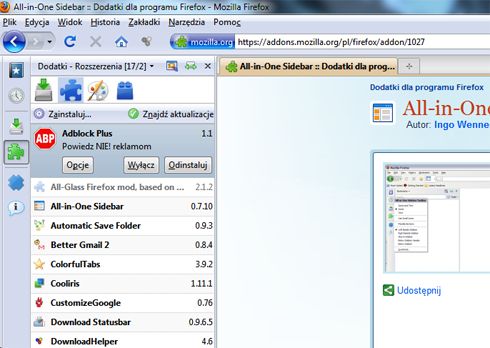
Panel sterowania podobny do tego z przeglądarki Opera - umożliwia szybkie przełączanie pomiędzy kartami, przeglądanie źródła strony czy też menedżera pobierania. Krótko mówiąc: mnóstwo opcji dostępnych w bocznym pasku narzędziowym.
Pasek można też w dowolnej chwili schować i w dużym stopniu skonfigurować (np. widoczny po prawej lub po lewej, minimalna i maksymalna szerokość).
All-in-One Sidebar sprawia, że dostęp do funkcji Firefoksa jest szybszy, a samo nawigowanie - wygodniejsze. Warto zainstalować.
Oglądalność - uwielbiamy Firefoksa
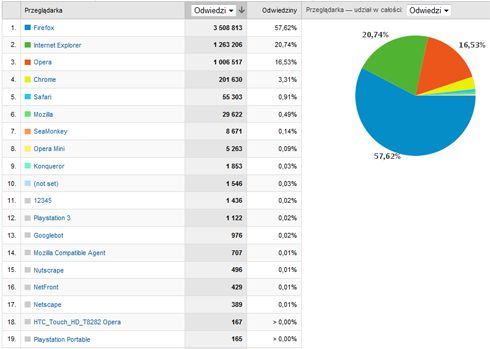
Polscy internauci korzystają przede wszystkim z Firefoksa i Internet Explorera. Podobnie wygląda to w naszym serwisie, choć przyznamy, że wyniki trochę nas zaskoczyły.
Kliknij aby powiększyć
Najwięcej czytelników Benchmarka, bo aż 57,62 proc., korzysta z Firefoksa. Na drugim miejscu z wynikiem 20,74 proc. są użytkownicy Internet Explorera, a na trzeciej pozycji (16,53 proc.) znalazły się osoby używające Opery.
Trzeba przyznać, że dużo naszych czytelników korzysta z przeglądarki Opera, która jest świetną, ale ciągle niszową aplikacją.
Patrząc na wyniki oglądalności uznaliśmy, że przygotujemy artykuł z myślą o użytkownikach Firefoksa. Obecnie jednak warto się zastanowić, czy nie opracować podobnego materiału adresowanego do posiadaczy Opery - zauważyliśmy swojego czasu, że wielu czytelników używa tej przeglądarki, a teraz potwierdzają to jeszcze statystyki Google'a.
Bardzo proszę o odzew użytkowników Opery, jeśli czytacie ten artykuł: czy bylibyście zainteresowani podobnym poradnikiem dla posiadaczy Opery? Podobne pytanie kierujemy do użytkowników Internet Explorera. Dajcie nam znać. ;-)
Podsumowanie i możliwość wygrania koszulki!
Opisane rozszerzenia do Firefoksa wybraliśmy spośród setek tysięcy dodatków dostępnych w witrynie Mozilli. Do innych przeglądarek także można znaleźć wiele "polepszaczy", ale nie ulega wątpliwości, że do Firefoksa jest ich najwięcej.
Rozszerzenia to jedna z kluczowych cech Firefoksa. To właśnie one sprawiają, że z prostej przeglądarki można stworzyć niezwykle zaawansowaną aplikację, oferującą ogrom przydatnych funkcji.
Firefox.pl
Blokowanie reklam? Bardzo proszę. Klient FTP? Nic wielkiego. Menedżer pobierania? Błahostka. Menedżer haseł? Żaden problem... Wymieniać można bez końca - do Firefoksa znajdziemy chyba wszystko, co tylko można zintegrować z przeglądarką internetową.
Należy jednak uważać, by nie przesadzić. Po pierwsze, gdy zainstalujemy wiele rozszerzeń Firefox będzie zużywał więcej pamięci. Dlatego nie warto instalować mnóstwa dodatków. Po drugie zaś, niektóre rozszerzenia nie będą ze sobą współpracować lub zaoferują podobne funkcje - nie ma sensu, by przeglądarka używała 2 czy 3 dodatków oferujących takie same możliwości. Lepiej wybrać jeden, możliwie najlepszy, a pozostałe sobie odpuścić lub ew. poczekać na nowsze i lepsze wersje.
Gorąco polecamy instalację rozszerzeń do Firefoksa, ale jednocześnie przypominamy, że warto zdecydować się tylko na te dodatki, które naprawdę będą potrzebne i będziemy z nich korzystać regularnie.
Poleć dodatek, wygraj koszulkę!
Jeśli polecisz przydatne rozszerzenie do Firefoksa, które nie znalazło się w tym artykule lub w tekście czytelnika _nick_ pt. "Dostosuj Firefoksa do własnych potrzeb! Przegląd wtyczek i dodatków", możesz wygrać benchmarkową koszulkę.
Mamy 5 koszulek i prześlemy je do tych czytelników, którzy polecą najlepsze według nas rozszerzenia - wówczas dopiszemy je do niniejszego artykułu, a świetnym znawcom Firefoksa wyślemy wysokiej jakości T-Shirty naszego serwisu.

Jak polecać dodatki? Wystarczy podać odsyłacz w komentarzu i krótko napisać, co oferuje dane rozszerzenie i dlaczego warto je zainstalować. Zachęcamy do zabawy, zapewniając przy tym, że na pewno zapoznamy się ze wszystkimi polecanymi przez was rozszerzeniami.
Uwaga: każdy czytelnik może polecić tylko jedno rozszerzenie - wybierzcie więc te, które są waszym zdaniem najlepsze.
Codziennie ze wszystkich nadesłanych propozycji wybierzemy jedną najlepszą i nagrodzimy jednego czytelnika koszulką Benchmarka.
Akcja trwa przez 5 dni do końca tygodnia - kończy się 31 lipca.
Czytelnicy nagrodzeni koszulkami za polecone wtyczki
Koszulki Benchmark.pl trafią do poniższych 5 czytelników, którzy polecili według nas bardzo dobre i przydatne rozszerzenia do Firefoksa.
Linkification | Pobierz
Proste i przydatne rozszerzenie, które zmienia linki tekstowe w klikalne odsyłacze. Przydatność tego dodatku można zobaczyć już na stronie, na której został opisany. W polu "Informacje o wydaniu" znalazły się dwa tekstowe linki - aby je otworzyć, trzeba je skopiować do pola adresu URL i wcisnąć [Enter]. Tymczasem po instalacji Linkification stały się klikalne - wystarczy użyć myszki. Szybciej, prościej, wygodniej.
Przed (u góry) i po (na dole) instalacji Linkification
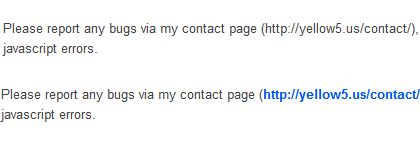
Warto dodać, że dodatek można także skonfigurować według własnych potrzeb. Instrukcje są po polsku.
FEBE | Pobierz
FEBE (Firefox Environment Backup Extension) umożliwia wykonywanie kopii zapasowych wielu elementów, począwszy od profilu użytkownika po dowolnie wybrany plik lub folder. Pozwala także na utworzenie pliku instalacyjnego rozszerzeń i motywów graficznych. Jak podaje autor dodatki, dzięki FEBE można łatwo zabezpieczyć się przed przypadkową utratą danych. Polecamy.
Tab Mix Plus | Pobierz
Rozszerzenie oferuje wiele funkcji, które ułatwiają przeglądanie stron w kartach. Udostępnia możliwość dodania do różnych menu wielu opcji - możemy np. nadzorować otwieranie wyskakujących okienek czy sposób wyświetlania paska kart.
Po zainstalowaniu wtyczki można ją także skonfigurować, aby jeszcze lepiej dostosować ją do własnych potrzeb.
Screengrab | Pobierz
Screengrab to świetne narzędzie do robienia zrzutów ekranowych. Podczas przeglądania internetu możemy rejestrować całą stronę (bardzo długich stron nie trzeba przewijać!), wybrane elementy czy okna.
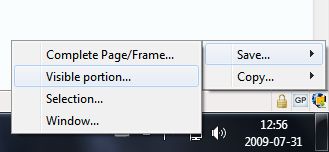
Jeśli często zapisujesz różne fragmenty stron WWW czy nawet całe witryny, to narzędzie bardzo ułatwi ci pracę - będziesz mógł zrezygnować ze starej metody polegającej na przechwytywaniu obrazu klawiszem [Print Screen]. Szybciej, wygodniej, prościej - oto, co oferuje Screengrab
ScrapBook | Pobierz
Przydatna wtyczka pozwalająca zapisywać witryny na twardym dysku komputera. Możemy zapisywać całe strony i wybrane fragmenty, ale na tym nie koniec! Później można takża zarządzać swoimi zbiorami w podobny sposób, jak zakładami. Bez trudu da się je także edytować.
"...dużo czytam w internecie różnych artykułów, które chciałbym sobie zachować na przyszłość (jakieś porady, ciekawostki, tutoriale itp.) to ten dodatek sprawdza się świetnie." - pisze czytelnik Songokuu, który polecił tę wtyczkę. Naprawdę warto!