Google Chrome zżera RAM w komputerze? Zobacz czy Memory Saver pomoże
Google Chrome zżera RAM w komputerze? Zobacz czy Memory Saver pomoże
Nowa funkcja Memory Saver w Google Chrome ma sprawić, że przeglądarka internetowa zużyje o 40% mniej RAM. Sprawdzam czy to prawda.
Tomasz Duda
Udostępnij
Memory Saver w Google Chrome - coś jest z nim nie tak
Używam dwóch komputerów z Windows i oba mają 16 GB RAM, więc nie jest aż tak źle, ale wiadomo, że im więcej wolnej pamięci operacyjnej, tym lepiej. Dzięki temu komputer sprawniej radzi sobie z obsługą zaawansowanych programów i nie zamula. Problem jest jednak taki, że najbardziej popularna przeglądarka internetowa Chrome lubi zużywać dużą ilość RAMu, zwłaszcza gdy otwartych jest wiele stron w oddzielnych zakładkach.
Google próbuje temu zaradzić wprowadzając funkcję Memory Saver, która ma znacząco obniżyć zużycie pamięci RAM, podczas korzystania z tej przeglądarki. Co prawda funkcja ta wciąż jest w wersji testowej i dlatego nie jest aktywna domyślnie po zainstalowaniu Chrome. Jak włączyć Memory Saver i czy to faktycznie działa? Sprawdzam!
Funkcja Memory Saver działa obecnie tylko na komputerowej przeglądarce Chrome od wersji 108.0.5359.124 wzwyż. Ja testowałem ją na wersji 110.x, na laptopie nie podłączonym do zewnętrznego zasilania (działał na własnym akumulatorze). Nie działa na razie na wersji mobilnej, czyli nie możesz korzystać z niej na smartfonach.
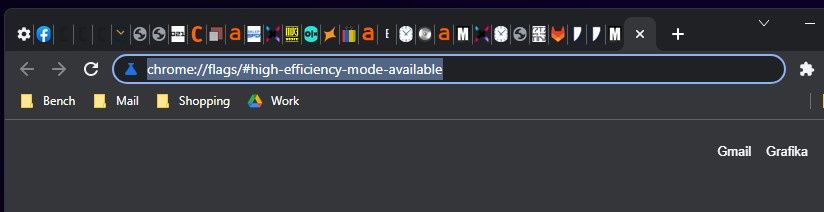
Aby włączyć Memory Saver w pasku adresu przeglądarki Chrome wpisz poniższy wiersz:
chrome://flags/#high-efficiency-mode-available
Następnie naciśnij przycisk Enter.
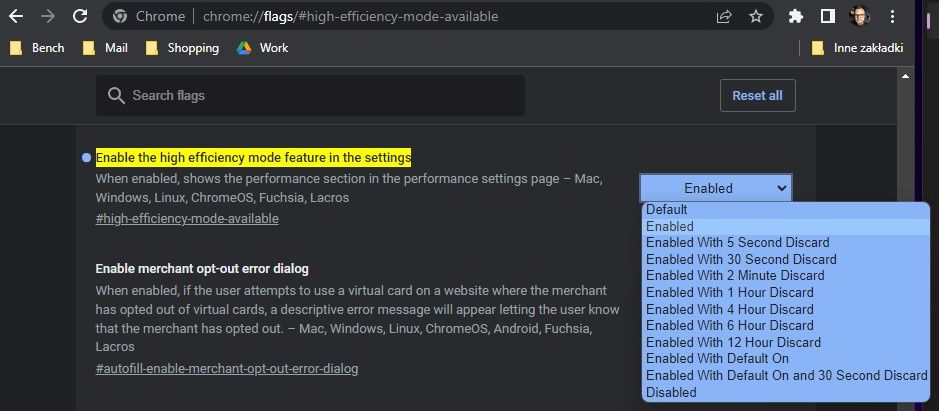
Przy opcji Enable the high efficiency mode feature in the settings zmień ustawienie na Enabled.
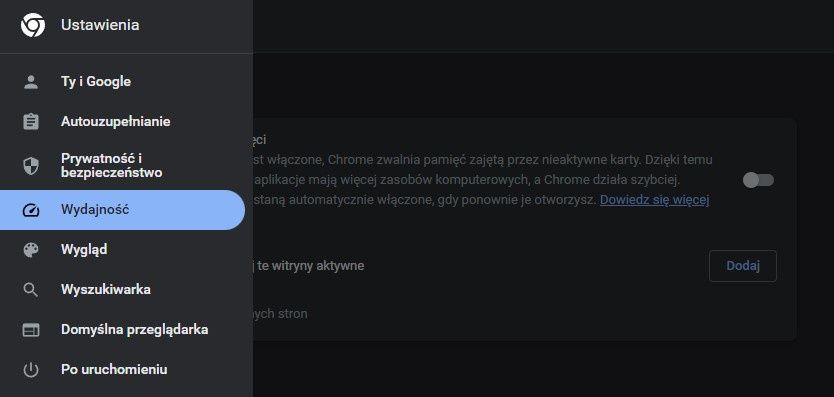
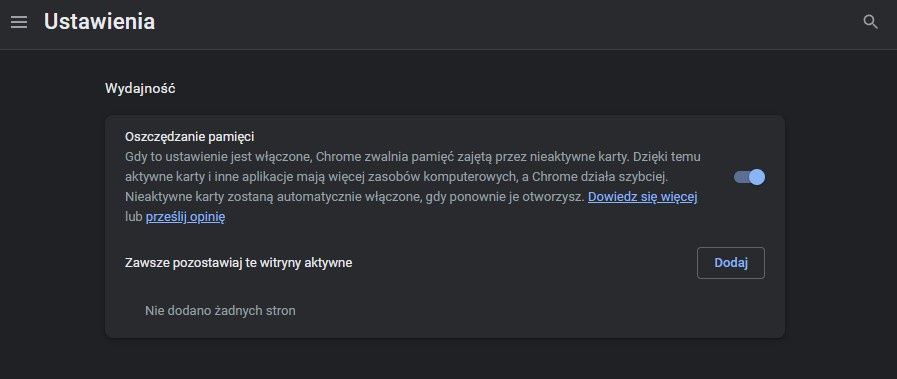
Następnie wejdź w ustawienia przeglądarki Chrome i wejdź w Wydajność (alternatywnie wpisz w pasku adresu: chrome://settings/performance).
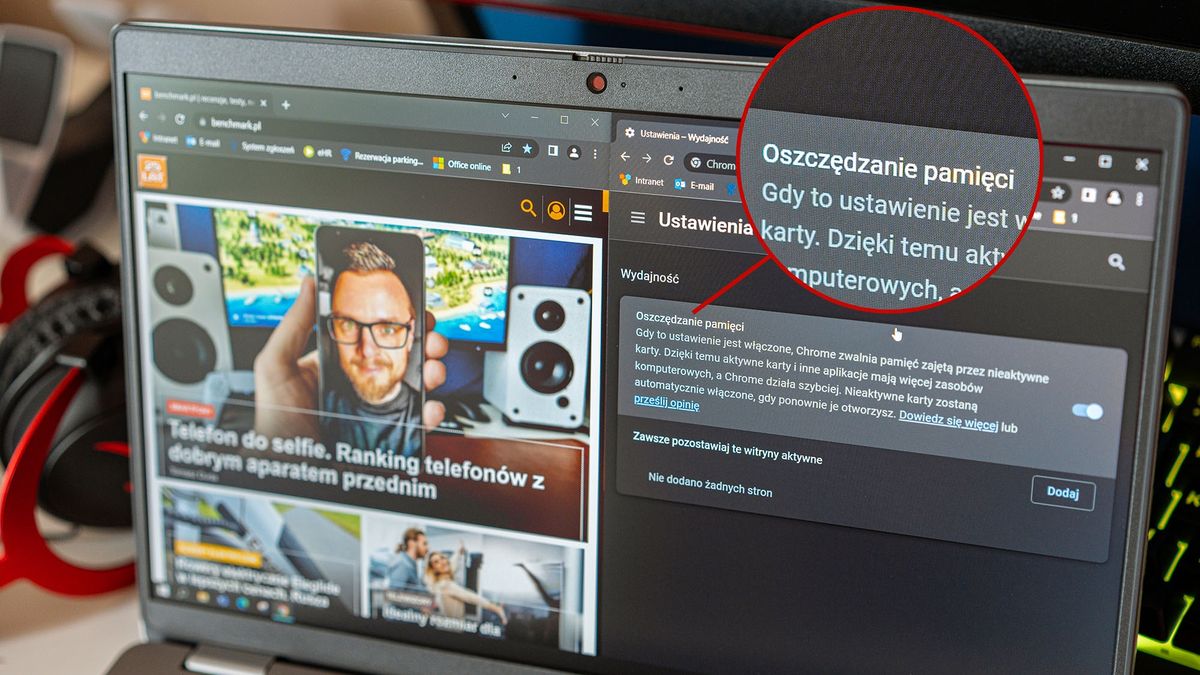
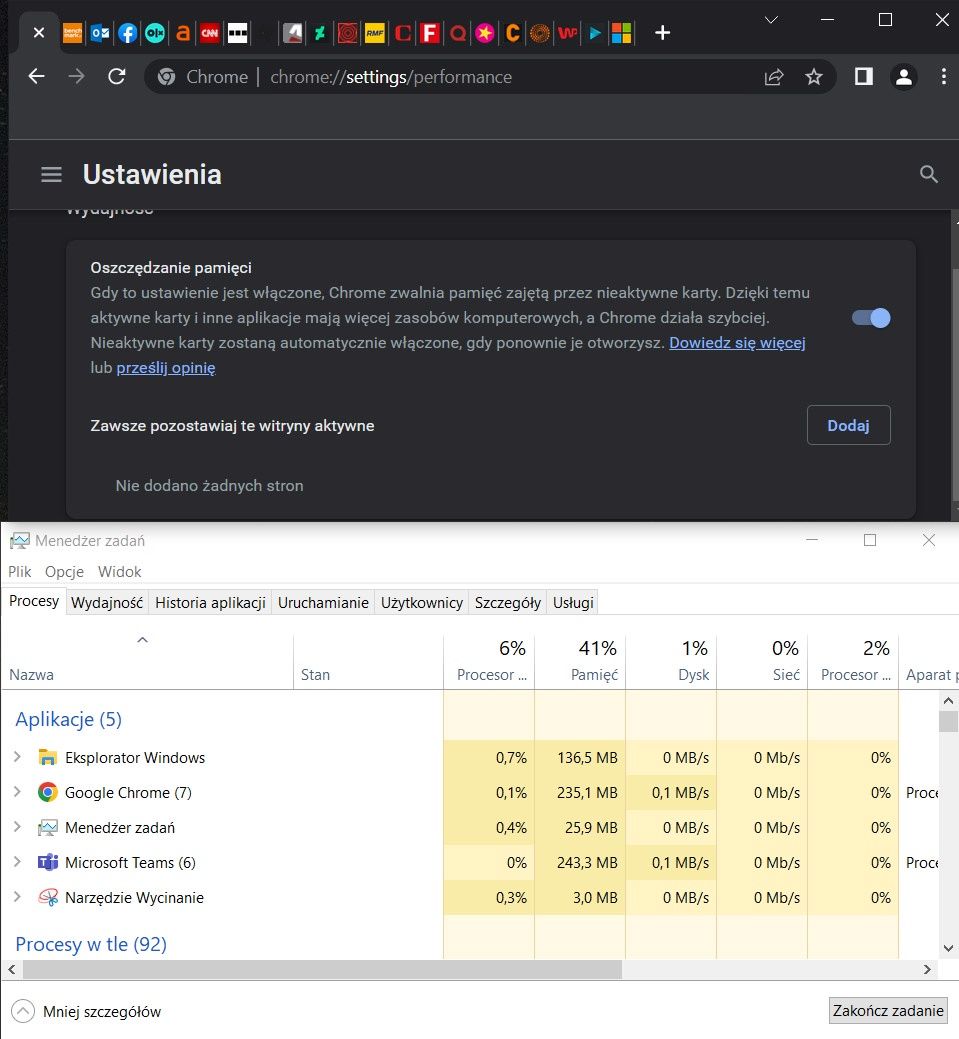
Aktywuj opcję Oszczędzanie pamięci (mały suwak po prawej stronie).
Wyłącz przeglądarkę Chrome i uruchom ją ponownie. Od tego momentu możesz korzystać z funkcji Memory Saver.
Czy Memory Saver działa prawidłowo?
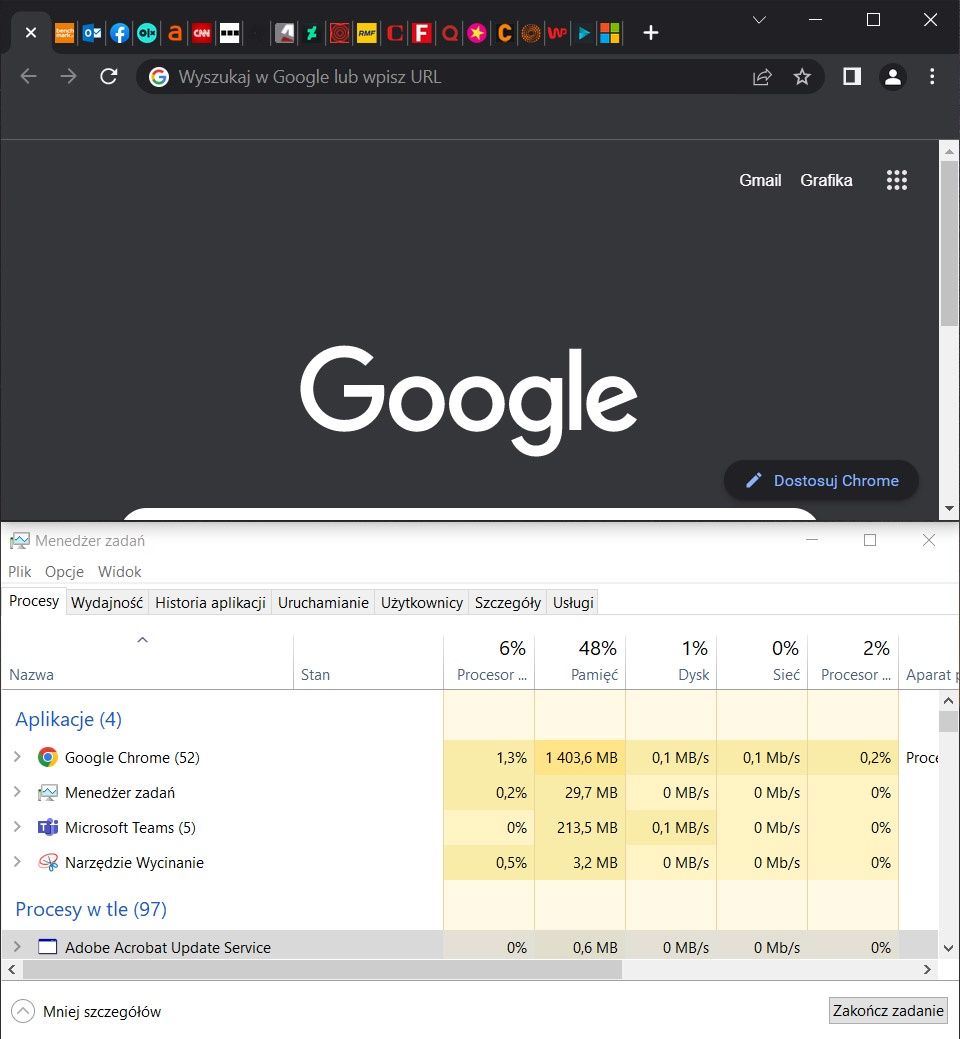
Najpierw uruchomiłem Chrome z wyłączoną funkcją Memory Saver, aby sprawdzić ile pamięci zajmuje 21 otwartych kart z różnymi stronami internetowymi. Okazało się, że przeglądarka zabrała około 1403 MB RAM. Dodam, że taka wartość była w miarę stabilna - utrzymywała się przez kilkadziesiąt minut (wahania były niewielkie w górę i w dół).
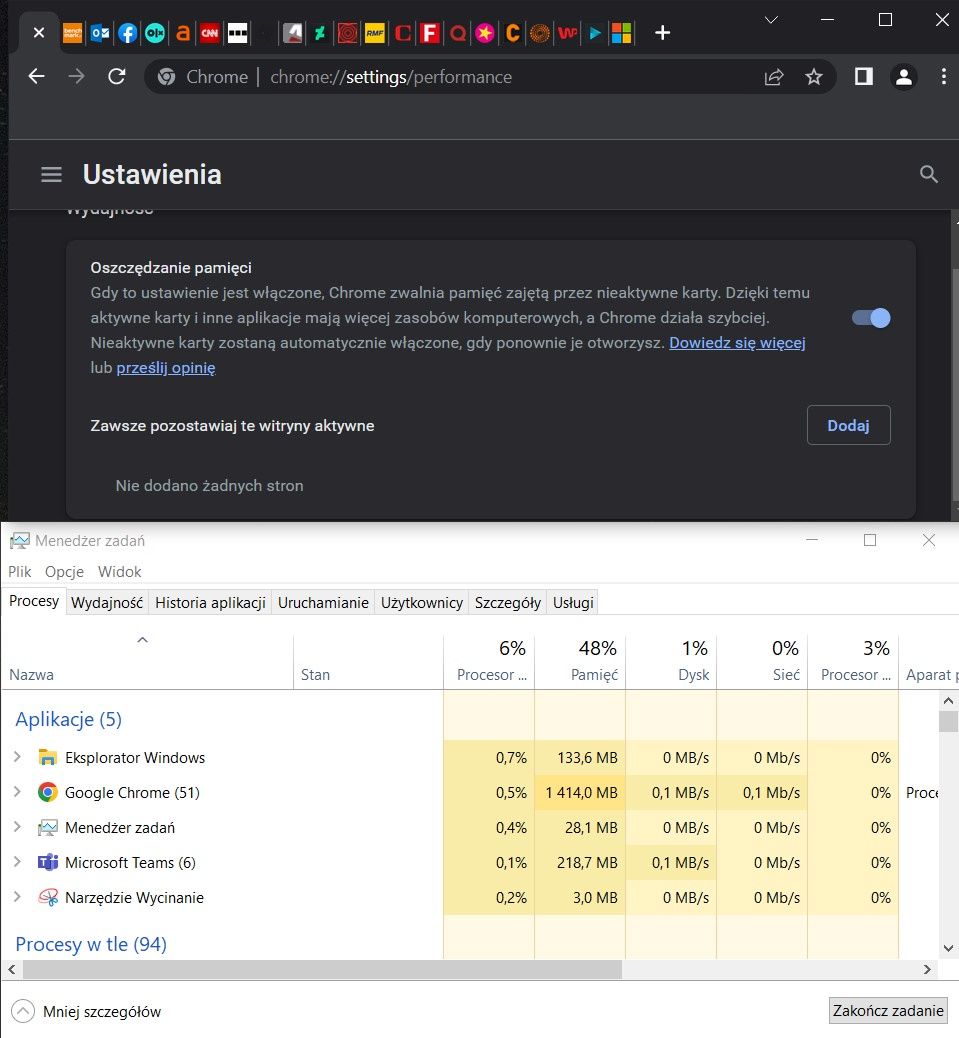
Następnie włączyłem funkcję Memory Saver, uruchomiłem Chrome ponownie i otwarłem dokładnie ten sam zestaw 21 kart, z identycznymi stronami internetowymi. jak się okazało, rezultat był niemal żaden. Przez pierwsze kilka - kilkanaście minut Chrome zużywał około 1414 MB, czyli mniej więcej tyle samo, co bez włączonej funkcji Memory Saver.
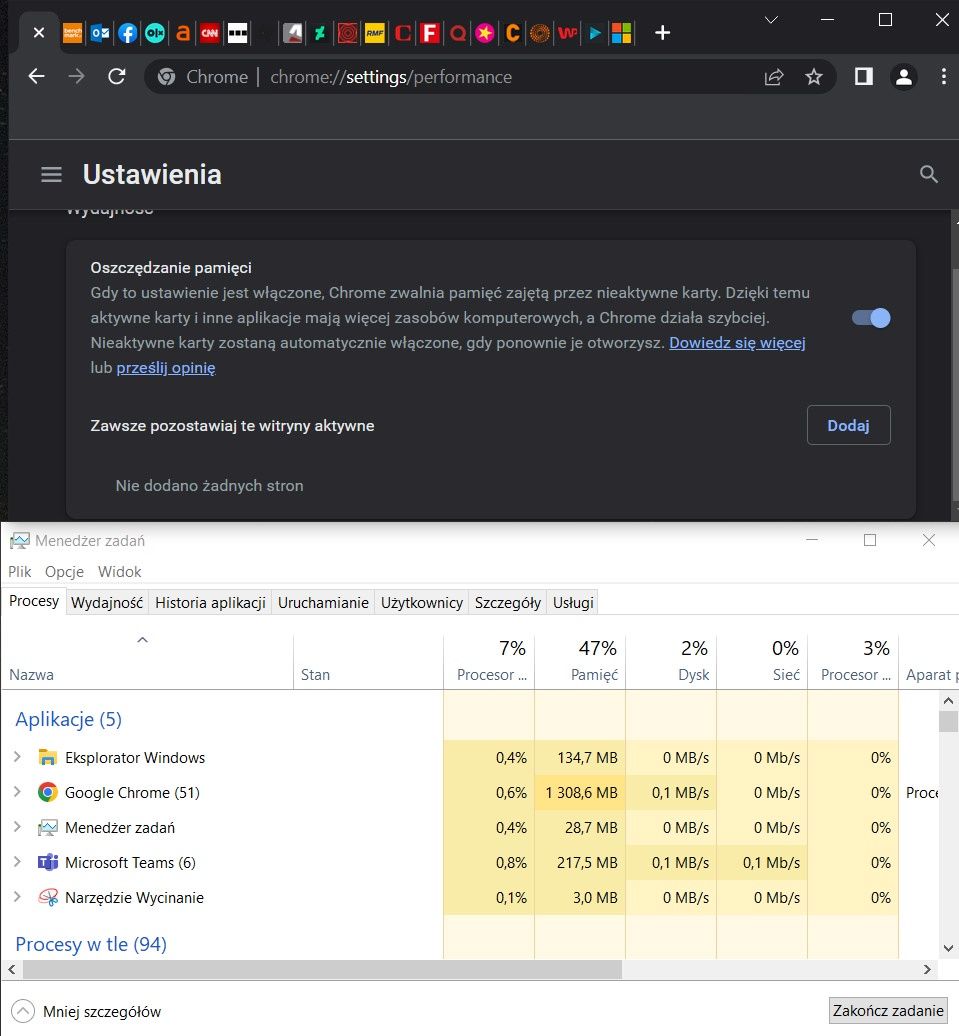
Po 40 minutach działania laptopa efekty były mizerne, wręcz zaskakująco słabe. Zużycie RAM spadło do około 1308 MB.
Muszę przyznać, że po 40-45 minutach chciałem się poddać i stwierdzić, że Memory Saver po prostu nie działa. Jednak stwierdziłem, że zostawię komputer włączony, z otwartymi tymi samymi kartami, a ja w tym czasie zajmę się innymi pracami przy okazji zjem obiad.
I dobrze zrobiłem, bo po powrocie czekała mnie niespodzianka.
Chrome zużywał teraz zaledwie 235 MB RAM. To już wynik znakomity. Postanowiłem więc klikać po kolei w każdą kartę i sprawdzić czy jest ona aktywna, czy będzie się ładowała od nowa. Jak się okazało w zasadzie wszystkie ładowały się ponownie, co oznacza, że przez ten (długi) czas Chrome zahibernował poszczególne karty i drastycznie zmniejszył zużycie pamięci RAM. Nie wiem dokładnie ile to trwało, bo nie było mnie przy laptopie około 2 godziny, ale z całą pewnością więcej niż 45 minut.
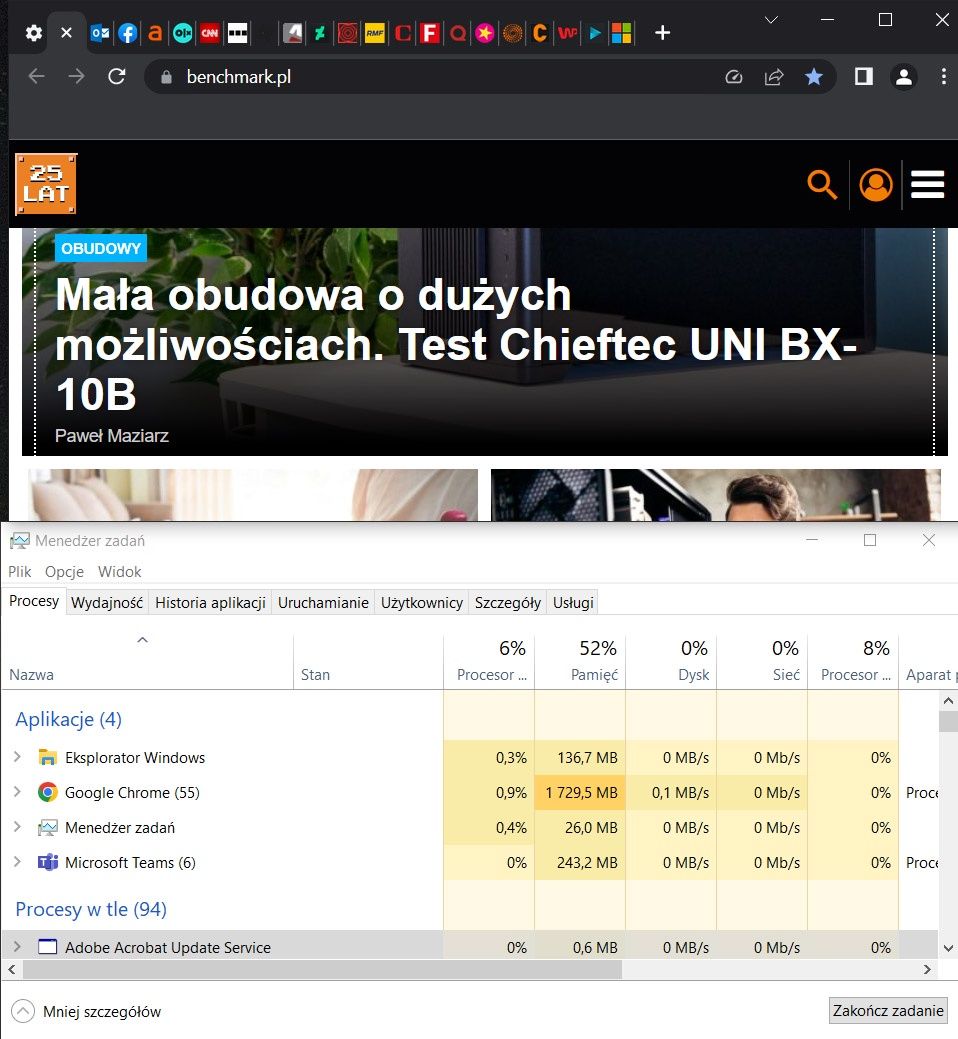
Po załadowaniu wszystkich kart od nowa Chrome znów stał się zasobożerny. Zabierał nawet więcej RAMu, niż na początku - około 1729 MB.
Opinia o Chrome Memory Saver
Memory Saver działa, ale czy prawidłowo? Moim zdaniem nie, przynajmniej na razie. Uważam, że jeśli funkcja Memory Saver będzie działała bardziej agresywnie i hibernowała karty w przeglądarce po 10-15 minutach, to wtedy mniejsze zużycie RAM będzie realnie odczuwalne, zwłaszcza na komputerach z małą pojemnością pamięci operacyjnej.
Szybsze hibernowanie kart miałoby sens, bo w czasie pracy lub podczas prywatnego przeglądania rzadko trzymamy karty otwarte aż tak długo (1-2 godziny). Nie wiem jak Ty, ale ja otwieram najczęściej kilka kart z których wyciągam informacje, a jeśli ich nie znajduję lub skończę korzystać z danej strony, to ja zamykam i otwieram kolejną. Moim zdaniem nieczęsto zdarza się, aby ktoś jednocześnie musiał korzystać aktywnie z kilkudziesięciu kart. Pewnie takie przypadki się trafiają, ale raczej rzadko. Dlatego uważam, że szybsze, agresywniejsze wymuszanie hibernacji kart przez funkcję Memory Saver byłoby wskazane.
Może u Ciebie Memory Saver w Google Chrome działa lepiej? Podziel się opinią w komentarzu.