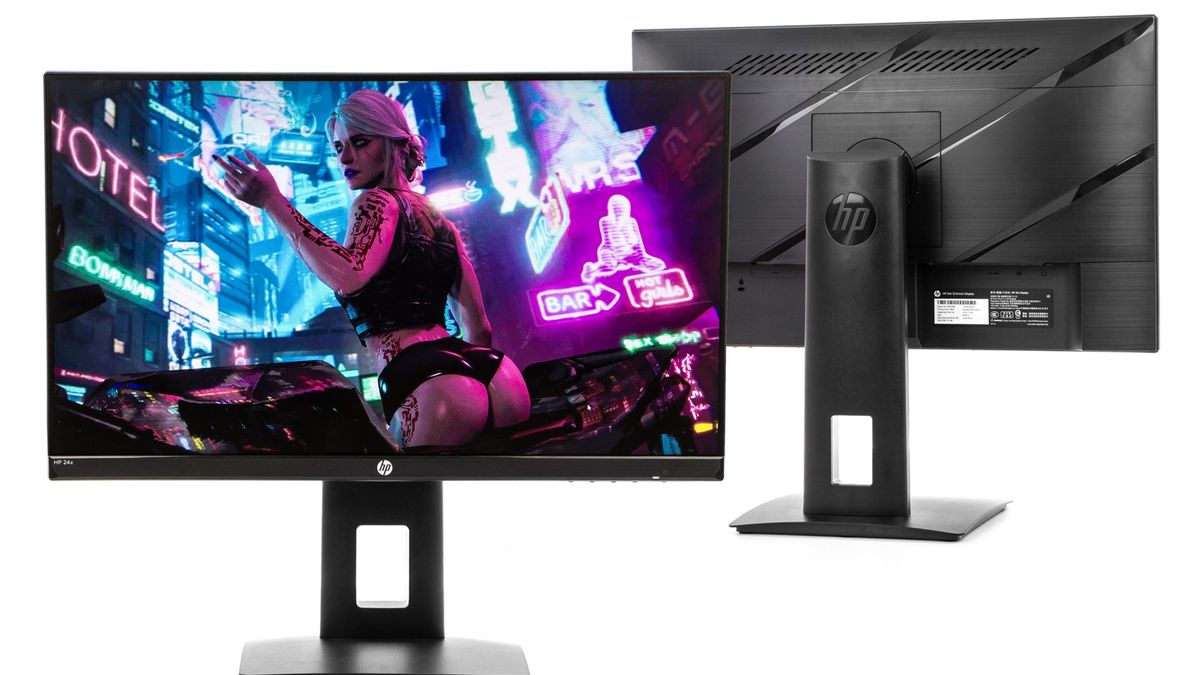
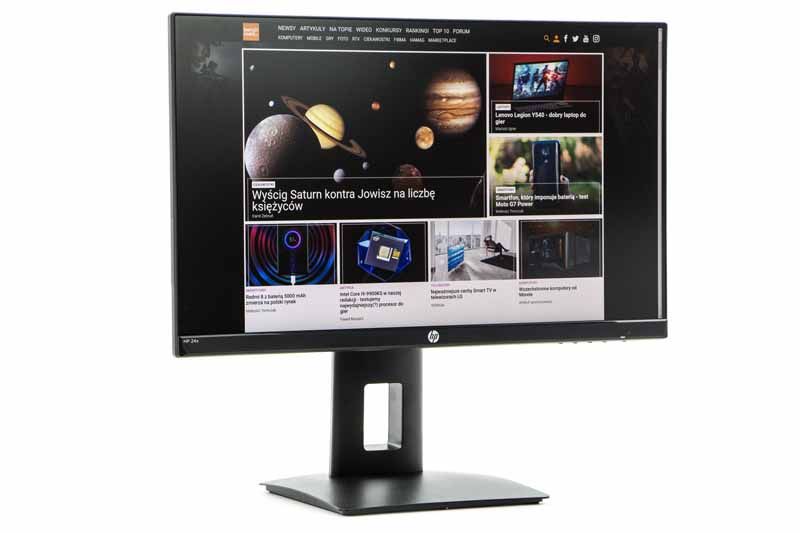
Test monitora dla graczy HP 24x. Ten atrakcyjny cenowo monitor może pochwalić się wysoką częstotliwością odświeżania matrycy, dobrą jakością obrazu oraz niezłą ergonomią. Dobrze sprawdzi się w dynamicznych grach, szczególnie dynamicznych, sieciowych strzelankach.
Mariusz Ignar
Udostępnij
Wygląd i specyfikacja
Ostatnie nowości przeznaczone dla graczy firma HP zaprezentowała na targach Gamescom 2019. Wśród pokazanych tam sprzętów znalazł się między innymi laptop HP Pavilion Gaming 15 w wersji z procesorem AMD, klasyczny pecet HP Pavilion Gaming Desktop, słuchawki OMEN Mindframe, czy klawiatury OMEN Encoder oraz Pavilion Gaming Keyboard.
Jak widać, trochę tego jest, a i tak nie wymieniłem jeszcze monitorów. Producent zaprezentowało dwa nowe modele: HP 22x i Hp 24x. Oba wyposażono w matryce typu TN o częstotliwości odświeżania 144 Hz i czasie reakcji 1 ms (z funkcją Overdrive), obsługą technologii AMD FreeSync.
HP 24x, czyli model, który trafił w moje ręce, może pochwalić się ponadto lepszą ergonomią i cieńszymi ramkami. Wyceniono go na 999 zł, podczas gdy zakup mniejszego HP 22x wiązać będzie się z wydatkiem 749 zł.
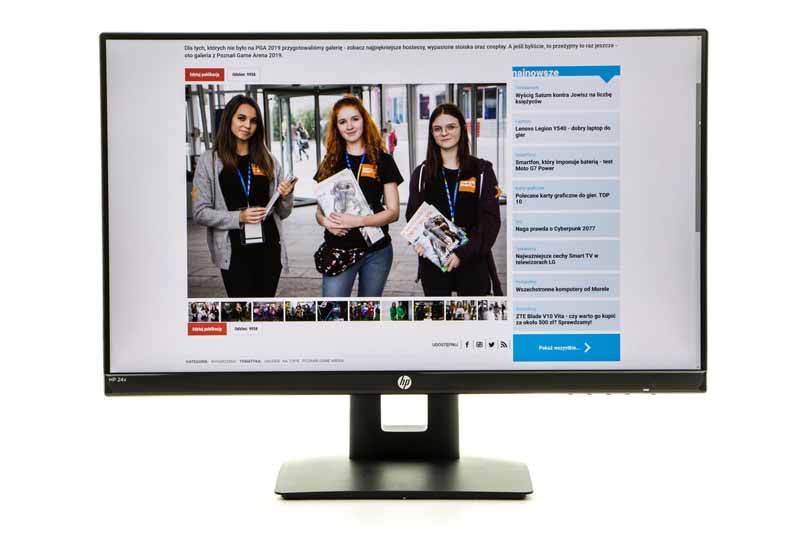
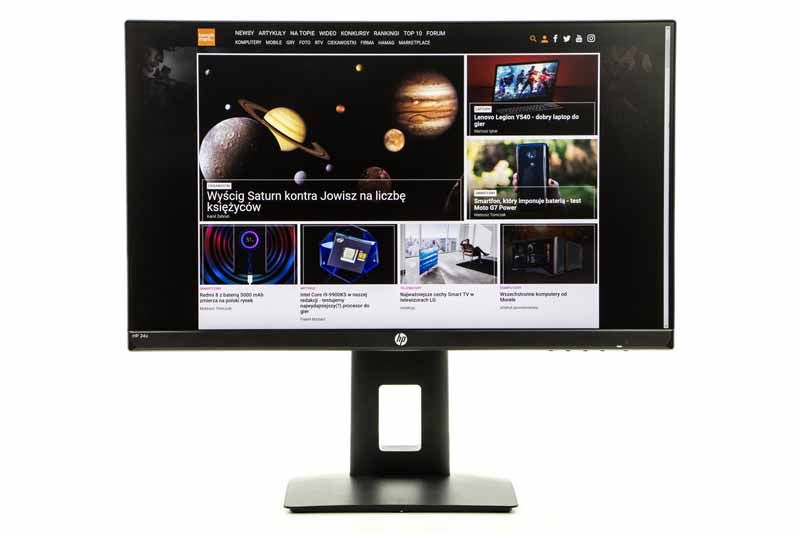
Zacznijmy od wyglądu, gdyż to pierwsze co rzuca się w oczy. Jest bez wątpienia nowoczesna i atrakcyjna dla oka konstrukcja. Matowa powierzchnia prezentuje się estetycznie i schludnie. Mimo że jest to sprzęt gamingowy, nie znajdziemy tutaj żadnych diod RGB, czy innych ozdobników.
Część osób może być tym zawiedziona, osobiście wolę, gdy nic mnie nie rozprasza. Warto podkreślić, że ramki wokół ekranu są wąskie, dzięki czemu monitor wygląda atrakcyjniej, a po drugie zajmuje mniej miejsca. Można też łatwiej ustawić obok siebie dwa ekranu, jeśli będziemy mieć taką potrzebę, a przerwa pomiędzy wyświetlaczami będzie niewielka.
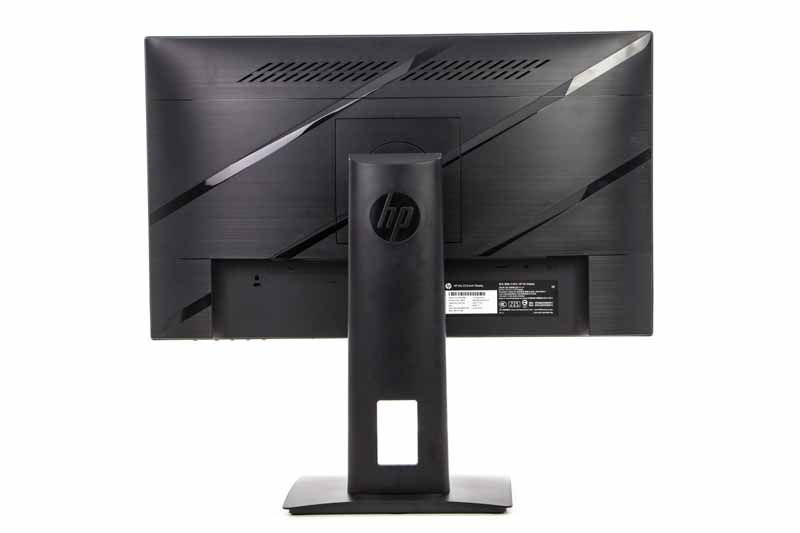
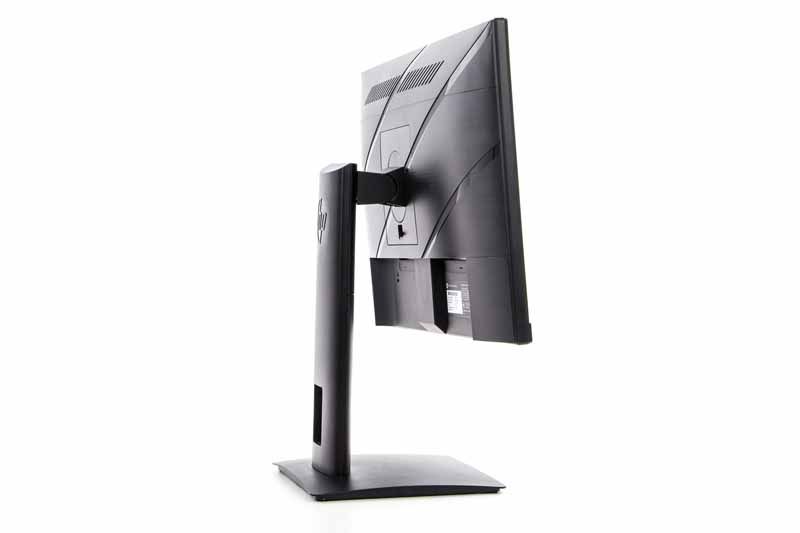
Montaż monitora jest bardzo prosty i sprowadza się do przytwierdzenia podstawy do ramienia. Nie trzeba nawet używać przy tym śrubokręta. Monitor jest też wyposażony w system VESA 100x100, więc można go także zainstalować na odpowiednim uchwycie. Trzeba będzie jedynie zdemontować ramię.
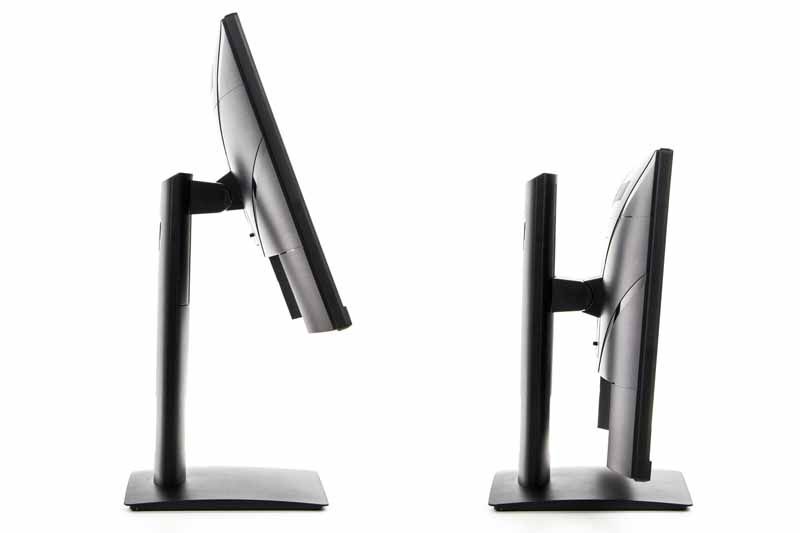
Ergonomia monitora jest niezwykle istotną kwestią, gdyż pozwala na optymalne ustawienie pozycji ekranu, tak aby praca i przede wszystkim granie, były jak najbardziej komfortowe. HP 24x wypada pod tym względem naprawdę dobrze.
Możemy nie tylko regulować kąt nachylenia (to akurat jest niezbędne minimum), ale także wysokość. Zakres regulacji to 130 mm - w zupełności wystarczy, aby trafić w preferencje użytkownika.
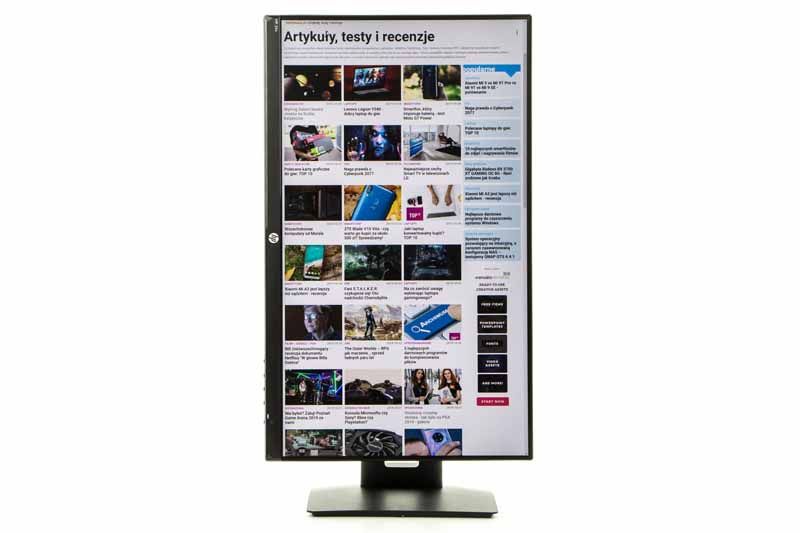
Tym, co pozytywnie zaskakuje, jest obecność funkcji pivot, czyli możliwość obrócenia ekranu o 90 stopni. Wprawdzie trudno mi sobie wyobrazić przydatność takiego ustawienia w trakcie gry, ale już do pracy jak najbardziej. Długie pliki tekstowe lub strony internetowe można łatwiej w ten sposób wyświetlać.
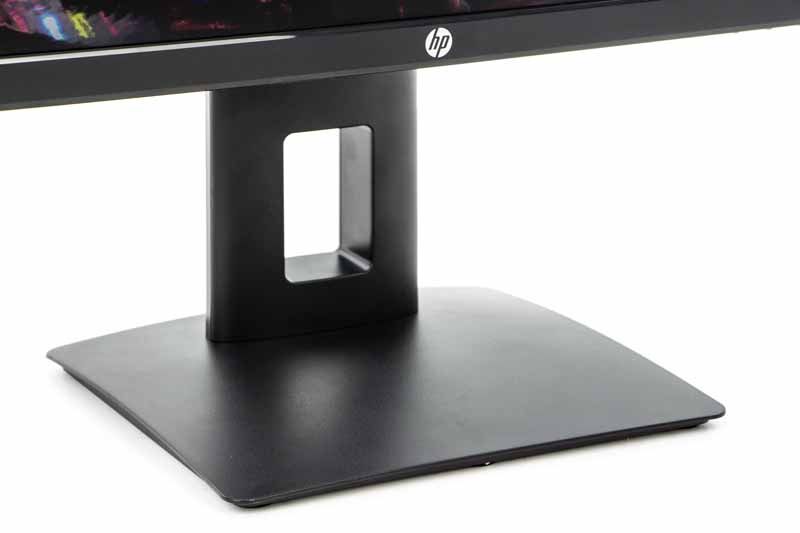
Dzięki szerokiej, prostokątnej podstawie monitor jest stabilny w trakcie dokonywania wszelkich regulacji. Osobiście jestem też zwolennikiem takiego jej kształtu, gdyż umożliwia mi łatwiejsze zagospodarowanie przestrzeni pod monitorem i wygodne ułożenie tam np. smartfona, notatek, czy innych drobiazgów, które nie zawsze komponują się odpowiednio z pełniącymi funkcję podstawy nóżkami.
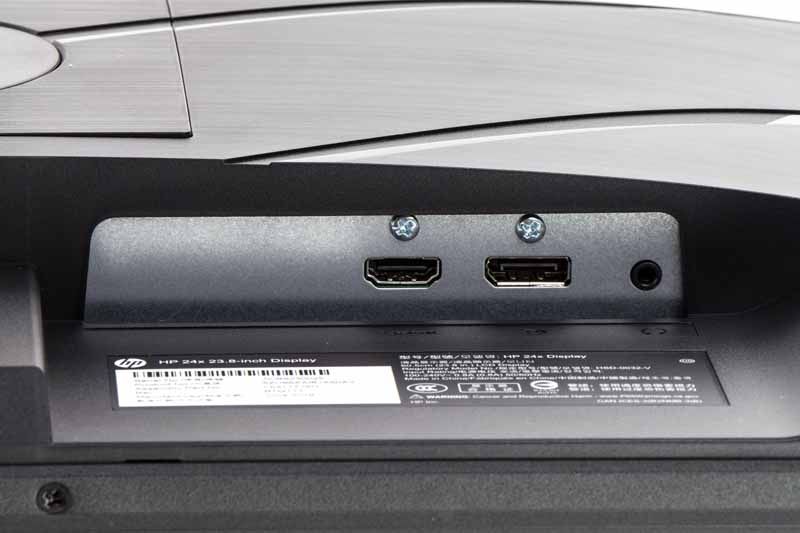
Idźmy zatem dalej. Złącza znajdują się w tylnej części obudowy i są skierowane w tył. Do dyspozycji mamy po jednym złączu HDMI i DisplayPort, a także gniazdo słuchawkowe.
Szkoda, że nie pokuszono się o hub USB, który pozwala na szybkie podłączanie peryferiów bezpośrednio do monitora. Da się jednak z tym żyć.
Menu OSD
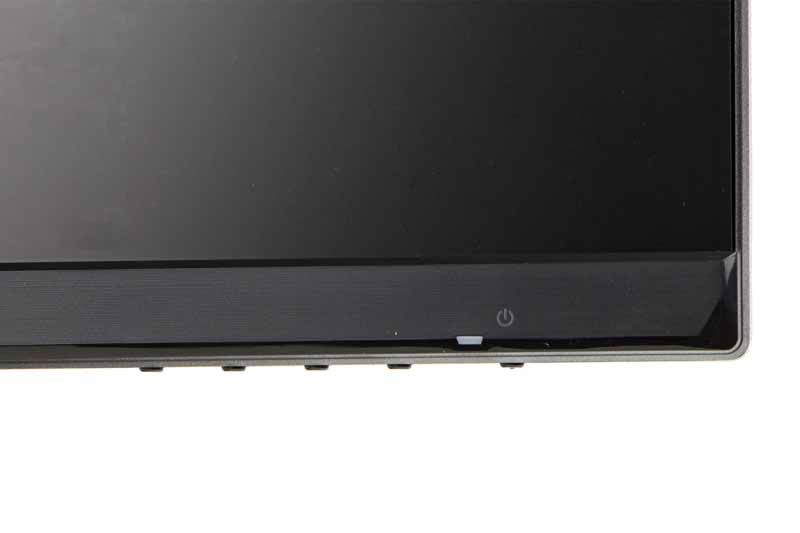
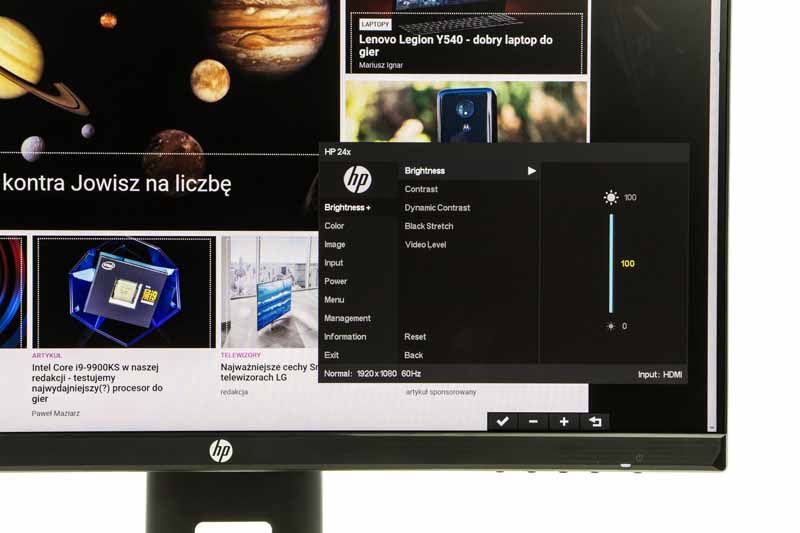
Do obsługi menu służą przyciski umieszczone na dolnej krawędzi obudowy po prawej jej stronie.Domyślnie pełnią one następujące funkcje: skrót do trybów obrazu, jasności i menu głównego (funkcje przycisków można zmienić w ustawieniach).
Menu nie jest niestety dostępne w języku polskim. Jest na szczęście przejrzyste i intuicyjne, więc poruszanie się po nim nie stanowi trudności.
Poruszanie się po menu ułatwiają wyświetlane na ekranie funkcje, jaką w danym miejscu pełni dany przycisk (przewijanie menu, potwierdzenie wyboru czy anulowanie).
Na kolejnych stronach prezentujemy szczegółowe wyniki testów obrazu prezentowanego monitora.
Procedura testowa
Testy monitora wykonałem za pomocą X-Rite i1 Display Pro. Skorzystałem z firmowego oprogramowania i1Profiler oraz aplikacji DisplayCAL. Procedura obejmuje pomiar najważniejszych parametrów monitora (najpierw w ustawieniach fabrycznych, a następnie przy optymalnych ustawieniach). Mierzone parametry to:
Jasność i kontrast
Gamut (odwzorowanie palety barw sRGB wyrażone w procentach) - im wyższa wartość tym lepiej
Temperatura barwowa (optymalna to 6500K - wartość niższa oznacza cieplejszy obraz (przewaga czerwieni), podczas gdy wyższa oznacza chłodniejszy obraz (większa ilość barwy niebieskiej)
Delta E - jakość odwzorowania kolorów (im niższy wynik tym lepiej, punkt odniesienia to 3)
Ustawienia fabryczne
Pierwszego pomiaru wykonuję od razu po rozpakowaniu monitora i jego uruchomieniu na około 30 minut. Test jest wykonywany na ustawieniach fabrycznych, przy wyłączanym trybie oszczędzania energii. Pozostałe ustawienia to naturalna barwa kolorów, ostrość 4 i czas reakcji 1. Oto najważniejsze wyniki:
Jasność bieli: 225 cd/m2
Temperatura: 6200K
Kontrast: 945:1
Jasność czerni: 0,9645 cd/m2
Delta E: 4,33
Jak widać, jasność maksymalna jest nieco niższa niż podana w specyfikacji technicznej, ale jak pokażę już za chwilę, monitor ma spore zapasy w tej materii.
Fabryczna temperatura kolorów wynosi 6200K, czyli nieco poniżej optymalnych wartości 6500K. Oznacza to delikatną przewagę ciepłych odcieni. Można to zmienić, wybierając w ustawieniach monitorach jedną z pozostałych opcji barwowych.
Kontrast także okazał się nieco niższy niż deklarowany w specyfikacji technicznej, ale tylko nieznacznie, więc nie będzie to mieć większego znaczenia w trakcie grania. Wartość 945:1 jest wystarczająco wysoka, aby obraz zachował odpowiednią głębię i jakość czerni i bieli.
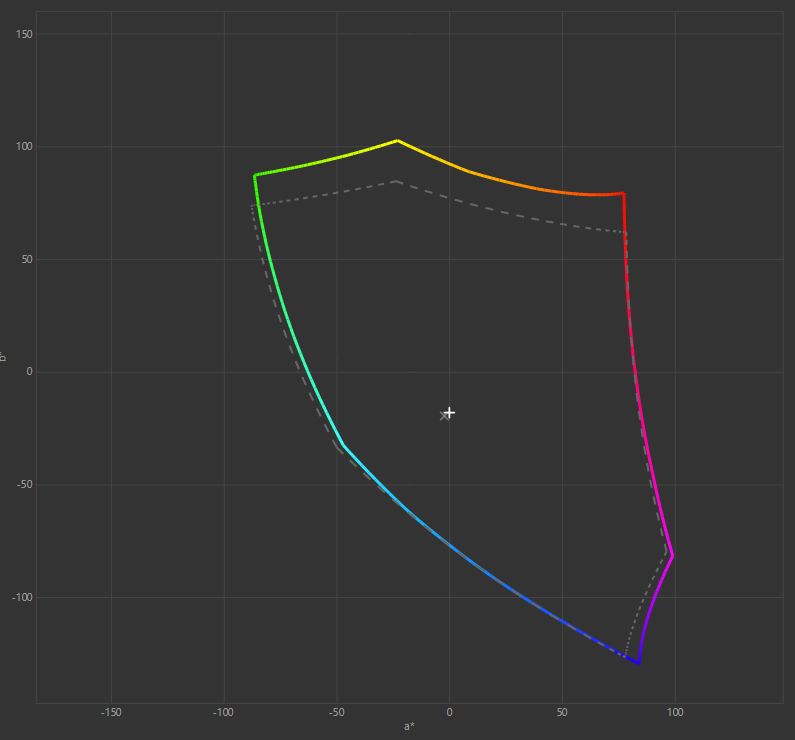
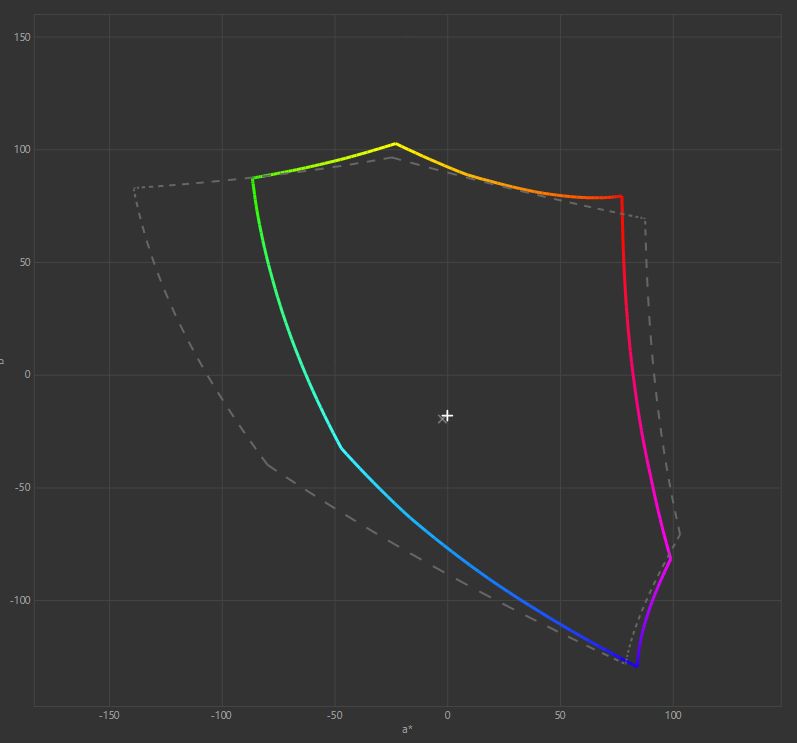
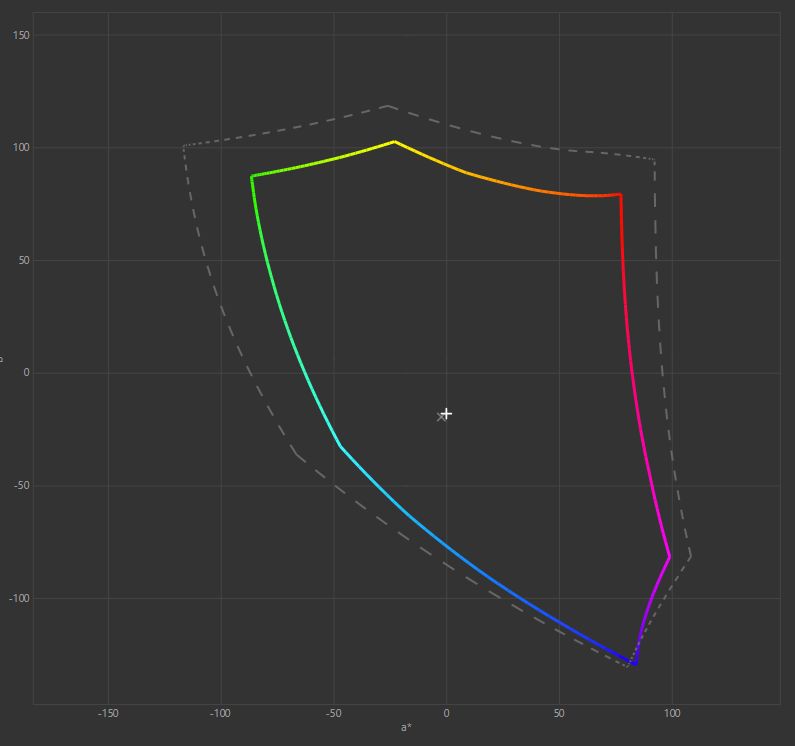
Monitor pokrywa 93,3% palety sRGB przy objętości 104,6%. W przypadku palety Adobe RGB jest to 70,3% (przy objętości 72,1%), a DCI-P3 - 74%. Biorąc pod uwagę, że mamy tutaj do czynienia z matrycą typu TN, są to naprawdę bardzo wysokie wyniki, spotykane raczej w matrycach IPS.
Oto wykresy pokrycia barw w poszczególnych paletach.
Gamut sRGB przy ustawieniach fabrycznych
Gamut Adobe RGB przy ustawieniach fabrycznych
Gamut DCI-P3 przy ustawieniach fabrycznych
Wydawać się więc może, że monitor nadawać się będzie także do edycji zdjęć lub grafiki. Tutaj niestety nie jest tak pięknie, co pokazuje wskaźnik Delta E, informujący o liczbie błędnie odwzorowanych barw. Wynosi on 4,33, czyli wyraźnie przekracza graniczną wartość 3. Powyżej tego poziomu różnice w kolorach można zauważyć gołym okiem.
Czyli reasumując, do pracy z grafiką HP 24x nie jest stworzony, ale graczom nie będzie to w żadnym stopniu przeszkadzać.
Do dyspozycji użytkownikom oddano także przygotowane profile obrazu. Oto wyniki testów każdego z nich:
Low Blue Light
Jasność - 150 cd/m2
Temperatura kolorów - 4600K
Delta E - 3,72
Night
Jasność - 98 cd/m2
Temperatura kolorów - 2800K
Delta E - 6,13
Reading
Jasność - 143 cd/m2
Temperatura kolorów - 4600K
Delta E - 3,76
Gaming
Jasność - 339 cd/m2
Temperatura kolorów - 6300K
Delta E - 5
Movie
Jasność - 130 cd/m2
Temperatura kolorów - 8100K
Delta E - 5,58
Photo
Jasność - 322 cd/m2
Temperatura kolorów - 6200K
Delta E - 3,29
Najlepszą jakość obrazu oferują tryby Gaming i Photo. Szczególnie ten ostatni, gdzie wskaźnik Delta E jest najniższy.
Ustawienia optymalne
Przyjmuje się, że optymalny poziom luminancji w warunkach domowych to 120 cd/m2, a za najlepszą temperaturą barwową uznawana jest wartość 6500K. Co ciekawe, w przypadku tego monitora, nie musiałem praktycznie nic robić. Wystarczy bowiem wybrać w menu tryb barw Custom RGB, aby uzyskać wynik najbardziej zbliżony do optymalnej wartości 6500K.
Pozostaje tylko zmienić jasność na 33 i to wystarczy (przy kontraście obniżonym do 50 jasność należy ustawić na 81).
R = 255
G = 255
B = 255
Oto uzyskane wyniki:
Jasność bieli: 121 cd/m2
Temperatura: 6500K
Kontrast: 952:1
Jasność czerni: 0,5216 cd/m2
Delta E: 2,1
Największej zmianie uległy dwa parametry - Delta E oraz jasność czerni. Oba zmniejszyły się o połowę, co ma przełożenie na jakość obrazu. Kontrast jest delikatnie wyższy, a temperatura kolorów optymalna. Jeśli więc macie dostęp do kolorymetru, to polecam szybkie profilowanie monitora, aby wyciągnąć z niego maksimum możliwości.
Poziomy luminancji
W specyfikacji technicznej producent podaje wartość maksymalnej luminancji na poziomie 250 cd/m2. W trakcie testów okazało, się że matryca ma znacznie większe możliwości, chociaż na pierwszy rzut oka nic na to nie wskazuje. Jak już wspomniałem, pierwszy pomiar przy ustawieniach fabrycznych (jasność 90, kontrast 80) dał wynik 225 cd/m2.
Okazało się, że na ostateczny wynik luminancji bardzo istotny wpływ ma współczynnik kontrastu. Z tego powodu wykonałem dwa pomiary.
Pierwszy przeprowadziłem przy optymalnych ustawieniach monitora, temperaturze barwowej 6500K i kontraście 80. Oto wyniki:
0% = 56 cd/m2
10% = 76 cd/m2
20% = 96 cd/m2
30% = 116 cd/m2
40% = 136 cd/m2
50% = 155 cd/m2
60% = 175 cd/m2
70% = 193 cd/m2
80% = 212 cd/m2
90% = 230 cd/m2
100% = 370 cd/m2
Optymalną wartość 120 uzyskuje się w mniej więcej 1/3 skali. Luminancja rośnie wyjątkowo równomiernie o 20 cd/m2 na każde 10 procent na skali jasności monitora. W momencie jednak kiedy zbliżać się będziemy do końca skali, luminancja będzie rosnąć bardzo szybko - co 15 cd/m2 na każdy punkt między 90 a 100. Dzięki temu zakres regulacji jasności przekroczył 300 cd/m2, co jest świetnym wynikiem.
Drugi test przeprowadziłem przy kontraście, jaki zawsze przyjmuję w procedurze testowej, czyli 50. Oto wyniki:
0% = 32 cd/m2
10% = 44 cd/m2
20% = 56 cd/m2
30% = 68 cd/m2
40% = 79 cd/m2
50% = 90 cd/m2
60% = 102 cd/m2
70% = 113 cd/m2
80% = 123 cd/m2
90% = 134 cd/m2
100% = 215 cd/m2
W tym przypadku optymalną wartość 120 uzyskuje się dopiero przy ok. 3/4 skali. Tutaj także luminancja rośnie bardzo stabilnie, tym razem o 12 cd/m2 na każde 10 procent skali. I także pod koniec skali gwałtownie to przyspiesza, co zwiększa zakres regulacji jasności do nieco ponad 180 cd/m2. Jak widać, są to wyraźnie niższe wartości niż przy kontraście pozostawionym na fabrycznym poziomie 80.
Równomierność podświetlania
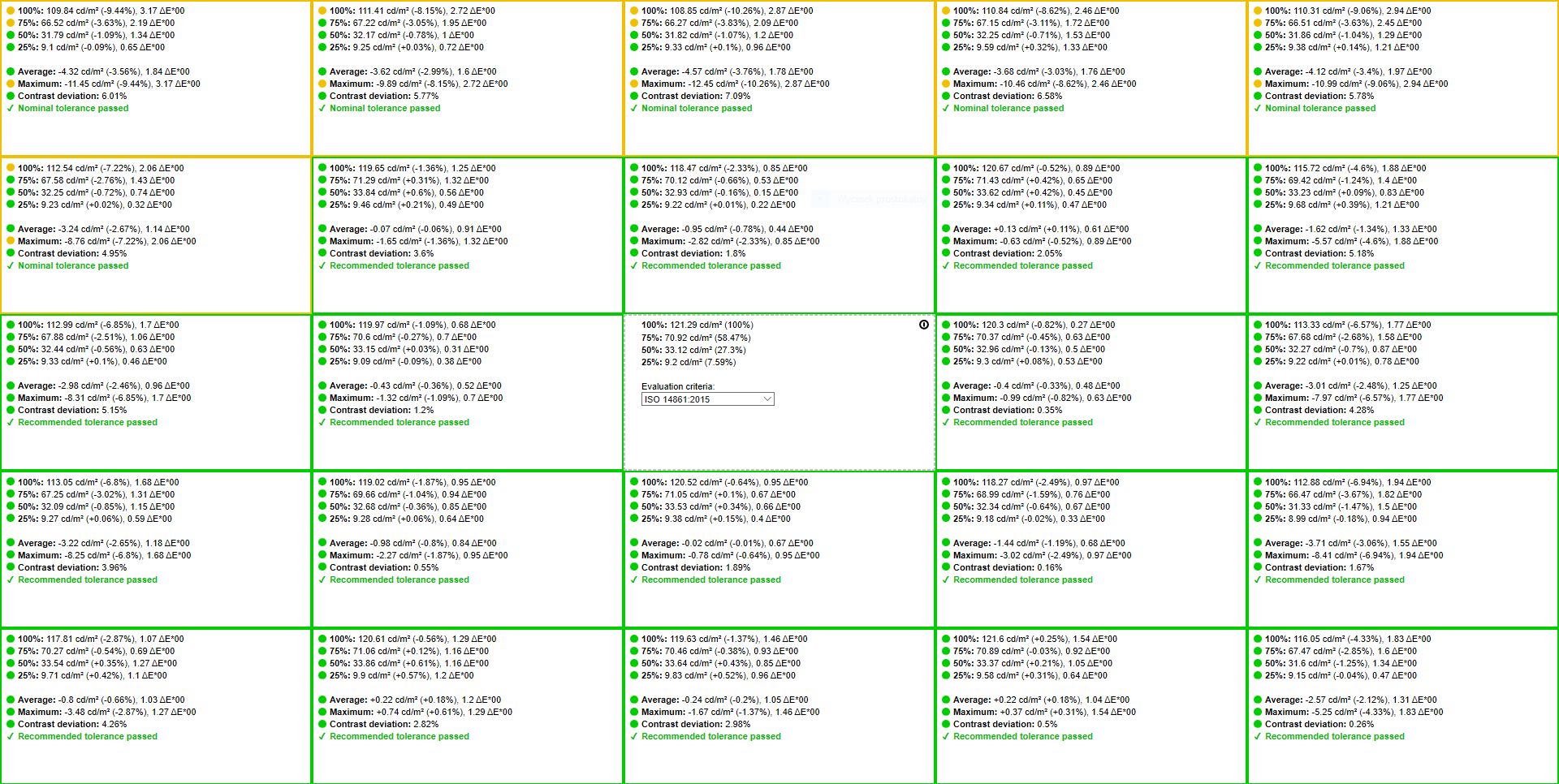
Klikniij grafikę aby powiększyć
Równomierność podświetlenia wypada całkiem nieźle. Z wyjątkiem górnej części matrycy, gdzie różnice w stosunku do środka ekranu sięgają lub nieznacznie przekraczają 10 procent, w pozostałych obszarach są już znacznie niższe - nawet poniżej 5 procent.
Takie rezultaty wskazują, że matryca bardzo dobrze sobie radzi w tym aspekcie, a dla gracza oznacza, że każdy element wyświetlany na ekranie będzie tak samo dobrze widoczny. Bywa to problematyczne szczególnie w matrycach typu TN, ale jak widać, można się z tym uporać.
Kąty widzenia
Monitor wyposażono w matrycę typu TN. Każdy, kto choć trochę interesuje się technologią, powinien wiedzieć, że oznacza to wąskie kąty widzenia. Taka jest po prostu charakterystyczna cecha tych wyświetlaczy. Rzecz jasna problem ten występuje także i w tym przypadku.
Dobrze widać to na powyższym zdjęciu. Jeśli siedzieć będziemy na wprost ekranu, wszystko będzie wyglądać bez zarzutu. Wystarczy jednak przesunąć się nieco w bok lub zmienić kąt nachylenia ekranu w górę lub w dół, aby zobaczyć, że kontrast ulega zaburzeniu, a kolory tracą wyraźnie na intensywności.
Czas reakcji i odświeżanie obrazu
Nominalny czas reakcji monitora według specyfikacji technicznej wynosi 5 ms (Gray-to-gray). Można go obniżyć do 1ms, korzystając z opcji Overdrive. Trzeba mieć jednak świadomość, że wybranie najszybszego czasu reakcji będzie mieć skutek uboczny w postaci smużenia i ghostingu. Lepszym rozwiązaniem będzie ustawienie tej opcji w środku skali lub nieco powyżej.
Pamiętajmy również, że mamy tutaj matrycę o częstotliwości odświeżania 144 Hz. Jeśli nasz komputer jest w stanie wygenerować odpowiednią liczbę klatek animacji na sekundę, płynność rozgrywki będzie bardzo przyjemna dla oka. Dość powiedzieć, że przesiadka z powrotem na monitor 60 Hz będzie bolesna.
Monitor wyposażono również w technologię AMD FreeSync, czyli rozwiązanie minimalizujące efekt zacinania się obrazu i rwania klatek animacji. Poprawia to płynność wyświetlanego obrazu i bardzo pozytywnie wpływa na komfort grania, co ma szczególnie wysokie znacznie w trakcie grania w dynamiczne tytuły np. FPS.
Pobór energii HP 24x
Monitor HP 24x pracując z optymalną luminancją (czyli ok. 120 cd/m2) pobiera 13,3 W energii elektrycznej. Przy maksymalnej jasności pobór energii wzrasta do 27,8 W. W trybie czuwania monitor pobiera 0,8 W. To naprawdę wyśmienite wyniki, stawiające ten model wysoko w ocenie energooszczędności.
Zobacz jak testowany model wypada pod tym względem na tle innych testowanych przez benchmark.pl monitorów.
HP 24x okazał się naprawdę udaną konstrukcją. Jeśli ktoś zamierza sprawdzić na własne oczy, jakie efekty daje matryca o częstotliwości odświeżania 144 Hz (w porównaniu do standardowych 60-75 Hz), to będzie to atrakcyjna propozycja. Zwłaszcza że cena tego monitora jest wciąż trzycyfrowa. Wydatek nie powinien więc zrujnować naszego portfela.
Rozdzielczość Full HD dla wielu osób może okazać się zbyt niska, w końcu współczesne komputery radzą sobie już z wyższymi rozdzielczościami. I jest w tym sporo racji. Trzeba jednak pamiętać, że jest to monitor stworzony głównie dla osób, które grają w sieciowe strzelanki, gdzie rozdzielczość nie jest tak istotna, a liczy się płynność animacji i czas reakcji. Oba te wymagania będą przez HP 24x spełnione.
Zaskakująco dobrze wypada też ogólna jakość obrazu oferowana przez ten monitor. Pokrycie palety sRGB przekracza 93 procent, co w przypadku matryc TN jest świetnym wynikiem. Wprawdzie z odwzorowaniem kolorów jest już nieco gorzej, ale w kontekście gier i tak jest lepiej, niż można by oczekiwać.
Typowym problemem TN-ek są kąty widzenia, ale można sobie z tym poradzić, regulując wysokość i kąt nachylenia ekranu.