




ModernUI i ochrona
Nowa przeglądarka internetowa Microsoft nie przynosi rewolucyjnych zmian, ale dzięki zastosowaniu istotnych nowości jest znacznie szybsza od poprzedników. Jest to szczególnie odczuwalne przy wyświetlaniu stron i obiektów stworzonych w języku Javascript oraz przy wyświetlaniu elementów napisanych w języku Flash. Internet Explorer 10 jest też dużo bezpieczniejszy w użytkowaniu. Dzięki 64-bitowemu trybowi pracy chroni ważne elementy systemu przed atakiem niebezpiecznych programów. Potrafi też wykrywać groźne serwisy internetowe i zabezpiecza nasz komputer przed nieuprawnionym dostępem do ważnych plików. Nowa przeglądarka dba też o naszą prywatność i nie pozwala witrynom internetowym oraz firmom reklamowym na śledzenie operacji wykonywanych przez użytkownika. Jest też wygodna w użyciu, a przejrzysty interfejs ułatwia szybkie przeglądanie odwiedzanych witryn.
Modern UI
Po otwarciu IE10 w oknie typu Metro, mamy dostęp tylko do nielicznych funkcji programu, w tym do przypinania wybranych portali do paska linków.
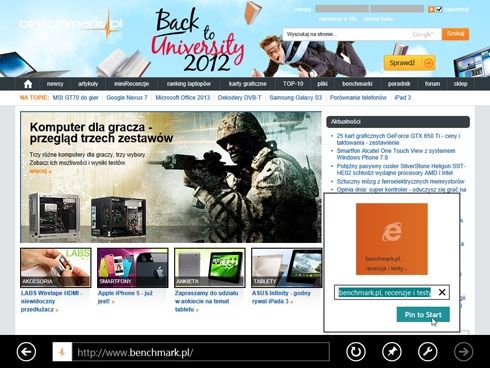

Z uwagi na rozwiązania zastosowane w Windows 8 program Internet Explorer 10 może być uruchamiany z użyciem dwóch różnych interfejsów.
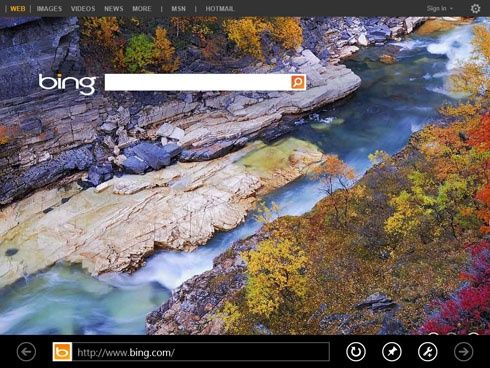
W przypadku gdy uruchamiamy go korzystając z kafelka Internet Explorer program otwarty w wariancie ModernUI, który zgodny jest z interfejsem Modern UI. Niemal cały ekran wypełniony będzie przez pole robocze przeglądarki tylko u dołu dostępny będzie pasek adresu wraz z kilkoma ikonami. Pozwalają one na odświeżanie ekranu, przypięcie wybranej strony do pola szybkiego wyboru i otwarcie menu z trzema narzędziami. Poza nimi w pasku dolnym dostępne są jeszcze dwa przyciski, rozłożone po obu stronach paska, dzięki którym możemy szybko przechodzić między otwartymi serwisami. Podobne przyciski dostępne są też po obu stronach pola roboczego przeglądarki, w połowie bocznych krawędzi, ale pojawiają się dopiero wówczas gdy kursor znajdzie się w ich pobliżu. Program po otwarciu w oknie typu Modern UI pracuje w trybie 64-bitowym. Jak się jednak okazuje bywa on wolniejszy niż tryb 32-bitowy, który działa w przypadku gdy korzystamy klasycznego interfejsu.
Chcąc uruchomić Internet Explorer w trybie 32-bitowym musimy w pierwszej kolejności przejść do Pulpitu, a następnie kliknąć w pasku szybkiego dostępu ikonę IE. Program otwarty zostanie wówczas w klasycznym oknie aplikacji. Nie różni się on wiele od wcześniejszej wersji programu. W górnej belce programu umieszczony jest pasek adresu, a po prawej stronie trzy ikony, z których pierwsza pozwala na powrót do strony startowej przeglądarki, a pozostałe otwierają menu z dodatkowymi funkcjami. Niektóre z nich wiążą się z użyciem nowych funkcji programu.
Enhanced Protected Mode - rozszerzony tryb ochrony
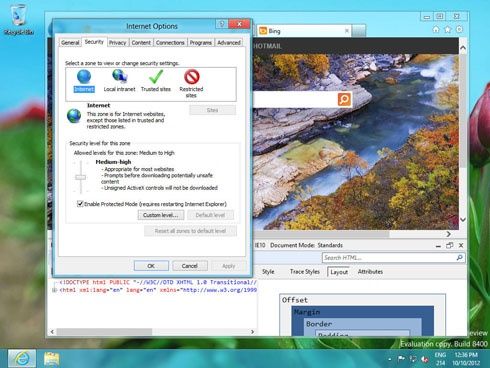
Funkcja EPM włączona jest domyślnie, ale w każdej chwili można ją wyłączyć, otwierając menu Tools, wybierając polecenie Internet Options i zakładkę Security.
W celu zwiększenia bezpieczeństwa IE 10 wyposażono w tryb Enhanced Protected Mode (EPM), znany już z IE 9. Tym razem uzupełniono go o dodatkową funkcją, która dodatkowo rozszerza zakres ochrony wykorzystując trzy mechanizmy.
Tryb 64-itowy
Po włączeniu trybu EPM wszystkie procesy i zakładki uruchamiane są w trybie 64-bitowym, który wyposażony jest we własne systemy ochrony pamięci. W praktyce powoduje to pewne zmniejszenie szybkości pracy tych procesów ale podnosi stopień ochrony systemu. Funkcja ta może też sprawić, że na niektórych stronach internetowych nie będą się uruchamiały 32-bitowe plug-iny. W takim przypadku należy funkcję tą wyłączyć.
Ochrona danych osobistych
W trybie EPM chronione są informacje o lokalizacji plików zawierających osobiste informacje użytkownika, np. folder Documents. W skutek tego program żąda dodatkowego potwierdzenia, gdy system wymaga dostępu do plików osobistych, chociażby podczas załączania dokumentów do maila. W ten sposób chroni pliki przed ich odczytywaniem przez programy uruchamiane zdalnie lub bez naszej wiedzy, np. wirusy czy trojany.
Ochrona Intranetu
Dzięki rozwiązaniom zastosowanym w IE 10 procesy uruchomione w poszczególnych zakładkach chronione są przed dostępem z lokalnych serwerów i wykonywaniem połączeń z nimi. Chroni to dodatkowo przed atakiem wykonywanym z serwerów intranetowych.
W sieci pojawiły się informacje, że po uruchomieniu IE10 z Pulpitu funkcja EPM jest wyłączona. W moim przypadku było inaczej, warto więc sprawdzić osobiście, czy w obu trybach działa funkcja EPM i radzę w każdym trybie ją włączyć.
SmartScreen
Nie jest to co prawda żadna nowość ale warto wspomnieć, że podczas przeglądania stron internetowych IE 10 domyślnie chroni nas przed zagrożeniami dzięki zastosowaniu filtru antypishingowego SmartScreen.
SmartScreen wykorzystuje informacje przesyłane z komputerów użytkowników Internetu, na podstawie których blokuje strony phishingowe, które podszywając się pod znane instytucje wyłudzają poufne dane, takie jak hasła dostępu czy numery kart kredytowych. Filtr ten chroni nas także przed dostępem do witryn zawierających szkodliwe oprogramowanie, a także wyświetla informację o szkodliwości programów gdy podejmujemy próbę pobrania niebezpiecznych plików.
Do Not Track
Funkcja Do Not Track istniała już we wcześniejszych wersjach Internet Explorera ale była domyślnie wyłączona. W Internet Explorer 10 będzie odwrotnie, czyli będzie ona domyślnie włączona. Dzięki temu odwiedzane witryny internetowe nie będą mogły śledzić i rejestrować naszych poczynań. Zmartwi to pewnie reklamodawców i właścicieli licznych portali ale myślę, że zadowoli wielu użytkowników internetu, zwłaszcza tych, którzy doceniają ochronę swojej prywatności.
Zintegrowany Adobe Flash Player
System Windows 8 wyposażono w zintegrowany odtwarzacz Adobe Flash Player. Dzięki temu nie musimy go dodatkowo pobierać oraz instalować. Flash Player działa automatycznie zarówno gdy uruchamiamy IE 10 w trybie Modern UI jak i w klasycznym oknie aplikacji. Dzięki współpracy Microsoftu z Adobe przy implementacji odtwarzacza udało się uzyskać zmniejszenie poboru prądu przy wyświetlaniu filmów i bardziej rozbudowanych animacji, co jest szczególnie ważne dla osób korzystających z urządzeń mobilnych. Nie powinno to też w żaden sposób ograniczać możliwości przeglądarki uruchamianej na smartfonach czy tabletach.
Sprawdzanie pisowni i Autokorekta
Wraz z IE10 otrzymujemy też moduł sprawdzania pisowni obsługujący język polski. Dzięki czemu przeglądarka sprawdza, czy słowa wpisywane w jej oknach, chociażby podczas pisania komentarzy, są poprawne. Wyrazy nie znalezione w słowniku będą automatycznie podkreślane czerwoną linią. Możemy też skorzystać z funkcji Autokorekty, dzięki której błędne słowa będą automatycznie poprawiane. Wprowadzoną korektę, będzie można od razu cofnąć naciskając klawisze Ctrl+Z.
W strefie Windows 8 znajdziesz wszystkie publikacje dotyczące Windows 8.