





A ty co zbudujesz?
Obecnie portale technologiczne skupiają się głównie na tematyce tzw. konsumenckiego IT. Nowe smartfony, telewizory, aplilkacje mobilne, gry czy karty graficzne, to jest to, co interesuje największą liczbę odbiorców. Na całe szczęście wśród miłośników technologii nie brakuje też twórców - developerów gier, programistów, czy konstruktorów, innymi słowy ludzi, którzy zamiast jedynie konsumować, chcieliby również stworzyć coś swojego. Intel sukcesywnie buduje społeczność twórców (makers) udostępniając im liczne narzędzia. To właśnie dla nich powstał Intel Galileo. Równocześnie Intel promuje mniejszą wersję swojej platformy czyli Edison - przeznaczoną dla twórców elektroniki noszonej (weareables).
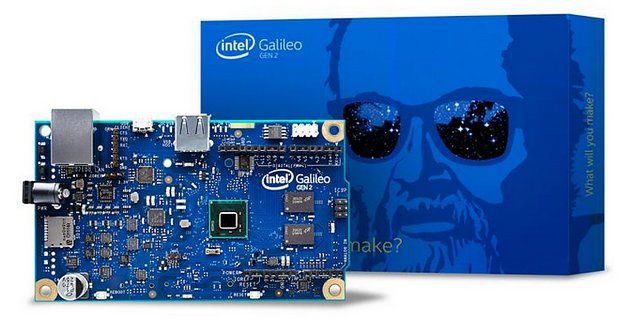
Intel Galileo 2 - co to w ogóle jest?
Platforma deweloperska kompatybilna z Arduino, oparta na mikroarchitekturze Intel x86. Płyta Intel Galileo 2 wyposażona jest w procesor Intel Quark i liczne interfejsy. Dokładną specyfikację urządzenia znajdziecie na kolejnej stronie. Czym jest wspomniane Arduino? To popularna platforma programistyczna dla systemów wbudowanych oparta na Open Hardware. Zgodność Galileo 2 z Arduino oznacza kompatybilność z całą gamą modułów dostępną dla tej platformy, co jest olbrzymim plusem.

Dla kogo?
Dla twórców urządzeń, nauczycieli i studentów.
W jakich dziedzinach może mieć zastosowanie?
Pierwsze co przychodzi do głowy to amatorska robotyka i zastosowania edukacyjne. Ale Galileo może znaleźć na przykład zastosowanie w...
- Mechanika / robotyka
- Inteligentne budynki
- Internet Rzeczy (IoT)
- Multimedia
- Systemy dla samochodów
- Systemy mobilne
- Energetyka
- Elektronika przemysłowa
- Eksperymenty elektroniczne
- Transmisja danych
- Programowanie mikrokontrolerów
- Łazik marsjański
- Eliminacja zakłóceń elektromagnetycznych
- Intefejsy człowiek / maszyna
... albo... można wysłać balon do stratosfery, jak zrobiła to ekipa z Torunia. Możliwości są ogromne i ograniczeniem jest właściwie tylko wyobraźnia.
Dziś mamy okazję przyjrzeć się drugiej generacji tego urządzenia (Intel Galileo Gen 2) wraz z zestawem startowym Grove Starter Kit Plus (Gen 2). Podobne platformy cieszą się ogromną popularnością, wystarczy choćby wspomnieć Raspberry Pi. Dziś jednak skupimy się na rozwiązaniu Intela.
Intel Galileo 2 - zestaw
Na początek szybki rzut okiem do pudełka. Co znajdziemy w zestawie Intel Galileo Gen 2?
WIDEO
Charakterystyka Intel Galileo Gen 2:
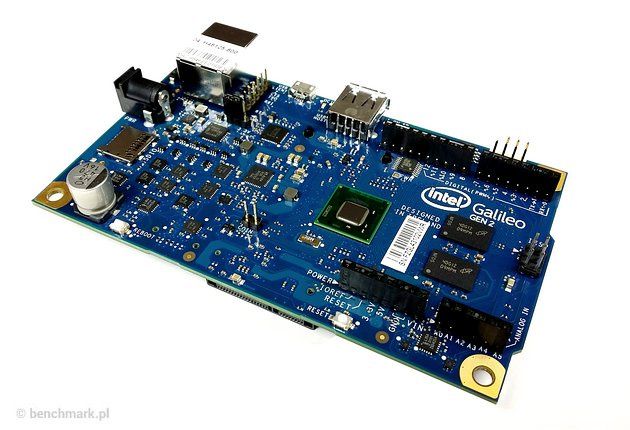
- procesor Intel Quark SoC X1000 - 32-bit, jednordzeniowy i jednowątkowy, 400 MHz, zgodny z zestawem instrukcji ISA Intel Pentium
- wsparcie dla szerokiej gamy interfejsów wejścia/wyjścia, włączając w to slot mini-PCI Express, Ethernet (100 Mb), USB (host oraz klient) i slot kart microSD
- 256 MB pamięci DDR3, 512 kb wbudowanej pamięci SRAM, 8 MB pamięci NOR Flash i 8 kb EEPROM. Dodatkowo slot kart microSD z obsługą nośników do 32 GB
- Zgodność sprzętowa z szeroką gamą modułów Arduino Uno R3
- wbudowane środowisko programistyczne Arduino (IDE), które jest wspierane przez systemy Windows, Mac OS oraz Linux
- wsparcie dla Linuksa Yocto 1.4 Poky
Jeśli jesteś zainteresowany bardziej szczegółową dokumentacją Intel Galileo 2 (w tym między innymi schematami), zerknij na materiały udostępnione przez Intela. Oprogramowanie płyty (Intel Galileo Software Package, a także Intel Edison, Galileo & Galileo Gen 2 Shield Testing Report) znajdziesz również na oficjalnej stronie Intela.
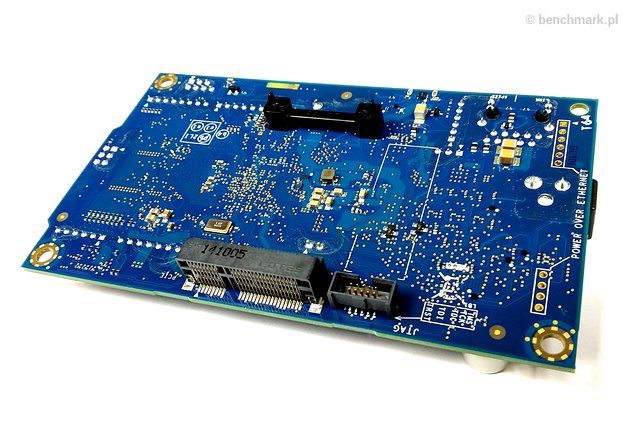
Slot mini-PCI Express
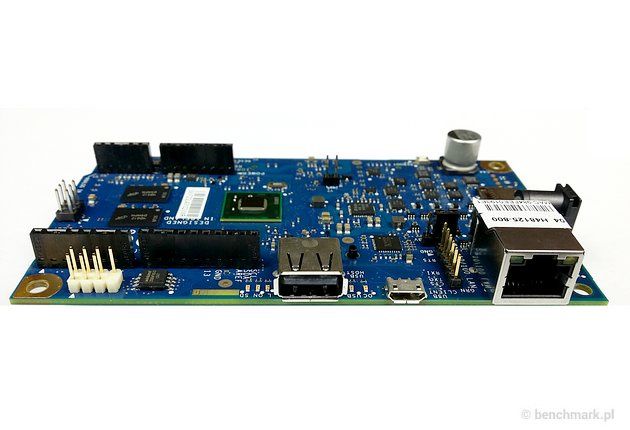
Porty USB, micro USB oraz LAN
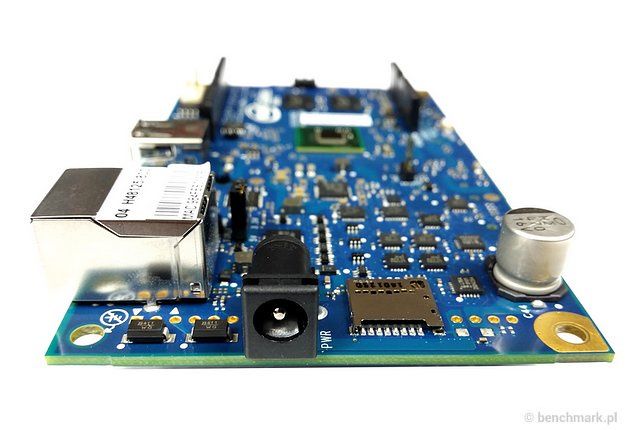
Gniazdko zasilania i slot kart micro-SD
Grove Starter Kit Plus
Sam zestaw developerski Intel Galileo, to dopiero początek. Można zaopatrzeć się całą masę dodatkowych modułów, sprzedawanych także w zestawach. Takim właśnie przykładem jest Grove Starter Kit Plus (Gen 2) dla Arduino. Co znajdziemy w pudełku?
WIDEO
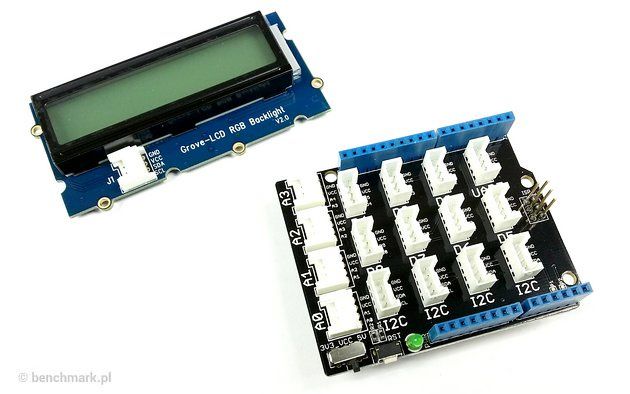
Ekran LCD (RGB Backlit LCD) i moduł bazowy (base shield)
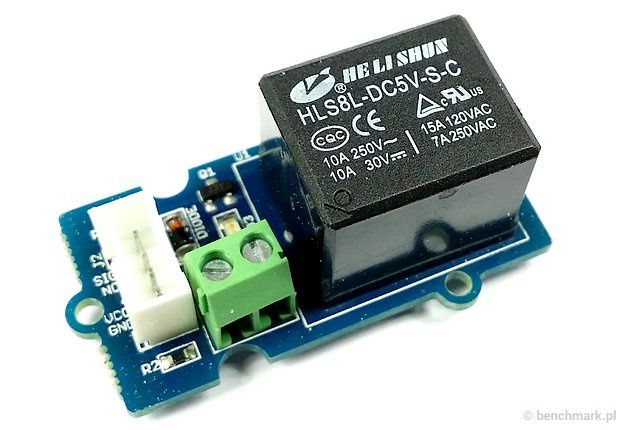
Przekaźnik (relay)
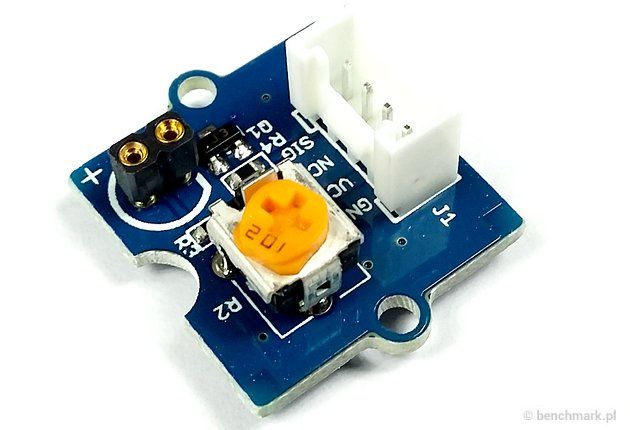
Gniazdko diody LED (LED socket)
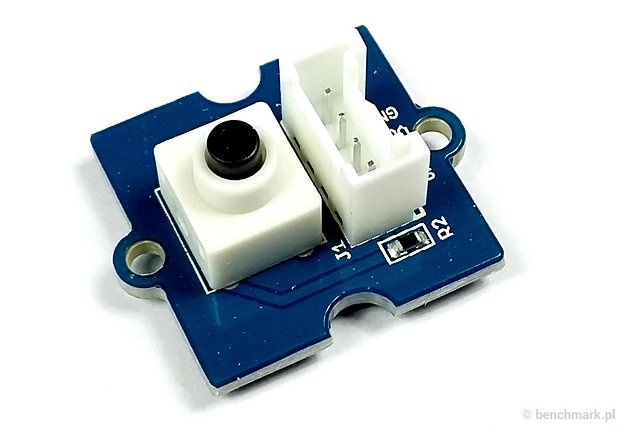
Przycisk (button)
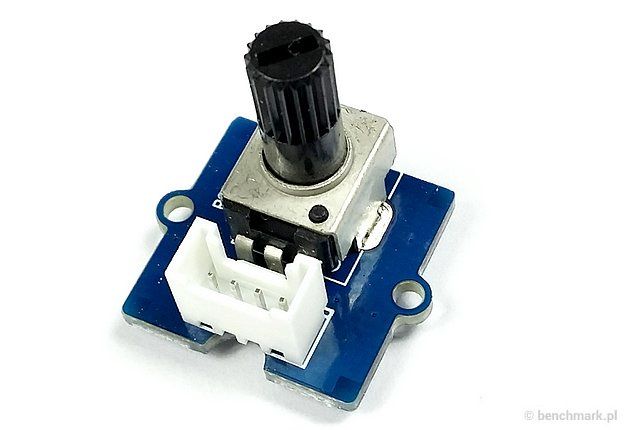
Czujnik obrotu (rotary angle sensor)
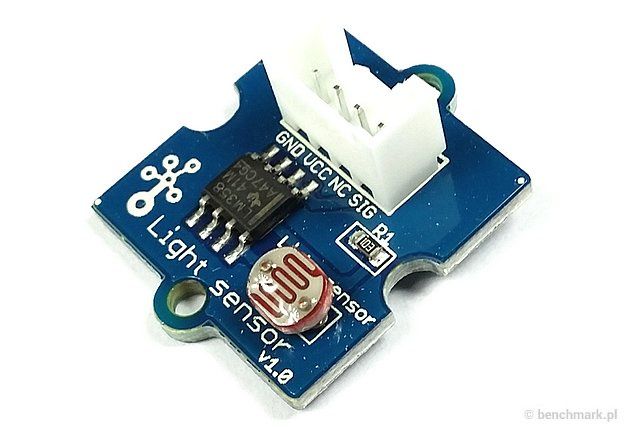
Czujnik światła (light sensor)
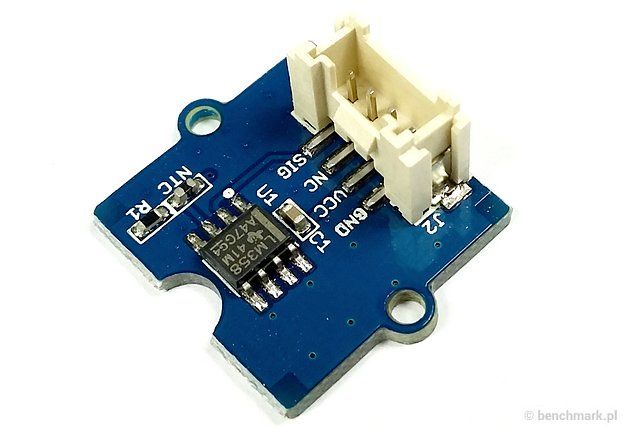
Czujnik temperatury (temperature sensor)
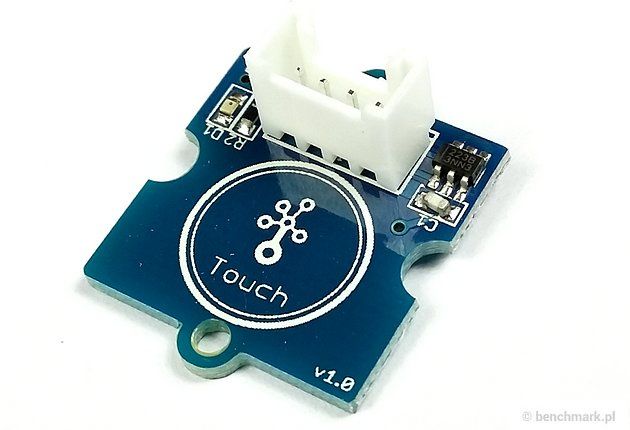
Czujnik dotyku (touch sensor)
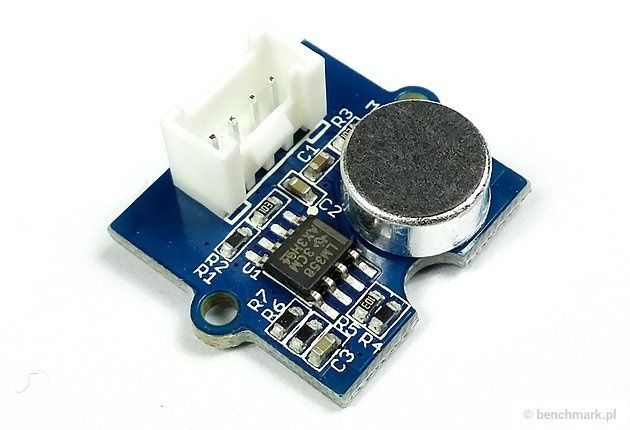
Czujnik dźwięku (sound sensor)
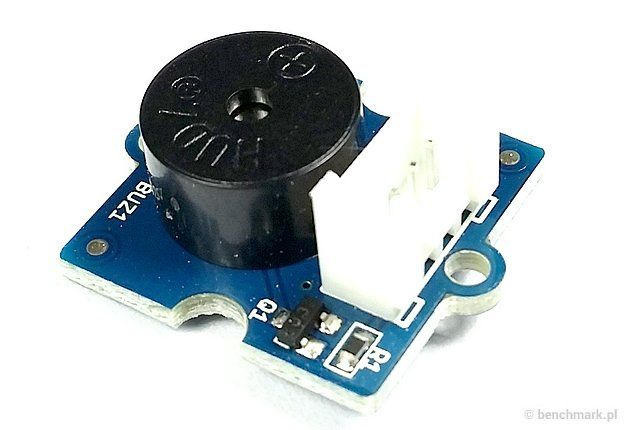
Brzęczyk (buzzer)
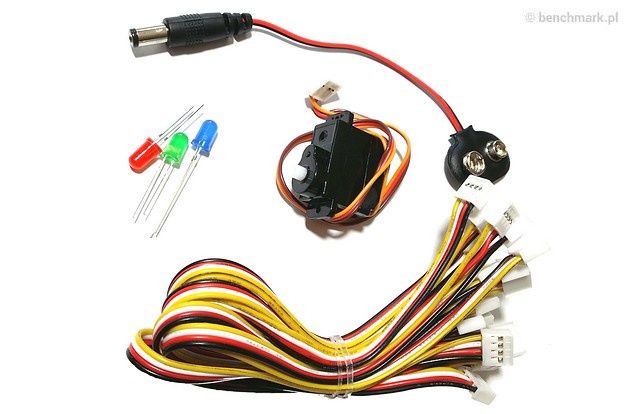
Diody, silniczek, przejściówka do zasilania bateryjnego i kabelki
Punkt 1 - podłączenie sprzętu
Początek jest prosty. Podłączamy zasilanie do płytki Galileo 2 (zasilacz dołączony do zestawu, wraz kompletem wtyczek używanych w różnych krajach) i podłączamy ją do komputera za pomocą kabelka micro USB - USB.
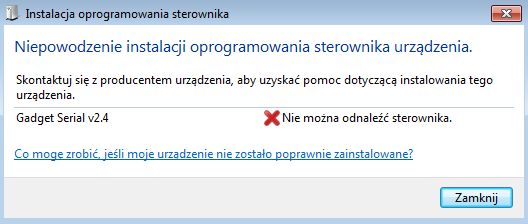
System Windows będzie próbował zainstalować sterowniki urządzenia, ale ich nie znajdzie. Nie przejmuj się tym. Niestety, do sprzętu nie dołączono prostego instalatora, który za jednym kliknięciem załatwi wszystkie sprawy, ale z instalacją sterowników i oprogramowania poradzi sobie każdy nieco bardziej zaawansowany użytkownik.
Punkt 2 - instalacja oprogramowania i sterowników
Na początku pobierz oprogramowanie Galileo Arduino IDE. W przypadku Windows rozpakuj archiwum do wybranej lokalizacji - program nie wymaga instalacji.
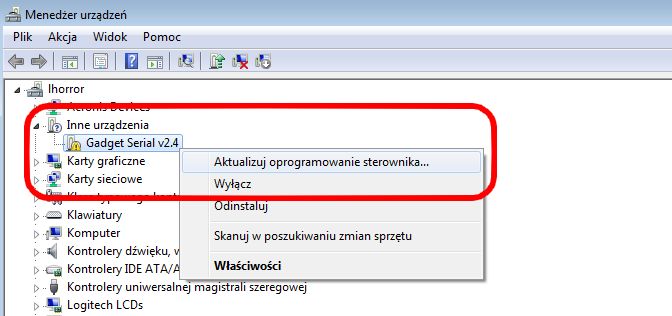
W menedżerze urządzeń wybierz Inne Urządzenia / Gadget Serial i kliknij na opcję "Aktualizuj oprogramowanie sterownika". Wskaż ręcznie ścieżkę w rozpakowanym archiwum Arduino-1.5.3\hardware\arduino\x86\tools.
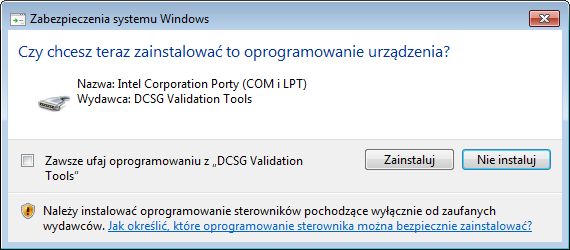
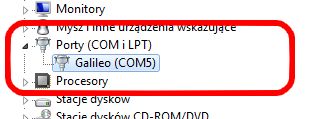
Zainstaluj sterowniki. Po ich prawidłowej instalacji płyta Galileo pojawi się w urządzeniach Porty.
Punkt 3 - konfiguracja i aktualizacja firmware
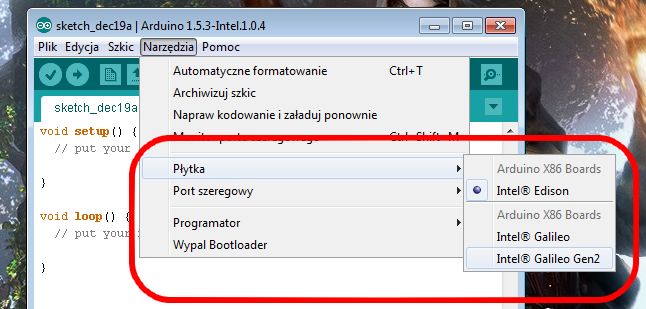
Uruchom oprogramowanie Galileo Arduino IDE. Z menu Narzędzia, przejdź do opcji Płytka i wskaż posiadany przez siebie model.
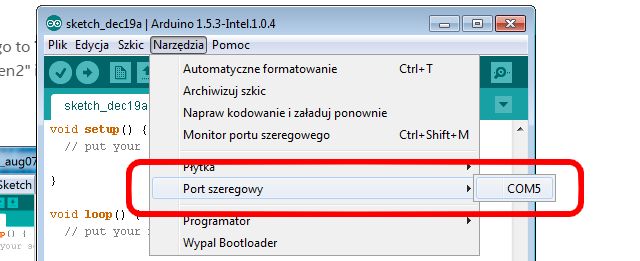
Poniżej znajduje się opcja Port Szeregowy - wskaż port jaki widnieje w menedżerze urządzeń.
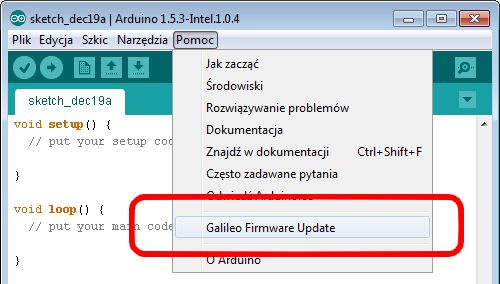
Przejdź do menu pomoc i wybierz opcję Galileo Firmware Update.
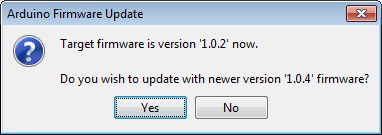
Jeśli platforma będzie wymagać aktualizacji, zostaniesz o tym poinformowany.
Proces trwa kilka minut, a w jego czasie nie można odłączać Galileo od prądu, bądź odłączać kabla USB.
Sprawdź poprawność działania sprzętu uruchamiając przykładowy projekt. Z menu Plik przejdź do opcji Przykłady, a następnie 01.Basics i wybierz przykład Blink. Program otworzy nowe okno, a wtedy wybierz opcję Załaduj. Po chwili płyta zasygnalizuje działanie programu migając diodą.
Proces instalacji przeprowadziliśmy na komputerze z systemem Windows 7, ale sprawdziliśmy to również na Windows 10. Cały proces przebiega właściwie tak samo, z wyjątkiem tego, że na Windows 10 sprzęt od razu był wykrywany jako port COM.
WIDEO
Punkt 4 - projekt
Zbuduj Gwiazdę Śmierci, pamiętając o przeprojektowaniu systemu wentylacyjnego.
fot. starwars.wikia.com
A po co to komu?
Dokładnie wiedzą to między innymi polskie uczelnie (a dokładnie 18 z nich). Od maja tego roku uczestniczą w programie “Intel Galileo Content Creation Competition”. Czym mogą się pochwalić? Polskie teamy zdobyły cztery nagrody po 4 tysiące dolarów oraz trzy wyróżnienia (2 tysiące dolarów) - walczą o nagrodę główną! Pieniądze mają być przeznaczone na dalszy rozwój projektów. Jakie to projekty? Oczywiście zahaczające o edukację, robotykę, Internet Rzeczy (IoT), ASG, a nawet medycynę. Między innymi były to:
- Robotyka - system kontroli robotów, relacja pomiędzy sprzętem a oprogramowaniem, komunikacja między maszyną, a człowiekiem. Mało? Co powiecie na igrzyska robotów, robot z ASG (Air Soft Gun), lub roboty pokonujące labirynt?
- Monitorowanie poziomu hałasu - zależność pomiedzy natężeniem dźwięków, a samopoczuciem człowieka
- IoT - interaktywna instalacja na uczelni
- Urządzenie gromadzące dane medyczne - EKG, ciśnienie krwii, temperatura itp.
- Nowy program nauczania - "przetwarzanie bez granic", aplikacje kontekstowe, IoT, czy inteligentny dom i wyświetlacze
Galerię innych projektów wykonanych przy pomocy Galileo możęcie zobaczyć na oficjalnej stronie Intela.
WIDEO
Do polskich uczelni trafiło ponad 350 płyt Intel Galileo, które zostaną wykorzystane w celach dydaktycznych. Nie jest to może jakaś porażająca liczba, ale Galileo oczywiście można sprezentować sobie samemu. Intel prowadził program dla developerów w którym rozdawał Galileo, jednak chętnych było tak dużo, że sprzętu szybko zabrakło. Pozostaje zaopatrzeć się w Galileo we własnym zakresie.
Intel Edison w akcji
Platforma deweloperska Intel Galileo 2 to dwa podstawowe atuty - architektura x86 oraz zgodność z masą sprzętu dostępną dla Arduino. To wszystko za kwotę około 300 zł (cena na podstawie zamówienia w sklepie Newegg z dostawą do Polski). Czy to dużo, czy mało, za podobną platformę? To już zależy od indywidualnych potrzeb. Oczywiście "deweloperka" to nie tylko Galileo. Intel ostro promuje swoje kolejne rozwiązanie, czyli Edison, a na rynku dostępna jest także masa innych rozwiązań, jak choćby wspomniane Raspberry Pi, które pomimo, że tańsze, jest jednak oparte na architekturze ARM. Praktycznie każdy może dostosować wybór platformy deweloperskiej do własnych potrzeb. A Ty co zrobisz?












