





Istotne fakty
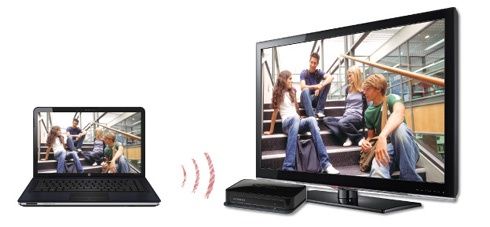
Przetestowaliśmy w redakcji technologię bezprzewodowego przesyłania obrazu Intel WiDi i możemy z Wami podzielić się naszymi spostrzeżeniami oraz wrażeniami z użytkowania. Na początek szybkie wprowadzenie w formie omówienia najważniejszych cech tej technologii.
- • Obraz możemy przesłać bezprzewodowo do każdego urządzenia wyposażonego w złącze HDMI lub composite- czyli telewizor, ekran, projektor, monitor.
* Obsługa rozdzielczości HD (rzecz jasna przy użyciu kabla HDMI) - 1280x800 przy 30 klatkach na sekundę.

- • Połączenie bezprzewodowe realizowane jest przy użyciu standardowych protokołów zabezpieczających - obsługa WPS/WPA2.
Nie ma więc obawy, że sąsiad zza ściany dysponujący takim samym adapterem będzie nas "podglądać".
• Do telewizora podłączamy (kablem) specjalny adapter WiFi. W naszych testach był to jeden z pierwszych dostępnych na rynku Netgear Push2TV PTV1000. Cena takiego urządzenia to w obecnej chwili około 340 zł.
Niewykluczone, że w niedalekiej przyszłości producenci telewizorów zaczną montować takie adaptery bezpośrednio w obudowie TV.
• Z obrazem przesyłany jest także dźwięk - to oczywiste, ale lepiej o tym wspomnieć. Jedynie dla uproszczenia naszego opisu będziemy to określać jako "bezprzewodowa transmisja obrazu".
* Technologia gwarantuje przesłanie dźwięku w jakości 128 kb/s.
• Notebook, z którego zechcemy przesyłać obraz, musi być wyposażony w technologię firmy Intel - WiDi (Wireless Display).
Notebooki wyposażone w odpowiednie podzespoły, (zapewne) będą oklejone specjalną naklejką Intela, dlatego użytkownicy zainteresowani taką technologią nie muszą znać się na sprzęcie i wiedzieć jakie dokładnie elementy w notebooku są wymagane.
Niektórych czytelników nie zdziwi, innych być może rozczaruje, że technologia WiDi wymaga wybranych procesorów Intel z rodziny Core, układu graficznego Intel HD, oraz sieci bezprzewodowej marki Intel. Szczegółowe wymagania sprzętowe i komponenty wymieniamy na kolejnej stronie.
- • Każdy notebook oferujący WiDi będzie mieć zainstalowne odpowiednie oprogramowanie Intel MyWiFioraz Intel Wireless Display, umożliwiające łatwe i szybkie nawiązanie połączenia z adapterem i uruchomienie tej funkcji.
To bardzo istotny element z punktu widzenia niezaawansowanych użytkowników. Całą procedurę instalacji i łączenia opisujemy na kolejnej stronie. Wydaje się naprawdę banalna - a to główna zaleta tej technologii.
- • Technologia z całą pewnością nie jest przeznaczona dla graczy. Od razu trzeba to jasno zaznaczyć, aby uciąć wszelkie narzekania i krytyczne komentarze. A dlaczego, o tym już na kolejnej stronie.
Ciekawostki
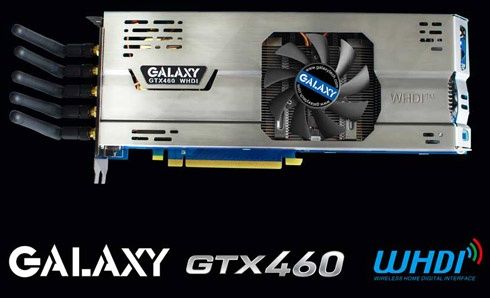
Technologia AMIMON WHDI pozwala przesyłać bezprzewodowo nieskompresowany obraz w rozdzielczości 1080p z prędkością 60 klatek na sekundę, ze wsparciem dla zabezpieczeń HDCP 2.0 - co pozwala oglądać filmy BluRay.
Do transmisji wykorzystywany jest 40 MHz kanał w paśmie o częstotliwości 5 GHz. Przepustowość interfejsu wynosi 3 Gbps, a opóźnienia są mniejsze niż 1 milisekunda. Zasięg transmisji przekracza 30 m, także przez ściany, co oznacza, że obraz z karty możemy wygodnie przesłać nie tylko do monitora czy telewizora na biurku, ale także w dowolne miejsce w domu.
Popularność technologii WHDI powoli rośnie. AMIMON zakłada, że będzie można ją stosować we wszystkich urządzeniach audio-wideo,także mobilnych. WHDI może zastąpić połączenia HDMI, komponentowe, kompozytowe, DVI i D-sub. Możliwe jest nawet przesyłanie cyfrowego dźwięku przestrzennego (SPDIF) oraz stereo.
Podłączenie i dostępne funkcje
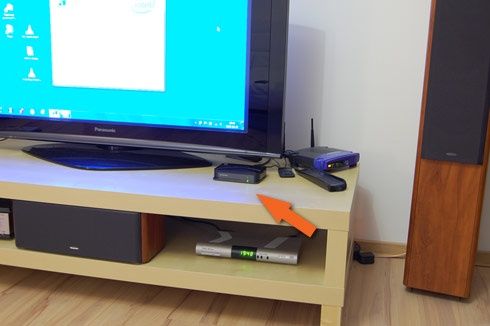
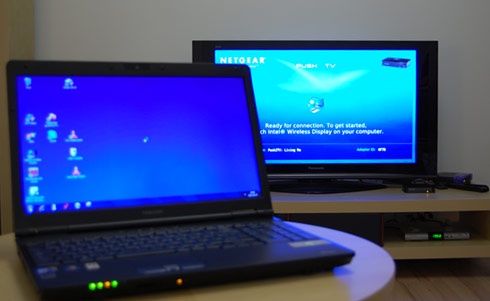
• Krok 1: Do telewizora - lub innego urządzenia wyświetlającego - podłączamy specjalny adapter.
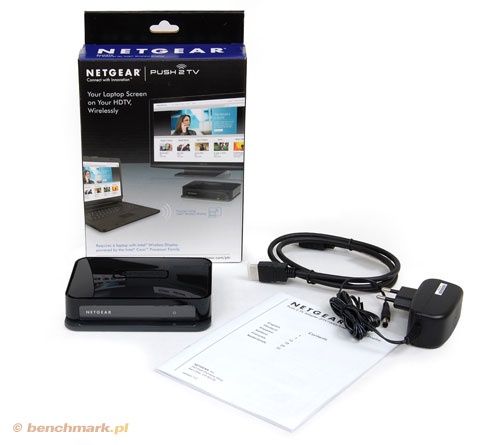
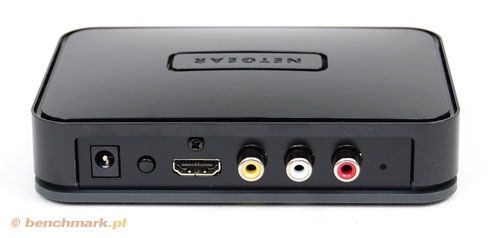
Testowany przez nas Netgear Push2TV posiada wyjścia audio-wideo w standardzie HDMI (multimedialny interfejs wysokiej rozdzielczości), oraz analogowe composite (trzy kolorowe wtyki czincz).
Na tym etapie, na ekranie podłączonego telewizora pojawia się informacja o gotowości Netgear Push2TV do odbierania sygnału z komputera.
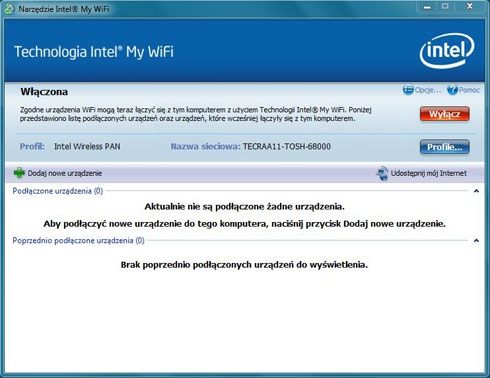
• Krok 2: Na notebooku wyposażonym w technologię Intel WiDi zainstalowane jest (lub powinno być zainstalowane) oprogramowanie Intel MyWiFi. W trybie "włączonym" będzie możliwe wykrycie adaptera wideo.
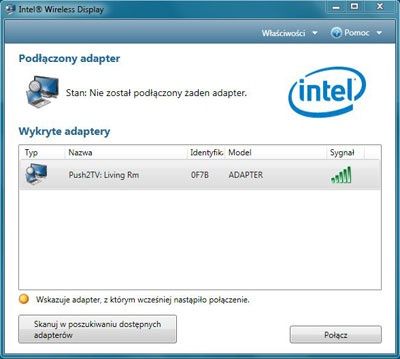
Kolej na uruchomienie oprogramowania Intel Wireless Display (obrazek poniżej), które automatycznie wykryje dostępne w zasięgiu adaptery. Klikamy w przycisk połącz.
W tym momencie na ekranie telewizora pojawia się kod, który wpisujemy w komputerze.
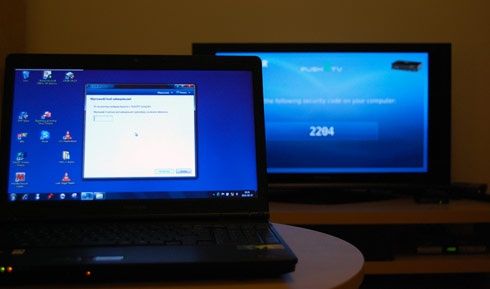
Po weryfikacji następuje podłączenie dodatkowego ekranu i na TV pojawia się zawartość ekranu z komputera (tryb klonowania obrazu). Podłączanie zakończone.
Jak widzicie cała operacja odbywa się szybko i łatwo. Przy pierwszym użyciu wymaga ręcznego połączenia. Z każdym następnym uruchomieniem łączy się już automatycznie i nie wymaga ponownego wpisywania kodu.
System i oprogramowanie widzą to jak dodatkowy monitor przypięty kablem, a więc w ustawieniach ekranu mamy teraz do dyspozycji dwa "monitory".
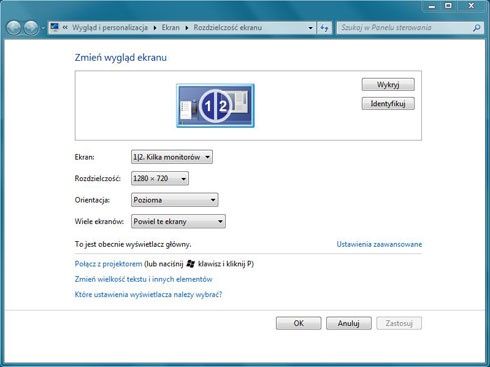
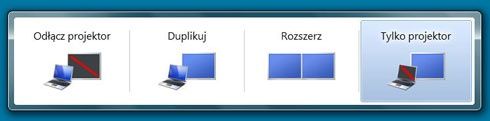
W zależności od potrzeb, obraz możemy duplikować, rozszerzyć pulpit na dwa ekrany, lub wyświetlać tylko na dodatkowym telewizorze. W systemie Windows 7 można to szybko realizować przez skrót klawiszy "Win + P".
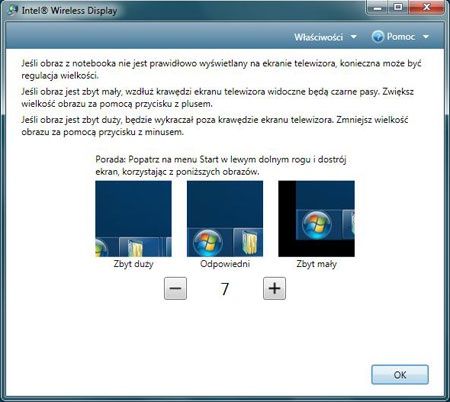
Oprogramowanie Intel Wireless Display oferuje jeszcze kilka przydatnych funkcji, między innymi zmianę rozmiaru obrazu TV. Bardzo często zdarza się, że obraz nie jest wyświetlany na całej powierzchni ekranu TV (czarna ramka), lub jest zbyt duży (nie widać całego pulpitu). Można to łatwo korygować w odpowiedniej zakładce używając przycików "plus" "minus" (obrazek poniżej).
Warto wiedzieć
Maksymalna odległość transmisji dla kabla HDMI to 15 metrów - przy zastosowaniu przewodów wykonanych zgodnie z zaleceniami HDMI Working Group.
W większości standarowych kabli dostępnych na rynku odległość nie przekracza 3-5 metrów. W przypadku większych długości konieczne jest stosowanie repeaterów (regeneratorów sygnału).
Testy
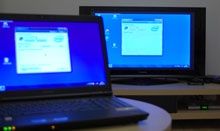
Klonowanie pulpitu
Żadnych zastrzeżeń. Wszystko odbywa się szybko i bezproblemowo, praktycznie tak samo jak przy użyciu kabla HDMI. Kilkakrotnie rozłączałem i włączałem transmisję, wyłączałem notebooka, łączyłem się ponownie.
Jako narzędzie do prowadzenia prezentacji i wyświetlania zawartości pulpitu, na dużym ekranie lub przy użyciu projektora, WiDi sprawdzi się świetnie.
Opóźnienie transmisji
Transmisji obrazu towarzyszy relatywnie duże opóźnienie - jednak nie większe niż sekunda. Najbardziej widoczne jest w trybie klonowania ekranu, co przedstawia krótki film zamieszczony po prawej.
Reakcja na wykonywane polecenia - ruch kursorem myszki, kliknięcia, wpisywanie tekstu z klawiatury itp - są zauważalnie opóźnione na ekranie do którego przesyłamy obraz.
Nie przeszkadza to podczas wykonywania prezentacji, przeglądania zdjęć, oglądania filmów, czy innej rozrywki, ale absolutnie wyklucza jako platformę do dynamicznych gier.
Zasięg
Zasięg transmisji WiDi jest rzeczą względną. Zależy przede wszystkim od mocy sygnału karty WiFi w notebooku, w pewnej mierze także od jakości i mocy odbioru adaptera. Pamiętajcie więc proszę, że to co tu piszemy, dotyczy testowanego przez nas notebooka Toshiba Tecra A11. Z kolei adapter Netgear odbierający sygnał, nie został wyposażony w dodatkowe anteny.
Model A11 który używaliśmy do testów WiDi wyposażony jest w kartę sieciową Intel Centrino Advanced-N 6200 AGN. To karta w standardzie IEEE 802.11n pracująca w dwóch zakresach częstotliwości: 2.4 GHz i 5.0 GHz. Umożliwia transfer danych do 300 Mbps (Megabitów na sekundę).
Przepustowość sieci 802.11n sięga do 600 Mb/s - z nadmiarem kodowania przy wykorzystaniu wszystkich anten. Dostępna dla użytkownika prędkość transmisji to co najmniej 100 Mb/s, czyli tyle samo co Fast Ethernet. Zasięg nawet do 100 metrów w terenie otwartym.
W praktyce zasięg technologii WiDi porównywalny jest ze standardem bezprzewodowej sieci 802.11n- ale wymaga bardzo silnego i stabilnego sygnału do działania. Z punktu widzenia technicznego, WiDi przejmuje też większość zalet a także wad technologii WiFi.
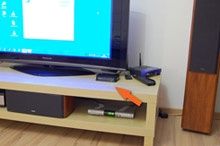
Na testowanym sprzęcie uzyskaliśmy zasięg ~20 metrów w otwartej przestrzeni i ~10 metrów z dwoma ścianami oddzielającymi notebooka i odbiornik. Rezultat wydaje się być zadowalający, biorąc pod uwagę możliwości jakie oferuje nam przesyłanie obrazu przez podłączenie kablem HDMI.
Zakłócanie sygnału
W obrębie testowanej przestrzeni działało co najmniej 10 bezprzewodowych sieci 802.11g z siłą sygnału od niskiej do słabej, oraz jedna lokalna z siłą sygnału "Znakomita".
Przy transmisji obrazu na odległości ~10 metrów + ściany,nie pojawiły się żadne zakłócenia i problemy z odbiorem sygnału.
Nie miałem okazji sprawdzić zakłóceń od kuchenki mikrofalowej, nic mi także nie wiadomo na temat działających w pobliżu radarów meteorologicznych czy radiowych telewizji przemysłowych ;)
Oglądanie filmów DVD i HD
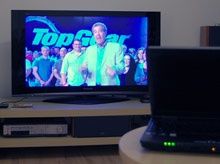
Nie ma żadnych problemów z oglądaniem filmów DVD odtwarzanych na notebooku, lub innych plików wideo, w tym HD, z dysku notebooka.
Zabawne jest tylko to, że nie potrafi tego firmowe oprogramowanie DVD Toshiba. Konieczne jest zainstalowane "innych" odtwarzaczy, w tym przypadku był to VLC media player,
Do testów posłużył mi plik wideo o rozdzielczości 1280x720, czyli w standardzie HD. Oglądało się bardzo przyjemnie i tylko miejscami dało się zauważyć lekkie zacięcia.
Przy użyciu WiDi da się więc oglądać nawet filmy HD - dajmy na to z youtube - lecz nie jest to już zestaw dla kinomanów. Dźwięk przesyłany jest zaledwie w jakości 128 kb/s.
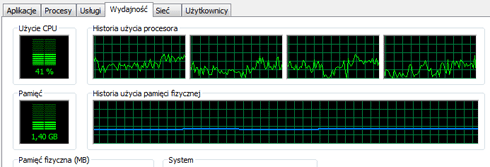
Obciążenie CPU
Proces przesyłania obrazu obciąża procesor w większym stopniu niż odtwarzanie pliku wideo HD720p (koder H.264/MPEG-4 AVC).
Toshiba Tecra A11 wyposażona jest w procesorIntel Core i5 520M, 2766 MHz, a więc bardzo mocną jednostkę.
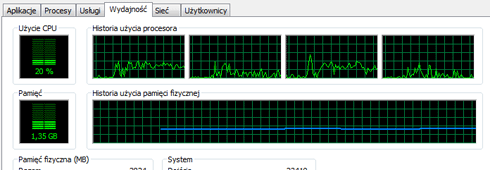
Tryb przesyłania obrazu 2D (pulpit Windows)
obciążenie CPU ~20%
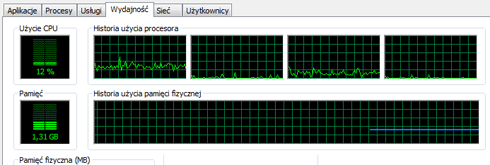
Odtwarzanie materiału wideo HD
obciążenie CPU ~12%
Odtwarzanie materiału wideo HD + przesyłanie obrazu na TV
obciążenie CPU ~41%
Dodatkowe informacje dla zaawansowanych użytkowników
Oto w jakie elementy musi być wyposażony notebook do wspierania technologii Intel WiDi i tym samym posiadania odpowiedniej "nalepki".
| Komponent | Obsługiwane urządzenia i programy |
| Procesor Intel | Core i7 640M; 660LM; 640LM; 620M; 640LM; 690UM; 680UM; 660UM; 640UM; 620UM; Core i5: 580M; 560M; 540M; 520M; 450M; 430M; 580UM; 560UM; 540UM; 520UM; Core i3: 370M; 350M; 330M |
| + Układ graficzny | Intel HD Graphics |
| + Sieć bezprzewodowa Intel | Intel Centrino Wireless-N 1000, Intel Centrino Advanced-N 6200, Intel Centrino Advanced-N + WiMAX 6250, Intel Centrino Ultimate-N 6300. |
| + Oprogramowanie | Intel My WiFi Technology oraz Intel Wireless Display |
| + System operacyjny | Windows 7 Home Premium, Ultimate lub Professional wersje 32 i 64 bitowe |
Podsumowanie
Intel WiDi to technologia zamknięta - dostępna dla komponentów danego typu, w dodatku większość z nich musi pochodzić od Intela i przykładowo posiadacze laptopów z procesorem AMD nie mogą z niej skorzystać. Nie mogą tego zrobić także użytkownicy komputerów wyposażonych w układy Core 2 Duo, które ciągle są przecież popularne.
Obsługiwany jest wyłącznie system Windows 7, co także niezbyt sprzyja WiDi jeśli chodzi o przyjęcie na rynku. Technologia wyraźnie przeznaczona jest do określonej grupy odbiorców, którzy mają nowoczesny sprzęt, w dodatku oparty na Intelu.
Taką grupą mogą być biznesmani, dla których łatwa współpraca komputera z dużym ekranem będzie przydatna, ponieważ szybciej i bardziej komfortowo wyświetlą prezentacjęszerszej widowni. Wówczas nawet opóźnienie przy transmisji obrazu nie będzie doskwierać.
WiDi dobrze sprawdzi się także przy odtwarzaniu filmów. Nie może zapewnić obsługi Full HD, ale bezprzewodowe przesyłanie obrazu i dźwięku z komputera na telewizor jest wygodne. Jeśli oglądasz filmy na DVD lub HD 720p nie powinieneś mieć powodów do narzekań. Połączenie jest też bezpieczne, ponieważ odbywa się przy użyciu protokołów zabezpieczających WPS/WPA2. Łatwa jest także obsługa rozwiązania - oprogramowanie MyWiFi ma wygodny, przemyślany interfejs.
Użytkownikom domowym i graczom raczej nie polecamy WiDi. Opóźnienia w transmisji obrazu dyskwalifikują tę technologię w przypadku gier, chyba że chcesz grać w szachy. ;-) Poza tym w domu większość osób raczej chciałaby mieć komputer z wydajniejszym układem graficznym niż zintegrowany Intel HD.
Moja ocena: Intel Wireless Display
plusy:
- łatwość obsługi
- połączenie jest zabezpieczone
- płynne odtwarzanie filmów HD 720p
minusy:
- działa tylko na wybranych komputerach na platformie Intela
- konieczność zakupu specjalnego adaptera Wi-Fi
- nie obsługuje Full HD
- drobne opóźnienia w transmisji uniemożliwiają granie w gry












