




Nowe funkcje IE8: Akceleratory
Microsoft udostępnił nową przeglądarkę - Internet Explorer 8. Jest szybsza, bezpieczniejsza, znajdziemy też kilka niedostępnych dotąd narzędzi. Zapraszamy do zapoznania się z krótkim przeglądem funkcji IE8. W przyszłym tygodniu opublikujemy z kolei testy IE8, porównując ją do Firefoksa, Chrome'a, Safari i Opery. Skorzystamy z najnowszego benchmarka firmy Futuremark.
Od wczoraj (19 marca) dostępna jest - oficjalnie - przeglądarka Internet Explorer 8. Microsoft przygotował także polską wersję językową, więc uznaliśmy, że warto ją przetestować.


Nowe funkcje IE8: Akceleratory
Akceleratory to pierwsza funkcja, która zwróciła moją uwagę. Opiszę ją na przykładzie naszego serwisu. Jak wiadomo, w newsach i artykułach często pojawiają się wyrazy i zwroty, których wiele osób może nie znać. I tak osoba interesująca się kartami graficznymi wie, czym są procesory strumieniowe, ale może mieć problem z laptopami i nie wiedzieć czym jest technologia Centrino 2. Nie od dziś wiadomo, że strony WWW o tematyce technologicznej mają w Polsce duże trudności z pozyskaniem znaczącej liczby odbiorców właśnie ze względu na fakt, że nie udaje im się znaleźć najlepszej formuły językowej - nie wszyscy czytelnicy rozumieją specjalistyczny język. A przecież trzeba go używać.
I tu pojawiają się Akceleratory. Załóżmy, że czytasz właśnie naszą dzisiejszą wiadomość "GTX 275 - specyfikacja techniczna ujawniona!", ale wiele informacji z tekstu jest dla ciebie niezrozumiałych. Nie wiesz np. czym jest "chip". Co robisz? To proste: wertujesz Google'a czy Wikipedię. Z IE8 możesz to jednak zrobić naprawdę szybko i łatwo.
Wystarczy że zaznaczysz wyraz "chip" - pod nim wyświetli się wówczas ikonka symbolizująca Akceleratory. Kliknij na niej lewym przyciskiem myszy, by wywołać menu kontekstowe. Następnie wybierz polecenie Wszystkie akceleratory -> Znajdź więcej akceleratorów. Zostaniesz przeniesiony na podstronę Microsoftu z akceleratorami.
Akceleratory to zdecydowanie bardzo przydatna funkcja IE8
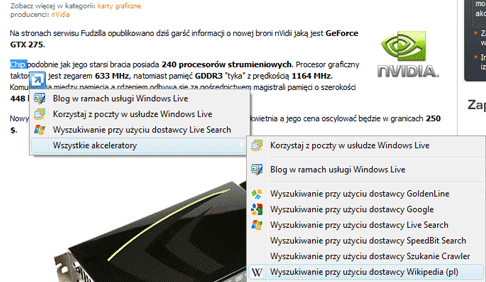
Wybierz stamtąd kategorię Słowniki i odwołania, z dostępnej listy wskaż Encyklopedia Wikipedia, klikając na przycisk Dodaj do Internet Explorer. I gotowe.
Teraz gdy zaznaczysz wyraz "chip", możesz wybrać akcelerator Wyszukaj przy użyciu dostawcy Wikipedia (pl). Po kliknięciu tej funkcji zostaniesz natychmiast przeniesiony do Wikipedii i poznasz definicję chipu, czyli układu scalonego. To naprawdę tak proste
Akceleratorów do IE8 jest mnóstwo. Dostępne kategorie to m.in. Pisanie blogu, E-mail, Mapy, Muzyka, Wiadomości, Zdjęcia i wideo, Zakupy, Sieć społeczna, Tłumaczenia, Pogoda. Surfowanie w sieci może być jeszcze przyjemniejsze i zajmujące mniej czasu.
Nowe funkcje IE8: Przeglądanie InPrivate
Prywatność to dla wielu internautów ważna funkcja przeglądarki WWW i w końcu doczekaliśmy się także w IE. Dzięki niej możesz np. kupować prezenty w sklepie online przy użyciu domowego komputera i żaden z członków rodziny nie dowie się o tym przed czasem.
Uruchomienie funkcji Przeglądanie InPrivate sprawia, że IE8 nie przechowuje historii sufrowania, tymczasowych plików internetowych, danych wpisywanych do formularzy, plików cookie czy też nazw użytkowników i haseł. Krótko mówiąc: wraz z wyłączeniem przeglądarki usuwasz wszystkie ślady aktywności w internecie.
InPrivate, czyli prywatne sufrowanie, czyli tzw. tryb porno
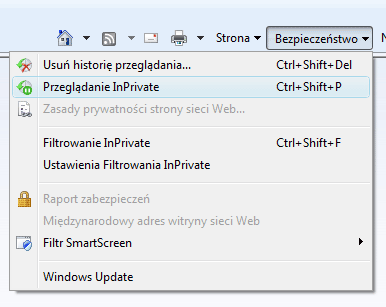
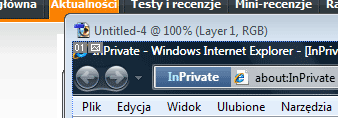
Aby włączyć tryb InPrivate wybierz z menu Bezpieczeństwo (znajdziesz je po prawej stronie) funkcję Przeglądanie InPrivate. Otworzy się nowe okno ze wskaźnikiem widocznym przed adresem strony WWW. Gotowe - możesz rozpocząć swoją prywatną sesję.
Przed adresem strony WWW będziesz widział wskaźnik InPrivate
Co istotne, jeśli włączymy kontrolę rodzicielską i chcemy wiedzieć na jakie strony wchodzą nasze dzieci, najmłodsi użytkownicy nie będą mogli skorzystać z InPrivate.
Nowe funkcje IE8: Świetna zgodność, inteligentny pasek adresu
Jeżeli dana strona WWW została zaprojektowana z myślą o starszych przeglądarkach, mogą wystąpić problemy z jej poprawnym wyświetlaniem w IE8. Firma z Redmond przewidziała taką zależność. Gdy tekst, obrazy czy pola tekstowe są źle wyrównane, wybierz funkcję Widok zgodności - znajdziesz ją na pasku adresu obok przycisku Odśwież.
Funkcja Widok zgodności znajduje się obok przycisku Odśwież
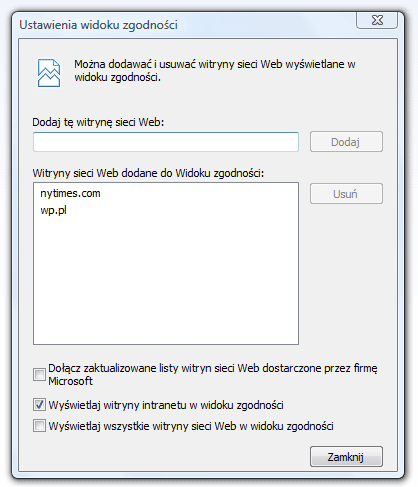
Co więcej, możesz wpisać listę stron i serwisów WWW, które domyślnie mają być wyświetlane w trybie Widok zgodności z Pasku poleceń (wywołaj go poprzez naciśnięcie klawisza [Alt]) wybierz Narzędzia, a następnie funkcję o nazwie Ustawienia widoku zgodności. To właśnie tam dodasz lub usuniesz adresy poszczególnych stron, które mają być wyświetlane w taki sposób.
Użytkownik może dodać lub usunąć strony mające wyświetlać się w trybie zgodności
W IE8 pojawił się także inteligentny pasek adresu - wystarczy wpisać w nim kilka znaków, a przeglądarka automatycznie wyświetli listę wszystkich stron WWW, które odwiedzaliśmy dotychczas. IE8 przeszukuje katalogi historii, zakładki ulubione i źródła danych RSS.
Inteligentny pasek adresu znany z innych przeglądarek w końcu trafił także do IE
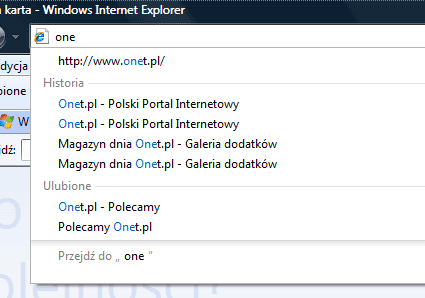
Taka funkcja działa tylko wtedy, gdy nie używasz trybu prywatności InPrivate.
Nowe funkcje IE8: Lepsze szukanie, przeglądanie na kartach
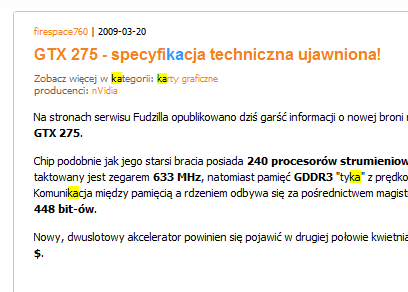
Gdy wciśniesz kombinację klawiszy [Ctrl] + [F], uruchomisz funkcję znajdowania na stronie. Odpowiedni pasek narzędziowy pojawi się wówczas na górze, pod paskiem kart. W polu wyszukiwania wpisz dany wyraz, a IE8 automatycznie wyszuka poszczególne znaki już w trakcie wpisywania. Trafienia są wyróżniane na żółto, by były lepiej widoczne. Funkcja ta sprawdza się bardzo dobrze i od dawna znajdziemy ją np. w Firefoksie. Wyszukiwanie w IE8 może dodatkowo uwzględniać tylko całe wyrazy i wielkość liter.
Ulepszone wyszukiwanie informacji na stronie - wpisaliśmy "ka"
Kolejną nowością w IE8 jest udoskonalone przeglądanie na kartach. Microsoft dodał Grupy kart: gdy jedna karta otwierana jest z drugiej, nowa jest umieszczana obok oryginalnej i oznaczona kolorem. Dzięki temu możesz używać wielu kart i łatwo znajdziesz karty ze sobą powiązane.
Przykład: wejdziesz na Onet.pl, WP.pl, Interia.pl i Gazeta.pl i w każdym serwisie otworzysz w nowych kartach po 2 artykuły. Wówczas 3 karty dotyczące Onetu będą tego samego koloru, 3 karty dotyczące WP innego i też identycznego, itd. Zresztą widać to na załączonej ilustracji.
Grupy kart: IE8 to prawdziwie… kolorowa przeglądarka
Dodatkowo nowe karty są wyraźnie szybciej wczytywane i IE8 podaje nam kilka funkcji zebranych pod hasłem Co chcesz robić w następnej kolejności? Możesz otworzyć ponownie zamknięte karty, ostatnią sesję przeglądania, uruchomić tryb InPrivate czy też skorzystać z jednego z akceleratorów.
Jest też przydatna funkcja "Dowiedz się więcej o kartach i ich skrótach, akceleratorach oraz przeglądaniu InPrivate" - wyświetli się wówczas okienko pomocy IE8, oczywiście w polskiej wersji językowej. Widać że Microsoft ma na uwadze także początkujących internautów.
Nowe funkcje IE8: Wizualizacja wyszukiwania, Web Slice
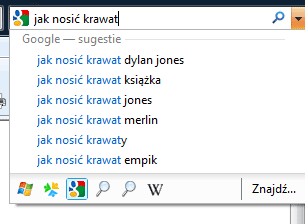
W IE8 wyszukiwanie informacji w sieci jest wyraźnie łatwiejsze. Poza akceleratorami można bowiem pobrać także sugestie wyszukiwania (m.in. Google, Wikipedia, GoldenLine). W pasku wyszukiwania po prawej stronie (to ten mniejszy) można później wybrać poszczególny serwis i spróbować coś znaleźć. Sugestie dostosowane do wpisywanych przez nas wyrazów są naprawdę trafne - np. po wpisaniu "Jak nosić krawat" w sugestiach Google znajdziemy odsyłacz do Merlina, by kupić tą świetną książkę Dylana Jonesa.
Sugestie wyszukiwania naprawdę działają
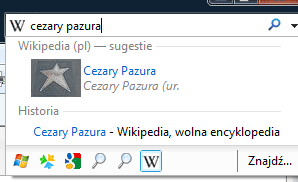
Gdy z kolei wybierzesz Wikipedię i wpiszesz np. Cezary Pazura, znajdziesz odsyłacz do notatki poświęconej polskiemu aktorowi. Do wyników wyszukiwań często pojawiają się także wskazówki wizualne.
Wskazówki wizualne
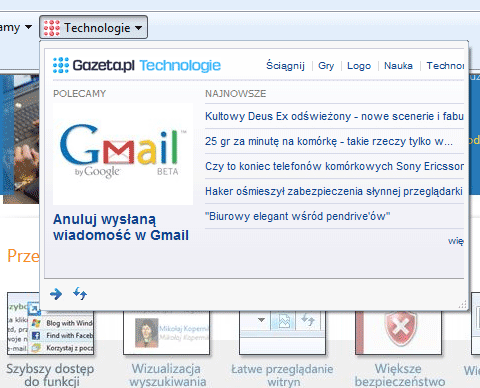
W IE8 pojawiły się obiekty Web Slice, które możesz pobrać stąd (m.in. Polecamy Onet.pl, Technologie Gazeta.pl). Gdy dodasz dany obiekt - na przykład aktualnie najbardziej polecane artykuły w Onet.pl - wszystkie aktualizacje z tej sekcji portalu będą łatwo dostępne. Z górnego paska Ulubione wybierz po prostu Onet.pl - Polecamy - rozwinie się specjalne menu zawierające wszystkie artykuły. Dzięki temu szybciej do nich dotrzesz.
Web Slice to interesująca nowość IE8
Poprawione bezpieczeństwo i nota końcowa
Microsoft oferuje nowy filtr o nazwie SmartScreen, który ma gwarantować bezpieczniejsze przeglądanie stron WWW i wysyłanie wiadomości e-mail z poziomu przeglądarki. SmartScreen ma chronić przed nieumyślnym instalowaniem złośliwego oprogramowania lub aplikacji mających naruszyć bezpieczeństwo danych, prywatność i tożsamość użytkownika.
Test IE8, który pojawi się już na dniach, będzie obejmował także działanie filtru SmartScreen. Wówczas przekonamy się, czy filtr działa faktycznie tak dobrze jak twierdzi Microsoft.
Dodatkowo polecam Galerię Dodatków - akceleratory, obiekty Web Slice, wyszukiwanie wzrokowe.
Na razie wstrzymam się jeszcze z końcową opinią. O tym czy IE8 jest przeglądarką udaną, czy też nie, napiszę w drugiej części artykułu, kiedy będą już znane wyniki testów. Póki co muszę jednak przyznać, że jestem mile zaskoczony. Najnowszy Internet Explorer działa szybciej niż poprzednik i nie chodzi wyłącznie i ładowanie się stron - sam program jest wydajniejszy. Przydatne - mniej lub bardziej - są także nowe funkcje. Część z nich znajdziemy co prawda w innych przeglądarkach już od dawna, ale niektóre rzeczywiście są nowe i mogą się podobać.
Przeglądarkę IE8 porównamy do najnowszych oficjalnych wersji Chrome'a, Opery, Safari i - zwłaszcza - Firefoksa. Wyniki testów i nasze opinie opublikujemy już za kilka dni. Tymczasem zapraszamy do dyskusji na temat przydatności nowych funkcji IE8 - czy są na tyle dobre, by przekonać was do zmiany dotychczas używanej przeglądarki?
Aktualizacja 24.03.2009
W części drugiej:
Do działu Rankingi dodaliśmy nową pozycję "Futuremark Peacekeeper - the browser benchmark tool". Od teraz możecie dodawać własne wyniki i porównywać osiągi przeglądarek na różnych platformach sprzętowych.
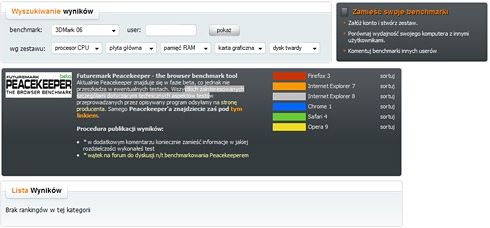
Więcej informacji o Peacekeeper znajdziecie w przedwczorajszej wiadomości: Peacekeeper – nowy benchmark przeglądarek od Futuremark Corporation.