Jak usunąć aplikacje z Windows 10, których nie da się łatwo odinstalować?
Jak usunąć aplikacje z Windows 10, których nie da się łatwo odinstalować?
Jak usunąć zbędne aplikacje z Windows 10? Jak usunąć programy, których nie da się odinstalować? Na szczęście jest bardzo prosty sposób, by to zrobić. W tym poradniku pokazuję jak szybko usunąć oporne aplikacje z Windowsa 10, bez używania dodatkowych narzędzi.
Tomasz Duda
Udostępnij
Jak usunąć aplikacje z Windows 10, których nie da się łatwo odinstalować?
Windows 10 ma wiele fabrycznie zainstalowanych aplikacji. Chodzi tutaj o programy typu Twój Telefon, Kalendarz, Aparat, Kalkulator, Cortana itp. Część z nich jest przydatna, a inne nie. Problem w tym, że niektórych zbędnych aplikacji nie da się łatwo odinstalować.
W tym poradniku dowiesz się jak to zrobić, korzystając wyłącznie z jednego narzędzia, wbudowanego w system. Bez żadnych dodatkowych programów. Zatem do dzieła!
Lub przy użyciu krótkiej nazwy: Get-AppxPackage *KrótkaNazwaAplikacji* -AllUsers | Remove-AppxPackage
Nie wiesz o co chodzi? Nie przejmuj się - poniżej znajdziesz wytłumaczenie krok po kroku.
A teraz sposób dla wszystkich innych
Czasami jest tak, że próbujesz odinstalować program systemowy, ale nigdzie nie ma opcji odinstaluj. To dlatego, że Windows 10 nie pozwala ich łatwo odinstalować. Na szczęście można to obejść.
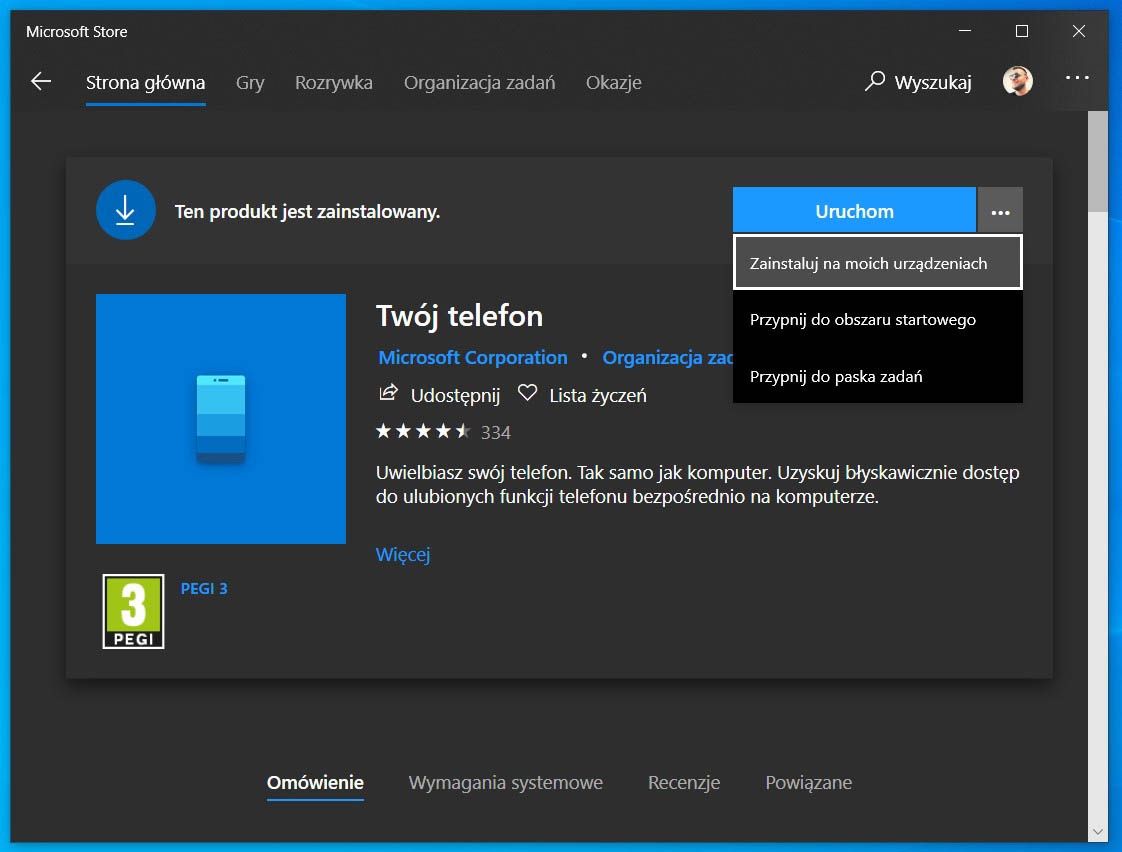
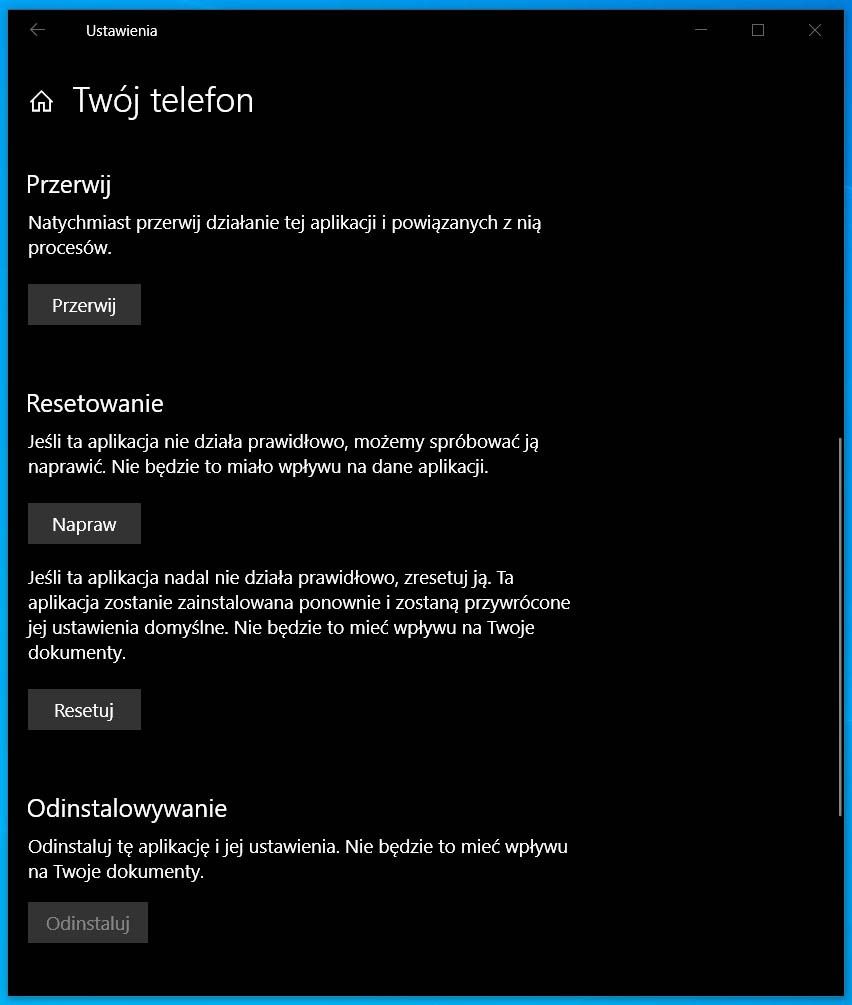
Weźmy na przykład aplikację Twój telefon, która stanowi część systemu i nie daje się łatwo odinstalować.
W sklepie Microsoft Store nie ma opcji jej usunięcia.
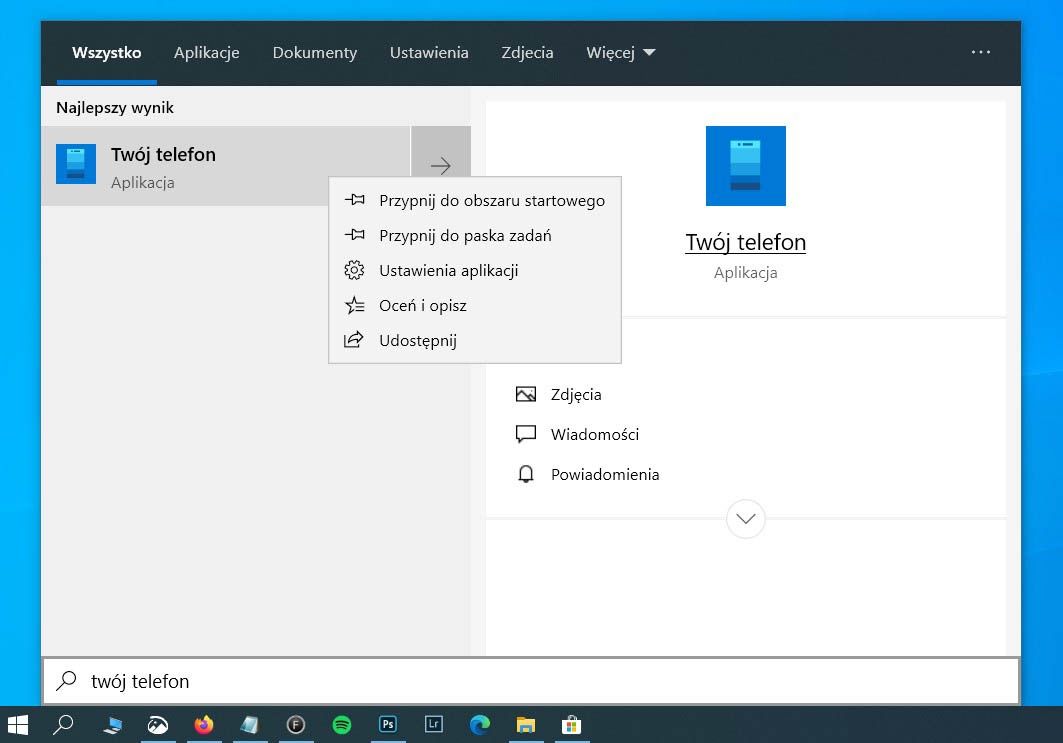
W menu Start po kliknięciu prawym przyciskiem myszy na aplikację też nie ma opcji odinstaluj.
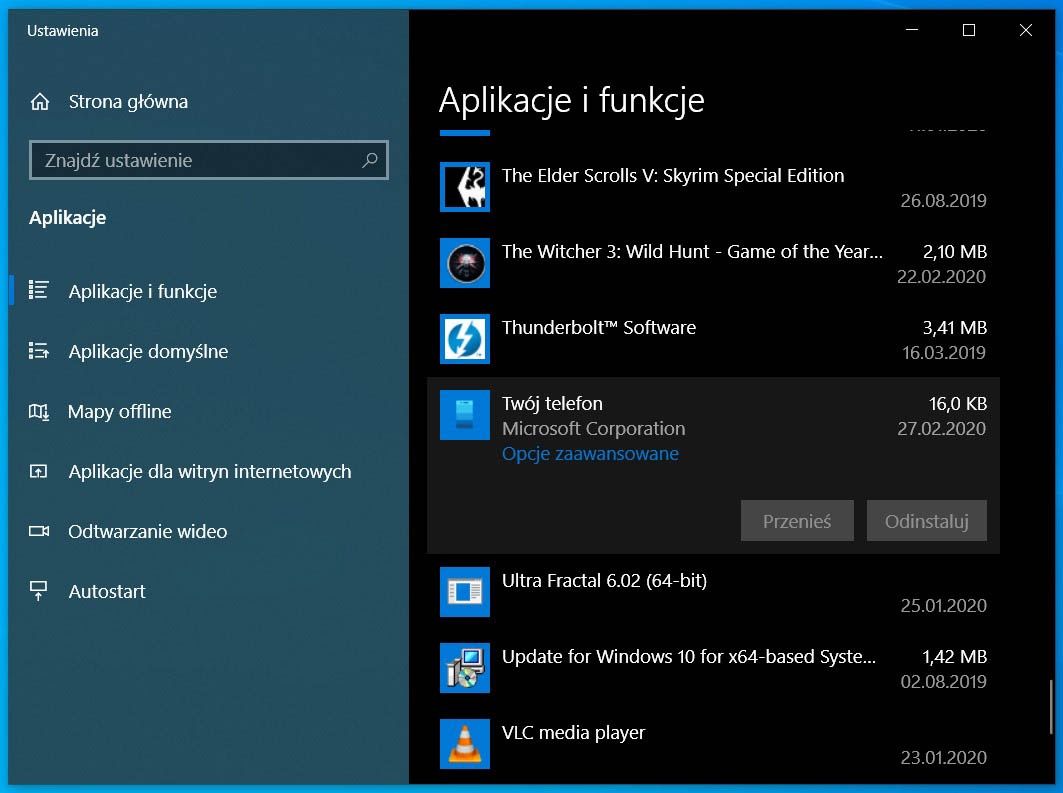
To samo w innych miejscach w systemie.
Nie chcą nas wpuścić przez drzwi, więc wejdźmy oknem.
Jak usunąć aplikacje systemowe w Windows 10 - krok po kroku
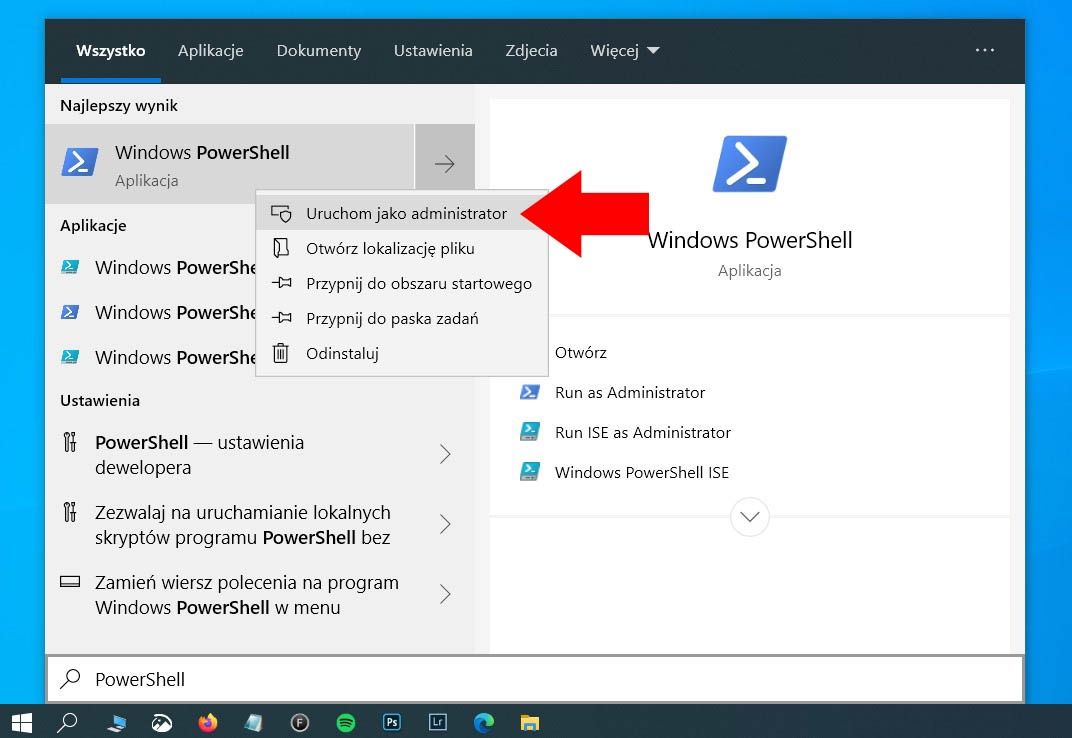
Otwórz menu Start, wpisz PowerShell, kliknij na nazwie aplikacji prawym przyciskiem myszy i wybierz opcję Uruchom jako administrator.
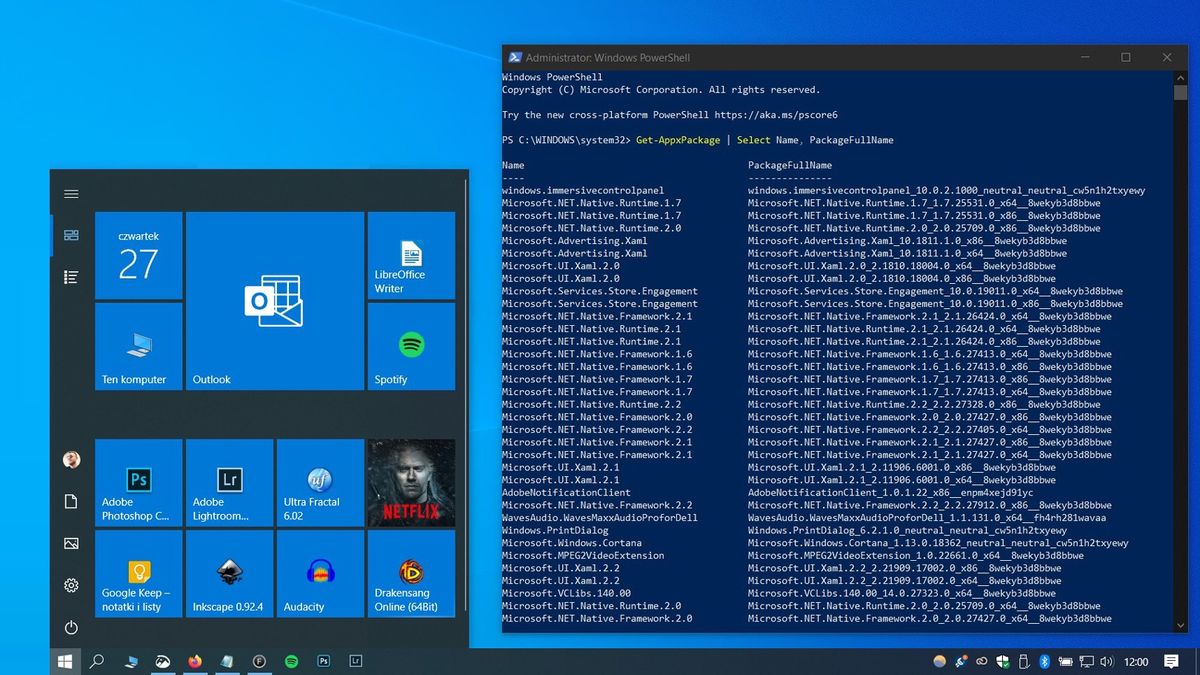
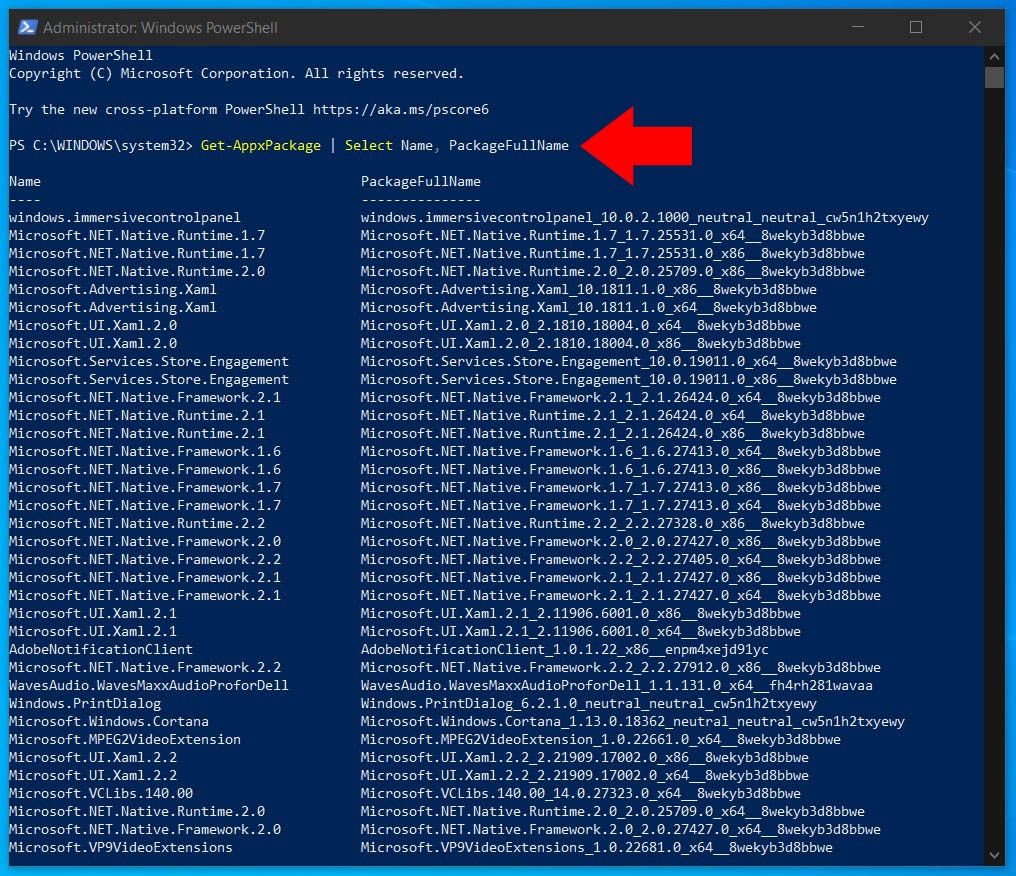
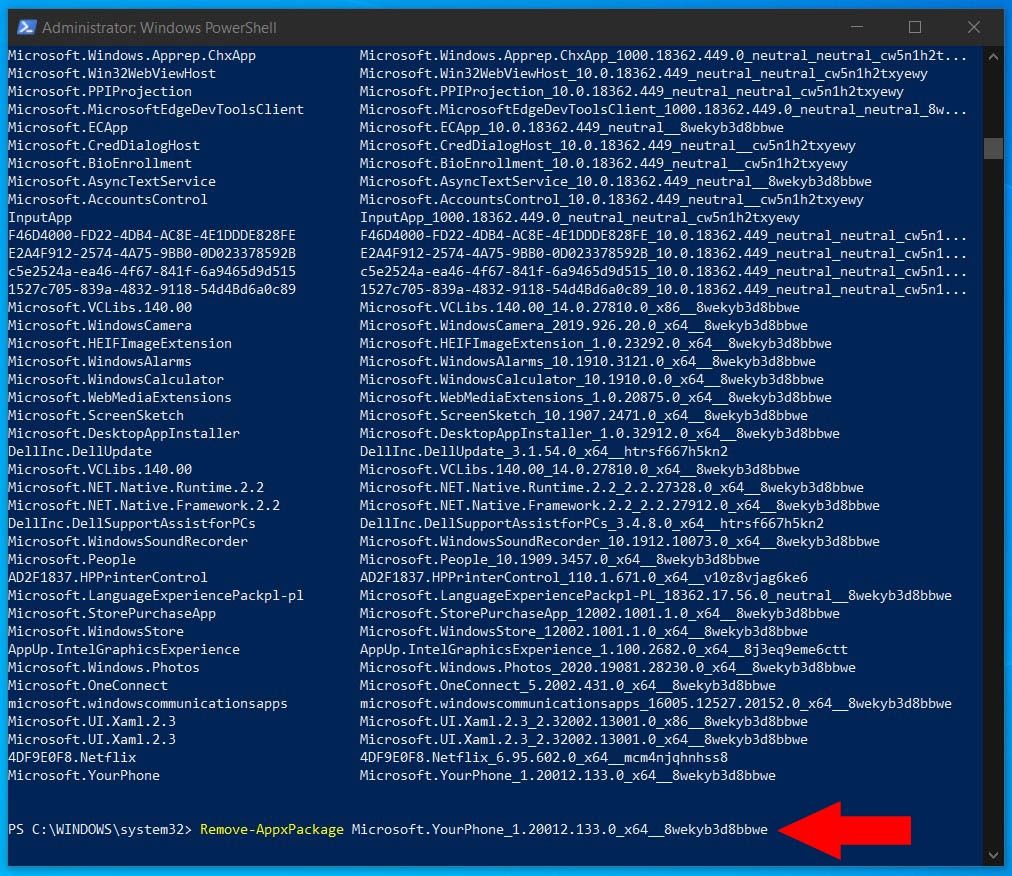
Pojawi się nowe okno, w którym wpisz (lub skopiuj):Get-AppxPackage | Select Name, PackageFullName i kliknij Enter.
Pojawi się pełna lista aplikacji systemowych. Pamiętaj, żeby nie usuwać wszystkich, lecz tylko te, do których masz pewność, że ich obecność nie jest konieczna do prawidłowego działania systemu.
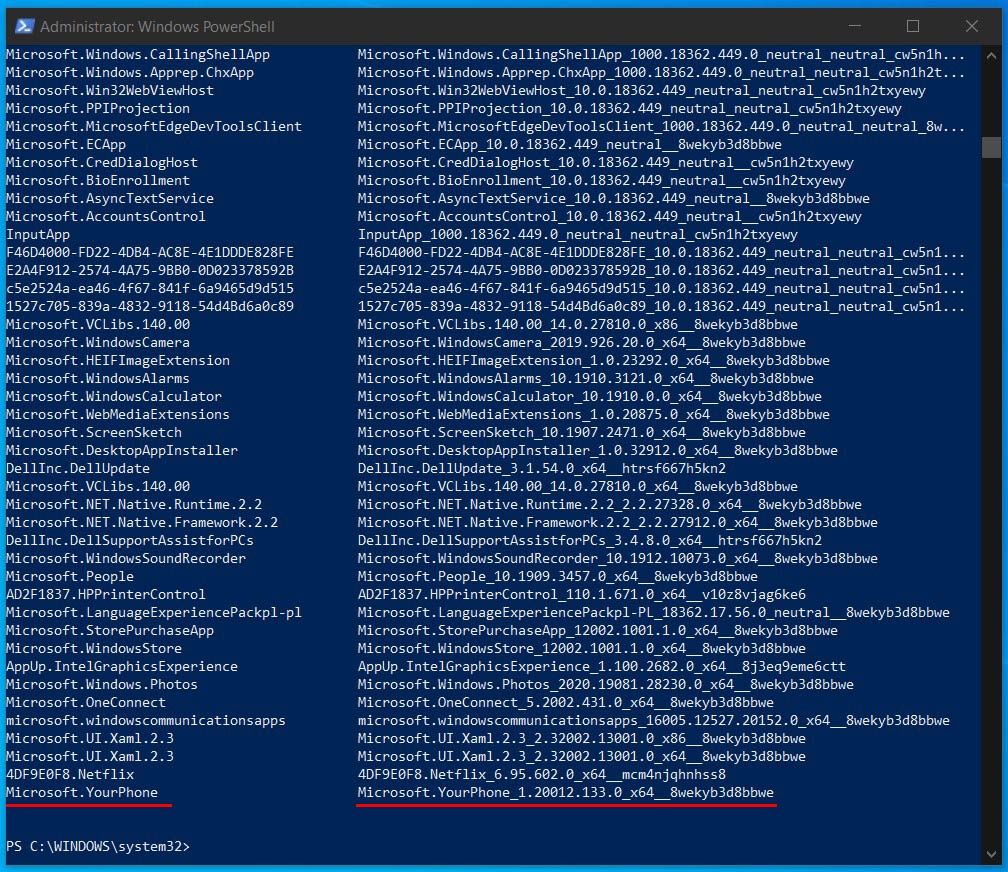
Teraz znajdź na liście nazwę aplikacji, którą chcesz usunąć. Niestety są tam tylko angielskie nazwy, więc nasz przykładowy program Twój telefon, będzie tutaj nosił nazwę Microsoft.YourPhone.
Gdy już wiesz co chcesz odinstalować, to użyj komendy Remove-AppxPackage "PełnaNazwaAplikacji" (bez cudzysłowu). Pełną nazwę znajdziesz po prawej stronie i możemy ją stamtąd skopiować. Nie trzeba jej wpisywać ręcznie.
W naszym przypadku będzie to komenda:Remove-AppxPackage Microsoft.YourPhone_1.20012.133.0_x64__8wekyb3d8bbwe
Po kliknięciu w Enter komenda zostanie wykonana, a aplikacja usunięta z systemu.
Alternatywnie...
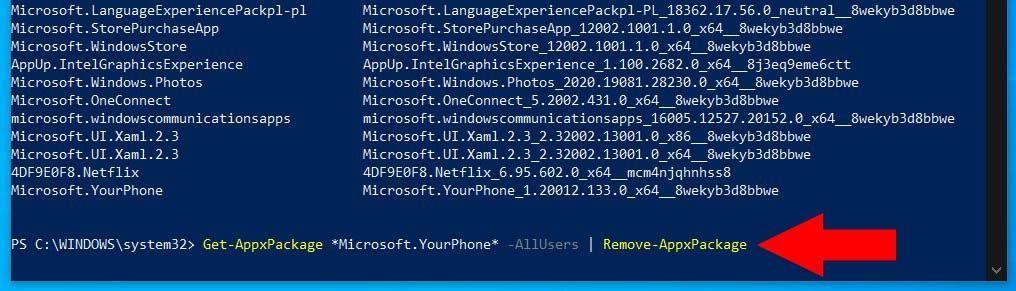
Możesz użyć innego polecenia Get-AppxPackage *Microsoft.YourPhone* -AllUsers | Remove-AppxPackage (między gwiazdkami wpisujemy krótką nazwę aplikacji z kolumny po lewej stronie).
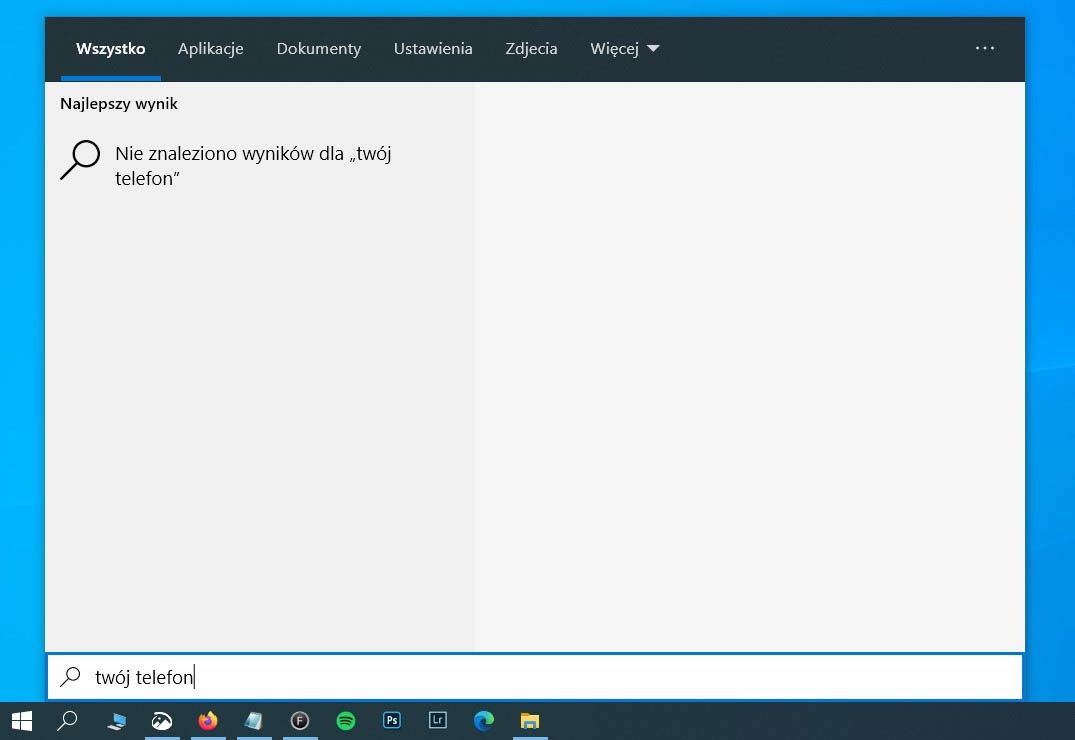
Sprawdzamy, czy apkę można wyszukać. Jeśli nie, to odnieśliśmy sukces. Odinstalowaliśmy aplikację, której teoretycznie nie da się odinstalować.
Teraz już wiesz jak usunąć fabryczne aplikacje systemu Windows, które bywają oporne.