Jak zainstalować Linuxa – 5 kroków, prosty poradnik dla początkujących
Jak zainstalować Linuxa – 5 kroków, prosty poradnik dla początkujących
Chcesz zainstalować Linuxa na swoim komputerze, jednak nie wiesz, jak się za to zabrać? Sprawdź nasz krótki poradnik dla początkujących.
Patrycja Ulatowska
Udostępnij
Jak zainstalować Linux
Linux to jeden z systemów operacyjnych, z którego najczęściej korzystają programiści. Jednak i osoby, które na co dzień nie zajmują się tworzeniem kodu, doceniają go za swoją szybkość, bezproblemowość oraz sprawne działanie.Pokazujemy w pięciu krokach, jak zainstalować Linux na komuterzeDoradzamy, którą wersję LInuxa wybrać
Dlaczego właśnie Linux? Dlaczego warto go zainstalować?
Mimo, że na domowych i biurowych komputerach najczęściej można znaleźć system Windows, to Linux również ma swoich wiernych fanów i z każdym rokiem zdobywa nowych. Dzieje się tak przede wszystkim z uwagi na bezpieczeństwo tego systemu i mniejszą podatność na różnego rodzaju ataki – nie wymaga on zainstalowania programu antywirusowego, w przeciwieństwie do Windowsa.
Linux to również doskonały sposób na ożywienie starego komputera – jest bardzo wydajnym systemem operacyjnym i dobrze działa także na starszych urządzeniach. Co więcej, borykając się z różnymi problemami w systemie, można znaleźć szczegółowe rozwiązanie bardzo szybko, dzięki dobrze rozbudowanej sieci społecznej, która pomaga w rozwianiu wszelkich wątpliwości oraz problemów.
Skoro czytasz ten poradnik, to z pewnością podjąłeś decyzję o zmianie swojego systemu. Wystarczy jedynie 5 kroków, by cieszyć się możliwościami Linuxa - jest to dosyć proste i bez problemu sobie poradzisz!
1. Wybór dystrybucji i pobranie pliku instalacyjnego z Internetu
Aby zainstalować Linuxa na dysku twardym komputera, musisz najpierw pobrać plik instalacyjny z Internetu. Znaleźć można go na domowej stronie wybranej dystrybucji.
Najpopularniejszymi są Ubuntu oraz Mint, dlatego na samym początku warto wypróbować jedną z nich. Bardzo ważne jest pobranie pliku z oficjalnej strony dystrybucji. Dzięki temu proces instalacji może przebiec bezpiecznie. Ściąganie plików z innych stron może nieść ryzyko pobrania złośliwego oprogramowania, a tego z pewnością chcesz uniknąć.
2. Instalacja pliku .iso na pendrivie
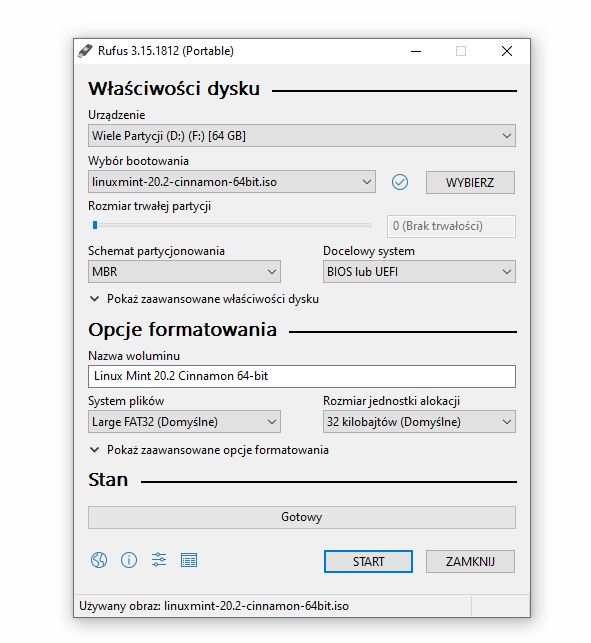
Pobrany plik .iso, czyli plik instalacyjny dystrybucji Linuxa, należy następnie wgrać na pendrive’a (o pojemności min. 4 GB) – z niego będziesz instalować system operacyjny. Polecane są do tego dwa programy – BalenaEtcher oraz Rufus.
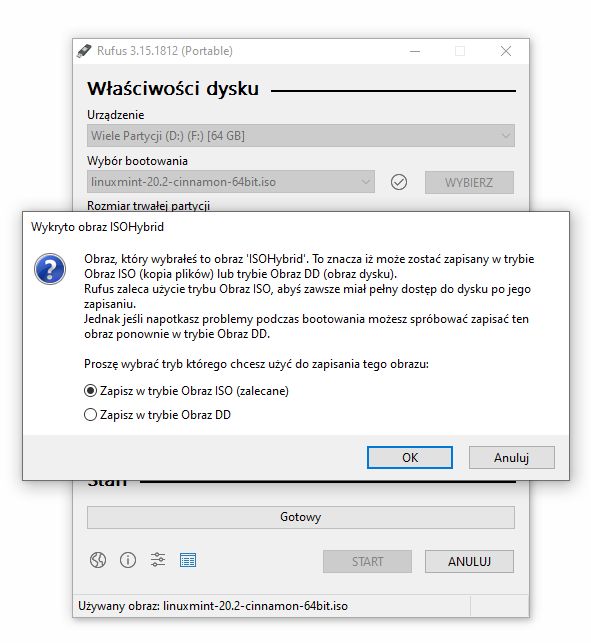
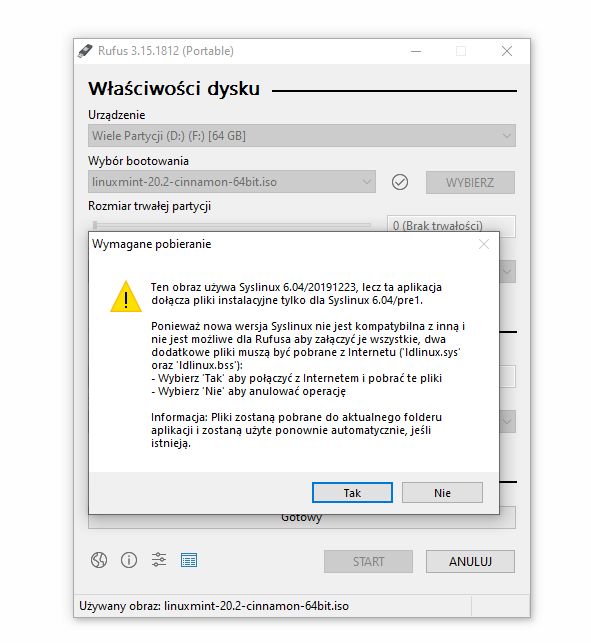
Po uruchomieniu wybranego programu, z opcji wybierz plik .iso, a także podłączonego wcześniej pendrive. Zatwierdź tworzenie i poczekaj, aż się zakończy.
3. Uruchamianie Linuxa z pendrive’a
Gdy już masz nagrany obraz .iso na pendrive, to jesteś już w połowie drogi, by mieć Linuxa na swoim komputerze. Współczesne dystrybucje pozwalają wybrać, czy chcesz zainstalować system, czy jedynie go wypróbować. W tym drugim wypadku Linux działa jedynie z poziomu pendrive'a i funkcjonuje jak dysk twardy. To świetny sposób na to, by przetestować, jak działa środowisko pulpitu oraz cała dystrybucja, bez żadnych konsekwencji dla istniejącego już na Twoim komputerze systemu operacyjnego.
By umożliwić uruchomienie systemu operacyjnego z pendrive’a należy przestawić ustawienia w BIOS-ie komputera tak, aby był możliwy rozruch z zewnętrznego urządzenia. Niestety – procedura oraz wygląd często różni się w zależności od producenta oraz roku produkcji sprzętu, dlatego musisz znaleźć samodzielnie informacje dotyczące swojego urządzenia. Gdy wszystko będzie już ustawione poprawnie, możesz rozpocząć instalację.
Przede wszystkim należy najpierw wyłączyć komputer i ponownie go włączyć, wybierając opcję instalacji w menu instalatora.
4. Instalacja Linuxa
Proces instalacji Linuxa różni się dla poszczególnych dystrybucji, jednak zawiera on kilka podstawowych pytań, na które trzeba odpowiedzieć. Nie jest to nic trudnego i instalator w wielu przypadkach podpowiada najlepsze rozwiązanie.
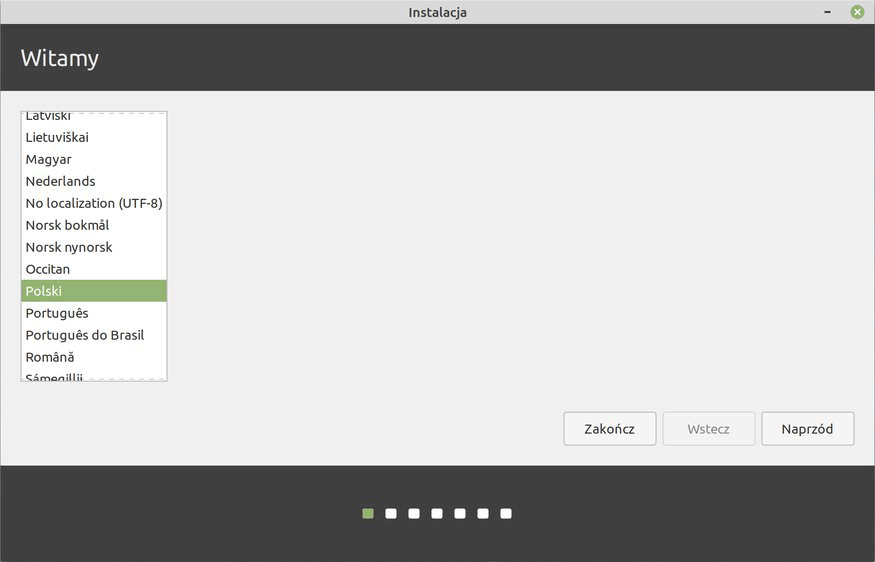
W pierwszym oknie należy wybrać instalację, a następnie język instalatora.
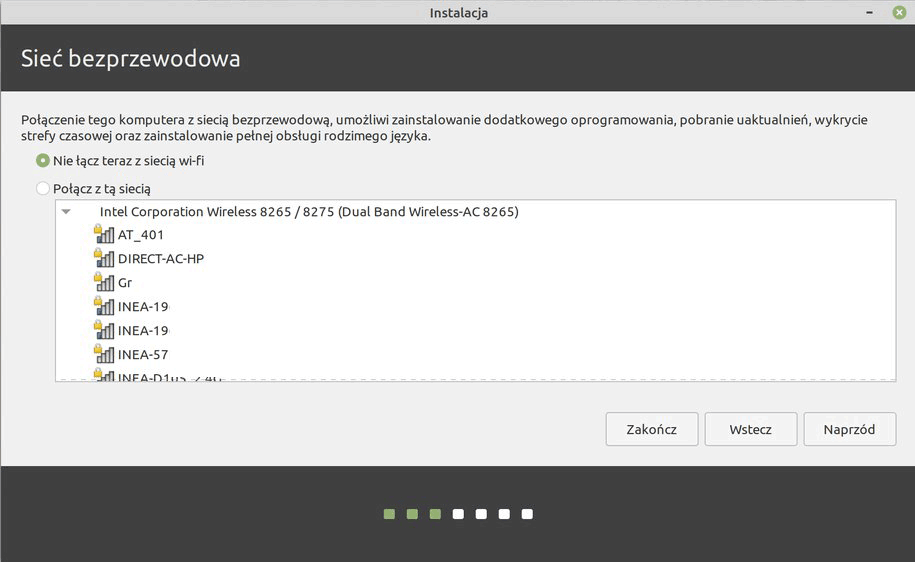
W następnym kroku pojawia się pytanie o połączenie z Internetem. Można już wtedy podpiąć się do sieci, co pozwoli na pobranie wcześniej aktualizacji, które opublikowano po wydaniu .iso. Rekomendujemy jednak pozostawienie opcji Nie łącz teraz z siecią wi-fi, żeby zaoszczędzić czas w przypadku wątpliwości w kolejnych krokach.
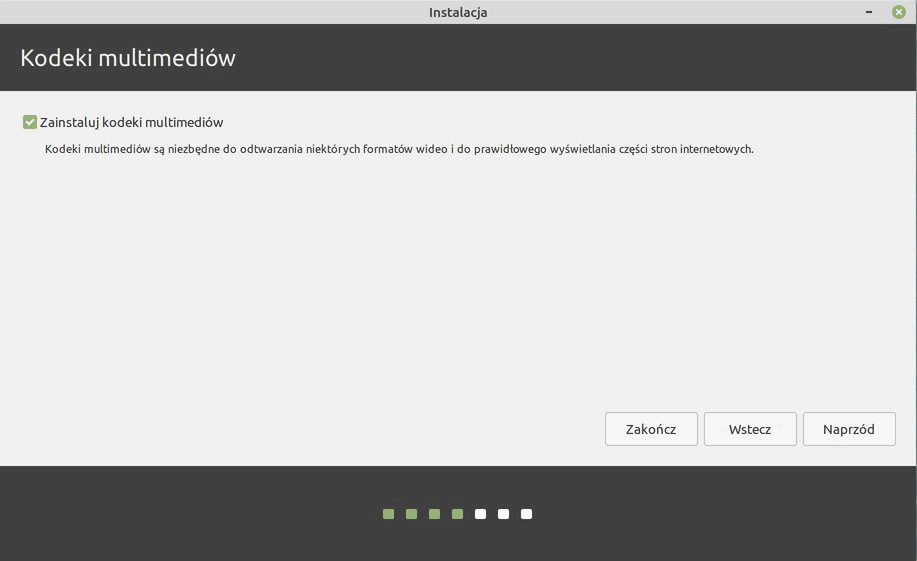
Instalator może zapytać również o instalację dodatkowego oprogramowania lub inne programy, które są dostępne dla Linuxa. Polecamy zaznaczyć opcję Zainstaluj kodeki multimediów.
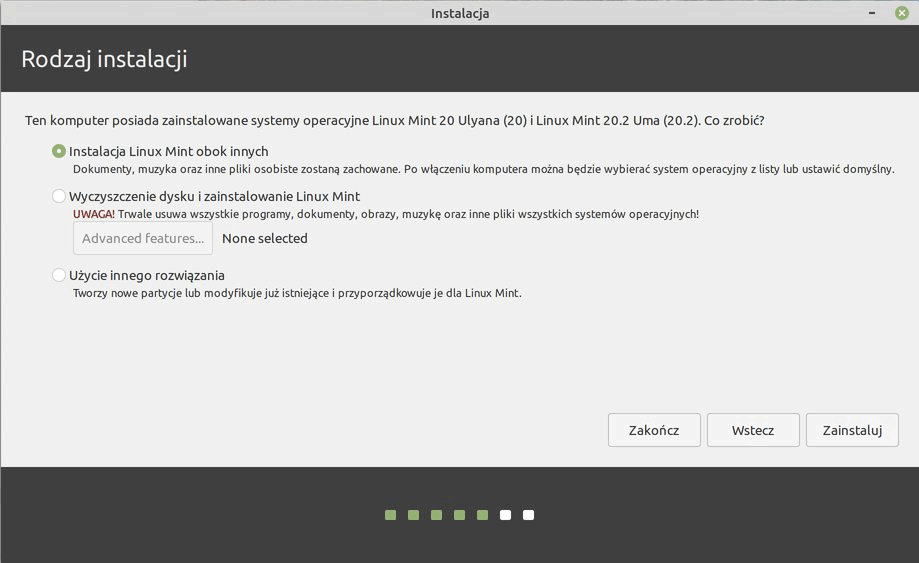
Najważniejszym jednak pytaniem, na jakie natkniesz się podczas tego procesu, to „Rodzaj instalacji”. Linuxa można zainstalować na czystym dysku, zapisać obok innego systemu, który obecnie posiadasz, lub użyć rozwiązania zaawansowanego (rekomendowane tylko dla znających się na rzeczy).
Ważna wskazówka
Jeśli planujesz zainstalować Linux obok np: Windows, powinieneś dysponować odpowiednią ilością wolnego miejsca na dysku. Rekomendujemy takie rozwiązanie tylko w przypadku dysków minium 500GB lub większych. Oczywiście wszystko zależy też ile masz wolnego miejsca na dysku, najlepiej jeśli jest to nie mniej niż 150GB. Trzeba mieć na uwadze, że do poprawnego działania Windowsowi musimy zostawić co najmniej 100GB, nie licząc miejsca na nasze dane i pliki.
Instalator następnie pyta o strefę czasową i preferencje dotyczące klawiatury.
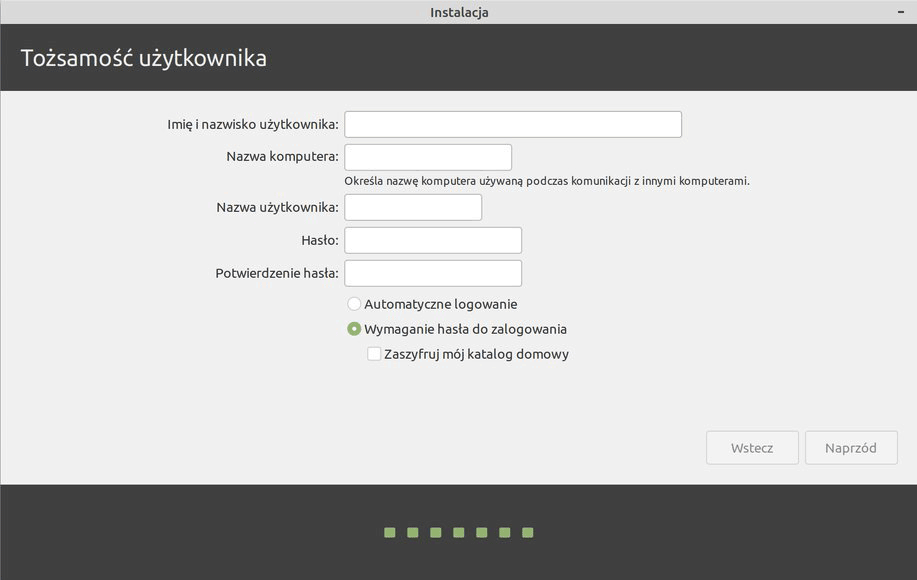
Ważnym etapem jest także dodanie użytkownika. Wymagane jest wpisanie nazwy oraz hasła. W tym momencie możesz też ustalić, czy chcesz zaszyfrować katalog główny użytkownika. Gdy to zrobisz, dane będą bezpieczniejsze i nie będzie można ich odczytać nawet po podpięciu dysku do innego komputera.
5. Kończenie instalacji
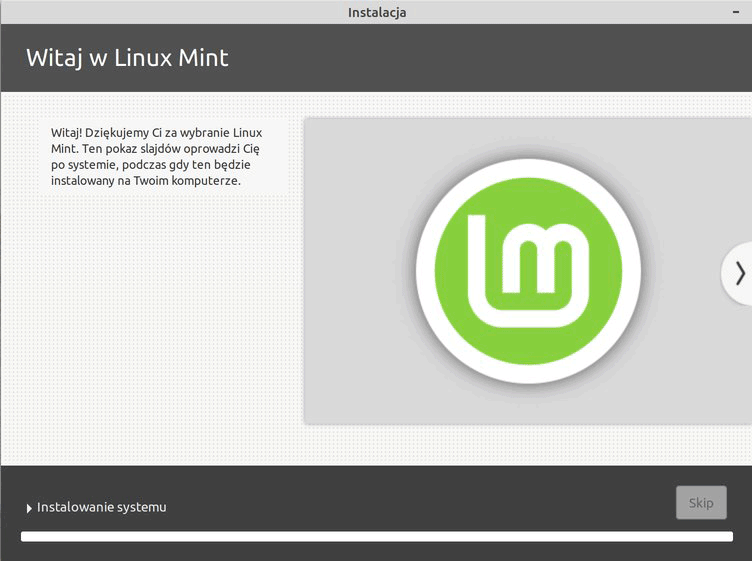
Następnie rozpoczyna się instalacja systemu – powinno to potrwać maksymalnie kilkanaście minut, podczas których możesz obejrzeć prezentację możliwości danej dystrybucji lub jej główne cechy. Oczywiście cały czas możesz śledzić postęp procesu kopiowania plików i ustawień.
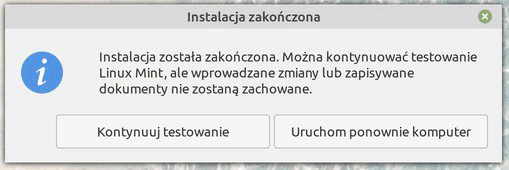
Gdy instalacja zostanie zakończona, dysk wyświetli komunikat. Następnie należy uruchomić ponownie komputer. Oczywiście istotne jest wyjęcie pendrive – powinieneś otrzymać informację, kiedy tego dokonać. Jeśli tego nie zrobisz, to nastąpi znowu start z pendrive’a, a nie z dysku.
Przy pierwszym uruchomieniu najczęściej pojawia się powiadomienie o aktualizacjach. Warto ich dokonać, aby wszystko działało w 100% poprawnie. Po tych wszystkich krokach możesz rozpocząć testowanie możliwości Linuxa!