



Czyszczenie rejestru systemu:
Jest wiele programów do czyszczenia rejestru systemu. Darmowym programem jest CCleaner. Posiada on możliwość czyszczenia rejestru systemu, oczyszczanie dysku i usuwania niepotrzebnych programów.
Obsługa: Po uruchomieniu programu wciśnij z lewej strony okna „Rejestr” następnie zaznacz elementy które program ma przeszukać pod kątem integralności rejestru. Po czym kliknij „skanuj by znaleźć problemy”.

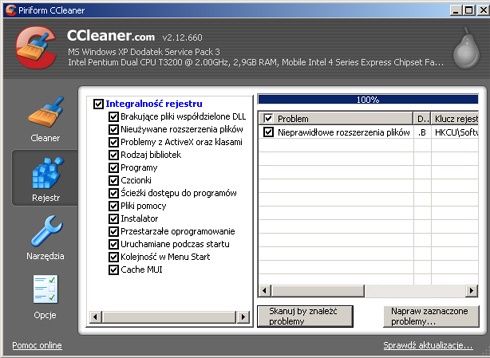
Po znalezieniu błędnych wpisów wybierz „Napraw zaznaczone problemy”. Program spyta czy utworzyć punkt przywracania, najlepiej wybrać „tak” i podać lokalizację do zapisania pliku rejestru. W razie błędnego działania systemu po czyszczeniu można przywrócić rejestr do stanu sprzed skanowania. Po naprawieniu systemu zaleca się uruchomić ponowie komputer.
Ważna również jest defragmentacja rejestru. Służy do tego darmowy program „Free Registry Defrag”. Po włączeniu wybierz funkcję analizy rejestru. Po sprawdzeniu program wyświetli wynik.
Następnie wybierz funkcję defragmentacji. Pamiętaj, że po zakończeniu procesu program uruchomi ponownie komputer. Do czyszczenia i defragmentacji rejestru są też programy płatne np. Auslogics BoostSpeed. Posiada on funkcję stałej kontroli i optymalizacji pamięci RAM, wbudowany defragmentator dysków, narzędzie do usuwania programów.
Oczyszczanie i defragmentacja dysku:
Do oczyszczania dysku można używać systemowego narzędzia lub skorzystać z narzędzia w programie CCleaner. Aby uruchomić systemowy „oczyszczacz” klinkij Start>Wszystkie Programy>Akcesoria>Narzędzia Systemowe>Oczyszczanie Dysku. Wybierz dysk, który chcesz oczyścić ze zbędnych plików.
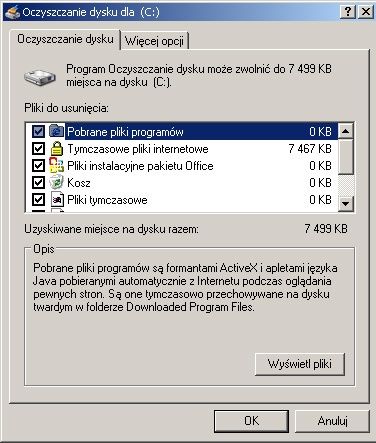
Zaznacz pozycje których pliki mają być usunięte i kliknij „OK”. System spyta czy wykonać te czynności wybierz „tak”.
W CCleaner z lewej strony okna wybierz „Cleaner”, następnie wybierz pozycje które chcesz oczyścić, kliknij „Analiza”.
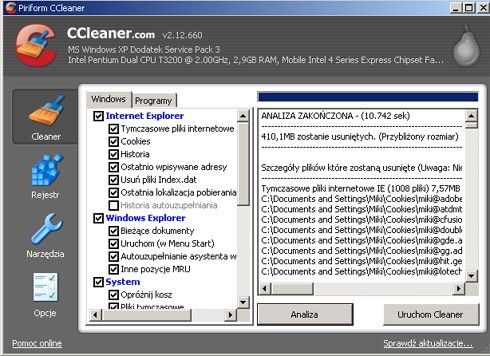
Po znalezieniu plików naciśnij przycisk „Uruchom Cleaner”. Nad kategoriami są do wyboru dwie opcje „Windows” i „Programy”. Do optymalizacji systemu wystarczy samo skanowanie systemu Windows. Co do skuteczności systemowego cleanera i CCleaner to ten drugi wypada dużo lepiej. Systemowy nie wykrywa tylu plików co CCleaner.
Przyspieszanie pracy systemu
Sposobem na poprawienie pracy dysku, czyli aby było mniej „mielenia” jest wyłączenie indeksowania dysku.
Po wykonaniu tej czynności system będzie wolniej wyszukiwał pliki, ale będzie ciszej i oszczędniej.
Zmiana interfejsu Windows na klasyczny też trochę przyspieszy pracę, zwłaszcza na starszych maszynach. Pracując na komputerze z Prockiem Pentium 3 500MHz różnica była wyraźna. Na pulpicie kliknij lewym klawiszem myszy i wybierz właściwości. Przejdź do zakładki „wygląd” i z menu „okna i przyciski” wybierz „styl klasyczny Windows”, po czym kliknij „zastosuj”.
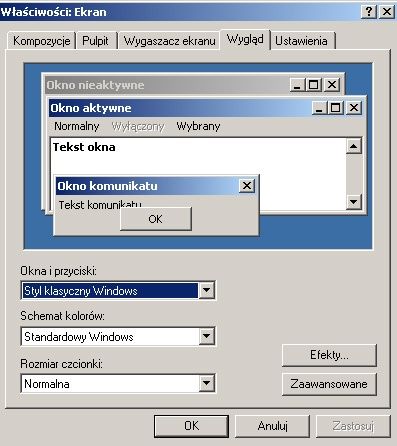
W systemie Windows Vista styl klasyczny również zwiększy czas pracy na baterii bo jak wiadomo interfejs Visty jest wymagający co do grafiki.
Często w autostarcie jest wiele nie potrzebnych elementów. Jak się ich pozbyć? Kliknij na start menu i wybierz „uruchom”. Wpisz „msconfig” i przejdź do zakładki „uruchamianie”. Odznacz nie potrzebne elementy. Jeśli nie jesteś pewny jakiejś aplikacji nie odznaczaj!
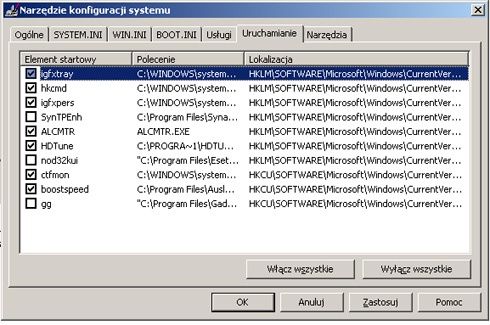
Wyłączenie niepotrzebnych aplikacji przyspieszy uruchamianie systemu.
To taki krótki poradnik. Te kilka czynności może na prawdę podnieść wydajność systemu.