





Przenośna wideokonferencja
Wideokonferencje to popularny sposób na przeprowadzenie spotkania, zwłaszcza biznesowego. Z jakiego rozwiązania skorzystać gdy chcemy szybko, sprawnie i przyjemnie przeprowadzić wideokonferencję z udziałem kilku osób? Na przykład sięgnąć po Logitech Connect.
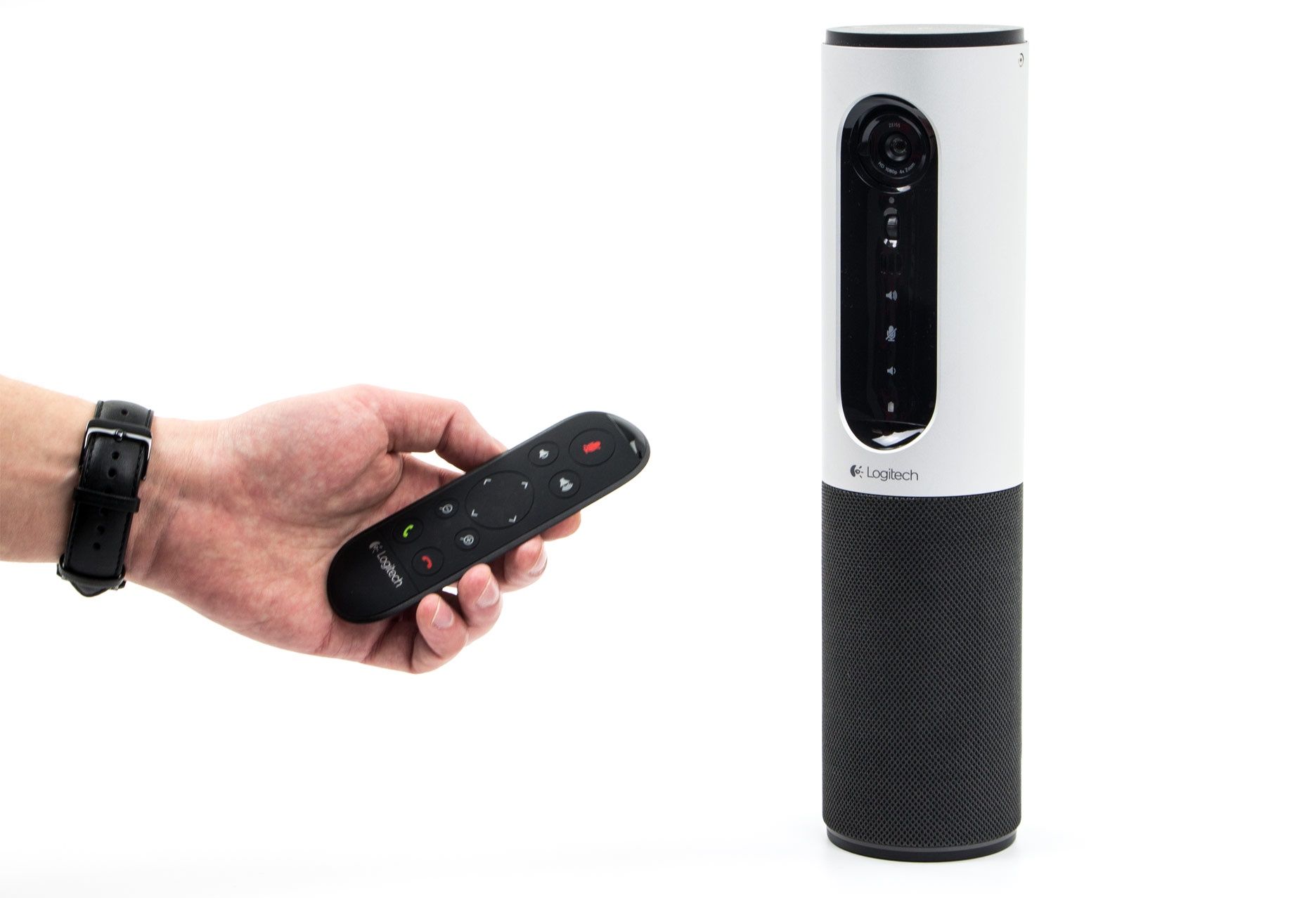
Logitech Connect - dlaczego warto zwrócić na nie uwagę?
- przenośna kamera z zestawem głośnomówiącym
- zasilana bateryjnie (lub z sieci)
- obsługiwana przez pilota
- 90-stopniowe pole widzenia w jakości Full HD 1080p
- tryb screen-mirroringu do odbiornika podłączenego przez HDMI
- podłączanie do urządzenia za pomocą USB lub bezprzewodowo przez Bluetooth

WIDEO
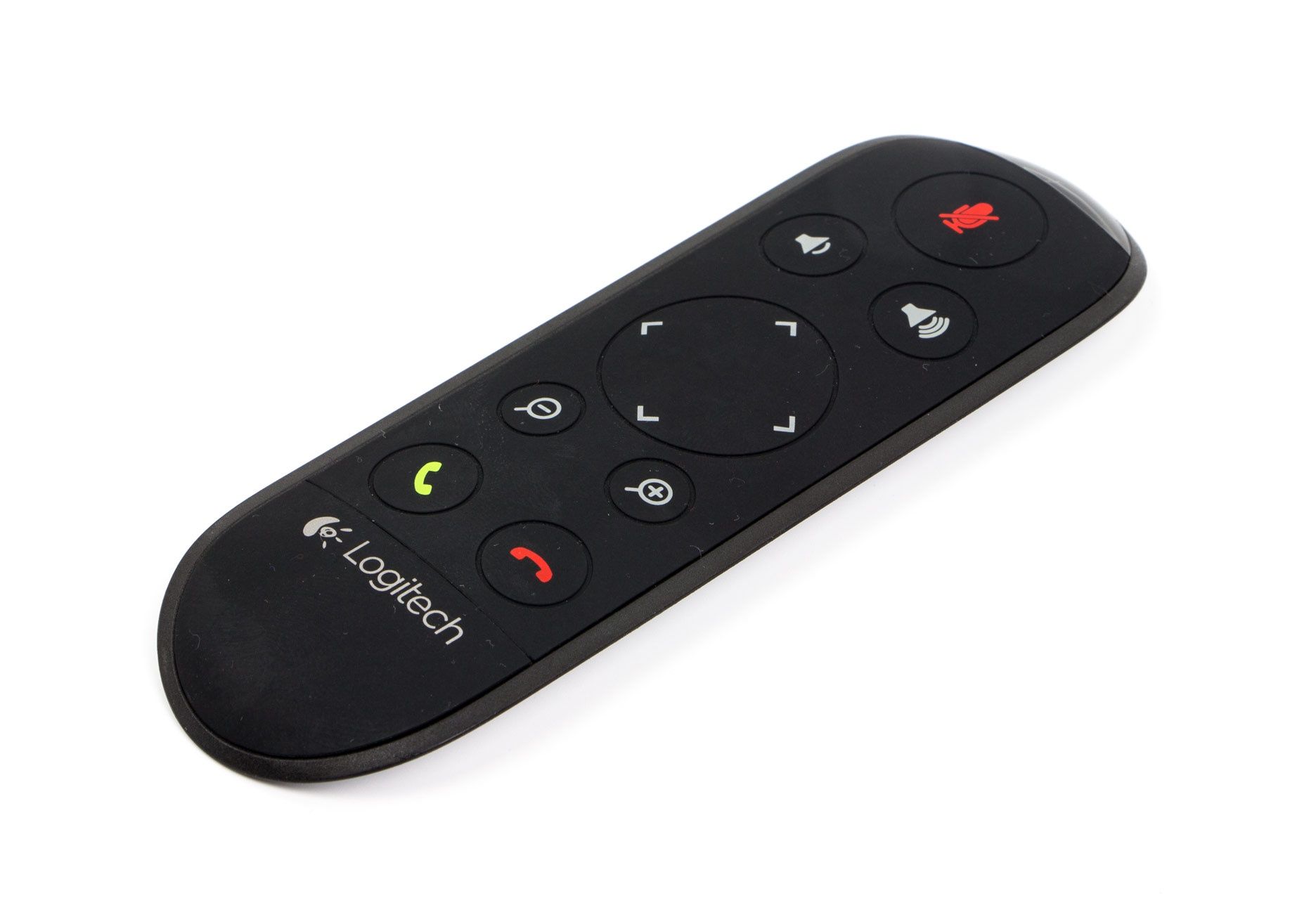
Co znajdziemy w pudełku? Oczywiście samo urządzenie Logitech Connect, zasilacz sieciowy z wymiennymi wtyczkami regionalnymi (długość przewodu 3m), kabel USB - micro USB (długość przewodu 2 metry) do połączenia z komputerem oraz dokumentacja. Chwileczkę, a gdzie jest pilot? Na pierwszy rzut oka niewidoczny, służy równocześnie jako zaślepka kamery oraz panelu sterującego.
Logitech Connect - specyfikacja
| Model | Logitech Connect |
| Wymagania systemowe | Windows 7, 8.1 lub 10 / Mac OS X 10.7 lub nowszy |
| Wymiary / waga | 304,2 mm x 75 mm x 75 mm / 766 g |
| Kamera | pole widzenia 90 stopni, Full HD 1080p (1920 x 1080), cyfrowy zoom x4, mechaniczne pochylanie, technologia RightLight 2 (lepszy obraz przy słabych warunkach oświetleniowych), obsługa H.264 UVC 1.5 z kodowaniem Scalable Video Coding (SVC) |
| Głośnik | Szerokopasmowy dźwięk w zakresie 360 stopni o średnicy zasięgu 3,7 m |
| Mikrofony | 2 wielokierunkowe mikrofony, |
| Porty | HDMI, micro-USB, gniazdko zasilania |
| Technologie bezprzewodowe | Bluetooth (parowanie z NFC) i screen-mirroring |
| Gwarancja | Dwuletnia ograniczona gwarancja na sprzęt |
| Żywotność akumulatora | Do 15 godzin / 3 godziny w czasie wideokonferencji i trybu ekranu lustrzanego przez Wi-Fi |
Na kolejnych stronach artykułu przyjrzymy się bliżej urządzeniu i sprawdzimy je w działaniu.
Co kryje Logitech Connect?
Po zdjęciu magnetycznego pilota naszym oczom ukazuje się obiektyw Zeissa oraz panel sterowania. Pod obiektywem znajduje się dioda sygnalizująca pracę kamery, kółko do jej przechylania (tilt), mikrofony oraz przyciski - zwiększania głośności, wyciszenia i zmniejszenia głośności, a jeszcze niżej dioda wskazująca stan akumulatora.
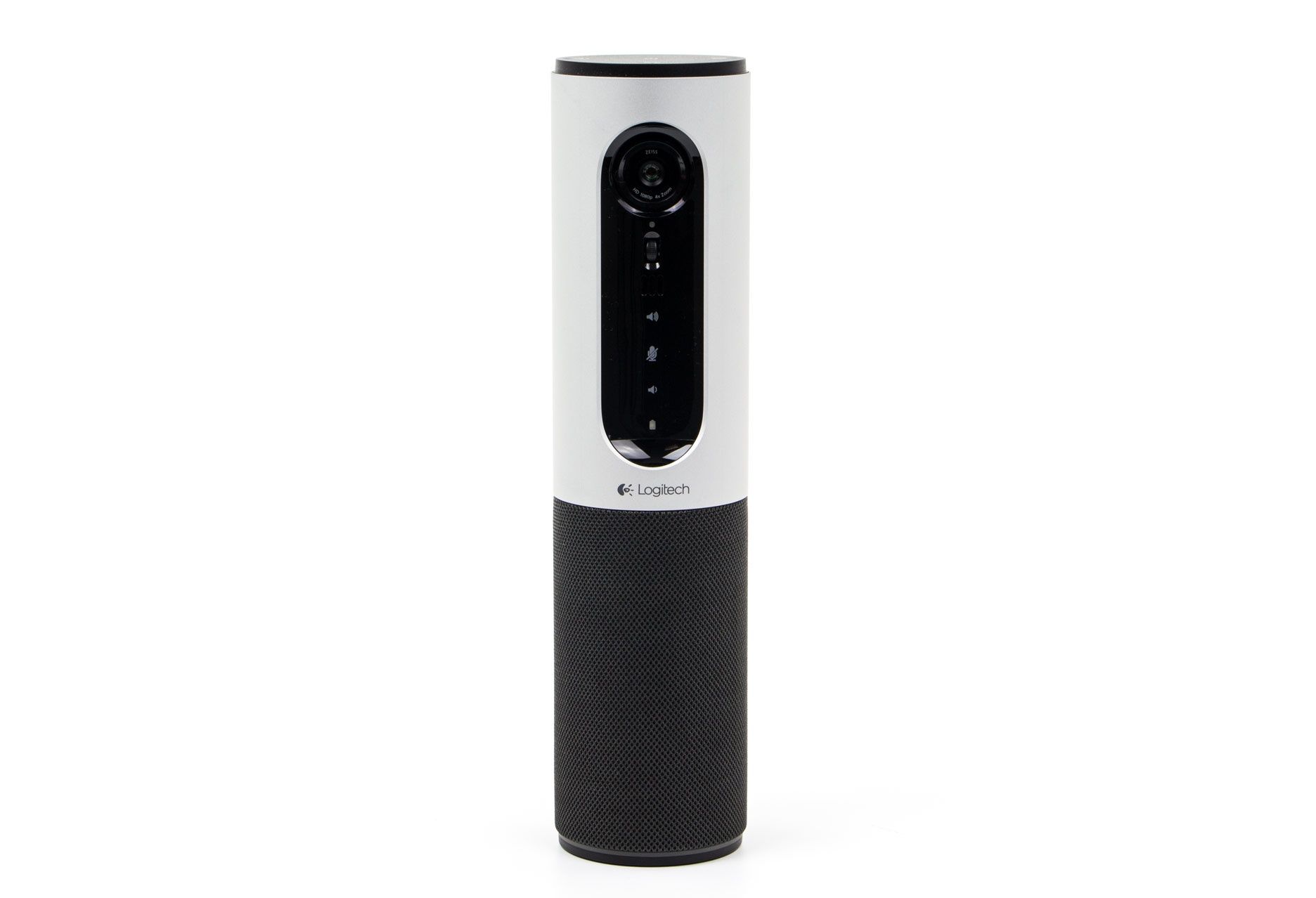
Logitech Connect - przód
Przy pełnym akumulatorze świeci na zielono. Kolor gaśnie gdy poziom naładowania spada poniżej 75%. Poniżej 25% dioda zaczyna świecić na czerwono. Poniżej 10% naładowania akumulatora dioda zaczyna migać i wyemitowany zostanie dźwięk.
Na górze znajduje się oczywiście mikrofon, a poniżej dioda sygnalizująca połączenie NFC. Idąc dalej w dół znajdziemy gniazdko blokady Kensington, port micro USB do połączenia z komputerem, gniazdo zasilania oraz port HDMI. Podłączając urządzenie przez HDMI do monitora / telewizora możemy wykorzystać tryb screen-mirroringu, choćby ze smartfona (wymagany system Windows 8.1+ lub Android 4.3+).
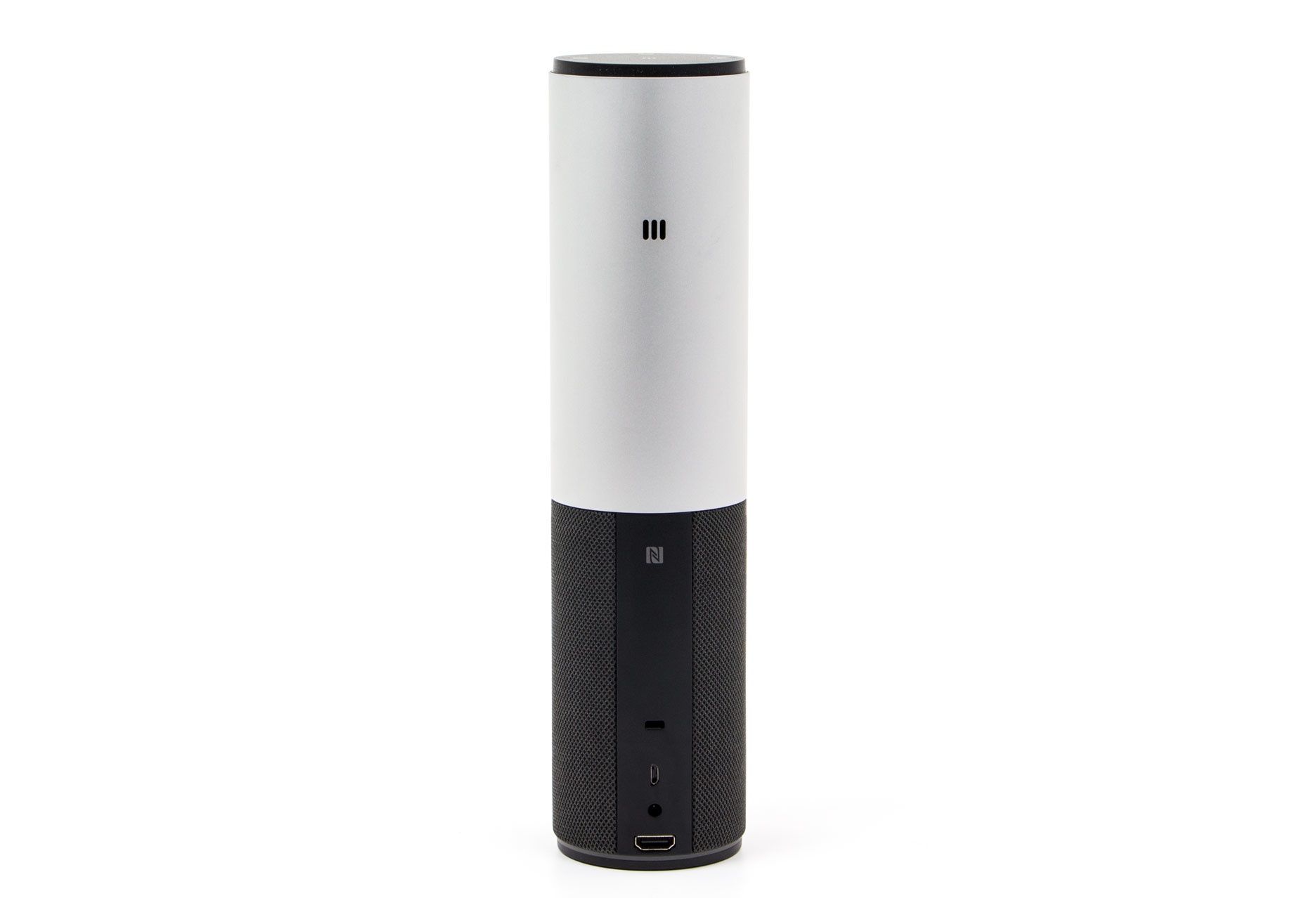
Logitech Connect - tył
Pozostała część urządzenia to zestaw głośnomówiący, czyli po prostu głośnik. Na samym dole umieszczono diodę LED sygnalizującą pracę urządzenia (np. aktywny streaming wideo).
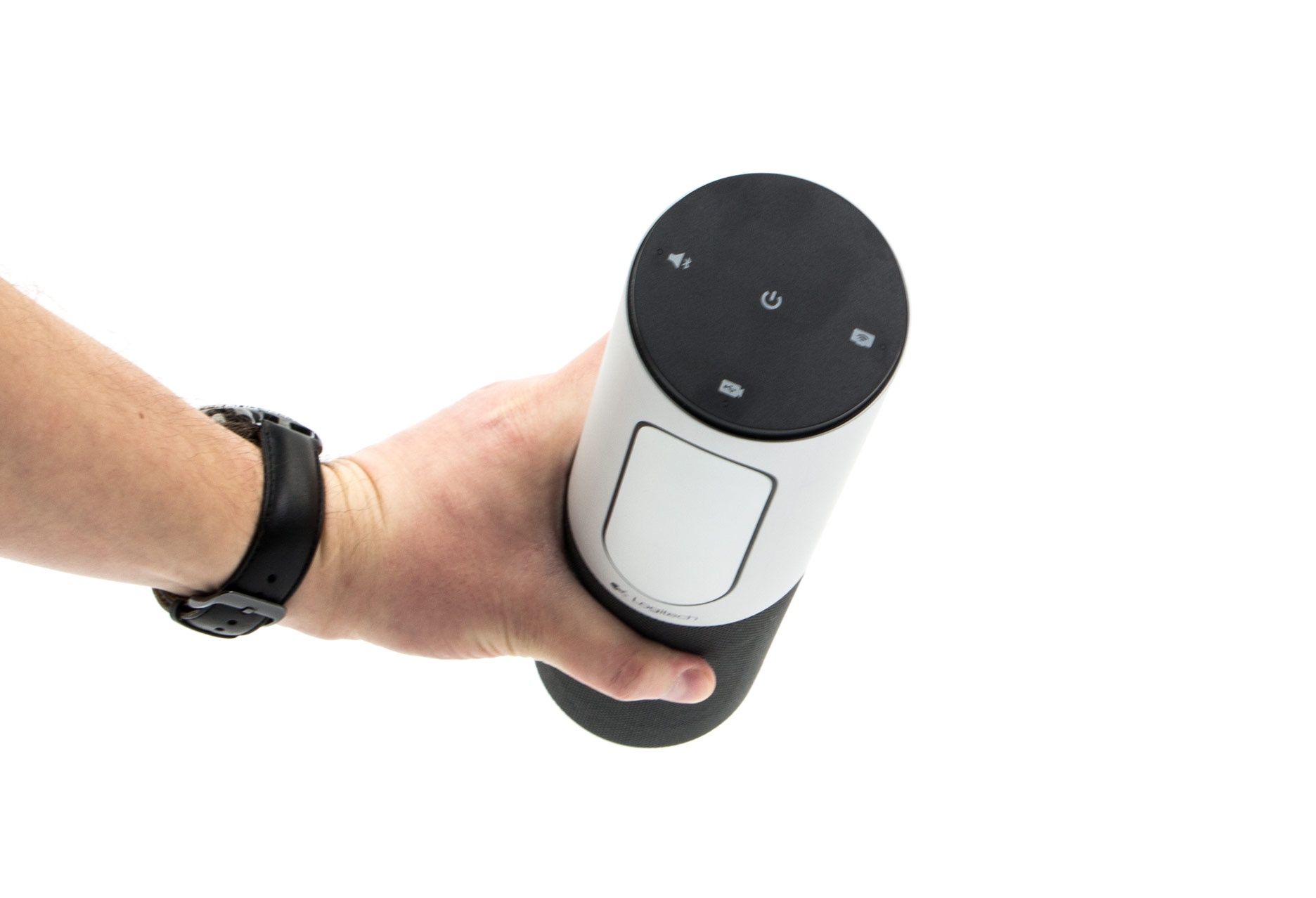
Logitech Connect - góra
Na górze znajdują się trzy dotykowe przyciski. Środkowy włącza/wyłącza urządzenie. Pozostałe określają tryb pracy urządzenia - po lewej stronie przycisk uruchamiający bezprzewodowy tryb Bluetooth, po prawej tryb bezprzewodowego ekranu lustrzanego, a na dole przewodowego połączenia micro USB-USB. Tylko tryby Bluetooth i bezprzewodowego ekranu lustrzanego mogą działać jednocześnie.
Logitech Connect - pilot
Oto niewielki i pomysłowo rozwiązany pilot (dzięki magnetycznemu uchwytowi służy za zaślepkę obiektywu i panelu sterujacego). Obsługa jest prosta - na samej górze znajduje się przycisk wyciszenia dźwięku (mute), a poniżej zwiększania i zmniejszania głośności. Krzyżak służy do regulacji kamery, a dwa przyciski z lupą do powiększania i pomniejszania obrazu (zoom). Przycisk z zieloną słuchawką służy oczywiście do nawiązania połączenia, a czerwony do jego zawieszenia.
Konfiguracja i działanie
Logitech Connect jest sprzętem "plug & play", ale podczas pierwszego uruchomienia warto go podłączyć do komputera i sprawdzić, czy urządzenie jest wyposażone w najnowszą wersję firmware oraz ewentualnie dodatkowo je skonfigurować. Ze strony producenta należy pobrać oprogramowanie CCam Connect Update oraz Logi Cam Settings (po instalacji otrzymamy aplikację "Ustawienia kamery Logitech").
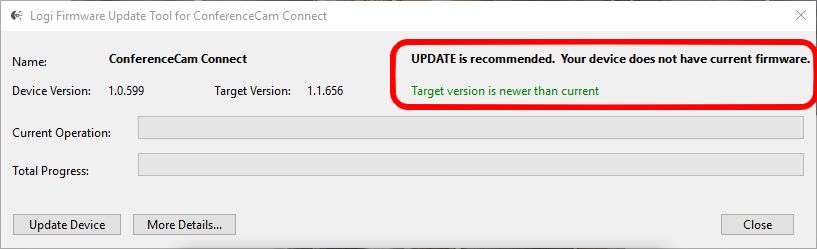
Ewentualna aktualizacja firmware jest prosta i sprowadza się do kliknięcia na przycisk "Update Device". Po uruchomieniu ustawień otrzymamy dostęp do podstawowych opcji.
Połączenie przez USB do komputera
Nie ma tu wielkiej filozofii. Wybieramy odpowiedni tryb działania za pomocą górnego panelu i podłączamy urządzenie do komputera i wybieramy je jako urządzenie domyślne do komunikacji.
Połączenie przez Bluetooth do urządzenia mobilnego (np. smartfona)
Wybieramy odpowiedni tryb działania za pomocą górnego panelu urządzenia. Następnie upewniamy, że w naszym smartfonie włączony jest Bluetooth oraz NFC i przykładamy smartfon do symbolu NFC. Parowanie odbędzie się automatycznie i Logitech Connect przejmie funkcje kamery i mikrofonu np. w programie Skype.
WIDEO
Logitech Connect jest prostym w obsłudze i funkcjonalnym urządzeniem. Cena? Około 2400 zł. Dużo, ale pamiętajmy, że jest to rozwiązanie biznesowe, a nie dla przeciętnego Kowalskiego.
Ocena końcowa:
- wysokiej jakości obiektyw z certyfikatem ZEISS
- 90-stopniowe pole widzenia
- wielokierunkowe mikrofony
- 360-stopniowy dźwięk
- obsługa pilotem
- zasilanie bateryjne
- możliwość pracy przez połączenie USB lub Bluetooth
- screen-mirroring przez Wi-Fi do odbiornika podłączonego przez HDMI
- wysoka cena












