Uruchamianie i procesy
Menadżer zadań w Windows 8 lub Windows 10, zarządza programami startowymi, pokazuje adres IP, a także wyświetla wykresy związane z wykorzystaniem zasobów systemowych. Są również nowe zakładki, jak np. "Historia aplikacji". Dowiedz się, co ciekawego Microsoft wprowadził do najnowszego Menadżera zadań.
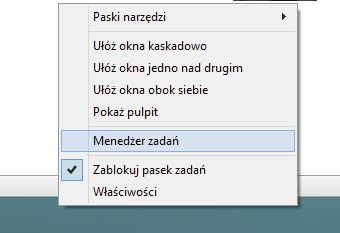
Aby uruchomić Menadżer zadań wciśnij kombinację klawiszy [Ctrl] + [Shift] + [ESC], albo kliknij prawym przyciskiem na pasku zadań i wybierz funkcję "Menadżer zadań":

Domyślny interfejs Menadżera zadań pozwala przeglądać aktualnie uruchomione aplikacje i procesy, a także kończyć ich pracę. W okienku Menadżera znajdziemy zarówno aplikacje biurkowe, jak i te dostosowane do interfejsu Modern UI.
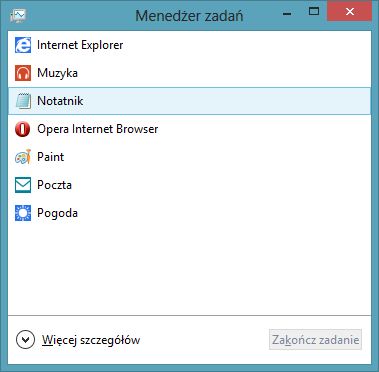
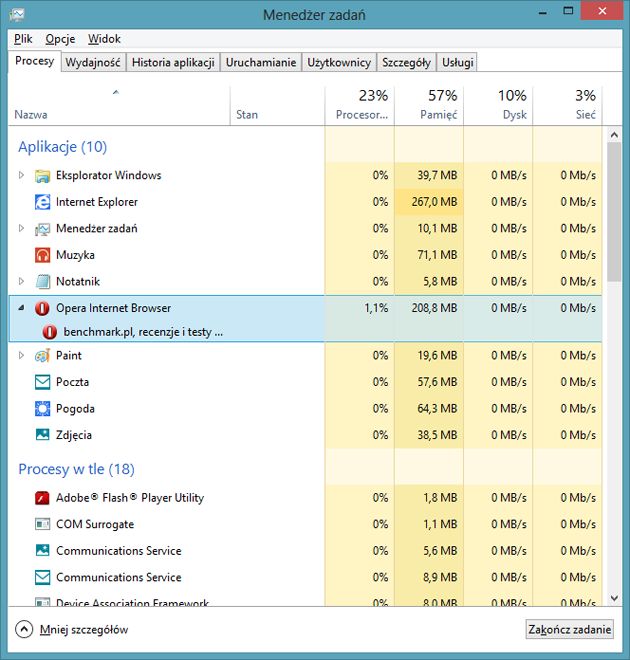
Następnie należy wcisnąć przycisk "Więcej szczegółów", aby zobaczyć dodatkowe informacje. Wyświetlą się wówczas wszystkie zakładki Menadżera, jak również zużycie poszczególnych zasobów systemowych, jak Procesor, Pamięć, Dysk i Sieć. Warto dodać, że zasoby są oznaczone kolorami - im ciemniejszy jest kolor, tym więcej zasobów zużywa dana aplikacja.
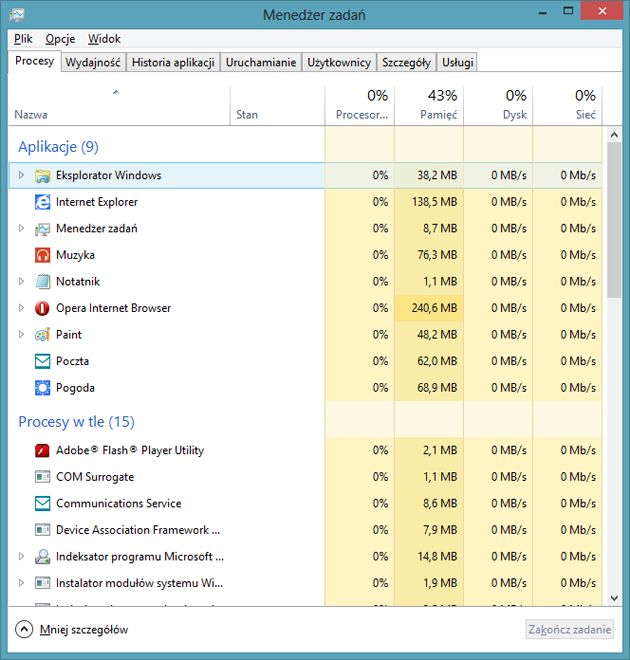
Co ciekawe, teraz uruchomione aplikacje można rozsuwać, jeśli tylko dana aplikacja korzysta z kilku okienek/kart. Dla przykładu, jeśli wyświetlimy kilka stron internetowych w przeglądarce Opera, można teraz zobaczyć która jest aktualnie włączona bezpośrednio w Menadżerze zadań. W naszym przypadku był to oczywiście benchmark.pl:
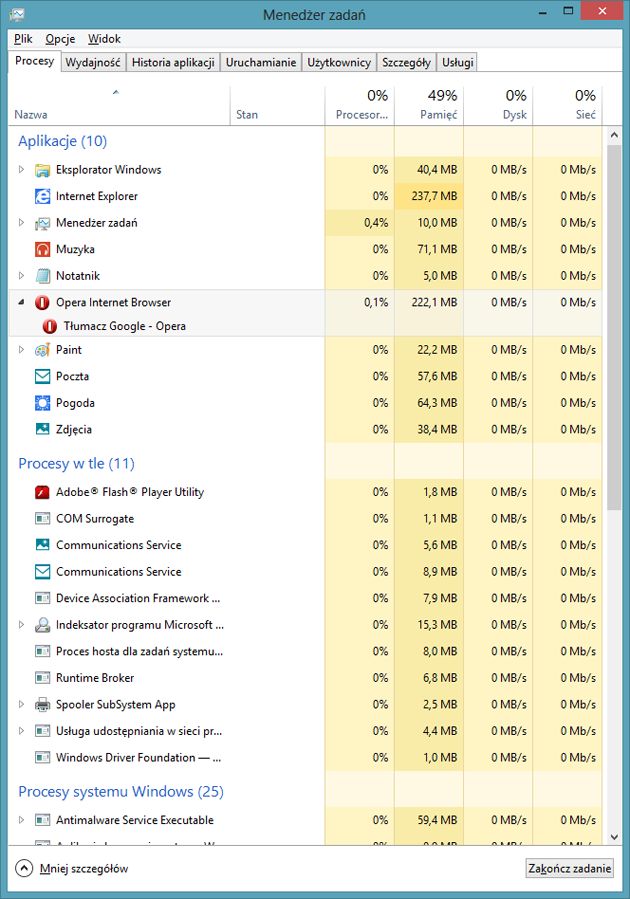
Lista procesów jest teraz podzielona na trzy sekcje: aplikacje, procesy w tle i procesy systemu Windows.
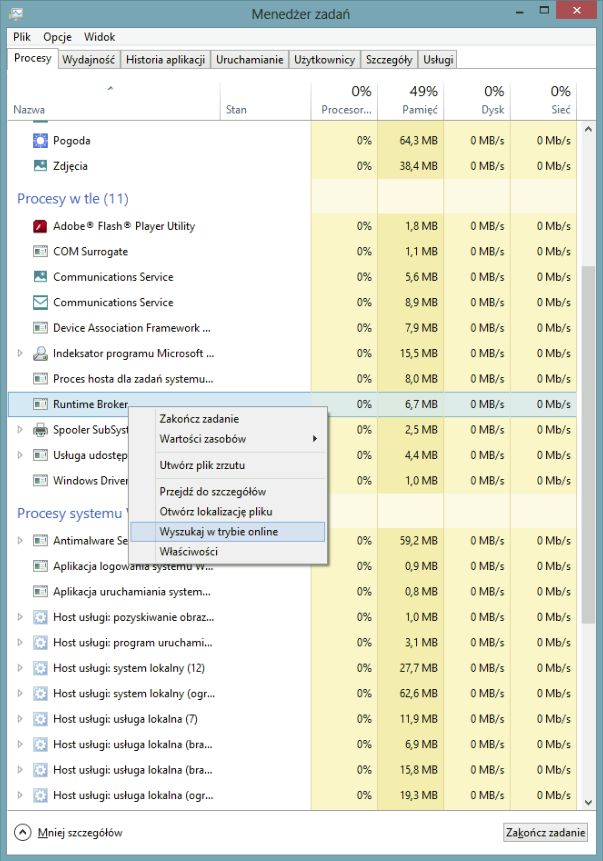
Jeśli nie wiesz do czego odnosi się dany proces, możesz kliknąć na nim prawym przyciskiem myszy i wybrać opcję "Wyszukaj w trybie online", aby wyszukać go przy pomocy domyślnej wyszukiwarki. W ten sposób można uzyskać więcej informacji na temat danego procesu.
Statystyki systemowe
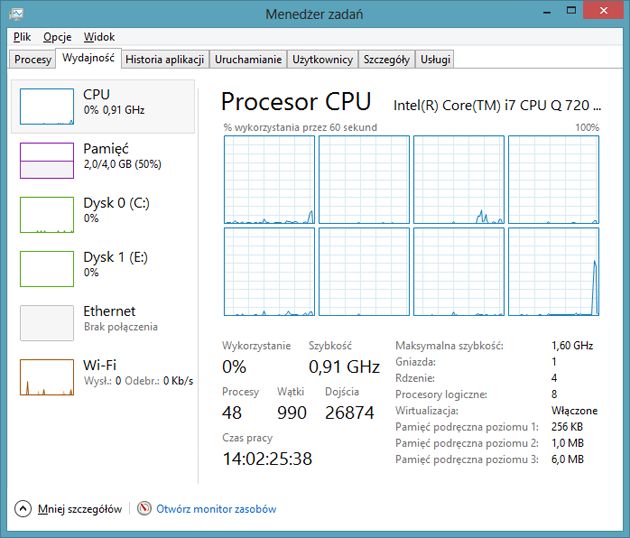
Zakładka "Wydajność" pokazuje w sposób graficzny informacje systemowe. Nowy interfejs wyświetla więcej informacji niż stary, znany choćby z Windows 7. Grafikę można też zmieniać. Dla przykładu, kliknij prawym przyciskiem myszy na wykresie "Procesor CPU" i wybierz funkcję "Zmień grafikę na" -> "Procesory logiczne".
Poniżej prezentujemy zrzuty ekranowe również dla dysku (partycji systemowej C:) oraz zużycia sieci Wi-Fi:
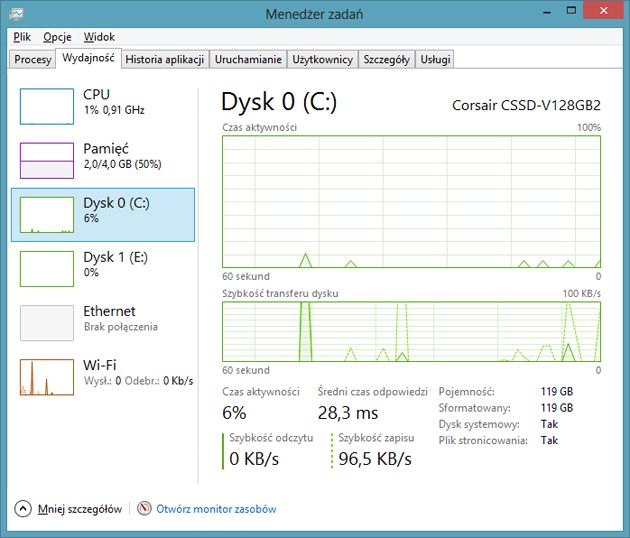
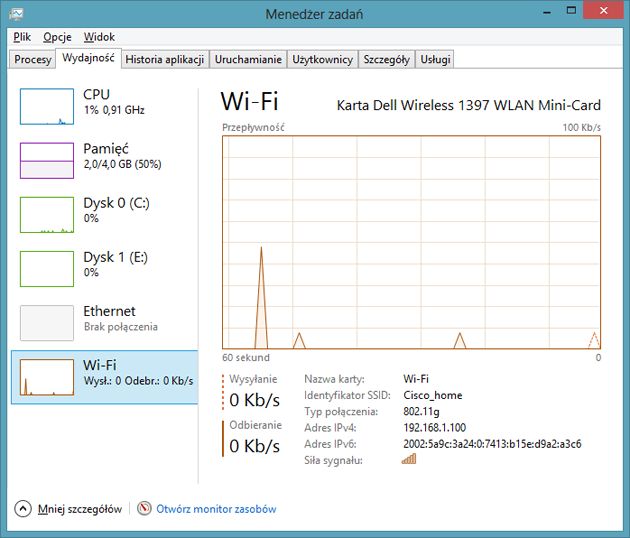
Warto zauważyć, że w zakładce Wi-Fi można sprawdzić np. adres IP użytkownika, czy też informację, z jakiej sieci aktualnie korzystamy (na zrzucie ekranowym standard 802.11g). Widoczny jest też adres IPv6 i siła sygnału.
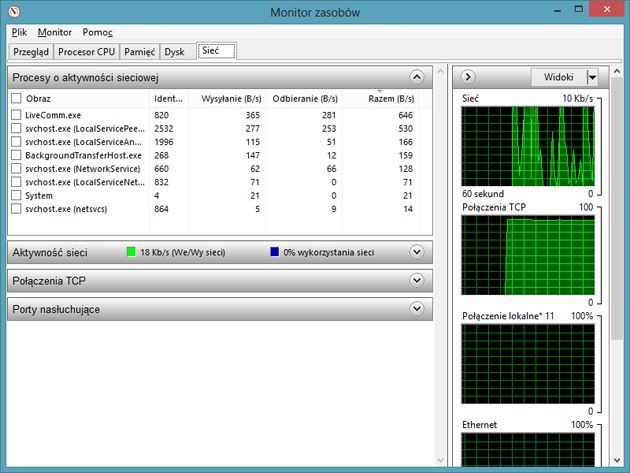
W Windows 8 ciągle można też otworzyć "monitor zasobów", widoczny na dole okienka. Ten nie został zaktualizowany w Windows 8, ale pokazuje jeszcze więcej informacji niż Menadżer zadań.
Historia aplikacji
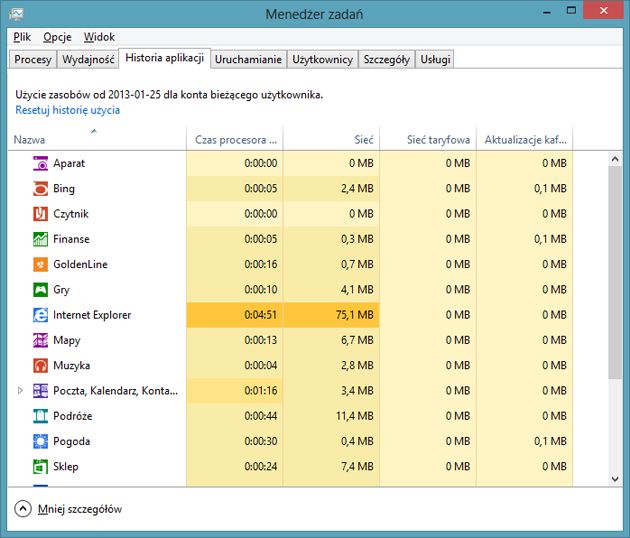
Historia aplikacji to nowa zakładka w Menadżerze zadań. Pokazuje ona historię użycia poszczególnych zasobów przez uruchomione aplikacje Modern UI. Dzięki tej zakładce możemy teraz sprawdzić, ile czasu procesora czy przepustowości sieci zużywa każda aplikacja Modern UI - w ten sposób można łatwo (po ciemnym kolorze) zidentyfikować które aplikacje znacząco obciążają system. W naszym przypadku była to aplikacja Internet Explorer:
Uruchamianie
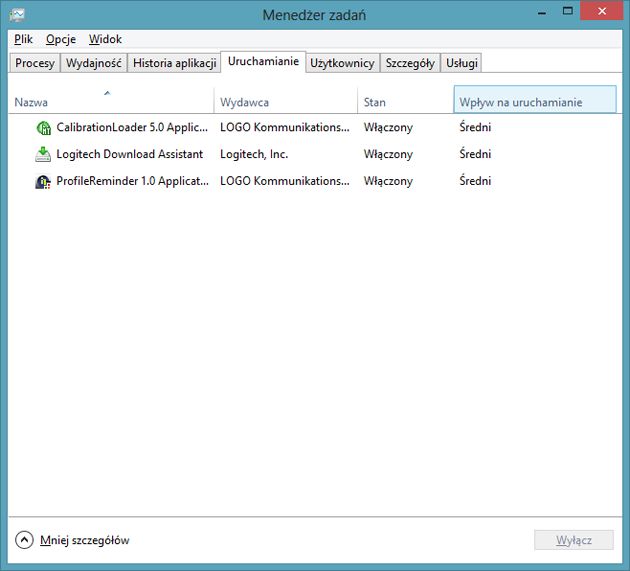
Zakładka "Uruchamianie" wyświetla listę aplikacji, które uruchamiają się automatycznie wraz ze startem systemu. W końcu w łatwy sposób możemy wyłączać programy startowe.
Co więcej, Windows również mierzy jak bardzo dana aplikacja opóźnia start systemu, więc można podejmować świadome decyzje o tym, które aplikacje warto wyłączyć, a które pozostawić włączone. Wspomniana "mierzalność" jest wyświetlana w formie informacji "Wpływ na uruchamianie". W naszym przypadku mieliśmy uruchomione trzy aplikacje o średnim wpływie na uruchamianie:
Użytkownicy
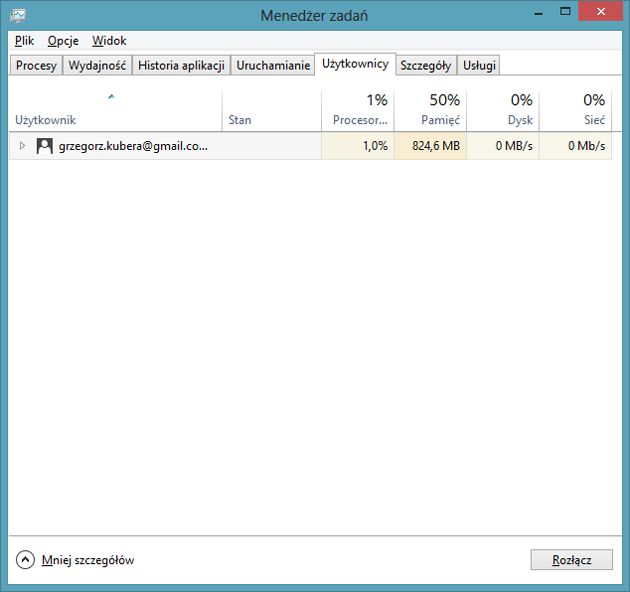
Zakładka "Użytkownicy" pokazuje wykorzystanie zasobów systemowych przez danego użytkownika. Można rozwinąć nazwę danego użytkownika, aby wyświetlić użytkowane przez niego procesy/aplikacje.
Zaawansowane szczegóły i usługi
Zakładka "Szczegóły" jest ewolucją zakładki "Procesy" ze starszych wersji Menadżera zadań. Nie ma tutaj atrakcyjnego interfejsu, choć widoczne są ikony poszczególnych aplikacji.
To właśnie w tej zakładce można ustawiać priorytety czy koligację CPU dla procesorów wielordzeniowych.
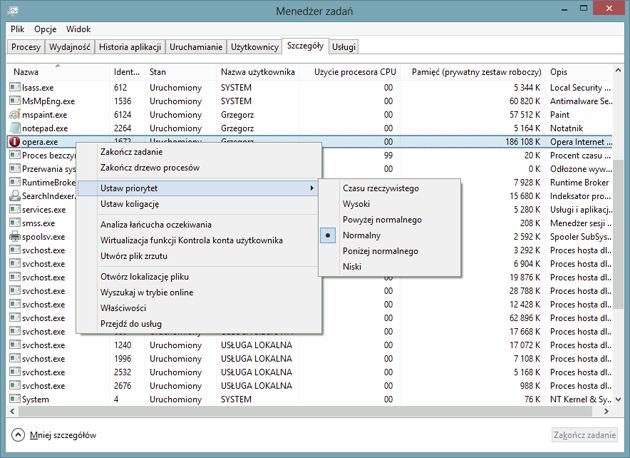
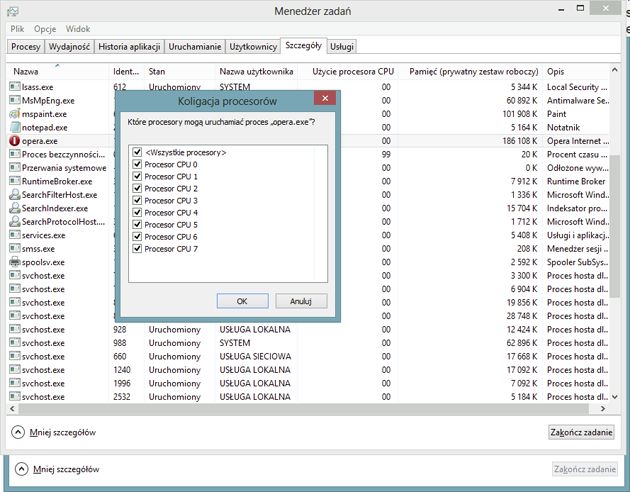
Przypomnijmy, że Windows jest systemem dobrze przygotowanym do pracy z procesorami wielordzeniowymi. Jeśli mamy procesor wielordzeniowy i chcemy przeprowadzić operację, która wymaga maksymalnego zużycia wydajności procesora (np. kompresja archiwum danych), a tym samym potrzebujemy komputera do wykonania innej czynności (np. grania w grę), to możemy skorzystać z opcji koligacji, czyli przyporządkowania danej czynności odpowiedniemu rdzeniowi procesora.
W Windows 8 poprawiono też nieco zakładkę "Usługi". Teraz możemy w łatwy sposób uruchomić ponownie daną usługę:
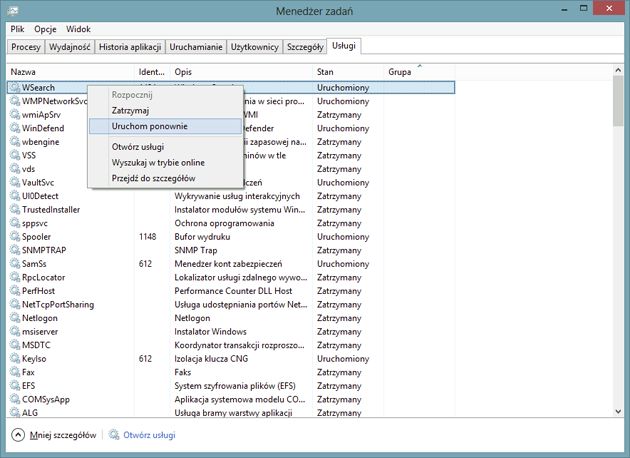
Można też szybko przenieść się do aplikacji "Usługi", aby zyskać dostęp do większej liczby opcji. W tym celu klikamy prawym przyciskiem myszy na danej usłudze i wybieramy funkcję "Otwórz usługi".
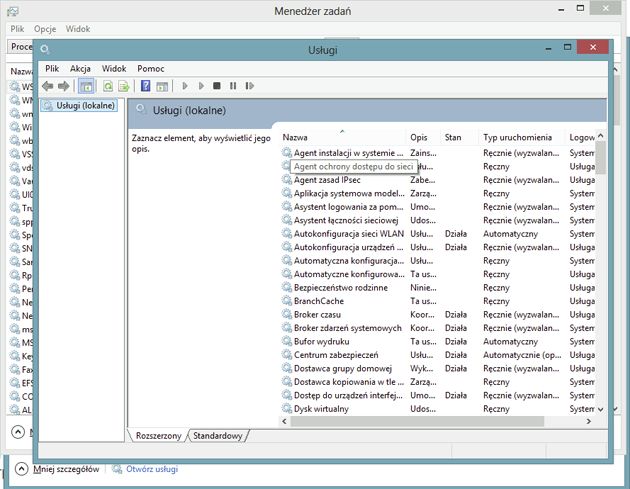
Aplikacja "Usługi" zawiera jeszcze więcej opcji pozwalających na konfigurację poszczególnych usług. Warto jednak wiedzieć, że zabawa z usługami jest zarezerwowana tylko dla bardziej doświadczonych użytkowników. Innymi słowy: jeśli nie jesteś pewien, czy możesz wyłączyć daną usługę, lepiej tego nie rób, ponieważ możesz uszkodzić system.
Podsumowanie
Nowy Menadżer zadań to duży krok naprzód, zarówno jeśli chodzi o wybór funkcji, jak i ich prezentację wizualną. Warto wiedzieć, że teraz nawet mniej doświadczony użytkownik może kontrolować lepiej swój system, zarządzając np. automatycznie uruchamianymi programami.
- Zapraszamy do strefy Windows 8 - najświeższe informacje o nowych laptopach, ultrabookach, tabletach i smart fonach wyposażonych w Windows 8 i Windows Phone 8. Newsy dotyczące kompatybilności, oprogramowania, sterowników. Ciekawe aplikacje i gry w sklepie Windows Store.