





Wymiana danych
W każdym urządzeniu wyposażonym w system Windows 8 Phone znajdziesz darmowy pakiet biurowy MS Office. Pozwala on na tworzenie i edycję dokumentów tekstowych oraz arkuszy kalkulacyjnych. Oczywiście jego możliwości są mocno ograniczone w stosunku do pełnej, odpłatnej wersji pakietu za to w każdym nieomal miejscu mamy możliwość przejrzenia i poprawiania ważnych plików, które możemy ściągać prosto z internetowej chmury.
Wykorzystanie pakietu Office na smartfonie jest bardzo proste. Podstawowa obsługa obu aplikacji nie różni się wiele od wersji używanych w komputerach i laptopach. Jedyne poważniejsze ograniczenie wiąże się z niewielkim w sumie rozmiarem ekranu, co utrudnia pisanie bądź poprawianie tekstu albo arkusza kalkulacyjnego.
Wymiana danych
Tworzone lub edytowane dokumenty możemy przesyłać między smartfonem a innym komputerem za pomocą kabla USB albo chmury internetowej. Wykorzystanie usługi SkyDrive jest wbrew pozorom bardzo wygodne i warto się do niego przyzwyczaić. Po pierwsze pozwala na szybką wymianę dokumentów i wspólną pracę z innymi osobami, a po drugie, i chyba najważniejsze, tworzone dokumenty nie zajmują miejsca w pamięci telefonu. Można nad nimi pracować on-line nie pobierając ich z chmury.

Do założenia konta w serwisie SkyDrive wystarczy dowolny, działający adres mailowy. Można więc wykorzystać do tego stale używany adres, i nie trzeba do tego zakładać żadnego specjalnego konta mailowego, chociaż Microsoft zachęca do tego podczas tworzenia swojej chmury. Warto też zainstalować w smartfonie wyspecjalizowany program do obsługi chmury SkyDrive, który ułatwi wymianę plików. Można z niego zrezygnować i korzystać z przeglądarki internetowej ale jest to mniej wygodne rozwiązanie.
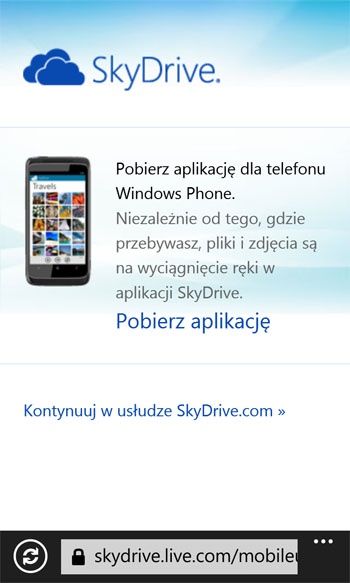
Instalacja programu jest bardzo prosta. Uruchom Internet Explorer i wpisz adres strony www.skydrive.com. Po otwarciu strony zaloguj się do swojego konta w usłudze SkyDrive. Program wyświetli wówczas ekran z propozycją zainstalowania aplikacji do obsługi chmury internetowej. Kliknij polecenie Pobierz aplikację. Jeżeli nie chcesz z niej korzystać dotknij polecenia Kontynuuj w usłudze SkyDrive.com.
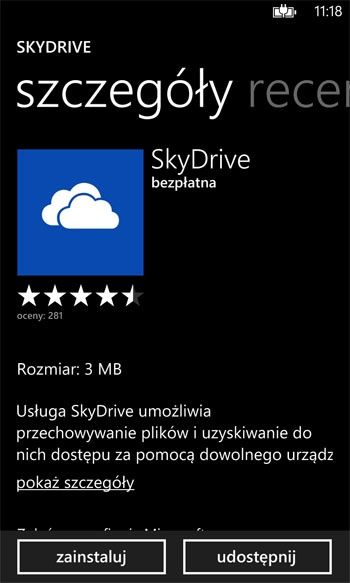
Jeżeli wybrałeś pobranie aplikacji to w kolejnym oknie dotknij przycisku Zainstaluj, a w następnym oknie zgódź się na przesyłanie informacji o lokalizacji telefonu. Gdy dotkniesz przycisku Zezwól telefon pobierze odpowiedni program i automatycznie go zainstaluje. Po chwili wśród innych aplikacji pojawi się ikona programu SkyDrive.
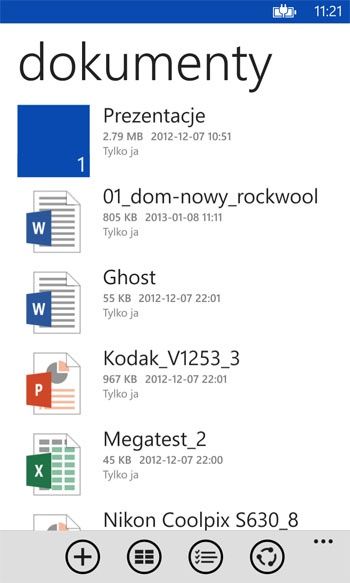
Po uruchomieniu programu SkyDrive kliknij przycisk Zaloguj, a następnie podaj swój adres mailowy i hasło do konta utworzonego w serwisie SkyDrive. Już po chwili możesz przeglądać albo edytować pliki zgromadzone w chmurze. Możesz też umieszczać w chmurze nowe pliki, albo pobrać do telefonu pliki już dostępne w chmurze.
Edycja plików
Jeżeli chcesz edytować pliki tekstowe bądź arkusze kalkulacyjne to nie musisz ich pobierać z chmury. Możesz je otwierać bezpośrednio za pośrednictwem pakietu Office. Jeżeli jednak poruszasz się w trakcie edycji plików to lepiej jest ściągnąć pliki i edytować je lokalnie. W przypadku utraty połączenia z Internetem możesz bowiem mieć problemy z zapisem plików.
Edycję tekstów należy poza tym prowadzić z dużą uwagą bowiem nie można zrezygnować z wprowadzonych zmian bowiem twórcy programu nie przewidzieli w nim funkcji Cofnij (Undo). W przypadku gdy trzeba by cofnąć dużą część zmian może się okazać, że lepiej jest zapisać dokument pod nową nazwą i wrócić do poprzedniej wersji pliku.
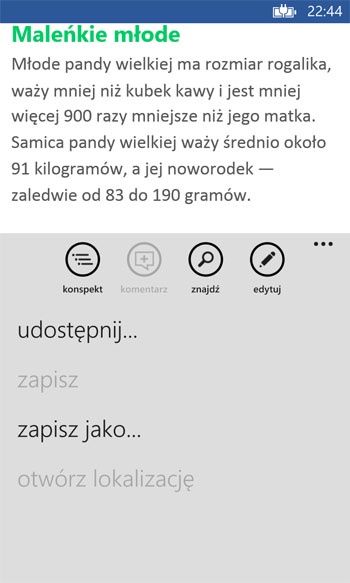
Aplikacja Office pozwala tworzyć nowe pliki, ale też przeglądać i edytować dokumenty już istniejące. Jeżeli chcesz edytować pliki umieszczone w chmurze to po otwarciu usługi SkyDrive odszukaj i puknij właściwy plik. Na ekranie zostanie wyświetlony podgląd jego zawartości. Możesz ją razie tylko przeglądać ale nie edytować. W przypadku gdy zdecydujesz się na edycję pliku puknij dowolne miejsce na ekranie, a następnie puknij w pasku kontekstowym ikonę polecenia Edytuj.
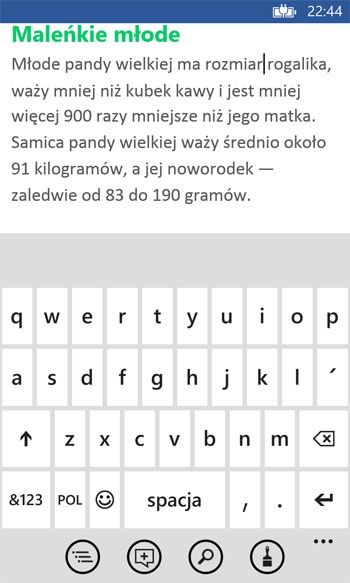
Na ekranie pojawi się klawiatura, za pomocą której możesz wpisywać poprawki lub nowy tekst. Nie ma na niej klawisza Alt. W jego miejsce wstawiono klawisz udostępniający emotikony. Jeżeli chcesz wpisać polskie znaki to przytrzymaj przez chwilę klawisz odpowiadający polskiemu znakowi (np. a dla ą, l dla ł, z dla ż itp.). Po krótkiej chwili pojawi się obok pasek z dodatkowymi znakami, spośród których wybierz właściwą literę.
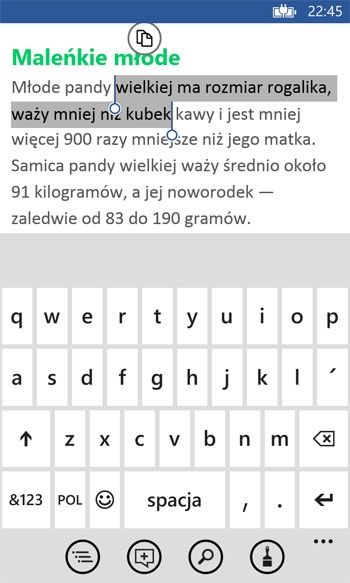
Program pozwala na zaznaczanie wybranych fragmentów tekstu. Wystarczy, że pukniesz jedno ze słów. Zostanie ono zaznaczone, a na jego końcach pojawią się uchwyty umożliwiające zmianę granic zaznaczonego obszaru. Jeżeli chcesz zwiększyć obszar zaznaczenia to przeciągnij palcem te uchwyty do właściwych miejsc w tekście. Zaznaczony tekst możesz następnie nadpisać, skasować albo skopiować. Możliwa jest też zmiana wyglądu tekstu.
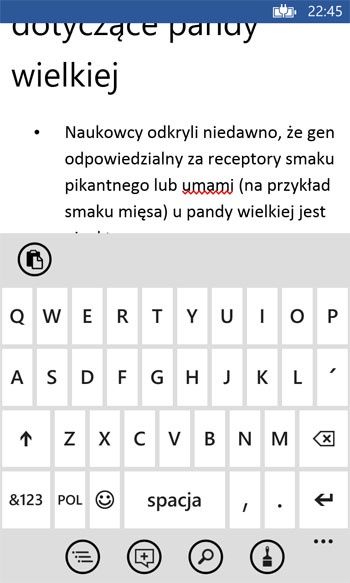
Jeżeli chcesz skopiować jakiś fragment tekstu to zaznacz go w opisany sposób. Następnie puknij ikonę kopiowania, która ulokowana jest ponad lub pod zaznaczonym obszarem. Przesuń kursor w miejsce gdzie ma być wstawiony skopiowany tekst i puknij ikonę wklejania, która widoczna jest na pasku ponad klawiaturą.
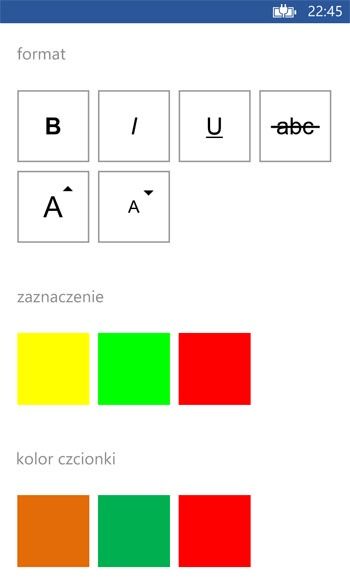
Po zaznaczeniu jakiegoś fragmentu tekstu możesz zmienić jego wygląd. Puknij w pasku kontekstowym przycisk format (umieszczony z prawej strony paska) i w kolejnym oknie możesz zaznaczony tekst pogrubić, zmienić na pochyły, podkreślony, czy przekreślony. Możesz też zwiększyć rozmiar czcionki albo ją zmniejszyć, a także zmienić kolor tła lub napisu.

Jeżeli chcesz szybko przejść do dalszych fragmentów tekstu puknij pierwszy z przycisków, które umieszczone są w menu kontekstowym. Program wyświetli wówczas pierwsze wyrazy kolejnych akapitów. Jeżeli nie widać wśród nich właściwego fragmentu tekstu to możesz listę konspektu przewinąć w dół lub w górę. Jeżeli zobaczysz właściwy fragment to puknij w niego palcem, a program pozwoli na edycję tekstu od wybranego miejsca.
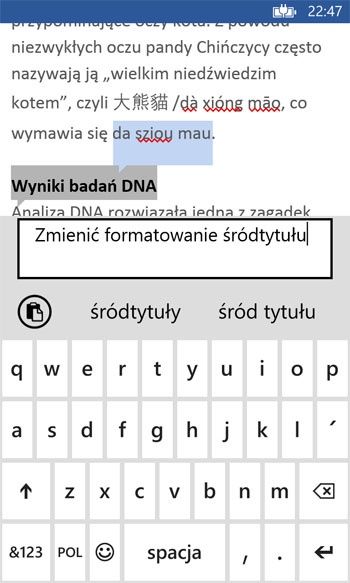
Jeżeli chcesz dołączyć do jakiegoś fragmentu tekstu dodatkowy opis to ustaw w tym miejscu kursor i puknij w menu kontekstowym przycisk komentarz. Ponad klawiaturą pojawi się pole tekstowym, w którym możesz wpisać dodatkowy opis. Następnie puknij palcem pole edycji tekstu, a program doda komentarz do tekstu i zaznaczy to miejsce podświetleniem. Jeżeli pukniesz w takie miejsce palcem to pojawi się okno z dołączonym komentarzem. Dodatkowe przyciski ze strzałkami jakie pojawią się w pasku kontekstowym pozwalają na przechodzenie do kolejnych lub do wcześniejszych komentarzy.
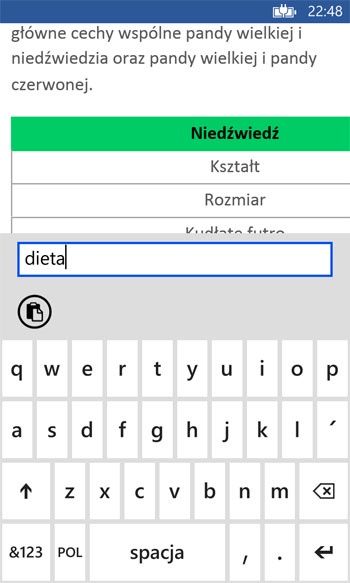
Możesz wyszukiwać wybrane frazy i słowa z edytowanego tekstu. Wystarczy, że pukniesz w pasku kontekstowym przycisk znajdź. Ponad klawiaturą pojawi się pole, w którym wpisz szukaną frazę po czym naciśnij przycisk Enter. Program odszuka najbliższy ciąg znaków odpowiadający tej frazie i wyświetli u dołu ekranu przycisk strzałki pozwalający na przejście do kolejnego miejsca gdzie występuje szukany ciąg znaków.
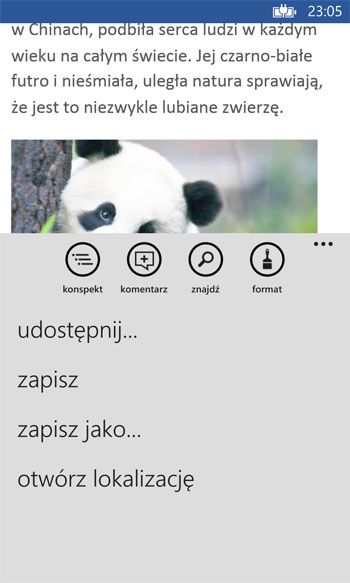
Gdy zakończysz edycję pliku powinieneś go zapisać, inaczej stracisz wprowadzone zmiany. W tym celu rozwiń menu kontekstowe i kliknij polecenie zapisz lub zapisz jako. Możesz też użyć przycisku udostępnij. Program poprosi wówczas o zapisanie pliku, a następnie wyświetli okno pozwalające na wysyłkę przez Bluetooth lub wskazanie konta, z użyciem którego ma być wysłany plik. Gdy wybierzesz właściwe konto to będziesz jeszcze musiał podać adres mailowy, na który zostanie wysłany plik oraz temat wysyłanego maila.
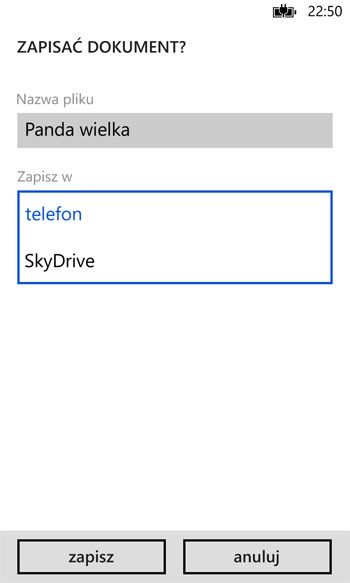
Jeżeli wybierzesz polecenie zapisz jako to program wyświetli okno, w którym możesz zmienić nazwę pliku. Możesz w tym oknie wybrać też miejsce, w którym ma być zapisany plik. Może to być telefon lub SkyDrive. W przypadku wybrania pierwszej opcji plik zostanie zapisany w pamięci telefonu i nie będzie można go przesłać do chmury, chyba, że znowu go wczytasz do programu Office. Tylko wybranie opcji SkyDrive pozwala na zapisanie pliku w chmurze internetowej. Polecenie otwórz lokalizację pozwala na przejrzenie zasobów w chmurze i otwarcie innego pliku ale edytowany dokument zostanie wówczas zamknięty.
Arkusze kalkulacyjne w smartfonie
Podobnie jak dokumenty tekstowe możesz też z pomocą smartfona korzystać z arkuszy kalkulacyjnych. Program pozwala tworzyć takiego dokumenty oraz edytować pliki zapisane w telefonie lub dostępne w chmurze internetowej. Wbrew pozorom możliwości programu są całkiem spore. Pozwalają one na wykonywanie różnorodnych operacji matematycznych oraz użycie wielu funkcji statystycznych, finansowych, logicznych itp. W prosty sposób można też obliczyć sumę, średnią, uzyskać informację o najwyższej i najniższej wartości wśród wybranych komórek oraz o ilości liczb. Dostępna jest także funkcja wykonywania wykresów z użyciem kilku podstawowych szablonów. Obsługa programu jest przy tym bardzo prosta.
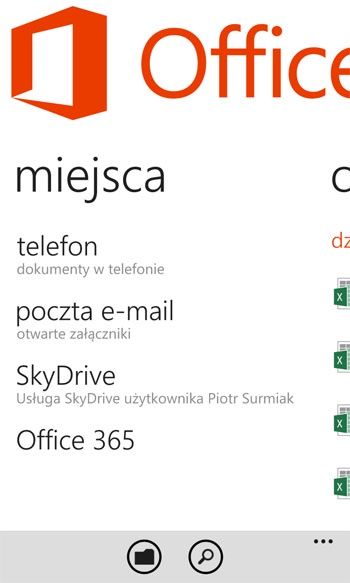
Jeżeli chcesz edytować istniejący arkusz kalkulacyjny to uruchom aplikację Office i po otwarciu ekranu miejsca wskaż lokalizację, z której chcesz wczytać arkusz. Może to być telefon, poczta e-mail albo chmura internetowa. Z chwilą gdy pojawi się podgląd folderu lokalnego lub chmury internetowej wyszukaj właściwy plik i puknij go raz.
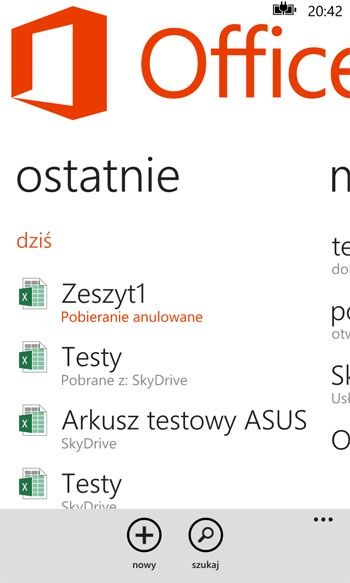
W przypadku gdy masz zamiar utworzyć nowy dokument od podstaw to po uruchomieniu programu Office przewiń ekran w bok. Po otwarciu folderu ostatnie puknij w pasku kontekstowym przycisk nowy.
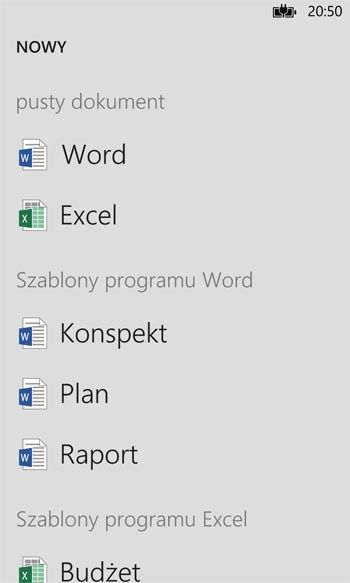
W kolejny oknie wybierz rodzaj dokumentu, jaki chcesz utworzyć. Jeżeli ma to być arkusz kalkulacyjny to puknij element Excel. Możesz też skorzystać z kilku gotowych szablonów.
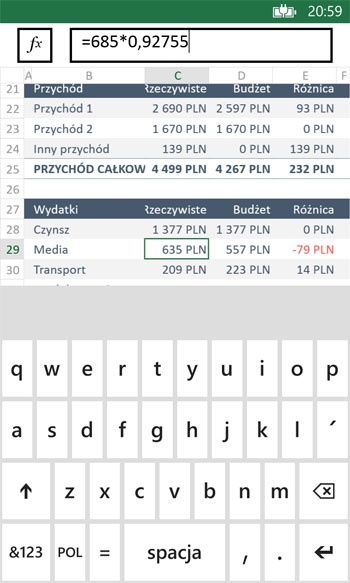
Po otwarciu arkusza kliknij komórkę, w którą chcesz wpisać tekst lub liczbę. Następnie puknij pole edycji komórki umieszczone u góry ekranu i korzystając z klawiatury ekranowej, wpisz właściwą zawartość komórki. Jeżeli chcesz powiększyć widok arkusza, to puknij ekran dwukrotnie, albo rozciągnij go korzystając z gestów sterujących.
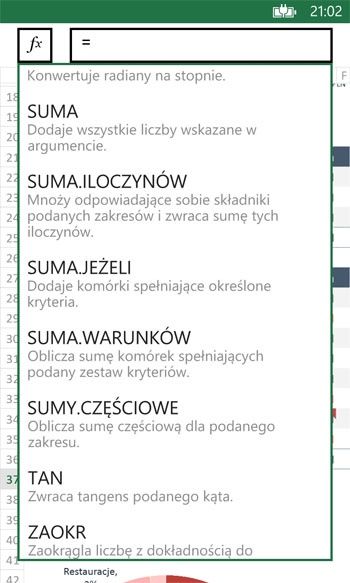
Do wybranej komórki możesz szybko wstawić jedną z wielu gotowych funkcji. Wystarczy, że pukniesz przycisk z symbolem funkcji, który umieszczony jest po lewej stronie pola edycji. Pojawi się wówczas długa lista z gotowymi funkcjami do wstawienia, przy czym każda z nich jest przejrzyście opisana.
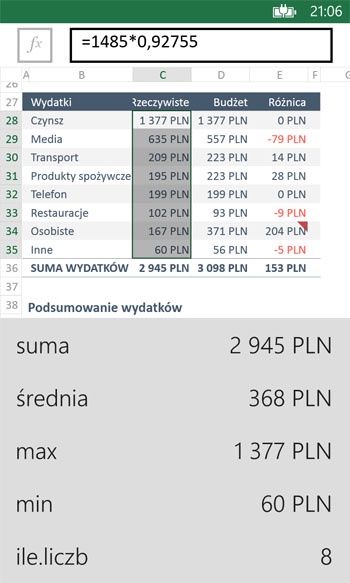
Do wybranej komórki możesz szybko wstawić funkcje służące do wyliczania kilku podstawowych wartości. Wystarczy, że zaznaczysz właściwą komórkę i pukniesz w pasku kontekstowym przycisk auto-sumowanie. Pojawi się wówczas lista kilku gotowych funkcji, z wyliczonymi wartościami, spośród których możesz wskazać tę, która zostanie wstawiona w wybraną komórkę.
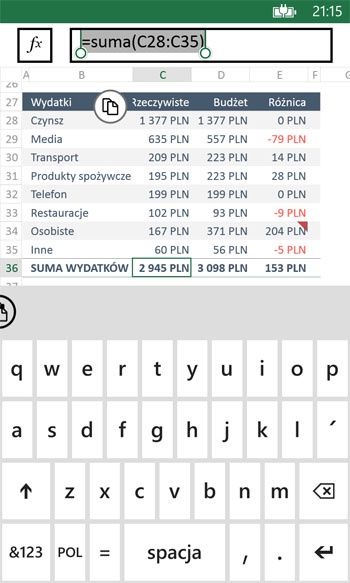
Jeżeli chcesz zmienić obszar objęty działaniem wybranej funkcji to musisz jeszcze raz wskazać komórkę, do której wstawiona została funkcja. Następnie puknij pole edycji umieszczone u góry ekranu i wprowadź odpowiednie zmiany w zapisie funkcji lub w zakresie komórek, które ona obejmuje.
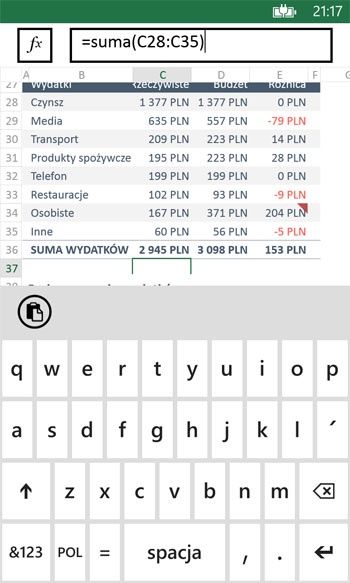
Edytując zawartość komórki możesz zaznaczony fragment skopiować, pukając w ikonę umieszczoną poniżej pola edycji. Następnie skopiowany tekst możesz wkleić do innej komórki. Zaznacz ją i puknij pole edycji komórki, a następnie puknij przycisk wklej, który umieszczony jest w pasku ponad klawiaturą ekranową. Ten sam fragment możesz zresztą wklejać do różnych komórek.
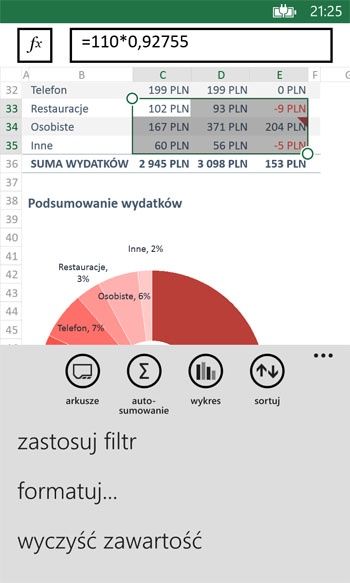
Wybrana komórka jest zawsze obramowana prostokątem, w którego dwóch narożnikach umieszczone są punkty sterujące granicą zaznaczenie. Przesuwając te punkty możesz objąć zaznaczeniem wybrane komórki arkusza. Pozwala to na szybkie sortowanie komórek, ich filtrowanie, formatowanie lub wyczyszczenie. Możesz też na podstawie zaznaczonych komórek utworzyć wykres kolumnowy, liniowy, kołowy, słupkowy, warstwowy lub punktowy., Odpowiednie polecenia dostępne są po rozwinięciu paska kontekstowego.
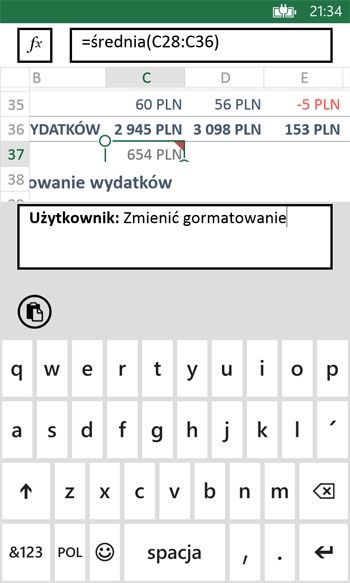
Wybraną komórkę możesz uzupełnić też o komentarz, który będzie widoczny dla innych osób edytujących arkusz. W tym celu zaznacz komórkę i rozwiń pasek kontekstowy. Kliknij polecenie dodaj komentarz. Pojawi się klawiatura ekranowa, a nad nią umieszczone będzie pole edycyjne, w którym możesz wpisać odpowiedni tekst komentarza. Gdy go skończysz puknij dowolne miejsce arkusza. Komórka z komentarzem zaznaczona będzie czerwonym trójkącikiem, który będzie widać w jej narożniku.
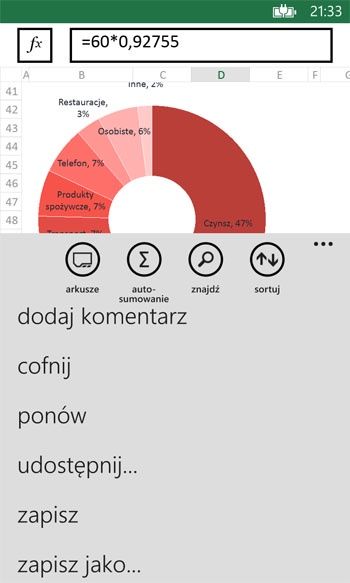
Pamiętaj, że funkcje zapisywania arkusza oraz cofania lub ponawiania ostatnio wprowadzonych zmian dostępne są po rozwinięciu paska kontekstowego, ale tylko wówczas, gdy zaznaczona jest tylko jednak komórka. Jeżeli zaznaczysz grupę komórek to w pasku kontekstowym dostępne będą tylko funkcje filtrowania, formatowania oraz czyszczenia komórek. Funkcje zapisywania działają tak samo jak w przypadku edycji plików tekstowych.
- Zapraszamy do strefy Windows 8 - najświeższe informacje o nowych laptopach, ultrabookach, tabletach i smart fonach wyposażonych w Windows 8 i Windows Phone 8. Newsy dotyczące kompatybilności, oprogramowania, sterowników. Ciekawe aplikacje i gry w sklepie Windows Store.
- Weź udział w konkursie, wygraj smartfon Nokia Lumia 920












