


Przeglądarka all-in-one
Opera 10 zawiera usprawnioną funkcję szybkiego wybierania, ulepszone przeglądanie stron na kartach, jak i nowość - technologię Turbo przyspieszającą ładowanie witryn. Turbo docenią głównie ci, którzy nie mają szybkiego łącza. Jest też funkcja Opera Link, która zadba o synchronizację przeglądarek Opera zainstalowanych na twoich komputerach. Dzięki temu zakładki i inne preferencje będą identyczne na każdym posiadanym przez ciebie komputerze.
W niniejszym artykule piszemy o nowych i usprawnionych funkcjach Opery. Jest to zarówno test najnowszej wersji przeglądarki, jak i poradnik dla osób, które jak dotąd nie miały okazji wypróbować tego programu. Już teraz wspomnę, że zwolennicy Opery utwierdzą się w przekonaniu, że nadal należyz niej korzystać, a pozostałe osoby wywnioskują, że warto dać jej szansę. To przeglądarka, której nie można ignorować.

Skąd pobrać?
Od 20 sierpnia 2005 r. Opera jest w pełni darmowym programem. Przeglądarkę można pobrać ze strony producenta, jest dostępna na platformy Windows, Mac OS X i Linux.
Aby pobrać przeglądarkę Opera 10 odwiedź powyższy odsyłacz i wybierz interesującą cię platformę. Następnie wskaż najnowszą wersję Opera 10.00 i ściągnij edycję międzynarodową (8,7 MB), która zawiera m.in. polskojęzyczny interfejs obsługi.
Dlaczego warto?
Przeglądarkę powinni zainstalować przede wszystkim użytkownicy, którzy nie mają szybkiego łącza internetowego. Opera 10 z funkcją Turbo rzeczywiście szybciej ładuje witryny WWW (więcej informacji na następnej stronie).
Odświeżony interfejs obsługi i design to także duża zaleta - odtąd Opera nie wydaje się programem przeznaczonym głównie dla zaawansowanych. Program można też w dużym stopniu konfigurować, a wiele narzędzi, takich jak klient e-mail, menedżer haseł, menedżer pobierania czy synchronizacja, znajdziemy w domyślnej wersji, a więc nie trzeba instalować żadnych rozszerzeń.
Na następnych stronach poznasz wiele argumentów, które mogą zachęcić cię do wypróbowania przeglądarki. Są też testy wydajnościowe oraz polecane rozszerzenia (widżety).
Produktywność: Opera Turbo, Szybkie wybieranie
Opera Turbo przyspiesza ładowanie stron - różnice widoczne są zwłaszcza wtedy, gdy masz wolne łącze. Rozwiązanie to przydaje się, gdy jesteśmy w hotelu i korzystamy z oferowanego tam łącza, w kawiarni z dostępem do Wi-Fi, itd. Wszędzie tam, gdzie zazwyczaj nie ma szybkiego łącza, Turbo znajdzie zastosowanie.
Technologia Opera Turbo nie działa w jakiś magaiczny sposób i trzeba iść na pewien kompromis, kiedy chcemy by strony ładowały się szybciej. Turbo wyłącza reklamy, jak również wyraźnie kompresuje obrazki znajdujące się na danej witrynie. Często jednak zależy nam na dostępie do konkretnych informacji, nie zaś obrazków, więc Turbo okaże się przydatnym rozwiązaniem.
Aby włączyć Opera Turbo kliknij na ikonie strzałki, która znajduje się w lewym dolnym rogu okna przeglądarki.
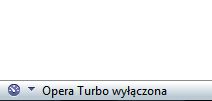
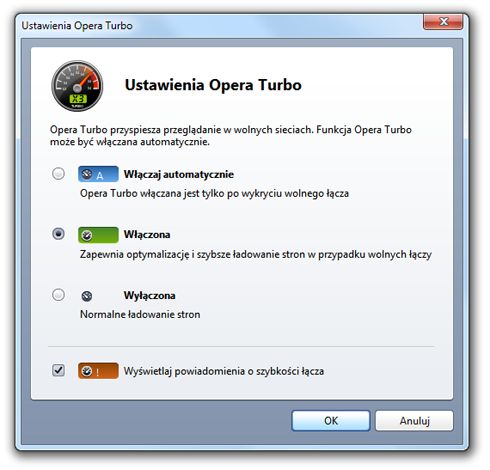
Następnie z menu kontekstowego wybierz funkcję "Konfiguruj". Wówczas wyświetli się nowe okienko o nazwie "Ustawienia Opera Turbo".
Technologia może być włączana automatycznie, stale włączona lub stale wyłączona. Wybierz interesujący cię wariant i zatwierdź zmiany przyciskiem "OK".
Szybkie wybieranie
Funkcja "Szybkie wybieranie" zapewnia łatwy dostęp do ulubionych stron internetowych. Można ją także wygodnie konfigurować.
Aby uzyskać dostęp do funkcji "Szybkie wybieranie" kliknij ikonę strzałnki, która znajduje się na pasku osobistym lub wciśnij kombinację klawiszy [Ctrl] + [T].
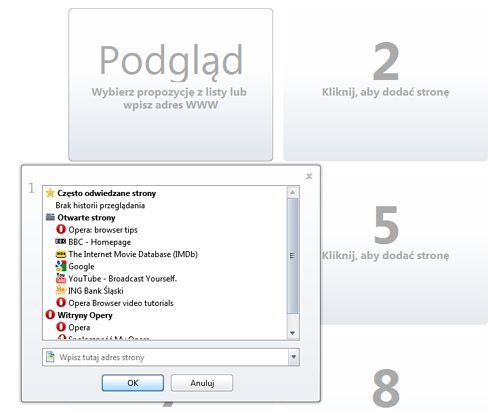
Następnie kliknij na jednym z pól i wybierz stronę WWW z nowo otwartego okienka lub wpisz adres URL samodzielnie.
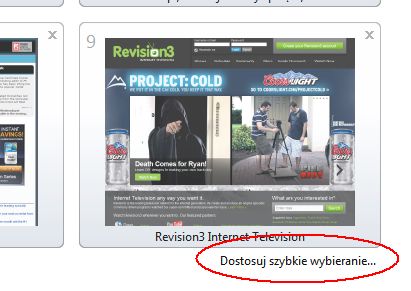
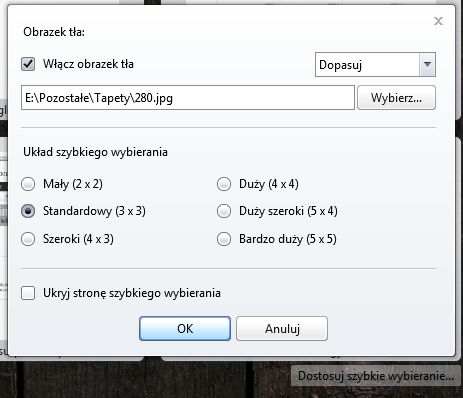
Możesz także dostosować "Szybie wybieranie" do własnych potrzeb. W tym celu kliknij na łącze "Dostosuj szybkie wybieranie...", umieszczone w prawym dolnym rogu.
Wyświetli się okienko zawierające ustawienia: obrazek tła, układ szybkiego wybierania, ukryj stronę szybkiego wybierania. Możesz teraz wybrać obrazek z twardego dysku, który będzie wyświetlany jako tło dla funkcji "Szybkie wybieranie". Da się też zmienić układ, aby przykładowo uzyskać dostęp do 10 pól (układ 5 x 5), w których możesz wpisać adresy ulubionych witryn.
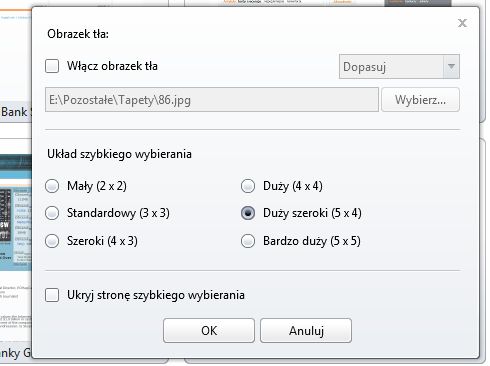
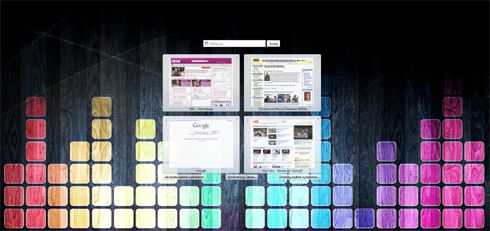
Poeksperymentuj z funkcją "Szybkie wybieranie" i ustaw ją w optymalny dla siebie sposób. Poniżej przykładowy układ wraz z tłem:
Produktywność: Synchronizacja, Sesje
Opera zawiera bardzo przydatną funkcję o nazwie Opera Link. To nic innego jak synchronizacja. Dzięki temu będziesz mógł używać przeglądarki na kilku komputerach i mieć pewność, że na każdym uzyskasz dostęp do ulubionych zakładek i innych danych.
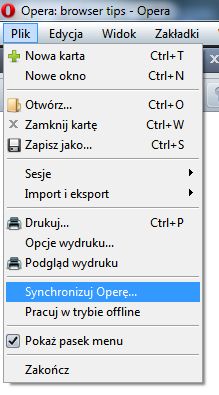
Aby skorzystać z Opera Link wybierz menu Plik -> Synchronizuj Operę...
Wyświetli się nowe okienko, gdzie musisz wybrać przycisk "Zarejestruj się". Utworzenie konta jest niezbędne - pracując na danym komputerze będziesz musiał podać login i hasło, by uzyskać dostęp do danych, które zostaną zsynchronizowane. Na szczęście formularz rejestracyjny jest prosty i wymaga jedynie podstawowych informacji.
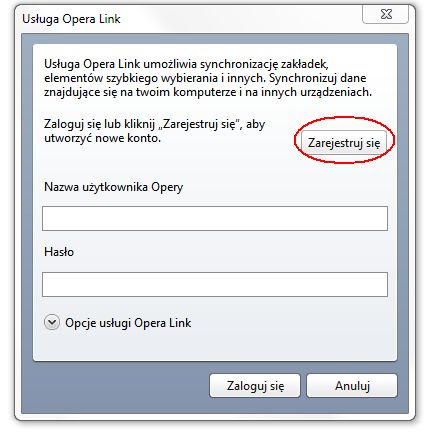
Gdy utworzysz konto, kliknij przycisk "Zaloguj się". Synchronizacja zostanie przeprowadzona natychmiast i po chwili na pasku stanu w lewym dolnym rogu zobaczysz zieloną ikonkę oraz status "Synchronizacja ukończona". Od tej pory możesz zalogować się na swoje konto w dowolnej przeglądarce i od razu będziesz się czuł, jak w domu. ;-)
Co ważne, Opera Link może synchronizować nie tylko dane pomiędzy komputerami. Współpracuje także z telefonami komórkowymi. Jeśli używasz przeglądarki Opera Mini (dla komórek), możesz skorzystać z funkcji "Sync with Opera", by mieć dostęp do danych z wersji biurkowej.
Sesje
Jeżeli często odwiedzasz te same strony i za każdym razem musisz uruchamiać każdą po kolei, powinieneś zastanowić się nad skorzystaniem z menedżera sesji. Dla przykładu, uruchomiłeś 15 ulubionych witryn i wiesz, że jutro zrobisz to samo. Po co tracić czas na ponownie klikanie ulubionych zakładek, skoro przeglądarka może cię wyręczyć?
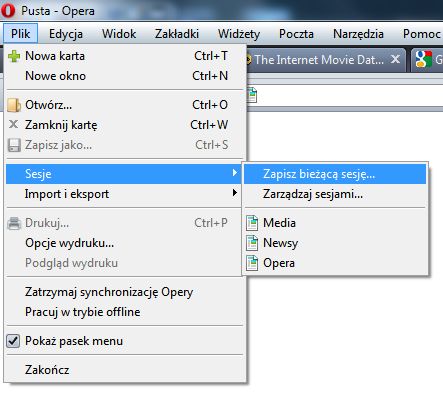
Aby zapisać daną sesję, wybierz menu Plik -> Sesje -> Zapisz bieżącą sesję...
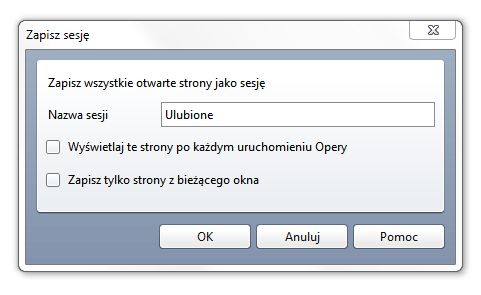
Kolejno podaj nazwę sesji, np. Ulubione. Kliknij przycisk "OK" i gotowe. Gdy następnym razem włączysz Operę, będziesz mógł wybrać sesję Ulubione i wszystkie witryny załadują się automatycznie.
Możesz usuwać, a także tworzyć inne sesje. Możesz nawet pracować z kilkoma oknami i zapisywać obszerne sesje, które zawierają mnóstwo stron WWW.
Nawigowanie: Karty, Gesty myszy
W wersji 10. przeglądanie stron na kartach zostało usprawnione. Odtąd możemy wyświetlać strony uruchomione na kartach w formie graficznych miniaturek - dzięki temu łatwiej je odróżniać.
Uruchom kilka stron na kartach i następnie najedź kursorem myszy na 3 kropeczki umieszczone obok siebie (patrz obrazek niżej).
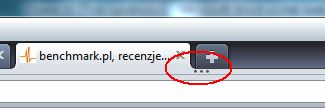
Kliknij nań lewym przyciskiem myszy i przesuń w dół, aby dopasować wielkość wyświetlanych miniatur. Możesz też kliknąć dwukrotnie lewym przyciskiem myszy, aby włączyć maksymalną wielkość miniatur lub wyłączyć je całkowicie.
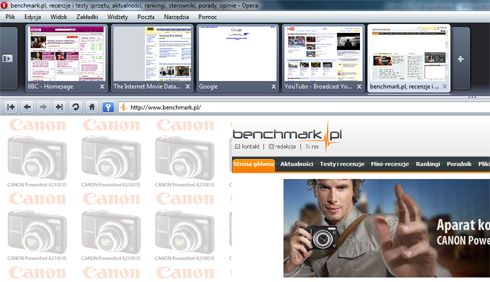
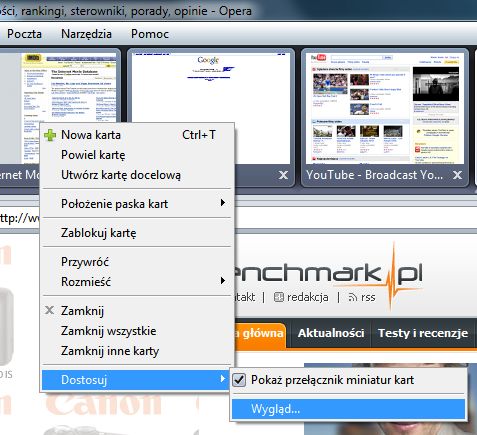
Pasek kart możesz także umieścić w dowolnej części ekranu. Kliknij nań prawym przyciskiem myszy i wybierz Dostosuj -> Wygląd.
Wyświetli się nowe okno. Zaznacz "Pasek kart" i z dostępnych niżej funkcji wybierz interesujące cię położenie. Możesz wybrać też styl i zawijanie.
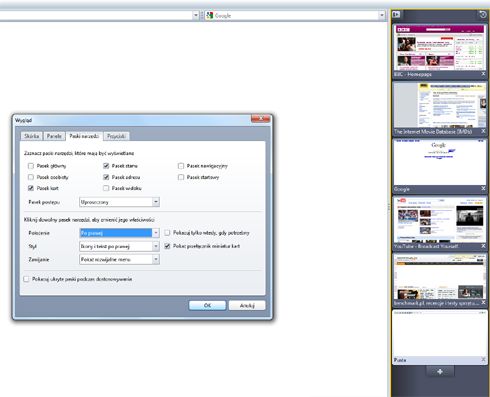
Uwaga: pasek kart z widocznymi miniaturami jest polecany przede wszystkim dla użytkowników monitorów panoramicznych. Posiadacze netbooków i innych komputerów z małymi ekranami nie powinni korzystać z tej funkcji, ponieważ wówczas same podglądy witryn zajmą znaczną część wyświetlacza. A jego miejsce lepiej przecież przeznaczyć na zawartość aktualnie wyświetlanej strony.
Gesty myszy
Kolejną przydatną funkcją Opery jest obsługa gestów myszy. Dzięki temu w łatwy i szybki sposób wykonasz takie zadania jak powiększanie/pomniejszanie stron, odświeżanie czy przewijanie do przodu/do tyłu.
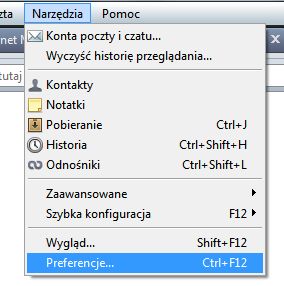
Aby włączyć obsługę gestów myszy udaj się do menu Narzędzia -> Preferencje...
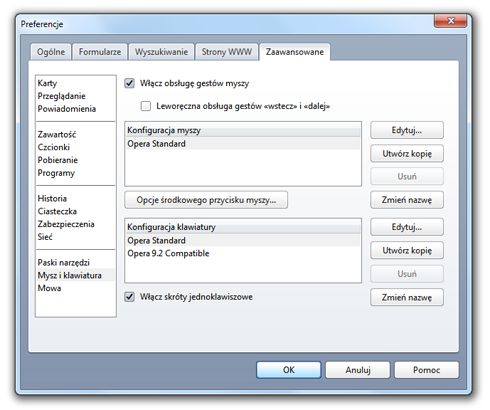
Otworzy się nowe okno. Teraz wybierz Zaawansowane -> Mysz i klawiatura i zaznacz funkcję "Włącz obsługę gestów myszy". Zatwierdź zmiany przyciskiem "OK".
Gesty myszy działają bez zarzutu. Dla przykładu, przytrzymaj wciśnięty prawy przycisk myszy i przesuń ją w dół - otworzy się nowa karta.
Aby odświeżyć stronę, trzymaj wciśnięty prawy przycisk myszy i rusz nią w górę i w dół. Pełna lista obsługiwanych gestów znajduje się na oficjalnej stronie producenta.
Nawigowanie: Powiększanie, Przywracanie kart
Niedawno na benchmarku powiększyliśmy czcionkę i posiadacze dużych monitorów, które pracują w wysokiej rozdzielczości, nie muszą już powiększać strony w przeglądarce, ponieważ czcionka jest wystarczająco duża. Jeśli dla kogoś w dalszym ciągu jest jednak za mała, może łatwo powiększyć zarówno czcionkę, jak i całą treść.
W przypadku Opery i większości przeglądarek, w prawym dolnym rogu znajdziesz przycisk pozwalający powiększać i pomniejszać strony WWW.
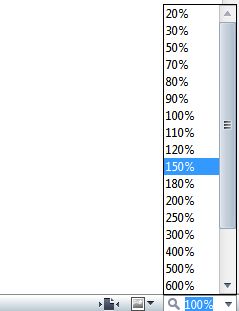
Dodatkowo możesz robić to samo za pomocą skrótu. Wciśnij [Ctrl] i przewiń kółko myszy w dół (pomniejsz) lub w górę (powiększ). Pamiętaj jednak, że powiększając zawartość danej witryny powiększasz nie tylko czcionkę, ale także inne elementy. Wówczas ich jakość (zwłaszcza obrazków!) może się znacznie pogorszyć.
Przywracanie kart
Jeśli przez przypadek zamkniesz jakąś kartę, możesz ją w łatwy sposób odzyskać. Po prawej stronie paska kart jest przycisk do ich przywracania. Kliknij go i z listy ostatnio zamkniętych kart wybierz tą, która cię interesuje.
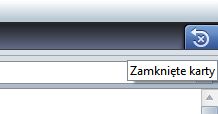
Zamknięte karty możesz też przywrócić skrótem klawiaturowym [Ctrl] + [Z]. Przyznam, że ta metoda bardziej mi odpowiada - jest szybsza.
Funkcjonalność: Menedżer haseł, Notatki, Krótkie nazwy zakładek
W internecie roi się od witryn wymagających rejestracji lub takich, które oferują różne korzyści dla użytkowników zarejestrowanych. Internauci są z kolei zmęczeni częstym wpisywaniem tych samych danych. Na szczęście można łatwo temu zaradzić.
Udaj się do menu Narzędzia -> Preferencje... -> Formularze.
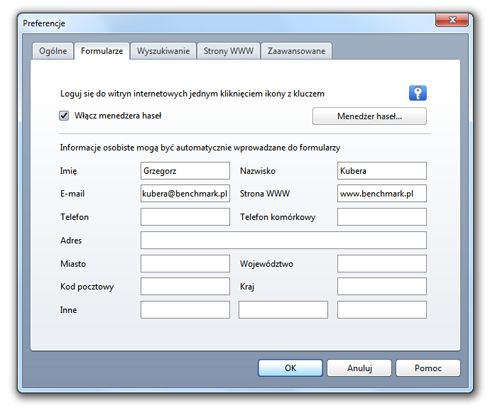
Następnie wpisz informacje osobiste, które będą automatycznie wprowadzane do formularzy. Uruchom także menedżera haseł, który pozwoli ci na szybkie logowanie się do serwisów, w których masz utworzone konta.
Teraz, gdy będziesz chciał się gdzieś zarejestrować, kliknij na odpowiednim polu formularza prawym przyciskiem myszy i z menu kontekstowego wybierz "Wstaw osobiste". To o wiele wygodniejszy sposób na wypełnianie formularzy online, niż wstukiwanie znaków na klawiaturze.
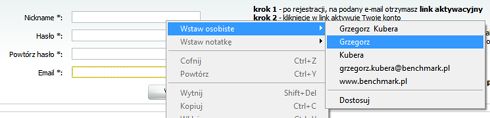
Co warte wzmianki, kiedy po raz pierwszy zalogujesz się w danym serwisie, Opera zapyta, czy chcesz, aby przeglądarka zapamiętała hasło. Warto się zgodzić. Dzięki temu, gdy następny raz odwiedzisz ten sam serwis, będziesz mógł kliknąć ikonę klucza umieszczoną obok adresu URL.
Po kliknięciu ikony klucza automatycznie zalogujesz się w serwisie.
Notatki
Notatki to szybki sposób na przechowywanie informacji. Później oferują do nich również łatwy dostęp. Kiedy czytasz tekst, który bardzo cię zainteresował i wiesz, że może się przydać w przyszłości, zaznacz go lewym przyciskiem myszy.
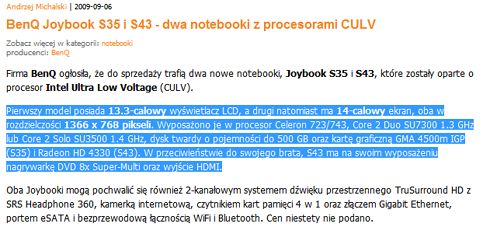
Następnie kliknij nań prawym przyciskiem i wybierz "Kopiuj do notatki".
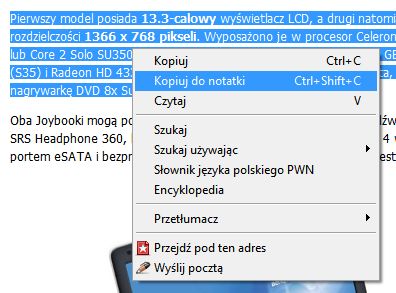
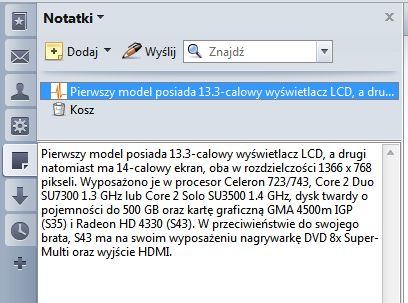
Utworzyłeś notatkę - znajdziesz ją w panelu Notatki.
Krótkie nazwy zakładek
W Operze możesz zapisywać zakładki i określać je krótkimi nazwami. Rozwiązanie to sprawia, że później możesz je łatwo wyświetlić, wpisując w polu adresu właśnie ich krótką nazwę.
Aby dodać ulubioną stronę do zakładek wybierz menu Zakładki -> Dodaj zakładkę.
W nowo otwartym oknie kliknij przycisk "Szczegóły". Następnie wypełnij pole "Krótka nazwa".
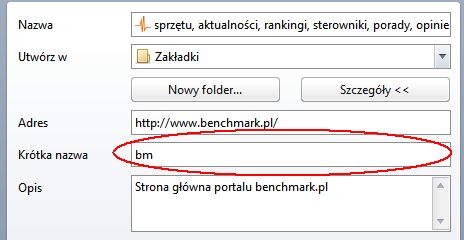
Od tej pory w polu adresu możesz wpisać krótką nazwę danej zakładki i wcisnąć przycisk [Enter].
Funkcjonalność: Poczta e-mail
Nie musisz korzystać z odrębnych programów, by przeglądać strony WWW i mieć dostęp do poczty. Opera zawiera rozbudowanego klienta e-mail. Ma również słownik sprawdzania pisowni w języku polskim, więc unikniesz wielu błędów podczas pisania maili.
Opisy funkcji i porady związane z klientem e-mail Opery można znaleźć na stronie producenta, dlatego poniżej opisujemy tylko podstawy (zakładanie konta, ustawienie podpisu, pisanie pierwszego maila).
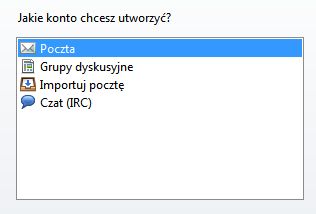
Aby założyć konto kliknij menu Narzędzia -> Konta poczty i czatu... W nowo otwartym oknie, które zapyta o to, jakie konto chcesz stworzyć, wybierz "Poczta".
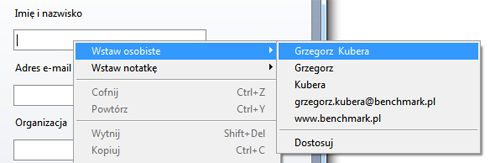
Następnie wypełnij potrzebne dane (możesz skorzystać z opisywanej wcześniej funkcji "Wstaw osobiste").
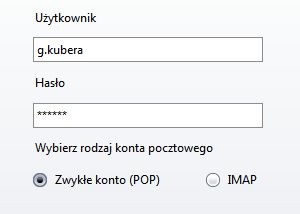
Teraz podaj jeszcze hasło i wybierz rodzaj konta pocztowego. Zatwierdź zmiany przyciskiem "Zakończ" i gotowe - skonfigurowałeś konto e-mail.
Na dole zobaczysz pasek postępu dot. pobierania wiadomości z serwera. Następnie możesz zacząć korzystać z poczty.
Zmiana podpisu
Kiedy zechcesz napisać pierwszego maila (przycisk "Napisz") może cię irytować, że Opera automatycznie ustawia podpis taki, który reklamuje przeglądarkę. Możesz to zmienić udająć się menu Narzędzia -> Konta poczty i czatu... W nowym oknie wybierz swoje konto i kliknij przycisk "Właściwości".
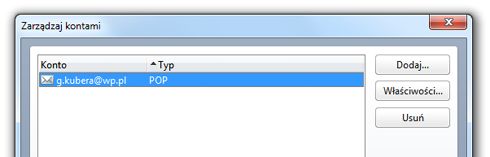
Następnie udaj się do zakładki "Wysyłanie" i wskaż "Edytuj podpis...".
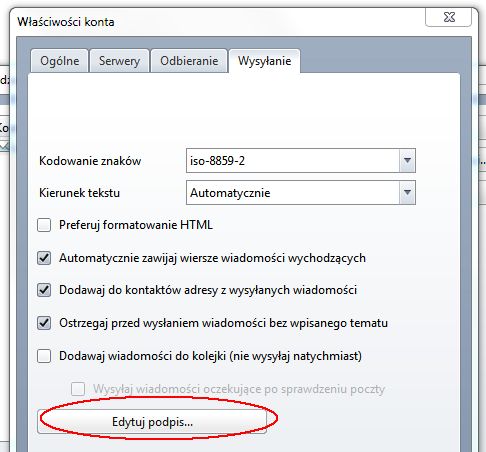
Gdy już ustawisz swój podpis, możesz także zaznaczyć, aby był używany we wszystkich kontach pocztowych, jakie posiadasz.
Pisanie pierwszego e-maila
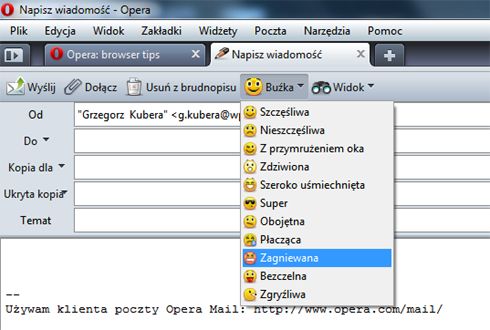
Aby napisać e-maila, wciśnij kombinację klawiszy [Ctrl] + [M]. Wyświetli się odpowiedni formularz, w którym będziesz mógł wypełnić niezbędne pola, wstawić treść, emotki, ustawić priorytet, czy też dodać załączniki. Nie muszę tutaj w zasadzie nic opisywać - obsługa klienta poczty w Operze jest bardzo intuicyjna.
Funkcjonalność: Menedżer pobierania z obsługą BitTorrent
Wbudowany w przeglądarce menedżer pobierania oferuje podstawowe funkcje i cechuje go łatwość obsługi. Chcąc pobrać jakiś plik, po protu na nim kliknij i wybierz funkcję "Zapisz". Następnie wskaż miejsce na twardym dysku, gdzie ma się znaleźć i zatwierdź wybór przyciskiem "OK". Rozpocznie się pobieranie.
Kiedy rozpoczniesz pobieranie, Opera wyświetli odpowiednio okienko, które zawiera najpotrzebniejsze funkcje. Znajdziesz tam m.in. przycisk do zatrzymywania i wznawiana pobierania.
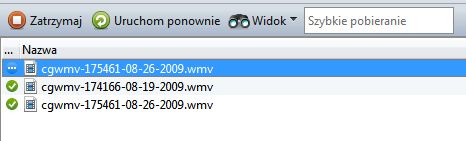
Po prawej stronie są z kolei szczegóły dot. danego pliku: rozmiar, postęp, czas, szybkość.
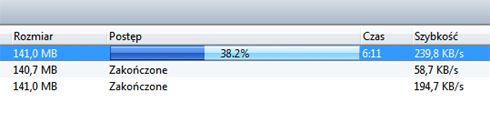
Na dole Opera wyświetla źródło pliku, cel, czyli miejsce, gdzie trafi pobierany plik, jak również rozmiar i ilość pobranych megabajtów.
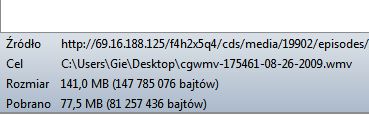
Jak już wspomnieliśmy, menedżer pobierania oferuje tylko podstawowe funkcje. Jego dodatkowym atutem jest obsługa plików torrentowych. Pobierając te pliki nie musisz korzystać z odrębnej aplikacji - wystarczy Opera. Bez wątpienia to duże ułatwienie dla miłośników BitTorrenta.
Wyszukiwanie: Funkcje ułatwiające wyszukiwanie informacji
Opera w dużym stopniu ułatwia wyszukiwanie informacji. Ma także domyślnie zdefiniowane skróty, które okazują się niezwykle przydatne.
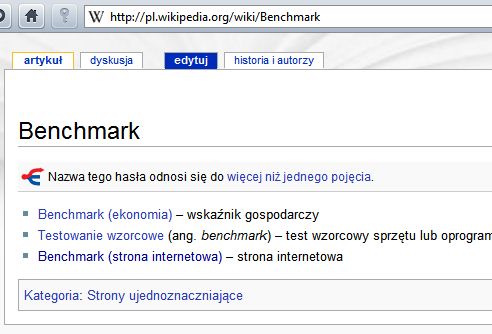
Chcesz znaleźć coś w Wikipedii? Niech będzie. Dla przykładu, poszukajmy informacji o serwisie Benchmark.pl. W tym celu wpisz "w benchmark" w polu adresu URL i wciśnij [Enter].
Litera "w" oznacza Wikipedię. Przeglądarka natychmiast wyświetliła wyniki dla tego zapytania w polskojęzycznej Wikipedii.
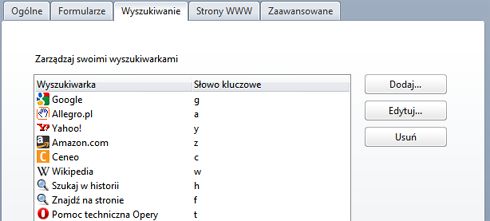
Udaj się do menu Narzędzia -> Preferencje... > Wyszukiwanie, by znaleźć wszystkie zdefiniowane domyślnie skróty.
Co więcej, samodzielnie też możesz dodać skrót wyszukiwarkowy ze swojego ulubionego serwisu. Np. w naszym serwisie znajdziesz wyszukiwarkę - kliknij w polu wyszukiwania prawym przyciskiem myszy i z menu kontekstowego wybierz "Utwórz wyszukiwarkę". Następnie wypełnij odpowiednie dane: nazwę i słowo kluczowe, które będziesz musiał wpisać przed zapytaniem w polu adresu URL.
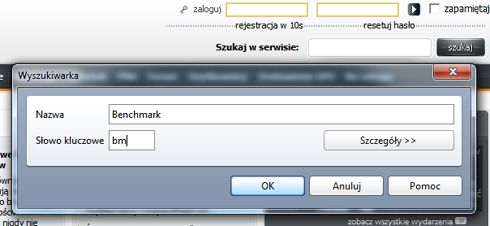
Kolejno wypróbuj swoją wyszukiwarkę. Wpisz np. "bm pamięć ram" (w naszym przypadku skrót "bm" oznacza Benchmark.pl), by znaleźć artykuły zawierające informacje o pamięciach RAM.
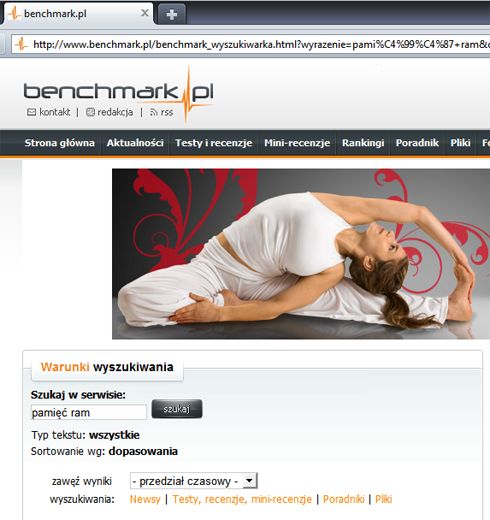
Wyszukiwarki możesz tworzyć też ze słowników i innych serwisów.
W łatwy sposób można także wyszukać odpowiedni tekst, gdy jesteśmy na danej stronie. Dla przykładu, chcesz znaleźć wyraz "benchmark" na głównej stronie naszego serwisu. Wciśnij przycisk [.] i na dole pojawi się formularz "Znajdź tekst". Wpisz "benchmark" i zobaczysz zaznaczone wyrazy.
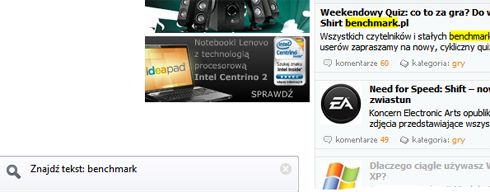
Nie brakuje też funkcji szybkiego wyszukiwania. W polu adresu wpisz jakieś słowo, które kojarzy ci się ze stroną, którą ostatnio odwiedziłeś, lecz zapomniałeś jej adresu - Opera znajdzie dla ciebie tę stronę dzięki historii przeglądania.
Personalizacja: Skórki oraz tła
Domyślna skórka Opery 10 jest elegancka i powinna wpasować się w gusta większości użytkowników. A jeśli nie, możesz ją wymienić na jedną z dostępnych w sieci. Jest ich mnóstwo.
Wystarczy że wejdziesz na oficjalną stronę ze skórkami i będziesz mógł pobierać dowoli.
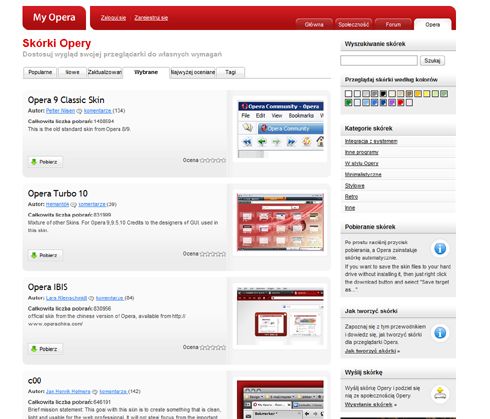
Skórki umieszczono w kategoriach: popularne, nowe, zaktualizowane, wybrane, najwyżej oceniane, tagi. W prawym panelu witryny są również inne funkcje pozwalające zawęzić wyniki poszukiwań ulubionej skórki, takie jak "Przeglądaj skórki według kolorów" czy "Kategorie skórek" (np. retro, minimalistyczne).
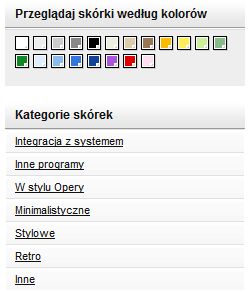
Wybór jest naprawdę duży, a co ważniejsze - wiele skórek cechuje wysoka jakość (wykonane z dbałością o szczegóły). Każdy znajdzie coś dla siebie.
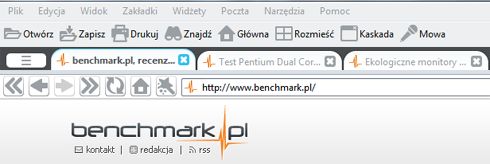
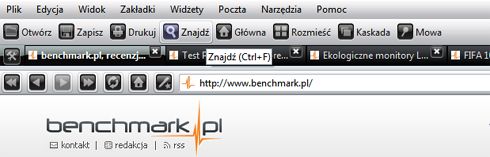
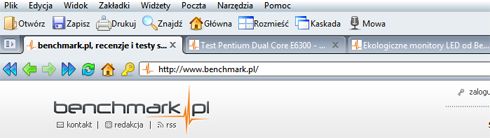
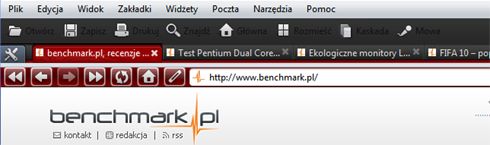
Poniżej zamieszczamy 4 przykładowe skórki, jakie zastosowaliśmy na przeglądarce:
Tło dla funkcji "Szybkie wybieranie"
Funkcję "Szybkie wybieranie" można konfigurować jeśli chodzi o funkcjonalność, jak i wygląd - możesz wstawić dowolne tło (np. ulubioną tapetę). Warto jednak zobaczyć najpierw tła opracowane przez Operę, ponieważ niektóre są naprawdę ładne.
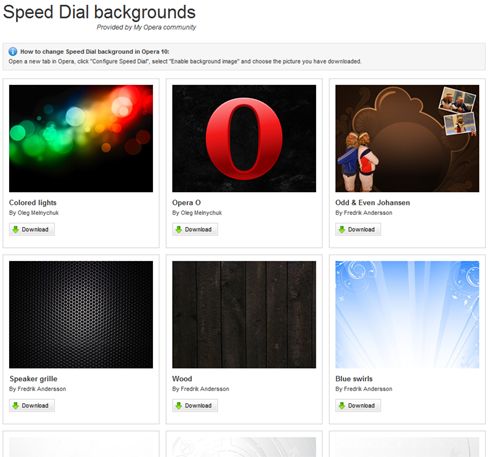
Aby zmienić tło w "Szybkie wybieranie" uruchom nową kartę i kliknij przycisk "Dostosuj szybkie wybieranie". Następnie kliknij na "Włącz obrazek tła" i wybierz odpowiedni plik graficzny z twardego dysku. To nic trudnego.
Personalizacja: Słownik polskojęzyczny, widżety
Opera oferuje słownik sprawdzania pisowni. Pisząc post na bloga, wiadomości w serwisach społecznościowych, e-maile czy komentarze pod publikacjami takimi jak ta, nie będziesz musiał korzystać z innego programu, aby sprawdzić czy nie popełniłeś żadnego błędu. Opera rozpozna wszelkie niedopatrzenia i literówki, oferując dostęp do słowników sprawdzania pisowni w 42 językach.
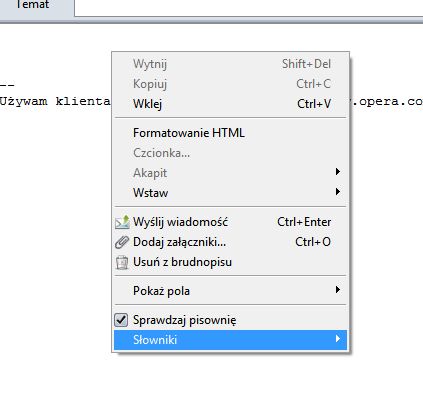
Aby dodać słownik sprawdzania pisowni w języku polskim (domyślnie jest angielski) wciśnij np. kombinację klawiszy [Ctrl] + [M]. Otworzy się okno pozwalające przygotować wiadomość e-mail. Kliknij prawym przyciskiem myszy na polu do wpisywania tekstu i z menu kontekstowego wybierz funkcję Słowniki -> Dodaj lub usuń słowniki...
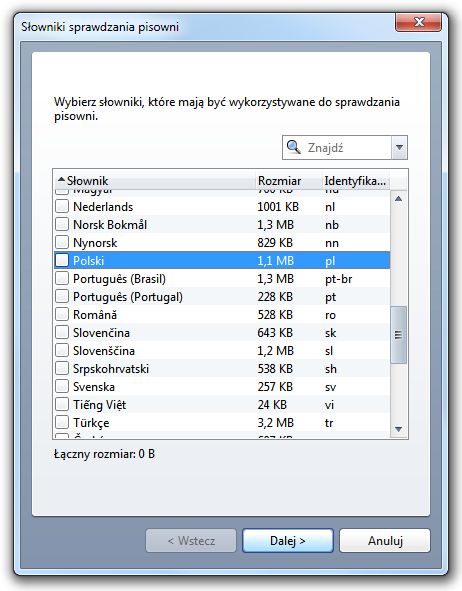
Następnie z dostępnych słowników wybierz ten, który cię interesuje i kliknij "Dalej". Twój słownik zostanie pobrany i będziesz mógł sprawdzać pisownię w wybranym języku.
Widżety
Widżetami nazywamy różnego typu rozszerzenia do Opery - to odpowiedniki wtyczek dla Firefoksa. Jest ich mniej i trzeba przyznać, że rozszerzenia nie są mocną stroną Opery, ale z drugiej strony norweska przeglądarka oferuje niezbędne funkcje już w wersji podstawowej. Tak czy inaczej, warto zapoznać się z dostępnymi widżetami. Być może zechcesz jakieś zainstalować.
Aby zainstalować widżeta kliknij menu Widżety -> Dodaj widżety.
Następnie przejrzyj dostępne dodatki. Pogrupowano je w kategoriach, są też moduły z widżetami przygotowanymi przez najlepszych autorów (Top authors) i te, które użytkownicy Opery pobierają najczęściej (Most downloaded). Wybór jest duży, więc są spore szanse, że coś cię zainteresuje.
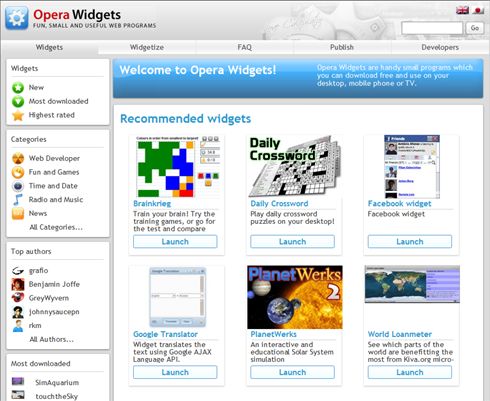
Na następnej stronie polecamy 10 ciekawych widżetow.
Widżety: 10 ciekawych dodatków do Opery
Poniżej znajdziecie odsyłacze i krótkie opisy widżetów, które polecamy użytkownikom Opery.
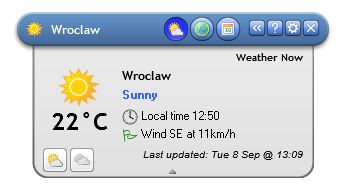
1. touchtheSky | Zainstaluj
Widżet szczegółowo informujący o pogodzie. Obsługuje także polskie miasta i miasteczka.
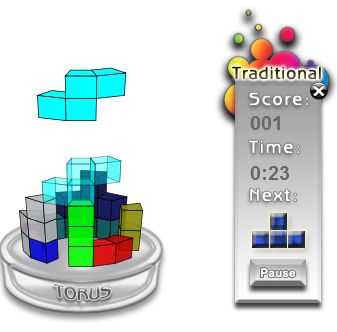
2. Torus | Zainstaluj
W dużym stopniu konfigurowalna gra-widżet. To "okrągły tetris", w który gra się naprawdę przyjemnie. Łatwy sposób na odrobinę relaksu w wolnej chwili (czyt. także w pracy).
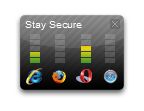
3. Stay Secure | Zainstaluj
Widżet dostarcze na bieżąco aktualizowane informacje na temat poziomu bezpieczeństwa różnych przeglądarek internetowych. Dane pochodzą od firmy zabezpieczającej Secunia.
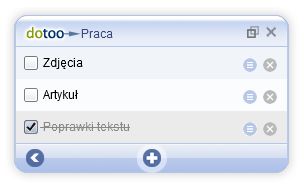
4. dotoo: To-do lists | Zainstaluj
Prosta w obsłudze i ładna wizualnie lista zadań do zrobienia. Bardzo przydatny widżet dla osób mających dużo obowiązków na głowie.
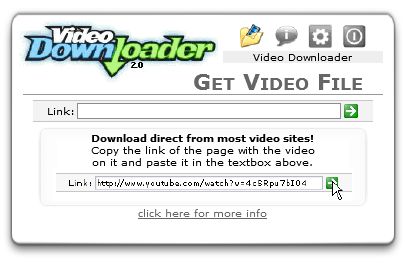
5. VideoDownloader | Zainstaluj
Widżet pozwalający na pobieranie strumieniowanych filmów z popularnych serwisów wideo. Wystarczy wkleić odsyłacz.
6. Ruler | Zainstaluj
Linijka dostępna jest w kilku kolorach i możesz wyświetlić zarówno wersję poziomą, jak i pionową. Pozwala na mierzenie różnych elementów na witrynach internetowych. Całkiem przydatny dodatek.
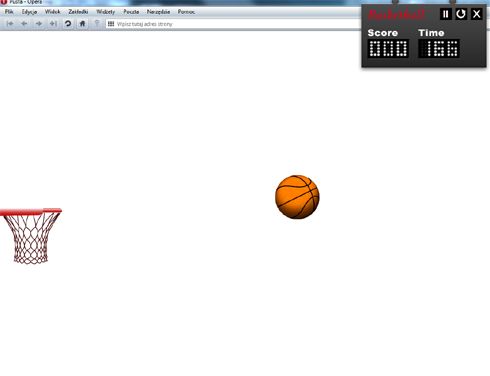
7. Basketball | Zainstaluj
Masz 180 sekund na to, by trafić piłką do kosza tak często, jak to możliwe. Ciekawy "czasoumilacz", prawda? :)
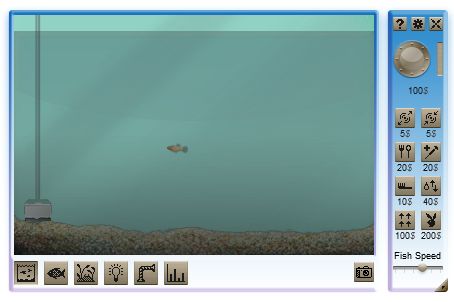
8. SimAquarium | Zainstaluj
Widżet będący prostą grą, w której musisz kupować różne rzeczy (np. rośliny, kamyczki, rybki) do swojego wirtualnego akwarium. Niezła zabawa, zwłaszcza dla miłośników rybek.
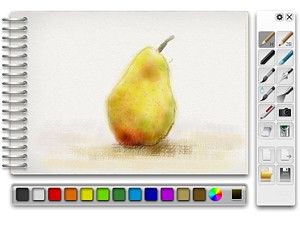
9. Artist's Sketchbook | Zainstaluj
Widżet o nazwie idealnie definiującej jego działanie - to najzwyklejszy szkicownik, w którym możesz uwolnić swoje talenty artystyczne korzystając z kredek, węgla, farb czy długopisów.
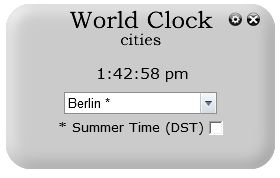
10. World Clock - cities | Zainstaluj
Ten widżet pokaże ci aktualną godzinę w wybranym mieście. Obsługiwane są tylko popularne miasta z całego świata.
Bezpieczeństwo: dostępne funkcje zabezpieczające
Opera 10 oferuje przyzwoite funkcje zabezpieczające. Obsługuje protokół SSL 3 (do bezpiecznej transmisji zaszyfrowanego strumienia danych) i oferuje automatyczne, 256-bitowe szyfrowanie.
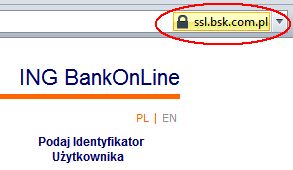
Obsługa SSL działa bez zarzutu i pozwala bezpiecznie logować się np. do banku.
W menu "Narzędzia" znajdziemy też funkcję o nazwie "Wyczyść historię przeglądania...". Opera nie oferuje funkcji prywatnego przeglądania (tzw. tryb porno), ale to rozwiązanie spełnia właściwie identyczne funkcje. Pod koniec przeglądania stron WWW wystarczy udać się do tej opcji i w nowo otwartym oknie wybrać "Szczegóły".
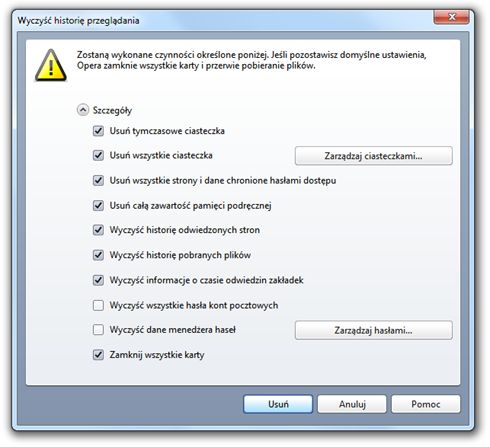
Znajdziemy tam wiele funkcji związanych z czyszczeniem historii przeglądania - przykładowo możemy usunąć tymczasowe i wszystkie ciasteczka, zawartość pamięci podręcznej, historię pobranych plików, czy też informacje o czasie odwiedzin zakładek. Są też przyciski do zarządzania ciasteczkami i hasłami.
Przeglądarka zawiera również ochronę przed oszustwami. Funkcja jest domyślnie włączona i kiedy natrafimy na podejrzaną witrynę, po prawej stronie paska adresu wyświetli się odpowiednia ikonka.
Ochrona przed oszustwami automatycznie sprawdza każdą witrynę i czerpie dane dot. ewentualnego zagrożenia phishingowego od firm NEtcraft i PhishTank, jak i zagrożenia oprogramowaniem malware od firmy TRUSTe.
Testy: SunSpider JavaScript Benchmark oraz Acid3
Zainstalowaliśmy najnowsze oficjalne wersje popularnych przeglądarek internetowych i przeprowadziliśmy testy na komputerze wyposażonym w 64-bitowy system operacyjny Windows 7 RC Ultimate.
Przeglądarki użyte w teście:
- Internet Explorer 8.0.7100.0
- Firefox 3.5.2
- Chrome 2.0.172.43
- Safari 4.0.3
- Opera 10.00
Platforma testowa:
- Procesor: Intel Core 2 Duo E4600 (2,4 GHz)
- Pamięć RAM: Kingston DDR-2 2 x 2GB 800 MHz
- Karta graficzna: HIS Radeon HD 3850 256 MB
- Twardy dysk: Seagate Barracuda 7200.11 320 GB
- System operacyjny: Windows 7 RC Ultimate 64-bit
Pierwszy test przeprowadziliśmy przy pomocy benchmarka SunSpider JavaScript, aby sprawdzić, jak przeglądarki radzą sobie z JavaScriptem. Wyniki wyglądają następująco:
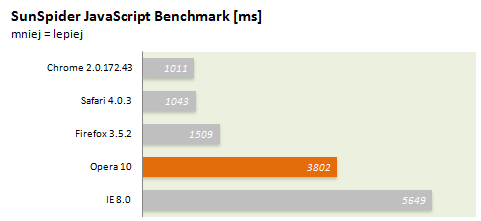
Różnice są spore i Opera nie wypada zbyt dobrze. Warto jednak mieć na uwadze, że w grę wchodzą milisekundy. W praktyce strony w dużym stopniu oparte na technologiach JavaScript czy AJAX wczytywane są szybciej przez Chrome i Safari. Tutaj rzeczywiście można odczuć małą różnicę. Jeśli komuś zależy na najszybszej przeglądarce, powinien zdecydować się na produkt Google'a lub Apple.
Testy: Acid3
Kolejnym testem sprawdzającym przeglądarki był popularny Acid3. Test ten ma pomóc przeglądarkom w spełnianiu standardów WWW wyznaczanych przez organizację W3C (World Wide Web Consortium).
Aby przeglądarka przeszła pomyślnie cały test, końcowy rezultat powinien wynosić 100/100 punktów. Co więcej, animacja trwająca podczas testu powinna przebiegać płynnie, a po zakończeniu strona wyświetlona w przeglądarce powinna wyglądać identycznie jak wzorzec stworzony przez twórców Acid3.
Poniżej wyniki uzyskane przez poszczególne przeglądarki:
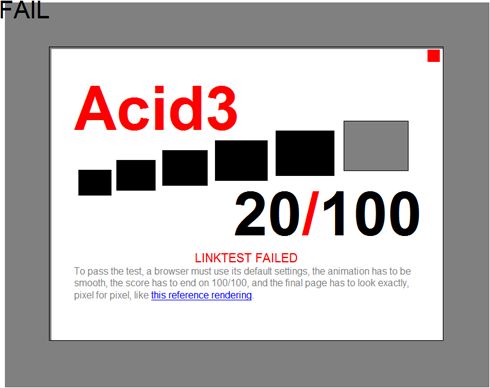
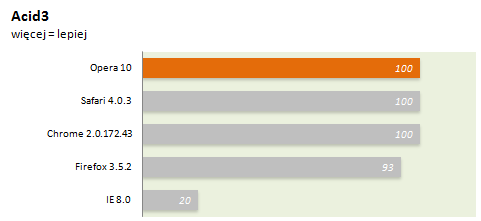
Wynik IE - 20/100 punktów
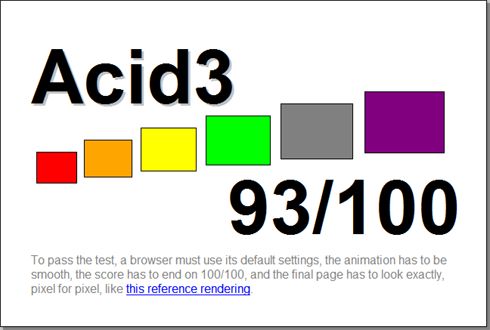
Wynik Firefoksa - 93/100 punktów
Wynik Chrome - 100/100
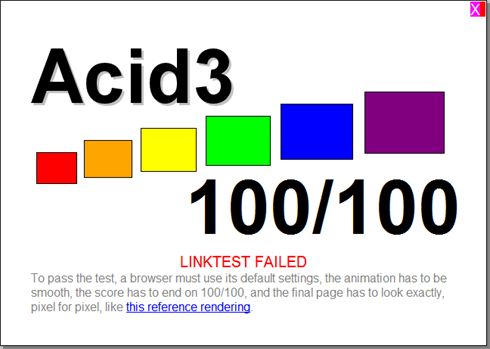
Wynik Opery - 100/100
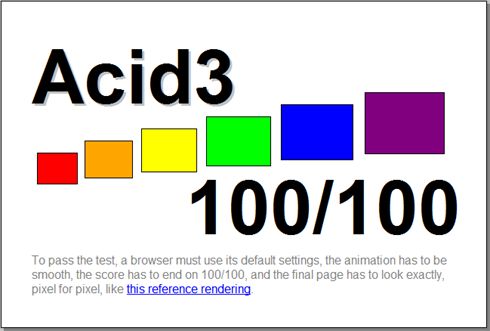
Wynik Safari - 100/100
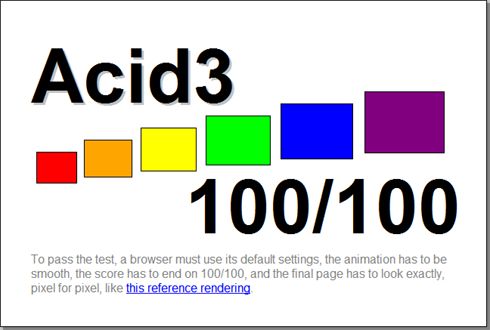
Opera 10 poradziła sobie celująco. Wynik wynosi 100/100, a końcowy obrazek jest identyczny jak oryginalny wzorzec. Warto wspomnieć, że Opera 9.64 nie mogła cieszyć się z tak dobrego wyniku i uzyskała 85/100.
Świetny rezultat osiągnęła także Apple Safari. Niewiele do ideału zabrakło przeglądarce Google Chrome. Najgorzej wypadł produkt Microsoftu - Internet Explorer uzyskał zaledwie 20/100 punktów.
Testy: Futuremark Peacekeeper, Zużycie pamięci RAM
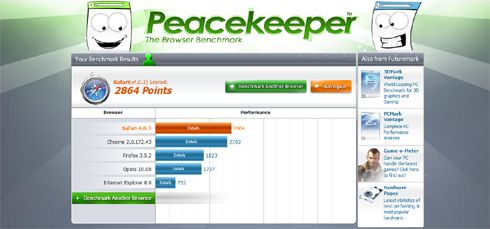
Przeglądarkę Opera 10 przetestowaliśmy także w benchmarku Futuremark Peacekeeper. Rzecz jasna, wyniki porównaliśmy z najnowszymi wersjami konkurentów. Pokusiliśmy się także o sprawdzenie zużycia pamięci RAM. Tym razem wyniki Opery nie są zadowalające.
Futuremark zaleca, aby benchmark Peacekeeper był uruchamiany w odrębnym i jedynym oknie przeglądarki, w dodatku bez dodatkowych kart. Zastosowaliśmy się do tych sugestii. Ponadto wszystkie przeglądarki miały domyślne ustawienia.
Wyniki uzyskane w Futuremark Peacekeeper (Kliknij aby powiększyć)
Test: Zużycie pamięci RAM
Aby sprawdzić zużycie pamięci, uruchomiliśmy 13 popularnych witryn w każdej z przeglądarek i sprawdziliśmy dane podawane w Menedżerze zadań Windows. Testowane strony to:
- www.google.pl
- www.youtube.com/browse
- www.vimeo.com/hd
- www.computerworld.com
- www.onet.pl
- www.wp.pl
- www.interia.pl
- www.gazeta.pl
- www.idg.pl
- www.gmail.com
- www.allegro.pl
- www.fotka.pl
- www.nasza-klasa.pl
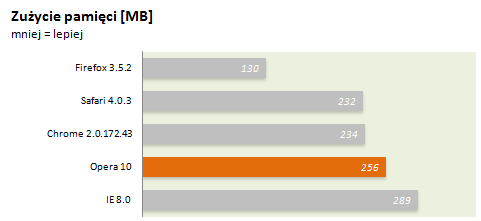
Opera ma lepszy wynik niż IE i uplasowała się na 4 miejscu. Krótko mówiąc: nie jest dobrze. Norweska przeglądarka zużywa dużo pamięci RAM, ale z drugiej strony konkurenci - poza Firefoksem - osiągają podobne wyniki.
Na pierwszym miejscu jest ceniony przez polskich internautów Firefox i właściwie deklasuje konkurencję - zużywa zaledwie 130,1 MB. To świetny rezultat.
Podsumowanie: Opera jest godna polecenia
Według danych z serwisu Ranking.pl z przeglądarki Opera korzysta 8,71 proc. polskich internuatów. Więcej użytkowników używa Opery niż Internet Explorera 8. Na trzecim i drugim miejscu są jednak produkty Microsoftu - IE6 i IE7. Pierwsze miejsce zajmuje Firefox i z tej przeglądarki korzysta najwięcej internautów - 48,62 proc.
Opera nie jest zbyt ceniona przez Polaków. Jeśli chodzi o wyniki na świecie, jest nawet gorzej. Ale to wcale nie oznacza, że Opera jest słabą przeglądarką. Wręcz przeciwnie - to świetna i godna polecania aplikacja. Warto dać jej szansę.
Opera 10 oferuje funkcję przyspieszającą wyświetlanie stron (Turbo), ma bardzo dobrze zoriganizowane przeglądanie na kartach i funkcję "Szybkie wybieranie", którą w dużym stopniu można konfigurować. Bardzo dobrze funkcjonuje także Opera Link, czyli narzędzie do synchronizacji danych. Użytkownik może też przeglądać dużo witryn i tworzyć z nich sesje. Dla przykładu, możesz stworzyć sesje z ulubionymi filmami, z portalami informacyjnymi, czy przedmiotami jakie chcesz kupić w najbliższej przyszłości.
Prawdziwą rewelacją Opery są gesty myszy. Ułatwiają nawigację i przeglądanie internetu. Kiedy je opanujesz, stwierdzisz że są naprawdę przydatne. Dodatkowo Opera oferuje menedżera haseł, menedżera pobierania z obsługą pliktów torrentowych, czytnik kanałów RSS, notatki, wbudowanego klienta e-mail, słownik sprawdzania pisowni i funkcje ułatwiające i przyspieszające wyszukiwanie. Możliwości tej przeglądarki są bardzo szerokie, można ją także wzbogacać o ciekawe widżety.
Opera 10 to także szybka i ładna (elegancki design) przeglądarka. Cechuje ją również wysoki poziom bezpieczeństwa. W obecnie dostępnej wersji norwescy programiści się nie wyrobili i nie zdążyli zaimplementować funkcji Opera Unite. Ta pojawi się jednak w edycji 10.10, więc Opera stanie się jeszcze atrakcyjniejsza.
A co z konkurencją?
Jedynie w testach porównywaliśmy Operę do innych przeglądarek - wcześniej, podczas opisywania poszczególnych funkcji, nie pisałem o możliwościach konkurentów. Chcieliśmy, aby tekst informował przede wszystkim o Operze.
Warto jednak, a nawet trzeba wiedzieć, że inne przeglądarki także są dobre, a nawet lepsze. Dla przykładu, funkcjonalność Firefoksa jest w zasadzie nieograniczona - wielka popularność tej aplikacji sprawiła, że w sieci znajdziemy mnóstwo wtyczek poprawiających jej możliwości. Jeśli jakaś przeglądarka oferuje pewne narzędzia domyślne, niemal zawsze znajdziemy odpowiednie rozszerzenie do Firefoksa, które będzie odpowiednikiem tego narzędzia. Być może będzie nawet lepsze.
Opera, najprościej rzecz ujmując, jest przeglądarką zawierającą wszystko w jednym. Po zainstalowaniu programu zyskujemy dostęp do najpotrzebniejszych narzędzi, jakie powinna oferować przeglądarka WWW. Dlatego jeśli do tej pory nie miałeś okazji korzystać z Opery, wypróbuj ją - warto.
Uczulam jednak, że Opera może sobie czasem nie radzić z poprawnym wyświetlaniem stron WWW. W moim przypadku zdecydowana większość stron działała poprawnie i tylko raz zdarzyło się, że akurat witryna kina Helios nie funkcjonowała jak trzeba - nie dało się przeprowadzić procesu rezerwacji biletów i musiałem uruchomić tę podstronę w Firefoksie. I to jest chyba najpoważniejszy problem Opery: norweska przeglądarka czasem zawodzi i nie potrafi poprawnie wyświetlić danej witryny. Na szczęście takie kłopoty zdarzają się rzadko.
| Moja ocena: | ||
| plusy: • Ładny design • Opera Link (synchronizacja) • Turbo przyspiesza wyświetlanie stron • Poprawione karty (widoczne miniaturki) • Menedżer pobierania z obsługą BitTorrenta | | |
| minusy: • Brak trybu prywatnego (tzw. trybu porno) • Przeciętna wydajność • Problemy z wyświetlaniem niektórych stron |