Testy, wrażenia, ocena
Czasy, kiedy standardem wśród monitorów była rozdzielczość Full HD, odchodzą powoli w przeszłość. Coraz popularniejsze stają się bowiem modele oferujące obraz w jakości Ultra HD. Mieliśmy już okazję testować monitor AOC U2868PQU, a teraz w naszej redakcji wylądował 28-calowy Philips 288P6. To model, który wyróżnia się nie tylko ultra wysoką rozdzielczością, ale i szeroką funkcjonalnością. Także ergonomia monitora zrobiła na nas bardzo pozytywne wrażenie. Nie przedłużając więc tego wstępu, przejdźmy do konkretów. Na początek obowiązkowa specyfikacja techniczna.
Specyfikacja:
| Przekątna ekranu | 28'' |
| Rozdzielczość | 3840×2160 px |
| Proporcje ekranu | 16:9 |
| Czas reakcji | 5 ms |
| Rodzaj matrycy | TFT-LCD |
| Powłoka ekranu | matowa |
| Podświetlenie | W-LED (krawędziowe) |
| Jasność i kontrast | 300 cd/m2, 1000:1 (statyczny), 50.000.000:1 (dynamiczny) |
| Kąty widzenia poziom/pion | 170º/160º |
| Złącza | HDMI (MHL), Display Port, DVI-D, D-Sub, 2x USB 3.0 (1x Super Charger) , 2x USB 2.0 |
| Złącza audio | HDMI, PC-Audio, analogowe wejście i wyjście dźwięku (mini jack 3,5 mm) |
| Zasilacz | wewnętrzny |
| Złącz danych | 1x USB 3.0 typu B, 4x USB typu A |
| Inne cechy | pivot, regulacja wysokości ekranu, złącze Kensington, VESA 100x100 mm, głośniki 2x3 W, MultiView |
| Akcesoria w zestawie | kabel PC Audio, kabel USB, kabel DVI Dual Link, kabel Display Port, kabel zasilania |
| Waga | 8,04 kg |

Ergonomia i złącza
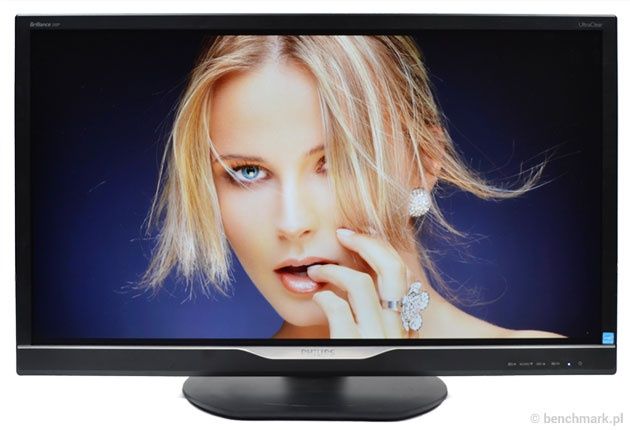
Wygląd monitora nie zaskakuje. Obudowa wykonana jest z czarnego, matowego tworzywa. Front obudowy ozdobiony jest srebrnym paskiem umieszczonym bezpośrednio pod ekranem. W jego środkowej części znajduje się logo producenta. Ramka wokół ekranu mierzy ok. 1.5 cm w górnej części, 2 cm po bokach i ok. 3 cm w dolnej części.
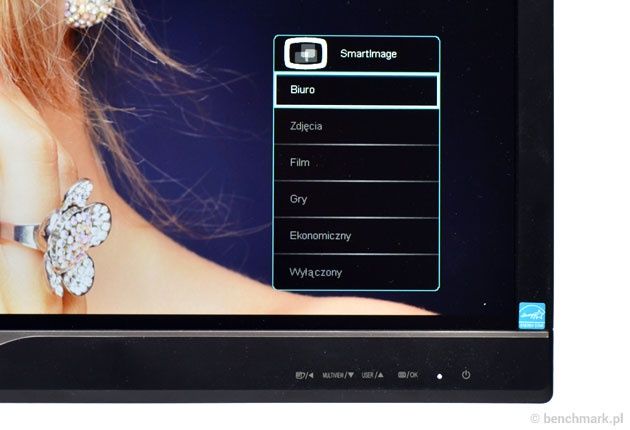
Prawy dolny róg monitora, to miejsce gdzie zazwyczaj umieszczone są przyciski do obsługi menu OSD. I tym razem nie jest inaczej. Znajdziemy tutaj pięć dotykowych przycisków oraz diodę zasilania.
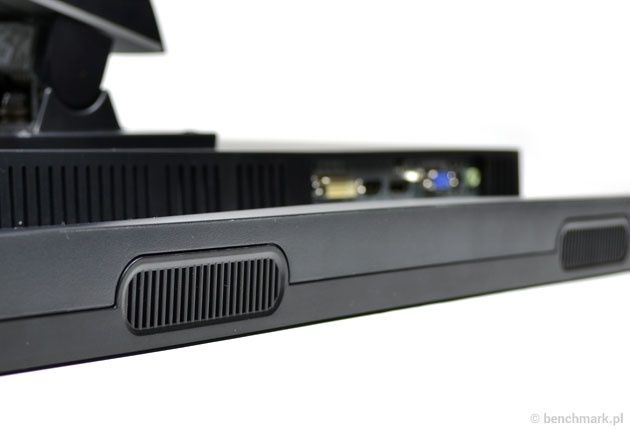
Na dolnej krawędzi monitora znajdują się dwa głośniki o mocy 3W każdy.
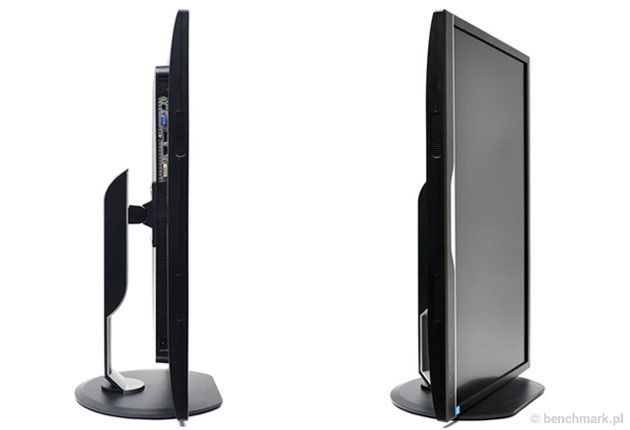
Szerokość monitora wynosi w najszerszym miejscu ok. 5 cm, a sam szerokość ekranu ok. 27 mm. Monitor waży 8,05 kg (bez podstawki 5,25 kg).
W większości sytuacji monitor ustawiamy na biurku korzystając ze standardowej podstawki. Nic nie stoi jednak na przeszkodzie, aby zamontować go na ścianie lub odpowiednim uchwycie. Do tego celu służą cztery otwory w standardzie VESA 100 x 100.
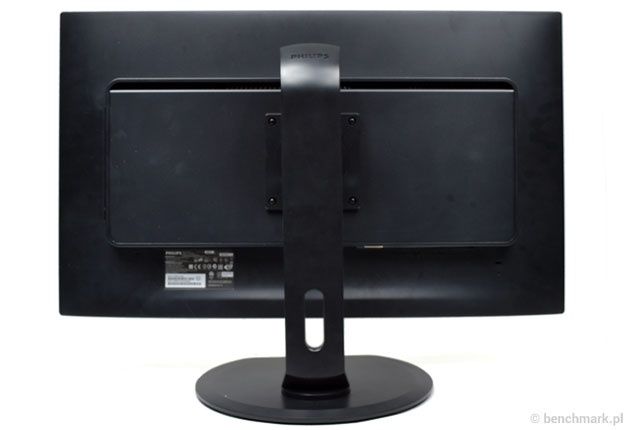
Sama podstawka jest stabilna, a antypoślizgowe podkładki utrzymują urządzenie w ustalonej pozycji. Na pochwałę zasługuje jeszcze prosty system montażu podstawki to nóżki monitora. Nie potrzebne są do tego żadne narzędzia, a cały proces zajmuje kilka sekund.
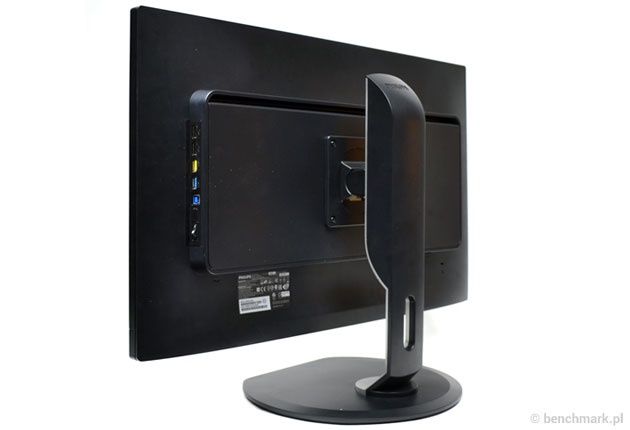
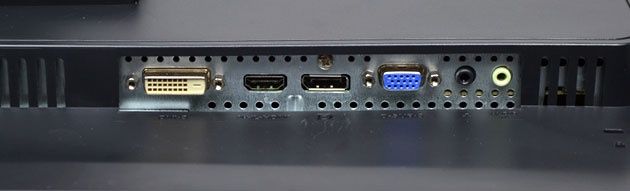
Monitor wyposażony jest w pokaźną liczbę złącz. Złącza wideo skierowane są w dół. Do naszej dyspozycji oddano port HDMI (MHL), Display Port, DVI-D oraz analogowy D-Sub. Znajdują się tam także gniazda audio.
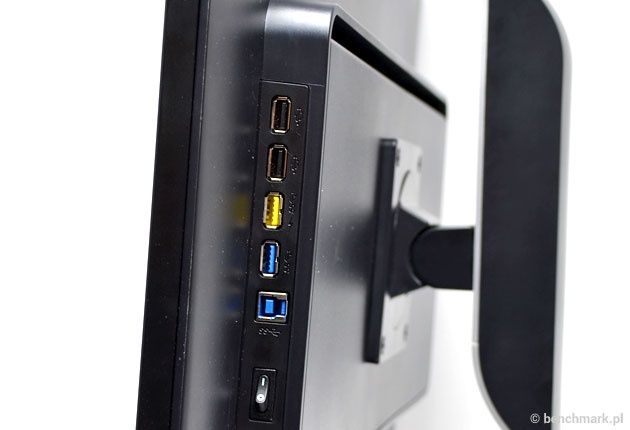
Pozostałe porty są skierowane w bok i znajdują się po prawej stronie monitora. Są to dwa porty USB 2.0, dwa USB 3.0 (w tym jeden z funkcją szybkiego ładowania) oraz port do połączenia monitora z komputerem.
Jak wspomnieliśmy na początku, monitor może pochwalić się dobrą ergonomią. Położenie ekranu można regulować w każdej płaszczyźnie. Do przodu o 5 stopni i do tyłu o 20 stopni, w lewo i prawo o 65 stopni. Można także regulować wysokość monitora w zakresie 15 cm.
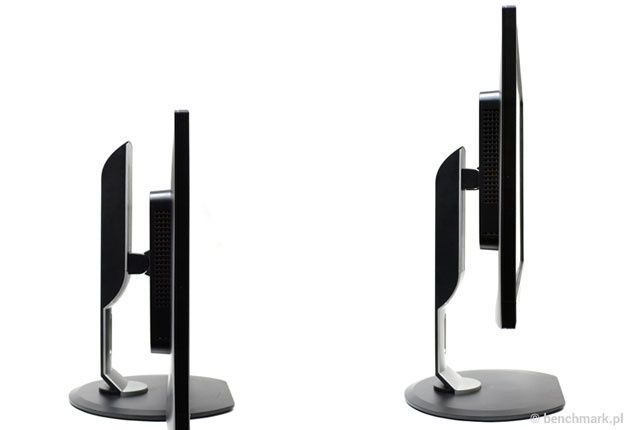
Monitor dysponuje także funkcją pivot, dzięki której można obrócić ekran o 90 stopni. Mając tak szerokie pole manewru, znalezienie optymalnego ustawienia nie powinno stanowić żadnego problemu.
WIDEO
Producent dołącza do zakupionego monitora wszystkie niezbędne kable: zasilania, HDMI, Display Port, DVI-D, D-Sub i przejściówkę z mini Display Port.
Menu OSD
Obsługa menu OSD jest możliwa za pomocą pięciu dotykowych przycisków umieszczonych w prawym dolnym rogu monitora. Patrząc od prawej strony, pierwszy przycisk uruchamia i wyłącza monitor. Kolejny daje nam dostęp do menu OSD i zatwierdza wybór odpowiedniej opcji. Kolejne dwa służą do nawigowania po menu, a ostatni to przycisk wstecz.
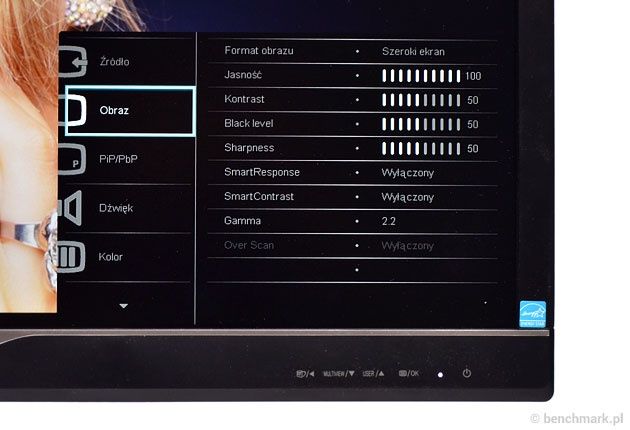
Poszczególne przyciski spełniają też inne funkcje - w momencie, kiedy menu OSD nie jest aktywne. Tym razem zaczniemy od lewej strony:
- pierwszy uruchamia Smart Image (predefiniowane tryby ustawienia obrazu)
- drugi uruchamia menu MultiView (PiP, PbP, Swap, wyłączenie)
- trzeci można skonfigurować wybierając wyświetlanie jednej z kilku funkcji (źródło obrazu, źródło dźwięku lub głośność).
W menu OSD znajdziemy następujące funkcje:
Wejście
VGA, DVI-D, MHL-HDMI, DisplayPort
Obraz
Format obrazu, Jasność, Kontrast, Black level, Sharpness, SmartResponse, SmartContrast, Gamma, Over Scan
PiP / PbP
Tryb PiP/PbP, PiP/PbP wejście, PiP rozmiar, PiP pozycja, zamiana
Audio
Głośność, Stand-Alone, wyciszenie, źródło dźwięku
Kolor
Temperatura kolorów, sRGB, ustawienia użytkownika
Język
wybór jednego z dostępnych języków
Ustawienia OSD
Pozycja w pionie, pozycja w poziomie, przeźroczystość, czas wyświetlania menu OSD, konfiguracja przycisku menu OSD
Ustawienia
Powiadomienie o rozdzielczości, reset, informacje
Pomiary kolorymetrem
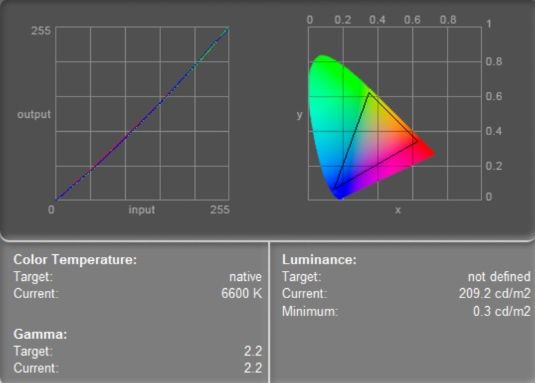
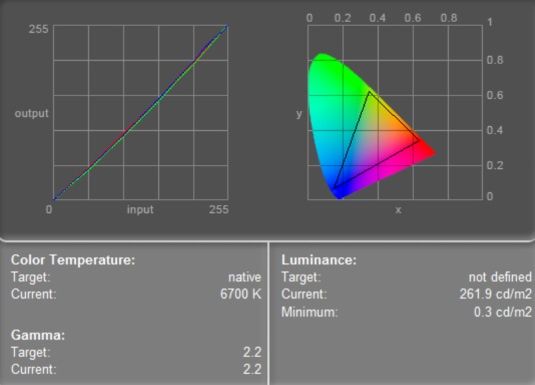
W menu znajdziemy 5 predefiniowanych trybów SmartImage: Biuro, Zdjęcia, Film, Gry, Ekonomiczny. Pomiary wykonywaliśmy przy ustawieniach domyślnych, przy wyłączonych opcjach Smart Response i Smart Contrast.
• Ustawienie Biuro
luminancja: 209,2 cd/m²
temperatura barw: 6700K
• Ustawienie Zdjęcia
luminancja: 261,9 cd/m²
temperatura barw: 6700K
• Ustawienie Film
Uzyskanie poprawnych wyników było niemożliwe z powodu aktywowanego trybu SmartResponse i SmartContrast, które automatycznie dostosowują parametry obrazu do wyświetlanego obrazu.
• Ustawienie Gry
Uzyskanie poprawnych wyników było niemożliwe z powodu aktywowanego trybu SmartResponse i SmartContrast, które automatycznie dostosowują parametry obrazu do wyświetlanego obrazu.
• Ustawienie Ekonomiczny
luminancja: 112,5 cd/m²
temperatura barw: 6800K
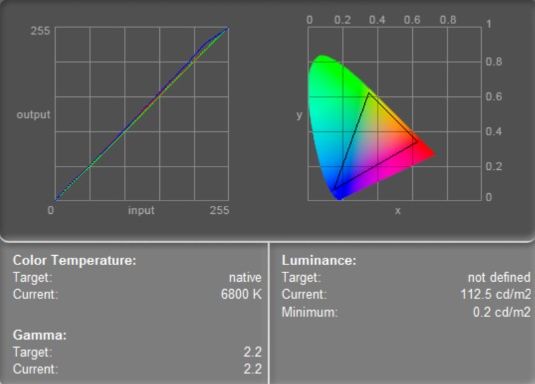
Poszczególne tryby znacząco różnią się między sobą, co pozwala na łatwe dostosowanie monitora do swoich upodobań. W zależności od tego, czy oglądamy film, czy pracujemy na aplikacjach biurowych, można szybko przestawić monitor na odpowiedni tryb. Nie mogło oczywiście zabraknąć możliwości ręcznej zmiany ustawień.
Optymalna jasność
Użytkownik może również swobodnie dobrać parametry jasności, kontrastu oraz trzech składowych kolorów (RGB). Przyjmuje się, że dla warunków domowych, w których z reguły mamy do czynienia z delikatnym oświetleniem, optymalny poziom luminacji to około 120 cd/m², a za najlepszą temperaturę barwową uznajemy 6500K. Poniżej prezentujemy wartości jakie pozwalają na uzyskanie tych wyników:
R = 100
G = 98
B = 96
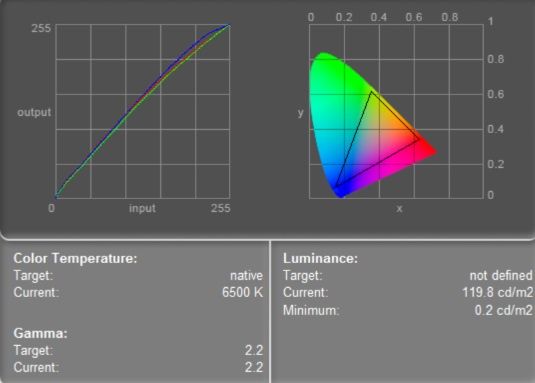
Przy kontraście ustawionym na 50 procent uzyskanie luminacji na poziomie 120 cd/m2 wymaga obniżenia jasności do wartości około 21 procent.
Poziomy luminancji
Według specyfikacji technicznej, maksymalna luminacja monitora wynosi 300 cd/m2. Test kolorymetrem pokazał wynik nieco niższy - 266,6 cd/m2. Nadal jest to w pełni zadowalający poziom, który gwarantuje czytelność obrazu w różnych warunkach oświetleniowych. Ustawienie maksymalnych wartości jasności i kontrastu skutkuje jednak mocnym zdeformowaniem krzywej kolorów. Obniżenie kontrastu do 50 przynosi bardzo nieznaczne obniżenie luminacji, a barwy wracają do normalnego poziomu.
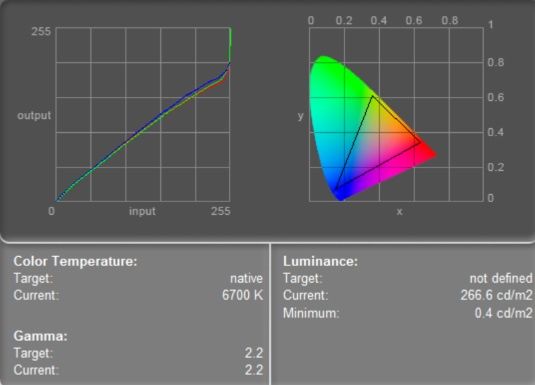
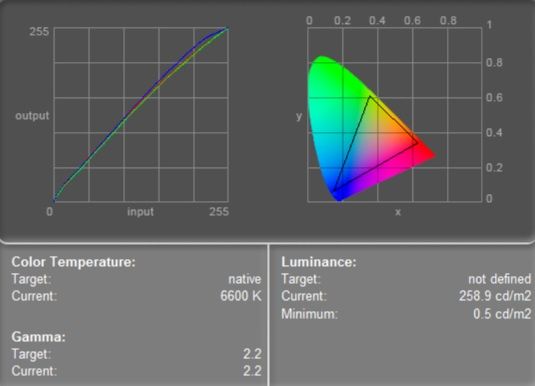
Kolejny test polegał na zmierzeniu poziomów luminancji przy zmianie jasności o 10 procent. Wartości składowych RGB pozostały bez zmian, a kontrast ustawiono na 50 procent.
- 0% = 81,5 cd/m²
- 10% = 101,9 cd/m²
- 20% = 117,8 cd/m²
- 30% = 135,9 cd/m²
- 40% = 154,5 cd/m²
- 50% = 172,5 cd/m²
- 60% = 190,2 cd/m²
- 70% = 210,1 cd/m²
- 80% = 227,0 cd/m²
- 90% = 243,5 cd/m²
- 100% = 259,5 cd/m²
Jak pokazują pomiary, optymalną wartość jasności (okolice 120 cd/m2) osiągamy 1/5 skali regulacji. Zresztą nawet przy ustawieniu jasności na poziomie 0, praca nadal jest możliwa, a wyświetlany obraz pozostaje czytelny. Jeśli więc dużo pracujemy wieczorami lub nocą, możemy pokusić się o obniżenie jasności do tych wartości. Przy maksymalnej jasności możemy pracować w mocno słoneczny dzień, kiedy światło pada prosto na urządzenie.
Równomierność podświetlania
102 cd/m2 -15% | 108 cd/m2 -10% | 122 cd/m2 +1,2% |
102 cd/m2 -15% | 120 cd/m2 100% | 120 cd/m2 0% |
102 cd/m2 -15% | 101 cd/m2 -15,8% | 107 cd/m2 -10,9% |
Nie jest to najmocniejsza strona tego monitora. Wyniki pomiarów lewej strony ekranu pokazały wynik o 15 procent mniejszy niż wartość uzyskana na środku monitora. Nieco lepiej wypada pod tym względem prawa strona ekranu, zwłaszcza w górnej strefie.
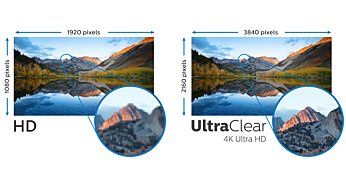
Ultra HD
Matryca o rozdzielczości 3840 x 2160 pikseli gwarantuje jakość obrazu na bardzo wysokim poziomie. Wyświetlany obraz jest ostry, widoczne są wszystkie szczegóły. Dodatkową zaletą jest także bardzo duża przestrzeń robocza. Oczywiście nie obędzie się bez skalowania, gdyż przy ustawieniu standardowym, czcionka i ikonki będą zbyt małe, aby w pełni komfortowo pracować.
MultiView
To technologia umożliwiająca jednoczesne podłączenie dwóch źródeł obrazu. Obraz może być wyświetlany w dwóch trybach: PiP (Picture in Picture), czyli obraz w obrazie oraz PbP (Picture by Picture), czyli obraz obok obrazu. Korzystanie z tej funkcjonalności jest możliwe po podłączeniu jednego z urządzeń za pomocą portu DisplayPort.
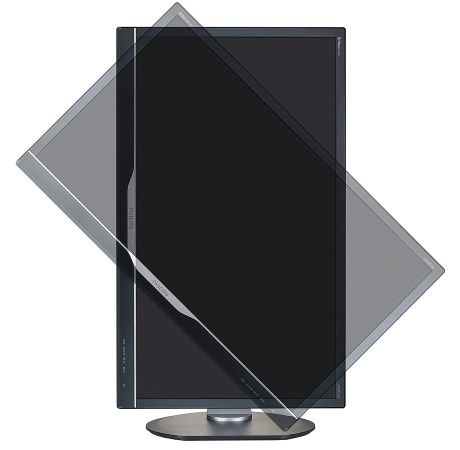
Auto pivot
Dzięki funkcji pivot można w kilka sekund obrócić ekran o 90 stopni. Po uruchomieniu funkcji autopivot, orientacja ekranu zmieniana jest automatycznie, więc nie trzeba się męczyć z ręczną zmianą ustawień. Bardzo przydatna funkcja.
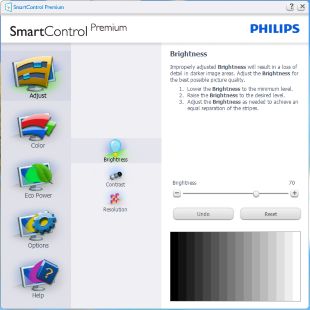
SmartControl
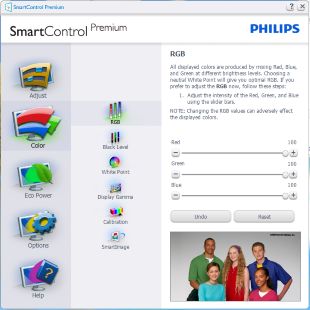
Oprogramowanie za pomocą którego można konfigurować ustawienia monitora za pośrednictwem komputera. Mamy dostęp do wszystkich ustawień, co oznacza, że nie trzeba korzystać z menu OSD.
SmartDesktop
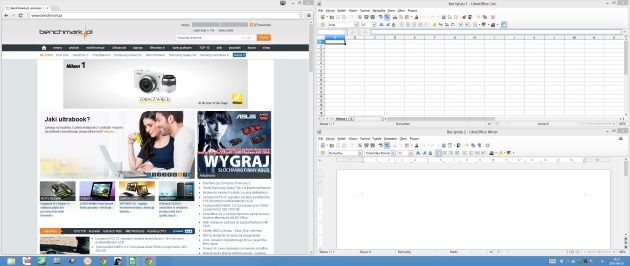
Ta funkcja z kolei pomaga w zagospodarowaniu całej przestrzeni roboczej jaką monitor daje nam do dyspozycji. Aplikacja SmartDesktop pozwala na podzielenie ekranu nawet na 4 strefy. Otwarte okno jest automatycznie dopasowywane do danej strefy, wystarczy przesunąć je w wybraną część ekranu.
Czas reakcji, kąty widzenia, pobór prądu, ocena końcowa
Wyświetlanie dynamicznych obrazów testujemy za pomocą programu Pixel Persistence Analyzer i testu Streaky Pictures. Efekt smużenia pojawił się przy tempie 7-8. Czas reakcji matrycy Philips 288P6LJEB wynosi 5 ms. Monitor dobrze radzi sobie z dynamicznymi scenami.
Niestety kąty widzenia mogłyby być nieco lepsze. Producent zdecydował się na zastosowanie matrycy TFT, a kąty widzenia podane w specyfikacji wynoszą 170 i 160 stopni. O ile przy klasycznym, poziomym ustawieniu monitora są one wystarczające, to w przypadku korzystania z funkcji pivot i obróceniu ekranu o 90 stopni, zarówno górna jak i dolna część traci na czytelności. Duży zakres regulacji kąta nachylenia ekranu zmniejsza nieco tę niedogodność, ale niestety nie likwiduje jej całkowicie.
Poniżej prezentujemy wyniki pomiarów poboru energii przy różnych trybach pracy urządzenia.
Pobór energii [W] - Spoczynek
| BenQ BL2400PT | 0,1 |
| Samsung BX2440 | 0,1 |
| LG E2340S | 0,1 |
| LG E2290V | 0,1 |
| iiyama E2773HDS | 0,1 |
| Philips 273P3LPH | 0,1 |
| Samsung T27C370EW | 0,1 |
| iiyama X2377HDS | 0,1 |
| Philips 248C3 | 0,1 |
| Philips 248X3 | 0,1 |
| Philips 272P4QPJKEB | 0,1 |
| LG DM2752D | 0,1 |
| AOC U2868PQU | 0,1 |
| iiyama G2773HS | 0,1 |
| iiyama Prolite GB2773HS | 0,1 |
| Philips 274E5 | 0,1 |
| Samsung BX2235 | 0,2 |
| BenQ VW2420H | 0,2 |
| Hyundai T236LD | 0,2 |
| iiyama ProLite XB2776QS | 0,2 |
| Philips 288P6LJEB | 0,2 |
| Philips 298P4 | 0,2 |
| AOC G2460P | 0,2 |
| Samsung S23C650D | 0,3 |
| iiyama E2410HDS | 0,3 |
| Hyundai T270W | 0,3 |
| BenQ EW2420 | 0,3 |
| iiyama ProLite XB2776QS | 0,3 |
| Asus PA246Q | 0,3 |
| NEC EA232WMi | 0,3 |
| Samsung F2380 | 0,3 |
| Philips 237E4QHAD | 0,3 |
| HP Envy 27 | 0,3 |
| AOC i2369Vm | 0,3 |
| Acer T272HL | 0,3 |
| LG W2363D | 0,4 |
| BenQ M2700HD | 0,4 |
| iiyama PLE2271HDS | 0,4 |
| BenQ E2420HD | 0,4 |
| LG 29EA73 | 0,4 |
| Hanns G HZ381 | 0,4 |
| Asus ML248H | 0,4 |
| BenQ XL2410T | 0,4 |
| Asus ML239H | 0,4 |
| iiyama X2472HD | 0,4 |
| Philips 273P3QPY | 0,4 |
| Acer T231H | 0,5 |
| Asus VE276Q | 0,5 |
| HannsG HS233 | 0,5 |
| iiyama ProLite T2735MSC | 0,5 |
| Acer DA220HQL | 0,5 |
| iiyama E2472HD | 0,6 |
| ASUS VG278H | 0,6 |
| HP ZR30w | 0,6 |
| Acer S273HL | 0,7 |
| LG M2380DF | 1,0 |
| EIZO FORIS FX2431 | 4,1 |
| EIZO CG303W | 4,9 |
Pobór energii [W] - Pulpit Win 7 (luminancja 120 cd/m2, kontrast 50%)
| Philips 248X3 | 14,2 |
| iiyama PLE2271HDS | 14,5 |
| iiyama E2773HDS | 14,7 |
| Philips 248C3 | 15,2 |
| Philips 273P3LPH | 15,7 |
| AOC i2369Vm | 16,0 |
| Acer T272HL | 16,6 |
| Samsung BX2235 | 17,0 |
| Philips 274E5 | 18,2 |
| iiyama E2410HDS | 18,3 |
| Hyundai T236LD | 18,9 |
| iiyama X2377HDS | 20,1 |
| iiyama G2773HS | 20,2 |
| Samsung BX2440 | 21,0 |
| LG E2290V | 21,0 |
| BenQ VW2420H | 21,3 |
| iiyama E2472HD | 21,3 |
| Acer S273HL | 21,6 |
| NEC EA232WMi | 22,0 |
| Philips 273P3QPY | 22,4 |
| Samsung S23C650D | 22,4 |
| iiyama ProLite XB2776QS | 23,1 |
| BenQ EW2420 | 23,2 |
| Asus ML248H | 23,4 |
| pPhilips 237E4QHAD | 23,4 |
| LG E2340S | 24,0 |
| BenQ BL2400PT | 24,5 |
| iiyama ProLite T2735MSC | 24,7 |
| Hyundai T270W | 25,5 |
| BenQ E2420HD | 25,9 |
| Asus ML239H | 26,9 |
| Philips 298P4 | 27,0 |
| LG 29EA73 | 27,0 |
| Acer T231H | 27,8 |
| Samsung T27C370EW | 27,8 |
| iiyama Prolite GB2773HS | 29,2 |
| Philips 272P4QPJKEB | 29,3 |
| Acer DA220HQL | 29,9 |
| LG W2363D | 30,0 |
| AOC G2460P | 30,1 |
| iiyama X2472HD | 30,9 |
| HP Envy 27 | 31,4 |
| LG DM2752D | 31,6 |
| BenQ XL2410T | 32,1 |
| BenQ M2700HD | 32,2 |
| Samsung F2380 | 32,2 |
| ASUS VG278H | 33,1 |
| LG M2380DF | 35,4 |
| iiyama ProLite XB2779QS | 38,0 |
| Hanns G HZ381 | 43,0 |
| AOC U2868PQU | 43,7 |
| HannsG HS233 | 45,0 |
| Philips 288P6LJEB | 48,3 |
| Asus VE276Q | 51,4 |
| EIZO FORIS FX2431 | 60,0 |
| HP ZR30w | 66,0 |
| Asus PA246Q | 87,9 |
| EIZO CG303W | 97,7 |
Pobór energii [W] - Wyświetlanie czarnego obrazu (jasność i kontrast 100%)
| Philips 248X3 | 20,3 |
| iiyama PLE2271HDS | 21,2 |
| Samsung BX2235 | 21,5 |
| iiyama E2472HD | 23,0 |
| LG E2290V | 23,5 |
| Asus ML248H | 24,0 |
| Philips 248C3 | 24,4 |
| AOC i2369Vm | 24,4 |
| Samsung BX2440 | 25,2 |
| BenQ VW2420H | 26,0 |
| Samsung S23C650D | 26,6 |
| Acer T272HL | 27,8 |
| Hyundai T236LD | 28,0 |
| iiyama E2773HDS | 28,1 |
| iiyama E2410HDS | 28,2 |
| Philips 273P3LPH | 28,4 |
| LG E2340S | 28,9 |
| Samsung T27C370EW | 29,0 |
| Asus ML239H | 29,7 |
| Acer DA220HQL | 30,2 |
| BenQ EW2420 | 31,8 |
| BenQ XL2410T | 32,2 |
| HP Envy 27 | 32,2 |
| pPhilips 237E4QHAD | 32,4 |
| Acer S273HL | 32,5 |
| Philips 274E5 | 32,6 |
| iiyama X2472HD | 32,8 |
| iiyama X2377HDS | 33,0 |
| LG DM2752D | 33,1 |
| BenQ BL2400PT | 33,5 |
| iiyama G2773HS | 33,9 |
| AOC G2460P | 33,9 |
| NEC EA232WMi | 35,8 |
| LG M2380DF | 35,9 |
| Samsung F2380 | 37,1 |
| iiyama Prolite GB2773HS | 38,3 |
| iiyama ProLite T2735MSC | 39,3 |
| Philips 272P4QPJKEB | 39,7 |
| Philips 298P4 | 40,4 |
| BenQ E2420HD | 41,2 |
| LG 29EA73 | 42,4 |
| Acer T231H | 42,5 |
| Philips 273P3QPY | 43,2 |
| iiyama ProLite XB2776QS | 44,5 |
| LG W2363D | 45,1 |
| Hyundai T270W | 46,1 |
| HannsG HS233 | 46,3 |
| ASUS VG278H | 47,5 |
| BenQ M2700HD | 49,2 |
| AOC U2868PQU | 54,1 |
| Philips 288P6LJEB | 54,5 |
| Asus VE276Q | 55,2 |
| iiyama ProLite XB2779QS | 61,2 |
| Hanns G HZ381 | 78,0 |
| EIZO FORIS FX2431 | 88,0 |
| Asus PA246Q | 94,0 |
| EIZO CG303W | 137,0 |
| HP ZR30w | 156,0 |
Monitor Philips 288P6LJEB pracując z optymalną luminacją (czyli ok. 120 cd/m2) pobiera 48,3 W energii elektrycznej. W trybie czuwania wartość ta spada do 0,2 W. Z kolei przy maksymalnej jasności pobór energii wzrasta do 54,5 W. Jak widać, nie jest to najbardziej energooszczędny monitor na rynku, ale z drugiej strony jego wyniki nie odbiegają w tym względzie od innych monitorów obsługujących rozdzielczość UHD.
Podsumowanie
Philips 288P6LJEB to monitor oferujący przede wszystkim bardzo dobrą jakość obrazu i odwzorowanie kolorów. Matryca o rozdzielczości Ultra HD gwarantuje, że każdy, nawet najdrobniejszy detal będzie doskonale widoczny. Monitor wyróżnia się również świetną ergonomią. Pozycję ekranu można regulować we wszystkich płaszczyznach. Funkcja pivot pozwala nawet na jego ustawienie w pozycji pionowej, orientacja obrazu zmieniana jest automatycznie.
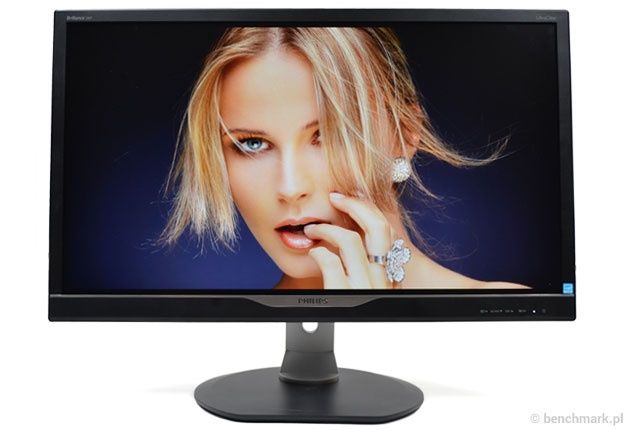
Wśród godnych uwagi cech monitora jest także możliwość podłączenia dwóch źródeł obrazu jednocześnie - np. laptopa i aparatu oraz cztery porty USB, w tym jeden z funkcją szybkiego ładowania.
Nieco rozczarowują kąty widzenia oraz równomierność podświetlenia. Zauważyliśmy również, że po przełączeniu rozdzielczości na Full HD, obraz traci na jakości. Jest to spowodowane problemami ze skalowaniem, często spotykanym w monitorach UHD. Jeśli przez cały czas korzystamy z najwyższej rozdzielczości obraz wyświetlany jest poprawnie.