Testy, wrażenia, ocena
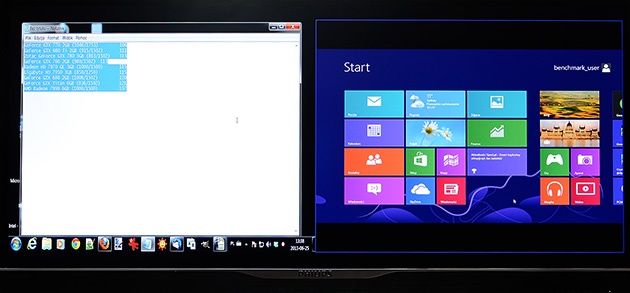
Philips 298P4 wyróżnia się nietypowymi dla monitorów proporcjami obrazu 21:9, które bardziej kojarzą się z ekranami kinowymi. Jakie dodatkowe korzyści daje nam to rozwiązanie oprócz możliwości oglądania filmów w kinowym formacie? Tak szeroka powierzchnia zmieści nie jeden, a dwa pulpity obok siebie. Duża liczba złączy pozwala podłączyć kilka urządzeń i wyświetlać obraz z dwóch urządzeń jednocześnie – ograniczeniem jest jedynie konieczność podłączenia jednego z komputerów do portu Display Port. Możemy również pójść o krok dalej i podłączyć łańcuchowo kolejny monitor korzystając z portu Display Port out.
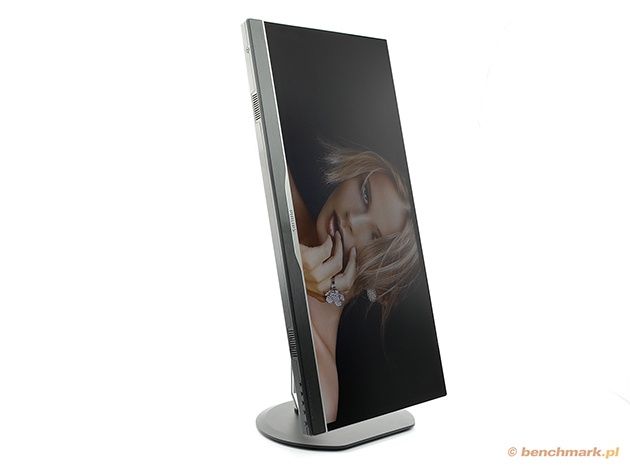
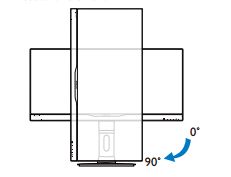
Nietypowe proporcje monitora uwypuklają się jeszcze bardziej w trybie pivota. Docenią go graficy, projektanci oraz osoby piszące dużo tekstów czy deweloperzy stron WWW. W tym trybie, dzięki dużej rozdzielczości pionowej na wyświetlaczu zmieści się znaczna część oglądanej witryny, a pisanie tekstu na pełnowymiarowej stronie A4 bardzo ułatwia dostosowanie formatowania dokumentu. Dodatkowo funkcja pivota działa w pełni automatycznie niemal jak podczas używania tabletu. Ciężka i stabilna nóżka bardzo ułatwia obracanie monitora jedną ręką. Powinniśmy jednak uważać, aby nie zarysować przypadkiem podstawki, gdyż pod pewnymi kątami pivot jest niemożliwy (krawędź ekranu zahacza o podstawkę).

Specyfikacja:
| Przekątna ekranu | 29 cali |
| Rozdzielczość | 2560×1080 px |
| Proporcje ekranu | 21:9 |
| Czas reakcji | 14 ms |
| Rodzaj matrycy | AH-IPS |
| Powłoka ekranu | matowa |
| Podświetlenie | W-LED (krawędziowe) |
| Jasność i kontrast | 300 cd/m2, 1000:1 (statyczny), 20.000.000:1 (dynamiczny) |
| Kąty widzenia poziom/pion | 178/178 |
| Złącza | HDMI x2, Display Port in, Display Port out, DVI Dual Link, D-sub |
| Złącza audio | HDMI, analogowe wejście i wyjście dźwięku (mini jack 3,5 mm) |
| Zasilacz | wewnętrzny |
| Złącz danych | 1x USB 3.0 typu B, 4x USB typu A |
| Inne cechy | pivot, regulacja wysokości ekranu, złącze Kensington lock, VESA 100x100 mm, głośniki 2x2 W, MultiView, możliwość podłączenia dodatkowego monitora |
Monitor wyposażono w pięć klawiszy sprzętowych, z których jeden może wywoływać zdefiniowaną przez użytkownika grupę ustawień. Menu OSD jest bardzo intuicyjne i wystarczająco wygodne w obsłudze, choć możemy jeszcze bardziej zwiększyć komfort konfiguracji ustawień korzystając z dedykowanego oprogramowania SmartControl. Oprócz możliwości zmiany ustawień, dostępny jest również kreator bardzo ułatwiający kalibrację obrazu. Ponadto możemy wybrać jeden ze schematów ułożenia okien (SmartDesktop) oraz włączyć funkcję Theft Deterrence, uniemożliwiającą prawidłowe korzystanie z monitora po kradzieży, do momentu wprowadzenia zdefiniowanego przez usera kodu PIN.
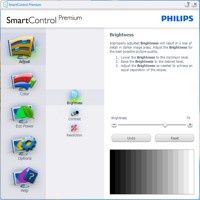
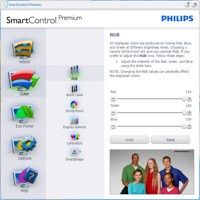
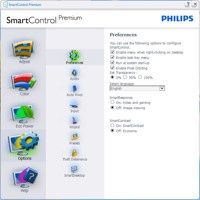
Wyświetlacz wykonany w technologii AH-IPS (Advanced High Performance In-Plane Switching) wyświetla obraz w dość dobrej rozdzielczości 2560x1080 px, co ciekawe mimo przekątnej 29” powierzchnia ekranu jest nieco mniejsza od modeli 27” w formacie 16:9. Jak na AH-IPS przystało kolory są bardzo dobrze odzwierciedlone, wyświetlany obraz jest przyjemny dla oka, pewnie zabrzmi to dziwnie ale równie ważną cechą w przypadku tak szerokiego ekranu są dobre kąty widzenia.
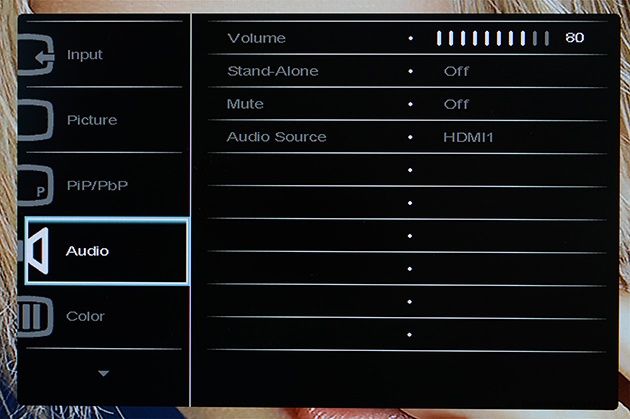
Monitor został wyposażony w głośniki stereo (2 x 2W), które emitują bardzo głośny dźwięk, jednak pod względem jakości pozostawia on nieco do życzenia, szczególnie jeśli chodzi o niskie tony. Co ciekawe dźwięk może być odtwarzany nawet jeśli do monitora nie dociera sygnał wideo (Stand-Alone).
Ergonomia i złącza
Czarna ramka obudowy ma zaledwie 2 mm grubości, ale musimy do tego dodać 9 mm czarnego paska maskującego na samym panelu. Ramka znajdująca się pod wyświetlaczem ma szerokość 30 mm, jej dolna cześć została wykonana ze szczotkowanego aluminium, a powyżej znajduje się błyszcząca, srebrna listwa z logo marki Philips. Na dolnej krawędzi znajdziemy pięć wspomnianych wcześniej przycisków sprzętowych. Pierwszy służy do włączania trybu czuwania, kolejny wywołuje menu, dalej przycisk użytkownika, do którego możemy przypisać jedno z sub-menu, przycisk aktywacji trybu MultiView i ostatni, pozwalający wybrać jeden z trybów SmartImage.
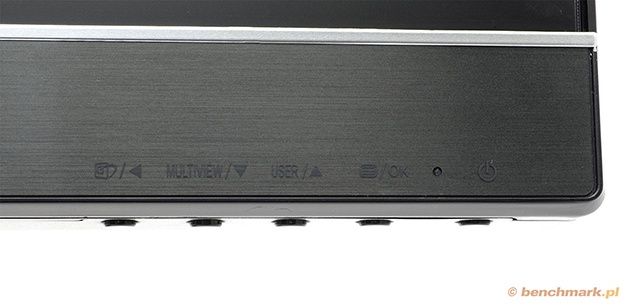
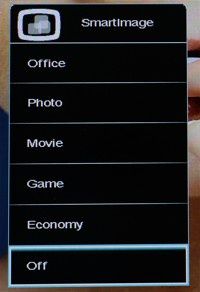
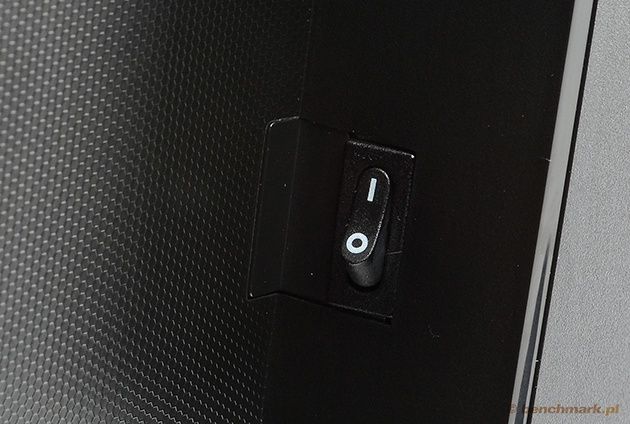
Praca monitora jest sygnalizowana białą diodą LED. Na tylnej ścianie znajdziemy przełącznik umożliwiający wyłączenie wbudowanego zasilacza monitora.
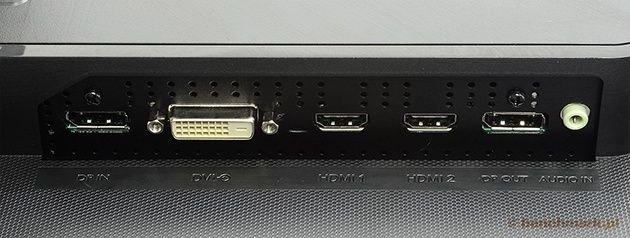
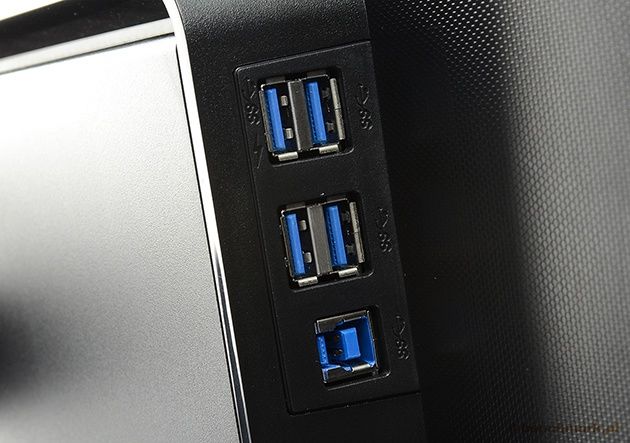
Monitor Philips 298P4 wyposażono w dużą liczbę złączy audio-wideo – wszystkie cyfrowe: DVI, Display Port out, Display Port in oraz dwa porty HDMI. Dodatkowo mamy do dyspozycji analogowe porty audio (słuchawkowy i wejściowy PC audio) oraz cztery złącza USB 3.0, zapewniające szybki transfer danych. Brak, popularnego w dalszym ciągu złącza VGA może być pewnym problemem, ale z drugiej strony przy tak dużej rozdzielczości korzystanie z VGA praktycznie mija się z celem.
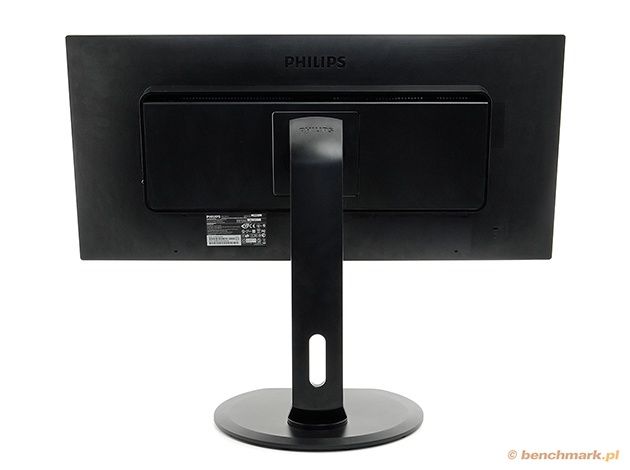
Ergonomia to mocny punkt tego monitora. Ciężka stopka z gumowymi podkładkami jest bardzo stabilna, dzięki czemu regulacji kątów nachylenia możemy dokonać jedną ręką. Wysokość monitora możemy regulować w zakresie 15 cm, maksymalne odchylenie w płaszczyźnie poziomej to 65 stopni w prawo lub lewo, a pochylenie regulujemy w zakresie 35 stopni. Do tego dochodzi pivot, czyli obrót ekranu o 90 stopni do orientacji pionowej, co łącznie daje bardzo szerokie możliwości regulacji położenia ekranu.
WIDEO
Na uznanie zasługuje również bardzo ułatwione przykręcanie „nogi” do stopki bez konieczności użycia wkrętaka oraz wygodne przytwierdzanie podstawki do monitora na zasadzie zatrzasku, który w razie konieczności jest zwalniany po wciśnięciu odpowiedniego przycisku.
W zestawie z monitorem otrzymujemy następujące przewody: zasilający, Display Port, DVI oraz jack 3,5 mm.
Menu OSD
Menu nie zostało przetłumaczone na język polski, jednak nie powinno to stanowić większych problemów, gdyż jest bardzo intuicyjne. Możemy dostosować przezroczystość okna menu, dzięki czemu nie będzie ono zasłaniać wyświetlanego obrazu. Zmiany ustawień możemy wprowadzać zarówno korzystając z przycisków sprzętowych oraz oprogramowania SmartControl. Wybierając drugie rozwiązanie możemy zapisać własne schematy ustawień. Mamy do wyboru następujące zakładki:
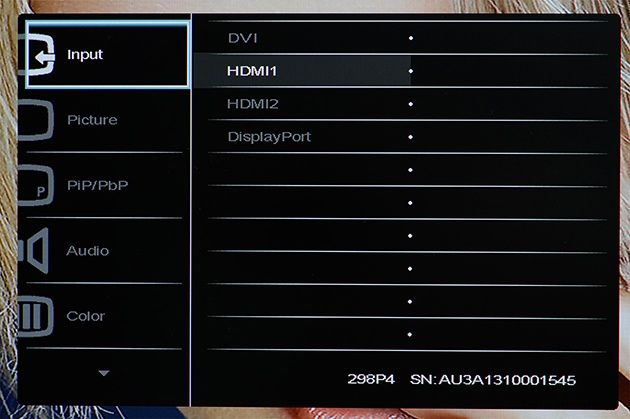
Input
Wybór źródła sygnału wejściowego.
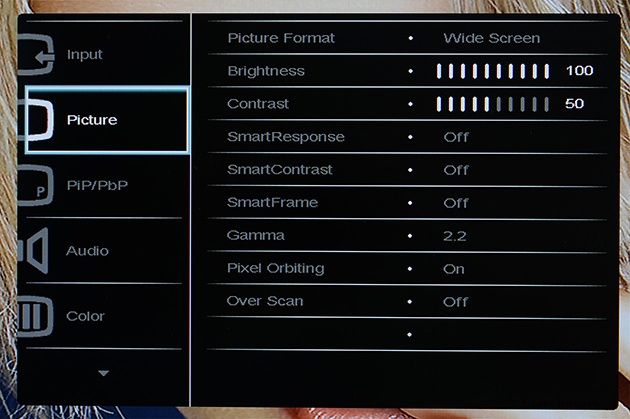
Picture
Jasność, kontrast, gamma, funkcje: SmartResponse, SmartContrast, SmartFrame.
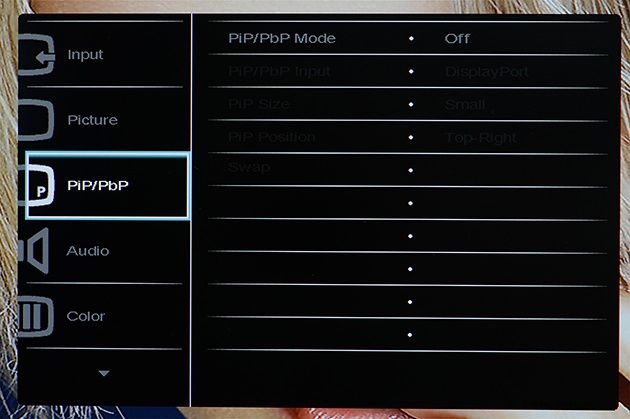
PiP/PbP
Ustawienia związane z funkcjami „obraz w obrazie” i „obraz obok obrazu” – pozycja i rozmiar okien oraz źródło sygnału.
Audio
Głośność, wybór źródła dźwięku oraz tryb odtwarzania Stand-Alone.
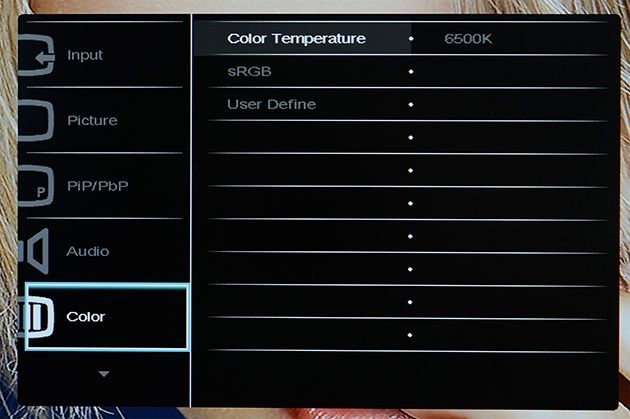
Color
Wybór temperatury kolorów oraz możliwość dostosowania składowych kolorów RGB.
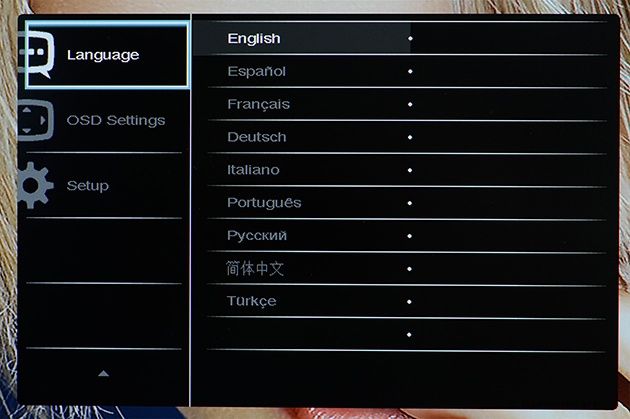
Language
Wybór języka menu OSD – niestety brak języka polskiego.
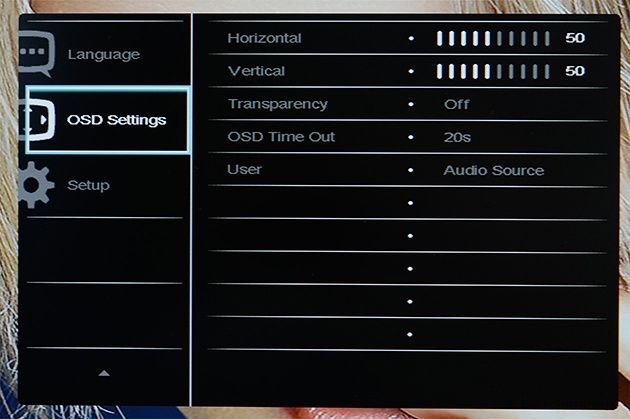
OSD Settings
Wybór położenia, przezroczystości oraz czasu wyświetlania okna OSD oraz możliwość przypisania ustawień do przycisku „użytkownika”.
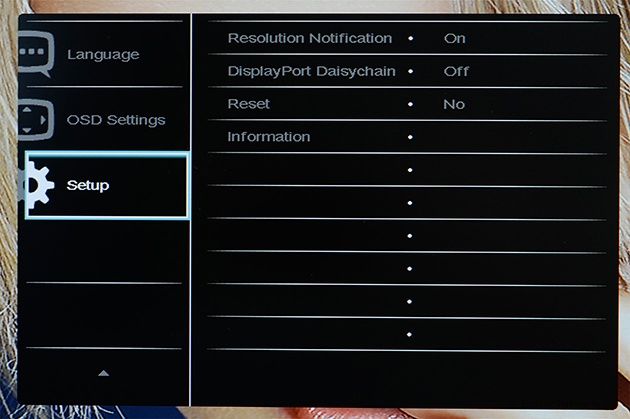
Setup
Możliwość przywrócenia ustawień fabrycznych, funkcja połączenia łańcuchowego monitorów, parametry wyświetlanego obrazu.
Pomiary kolorymetrem
Monitor oferuje pięć predefiniowanych trybów SmartImage, poniżej prezentujemy wyniki pomiarów luminacji oraz temperatury barw, każdego z nich:
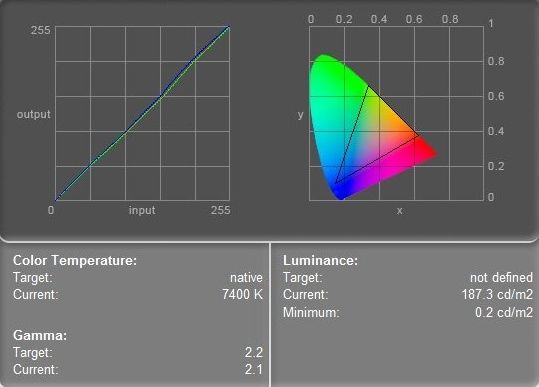
• Ustawienie Office
luminancja: 187,3 cd/m²
temperatura barw: 7400K
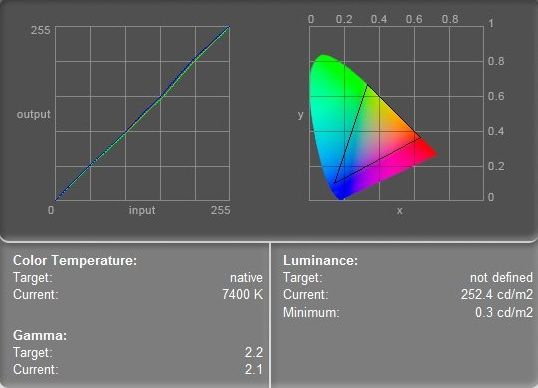
• Ustawienie Photo
luminancja: 252,4 cd/m²
temperatura barw: 7400K
• Ustawienie Movie
Uzyskanie poprawnych wyników było niemożliwe z powodu aktywowanego trybu SmartResponse i SmartContrast, które automatycznie dostosowują parametry obrazu do wyświetlanego obrazu.
• Ustawienie Game
Uzyskanie poprawnych wyników było niemożliwe z powodu aktywowanego trybu SmartResponse i SmartContrast, które automatycznie dostosowują parametry obrazu do wyświetlanego obrazu.
• Ustawienie Economy
luminancja: 91,6 cd/m²
temperatura barw: 7300K
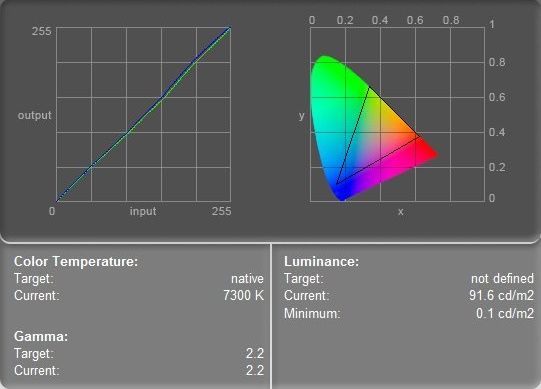
Spośród pięciu predefiniowanych trybów najlepiej prezentuje się movie, choć każdy użytkownik powinien wybrać dostosowane do swoich upodobań ustawienia. Poziom zróżnicowania poszczególnych schematów jest bardzo duży, wyraźnie widać zmiany temperatury barw oraz poziomu luminacji.
Optymalna jasność
Użytkownik może również swobodnie dobrać parametry jasności, kontrastu oraz trzech składowych kolorów (RGB). Przyjmuje się, że dla warunków domowych, w których z reguły mamy do czynienia z delikatnym oświetleniem, optymalny poziom luminacji to około 120 cd/m², a za najlepszą temperaturę barwową uznajemy 6500K. Poniżej prezentujemy wartości jakie pozwalają na uzyskanie tych wyników:
R = 100
G = 98
B = 96
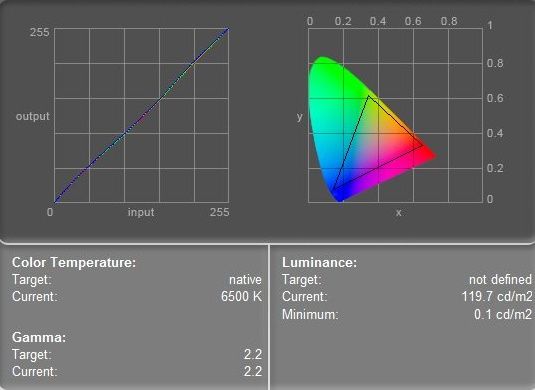
Przy kontraście ustawionym na 50 procent uzyskanie luminacji na poziomie 120 cd/m2 wymaga obniżenia jasności do wartości około 31 procent.
Poziomy luminancji
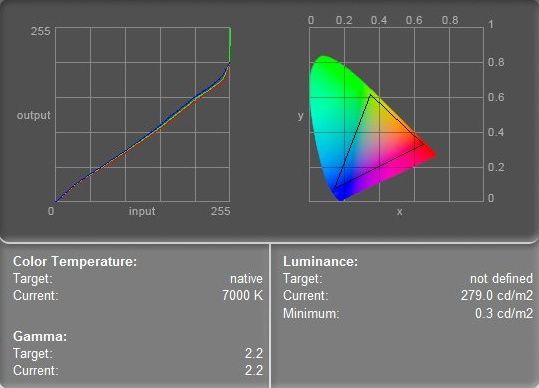
Maksymalny poziom luminacji (osiągnięty przy jasności i kontraście ustawionym na 100%) wyniósł 279 cd/m2. To niezły wynik, pozwalający wygodnie korzystać z monitora nawet przy silnym oświetleniu, tym bardziej, że będziemy z niego korzystać praktycznie wyłącznie w pomieszczeniach. Oczywiście dla większości zastosowań z pewnością obniżymy jasność i kontrast, w trosce o nasze oczy. Zmniejszenie kontrastu do 50 procent wpłynęło delikatnie na luminację, obniżając ją do poziomu 269 cd/m2.
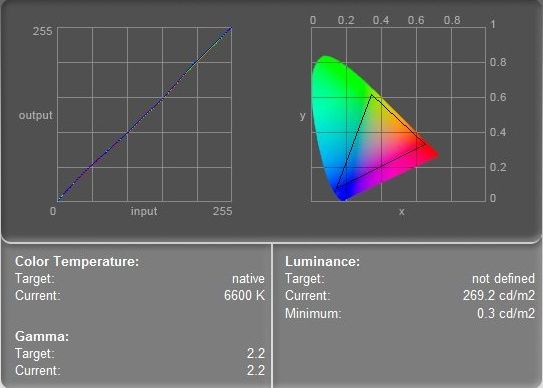
Kolejny test polegał na zmierzeniu poziomów luminancji przy zmianie jasności o 10 procent. Wartości składowych RGB pozostały bez zmian, a kontrast ustawiono na 50 procent.
- 0% = 51 cd/m²
- 10% = 75 cd/m²
- 20% = 98 cd/m²
- 30% = 120 cd/m²
- 40% = 141 cd/m²
- 50% = 161 cd/m²
- 60% = 181 cd/m²
- 70% = 202 cd/m²
- 80% = 223 cd/m²
- 90% = 246 cd/m²
- 100% = 269 cd/m²
Pomiary wykazały duże zróżnicowanie poziomów luminacji w zależności od ustawionej jasności ekranu. Przy minimalnej jasności uzyskaliśmy wynik 51 cd/m², który wystarczy do pracy z pakietem biurowym przy bardzo delikatnym oświetleniu otoczenia.
Równomierność podświetlania
113 cd/m2 -5,8% | 121 cd/m2 1,0% | 112 cd/m2 -6,6% |
113 cd/m2 -5,9% | 120 cd/m2 100% | 108 cd/m2 -9,5% |
124 cd/m2 3,3% | 123 cd/m2 2,3% | 118 cd/m2 -1,4% |
Równomierność podświetlania przy tak szerokim ekranie (jak na monitor) stoi na całkiem dobrym poziomie, szczególnie w osi pionowej. Najgorszy wynik uzyskaliśmy po prawej stronie względem punktu centralnego – odchylenie o niecałe 10 procent.
SmartResponse
W przypadku tego modelu wyraźnie widać duży wpływ funkcji SmartResponse na zmniejszenie efektu smużenia – czas reakcji matrycy zmniejsza się o połowę (z 14 ms do 7 ms). Tryb ten sprawdzi się szczególnie w grach komputerowych, podczas oglądania filmów oraz dynamicznych animacji.

SmartContrast
Monitor potrafi dynamicznie podbić kontrast do poziomu 20.000.000:1, zwiększając w ten sposób głębię czerni oraz nasycenie kolorów. Funkcja ta włącza się automatycznie w trybie Movie oraz Game – na podstawie analizy wyświetlanego obrazu, dobierane są odpowiednie parametry.

Stand-alone
Dzięki funkcji Stand-Alone (niezależny) można wykorzystać monitor w charakterze głośników nawet wtedy, kiedy nie jest do niego podłączony żaden sygnał wideo. Możemy na przykład podłączyć smartfona i odtwarzać muzykę przez monitor.
Auto pivot
Monitor płynnie reaguje na zmianę orientacji ekranu, dzięki czemu po obrocie ekranu nie musimy zmieniać ustawień obrazu, wszystko dzieje się automatycznie analogicznie jak w przypadku korzystania z tabletu lub smartfonu.
MultiView
Philips 298P4 umożliwia wyświetlenie obrazu z dwóch źródeł jednocześnie. Mamy do wyboru tryb PiP (obraz w obrazie) lub PbP (obraz obok obrazu). Jedynym ograniczeniem jest konieczność wykorzystania jednego z portów Display Port. Dedykowane menu pozwala dostosować rozmiar i położenie dodatkowego okna.
Czas reakcji, kąty widzenia, pobór energii, ocena końcowa
Czas reakcji matrycy wynoszący 14 ms jest najsłabszym punktem testowanego modelu. Podczas przeglądania stron internetowych, korzystania z oprogramowania biurowego i oglądania obrazów statycznych długi czas reakcji nie będzie problemem, jednak jeśli zechcemy delektować się oglądaniem filmu w kinowych proporcjach, to podczas dynamicznych scen pojawi się efekt smużenia. W pewnym stopniu poprawę przynosi funkcja SmartResponse skracając czas reakcji o połowę, co jest wyraźnie widoczne w praktycznych testach, dlatego z pewnością warto ją włączyć.
WIDEO
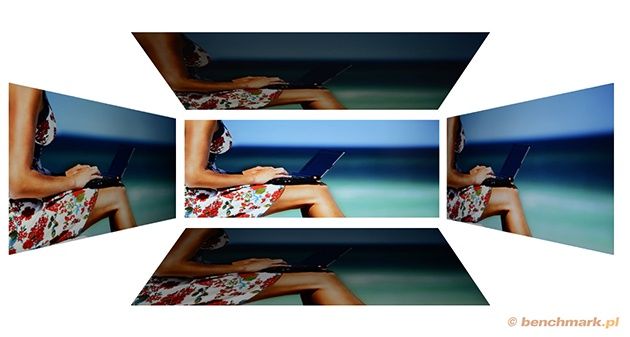
Kąty widzenia jak przystało na matrycę AH-IPS (Advanced High Performance In-Plane Switching) są szerokie, szczególnie w osi poziomej. Panele te zostały stworzone z myślą o: polepszonej transmisji światła, bardziej realistycznym odwzorowaniu kolorów, bardzo szerokich kątach widzenia oraz większej energooszczędność. Powyższe grafiki potwierdzają możliwość patrzenia na ekran pod bardzo dużym kątem. Siedząc blisko monitora ciężko objąć wzrokiem całą powierzchnię ekranu, dlatego nawet jeśli patrzymy na monitor centralnie, to jego krawędzie oglądamy pod pewnym kątem. Poniżej przedstawiamy wyniki pomiarów poboru prądu przy różnych trybach pracy monitora.
Pobór energii [W] - Wyświetlanie czarnego obrazu (jasność i kontrast 100%)
Mimo zastosowania dużej matrycy AH-IPS, wyświetlającej obraz w rozdzielczości 2560x1080 px, monitor uplasował się w środku rankingu wyprzedzając modele z mniejszymi ekranami. Pracując z optymalnym poziomem luminacji (ok. 120 cd/m²) monitor konsumował 27 W energii elektrycznej. W trybie czuwania energochłonność spadała do zaledwie 0,2 W, a przy maksymalnej jasności rosła do 40,4 W.
Podsumowanie
Philips 298P4 jest przeznaczony dla określonej grupy odbiorców, którzy poszukują ultra panoramicznego monitora do pracy lub rozrywki. Nietypowe proporcje ekranu w połączeniu z funkcją pivot dają możliwość wyświetlenia znacznie szerszego obrazu, co jest niemożliwe do osiągnięcia w przypadku tradycyjnych monitorów 16:9. Praca z pakietem biurowym, czy projektowanie witryn, planów architektonicznych itp. staje się bardzo wygodna gdy mamy przed oczami tak szeroki plan.
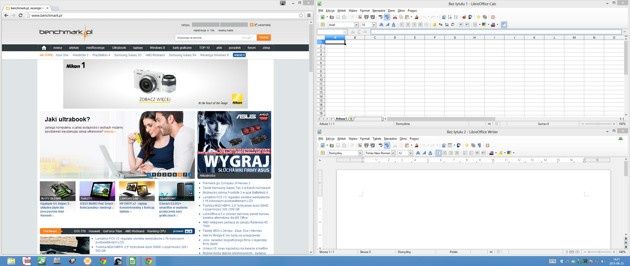
Dużą rozdzielczość docenią również osoby pracujące z wieloma oknami jednocześnie. Dzięki funkcji SmartDesktop bez problemu zapanujemy nad uporządkowaniem okien. Zdefiniowane w programie układy powodują automatyczne przyciąganie okien do danej strefy pulpitu.

Bogata lista portów pozwala podłączyć kilka urządzeń i wyświetlać obraz z jednocześnie dwóch jednocześnie w trybie PiP lun PbP. Jeśli w dalszym ciągu brakuje nam powierzchni do wyświetlenia obrazu, możemy podłączyć dodatkowy monitor do złączaDisplay Port out uzyskując w ten sposób połączenie łańcuchowe dwóch monitorów.
Ergonomia monitora zasługuje na pochwałę. Możliwość dostosowania wysokości, kąta nachylenia oraz obrotu w szerokich zakresach pozwala dostosować ekran do naszych potrzeb. Podstawka z gumowymi podkładkami antypoślizgowymi pewnie utrzymuje monitor na dowolnym podłożu, a jej duża waga umożliwia swobodne obracanie ekranu jedną dłonią. Philips 298P4 charakteryzuje się estetyczną stylistyką oraz dobrą jakością materiałów z której wykonano obudowę.
Matowa matryca IPS wyświetla przyjemny dla oka obraz charakteryzujący się bardzo dobrym odwzorowaniem kolorów, szerokimi kątami widzenia oraz małą energochłonnością. Rozdzielczość 2560x1080 px (21:9) przy 29-calowej przekątnej ekranu jest wystarczająca. Niestety dobry efekt psuje dość wolna reakcja matrycy wynosząca 14 ms. Oglądając dynamiczne animacje możemy dostrzec efekt smużenia, w tej sytuacji lekarstwem będzie funkcja SmartResponse, która skraca czas reakcji matrycy o połowę.