





Wstęp
Windows Vista to ulubiony worek do bicia użytkowników komputerów, często zbiera też negatywne oponie bez konkretnych powodów. Tymczasem system ten skrywa w sobie ogromny potencjał i po kilku przeróbkach możesz zrobić to, czego nie udało się firmie Microsoft: uczynić Vistę świetną. To naprawdę nic trudnego.
Następca Windows XP w wersji pudełkowej i preinstalowany w nowych komputerach był dostępny od 30 stycznia 2007 w Polsce i 29 stycznia na świecie. Obecnie Vista doczekał się już zestawu poprawek SP1, a SP2 jest już w drodze. Niemniej jednak SP1 i szereg innych dodatków nie poprawił funkcjonalności Visty na tyle, by system ten można było określić mianem świetnego.

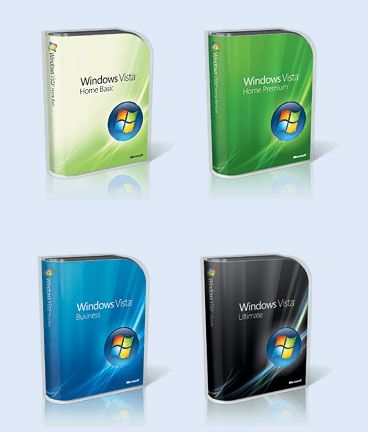
Przygotowaliśmy szereg porad, które poprawiają funkcjonalność Visty. Niewykluczone nawet, że wielu z was zmieni zdanie i na nowo polubi ten OS. Osobiście muszę przyznać, że korzystam na co dzień z Visty i po dokonaniu kilku przeróbek jestem bardzo zadowolony - przeszła mi także ochota na przeprowadzanie downgrade'u do XP.
Zapraszamy również do naszych poprzednich artykułów o Viście:
1. UAC: kontrola konta użytkownika - mniej irytująca
Kontrola konta użytkownika (User Account Control, UAC) to dla wielu osób bardzo irytująca funkcja, ale nie powinieneś jej wyłączać, bo UAC dba o bezpieczeństwo systemu. Microsoft z kolei nie udostępnił żadnego narzędzia do konfiguracji UAC i dopiero w Windows 7 znajdziemy udoskonaloną wersję tego rozwiązania (do wyboru będzie kilka poziomów zabezpieczeń - przeczytaj "Windows 7 – czy warto czekać na „siódemkę”?").
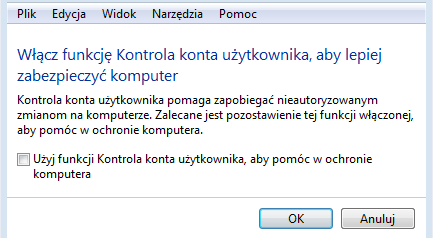
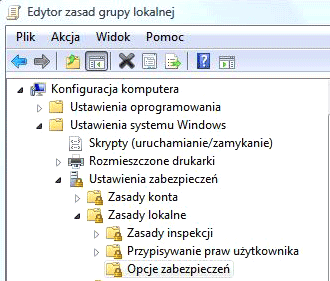
Co ciekawe, choć w Kontroli konta użytkownika nie znajdziesz żadnych funkcji mogących zmienić jej działanie, możesz to zrobić w Edytorze zasad grupy lokalnej. W menu Start, w polu Rozpocznij wyszukiwanie wpisz gpedit.msc i następnie wciśnij klawisz [Enter]. Teraz postępuj według poniższych wskazówek:
- Z lewej kolumny wybierz Zasady Komputer lokalny -> Konfiguracja komputera -> Ustawienia systemu Windows -> Ustawienia zabezpieczeń -> Zasady lokalne -> Opcje zabezpieczeń.
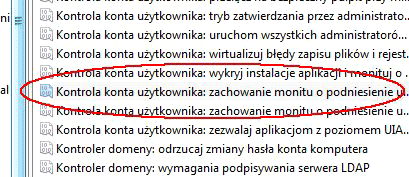
- Po wybraniu Opcje zabezpieczeń w prawej kolumnie zostaną wyświetlone poszczególne zasady. Wybierz stamtąd zasadę o nazwie "Kontrola konta użytkownika: zachowanie monitu o podniesienie uprawnień dla administratorów w trybie zatwierdzania przez administratora" i kliknij nań dwukrotnie lewym przyciskiem myszy.
- Wyświetli się nowe okienko - wybierz z niego zakładkę Ustawianie zabezpieczeń lokalnych i z dostępnego menu wskaż funkcję Podnieś bez monitowania. Zatwierdź zmiany przyciskiem OK i zamknijEdytor zasad grupy lokalnej.
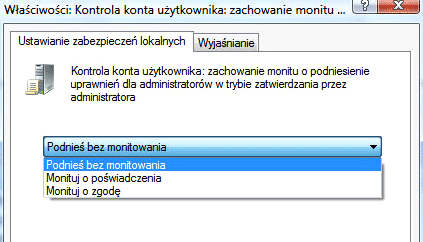
Dzięki temu UAC będzie działać bez zarzutu, a ty nie będziesz już nagabywany irytującymi okienkami. Bezpieczeństwo zachowane, a denerwujące okienka zniknęły. Jeden kłopot z głowy.
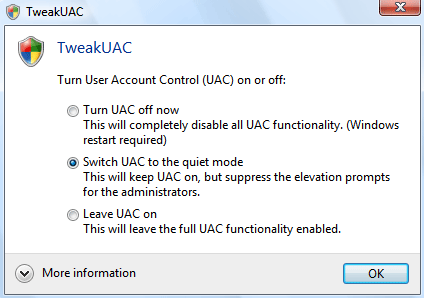
- UWAGA! W przypadku wersji VISTA które nie mają Edytora zasad grupy lokalnej, polecamy skorzystać z zewnętrznej aplikacji TweakUAC.
2. Podnieś wydajność: wyłącz indeksowanie (dla wolniejszych komputerów)
Indeksowanie dostępne w systemie Windows Vista to przydatna funkcja, ale konsumuje zasoby twardego dysku i pamięci RAM. Jeśli więc jesteś użytkownikiem dość wolnego komputera albo zależy ci na uzyskaniu możliwie najwyższej wydajności, powinieneś wyłączyć tę funkcję.
UWAGA! nie polecamy wyłączać tej usługi użytkownikom, którzy często wyszukują wsród dużej ilości dokumentów/plików na dysku - powyżej ~500, lub w programie Outlook, powyżej ~3000 wiadomości w skrzynce/archiwum.
Wyłączenie indeksowania nie oznacza, że nie będziesz mógł już wyszukiwać w systemie plików i dokumentów - brak indeksowania jedynie spowolni (nieznacznie) proces wyszukiwania. Otrzymując dzięki temu wyższą wydajność, wymiana ta wydaje się uczciwa i opłacalna. Jak wyłączyć indeksowanie?
- W menu Start w polu Rozpocznij wyszukiwanie wpisz usługi i następnie naciśnij klawisz [Enter].
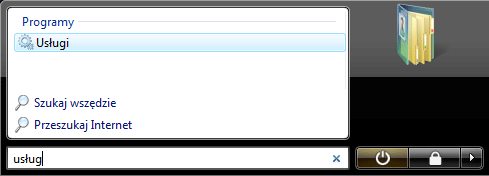
Pojawi się nowe okienko o nazwie Usługi. W prawej kolumnie znajdź usługę "Usługa wyszukiwania systemu Windows" (w wersji angielskiej "Windows Search"), kliknij na niej prawym przyciskiem myszy i wybierz funkcję Właściwości.
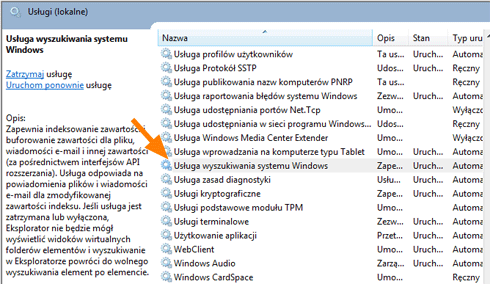
- W nowo otwartym oknie w polu Typ uruchamiania zmień funkcję Automatyczny na Wyłączony, by kolejno w sekcji Stan usługi (poniżej) nacisnąć jeszcze przycisk Zatrzymaj.
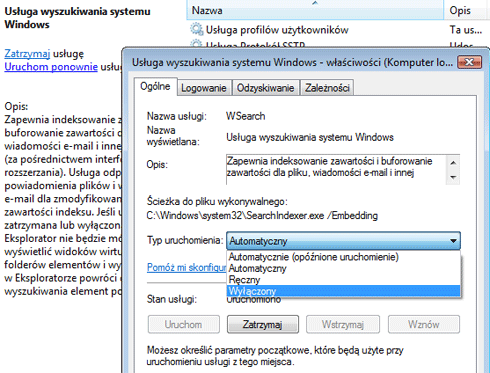
Indeksowanie plików zostanie przerwane, gdy tylko potwierdzisz zmiany przyciskiem OK. Gdy to zrobisz, możesz zamknąć okno Usługi.
3. Wygodne kopiowanie i przenoszenie folderów: Dodaj nowe funkcje do menu kontekstowego
Domyślnie, aby przenieść lub skopiować pliki do danego folderu, musisz otworzyć obydwa foldery i zrobić to za pomocą metody przeciągnij/upuść. Tymczasem istnieje inny sposób - łatwiejszy i szybszy, zwłaszcza gdy przenosisz jakiś plik znajdujący się na pulpicie. Wystarczy mała sztuczka w rejestrze systemowym.
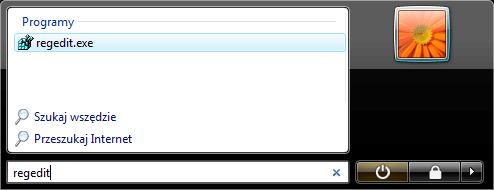
- Aby włączyć rejestr systemowy, w menu Start wpisz regedit i naciśnij klawisz [Enter].
Otworzy się nowe okno o nazwie Edytor rejestru. Teraz, w lewej kolumnie udaj się do folderu o nazwie HKEY_CLASSES_ROOT.
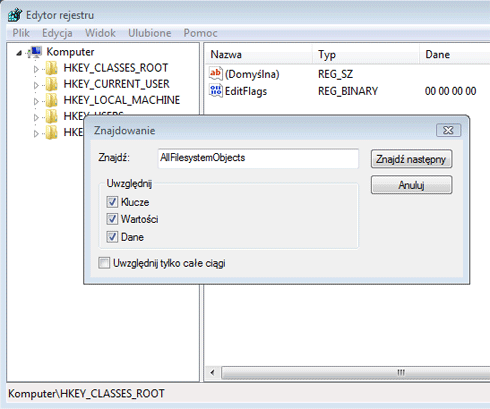
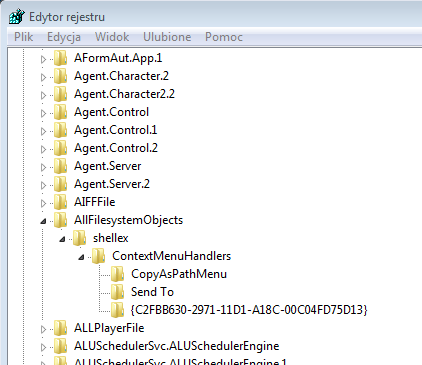
- Następnie znajdź folder o nazwie AllFilesystemObjects i rozwiń go - zobaczysz wówczas folder shellex, który też musisz rozwinąć.
- Teraz na folderze ContextMenuHandlers kliknij prawym przyciskiem myszy i wybierz funkcję Nowy -> Klucz.
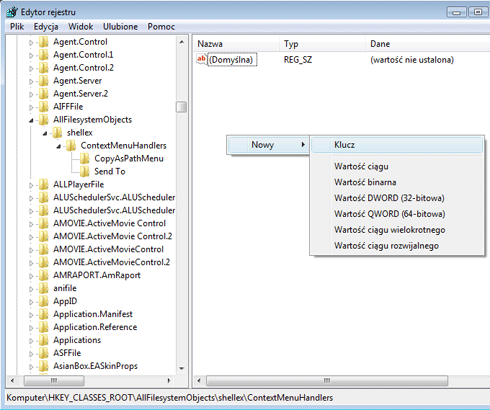
- Edytor rejestru stworzy folder o nazwie Nowy klucz #1 - kliknij na nim prawym przyciskiem myszy i wybierz polecenie Zmień nazwę.
- Zmień nazwę folderu (nazwa musi być dokładnie taka sama, włącznie z nawiasami!) na {C2FBB630-2971-11D1-A18C-00C04FD75D13} - dzięki temu dodasz funkcję Kopiuj do folderu...
- Następnie ponownie kliknij na ContextMenuHandlers i stwórz drugi nowy klucz. Jego nazwę zmień na {C2FBB631-2971-11D1-A18C-00C04FD75D13} - w ten sposób dodasz funkcję Przenieś do folderu...
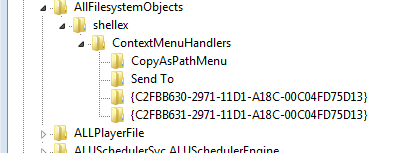
Gotowe. Teraz możesz zamknąć Edytor rejestru i wypróbować nowe funkcje.
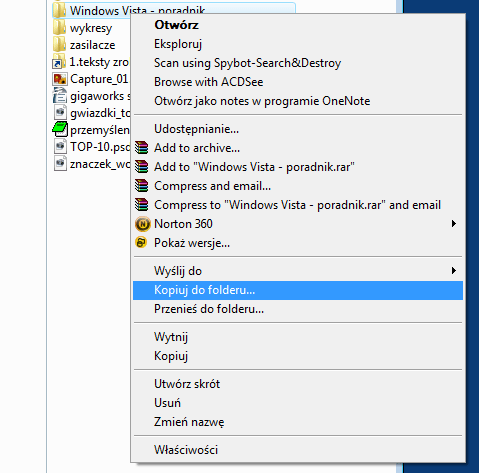
Ta mała sztuczka w rejestrze zaowocowała pojawieniem się dwóch przydatnych funkcji w menu kontekstowym
4. Przyspiesz kopiowanie i przenoszenie plików nawet o 30%
Pojawienie się Service Pack 1 poprawiło nieco szybkość kopiowania plików. Jednak, niestety, kopiowanie ich do zewnętrznego (lub sieciowego) dysku ciągle wymaga poprawy - na tym polu Vista jest ślamazarna. Możesz to zmienić!
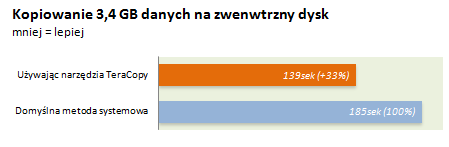
Tym razem trzeba zdać się na zewnętrzny program - darmowe narzędzie TeraCopy. Ta niewielka aplikacja integruje się z systemem operacyjnym i znacząco przyspiesza kopiowanie plików. Co więcej, pozwala także na zatrzymywanie i kontynuowanie przesyłania danych - czasami funkcje te mogą okazać się przydatne.
TeraCopy znacznie przyspieszy kopiowanie plików do zewnętrznych dysków!
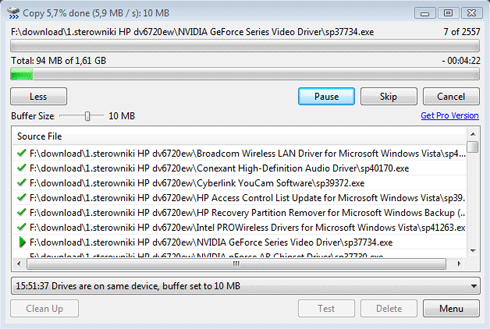
Oto wyniki naszych krótkich testów - skopiowaliśmy folder zawierający dane o łącznej pojemności 3,4 GB na zewnętrzny dysk.
5. Solidna kontrola rodzicielska - jeśli z komputera korzysta Twoja pociecha
W internecie nie brakuje erotycznych czy wulgarnych stron WWW, których nie powinna oglądać Twoja pociecha. Nie chciałbyś także, aby maluch grał w gry pełne przemocy i niecenzuralnych słów. Dlatego jeśli z komputera korzysta bardzo młody użytkownik, powinieneś skonfigurować Kontrolę rodzicielską. Jak to zrobić?
Zacznij od założenia osobnego konta użytkownika, w którym wprowadzisz stosowne ograniczenia. Z kolei dostęp do twojego konta powinien być chroniony hasłem - w przeciwnym wypadku wystarczy, że po uruchomieniu komputera dziecko wybierze Twoje konto i wówczas bez trudu zaloguje się do systemu jako administrator.
A teraz stwórzmy konto dla niepełnoletniego użytkownika komputera:
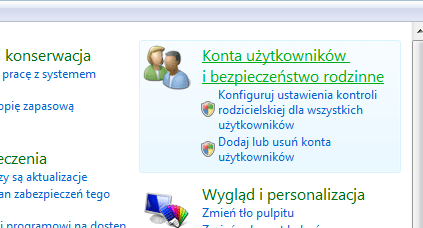
- Z menu Start wybierz Panel sterowania. Następnie naciśnij na Konta użytkowników i bezpieczeństwo rodzinne, a potem na Kontrola rodzicielska.
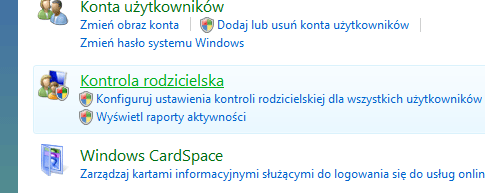
- Kolejno wybierz funkcję Utwórz nowe konto użytkownika.
- Teraz musisz utworzyć nazwę użytkownika. Dodatkowo musisz zdecydować, czy konto dziecka, podobnie jak twoje, ma być chronione hasłem. Pozostawiam to do własnej oceny.
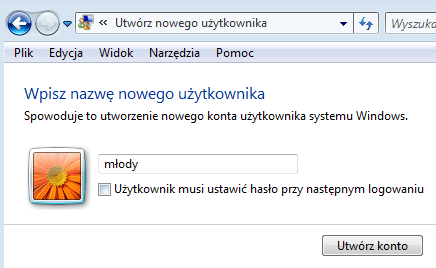
- Gdy utworzysz już konto dla dziecka, wyświetli się okienko, w którym możesz skonfigurować sposób korzystania z komputera dla tego użytkownika.
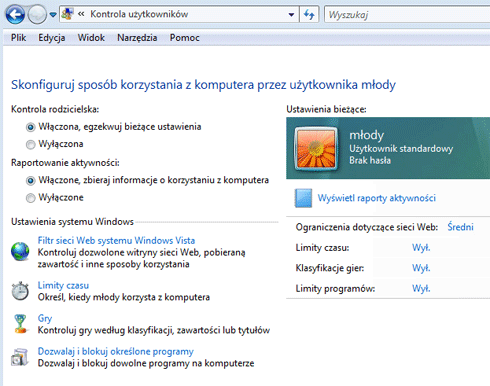
- Zacznij od włączenia funkcji Włączona, egzekwuj bieżące ustawienia, w polu Kontrola rodzicielska. Możesz również włączyć Raportowanie aktywności - dzięki temu sprawdzisz później, na jakie strony wchodzi twoje dziecko i jakie pliki pobiera z internetu.
- Następnie wybierz funkcję Filtr sieci Web systemu Windows Vista. Wówczas wyświetli się nowe okienko, w którym możesz skonfigurować ograniczenia dotyczące stron internetowych, jakie odwiedza twoje dziecko. Sprawdź dokładnie wszystkie ustawienia i wybierz te, jakie cię interesują. Co warte uwagi, możesz też zaznaczyć funkcję Zablokuj pobieranie plików - wówczas "młody" nie będzie mógł pobierać na twardy dysk żadnych plików.
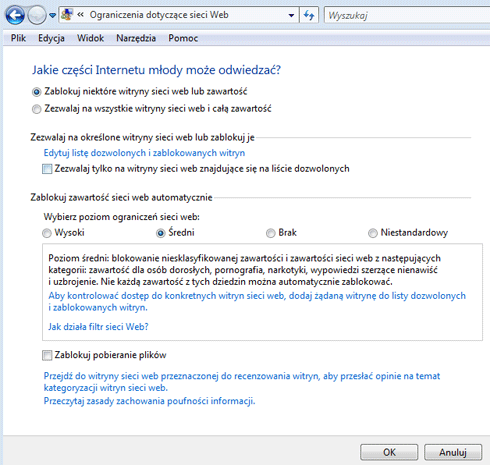
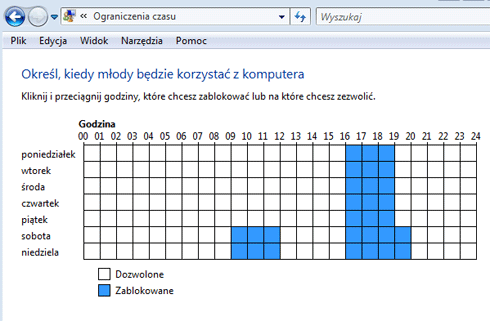
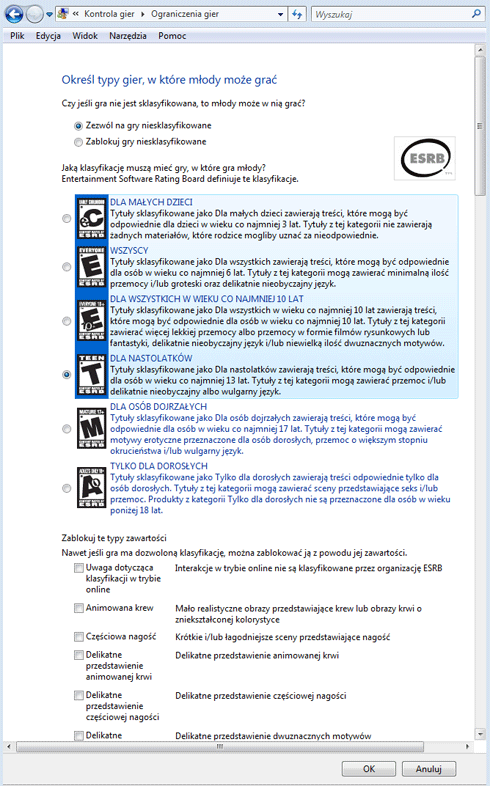
Gdy skończysz, zatwierdź zmiany przyciskiem OK i ustaw pozostałe funkcje dostępne w Kontroli rodzicielskiej: Limity czasu, Gry, Dozwalaj i blokuj określone programy. Dzięki temu będziesz miał pewność, że najmłodszy użytkownik komputera nie ma dostępu do treści przeznaczonych dla osób dorosłych.
6. Łatwe rejestrowanie zrzutów ekranowych
System Windows Vista oferuje narzędzie do rejestrowania zrzutów ekranowych - nazywa się Narzędzie Wycinanie (wpisz w menu Start wycinanie i uzyskasz do niego dostęp).
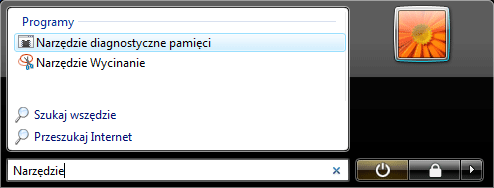
Jeśli często rejestrujesz zrzuty ekranowe, możesz korzystać z tego niewielkiego programu. Narzędzie Wycinanie pozwala przygotować wycinek prostokątny, wycinek okna, wycinek pełnoekranowy oraz dowolny.
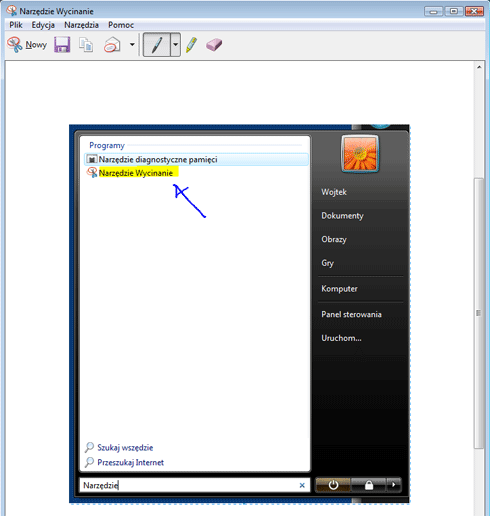
Na gotowym wycinku możesz pisać piórem lub markerem. Jest też gumka, dzięki której możesz cofnąć naniesione zmiany, jak i Opcje oferujące kilka podstawowych ustawień.
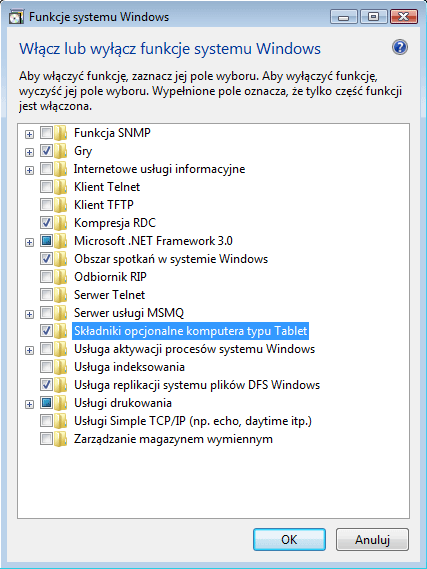
Uwaga: jeśli nie możesz znaleźć narzędzia do rejestrowania zrzutów ekranowych, może być po prostu nieaktywne. Aby je włączyć:
- Z menu Start wybierz Panel sterowania -> Programy -> Programy i funkcje. Następnie z lewego menu wybierz Włącz lub wyłącz funkcje systemu Windows.
- Teraz znajdź funkcję o nazwie Składniki opcjonalne komputera typu Tablet i zaznacz ją. Następnie zatwierdź zmiany przyciskiem OK. Dzięki temu zyskasz kilka nowych narzędzi, w tym Narzędzie Wycinanie.
Systemowe Narzędzie Wycinanie jest proste w obsłudze i skuteczne, jednak nie wszystkim przypada do gustu (ponadto edycja Vista Home Basic nie ma tego programu). Jeżeli zaliczasz się do grona użytkowników, którzy woleliby inny program do rejestrowania zrzutów ekranowych, polecam Clip2Net.
To darmowa aplikacja do rejestrowania zrzutów, które niemal od razu możesz umieścić na swojej stronie WWW czy też wysłać w postaci załącznika do posta pisanego na forum dyskusyjnym. Zrzuty możesz też zapisywać na dysku jako pliki .jpeg lub .png.
Co więcej, Clip2Net dodaje się do zasobnika systemowego (tray), dzięki czemu obsługa jest możliwie najprostsza. Klikasz lewym przyciskiem myszy na ikonie narzędzia - wówczas kursor zmienia się i od razu możesz nim zaznaczyć odpowiednie pole. Podczas zaznaczania wyświetlana jest szerokość i wysokość danego obrazka, dzięki czemu nie zrobisz za dużego/za małego zrzutu na potrzeby swojej strony WWW.
Clip2Net oferuje więcej funkcji niż systemowe Narzędzie Wycinanie
Warto też dodać, że Clip2Net oferuje kilka funkcji do edytowania ilustracji, takich jak podkreślanie czy dodawanie tekstu. Może też rejestrować całe okna i inne obiekty (np. pojedynczą klatkę z odtwarzanego filmu).
7. Nie pozwól spowolić systemu i łącza: kontrola nad automatycznymi aktualizacjami
Microsoft regularnie udostępnia nowe poprawki i łaty zwiększające bezpieczeństwo systemu. Wbudowana w systemie funkcja automatycznych aktualizacji pobiera je i instaluje. Domyślnie jest ona jednak skonfigurowana w taki sposób, że po pobraniu od razu przeprowadza instalację, później zaś wymaga ponownego uruchomienia komputera. I choć możesz je oddalić w czasie za pomocą okienka, które pojawia się po zainstalowaniu poprawek, możesz także skonfigurować funkcję automatycznych aktualizacji tak, by pracowała zgodnie z twoimi oczekiwaniami i nie wymagała resetowania systemu w najmniej odpowiednim momencie. Jak tego dokonać?
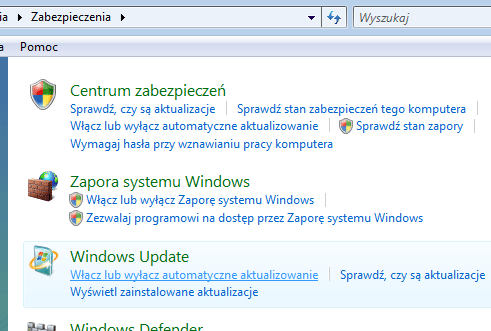
- Z menu Start udaj się do Panelu sterowania, następnie wybierz sekcję Zabezpieczenia i w Centrum zabezpieczeń kliknij na funkcję o nazwie Wyłącz lub włącz automatyczne aktualizowanie.
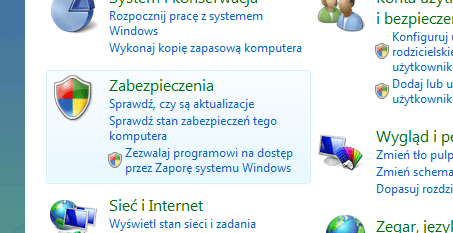
- Wyświetli się nowe okno. Wybierz tutaj funkcję Pobierz aktualizację, ale pozwól mi wybrać, czy mają być zainstalowane. Następnie zatwierdź zmiany przyciskiem OK.
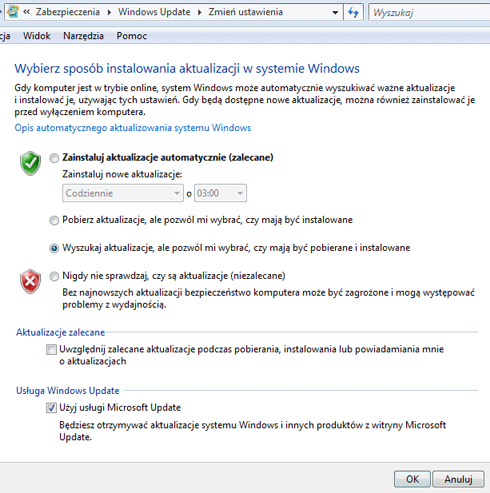
Dzięki temu system będzie pobierał aktualizacje, ale nie będzie instalował ich automatycznie.
Pamiętaj jednak, że gdy tylko znajdziesz chwilę, zainstaluj aktualizacje. To niezmiernie ważne.
8. Na poważne kłopoty przywracanie systemu: utwórz Punkt Przywracania
Windows Vista ma funkcję przywracania systemu - dzięki niej możesz odzyskać zapisany wcześniej system i w rezultacie naprawić nieumyślnie spowodowane błędy, które wywołały np. zainstalowane aplikacje. Aby jednak skorzystać z tego rozwiązania, musisz stworzyć punkt przywracania - jest to niezbędne.
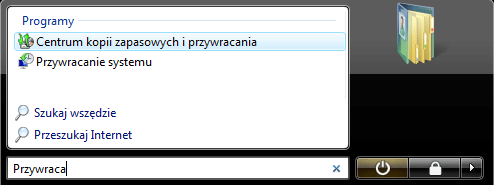
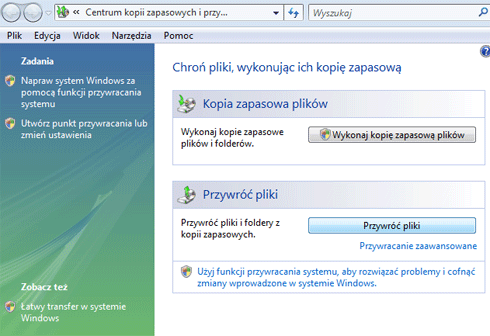
- W menu Start wyszukaj Centrum kopii zapasowych i przywracania, następnie w otwarym oknie, z menu po lewej wybierz Utwórz punkt przywracania lub zmień ustawienia.
- W nowo otwartym oknie Właściwości systemu > zakładka Ochrona systemu znajdziesz na dole przycisk Utwórz.
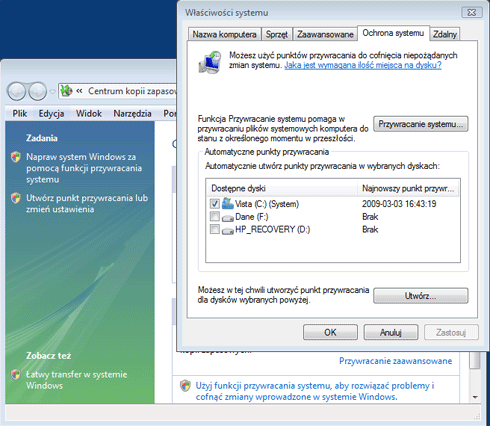
Dzięki temu utworzysz punkt przywracania dla wybranej systemowej partycji C:\ (powinna być zaznaczona domyślnie). Nie zapomnij też o dodaniu opisu, który pomoże ci w późniejszej identyfikacji punktu przywracania.
Uwaga: jeżeli zainstalowałeś system na innej partycji, upewnij się, że stworzysz punkt przywracania właśnie dla dysku, na którym znajduje się system operacyjny.
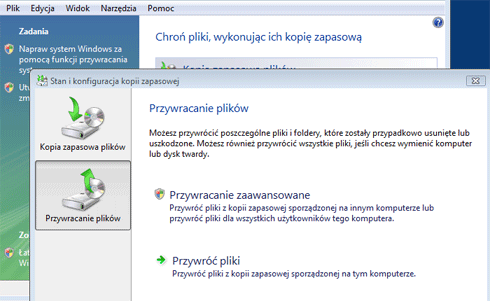
Aby później przywrócić system, musisz udać się do Ochrona systemu i tym razem zamiast tworzyć nowy punkt, wybierasz funkcję o nazwie Przywracanie systemu. Dalej pokieruje cię już sam system.
9. Jak szybko rozłączać sieć LAN - stwórz skrót na pulpicie
Z reguły nasz stacjonary komputer ma stale podłączony kabel LAN do internetu. Co zrobić i jak zrobić to szybko, gdy czasami potrzebujemy rozłączyć się z internetem, choćby dla poczucia bezpieczeństwa na czas odinstalowywania starego programu antywirusowego? Wystarczy stworzyć ikonkę na pulpicie, którą jednym kliknięciem wyłączymy łącze LAN.
- W menu Start w polu Rozpocznij wyszukiwanie wpisz Centrum sieci i udostępniania i i następnie naciśnij klawisz [Enter].
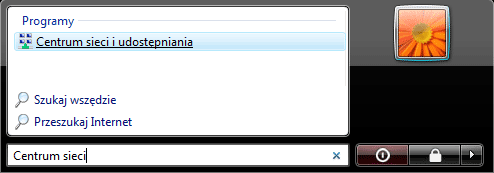
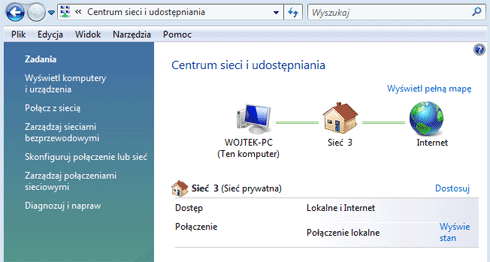
Pojawi się nowe okienko o nazwie Centrum sieci i udostępniania. W lewej kolumnie znajdź usługę Zarządzaj połączeniami sieciowymi, kliknij.
Pojawi się nowe okno Połączenia sieciowe, a w nim ikonki połączeń sieciowych, między innymi Połączenie lokalne LAN.
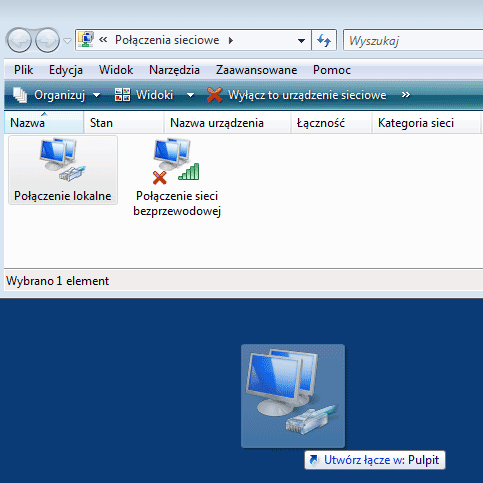
Prawym przyciskiem myszki przeciągnij ikonkę Połączenie lokalne LAN na pulpit, puść przycisk i wybierz Utwórz skrót.
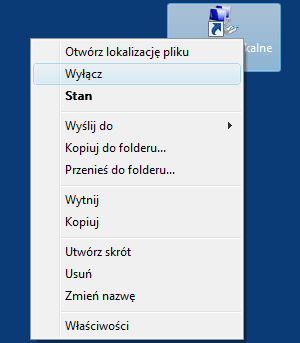
Od tej chwili, za każdym razem gdy będziesz chciał wyłączyć połączenie sieciowe LAN, wystarczy kliknąć prawym przycikiem myszki na ikonce skrótu i wybrać z menu wyłącz. Dwukrotne kliknięcie na ikonce włącza ponownie połączenie sieciowe.
10. Wygodne zamykanie systemu: skonfiguruj przycisk w menu Start
Chcąc wyłączyć komputer klikamy menu Start, kolejno naciskamy przycisk wyglądający na taki, który służy do zamykania systemu i… okazuje się, że Vista przeszedł w tryb hibernacji.
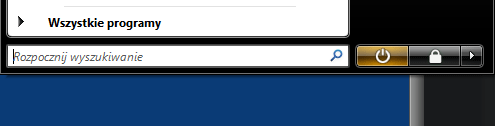
Aby całkowicie wyłączyć pecet trzeba rozwinąć boczne menu i wybrać funkcję Zamknij. Ale nie musi tak być! Możesz zmienić funkcję tego czerwonego przycisku!
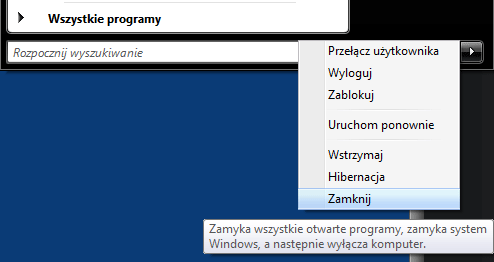
W Windows 7 przycisk ten pełni już funkcję wyłączania komputera, w Viście musisz go najpierw skonfigurować:
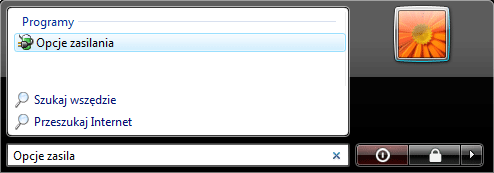
- Z menu Start wybierz Opcje zasilania.
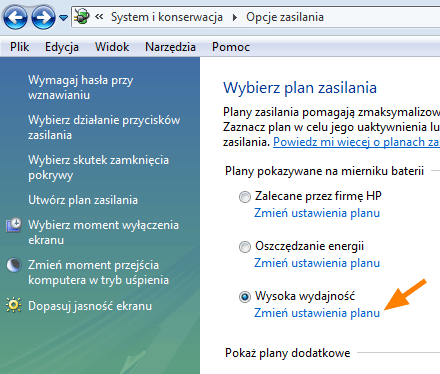
Następnie z preferowanego przez ciebie planu zasilania wybierz funkcję Zmień ustawienia planu i kolejno kliknij na Zmień zaawansowane ustawienia zasilania.
Otworzy się okno o nazwie Opcje zasilania. Znajdź tutaj funkcję Przyciski zasilania i pokrywa. Teraz musisz już tylko zmienić polecenie, jakie ma pełnić dany przycisk - w tym przypadku Przycisk zasilania w menu Start - ustaw dla niego funkcję Zamknij i zatwierdź zmiany klikając na przycisk OK.
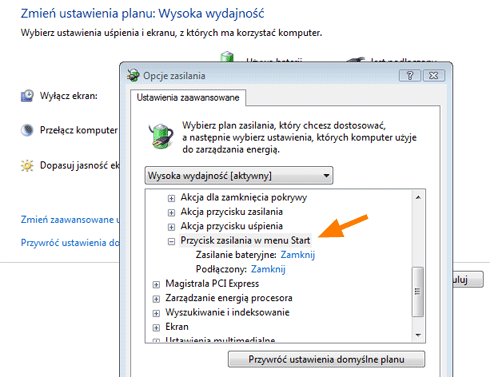
Gotowe - odtąd przycisk w menu Start będzie zamykał system całkowicie.
11. Wykorzystaj wszystkie rdzenie procesora
Jeśli masz w komputerze wielordzeniowy procesor, system Windows Vista nie zawsze wykorzystuje jego możliwości. Aby dana aplikacja wykorzystywała więcej niż jeden rdzeń procesora, musisz:
- Najpierw uruchomić ten program (np. Adobe Photoshop). Kolejno uruchom Menedżer zadań za pomocą kombinacji klawiszy [Ctrl] + [Shift] + [Esc].
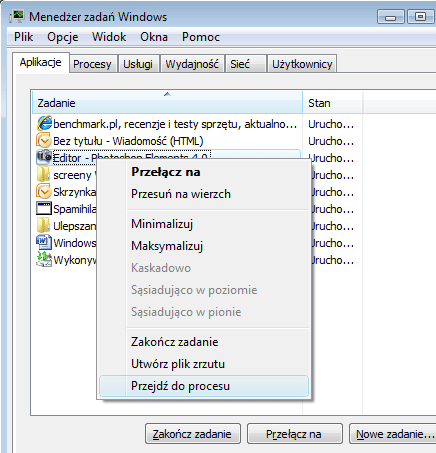
- W Menedżerze zadań odszukaj dany program w zakładce Aplikacje, następnie kliknij na nim prawym przyciskiem myszy i wybierz polecenie Przejdź do procesu.
- Menedżer zadań automatycznie przeniesie cię do zakładki Procesy, gdzie zaznaczony będzie już proces aplikacji, jaką przed chwilą wybrałeś. W tym przypadku był to właśnie Adobe Photoshop. Teraz kliknij na procesie prawym przyciskiem myszy i z menu kontekstowego wskaż funkcję Ustaw koligację.
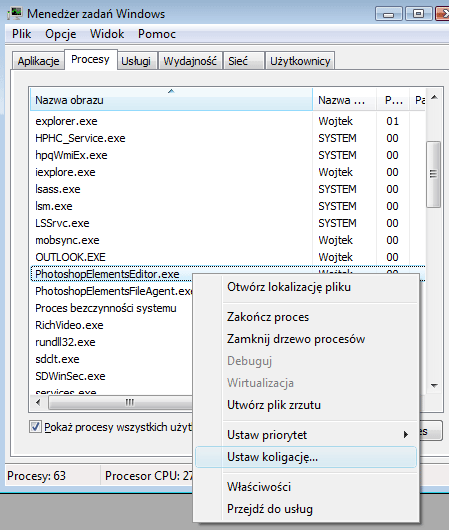
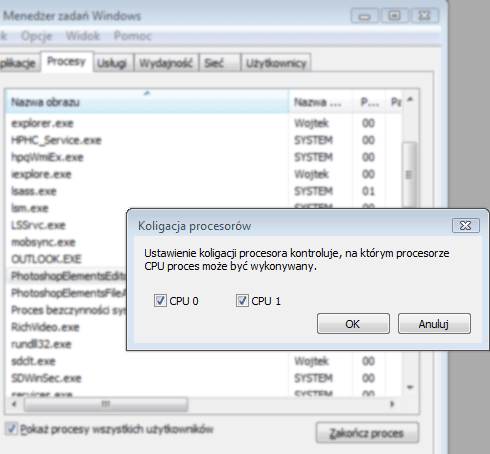
- Wyświetli się nowe okienko, w którym możesz wybrać ilość rdzeni CPU, które mają być wykorzystywane dla tego programu. W moim komputerze jest dwurdzeniowy procesor, dlatego zaznaczyłem dwa CPU.
Niektóre programy automatycznie wykorzystują wszystkie rdzenia procesora, dla niektórych natomiast trzeba przydzielić je samodzielnie. Co więcej, wszystkie zmiany wracają z powrotem do domyślnych ustawień po ponownym uruchomieniu komputera, dlatego pamiętaj, by włączać je później ponownie.
Sugestia: w tym samym miejscu, w którym ustawiasz koligację, możesz ustawić też priorytet dla danej aplikacji. Jeżeli jeden z programów jest dla ciebie w danej chwili najważniejszy i zależy ci, by pracował możliwie najwydajniej, ustaw dla niego wysoki priorytet. Aplikacja powinna wówczas przyspieszyć, ale inne narzędzia mogą spowolnić, dlatego starannie przydzielaj priorytety. Co więcej, wszystkie aplikacje i gry uruchamiane w trybie pełnoekranowym otrzymują od systemu wysoki priorytet, więc, niestety, sztuczka ta nie przysporzy wyższej wydajności w twoich ulubionych grach.
12. Start komputera na wszystkich rdzeniach
Chcesz, aby system wykorzystywał wszystkie rdzenie procesora także przy uruchamianiu? Pewnie tak. Oto, co musisz zrobić:
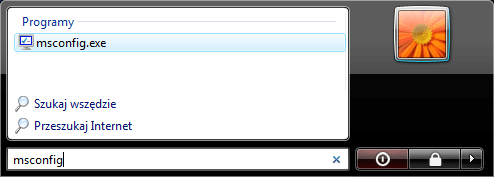
- W menu Start w polu Rozpocznij wyszukiwanie wpisz msconfig i naciśnij klawisz [Enter]. Wyświetli się okno o nazwie Konfiguracja systemu.
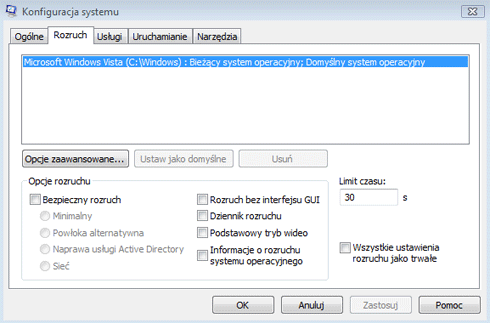
- Teraz udaj się do zakładki Rozruch i kliknij tam przycisk o nazwie Opcje zaawansowane.
- Wyświetli się nowe okienko - Zaawansowane opcje rozruchu. U góry zaznacz funkcję Liczba procesorów i z rozwijanego menu wybierz ilość rdzeni (w moim przypadku mogę wybrać maksymalnie 2 rdzenie - korzystam z dwurdzeniowego procesora).
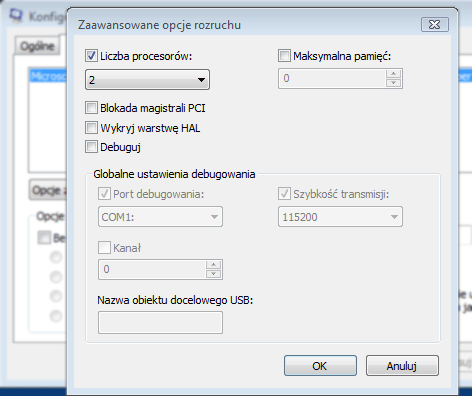
Gdy skończysz, zatwierdź zmiany przyciskiem OK. Komputer powinien uruchamiać się nieco szybciej.
13. Zadbaj o porządek: użyj zaawansowanego czyszczenia dysku
Narzędzie służące do oczyszczania twardych dysków, które zostało wbudowanego w Windows Vista, dostępne jest w menu Start, gdy udasz się do zakładki Wszystkie programy -> Akcesoria -> Narzędzia systemowe.
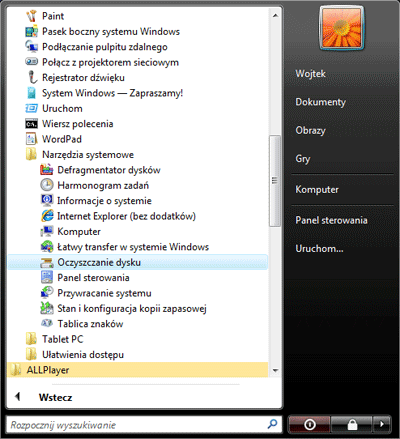
Wówczas uruchomisz tę aplikację i będziesz mógł się pozbyć wielu niepotrzebnych plików, zwalając jednocześnie miejsce na dysku.
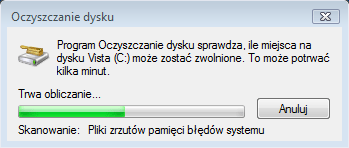
Co ciekawe, nie pozbędziesz się jednak wszystkich potencjalnych "śmieci". Dlatego warto skorzystać z zaawansowanego oczyszczania, dostępnego z poziomu linii komend.
- W menu Start w polu Rozpocznij wyszukiwanie wpisz cmd i uruchom to narzędzie z prawami administratora. Aby to zrobić, kliknij prawym przyciskiem myszy na znalezionej u góry aplikacji i wybierz funkcję Uruchom jako administrator.
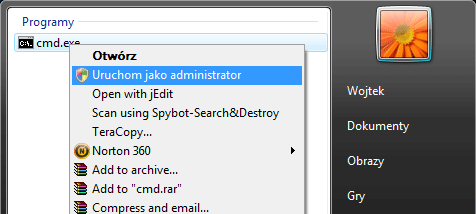
- Wyświetli się nowe okno. Wpisz w nim polecenie cleanmgr /sagetset: 1 i naciśnij klawisz [Enter].
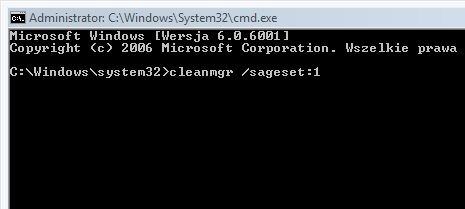
Gdy to zrobisz, będziesz mógł zobaczyć listę dodatkowych funkcji do oczyszczania dysku, które nie są dostępne w podstawowej aplikacji o nazwie Oczyszczanie dysku. Znajdziesz je w nowej, ukrytej dotąd zakładce o nazwie Więcej opcji. Nie oczekuj jednak cudów - możesz tam usunąć przede wszystkim punkty przywracania systemu (za wyjątkiem najnowszego).
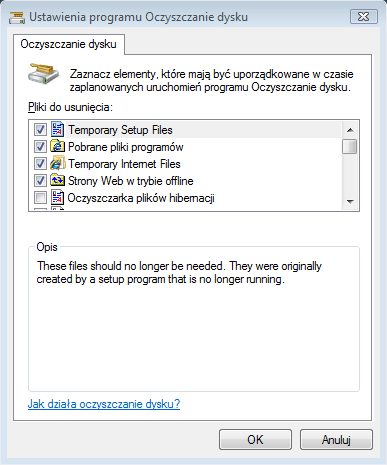
Gdy tylko zechcesz skorzystać z zaawansowanego oczyszczania, uruchom je z poziomu linii komend za pomocą powyższego polecenia.
14. Przyspiesz system i start - wyłącz niepotrzebny sprzęt
Jeśli nie korzystasz z FireWire, Ethernetu czy innego rozwiązania, możesz je wyłączyć. Dzięki temu zwolnisz dodatkowe zasoby systemowe i w rezultacie osiągniesz nieco wyższą wydajność. Aby wyłączyć niepotrzebny sprzęt:
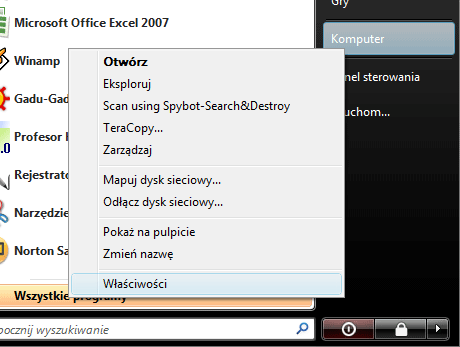
- W menu Start kliknij prawym przyciskiem myszy na Komputer i wybierz Właściwości lub Zarządzaj
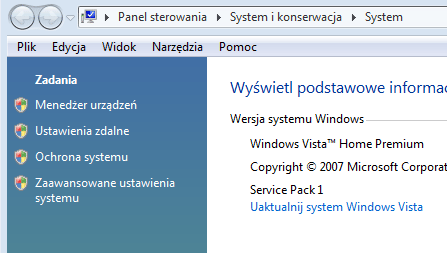
- W nowo otwartym oknie wybierz Menedżer urządzeń (po lewej stronie).
- Teraz wyszukaj sprzęty, które nie są ci potrzebne i zdecydowałeś, że je wyłączysz. Dla przykładu, FireWire znajdziesz w polu Kontrolery hosta magistrali IEEE 1394. Aby wyłączyć dane urządzenie klikasz na nim prawym przyciskiem myszy i wybierasz polecenie Wyłącz.
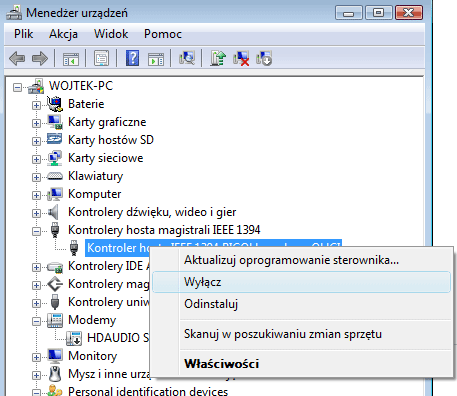
Aby włączyć dany sprzęt z powrotem, postępujesz dokładnie tak samo, ale na samym końcu wybierasz po prostu funkcję Włącz zamiast Wyłącz.
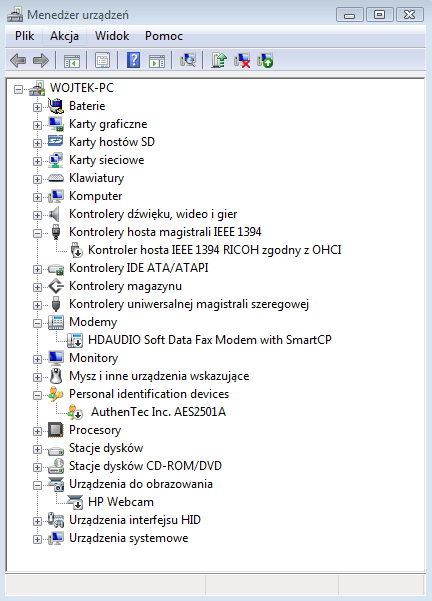
Wyłączony sprzęt, który nie jest na co dzień potrzebny:
FireWire, Modem, czytnik linii papilarnych, kamerka internetowa
15. Jak łatwiej i wygodniej zaznaczać wiele plików
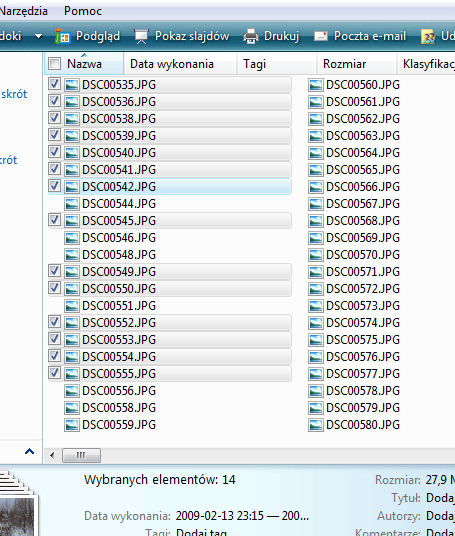
Eksplorator Windows Vista oferuje świetną funkcję do zaznaczania wielu plików/folderów. Jednak najpierw musisz ją aktywować.
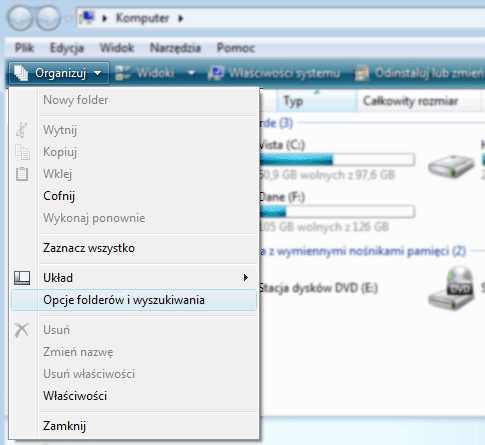
- Z menu Start uruchom Komputer. Następnie u góry z zakładki Organizuj wybierz funkcje dostępne w Opcje folderów i wyszukiwania.
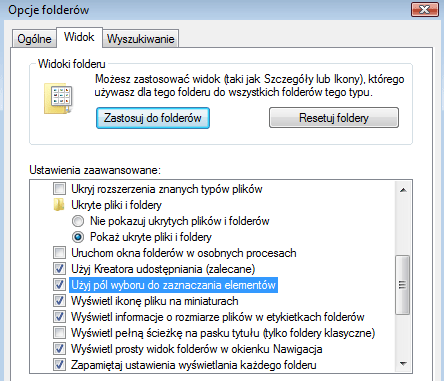
- Następnie udaj się do zakładki Widok i znajdź tam funkcję Użyj pól wyboru do zaznaczania elementów. Gdy to zrobisz, zaznacz ją i zatwierdź zmiany przyciskiem OK.
Gotowe. Teraz możesz wejść do jakiegoś folderu, w którym znajduje się np. dużo zdjęć i spróbować zaznaczyć wiele plików.
Eksplorator Visty umożliwia łatwe zaznaczanie wielu plików lub folderów
16. Szybsza i sprawniejsza praca, czyli przydatne skróty klawiszowe do Visty
Oto kilka przydatnych i niekoniecznie znanych skrótów klawiszowych, które działają w systemie Windows Vista i mogą przyspieszyć nieco twoją pracę z komputerem.
[Windows] + [D] - minimalizuje wszystkie otwarte okna i zapewnia natychmiastowy wgląd na pulpit. Gdy ponownie zastosujesz tę kombinację klawiszy, przeprowadzisz maksymalizację okien.
[Windows] + [E] - otwiera Eksplorator Windows. Dzięki temu uruchomisz go wyraźnie szybciej niż wtedy, gdy miałbyś to robić tradycyjną metodą (menu Start -> Komputer).
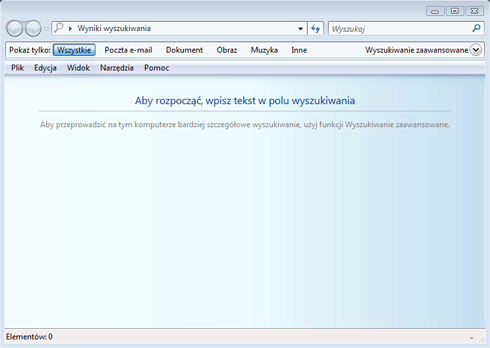
[Windows] + [F] - uruchamia wyszukiwarkę systemową (litera "F" oznacza "find").
[Windows] + [Spacja] - boczny pasek narzędziowy Sidebar trafia na wierzch. (Warunek: pasek narzędziowy musi być włączony.)
[Windows] + [G] - uruchamia katalog widżetów dostępnych dla bocznego paska narzędziowego. (Warunek: pasek narzędziowy musi być włączony.)
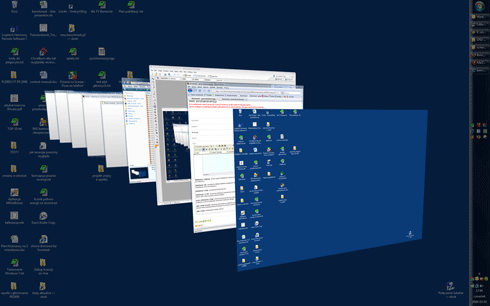
[Windows] + [Tab] - uruchamia funkcję Flip 3D.
[Windows] + (1-10) - uruchamia aplikacje umieszczone na pasku zadań od lewej do prawej, czyli od 1 do 10 (lub więcej, jeśli masz na pasku więcej skrótów).
[Ctrl] + [Windows] + [Tab] - uruchamia funkcję Flip 3D w trybie stałym. Oznacza to, że po wybraniu danego programu musisz potwierdzić swój wybór klawiszem [Enter].
[Alt] + [Print Screen] - rejestruje zrzut ekranowy aktualnie otwartego okna. Po wciśnięciu tej kombinacji musisz jeszcze wkleić zarejestrowaną ilustrację do programu graficznego (np. systemowy Paint).
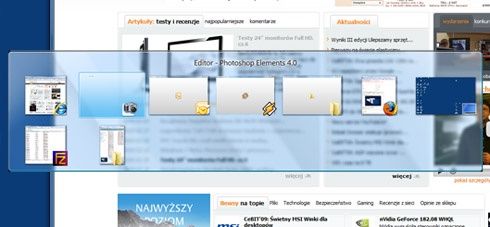
[Alt] + [Tab] - przełączanie między oknami.
17. Ikony odpowiadające za resetowanie i zamykanie systemu
Chcesz umieścić na pulpicie skrót do zamykania lub resetowania systemu, by nie musieć przeprowadzać tych czynności z poziomu menu Start? To nic trudnego:
- Kliknij na pulpicie prawym przyciskiem myszy w wolnym miejscu i wybierz funkcję Nowy -> Skrót.
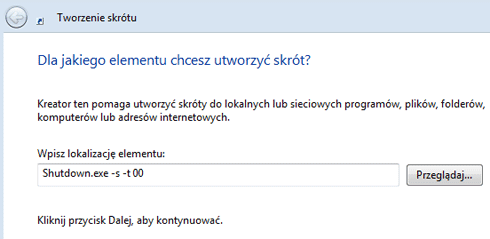
- W lokalizacji elementu wpisz Shutdown.exe -s -t 00 i następnie kliknij przycisk Dalej. Kolejno podaj nazwę dla skrótu (np. Zamykanie) i wybierz przycisk Zakończ. Na pulpicie pojawi się nowy skrót.
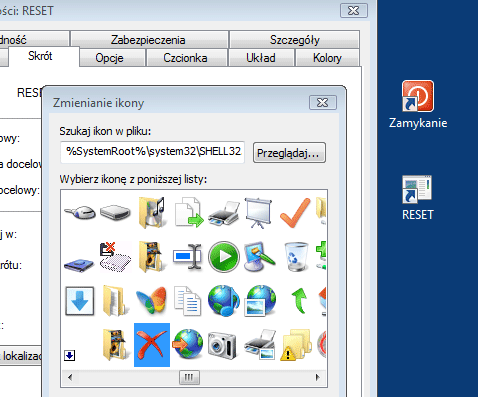
Jeśli zaś chcesz utworzyć skrót do resetowania systemu, ponownie kliknij na pulpicie prawym przyciskiem myszy i wybierz Nowy -> Skrót, tym razem wpisując w lokalizacji polecenie Shutdown.exe -r -t 00.
Do przygotowanych skrótów możesz jeszcze wybrać ikony. Kliknij na danym skrócie prawym przyciskiem myszy i wybierz funkcję Właściwości. W nowo otwartym oknie kliknij na Zmień ikonę - gdy znajdziesz odpowiednią ikonę, zatwierdź zmiany przyciskiem OK.
18. Niech system 'wykonuje' za Ciebie: skonfiguruj menu autoodtwarzania
Po włożeniu do napędu płyty DVD z filmem czy krążka CD Audio pojawia się menu autoodtwarzania. Sugeruje poszczególne funkcje, które są odpowiednie dla danych znajdujących się na nośniku (np. odtwarzacz Windows Media Player do odtwarzania muzycznej płyty CD). Jeśli jednak korzystasz z innego odtwarzacza, wolałbyś pewnie, by to właśnie ten program był sugerowany przez system, prawda? Możesz to zmienić.
- W menu Start w polu Rozpocznij wyszukiwanie wpisz autoodtwarzanie i naciśnij klawisz [Enter].
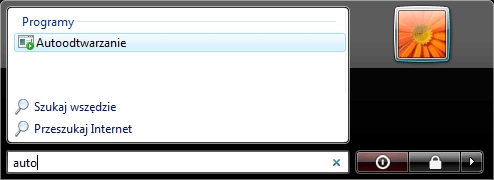
Wyświetli się okno, w którym będziesz mógł przydzielić dane programy poszczególnym zadaniom.
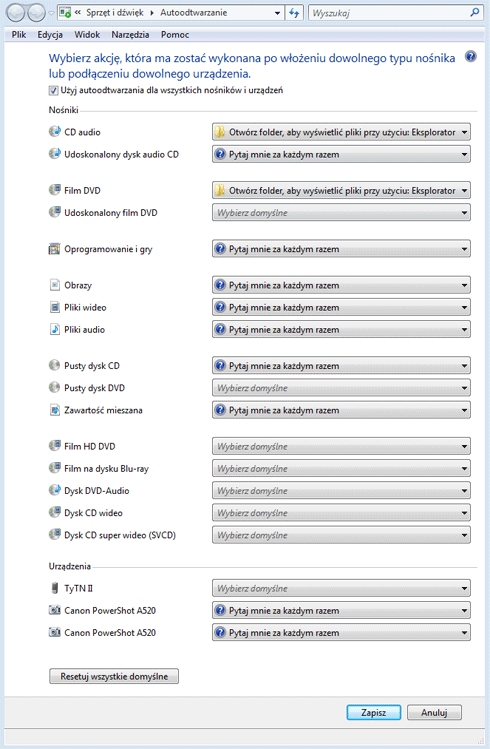
Skonfiguruj wszystkie funkcje według własnych potrzeb i zatwierdź zmiany przyciskiem Zapisz.
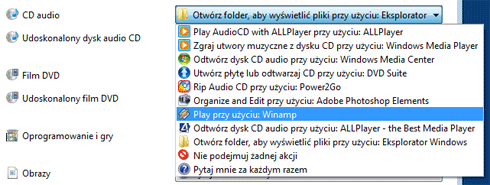
Dzięki temu systemowe autoodtwarzanie będzie od teraz naprawdę korzystne i mile widziane.
Sugestia: Jeśli z jakichś powodów autoodtwarzanie nadal nie działa jak oczekiwałeś, w menu Start wpisz programy domyślne i naciśnij [Enter].
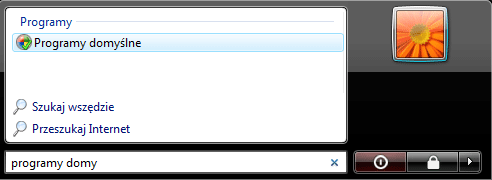
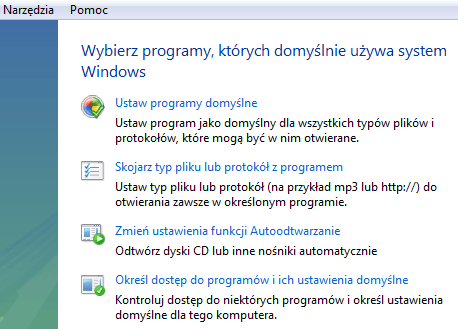
Otworzy się nowe okno - wybierz stamtąd funkcję Ustaw programy domyślne. Reszta, czyli odpowiednia konfiguracja, należy już do ciebie.
19. Zwiększ szybkość systemu - wyłącz Windows Aero
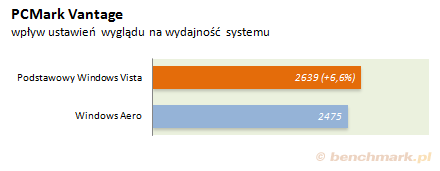
System Windows Aero oferuje świetne doznania wizualne i czyni Vistę ładniejszą, ale jak wskazują nasze testy, w pewnym stopniu wpływa na szybkość reakcji systemu i wydajność sprzętu.
| Windows Aero to atrakcyjny wizualnie interfejs użytkownika systemu Windows Vista. Jego cechą charakterystyczną jest przezroczystość przypominająca szkło, subtelne animacje okien i ich nowa kolorystyka. interfejs Aero zawierają wersje systemu: - Windows Vista Business - Windows Vista Enterprise - Windows Vista Home Premium - Windows Vista Ultimate Więcej informacji znajdziesz na stronie Microsoft Co to jest interfejs Windows Aero? |
Jeśli używasz komputera do rozrywki, albo jako centrum multimedialne, nie musisz rezygnować z Windows Aero, bo nie zauważysz większych korzyści z jego wyłączenia. Jeśli jednak Twój komputer służy Tobie przede wszystkim do pracy, przełączając w tryb Podstawowy Windows Vista możesz zyskać nawet o 7% sprawniejsze działanie systemu.
W trybie Podstawowym stracimy przede wszystkim funkcję Flip 3D, ładny podgląd podczas przełączania między oknami, podgląd okien na pasku zadań, animacje okien i wiele innych bajerów, ale interfejs i aplikacje będą działać zauważalnie sprawniej.
Testy przeprowadziłem na notebooku HP Pavilion dv6700:
- CPU: AMD Turion 64 X2 TL-60 2,0GHz cache 2x 512KB, HT 800MHz
- karta graficzna: nVidia GeForce 8 8400 GS G86M, 256MB DDR2, szyna 64-bit
- dysk twardy: WD Scorpio Blue 250 GB model WD2500BEVS-60UST0, 8MB cache, 5400 rpm
- płyta główna: chipset nVidia nForce 520
- pamięć RAM: DDR-2 800 4 GB 2x 2GB, @800MHz, CL5, Kingston PC2-6400
Oto wyniki testów w programie PCMark Vantage:
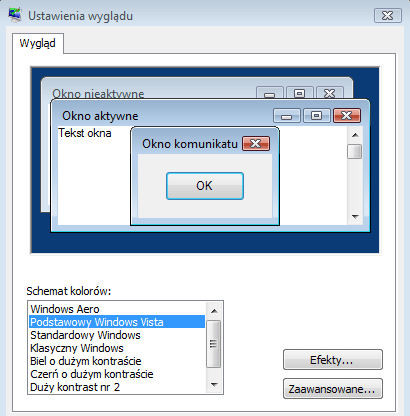
Aby wyłączyć interfejs Aero kliknij prawym przycikiem myszki na pulpit, z menu wybierz Personalizuj. W nowo otwartm oknie "Personalizuj wygląd i dźwieki" wybierz Kolor i wygląd okien, następnie na samym dole okna kliknij link "Otwórz właściwości wyglądu klasycznego, aby uzyskać więcej opcji kolorów". Pojawi się okno umieszczone na obrazku poniżej, w którym wybierz schemat kolorów 'Podstawowy Windows Vista". [OK]
20. Bonus: Indeks wydajności systemu = 6 ;)
Poniżej prezentujemy dodatkową poradę, która nic nie wnosi, ale… cieszy oko ;)
Windows Vista ma funkcję o nazwie Windows Experience Index (WEI), czyli tzw. indeks wydajności systemu. W menu Start kliknij prawym przyciskiem myszy na Komputer i wybierz Właściwości. Indeks przedstawi ci wynik wydajności - zależnie od komponentów zastosowanych w komputerze (których Vista może też nie rozpoznać…) zobaczysz odpowiedni wynik.
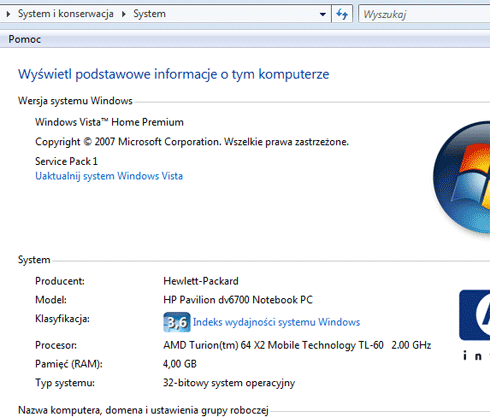
Wynik dla WEI generuje program WinStat, który przechowuje swoje dane w pliku XML na twardym dysku. To z kolei oznacza, że możesz go edytować - choćby po to, by pochwalić się znajomym na forum dyskusyjnym, że indeks wydajności systemu dla twojego komputera wynosi 9,0.
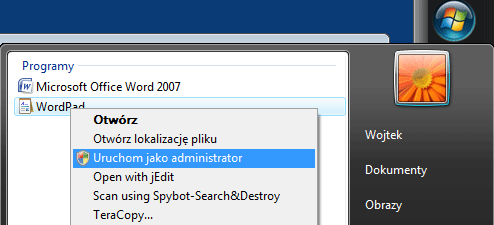
- W menu Start w polu Rozpocznij wyszukiwanie wpisz wordpad, następnie kliknij prawym przyciskiem na ikonie programu i wybierz funkcję Uruchom jako administrator.
- Gdy otworzy się systemowy edytor tekstu Wordpad, z zakładki Plik wybierz Otwórz… i wskaż folder C:\Windows\Performance\WinSat\DataStore. Następnie wskaż jeszcze funkcję Wszystkie dokumenty w typach wyświetlanych plików - wówczas znajdziesz WinStat, który musisz uruchomić w Wordpadzie.
- Gdy otworzysz już plik, edytuj linie od 14 do 21, począwszy od SystemScore, kończąc na DiscScore. Podaj tam własne wartości, a następnie zapisz plik.
Wydajność twojego komputera - przynajmniej w teorii - wzrośnie znacząco ;)
Na zakończenie:
Znasz jakąś dobrą poradę dla Windows Vista, którą chciałbyś się podzielić z innymi czytelnikami benchmark.pl? Opisz ją w formie komentarza pod tym artykułem. Najlepsze trafią na stronę, a autor otrzyma od nas benchmarkowe nagrody, np: świetny polar z logiem benchmark.pl.
Artykuł przygotowali:
Zapraszamy również do naszych poprzednich artykułów o Viście:












