




Wstęp. Od czego zacząć?
Poznaj najważniejsze elementy dobrze zaprojektowanej, zajmującej prezentacji, a potem dowiedz się jak przeprowadzić ją przed publicznością. Za pomocą aplikacji z pakietu biurowego Microsoft Office 2007 uda ci się stworzyć stylowy i przejrzysty dokument. Co więcej, niniejszy artykuł jest nie tylko dla studentów czy nauczycieli, ale także dla osób pracujących w branży IT, które muszą czasami przedstawić szerszej widowni nowy produkt lub rozwiązanie swojej firmy.
Zaczniemy od tego, jak zaplanować swoją prezentację. Następnie postaram się wyjaśnić, na czym powinien polegać cel i jak winna wyglądać dobrze przygotowana, a później przekazana wiadomość w takim dokumencie.

Do stworzenia planu i późniejszego pokazu slajdów wykorzystamy program Microsoft PowerPoint 2007. Jest to bardzo dobra i zarazem niezwykle popularna aplikacja, dlatego zdecydowałem się z niej skorzystać. Oczywiście prezentacje możesz wykonywać także przy pomocy innych narzędzi (w tym darmowych, np. OpenOffice). Osobiście jednak skupię się na PowerPoincie.
Niezależnie od tego, czy jesteś nauczycielem, handlowcem, czy też prezesem wielkiego koncernu, poniższe porady pomogą ci stworzyć prezentację zarówno interesującą dla swoich słuchaczy/odbiorców, jak i taką, która przekazuje w prosty sposób poszczególne wiadomości.

- Od czego zacząć?
Zaczynasz od przygotowania planu, albo przynajmniej centralnego-punktu, czyli głównego celu swojej prezentacji. Musisz wiedzieć co ma przekazywać, co ma być w niej najważniejsze, a co jest na tyle nieistotne, że można to pominąć. W tym miejscu nie musisz nawet włączać komputera (i nawet warto tego nie robić!), a co dopiero uruchamiać PowerPointa. Weź do ręki kartkę i długopis, i sporządź stosowny plan. Na pewno jest choć jedna informacja, która po prostu musi być przekazana - to cel całego dokumentu, główny powód jego powstania. Zacznij więc od określenia tego celu.
Jeśli jesteś handlowcem, celem będzie prawdopodobnie zaprezentowanie swojego produktu/rozwiązania potencjalnemu klientowi. Będziesz musiał opracować dokument, którego zawartość będą stanowić przede wszystkim korzyści wynikające z używania tego produktu. Tak więc końcowa reakcja osoby, która zapozna się z prezentacją, powinna być taka, że będzie ona wyrażać chęć kupna przedstawionej przez ciebie rzeczy.
Biznesman natomiast będzie chciał przedstawić świetny pomysł spółce kapitałowej. Tutaj końcową reakcją będzie zrozumienie korzyści, jakie pojawią się po zainwestowaniu w projekt - klient będzie przekonany, że twoja propozycja przyniesie mu po pewnym czasie duży zysk. Dlatego wszystko co powiesz i umieścisz w prezentacji musi wspierać jej główny cel. Oznacza to więc, że na wszystko inne nie powinno być ani odrobiny miejsca!
Bardzo ważne jest też, aby twoja prezentacja była w pełni zrozumiała dla osób, które ją poznają. Musisz więc rozważyć, co już teraz wiedzą twoi słuchacze, a co powinny dopiero poznać - to właśnie wyjaśnisz im za pomocą swojej pracy. Postaraj się także opisać swoją publiczność. Na kartce z planem warto, choćby na odwrocie, dopisać jedno-dwa zdania na temat odbiorców.
Przekaż przekaz. Używaj szablonów
Kiedy znasz już główny cel prezentacji, reakcję jaką ma ona wywołać na końcu, jak również wiesz kim są twoi słuchacze, najwyższy czas zdecydować, co takiego im przekazać.

Jako że większość ludzi może zapoznać się tylko z małą liczbą faktów podczas jednej prezentacji, warto sporządzić listę tego, co chcesz aby zrozumiała publiczność, gdy skończysz już omawiać swoją pracę. Według mnie limit powinien wynosić nie więcej niż 5-7, jeśli chodzi o najważniejsze informacje do przekazania. Dlatego koniecznie upewnij się, czy w swoim planie nie umieściłeś przypadkiem więcej "głównych myśli". Jeżeli tak, skoryguj go, ponieważ twoja prezentacja okaże się prawdopodobnie zbyt skomplikowana dla większości osób.
Co ważne, musisz również rozważyć czas, jaki będziesz miał na przeprowadzanie swojej prezentacji. Weź pod uwagę także ten czas, który przeznaczysz na samo przedstawienie się oraz pytania i komentarze słuchaczy.
Ponadto pamiętaj, aby angażować publiczność. Poza tym, jeśli zdecydujesz się już na przerwę, to pomiędzy sesjami nie powinno być dłuższych odstępów niż od 5 do 10 minut. Musisz bowiem podtrzymać zainteresowanie odbiorców.
Sukces prezentacji wynika z pracy, jaką przeznaczyłeś na planowanie oraz zdefiniowanie wiadomości, które chcesz przekazać swoim słuchaczom. Kiedy już dokładnie zaplanujesz cały dokument, czas uruchomić PowerPointa i przenieść swoją wizję do komputera. Właśnie tym teraz się zajmiemy.
- Używaj szablonów
Plan jest gotowy, więc teraz musisz poznać narzędzia i funkcje, dzięki którym uda ci się stworzyć efektywną prezentację. Postaram się wyjaśnić, jak używać szablonów, oraz co czyni prezentację dobrze zaprojektowaną. Zanim jednak przejdziemy do wyglądu slajdów, jedna ważna uwaga: stosuj możliwie najmniej tekstu, przekazując informację za pomocą różnego typu grafik. I pamiętaj, że jedna prezentacja nie może zawierać zbyt dużo punktów kulminacyjnych - ogranicz ich ilość do od 5 do 7, i przekazuj po 1 na każdym slajdzie.
Co ważne, tekstu nie może też zabraknąć całkowicie, gdyż wówczas prezentacja może wydać się zbyt prosta i poniekąd wyświechtana. Niektórzy eksperci sugerują, że na jednym slajdzie można umieścić maks. 6 wyrazów, ale w praktyce nierzadko okazuje się, że bardziej rozsądnym limitem jest 12-15.
PowerPoint 2007 zawiera sporo ciekawych i profesjonalnie wyglądających szablonów. Część z nich znajdziesz w programie, natomiast zdecydowaną większość pobierzesz ze stron internetowych Microsoftu. Warunkiem jest tutaj posiadanie oryginalnej kopii pakietu Office 2007 oraz - oczywiście - połączenie z internetem.
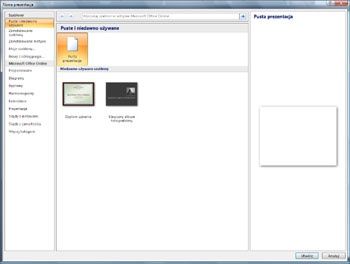
Aby wybrać szablon, kliknij w menu Office (lewy górny róg) i wybierz Nowy. Na ekranie pojawi się okno o nazwie Nowa prezentacja. Po lewej stronie znajdziesz szablony, podzielone na 5 kategorii. Z kolei poniżej umieszczono podmenu zatytułowane Microsoft Office Online. Tutaj możesz pobrać poszczególne elementy do swoich prezentacji.
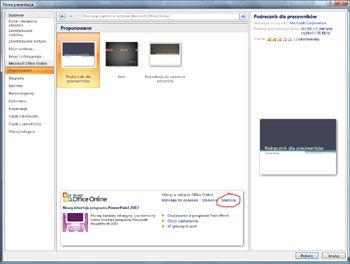
Na początek proponuję skorzystać z zainstalowanych szablonów. Myślę, że znajdziesz taki, który przypadnie ci do gustu. W wypadku, kiedy jednak nie natrafisz na żaden interesujący, kliknij Proponowane z Microsoft Office Online i z menu widocznego na dole wybierz odsyłacz Szablony. Otworzy się wówczas strona internetowa z szablonami, które będziesz mógł stamtąd pobrać, a następnie zainstalować w programie.
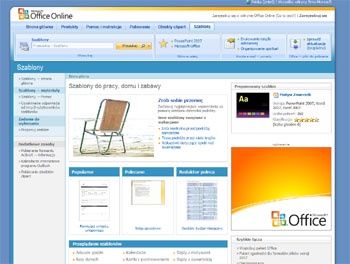
Kiedy już wybierzesz odpowiednią prezentację, musisz teraz edytować poszczególne slajdy, usuwając lub dodając do nich potrzebne ci elementy. Bez trudu usuniesz lub stworzysz także cały slajd.
Używaj szablonów c.d.
Plan jest gotowy, więc teraz musisz poznać narzędzia i funkcje, dzięki którym uda ci się stworzyć efektywną prezentację. Postaram się wyjaśnić, jak używać szablonów, oraz co czyni prezentację dobrze zaprojektowaną. Zanim jednak przejdziemy do wyglądu slajdów, jedna ważna uwaga: stosuj możliwie najmniej tekstu, przekazując informację za pomocą różnego typu grafik. I pamiętaj, że jedna prezentacja nie może zawierać zbyt dużo punktów kulminacyjnych - ogranicz ich ilość do od 5 do 7, i przekazuj po 1 na każdym slajdzie.
Co ważne, tekstu nie może też zabraknąć całkowicie, gdyż wówczas prezentacja może wydać się zbyt prosta i poniekąd wyświechtana. Niektórzy eksperci sugerują, że na jednym slajdzie można umieścić maks. 6 wyrazów, ale w praktyce nierzadko okazuje się, że bardziej rozsądnym limitem jest 12-15.
PowerPoint 2007 zawiera sporo ciekawych i profesjonalnie wyglądających szablonów. Część z nich znajdziesz w programie, natomiast zdecydowaną większość pobierzesz ze stron internetowych Microsoftu. Warunkiem jest tutaj posiadanie oryginalnej kopii pakietu Office 2007 oraz - oczywiście - połączenie z internetem.
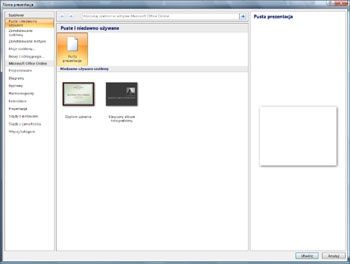
Aby wybrać szablon, kliknij w menu Office (lewy górny róg) i wybierz Nowy. Na ekranie pojawi się okno o nazwie Nowa prezentacja. Po lewej stronie znajdziesz szablony, podzielone na 5 kategorii. Z kolei poniżej umieszczono podmenu zatytułowane Microsoft Office Online. Tutaj możesz pobrać poszczególne elementy do swoich prezentacji.
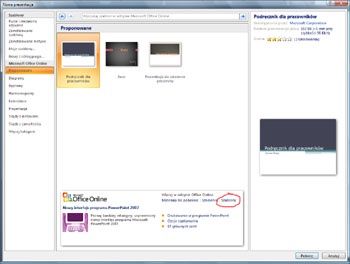
Na początek proponuję skorzystać z zainstalowanych szablonów. Myślę, że znajdziesz taki, który przypadnie ci do gustu. W wypadku, kiedy jednak nie natrafisz na żaden interesujący, kliknij Proponowane z Microsoft Office Online i z menu widocznego na dole wybierz odsyłacz Szablony. Otworzy się wówczas strona internetowa z szablonami, które będziesz mógł stamtąd pobrać, a następnie zainstalować w programie.
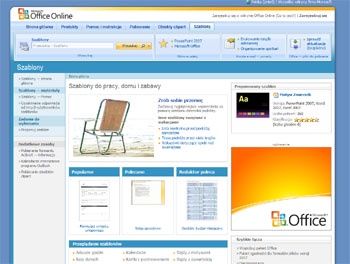
Kiedy już wybierzesz odpowiednią prezentację, musisz teraz edytować poszczególne slajdy, usuwając lub dodając do nich potrzebne ci elementy. Bez trudu usuniesz lub stworzysz także cały slajd.
Slajdy, slajdy
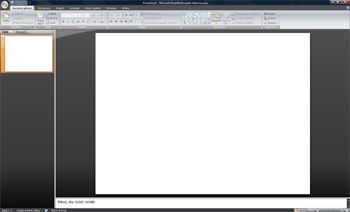
Zaprojektuj swoją prezentację, zaczynając od pustego slajdu. Najpierw skup się przede wszystkim na stworzeniu odpowiednich slajdów i wstawieniu tekstu, aniżeli na tym, aby całość prezentowała się ładnie. Gdy już dodasz tekst, powstawiaj wszystkie potrzebne wykresy, tabelki, czy też obrazki, za pomocą których przekażesz później od 5 do 7 kluczowych informacji.
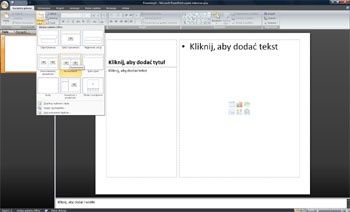
PowerPoint 2007 zawiera bardzo użyteczne elementy, dzięki którym uda ci się rozmieścić wszystkie dane w profesjonalny sposób. Z menu Narzędzia główne skieruj kursor myszy na grupę funkcji o nazwie Slajdy. Tutaj wybierz slajd, jaki ci odpowiada - zawierający np. obraz z podpisem. Chcąc zmienić obecny slajd, wybierz odpowiednią wersję za pomocą funkcji Układ. Jeśli natomiast chcesz stworzyć nowy slajd - kliknij na Nowy slajd i następnie wybierz układ jaki cię interesuje. Zwróć uwagę, że kiedy wybierzesz slajd np. z układem Tytuł i zawartość, pojawi się w nim 6 elementów, jakie będziesz mógł umieścić. Są to: Wstaw tabelę, Wstaw wykres, Wstaw grafikę SmartArt, Wstaw obraz z pliku, Obiekt clipart, Wstaw klip multimedialny. Jest to znaczące ułatwienie pracy z programem.
Stwórz teraz wszystkie slajdy prezentacji, wybierając odpowiednie układy każdego z nich. Przemyśl dokładnie, jaki element najlepiej sprawdzi się do przekazania danej informacji.
Formatowanie slajdów
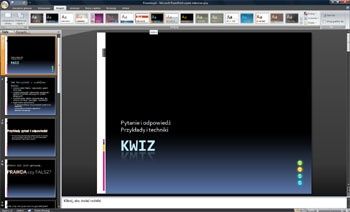
Kiedy już wybierzesz interesujący cię szablon oraz dodasz/usuniesz slajdy i odpowiednie elementy, kolejnym krokiem powinno być formatowanie dokumentu. W tym celu udaj się do zakładki Projekt w PowerPoint, a następnie z grupy Motywy wybierz ten, który ci się spodoba. Uwaga: w PowerPoint 2007 wystarczy, że skierujesz kursor myszy na dany motyw, aby zobaczyć jego podgląd - kliknięcie powoduje już zatwierdzenie wyboru.
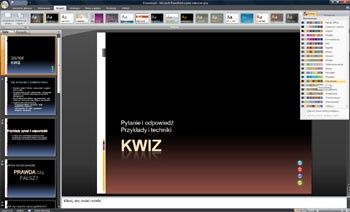
Po wybraniu motywu zauważ, że po prawej stronie grupy Motywy są jeszcze trzy inne funkcje: Kolory, Czcionki oraz Efekty. Tutaj znajdziesz więcej opcji, które pomogą ci w sformatowaniu prezentacji według własnych wymagań. Pamiętaj też, że więcej motywów możesz znaleźć na stronach Microsoftu - wystarczy że klikniesz na niewielki przycisk Więcej, znajdujący się pod przyciskami przewijania motywów, a następnie wybierzesz funkcję Więcej motywów w witrynie Microsoft Office Online.
Wybierając motyw prezentacji, dodajesz jej sporo uroku, a kosztuje cię to zaledwie jedno kliknięcie myszą. Twórcy Office 2007 postanowili bowiem znacząco uprościć tworzenie prezentacji, jak zresztą i innych dokumentów - zmiana interfejsu wyszła flagowemu pakietowi Microsoftu na dobre. Jak więc widzisz, tworzenie prezentacji nie trwa zbyt długo. Ale to, oczywiście, jeszcze nie wszystko.
Konfiguracja dla różnych odbiorców
Jeżeli zamierzasz przedstawiać swoją prezentację różnym odbiorcom, możesz łatwo edytować cały dokument, aby pokazywać tylko wybrane slajdy - te, które zainteresują najbardziej poszczególnych słuchaczy. Tym sposobem w jednym pliku zamieścisz prezentacje dla np. 5 grup odbiorców.
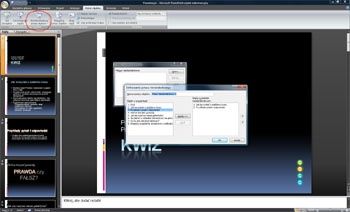
Wybierz zakładkę Pokaz slajdów i kolejno z grupy Uruchamianie pokazu slajdów kliknij przycisk Niestandardowy pokaz slajdów -> Pokazy niestandardowe.
W nowo otwartym oknie wybierz teraz przycisk Nowy... Tutaj ze slajdów widocznych po lewej stronie wskaż tylko te, które mają pojawić się w prezentacji dla danej grupy odbiorców. Wystarczy że wybierzesz slajd, a następnie naciśniesz przycisk Dodaj > > - wówczas wybrany slajd pojawi się w grupie Slajdy w pokazie niestandardowym.
Kiedy już wybierzesz poszczególne slajdy, zmień nazwę pokazu z "Pokaz niestandardowy 1" na np. Dla studentów - wskazując sobie tym sposobem grupę odbiorców, jakim zaprezentujesz dokument. To ułatwi ci później szybki wybór odpowiedniego dokumentu.
Wiesz już, że w jednym pliku możesz umieścić kilka prezentacji, oszczędzając sobie czas na przygotowywanie tych wszystkich prac. Ponadto umiesz już szybko sformatować całość, jak również zastosować profesjonalny i ładny wygląd. Teraz dowiesz się, jak używać diagramów i innych przydatnych elementów.
Tabelki, diagramy - korzyści
Jakie informacje najlepiej przedstawić za pomocą diagramu? Dlaczego tabelki są dobre do prezentowania danych? Jak umieścić dźwięk i wideo w prezentacji? I wreszcie - jak najlepiej wykorzystać animacje dostępne w PowerPoint? To wszystko poniżej, i wszystko znajdziesz w programie w zakładce Wstawianie.
Wykresy
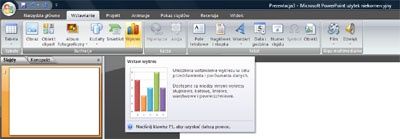
Niektóre informacje warto przekazać inaczej, aniżeli za pomocą słów. Może się bowiem okazać, że inny sposób będzie skuteczniejszy i łatwiejszy, jeśli chodzi o zapamiętanie poszczególnych wiadomości przez słuchaczy. Zacznijmy więc od wykresów.
Dane liczbowe możesz wprawdzie przedstawić w zwyczajnej tabeli, ale często lepiej pokusić się o nieco więcej wysiłku i zaprezentować je z użyciem dodatkowej grafiki. Taka metoda okaże się niejednokrotnie lepszą dla wielu odbiorców, zwłaszcza jeśli zamierzasz porównywać poszczególne scenariusze, czy też pokazać większą sprzedaż na przełomie np. kilku miesięcy. Pamiętaj, że forma przekazu też się liczy, dlatego te same dane przedstawione wyłącznie w cyferkach i liczbach nie wywołają identycznego wrażenia na potencjalnym kliencie, jak rosnące słupki wykresów, od razu informujące o tym, że twoja firma lub produkt ma się coraz lepiej.
Kiedy tworzysz wykres, upewnij się, że będzie on dla każdego łatwy w odbiorze. Z tego powodu nie możesz zapomnieć o nadaniu mu tytułu, legendy informującej o stosownych elementach (czasami legenda jest niepotrzebna), jak i nazwach dla osi X oraz Y. Jeśli wykres będzie zawierał sporo danych, nie oczekuj, że odbiorcy od razu dostrzegą te, które według ciebie są najistotniejsze i mają największą wartość. Dlatego dane, na których powinien skupić się odbiorca, muszą się wyróżniać - może to być np. inny kolor, pogrubienie, obwódka - wedle własnego widzimisie. Najważniejsze aby przyciągało uwagę i dawało do zrozumienia, że jest to wniosek, jaki należy wyciągnąć po zapoznaniu się z wykresem, bądź też tabelą.
Tabele
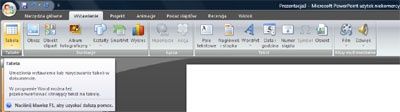
Niektóre dane najlepiej prezentują się w tabeli. Za pomocą kolumn i wierszy uda ci się przedstawić informacje, które inną metodą mogłyby być bardzo trudne do przyswojenia. Większość ludzi jest obeznana z tabelami, więc łatwo będzie im zlokalizować umieszczone weń dane. Tutaj także, jak już wspomniałem powyżej, obowiązuje zasada "uwypuklania" najważniejszych informacji.
Typowe zastosowanie dla tabel to porównywanie określonej liczby produktów pod względem poszczególnych cech - przykładowo specyfikacji kart graficznych czy procesorów. Tabele pozwalają ci wymienić wszystkie dane i porównać je w tym samym wierszu. To bardzo skuteczna i sprawdzona metoda.
Obrazki i diagramy
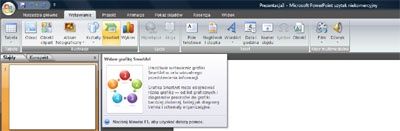
Diagramy czy obrazki również mogą stanowić część twojego pokazu slajdów. Upewnij się jednak, że będą one najlepsze do przekazania określonej informacji. Nowość w PowerPoint 2007, SmartArt, pozwala tworzyć świetnie wyglądające diagramy z minimalnym wręcz nakładem pracy. SmartArt znajdziesz w zakładce Wstawianie. Funkcja ta oferuje różnego rodzaju grafiki, umieszczone w 7 kategoriach. Dla przykładu, w Proces znajdziesz takie grafiki jak Ciągła lista obrazów, Przepływ zmienny, Ciągły proces strzałkowy, i wiele, wiele innych. Innymi słowy, za pomocą SmartArt uda ci się wstawić elementy do każdego rodzaju prezentacji, które w rezultacie wyglądają jak stworzone przez profesjonalnego grafika. Naprawdę warto korzystać z tej funkcji.
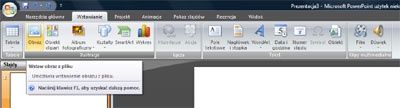
W prezentacji możesz także zamieszczać zdjęcia. Te są najlepsze do pokazania danego produktu czy serwisu. Pamiętaj jednak, aby fotografie wyglądały profesjonalnie. (Fotka wykonana cyfrowym modułem fotograficznym z telefonu komórkowego bardziej zaszkodzi, niż pomoże przy podejmowaniu decyzji twojemu potencjalnemu klientowi.)
Dźwięk i wideo
PowerPoint zawiera funkcję, która pozwala umieszczać krótkie klipy filmowe w prezentacjach. Można je później uruchomić w trakcie pokazu slajdów. Niektóre wideo mogą łatwo przedstawić jakiś proces, który byłoby trudno omówić za pomocą słów. Dla przykładu, jeśli chcesz nauczyć swoich pracowników, jak używać nowego oprogramowania na firmowych komputerach, najlepiej będzie, jeśli przygotujesz krótki film demonstrujący krok-po-kroku, jak korzystać z wybranych przez ciebie funkcji. Pamiętaj jednak, aby filmy nie były dłuższe niż 2-3 min. (Długie wideo mogą w końcu zmęczyć i znudzić oglądającego.)
W PowerPoincie bez trudu zamieścisz także klip audio. Nagrania dźwiękowe są zazwyczaj zastępowane filmowymi, ale czasami może się okazać, że jednak zechcesz z nich skorzystać. Niekiedy zdjęcie bardzo ładnie prezentuje się, gdy w tle gra akurat stwarzająca odpowiedni klimat muzyka; czasem wystarczy dobry komentarz.
Animacje
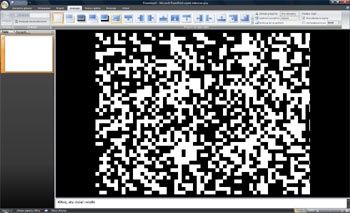
Najkrótsza zasada związana z animacjami poszczególnych slajdów, napisów (np. różnego rodzaju najazdu tekstu), zdjęć i innych elementów brzmi: używaj ich jak najmniej. Efektowne animacje były i są nadal na tyle popularne i nagminnie wykorzystywane, że zdążyły się już znudzić odbiorcom i zniechęcają ich do oglądania pokazu slajdów, niepotrzebnie wydłużając czas prezentacji.
Jeśli stosujesz animacje pomiędzy przechodzeniem ze slajdu na slajd, stosuj zawsze tą samą - tym sposobem nadasz prezentacji profesjonalizmu. Nie używaj różnych efektów tylko dlatego, że możesz. Co za dużo, to niezdrowo.
Tym niemniej, czasami animacje mogą okazać się bardzo pomocne. Dla przykładu, są mile widziane, kiedy prezentujesz zalety danego produktu, które są niezwykle istotne. Wówczas warto skorzystać np. z efektu zanikania - wszystkie ważne informacje pojawiają się wtedy jedna-po-drugiej.
Czas próby
Teraz, gdy przygotowałeś już cały dokument, musisz jeszcze przećwiczyć samo prezentowanie. Wiedz, że to bardzo ważne i nie powinieneś pomijać prób. Ja z kolei postaram się ciebie przekonać, że warto takie próby przeprowadzać, i wskażę też, jak to robić. Co więcej, dowiesz się także, co należy zrobić, gdy coś pójdzie nie po twojej myśli.

Kiedy zaprojektujesz i stworzysz gotowy pokaz slajdów, czeka cię tak naprawdę najbardziej istotna część całej prezentacji. I co ciekawe, większość osób omija ten proces i przed publicznością "idzie na żywioł". A przecież powinieneś mieć pewność, że wszystkie twoje słowa muszą paść w odpowiednim momencie i mieć zachowane dobre tempo. Z tego powodu po skończeniu pracy z PowerPointem warto sięgnąć po stoper (albo po prostu patrzyć na zegarek), aby wiedzieć, ile czasu potrzeba na wygłoszenie wszystkich przygotowanych przez ciebie zdań. Uwaga: jeśli okaże się, że zdołasz omówić całość szybciej niż trwa pokaz slajdów, zastanów się, czy można usunąć jeden slajd, albo ew. jakiś efekt.
Poza tym pamiętaj, że warto zanotować sobie poszczególne kwestie - przed wystąpieniem będziesz mógł raz jeszcze rzucić okiem na to, co powinieneś powiedzieć swojej widowni.
Jak prowadzić próby
Jest wiele sposobów związanych z przeprowadzaniem prób. Możesz siedzieć przy biurku, albo stać naprzeciwko lustra. Najważniejsze jest jednak to, abyś po ostatniej próbie miał stuprocentową pewność, że potrafisz przeprowadzić prezentację od początku do końca. Tak więc jeśli będziesz potrzebował na to 30, czy nawet 50 prób, warto je wszystkie przeprowadzić. Uwierz mi, że właśnie w trakcie tych prób wprowadzisz jeszcze kilka istotnych poprawek do swojego pokazu slajdów. Jeśli masz taką możliwość, poproś żonę, przyjaciela, czy choćby znajomego o chwilę czasu i przeprowadź prezentację dla jednoosobowej widowni, a następnie spytaj ją o opinię.

Co ważne, próby przeprowadzaj zarówno przy slajdach, jak również bez patrzenia na dokument PowerPointa. Dzięki temu będziesz mógł później czuć się pewnie oraz jednocześnie spoglądać na swoją widownię. Ludzie zwracają mniej lub nie zwracają wcale uwagi na osobę, która jest odwrócona do nich plecami. Dlatego kontakt wzrokowy jest istotny.
Ćwiczenia bez spoglądania na dokument przygotują cię także na ewentualne problemy, kiedy nie będziesz mógł pokazać jakiegoś slajdu, czy też elementu ze względu na zainstalowane oprogramowanie na udostępnionym dla ciebie komputerze. Mogą także wyniknąć inne trudności - dlatego ważne jest, abyś w każdym wypadku nadal zachował pewność siebie i mógł dokończyć prezentację.
Gotowy na problemy
Czasami podczas prezentowania coś może pójść nie-tak. Musisz być przygotowany na tego rodzaju przykre niespodzianki. Najlepiej mieć przy sobie gotowe rozwiązania na możliwie największą ilość przeszkód. Dlatego moja rada brzmi: sporządź listę problemów i przewidzianych dlań rozwiązań. Weź zatem pod uwagę, że komputer może nie działać, że może nie działać napęd CD/DVD, że port USB może być niesprawny i prezentacja umieszczona na pendrive'ie okaże się złym pomysłem. Albo w sali obok ktoś będzie prowadził akurat jakieś głośne spotkanie; że w ostatniej chwili zarezerwowane dla ciebie pomieszczenie okaże się zajęte przez kogoś innego, itd.
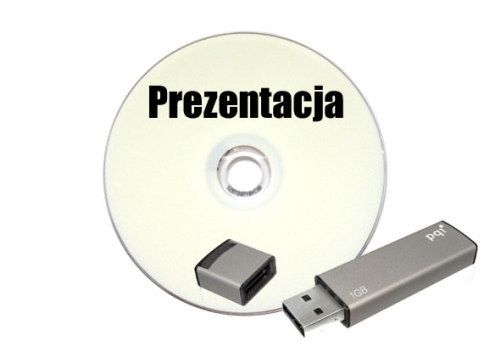
Musisz wybiegać naprzód myślami i starać się mieć odpowiednie rozwiązania problemów ze sobą. Warto więc, dla przykładu, zrobić kopię prezentacji na CD, DVD oraz pamięci flash USB. Koniecznie zabezpiecz się przed czym tylko zdołasz.
Na koniec muszę wspomnieć, abyś nie był zdziwiony, jeśli okaże się, że same próby zabrały ci więcej czasu, niż przygotowanie pokazu slajdów. Niektórzy ludzie urodzili się dobrymi prezenterami, ale wielu stało się nimi poprzez nieustanną praktykę.

Czas na show. Narzędzia prezentera z PowerPoint
Masz gotowy dokument i przebrnąłeś przez szereg nieudanych i kilka udanych prób. Przewidziałeś wiele problemów i masz nań gotowe rozwiązania. Teraz musisz przeprowadzić pomyślnie prezentację. Nadszedł więc czas na pomocne narzędzia PowerPointa, jak i informacje o tym, jak przemawiać do słuchaczy.
Przyjedź wcześnie
Przyjedź wcześnie do miejsca, gdzie będziesz przeprowadzał swoją prezentację. Rozstaw wszelkie niezbędne osprzęty i sprawdź, czy wszystko działa pomyślnie. Jeśli tak, w miarę możliwości przeprowadź sobie jeszcze jedną próbę, a później daj sobie czas na przygotowania mentalne. Postaraj się o to, aby do momentu pojawienia się słuchaczy twój nastrój był już odpowiednio dobry.
Gdzie stanąć?
Jeśli możesz, rozejrzyj się dokładnie po audytorium lub innym pomieszczeniu, w którym będziesz prezentował swoją pracę. Upewnij się, że w czasie prezentacji będziesz mógł nawiązać kontakt wzrokowy z każdym słuchaczem znajdującym się na sali. Oczywiście bardzo ważne jest także, aby twój pokaz slajdów był możliwie najlepiej widoczny dla wszystkich.

Jedzenie, woda, złapanie oddechu
Zadbaj o swoje potrzeby. Zjedz lekki posiłek, który popijesz wodą mineralną. Przygotuj sobie także chociaż szklankę wody zaraz przed prezentacją - dzięki temu, jeżeli będzie dokuczał ci stres, twoje gardło nie będzie suche.
Nie musisz ubierać na siebie garnituru, jeśli nie czujesz się w nim komfortowo. Oczywistym jest, że powinieneś wyglądać odpowiednio dla swoich słuchaczy, stąd też dres nie sprawdzi się wśród klientów biznesowych, ale. ubierz się w coś wygodnego. Weź też pod uwagę fakt, że pierwsze wrażenie jest bardzo ważne, a o nim w dużej mierze zadecyduje twoja prezencja.
Kiedy prezentacja ma się już rozpocząć, podejdź do swojego stanowiska pewnym krokiem i nie garb się. Co ważne: nigdy nie prezentuj siedząc. Stój przez cały czas - to sprawi, że wywołasz wrażenie pewnego siebie, a ponadto prezentowanie na stojąco uchodzi za bardziej profesjonalne.
Jeżeli nikt cię nie przedstawi, zrób to sam, wymawiając dokładnie i zrozumiale swoje imię i nazwisko, stanowisko w pracy oraz temat prezentacji. Powiedz słuchaczom, jak długo potrwa pokaz slajdów, jak również poinformuj ich o tym, kiedy będą mogli zacząć zadawać pytania (czas na pytania jest zazwyczaj po skończeniu prezentacji). I pamiętaj, że na nerwy dobrze działa kilka głębokich oddechów i... uśmiech!
Podczas prezentacji nie spędzaj za dużo czasu przy komputerze, nie patrz też zanadto na ekran projekcyjny. Poruszaj się po podium i mów do słuchaczy, nawiązując z nimi kontakt wzrokowy. Staraj się jednak nie nadużywać tej metody i przekazywać jedną myśl, patrząc przy tym na jednego odbiorcę. Nigdy nie nawiązuj kontaktu wzrokowego wyłącznie z jedną osobą w ciągu całej prezentacji. Wywołasz takim posunięciem nerwy u słuchacza, który może się wówczas nie-wiadomo-jak zachować. No, chyba że będziesz patrzył się cały czas na piękną kobietę i się weń zakochasz. ;-)
- Narzędzia prezentera z PowerPoint
Korzystając z PowerPointa 2007 możesz skutecznie operować swoją prezentację za pomocą skrótów klawiszowych. Slajdy zmienisz klawiszem kierunkowym [->] lub klawiszem [Enter]. Jeśli będziesz chciał wrócić do poprzedniego slajdu, naciśnij [<-]. Wybierając [B], włączysz czarny ekran i zakończysz prezentację. Ponowne wciśnięcie [B] wznowi pokaz slajdów. Z kolei klawisz [W] działa tak samo, ale zmienia ekran na biały.
Kiedy włączysz pokaz slajdów, zauważ, że w lewym dolnym rogu mieści się kilka przycisków. Zwróć szczególną uwagę na ten z obrazkiem pióra. Klikając nań możesz wybrać przydatne funkcje pisma odręcznego, takiego jak Pióro kulkowe, Flamaster czy Zakreślacz. Dzięki tym narzędziom będziesz mógł zaznaczać wybrane elementy ze swojej prezentacji.
Przerwa na pytania. Zakończ skutecznie. Zbadaj swoją wydajność

Gdy zakończysz prezentację, zaproponuj słuchaczom zadawanie pytań. Jeśli nie będziesz umiał odpowiedzieć na dane pytanie, bądź szczery i powiedz: "Dziękuję, to bardzo dobre pytanie! Obecnie nie mam na nie jeszcze odpowiedzi, ale jeśli zechcesz, będę mógł się później tym zająć i z pewnością ci odpowiem". To także dobra metoda na pytania, które są przez ciebie wyjątkowo niepożądane, niestosowne i in.
Aby dodać odwagi pytającym, możesz zastosować jedno niewinne, choć nieco nieuczciwe zagranie. Przed prezentacją poproś kolegę o to, aby po jej zakończeniu zadał ci jakieś pytanie. Niech będzie to pytanie, które chcesz, aby padło podczas twojego wystąpienia. Wówczas odpowiesz znajomemu, a inni - prawdopodobnie - też zaczną o coś pytać. Nierzadko zdarza się, że na sali nie przebywa żadna osoba, która jest skłonna przełamać pierwsze lody i zadać ów pierwsze, często zapadające w pamięć pytanie.

Zakończ skutecznie
Na koniec podziękuj słuchaczom za ich czas. Jeśli ktoś ma po tobie przeprowadzać swoją prezentację, opuść podium jak najszybciej, aby pozwolić się przygotować innemu prezenterowi. Czasami słuchacze chcą porozmawiać po prezentacji. Zaproś ich do innego pomieszczenia, aby nie przeszkadzać twojemu następcy. Pamiętaj, że "człowieka poznaje się po tym, jaki jest dla innych, kiedy wcale nie musi być miły". Dlatego po prezentacji nadal traktuj poważnie i z szacunkiem swoich słuchaczy, ponieważ to oni zdecydowali przeznaczyć swój czas dla ciebie i przyjść na prezentację.
Postaraj się o odzew
To bardzo ważne, aby po prezentacji zdobyć jakiś kontakt ze słuchaczami i pozostać w kontakcie choć z niektórymi. Co więcej, powinieneś też zanalizować swój występ, aby następny był zawsze lepszym od poprzedniego.
Nie myśl więc, że na koniec musisz już tylko spakować swoje manatki, wrzucić je do torby i pojechać do domu, zapominając o całej prezentacji aż do czasu następnej. Zakończeniem powinna być przeprowadzona przez ciebie analiza, która pozwoli ci ocenić poszczególne aspekty twojej pracy.

Odzew
Wprawdzie zależy to przede wszystkim o samych słuchaczy, ale zawsze warto postarać się o odzew z ich strony. Możesz rozdać swoje wizytówki wszystkim lub tym osobom, które zadawały ci pytania, albo wykazały inne, widoczne zainteresowanie twoją prezentacją. Warto też spytać się kilku osób o to, jak oceniają samą prezentację, i czy mają jakieś pomysły, aby ją czymś wzbogacić.
Jeżeli potrzebujesz szerszej opinii, po prezentacji rozdaj i poproś o wypełnienie krótkiej ankiety, niezajmującej zbyt wiele czasu publiczności. Pytania w ankiecie sformułuj możliwie przejrzyście. Umieść nań także te, które są dla ciebie najważniejsze, takie jak np. "Czy prezenter był dobrze przygotowany?". Nie zapomnij też o dodatkowym miejscu na inne komentarze i sugestie.
- Zbadaj swoją wydajność
Zdolność do przeanalizowania i wyciągnięcia słusznych wniosków dotyczących swojej własnej pracy to cecha, którą musisz rozwijać. Udaj się do jakiegoś cichego miejsca i na spokojnie postaraj się przemyśleć cały przebieg prezentacji. Wypisz te aspekty, które twoim zdaniem okazały się dobre, jak i te, które wymagają poprawek. Dodaj też informacje i pomysły na to, co zrobisz, aby w przyszłości uniknąć różnego rodzaju pomyłek.

To bardzo ważne, aby rozwijać swoje umiejętności, dlatego twój notes może okazać się dla ciebie niezwykle przydatny. Będziesz mógł uczyć się na swoich własnych błędach, aż zdobędziesz na tyle dużo doświadczenia, że staniesz się zupełnym profesjonalistą w swoim fachu. Wynotowuj nawet z pozoru nieistotne detale - być może po prezentacji stwierdzisz, że zamiast szklanki wody, potrzebowałbyś raczej półlitrowej butelki. To szczegóły, które warto dopracować, ponieważ w trakcie prezentowania nie będziesz miał możliwości udania się na zakupy po dodatkowy napój.
To tyle, jeśli chodzi o PowerPointa i prezentowanie. Niemniej jednak gorąco zachęcam do zapoznania się z poniższymi poradami. Dowiesz się w nich, jak stać się, albo przynajmniej starać się stać się takim prezenterem, jak szef Apple, Steve Jobs. Miłej lektury!
Prezentuj jak Steve Jobs
Porównywanie swoich prezentacji do prezentacji Steve'a Jobsa jest raczej niemożliwe - Jobs jest klasą samą w sobie. CEO Apple to prawdopodobnie najbardziej charyzmatyczny prezenter w biznesie. Jego prezentacje to zawsze informacje przekazane w genialny sposób, które podobają się klientom, pracownikom i całemu przemysłowi komputerowemu. Na stronach Apple znajdziesz filmiki z tzw. myślami przewodnimi prezentacji Jobsa, które mogą posłużyć ci za znakomite narzędzia do nauki.
W styczniu 2007 r., Jobs przeprowadził chyba swoją najlepszą prezentację, która dotyczyła premiery iPhone'a. Szef Apple skorzystał wówczas z różnego rodzaju technik mowy, jakich on, oraz inspirujący się na nim prezenterzy, używają aby olśnić słuchaczy. Są to techniki, z których będziesz mógł skorzystać!

Zdobądź zaangażowanie
Steve Jobs traktuje projektowanie ładnych, zabawnych i łatwych w użyciu komputerów, odtwarzaczy muzycznych i telefonów jako swoją pasję. I nie wstydzi się do tego przyznawać. Słowa i frazesy często naświetlają jego entuzjazm. Poniżej znajdziesz cytaty z premiery iPhone'a i niektórych poprzednich prezentacji Jobsa:
"Dzisiaj stworzymy razem część historii."
"Przedstawimy dziś rewolucyjne produkty."
"Dzisiejszego ranka mamy wam do pokazania niesamowite rzeczy."
"To jest wspaniały komputer."
"To jest nieprawdopodobny sposób na zabawę."
"To jest najbardziej nietypowa rzecz, jaką zrobiliśmy z wideo."
"Jesteśmy tym bardzo podekscytowani. To jest niesamowite."
Jobs jest fascynujący w tym co robi, a wiele firm chciałoby go zatrudnić w postaci prezentera ich własnych produktów. Niestety niewiele osób wykorzystuje możliwość do wyrażana swoich emocji odnośnie prezentowanych przezeń produktów, usług czy serwisów. Mogą być wprawdzie pełni pasji i chęci do opowiedzenia swojej historii (czyt. przeprowadzenia prezentacji), ale kiedy staną już naprzeciwko słuchaczy, zamieniają ją w nazbyt poważną, ponurą, sztywną, albo urzędową.
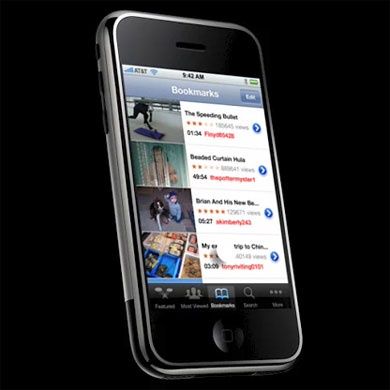
Jeśli szczerze wierzysz, że coś jest "niesamowite", nie bój się i powiedz to. My, jako słuchacze, damy ci przecież pozwolenie na bycie podekscytowanym i pełnym pasji! Poza tym, skoro ty nie darzysz omawianego produktu pasją i dużym zainteresowaniem, to dlaczego słuchacze mieliby to potem zrobić?
Unikaj tego!
Niektóre słowa czy wyrażenia, jak te poniżej, są bez znaczenia, szablonowane i nadużywane. Nie musisz pozbyć się ich całkowicie z twojej prezentacji, ale przynajmniej staraj się ich unikać jak tylko potrafisz.
- Może.
- Myślę, że.
- Cóż, no wiesz.
- Coś w rodzaju..
- Raczej.
- Uh, Um, Hm, Ah i inne słowa wypełniające
Wybierz właściwy tor
Jobs zawsze potrafi stworzyć tak jasną i silną wizję tego co prezentuje, że słuchacze zaczynają wierzyć w korzyści, jakie dostrzega szef Apple (oczywiście wynikające z posiadania nowego produktu firmy). Kiedyś Jobs usiłował zwabić do Apple ówczesnego szefa Pepsi, Johna Sculley'a, ale Sculley nie był zainteresowany. Jobs zadał my pytanie: "Czy chcesz do końca życia sprzedawać słodką wodę, czy może wolałbyś zmienić świat?" Wizja Jobsa jest zatem taka, że chce on zmienić świat na lepszy, i mnóstwo osób mu wierzy.
- Jest to dzień, na który czekałem dwa i pół roku - powiedział Jobs w trakcie prezentacji dotyczącej debiutu iPhone'a. - Co jakiś czas pojawia się rewolucyjny produkt, który zmienia wszystko. Dzisiaj Apple przedstawi telefon na nowo - dodał CEO Apple. Takimi słowami sprawił, że słuchacze zaczęli wierzyć w to, co zamierzał przedstawić szef koncernu z siedzibą w Cupertino.
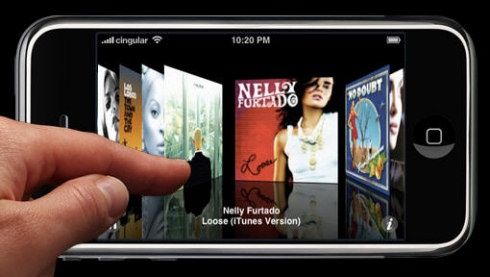
Opracować telefon na nowo. Formuła magiczna jest tutaj jasna, wytłuszczona i na tyle prosta i zwięzła, że pozostaje w pamięci słuchacza. W dodatku całość została powiedziana w sposób wyszukany, elegancki - bez przesadnego wychwalania. Po prostu telefon od początku.
Tak więc Jobs zawsze ma do przekazania pewną opowieść, wizję uczynienia świata lepszym. Zawsze jest też swoista treściwa mantra - coś krótkiego, co odpowiednio stawia jego produkt na wyżynach. Natomiast nie mniej ważny jest też fakt, że Jobs za każdym razem płynnie prowadzi prezentację, informując na głos o jej przebiegu. Zaczyna omawiać całą strukturę i przedstawia w skrócie cały zarys prezentacji, a potem po kolei otwiera poszczególne furtki i wszystko szczegółowo wyjaśnia. Dla przykładu, w trakcie targów Macworld 2008, Jobs powiedział: "Tak więc to jest Time Capsule, znakomity kompan Leoparda [Leopard to najnowszy system Mac OS X - przyp. red.], i jest to pierwsza rzecz, którą chciałem się z wami podzielić tego ranka".
Mówiąc w ten sposób sprawiasz, że słuchacze nie gubią się w twojej prezentacji i zawsze wiedzą, co w danej chwili będziesz omawiał.
Prezentuj jak Steve Jobs c.d. Zakończenie
Sprzedawaj korzyść
Wyjaśnij, że panuje problem na skalę całego globu, a potem zaproponuj jego rozwiązanie.
Kiedy Jobs zakończył już omawianie swojej wizji, przeszedł natychmiast do dyskusji o tym, dlaczego świat potrzebuje nowego telefonu. CEO Apple sprzedał korzyści płynące z posiadania iPhone'a w taki sposób, że opisał obecną sytuację panującą na rynku tych urządzeń. Stwierdził, że problemem jest fakt, iż smartphone'y nie są tak naprawdę inteligentnymi telefonami, i w dodatku nie są łatwe w obsłudze. Dlatego potrzebujemy produktu, który jest o wiele mądrzejszy niż jakikolwiek sprzęt przenośny, jak również znacznie łatwiej z niego korzystać. I tym właśnie jest iPhone.
Jobs kontynuował omawianie problemów związanych ze smartphone'ami, biorąc tym razem na warsztat klawiatury, które w wielu telefonach są kiepskie, chociażby z uwagi na fakt, że klawisze są małe. Apple znalazło rozwiązanie dla tej bolączki, stwarzając "rewolucyjny interfejs", który pozwoli nam się pozbyć wszelkich przycisków i zastąpić je dużym wyświetlaczem. To z kolei uwalnia kolejny problem - jak posługiwać się urządzeniem bez żadnego kółka do przewijania czy rysika? I ponownie Jobs wskazuje rozwiązanie: "Będziemy używać najlepszego urządzenia wskazującego na świecie. Jest to urządzenie, z jakim wszyscy się urodziliśmy. Nasze palce." W taki właśnie sposób Jobs opisał technologię wrażliwą na dotyk w wielu miejscach jednocześnie. Wnioski? Większość prezenterów najpierw omawia rozwiązanie, a dopiero potem tylko wspomni o problemie. Jobs najpierw nakreśla to, co trzeba poprawić, a potem mówi jak należy to zrobić. Dzięki temu słuchacz łatwiej przyswaja przekazywane informacje, ponieważ prezentacja ma swój logiczny, następujący po sobie przebieg.

Stwórz obraz
Użyj czarującej opowieści do budowy prezentacji.
Jobs opowiedział historię o telefonie iPhone, wykorzystując do tego celu kilka technik:
Trzymaj się zasad drzewa
Pamiętam z prezentacji trzy urządzenia. Jobs przedstawił iPhone'a i umiejętnie zbudował interesującą opowieść, mówiąc: "Dzisiaj zaprezentujemy trzy rewolucyjne produkty. Pierwszym jest iPod z panoramicznym wyświetlaczem reagującym na dotyk, drugim jest rewolucyjny telefon komórkowy, a trzecim zapierające dech w piersiach urządzenie do komunikowania się przez internet." Wymienił więc trzy produkty, by ostatecznie stwierdzić: "I co najciekawsze, nie są to oddzielne urządzenia. Wszystkim tym jest jeden produkt! Dziś Apple pokaże telefon od-nowa."
Czas na życiową historyjkę
W pewnym momencie prezentacji Jobs zupełnie odbiegł od tematu. Wspomniał z uśmiechem, że przypomniało mu się, jak pewnego razu wraz ze współzałożycielem Apple, Steve'em Wozniakiem, chcieli zbudować urządzenie zakłócające TV, aby zablokować sygnały telewizyjne w akademiku college'u prowadzonego przez Wozniaka. CEO Apple wykorzystał tym sposobem możliwość do nawiązania emocjonalnego połączenia ze swoimi słuchaczami. Gdy tylko skończył omawiać tą kwestię, od razu zabrał się za dalsze informowanie o iPhonie, jak to miał od początku zaplanowane. Sztuka ta wymaga nieco wysiłku, ale się opłaca.
Trzymaj na widoku
W prezentacjach Jobsa nie zobaczysz na pojawiających się slajdach żadnych list z numerami, czy też różnego typu dat. Kiedy Jobs wymieniał trzy urządzenia - iPoda, telefon i komunikator internetowy - w odpowiednich momentach pojawiały się tylko duże fotografie produktów. A gdy wspomniał o "niesamowitym urządzeniu wskazującym", które okazało się być ludzkim palcem, widownia mogła podziwiać zdjęcie prezentujące duży palec dotykający iPhone'a.
Pamiętaj, że zbyt dużo tekstu na ekranie rozprasza słuchaczy, którzy zamiast koncentrować się na tym co mówisz, zaczynają czytać wszelkie informacje ze slajdów. Dlatego nigdy nie przygotowuj slajdów wypełnionych tekstem - lepiej postawić na obrazki, zdjęcia.
Rób próby
Steve Jobs ćwiczy godzinami. Zawsze wie o czym będzie mówił, kiedy nastąpi najważniejszy moment prezentacji, oraz jak rozpocznie i zakończy swoje wystąpienie. Potrzeba do tego dużo wysiłku, chęci i cierpliwości, ale zapewniam, że wszystko to się opłaca.
Rewolucja w drodze
Nikt nie przeprowadza premiery danego produktu bez optymistycznego podejścia. Jobs wierzy, że jego urządzenia zmieniają świat na lepsze. W każdej swojej prezentacji mówi on językiem przepełnionym nadzieją na lepsze jutro.
Uwaga: nigdy nie zachwalaj produktu, jeśli do końca nie jesteś przekonany, że zasługuje on na dane słowa. Te musisz dobierać starannie i nie przesadzać w swoich ocenach.
Udanych prezentacji!