Te 11 programów na Windows 11 trzeba mieć - mój wybór
Te 11 programów na Windows 11 trzeba mieć - mój wybór
Przedstawiamy 11 aplikacji na Windows 11, które warto zainstalować. Znacznie zwiększają użyteczność i funkcjonalność komputera. Aplikacje na Windows 11 są przydatne w domu, biurze i szkole.
Jakub Bielecki
Udostępnij
Te 11 programów na Windows 11 trzeba mieć
Na naszej liście najlepszych programów na komputer z Windows 11 znajdą się narzędzia do edycji dokumentów, obsługi multimediów oraz inne przydatne aplikacje.
Korzystając ze smartfona możemy znacznie zwiększyć jego funkcjonalność poprzez instalację dodatkowych aplikacji. Nie inaczej jest w przypadku komputerów. Choć sam system operacyjny Windows 11 ma wiele wbudowanych narzędzi(m.in. Notatnik, program graficzny Paint, czy prosty kalkulator) liczba dodatkowego dostępnego oprogramowania jest niemal nieograniczona. Które aplikacje na Windows 11 warto zainstalować?
Wieloletni użytkownicy komputerów PC mają już swoje przyzwyczajenia i preferują konkretne programy. Nasz artykuł skierowany jest natomiast także w stronę osób początkujących. Jeśli zaczynasz swoją przygodę z komputerem, na przykład dostałeś go od rodziców lub od pracodawcy, poznaj listę naszych propozycji. Zainstalowanie dodatkowych aplikacji na komputerze z Windowsem 11 jest proste. Podczas tworzenia tego zestawienia skupiliśmy się na bezpiecznych programach, które są przydatne i intuicyjne w obsłudze. Możliwości Twojego komputera nie kończą się jedynie na uruchomieniu gier, czy przeglądaniu Internetu. Dzięki proponowanym przez nas aplikacjom na Windowsa 11 zmienisz swój sprzęt w naprawdę wielozadaniową maszynę!
Google Chrome - przeglądarka internetowa
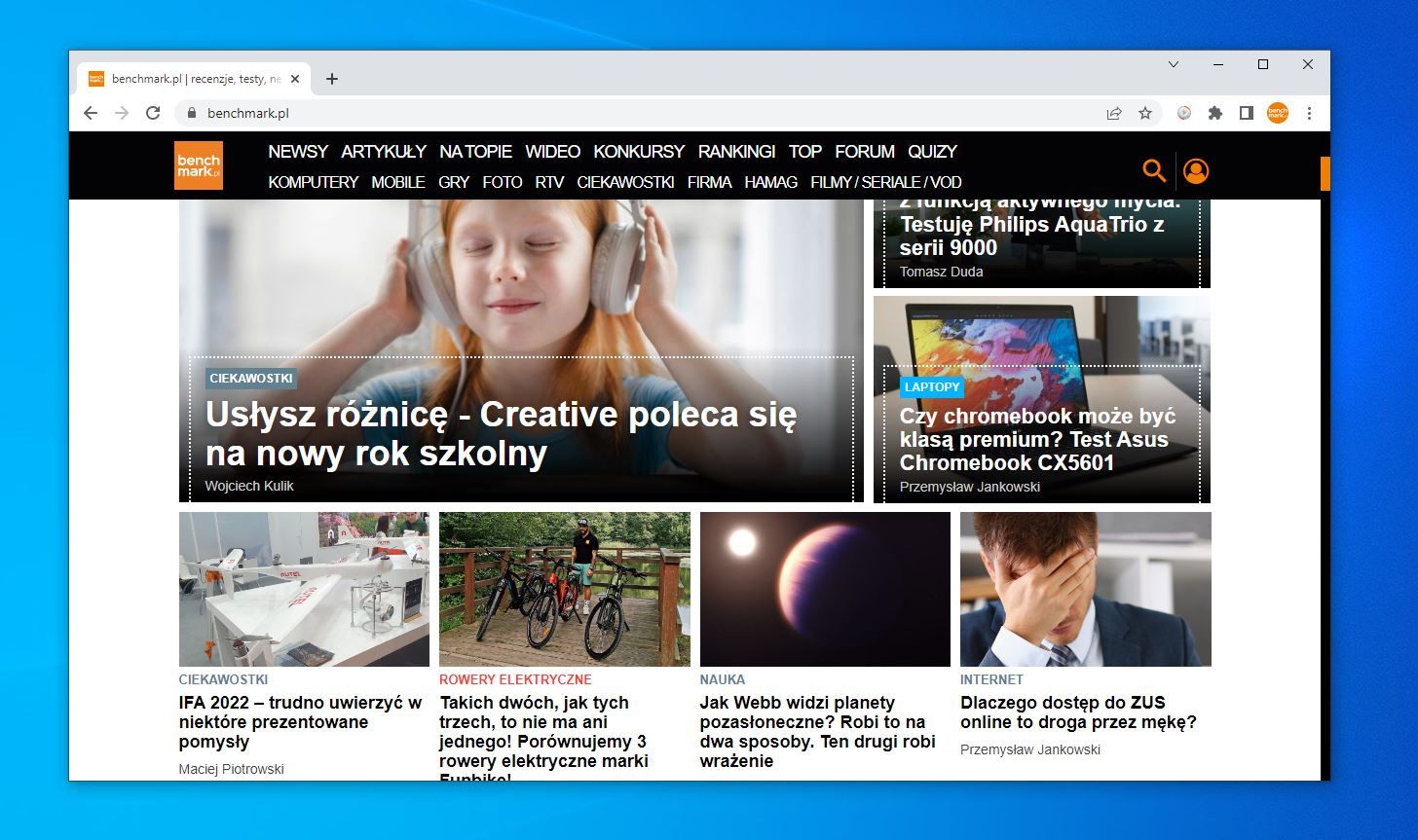
Darmowa przeglądarka Google Chrome jest według wielu użytkowników najlepszym programem dla Windows 11 do otwierania stron internetowych. Możesz ją pobrać bezpośrednio ze strony Google, co jest w pełni bezpieczne, a instalacja przebiega szybko. Chrome jest zdecydowanie najpopularniejszą przeglądarką internetową na komputery z Windows 11. Warto jednak dodać, że jej główni konkurenci (Mozilla Firefox, Opera) także są godni polecenia. Domyślną aplikacją na Windows 11 do przeglądania Internetu jest natomiast Microsoft Edge. Wiele osób uważa, że jest przydatna tylko do… pobrania innej, lepszej przeglądarki. Jest w tym wiele racji, Edge nie należy do najlepszych programów.
Największą zaletą przeglądarki internetowej Chrome dla Windows 11 jest pełna integracja ze środowiskiem Google. Jeśli masz smartfona z Androidem, używasz poczty elektronicznej Gmail lub przechowujesz pliki na Dysku Google, przeglądarka Chrome z pewnością spełni Twoje oczekiwania. Po zalogowaniu do swojego konta Google Twoje dane pozostają bezpieczne, a dostęp do nich masz na wielu urządzeniach (komputery, smartfon, tablet, czy nawet telewizor smart tv). Wystarczy użyć swojego konta Google w przeglądarce Chrome na Windows 11, aby pobrać swoje zakładki, historię wyszukiwania, czy inne ustawienia.
LibreOffice - darmowy pakiet biurowy
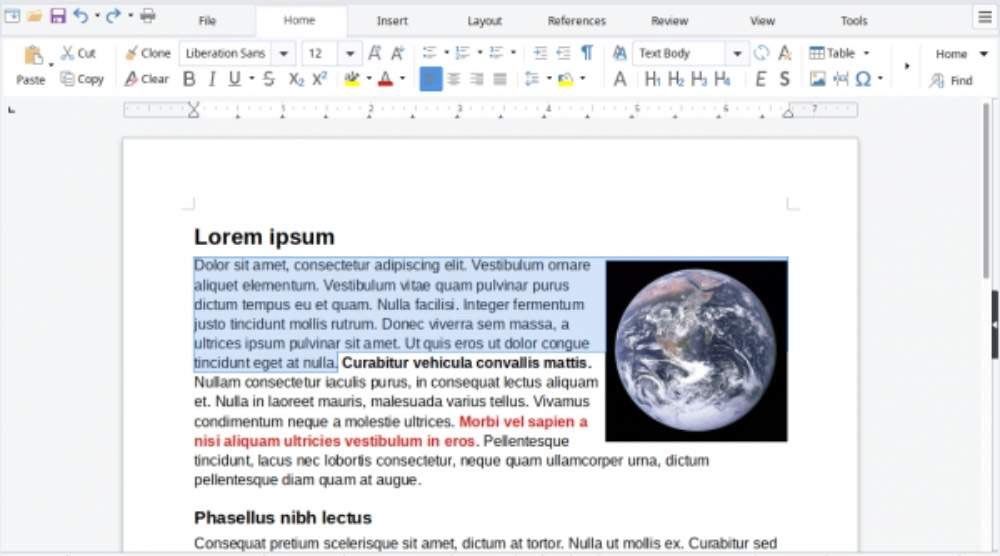
Możliwość tworzenia, otwierania i edycji różnych dokumentów jest jednym z kluczowych zadań wszystkich komputerów. W pracy i szkole jest to wręcz konieczne, ale także w domu warto mieć pod ręką sprawny pakiet biurowy dla Windows 11. Dla wielu osób najlepszym wyborem jest Microsoft Office, w skład którego wchodzą m.in. Word (edytor tekstu), Excel (arkusz kalkulacyjny), czy PowerPoint (program do tworzenia efektownych prezentacji). Jaka jest największa wada MS Office? Zdecydowanie jego cena, licencja na używanie programów jest dość droga. Dobrą alternatywą może więc być pobranie LibreOffice dla Windows 11.
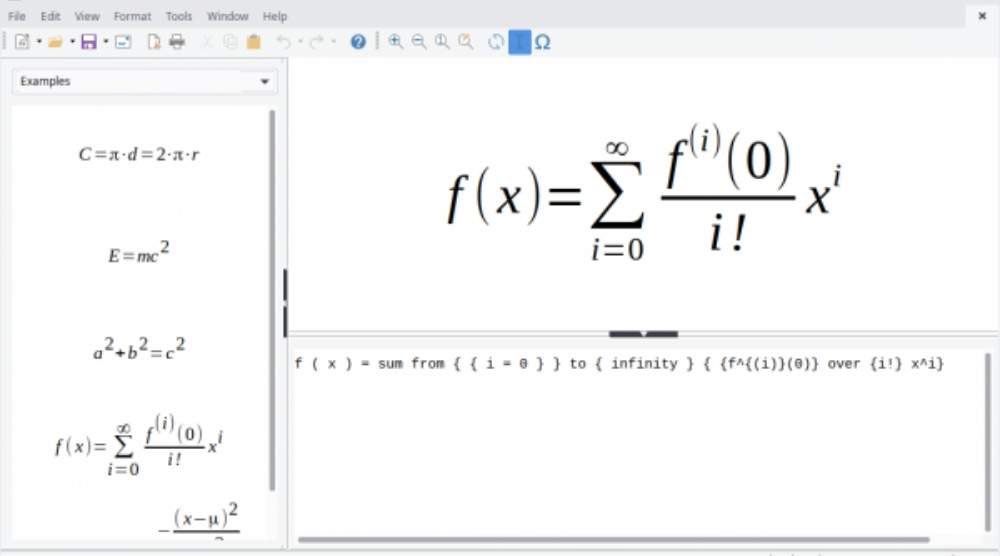
Pakiet biurowy na Windows 11 LibreOffice jest darmowy i funkcjonalnością bardzo zbliżony do “oryginalnego” Office. Jest bardzo prosty w obsłudze i pozwala korzystać z plików z każdym popularnym rozszerzeniem (np. stworzonych wcześniej w Microsoft Word). W skład pakietu LibreOffice wchodzą: edytor tekstu, arkusz kalkulacyjny, program do tworzenia prezentacji, aplikacja na Windows 11 do rysowania, program do baz danych, matematycznych obliczeń (zaawansowany kalkulator) oraz do tworzenia wykresów.
Ciekawą alternatywą może być również korzystanie z dostępnych z poziomu przeglądarki Dokumentów Google. Tam także znajdziesz najpotrzebniejsze aplikacje biurowe, choć korzystanie z nich wymaga stałego podłączenia do Internetu.
VLC Media Player dla Windows 11
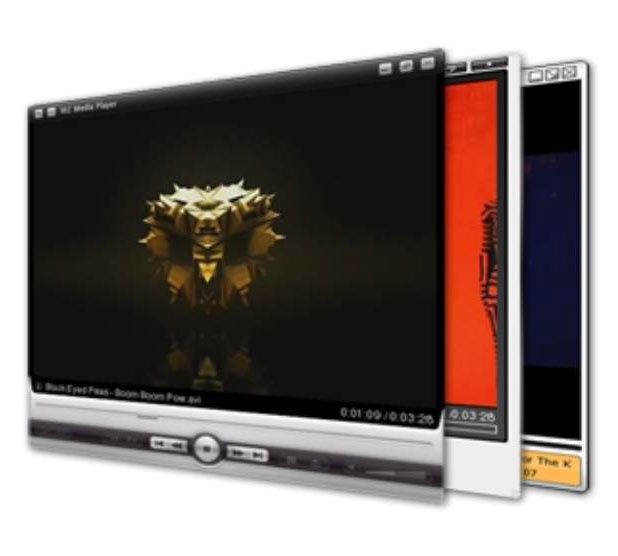
Jeśli szukasz dobrej alternatywy dla wbudowanego w Windows 11 programu Odtwarzacz (następca Windows Media Playera), pobierz VLC. Darmową aplikację do odtwarzania filmów na Windows 11cechuje prosty wygląd i intuicyjna obsługa. Program zajmuje bardzo mało miejsca i nie zużywa wiele zasobów komputera. Sprawdzi się więc doskonale w nieco słabszych komputerach i laptopach.
VLC Media Player otworzy wiele plików multimedialnych, które zostały zapisane z użyciem różnych kodeków. Wygląd programu można zmienić, korzystając z dostępnych w sieci skórek. Do tego programu na Windows 11 dostępne są także różne rozszerzenia i dodatki. Dzięki nim aplikacja pozwoli na słuchanie radia internetowego, automatyczne pobieranie napisów do filmu, czy na wznowienie oglądania wideo od momentu, w którym je przerwaliśmy (podobnie działa np. Netflix).
K-Lite Codec Pack - dodatek do Windows 11, który pozwoli włączyć każdy film
Czasem pliki z filmami, muzyką i innymi multimediami zapisane są w dość nietypowy sposób. Do włączenia takiego pliku na swoim komputerze czasem może być niezbędne posiadanie dodatkowych kodeków. Kodeki dla Windows 11 pozwolą odtworzyć każdy film,również z napisami. Najlepszym sposobem na ich pobranie jest program K-Lite Codec Pack. Po instalacji programu, który jest darmowy, wystarczy zaznaczyć, które kodeki chcesz pobrać na swój komputer. Po zakończonym procesie będą dostępne w każdym odtwarzaczu multimedialnym (także VLC, czy wbudowanej aplikacji Odtwarzacz).
LightWorks do edycji filmów wideo
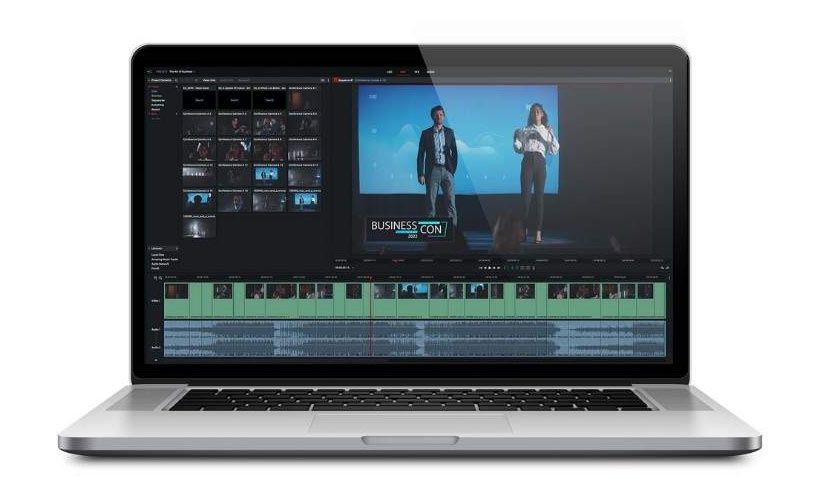
Jeśli poza odtwarzaniem materiałów wideo, chciałbyś także samodzielnie je tworzyć, ta aplikacja na Windows 11 będzie idealna. LightWorks to program, który jest dość prosty w obsłudze, ma jednak ogromne możliwości. Możesz pobrać darmową wersję programu, której minusem jest ograniczenie do rozdzielczości 720p. Warto jednak wiedzieć, że do montażu filmów z materiału o wyższej rozdzielczości niezbędne jest posiadanie naprawdę wydajnego komputera z mocnym procesorem i kartą graficzną.
LightWorks pozwoli na zmontowanie prostego, ale efektownego filmu z wakacji. Zagłębiając się w jego funkcje (część niestety jest dostępna dopiero w płatnej wersji) możemy jednak osiągnąć niesamowite efekty. Docenili to między innymi twórcy takich filmów, jak Wilk z Wall Street, czy Pulp Fiction. Tak! Oni także użyli tego programu w procesie montażu filmów. Inne polecane aplikacje do montażu filmów na Windows 11 to HitFilm Express lub ShotCut (tu w darmowej wersji możesz edytować pliki 4K). Warto zdać sobie sprawę z tego, że umiejętność sprawnego zamontowania materiałów wideo może być nie tylko hobby, ale też całkiem dobrze płatną pracą.
Spotify - do muzyki
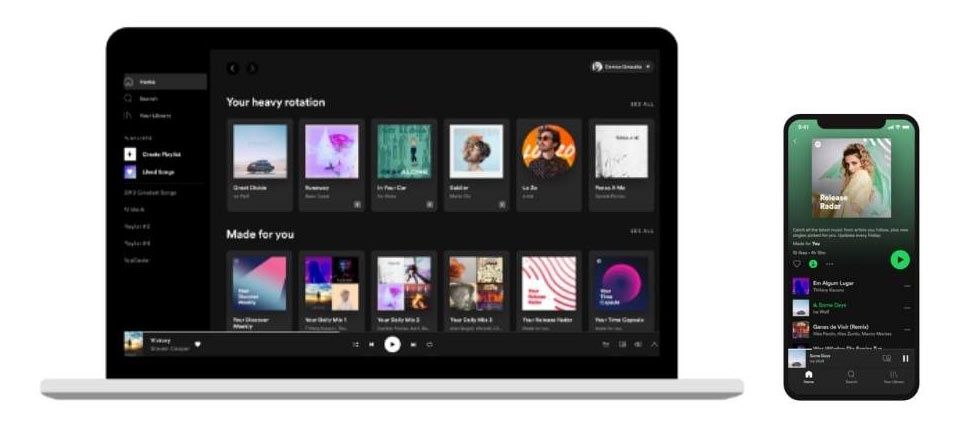
O ile jeszcze kilka lat temu większość osób słuchało muzyki z płyt lub plików .mp3, dziś najczęściej odtwarzamy muzykę przez Internet. W tym celu można użyć jednej z wielu aplikacji lub stron internetowych. Jednym z najpopularniejszych serwisów strumieniujących muzykę i podcasty jest bez wątpienia Spotify. Warto wiedzieć, że Spotify na komputerze uruchomimy zarówno na stronie internetowej jak i jako aplikacja na Windows 11.
Aplikacja Spotify na Windows 11 pozwala nie tylko odsłuchiwać muzykę z bardzo dużego zbioru, ale też tworzyć playlisty i udostępniać je innym użytkownikom. Program na Windows 11 i na smartfona będą ze sobą połączone - na swoim koncie możesz korzystać z każdego z nich. Dużą zaletą Spotify jest dość celne proponowanie utworów i wykonawców podobnych do tych, których lubisz słuchać.
Pobranie Spotify jest darmowe, a do uruchomienia odtwarzacza trzeba się zarejestrować (można za pomocą konta Facebook lub Google). Możesz skorzystać z darmowej wersji, która ma pewne ograniczenia i reklamy. Płatna wersja kosztuje natomiast niecałe 20 złotych miesięcznie.
Aplikacje na Windows do czyszczenia Twojego komputera
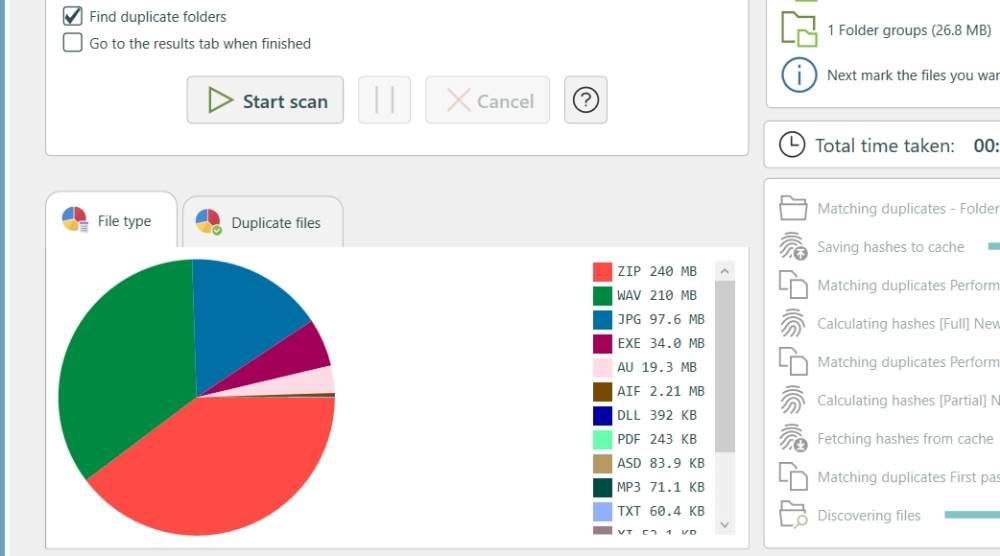
Podczas korzystania z komputera powstaje wiele plików, które są przechowywane na jego dysku. Dzięki programowi do czyszczenia Windows 11 np. Duplicate Cleaner możesz jednym kliknięciem pozbyć się niepotrzebnych plików. Pozwoli to zwolnić sporo miejsca na dysku, a także przyspiesza pracę komputera. Poza tym Duplicate Cleaner pomaga w sortowaniu zdjęć i innych plików multimedialnych.
Równie przydatny jest program CCleaner na Windows 11. Od początku 2022 jest dostępny w Microsoft Store i należy do najchętniej pobieranych programów na Windows w historii. Aplikacja służy do porządkowania danych na dysku komputerów.
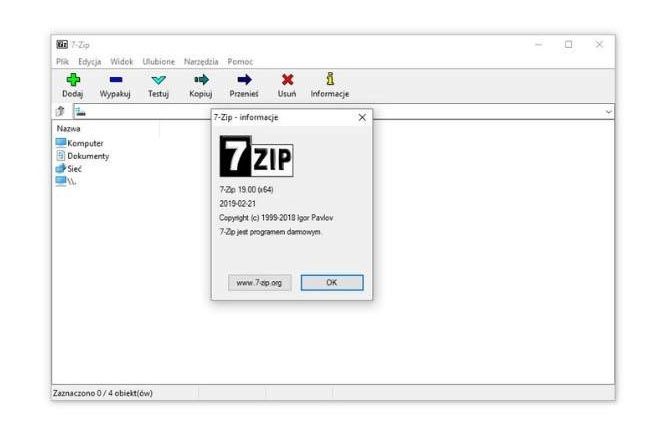
7-zip - program na Windows 11 do kompresji plików
Czasami posiadane na komputerze pliki mają spory rozmiar. Może to uniemożliwić ich wysłanie pocztą e-mail lub nagranie na pendrive. Sposobem na zmniejszenie rozmiaru pliku jest jego kompresja. W tym celu warto użyć odpowiedniego programu. Jedną z najlepszych aplikacji do kompresji plików na Windows 11 jest 7-zip.
7-zip to darmowy program, któr możesz pobrać bezpośrednio ze strony twórców. Po instalacji na Windows 11 nie musisz nawet uruchamiać aplikacji, by z niej korzystać. Wystarczy najechać kursorem myszy na wybrany plik i nacisnąć prawy przycisk. Z menu wybierz wtedy opcję kompresji z 7-zip. Podobnie działa odpakowywanie skompresowanych plików.
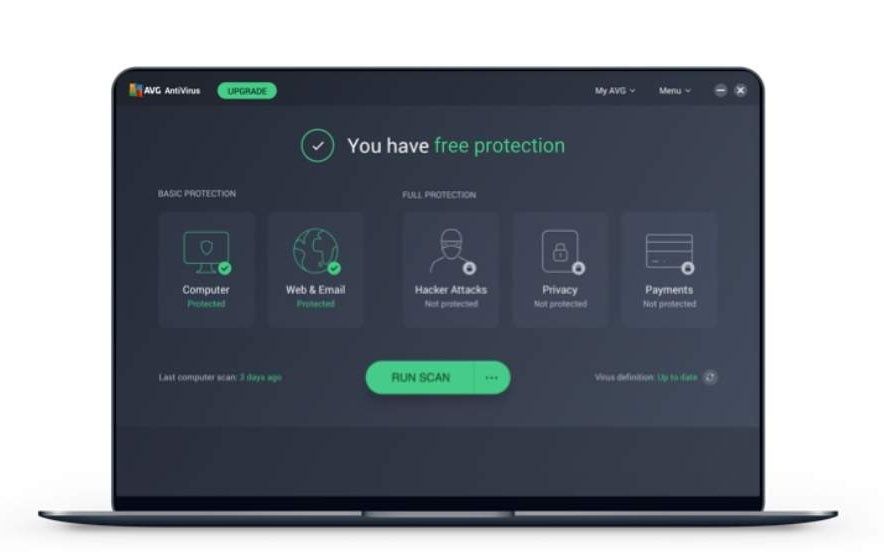
AVG Free - darmowy antywirus
Choć kolejne systemy operacyjne Windows są coraz bezpieczniejsze, warto zadbać o dodatkową ochronę. Dobrym wyborem będzie darmowy antywirus na Windows 11 - AVG Free. Program skanuje pliki znajdujące się na Twoim komputerze, a także te, które próbujesz pobrać z Internetu. Pomaga uchronić się przed zainfekowaniem komputera złośliwym oprogramowaniem. Choć wiele osób myśli, że wirus może zniszczyć ich komputer, zagrożenie jest w rzeczywistości o wiele większe. Po pobraniu niebezpiecznych plików możesz stracić dostęp do swoich kont, w tym nawet do rachunków bankowych. Ze względu na sporą ilość wrażliwych danych przechowywanych na komputerze każdego z nas, warto zaopatrzyć się w dobry antywirus dla Windows 11.
AVG AntiVirus Free aktualizuje się w czasie rzeczywistym i może też znaleźć problemy z wydajnością komputera. Niebezpieczne linki są blokowane. Wiele dodatkowych opcji jest dostępnych w płatnej wersji, która kosztuje nieco ponad 100 złotych.
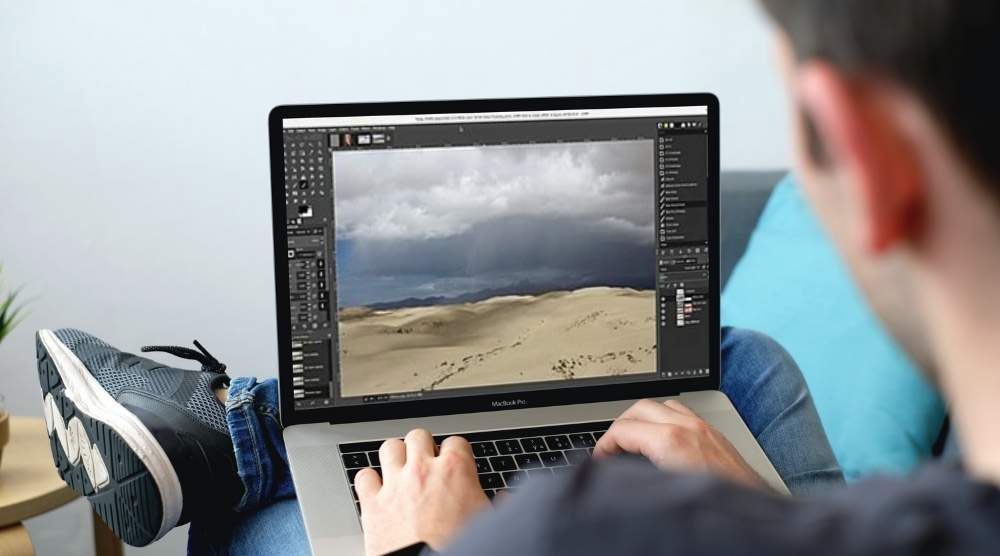
GIMP - zaawansowana grafika
Dostępna w Windows 11 aplikacja Paint pozwala na podstawową edycję grafiki. Jeśli oczekujesz jednak nieco większych możliwości przy zachowaniu dość prostej obsługi, spróbuj użyć programu GIMP. Darmowy program graficzny na Windows 11 ma naprawdę wiele opcji, dodatkowych filtrów i możliwości edycji. Aplikacja graficzna sprawi wiele radości nawet dzieciom, które nie są zbyt obeznane w obsłudze komputerów. Im większe umiejętności użytkownika, tym lepszych efektów możemy się spodziewać
Historia GIMP-a sięga lat 90-tych. Przez niemal 30 lat program zdobył rzeszę fanów. Na oficjalnej stronie twórców znajdziemy także sporo tutoriali, które pozwolą podnieść nasze umiejętności w tworzeniu i obróbce grafiki.
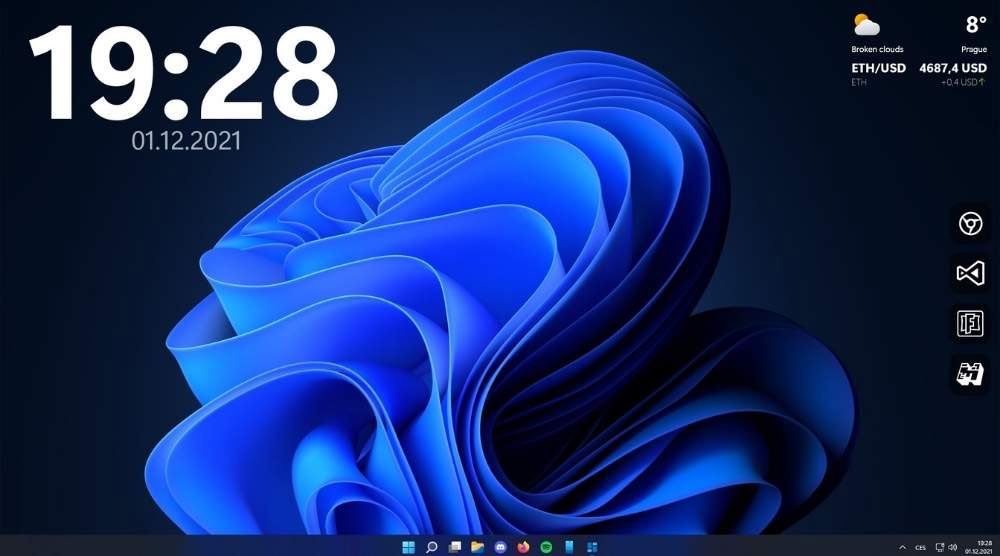
BeWidgets - widżety, jak na smartfonie
Ciekawą aplikacją, która może odmienić wygląd Windows 11 jest BeWidgets. Program można pobrać bezpłatnie ze sklepu Microsoft. Dzięki niemu możemy dodać do ekranu różne dodatki i gadżety - pogodę, zegar, czy kalendarz. Aplikacja nie zużywa wiele zasobów komputera, a poprawia stronę wizualną i funkcjonalność naszego Windowsa 11.
Dzięki aplikacji z widżetami na Windows 11 sprawisz, że pulpit Twojego komputera będzie przypominał ekran smartfona. Takie rozwiązanie może okazać się dobre szczególnie dla osób, które wcześniej korzystały z telefonu, a nie mają jeszcze doświadczenia w używaniu komputerów.
Poza aplikacją na Windows 11 do dodawania widżetów na pulpit w Microsoft Store znajdziesz też wiele animowanych tapet i ciekawych motywów. Mogą nie do poznania odmienić wygląd ekranu Windowsa.
Aplikacje na Windows 11, które trzeba mieć?
To oczywiście mój subiektywny TOP 11 aplikacji, które trzeba zainstalować na świeży system. A jakie są Wasze aplikacje, które instalujecie zaraz po pierwszym uruchomieniu komputera? Dajcie znać w komentarzach.