





Gear VR - konfiguracja
VR to ostatnio modne dwie litery. Chodzi oczywiście o technologię rzeczywistości wirtualnej, która zyskuje coraz większą popularność. Nic w tym dziwnego. Zamiast patrzeć na płaski, prostokątny obraz, lepiej jest otoczyć się nim z każdej strony. Niezależnie od tego czy gracie, oglądacie film lub zdjęcia wrażenia są nieporównywalnie bardziej intensywne.
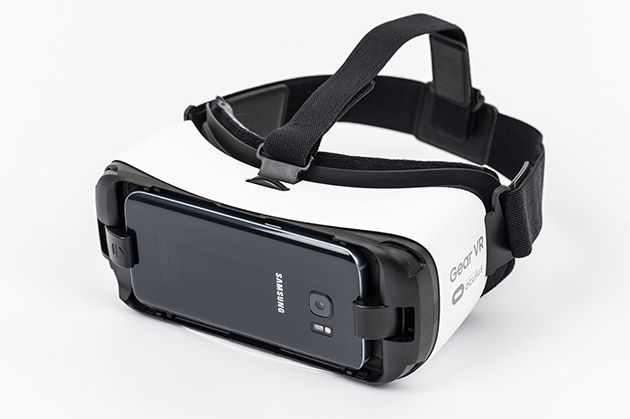
Wszystko wskazuje na to, że hasło Virtual Reality będzie często powtarzane w roku 2016. Kolejni producenci wydają na rynek swoje gogle dla komputerów PC i konsol, ale ich koszt bywa zastraszająco wysoki (nawet kilka tysięcy złotych). Na szczęście w przypadku urządzeń mobilnych jest inaczej.

Idealnym przykładem są gogle Samsung Gear VR przeznaczone dla użytkowników smartfonów Galaxy S7, S7 edge, S6 edge+, S6 i Note 5. Jeśli już macie jednego z nich to wystarczy dopłacić 499 zł by w pełni cieszyć się wirtualną rozrywką. Oczywiście na rynku są też tańsze, kartonowe gogle, ale komfort korzystania z nich pozostawię bez komentarza.
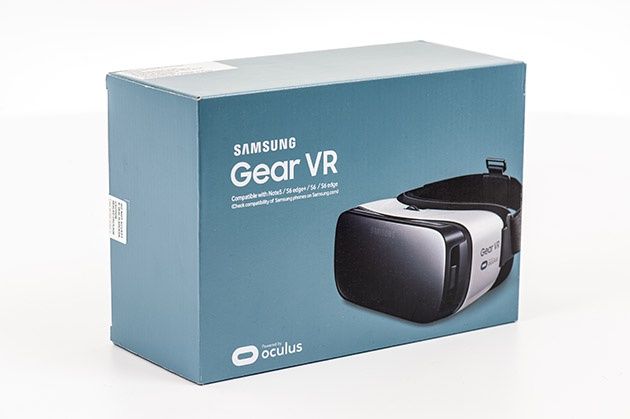
Samsung Gear VR – konfiguracja krok po kroku
Zanim rozpoczniemy zabawę w przestrzeni wirtualnej musimy na gogle założyć paski, a następnie skonfigurować aplikację Oculus na smartfonie. Są to czynności proste, ale w razie wątpliwości przedstawię całą procedurę od początku do końca.
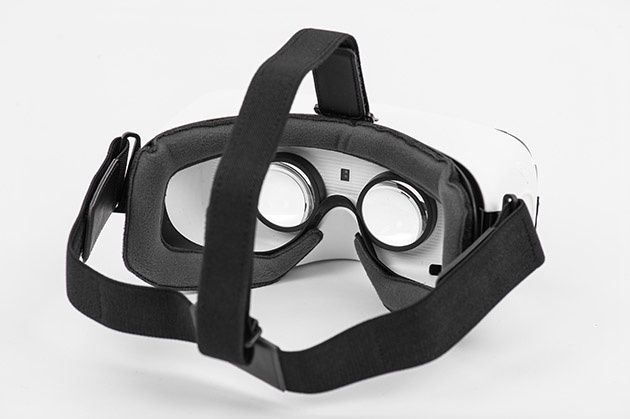
Pierwszą rzeczą jaką powinniśmy zrobić po wyjęciu gogli z opakowania jest odklejenie folii ochronnych (szczególnie z soczewek) oraz założenie pasków. Poprzeczny przekładamy przez uchwyty boczne i zaczepiamy na rzepy. Z kolei pasek górny trzyma się z jednej strony na płaski haczyk, a z drugiej przekładamy go przez „ucho” i również mocujemy na rzep. Plastikowa pokrywa poprawia estetykę gogli, ale nie jest wymagana do prawidłowego działania gogli.
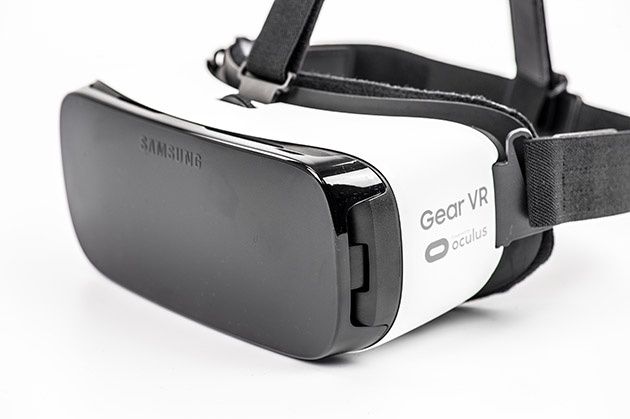
OK, gogle złożone – co teraz?
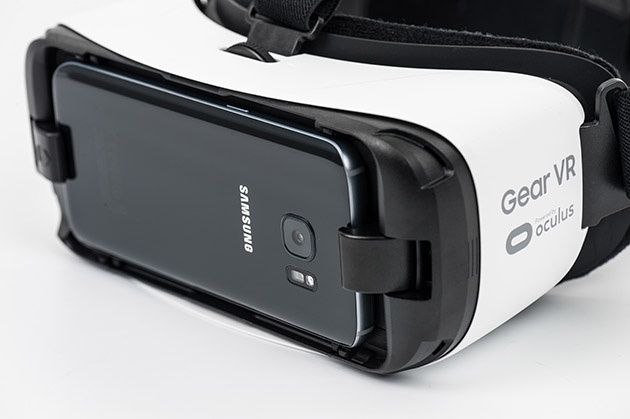
Samsung Gear VR to gogle pasywne. Nie mają własnego wyświetlacza, procesora, ani baterii. Aby móc z nich w pełni korzystać powinniśmy umieścić w nich smartfona. Stanowi on serce gogli – zapewnia moc obliczeniową oraz zasilanie.
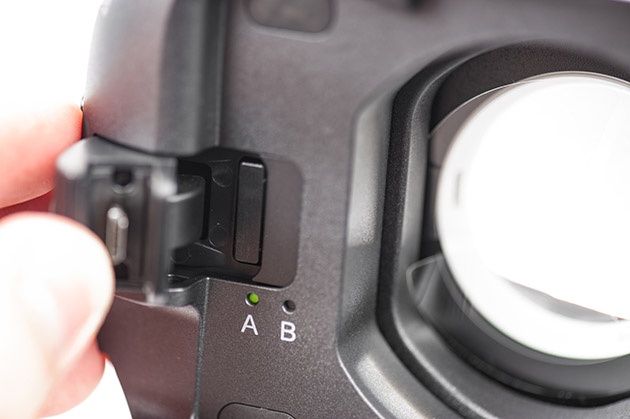
W części przedniej gogli mamy dwa zatrzaski. Przy jednym z nich widoczny jest wtyk micro USB służący do komunikacji ze smartfonem. Jego położenie można regulować w zależności od tego z jakiego smartfona korzystacie. Wystarczy lekko odchylić zaczep i wcisnąć przycisk pod nim.
Położenie A przeznaczone jest dla większych smartfonów: Galaxy S7 Edge, S6 edge+ i Note 5, a położenie B dla mniejszych: Galaxy S7 i S6.
Smartfona umieszczamy ostrożnie w złączu microUSB gogli wyświetlaczem do wewnątrz (w kierunku soczewek) i dociskamy. Drugi zatrzask powinien złapać go automatycznie.
WIDEO
Instalacja i konfiguracja programu Oculus
Instalacja i konfiguracja programu Oculus jest konieczna, ale na szczęście jednorazowa. Po jej ukończeniu wystarczy po prostu wsunąć smartfona do gogli i od razu rozpocząć ich używanie.
Natychmiast po połączeniu smartfona z goglami zostaną one rozpoznane, a proces instalacji oprogramowania Oculus zostaje zainicjowany. Aby go dokończyć trzeba ponownie wyjąć telefon.
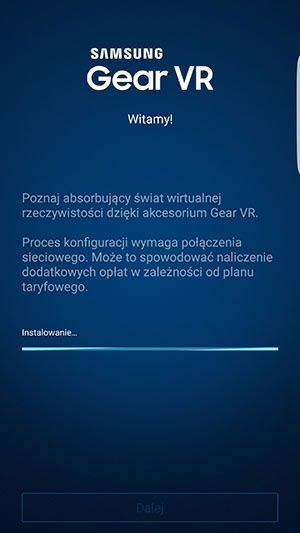
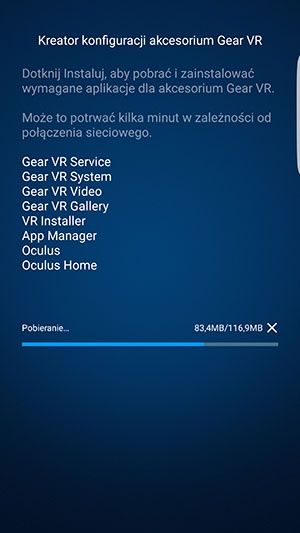
Po akceptacji licencji rozpocznie się pobieranie podstawowych aplikacji.
Tworzymy własne konto Oculus (lub logujemy się jeśli już je mamy).
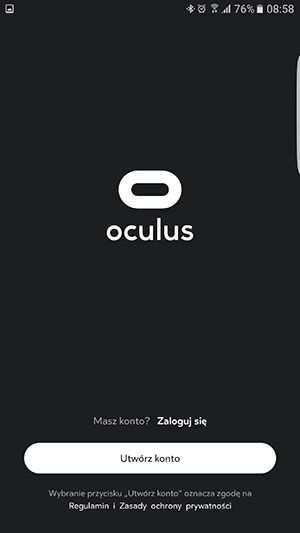
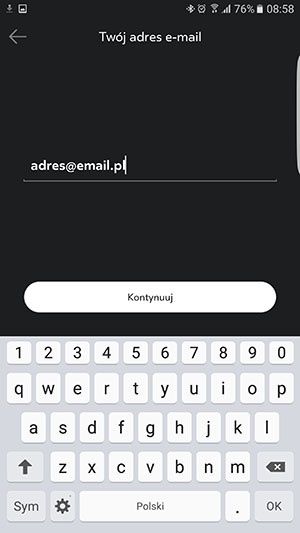
Podajemy adres e-mail i hasło. Upewnijcie się, że adres jest poprawny, bo na niego przyjdzie link aktywacyjny.
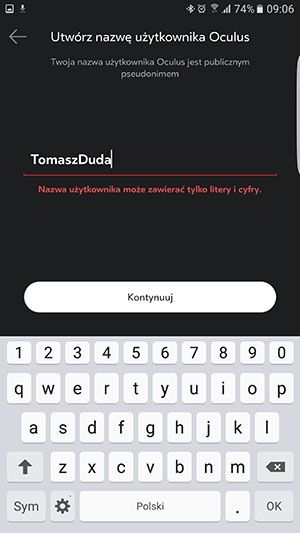
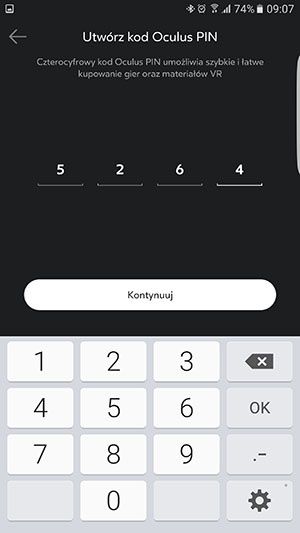
Następnie wpisujemy nazwę użytkownika, imię i nazwisko oraz tworzymy numer PIN, który umożliwi łatwe uwierzytelnianie w czasie kupowania gier i multimediów VR.
Sprawdzamy pocztę i klikamy link aktywacyjny.

Aktywacja trwa kilka sekund, po czym na wyświetlaczu smartfona automatycznie pojawi się informacja „Wszystko gotowe”.
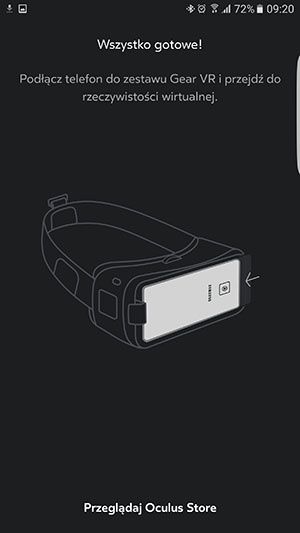
Jeśli będą wymagane dalsze aktualizacje funkcji Oculus należy je wykonać.
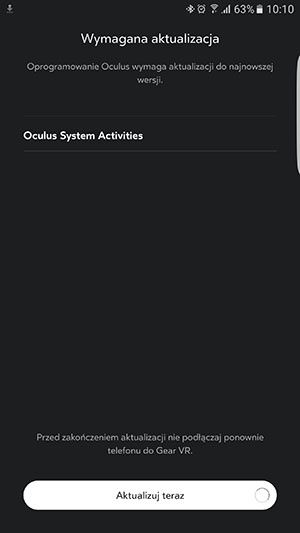
Możemy dodać informację o karcie płatniczej jeśli mamy zamiar pobierać treści płatne. Krok ten nie jest obowiązkowy – można go pominąć. Oculus proponuje nam też dodanie własnego zdjęcia i wyszukanie znajomych, którzy używają już gogli Gear VR i mają założone konto.
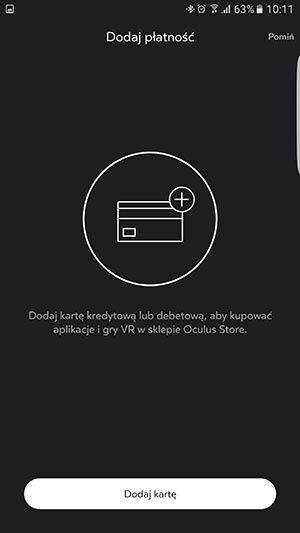
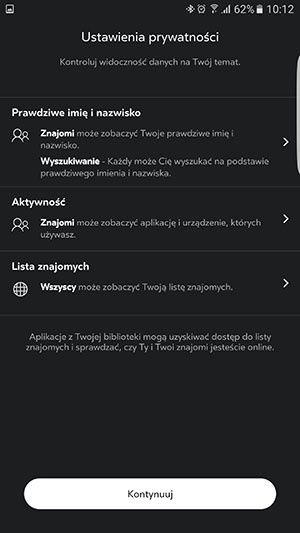
Gdy zaakceptujemy ustawienia prywatności jesteśmy gotowi, by wkroczyć do wirtualnej rzeczywistości.
Jak w praktyce wygląda obsługa? Jak pobrać i uruchomić aplikację? Jak „poruszać” się w wirtualnej przestrzeni? Opisuję to (i pokazuję na filmach) na drugiej stronie recenzji.
Sklep, aplikacje, obsługa
Gogle VR mamy już złożone i skonfigurowane, więc możemy przejść do najprzyjemniejszej części – grania, oglądania filmów i zdjęć oraz korzystania z innych aplikacji.
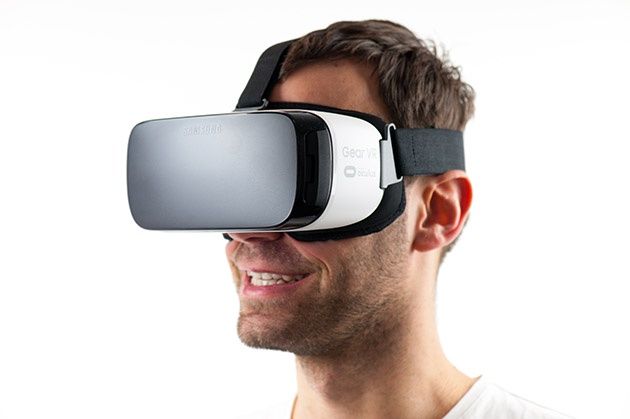
Gear VR mają wbudowane czujniki, dzięki którym rozpoznają kiedy zakładamy je na głowę i automatycznie się włączają.
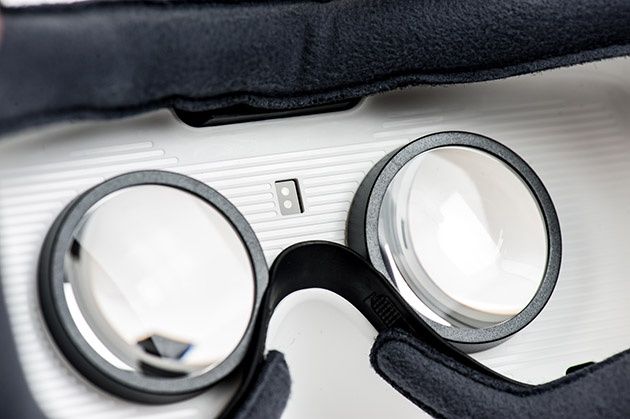
Co widzimy, gdy zakładamy gogle VR?
Po ich założeniu jesteśmy otoczeni obrazem z każdej strony. Jeśli nigdy wcześniej nie korzystaliście z gogli VR, to zapewniam, że zrobi to na Was duże wrażenie. Obraz nie jest płaski, lecz sferyczny. Obojętnie czy patrzycie do przodu, w dół, w bok czy za siebie zobaczycie tam jakąś część wirtualnego świata. Jedyną różnicą jest to, że nie widzicie swojego ciała, ale… zapewne nad tym spece od Samsunga już pracują. ;)
Najlepsze jest jednak to, że obraz ten wcale nie musi być dwuwymiarowy. W wielu miejscach umieszczono elementy trójwymiarowe, które bywają tak realistyczne, że ma się ochotę wyciągnąć rękę i ich dotknąć.
WIDEO
Aplikacja Oculus ma funkcję nagrywania obrazu na który patrzy użytkownik (1024x1024 px, 60 kl./s). Dzięki niej byłem w stanie choć w tak skromny sposób zaprezentować Wam obsługę interfejsu. Na filmach nie jest nagrany dźwięk, ale oczywiście użytkownik w czasie obsługi słyszy go doskonale (ze słuchawek Bluetooth lub bezpośrednio ze smartfona).
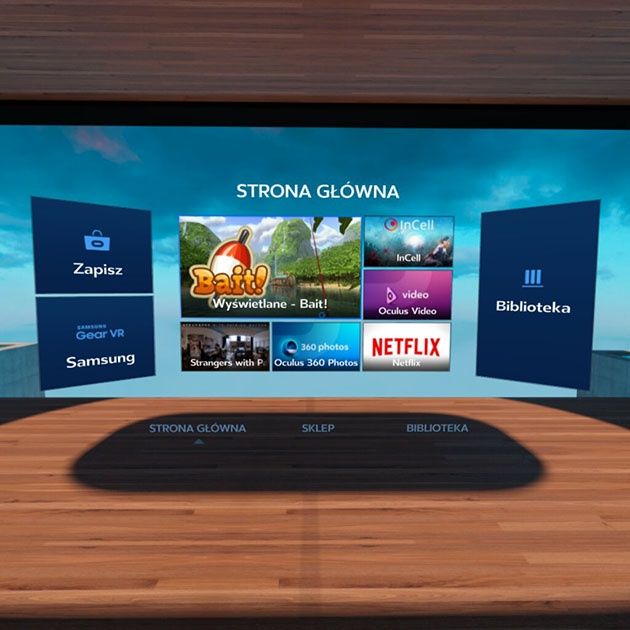
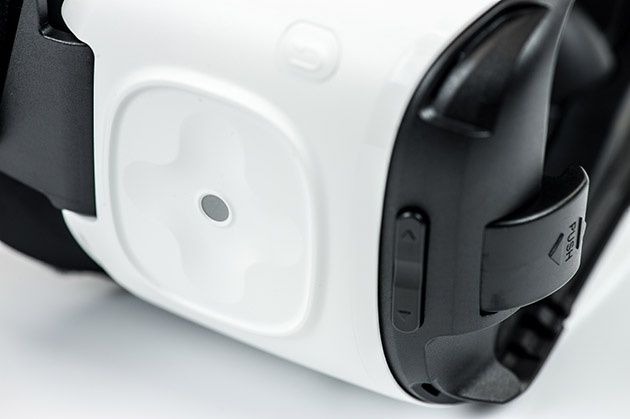
Kursor celuje zawsze tam gdzie kierujemy głowę. Jest to bardzo intuicyjna metoda wskazywania. Nie jest wymagany żaden dodatkowy kontroler. Gogle Gear VR z prawej strony mają wbudowany touchpad.
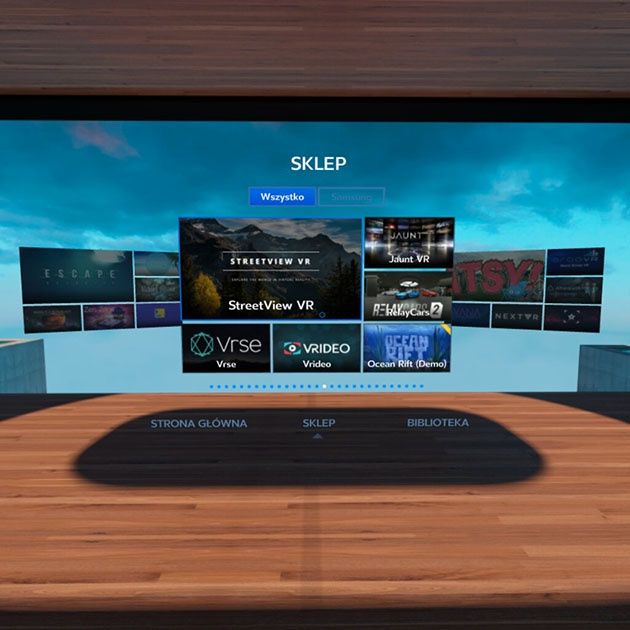
Jeśli chcemy wejść w dany element menu po prostu dotykamy dowolnego miejsca na touchpadzie (dokładnie tak jak byśmy obsługiwali laptopa). Przesuniecie palca do przodu lub do tyłu powoduje przewijanie menu w poziomie. Z kolei przesunięcie palca w górę lub w dół przewinie menu (lub tekst) w pionie.
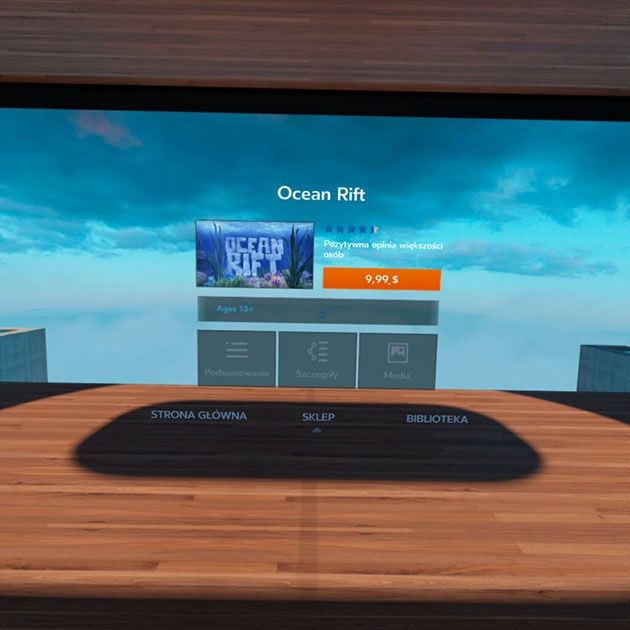
Wprost ze strony głównej możemy wejść do sklepu, przejrzeć jego ofertę, wybrać grę lub aplikację i od razu ją pobrać. Część programów jest darmowa (np. Netflix), ale większość zaawansowanych gier jest płatna.
WIDEO
Netflix VR? Dlaczego nie?!
Jeśli nie masz w domu telewizora lub nie lubisz oglądać filmów na małym ekranie laptopa, to możesz kupić gogle Gear VR do swojego smartfona Galaxy i cieszyć się dużym obrazem w rzeczywistości wirtualnej.
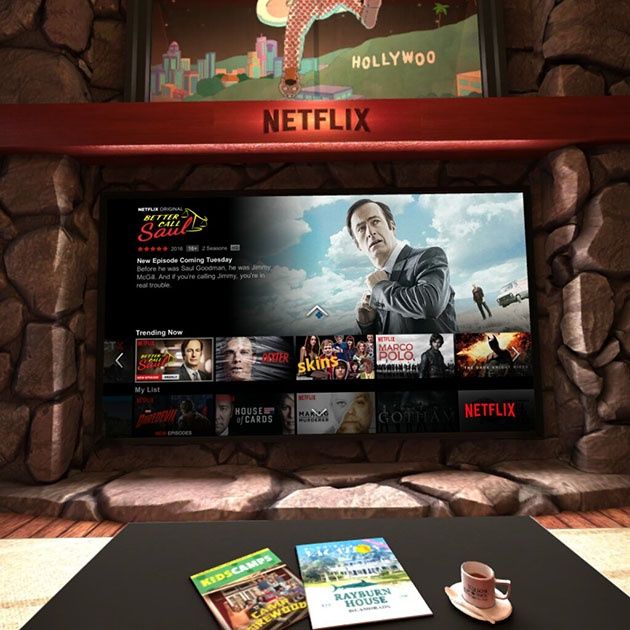
Muszę przyznać, że korzystanie z Netfliksa w wersji VR jest zaskakująco przyjemne. Siedzę sobie w obszernym salonie, za oknem mam widok na góry, a przed sobą widzę ogromny ekran. Włączam odtwarzanie, światło w salonie automatycznie gaśnie, a ja relaksuję się oglądając ulubiony film.
Wygląda to mniej więcej tak:
Netflix na goglach Gear VR – interfejs, przełączanie napisów
Dźwięk może dobiegać bezpośrednio ze smartfona, ale znacznie lepszym pomysłem jest odtwarzanie go przez słuchawki bezprzewodowe Bluetooth. Ja korzystałem z Samsung Level On Wireless – są lekkie, wygodne, mają panel dotykowy i oferują bardzo dobrą jakość dźwięku.
Przeglądanie Internetu w rzeczywistości wirtualnej
Możemy bezpłatnie pobrać przeglądarkę internetową, która pozwala wygodnie przeglądać strony internetowe, oglądać filmy na YouTube (w tym przeznaczone dla gogli VR), korzystać z portali społecznościowych lub z wyszukiwarki. Wszystko to „siedząc” przed ekranem o wiele większym od typowego monitora domowego.
Wpisywanie adresów nie jest konieczne – wystarczy uruchomić Google i wypowiedzieć to czego szukamy. Strony ładują się szybko, a obraz jest zaskakująco płynny. Nie trzeba martwić się, że jakość/szczegółowość obrazu będzie niewystarczająca do czytania drobnego tekstu. Strony uruchamiają się w wersji mobilnej, a czcionki są duże i wyraźne.
Poniższy film prezentuje jak to wygląda, ale w samych goglach efekt jest o wiele lepszy.
WIDEO
Jakość obrazu i płynność działania
Jakość i wydajność testowałem w połączeniu z dwoma smartfonami: Samsung Galaxy S7 i Galaxy S6 edge+. Pierwszy z nich ma mniejszy wyświetlacz 5,1”, a drugi 5,7”. Oba jednak mają identyczną rozdzielczość 2560x1440 px, więc w praktyce S7 oferuje większą liczbę pikseli na cal (PPI), czyli bardziej szczegółowy obraz. Soczewki gogli VR dość mocno powiększają obraz więc PPI ma tutaj spore znaczenie. W Galaxy S7 obraz był bardziej szczegółowy, ale w S6 edge+ sytuacja też wyglądała dobrze.
Galaxy S7 jest jednym z najwydajniejszych smartfonów jakie można kupić w roku 2016, ale nie ma rzecz jasna tak wysokiej wydajności jak najlepsze komputery. Nie można więc porównywać jakości Gear VR do najbardziej zaawansowanych gogli VR na komputer. Z pewnością zauważymy tutaj pojedyncze piksele, ale jakość obrazu jest na tyle wysoka, że możemy grać, oglądać filmy, zwiedzać wirtualne muzea, a nawet czytać artykuły na stronach internetowych całkiem komfortowo.
O wydajność nie trzeba się martwić wcale. Wszystkie gry, aplikacje i interaktywne dema są tworzone tak, aby działały prawidłowo na smartfonach kompatybilnych z goglami Gear VR. Obsługa jest płynna i przyjemna zarówno na S6 jak i S7. Drobne różnice zauważyłem jedynie w szybkości instalacji programów (na korzyść S7).
Czas pracy
Jeśli używamy gogli w domu to czas pracy jest właściwie nieskończony. Na spodzie gogli jest port micro USB służący do ładowania akumulatorka. Używamy do tego standardowej ładowarki dołączonej do smartfona. Jeśli jednak chcecie używać Gear VR z dala od gniazdka elektrycznego, to możecie oczekiwać ok. 3-3,5 godz. ciągłego działania (gry, interaktywne dema) przy jasności ustawionej na 70%. Czas ten wydłuży się przy lżejszym użytkowaniu (Internet, Netflix).
Samsung Gear VR – czy warto?
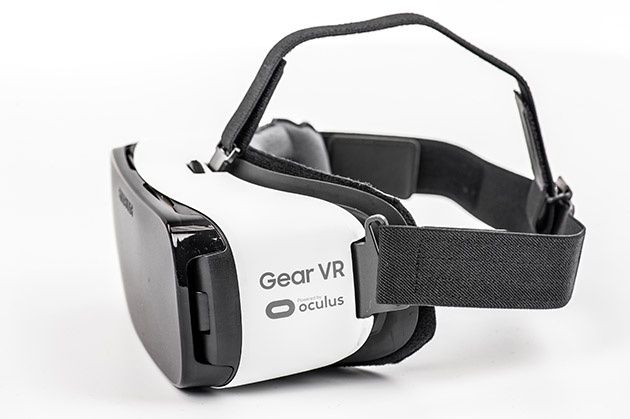
Te pytanie powinno być zadane dopiero wtedy, gdy jesteście już użytkownikami kompatybilnego smartfona Galaxy. W takiej sytuacji za Gear VR zapłacicie tylko 499 zł i będzie to zakup bardzo opłacalny. Rozrywki jaką gwarantują te gogle właściwie nie da się odpowiednio opisać – trzeba je po prostu założyć na głowę i samemu ocenić.
Bardzo pozytywne jest to, że z miesiąca na miesiąc w ofercie sklepu Oculus pojawiają się kolejne interesujące aplikacje i gry. Różnica w stosunku do oferty z zeszłego roku jest kolosalna. Z goglami Gear VR można nie tylko spędzić kilka miłych godzin w grach. Miałem okazję testować je przez kilka tygodni i muszę przyznać, że uwielbiałem siadać wieczorem w wygodnym fotelu, włączać Netfliksa w wersji VR i oglądać kolejne sezony House Of Cards, Dextera, Better Call Saul i innych seriali.
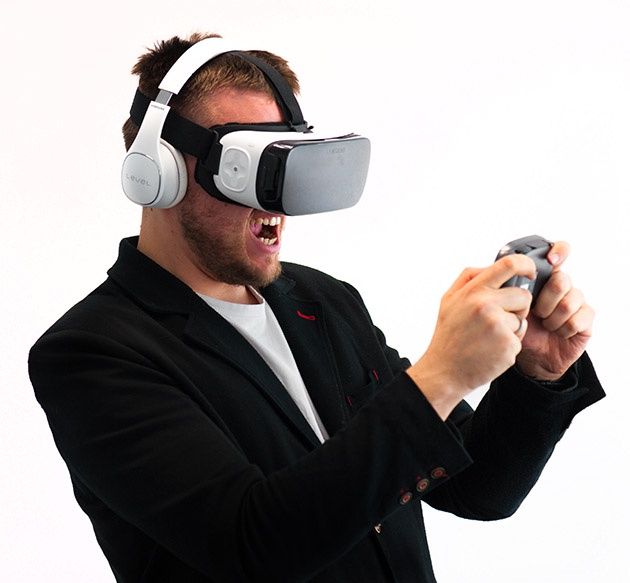
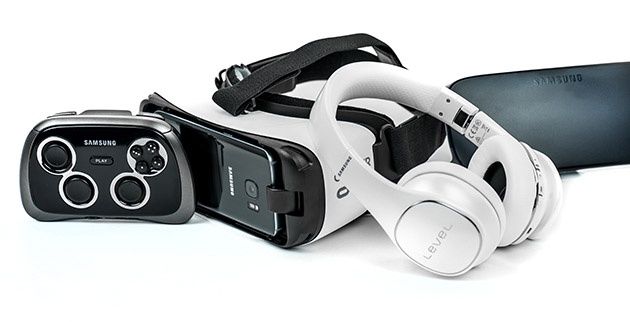
W tej chwili Gear VR jest już całkiem użytecznym narzędziem pozwalającym wygodnie przeglądać strony internetowe, filmy na YouTube, używać Facebooka lub wyszukiwać informacje, a do tego oczywiście grać. Ja używałem ich głównie w połączeniu z nowoczesnym, wydajnym smartfonem Samsung Galaxy S7, słuchawkami bezprzewodowymi Level On Wireless oraz padem do urządzeń mobilnych. Taki zestaw nie jest konieczny (zazwyczaj wystarczą same gogle ze smartfonem), ale pozwalał zagłębić się w świecie rzeczywistości wirtualnej i wygodniej korzystać z gier.
Czy polecam Gear VR? To właściwie nie jest pytanie. Jeśli macie odpowiedniego smartfona i 499 zł, to bierzcie w ciemno. Naprawdę warto.
Ocena ogólna:
bardzo prosta konfiguracja i obsługa
lekka i dość wygodna konstrukcja
wbudowany port micro USB do ładowania smartfona
dobra jakość obrazu (jak na gogle do smartfona)
płynne działanie
możliwość nagrywania tego co się widzi
niewygórowana cena
coraz więcej interesujących gier i aplikacji
komfortowe oglądanie filmów (np. Netflix i YouTube)
współpraca z niewielką liczbą smartfonów Samsung
czas pracy na baterii powinien być dłuższy












