





Test, cena, opinie
W cyklu życia każdej sieci LAN zarówno domowej jak i korporacyjnej przychodzi taki czas, w którym użytkownicy bądź administratorzy rozważają opcje centralizacji danych i wygodnej administracji zasobami. Sposobów na to jest wiele - tak wiele jak wiele jest sieci LAN. Każdy pomysł będzie na swój sposób dobry. Jak w prosty sposób scentralizować domowe i biurowe zasoby plików, kopii zapasowych, danych czy multimediów nie narażając się na zbyt wysokie koszty a jednocześnie kupując rozwiązanie, które posiada dodatkowe funkcje i możliwości?
W dobie coraz bardziej rozbudowujących się sieci domowych i biurowych coraz większą popularność zyskują sieciowe pamięci masowe popularnie zwane serwerami NAS. W zależności od przeznaczenia są to konstrukcje jedno-, dwu- lub wielodyskowe pozwalające na przechowywanie setek terabajtów danych. Zaś specjalny system operacyjny a także dodatkowe funkcje konfiguracyjne i zabezpieczające w połączeniu z niskim poborem energii są atutami, które decydują o zakupie serwera NAS. W warunkach domowych najlepiej sprawdzą się niewielkie jedno- lub dwudyskowe serwery o dużej pojemności. Jednym z nowszych rozwiązań, które pojawiły się w ostatnim czasie na rynku jest dysk sieciowy Seagate Business Storage 1-Bay NAS. Nazwa urządzenia może sugerować, że jest to rozwiązanie przeznaczone stricte dla usług biznesowych, jednak urządzenie świetnie sprawdza się w domowej sieci LAN.
Specyfikacja techniczna: Seagate Business Storage 1-Bay NAS
| Pamięć | 256 MB |
| Ilość dysków | 1 x 3,5", SATA-II |
| Sieć | 1 x LAN 10/100/1000 Mbps |
| Złącza dodatkowe | 2 x USB 3.0 (obsługa nośników FAT32, NTFS, HFS+) |
| Wskaźniki LED | zasilanie, sieć |
| Wyświetlacz LCD | nie |
| Obsługa trybów RAID | pojedynczy wolumen, wiele wolumenów |
| Przyciski | zasilanie, szybka kopia - One Touch |
| Wymiary | 147 x 172 x 60 mm |
| Waga | 1,44 kg |
| Środowisko pracy | 0-40 st. C |
| Zasilanie | zasilacz wewnętrzny |
| Pobór mocy | 11 W, tryb uśpienia 2 W |
| Wake on LAN | tak |
| Systemy operacyjne | Windows, Mac OSX, Linux, Unix, Solaris |
| Protokoły sieciowe | CIFS, AFP, NFS, FTP, WebDAV, rsync, HTTP, HTTPS |
| Systemy operacyjne | Windows, Mac OSX, Linux, Unix |
| System plików | EXT4 |
| Konfiguracja sieci | TCP / IP, stały lub dynamiczny adres |
| Serwer DHCP, dyn. DNS | nie |
| Jumbo Frame | tak |
| Service Network Discovery | UPnP, Bonjour |
| Windows Active Directory | tak |
| Inne usługi programowe | serwer iTunes, serwer DLNA, serwer druku, WWW, stacja pobierania, dodatkowe oprogramowanie do kopii zapasowych komputerów PC, wsparcie dla Time Machine |
| Serwer plików i FTP | FTP/FTPS |
| Kopie zapasowe | kopia na nośnik zewnętrzny, kopia na inny serwer Synology |
| Powiadomienie awaryjne | |
| Inne usługi | kosz sieciowy, harmonogram wł/wył, chmura Seagate Global Access, mobilne aplikacje dla iOS oraz Android, folder szyfrowany, wolumen szyfrowany, zapora sieciowa |
| Zarządzanie systemem | poprzez przeglądarkę internetową |

Wygląd
Business Storage 1-Bay NAS to nie pierwsza sieciowa pamięć masowa firmy Seagate. Jeśli uważnie przyjrzymy się konstrukcji to dostrzeżemy duże podobieństwo do modeli z serii BlackArmor. Co więcej - można powiedzieć, że obie konstrukcje są bliźniacze.
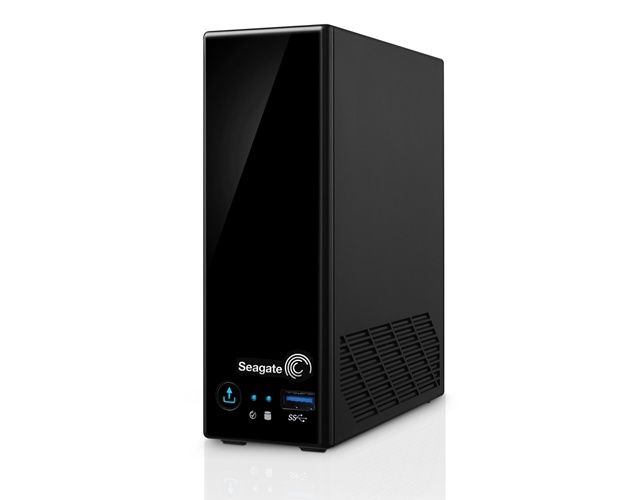
Seagate Business Storage 1-Bay NAS
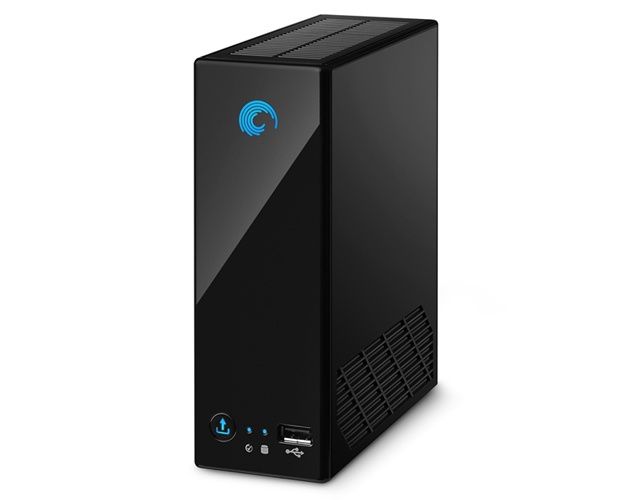
BlackArmor NAS 110
Jednodyskowy Business Storege to prostopadłościenna konstrukcja, której obudowa została wykonana w całości z czarnego tworzywa. Ponieważ system jest chłodzony pasywnie matowe boki urządzenia zostały wyposażone w dodatkowe otwory ułatwiające cyrkulację powietrza i utrzymanie odpowiedniej temperatury. Jedynie frontowy panel został wykonany jako błyszczący element. Znalazło się na nim chromowane logo producenta, przycisk „touch backup” oraz port USB - w odróżnieniu od BlackArmor - w wersji 3.0. Status pracy systemu oraz dysku sygnalizują dwie niebieskie diody kontrolne. Z tyłu znajdziemy kolejny port USB 3.0, włącznik zasilania, gniazdo blokady Kensington a także gigabitowy port ethernet. W spodniej części został dodatkowo ukryty przycisk resetu urządzenia. We wnętrzu kryje się procesor oparty na architekturę ARM - CNS3420 Dual Core 700MHz oraz 256 MB pamięci RAM i kontroler Serial ATA II.
Jakość wykonania poszczególnych elementów stoi na wysokim poziomie. Tworzywo obudowy jest sztywne zapewniając tym samym bezpieczne przechowywanie. Dzięki pasywnej konstrukcji chłodzenia (dysk NASa- jest znajduje się w dodatkowej aluminiowej obudowie) urządzenie jest bardzo ciche. Słychać jedynie pracujący nośnik danych. W naszym przypadku mieliśmy do dyspozycji rozwiązanie o pojemności 3 TB. Producent w swojej ofercie posiada także jednostki o pojemności 2 oraz 4 TB.
Pierwsze uruchomienie
Pierwsze uruchomienie urządzenia oraz jego dalsza obsługa nie są trudne, choć interfejs konfiguracyjny nie posiada języka polskiego. By system funkcjonował prawidłowo w pierwszej kolejności należy go podłączyć do domowej czy biurowej sieci LAN. Warto przy tym pamiętać, że jeśli chcemy wykorzystać maksymalnie możliwości dysku to należy do podłączyć do przełącznika sieciowego lub sekcji sieci obsługującej prędkości 1 Gbps. Procedura wstępnej instalacji została oparta na prostym kreatorze oraz aplikacji Seagate NAS Discovery, które pozwala na wyszukanie urządzenia w sieci LAN i dostęp do niego. Warto podkreślić, że producent przygotował owe narzędzie nie tylko dla użytkowników systemów Windows ale również dla posiadaczy systemów Mac OS. W przypadku komputerów z Windows opcjonalnym narzędziem do instalacji jest aplikacja do tworzenia kopii zapasowych Seagate NAS Backup (Seagate BlackArmor Backup 2011), o której powiemy więcej w dalszej części prezentacji.
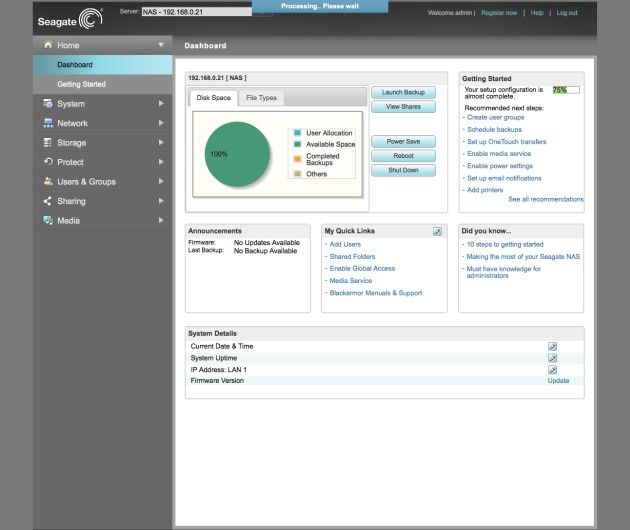
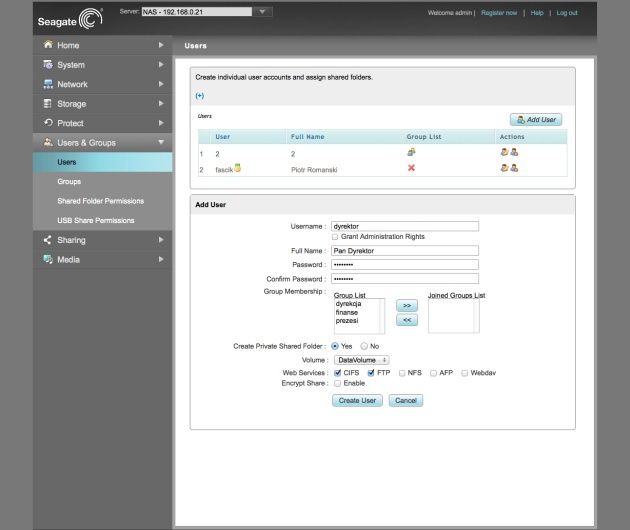
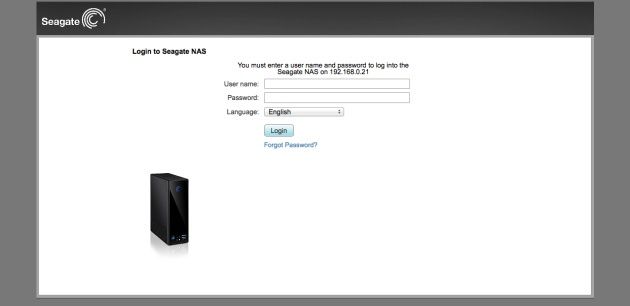
Po odnalezieniu serwera Seagate w sieci LAN zostaniemy przeniesieni do interfejsu konfiguracyjnego WWW. Wystarczy się do niego zalogować by można było przejeść do właściwej konfiguracji i zapoznania z możliwościami NAS-a.
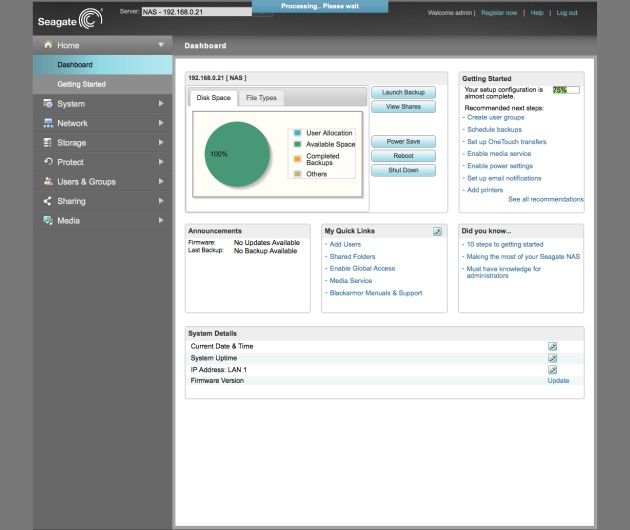
System zarządzania dyskiem NAS prezentuje się dość prosto i klasycznie. Po lewej stronie znalazł się panel z rozwijalnymi opcjami. Główna część okna zawiera wszystkie elementy ustawień. Jednym z pierwszych menu na jakie trafimy jest Dashboard - główny panel informacyjny pozwalający szybko zorientować się w ustawieniach serwera. Tuż obok niego umieszczony został przewodnik Getting started wraz z procentowym paskiem postępu i odnośnikami do poszczególnych czynności jakie powinniśmy wykonać by skonfigurować dysk Seagate.
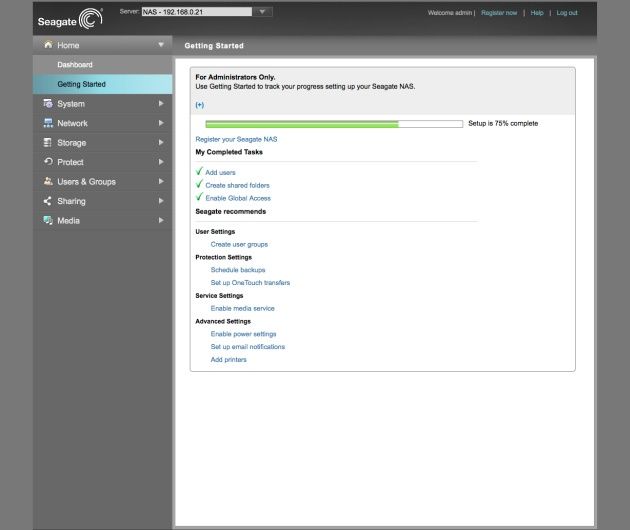
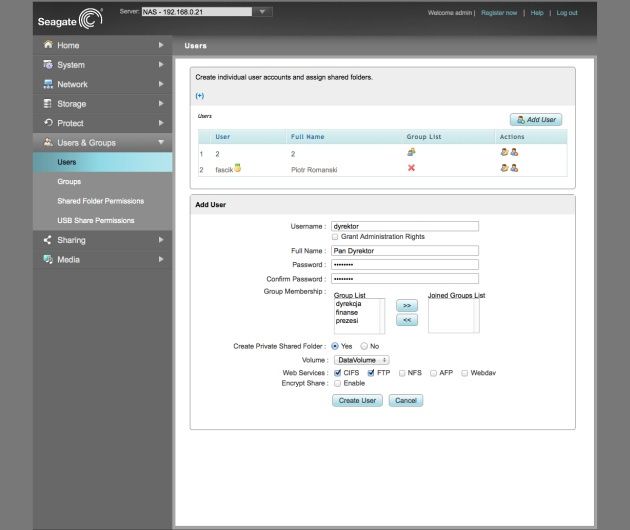
Dzięki takiemu zabiegowi nawet najmniej doświadczony użytkownik poradzi sobie z konfiguracją tego niewielkiego dysku sieciowego. Najważniejszymi elementami jest odpowiednia organizacja kont użytkowników, grup oraz udostępnionych zasobów sieciowych. Tworzenie kont przebiega w jednej zakładce Users. Tworząc nowego użytkownika podajemy jego login, następnie nazwę oraz hasło. Możemy także zdecydować czy dane konto będzie miała prawa administratora dysku sieciowego. W kolejnym etapie przydzielamy użytkownika do określonej grupy. Nie jest to obligatoryjne a proces przydziału możemy wykonać później przy okazji tworzenia grup. Na potrzeby użytkowników możemy utworzyć ich prywatne katalogi domowe, które będą wykorzystywane tylko przez nich. Jest to opcja przydanta w przypadku np. przechowania prywatnych kopii zapasowych na serwerze. Jeśli aktywujemy tą opcję wskazujemy wolumen gdzie będą przechowywane dane. Business Storrage 1-Bay NAS domyślnie jest skonfigurowany z jednym wolumenem. Jednak nic nie stoi na przeszkodzie by usunąć domyślny zasób i utworzyć nowe. W ostatnich krokach nadajemy uprawnienia do określonych protokołów sieciowych przy użyciu których użytkownik będzie miał dostęp a także możemy włączyć szyfrowanie dla zasobu domowego.
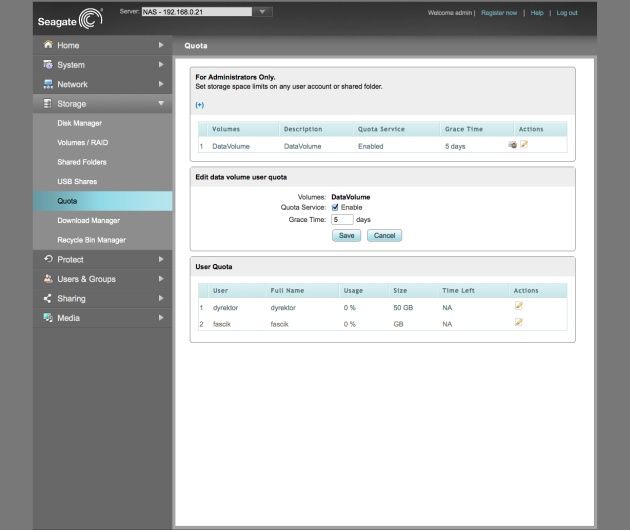
Dla kont użytkowników i ich folderów domowych możemy przydzielać limity powierzchni dyskowych. Dzięki temu unikniemy sytuacji, w której dany użytkownik zapełni cały dysk swoimi danymi. Seagate wprowadził dodatkowo mechanizm rezerwy powierzchni dzięki niej po wyczerpaniu limitu użytkownik może dokopiować jeszcze dodatkowe 100 MB. Jeśli przez ustawiony okres czasu powierzchnia dyskowa przydzielona dla użytkownika nie zostanie zwolniona system zablokuje dalszą możliwość umieszczania danych.
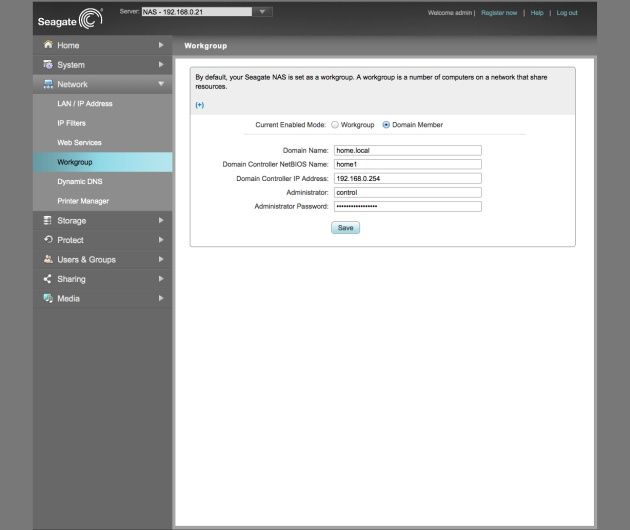
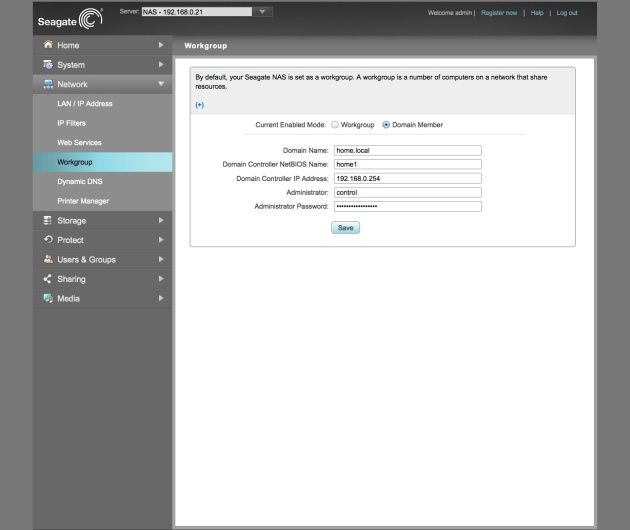
Ręczny sposób tworzenia kont użytkowników będzie dobrym rozwiązaniem w przypadku pracy dysku w grupie roboczej i dostępie dla kilku lub kilkunastu osób. Jednak rozwiązanie Seagate to także możliwość współpracy z usługą Active Directory i pracą w domenie. Wystarczy w tym celu podłączyć dysk jako członka domeny w sekcji Network - Workgroup.
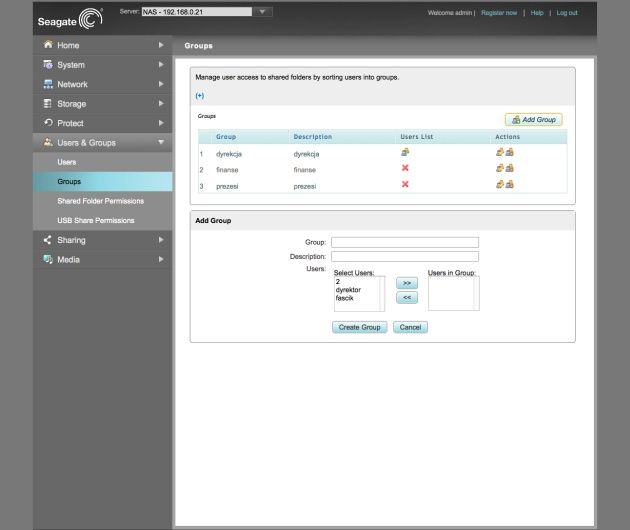
By móc sprawnie zarządzać użytkownikami oraz nadawać im uprawnienia możemy zaimplementować obsługę grup użytkowników. Opcja ustawień dostępna jest w sekcji Groups. Jeśli wcześniej utworzyliśmy użytkowników teraz tylko wystarczy nadać odpowiednią nazwę grupy i przydzielić do niej członków.
Kolejny krok konfiguracji Seagate-a to konfiguracja folderów udostępnionych, którą wykonujemy w zakładce Storage - Shared Folders. Jeśli uważnie przyjrzymy się poniższej grafice to zauważymy, że oprócz standardowego folderu „public”, który jest tworzony przez system w zestawieniu znajdują się udostępnione foldery prywatne dla kont użytkowników, których konfigurowaliśmy wcześniej.
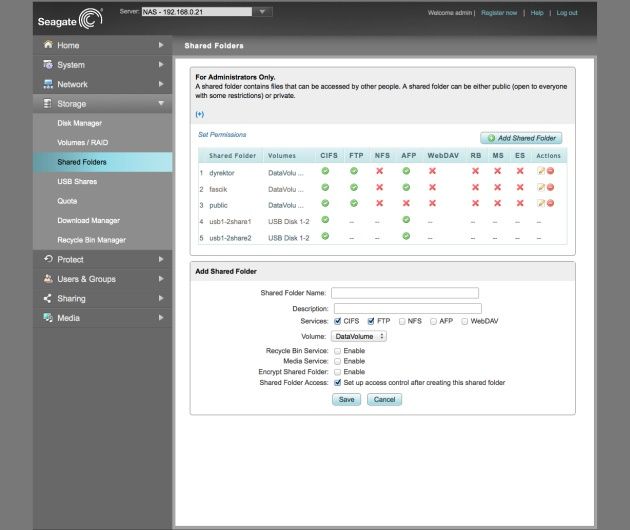
Tu warto podkreślić przejrzystość wylistowanych folderów udostępnionych. Jeden rzut oka i możemy szybko zorientować się, który folder jest współdzielony przy użyciu jakiego protokołu. Jak widać Seagate Business Storage oddaje do dyspozycji kilka najważniejszych protokołów: CIFS/SMB, FTP, NFS, AFP a także WebDAV. Dodatkowe oznaczenia w zestawieniu RB, MS, ES odnoszą się do funkcji jakie możemy dodatkowo uruchomić dla danego folderu. RB - to usługa kosza sieciowego - przypadkowo usunięte pliki nie są kasowane natychmiast a trafiają do specjalnego folderu na dysku NAS-a, MS - to informacja dla dysku, ze dany folder zawiera pliki multimedialne, z kolei ES oznacza folder szyfrowany. Wszystkie te opcje łącznie z nazwą i lokalizacją folderu na określonym wolumenie ustawiamy w jednej zakładce - Shared Folders.
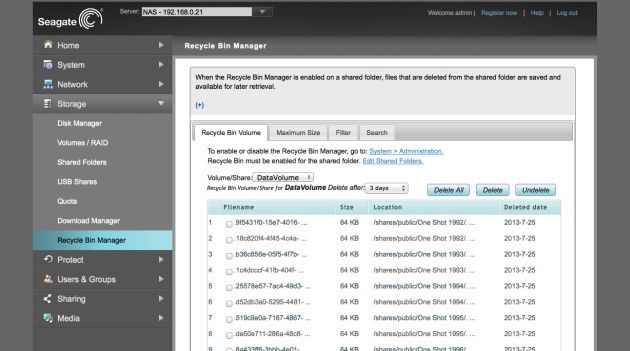
Ustawienie funkcji kosza sieciowego znajdziemy w zakładce Storage - Recycle Bin Manager. W sekcji tej definiujemy ustawienia dla każdego z folderów, któremu aktywowaliśmy opcję. Możemy to także zrobić globalnie dla całego wolumenu. Ustawiamy liczbę dni przechowywnia danych w koszu oraz maksymalna pojemność kosza. Seagate posiada także prostą wyszukiwarkę usuniętych plików oraz mechanizm filtrowania danych, które będą usuwane.
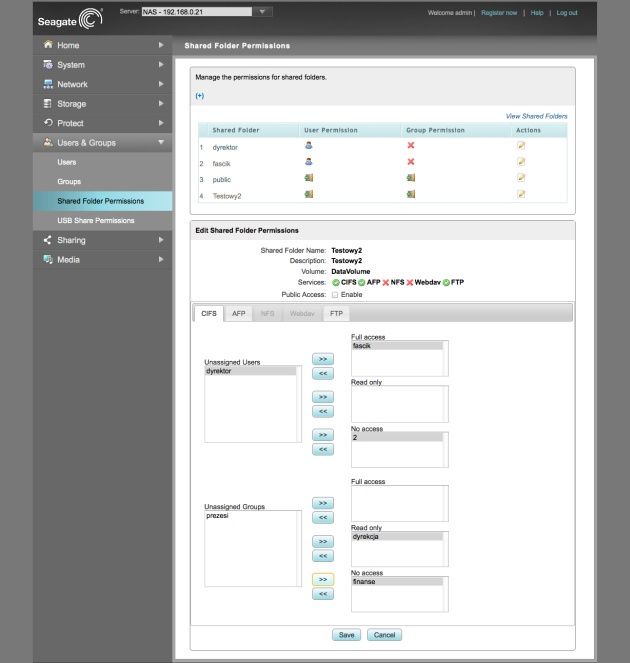
Ważnym punktem tworzenia folderu jest nadanie odpowiednich uprawnień. Podczas jego zakładania zaznaczamy opcję „Set up access control after creating this shared folder”. Dzięki niej przeniesieni zostaniemy do sekcji Users & Groups - Shared Folder Permissions gdzie dla danego folderu przydzielimy odpowiednie prawa dla użytkowników, grup oraz określonych protokołów, które ustawiliśmy w momencie kreowania folderu.
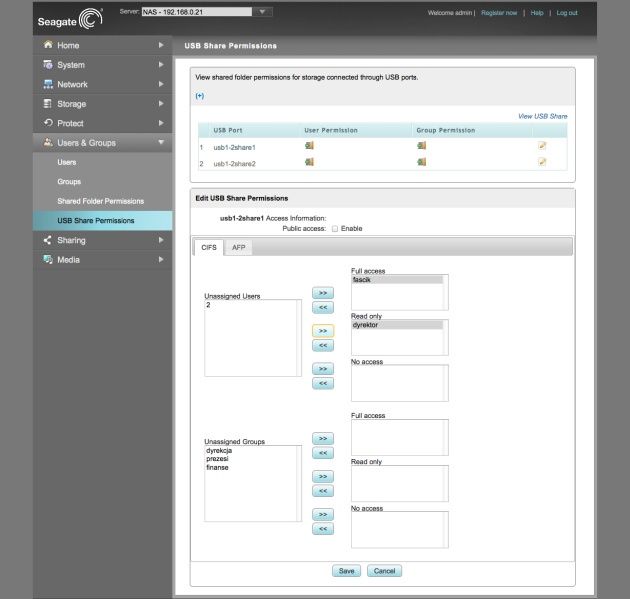
Przy udostępnianiu zasobów warto zwrócić uwagę na jeszcze jedną ciekawą funkcjonalność. Jeśli do portów USB podłączyliśmy nośnik w postaci dysku twardego, karty pamięci czy napędu flash to są one automatycznie udostępnienia publicznie - czyli bez konieczności uwierzytelniania się za pomocą kont. Jest to wygodne rozwiązanie pozwalające na szybkie udostępnienie danych dla większej grupy osób bez konieczności uwierzytelniania się. Warto podkreślić, że dysk Synology oprócz nośników sformatowanych do FAT32 oraz NTFS obsługuje również wolumeny HFS+. Oczywiście jeśli podłączone nośniki USB będziemy traktować jako dodatkową przestrzeń dyskową dla naszego 3-terabajtowegoo bohatera to możemy zmienić uprawnienia dostępowe dla wolumenów USB. Wykonujemy to w zakładce USB Share Permissions. Warto pamiętać, że nośniki USB mogą być udostępnianie przy jedynie przy użyciu protokołu CIFS/SMB oraz AFP.
Mamy zatem stworzoną podstawową konfigurację wolumenów, kont użytkowników oraz udostępnionych zasobów sieciowych. W tym momencie można rozpocząć użytkowanie serwera. Jednak zanim to zrobimy warto przejrzeć wszystkie możliwości Business Storrage 1-Bay NAS.
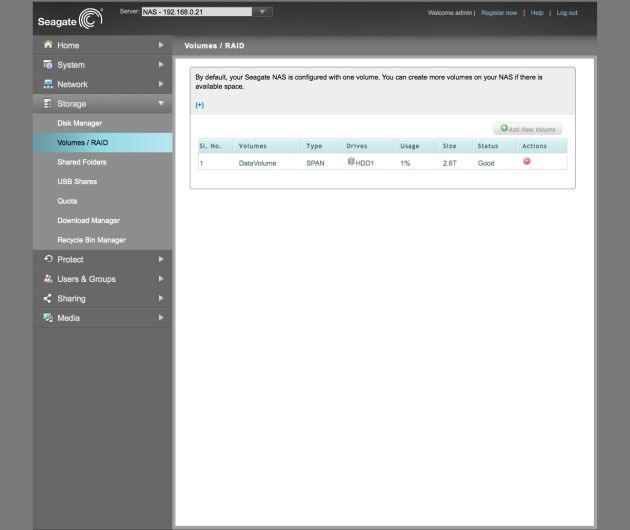
Rozpocznijmy od zakładki Storage. Znajdziemy w niej wszystkie niezbędne funkcje związane z funkcjonowaniem dysków. Możemy w niej sprawdzić stan naszego nośnika w zakładce Disk Manager zaś w sekcji Volumes / RAID zarządzamy wolumenami. Jak już wcześniej wspomnieliśmy NAS domyślnie skonfigurowany jest z jednym wolumenem. Jednak nic nie stoi na przeszkodzie by to zmienić, możemy dzięki temu zyskać np. możliwość aktywacji szyfrowania całego wolumenu a nie tylko folderu udostępnionego. W przypadku urządzeń z dwoma lub czterema dyskami twardymi w tym miejscu konfiguruje się m.in. typ macierzy RAID, możemy tu również powiększać czy migrować dany wolumen na inny. typ.
Zakładka USB Shares zawiera prosty menadżer podłączonych nośników USB. Możemy w niej wysuwać bezpiecznie nośnik a także formatować go do FAT32, NTFS lub HFS+.
Kopie zapasowe i bezpieczeństwo danych
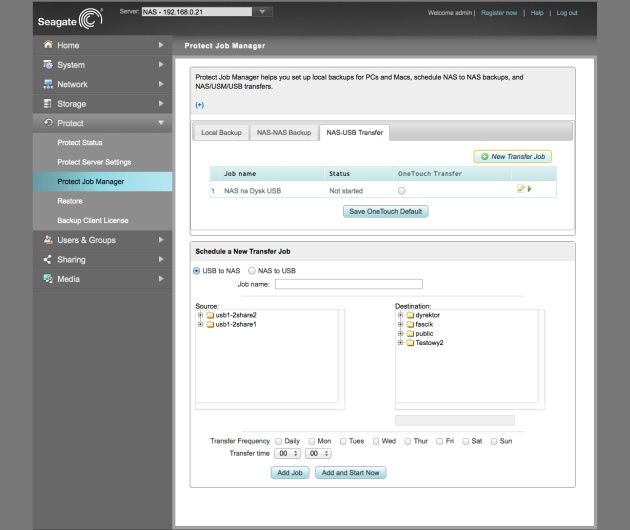
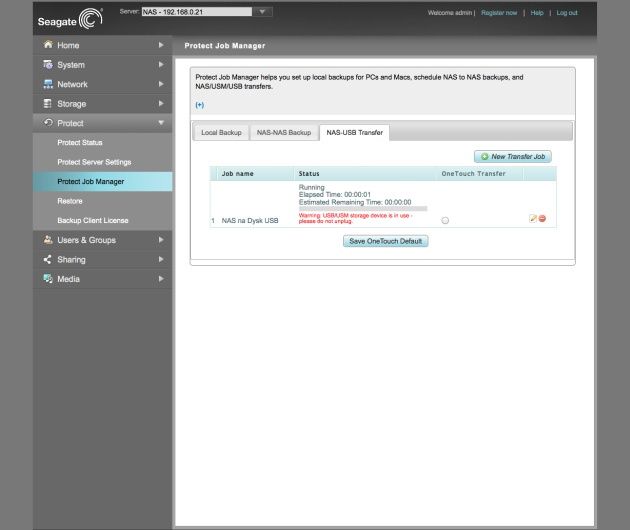
Dość rozbudowaną sekcję jak na jednodyskowy system sieciowej pamięci masowej stanowi zakładka Protect. Dysk Seagate może pełnić nie tylko rolę nośnika do przechowywania kopii zapasowych również sam może być backupowany przy użyciu niezwykle prostych kreatorów. Opcje tworzenia kopii zapasowych NAS-a pozwalają na ich wykonywanie na dwa sposoby. Pierwszy to utworzenie backupu na nośniku USB. Dodatkowo możemy odwrócić sytuację i to nośnik USB będzie backupowany na dysk NAS-a. Jeśli ustalimy odpowiedni schemat kopii zapasowej USB i utworzymy zadanie tworzenia kopii możemy również przypisać je do przycisku One Touch Transfer. Dzięki temu po podłączeniu dysku i aktywacji przycisku kopia utworzy się automatycznie.
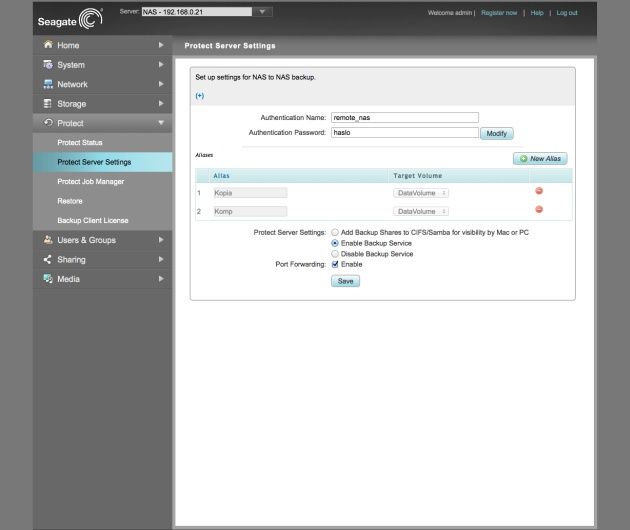
Drugim sposobem na tworzenie kopii zapasowych serwera NAS jest funkcja NAS-NAS Backup. Na czym ona polega? Jeśli w sieci LAN posiadamy dwa dyski sieciowe Seagate to jeden z nich może pełnić rolę urządzenia backupującego (serwer-cel) i to na nim inne serwery (serwer-źródło) będą przechowywać swoje kopie zapasowe. W sekcji Protect Server Settings na serwer-cel aktywujemy obsługę kopii zapasowych (Enable Backup Service) oraz ustawiamy tzw. aliasy. Aliasy będą odnośnikami do katalogów, do których serwer-źródło będzie mógł kopiować swoje dane.
Z kolei na serwer-źródło wyszukujemy w sieci serwer NAS by móc skopiować na niego wskazane foldery. Tworzenie kopii zapasowych możemy oprzeć o harmonogramy kopii.
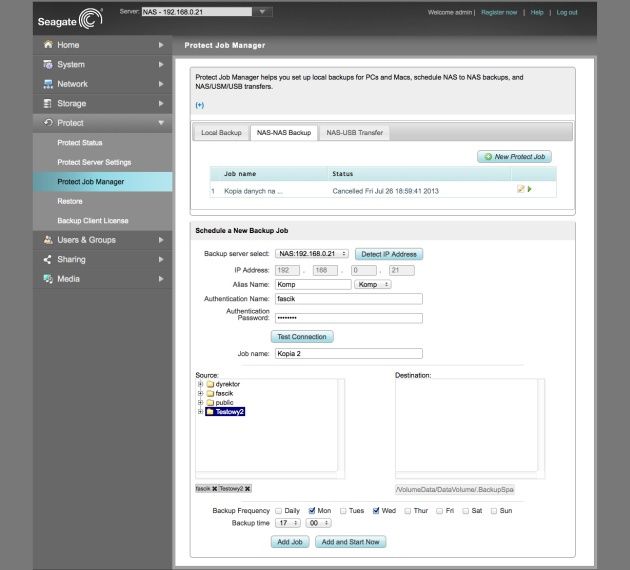
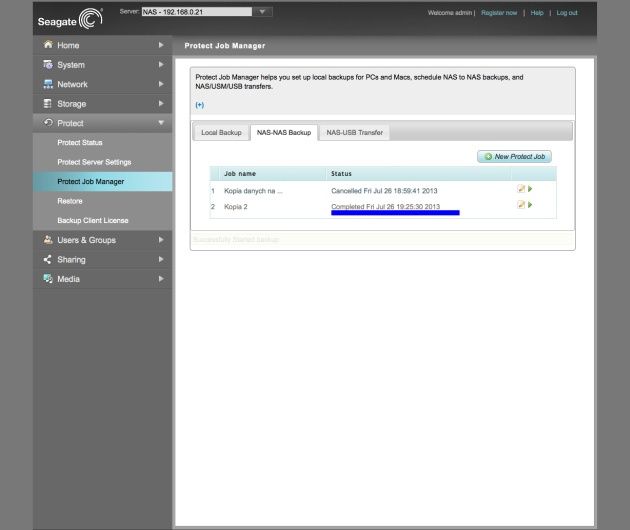
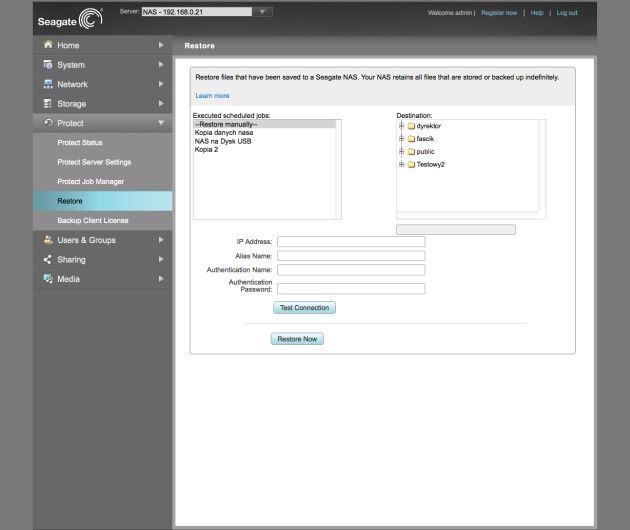
Przywracanie danych również nie jest trudne. Wystarczy wejść w zakładkę Restrore i wskazać interesującą nas kopię danych.
Dysk Seagate w połączeniu z dodatkowym oprogramowaniem to także doskonale rozwiązany mechanizm kopii zapasowych z komputerów lokalnych. Oprócz obsługi protokołu AFP a tym samym kopii zapasowych Time Machine dla systemów Mac OS Seagate przygotował bardzo rozbudowaną aplikację do tworzenia kopii i obrazów dla systemów Windows.
Seagate BlackArmor Backup 2011 to narzędzie oparte o mechanizmy znane z systemów Acronis.
Producent daje kilka możliwości tworzenia kopii:
- kopie plikowe - typowy backup plików
- kopie obrazu dysków komputerów - tworzy obrazy dysków lub partycji (tzw. bare metal restore)
- kopie non stop - zapisuje kopie co kilka minut - opcja dostępna dla nośnika podłączonego bezpośrednio do komputera
- kopie online - kopie „w chmurze”
- kopie maili - kopie wiadomości, kontaktów z programów pocztowych zainstalowanych na komputerze.
Najciekawszym z rozwiązań jest możliwość tworzenia obrazów dysków komputerów. Dzięki nim możemy w pełni zabezpieczyć się przed uszkodzeniem komputera. Nawet w momencie uszkodzenia dysku twardego możemy w ciągu kilkudziesięciu minut przywrócić kompletne środowisko pracy wraz z ustawieniami, programami i plikami. Przywracanie systemu odbywa się przy użyciu nośnika ratunkowego w postaci np. płyty CD z odpowiednio utworzonym mechanizmem rozruchowym. Nośnik tworzymy przy użyciu opcji Create bootable media.
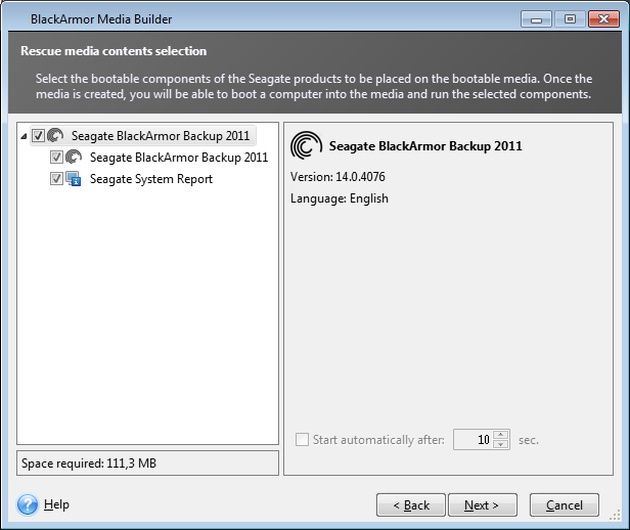
Utworzone kopie zapasowe są widoczne w menadżerze aplikacji. Można je dowolnie przeglądać lub przywracać oraz nimi zarządzać. Co ważne utworzone obrazy dysków nie są tylko i wyłącznie plikami, które można przywrócić w całości. Dzięki prostej przeglądarce z utworzonego obrazu możemy odtworzyć dowolny folder czy plik bez konieczności odtwarzania całego stanu systemu z obrazu.
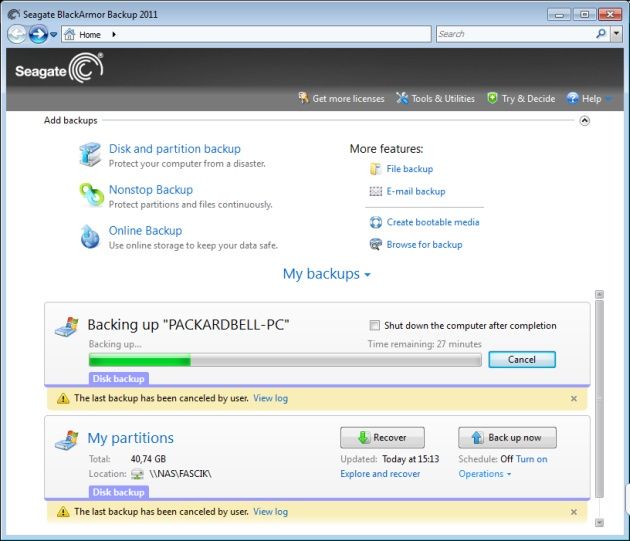
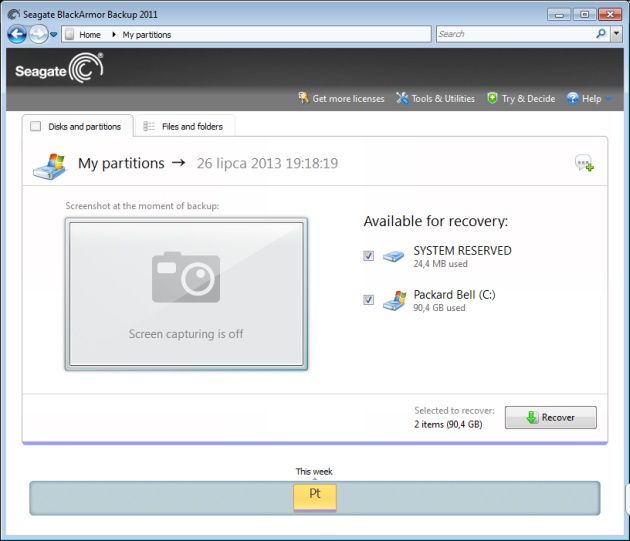
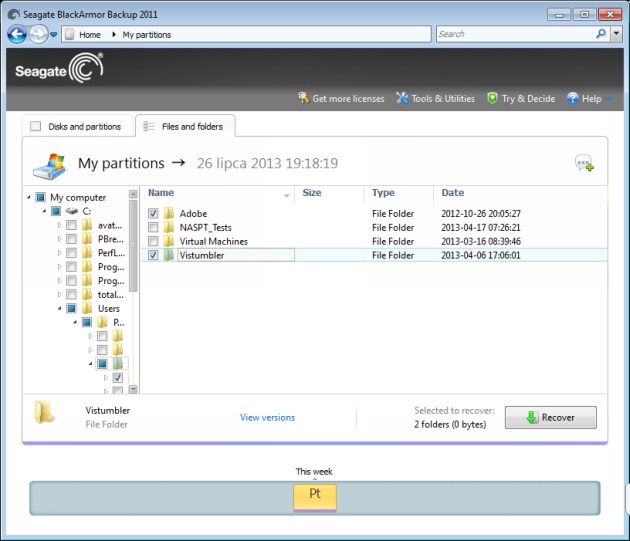
Seagate 1-Bay posiada darmowe 5 licencji dla oprogramowania do tworzenia kopii i obrazów dysków. Model 4-dyskowy oferuje ich dwa razy więcej.
Funkcje dodatkowe i administracyjne
Choć serwer Seagate to dość proste w swej konstrukcji jednodyskowe rozwiązanie to producent postanowił zaimplementować kilka funkcjonalności, które z pewnością przydadzą się zarówno w biurze jak w i w domu. Dla osób pobierających duże ilości plików z internetu Seagate oferuje prosty menadżer pobierania. Umożliwia on ściąganie plików zarówno przy użyciu protokołu FTP jak i HTTP oraz lokalizacji z uwierzytelnieniem. Dodatkowym atutem jest możliwość ustawienia ilości sesji pobierania a także maksymalnej prędkości. Pliki będą pobierane do wskazanego w konfiguracji folderu udostępnionego.
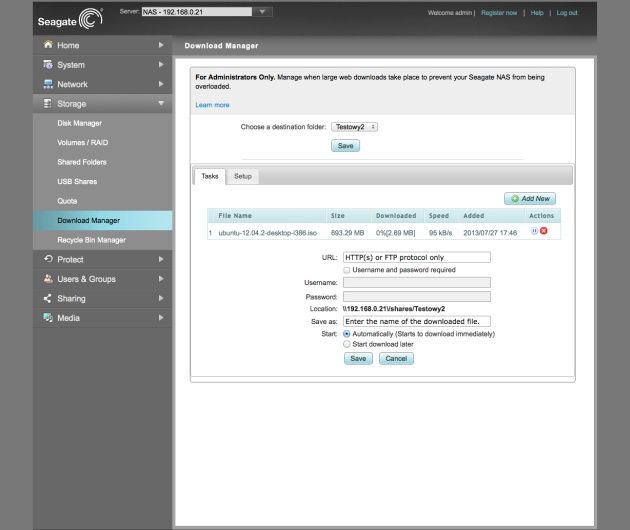
Pamięć sieciowa oprócz obsługi dysków zewnętrznych USB posiada także wbudowaną opcję serwera wydruku. Wystarczy podłączyć drukarkę do portu USB i sprawdzić czy pojawiła się w sekcji Network - Printer Manager. Następnie można podłączyć drukarkę do dowolnego komputera wchodząc w zasoby sieciowe i ewentualnie doinstalować do niej sterowniki.
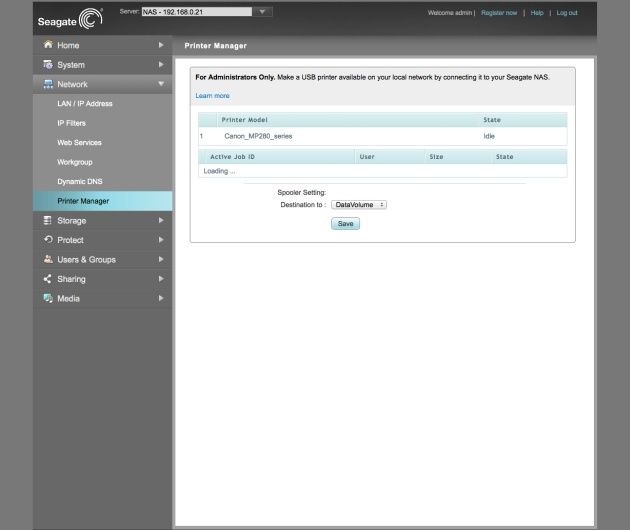
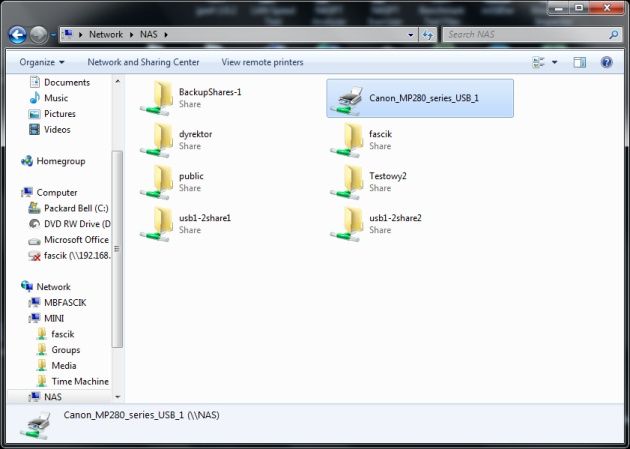
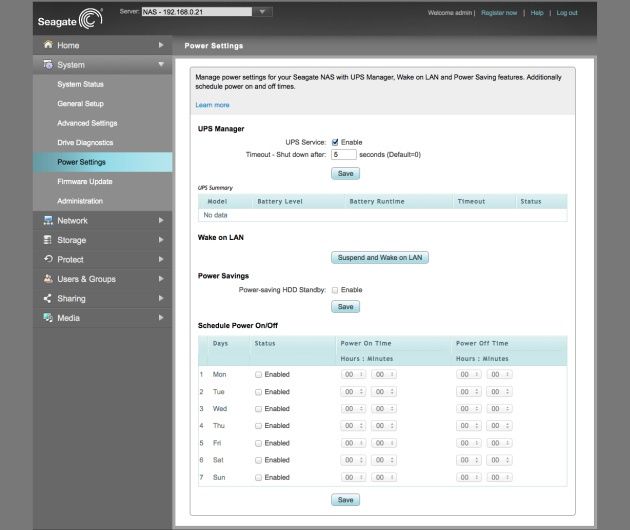
Porty USB możemy wykorzystać w innym celu - włączając funkcję obsługi zasilacza awaryjnego UPS. Po jego podłączeniu możemy kontrolować sposób wyłączania serwera NAS przy awarii zasilania. Dodatkowo w sekcji System - Power Settings Seagate oferuje możliwość ustawienia harmonogramów włączenia i wyłączenia serwera. Jest to rozwiązanie bardzo przydatne w przypadku nie korzystania z dysku w nocy czy w biurze w weekendy.
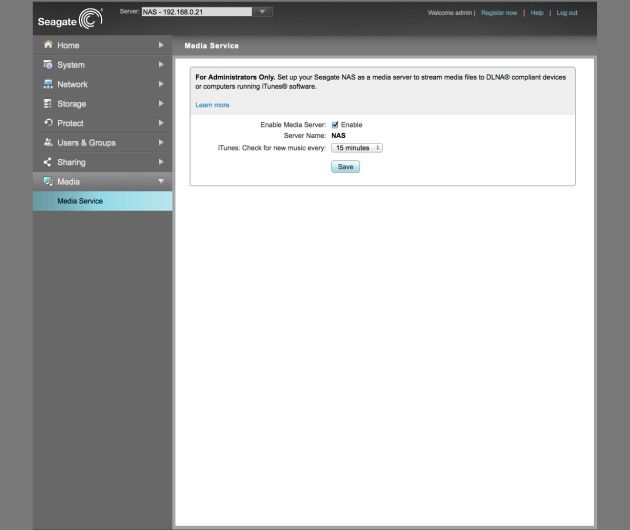
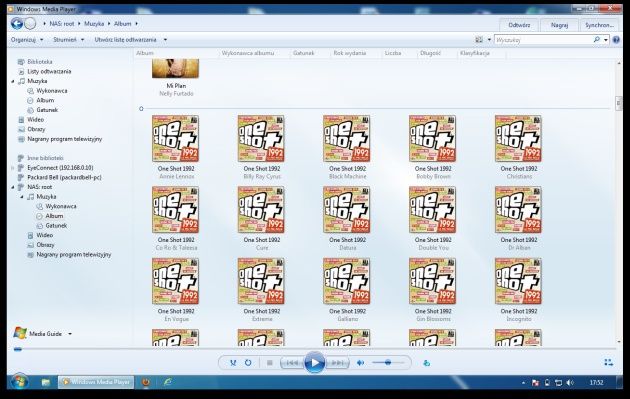
Choć jednodyskowy Seagate ma w swojej nazwie „biznes” producent nie skupił się jedynie na firmowych stronach dysku sieciowego. Rozwiązanie pozwala także na utworzenie prostego serwera multimediów. Jak już wspomnieliśmy wcześniej przy okazji tworzenia folderów współdzielonych - każdy z nich możemy aktywować jako zawartość multimedialną. Dzięki temu funkcja Media Service dostępna w zakładce Media zindeksuje dany zasób sieciowy. Pliki multimedialne możemy odtwarzać przy użyciu dowolnego urządzenia lub aplikacji obsługującej standard DLNA. Dodatkowo serwer został wyposażony w serwer iTunes. Niestety pomimo aktualizacji systemu do najnowszej wersji serwer nie chciał poprawnie współpracować z najnowszym odtwarzaczem iTunes (11.0.4) - próbował zaczytać bibliotekę muzyczną i się rozłączał. Myślę, że to drobne niedociągnięcie zostanie wkrótce poprawione przez producenta gdyż w wielu tego typu dyskach sieciowych zdarzały się już takie przypadki.
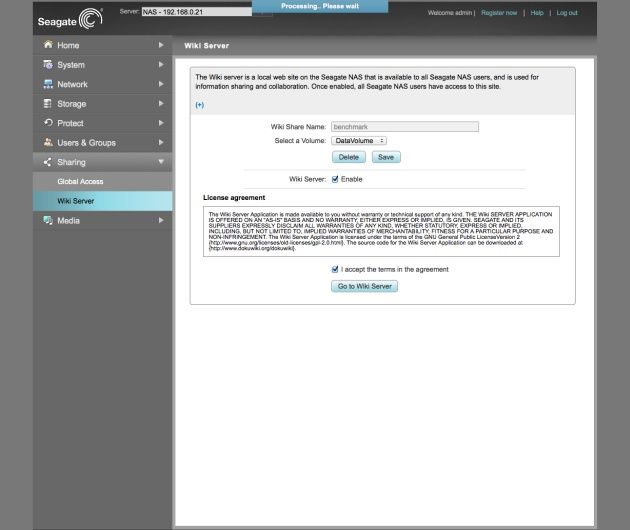
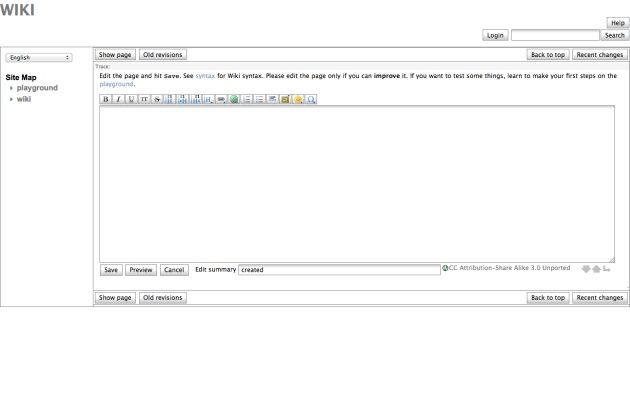
Uzupełnieniem usług jest prosty system Wiki pozwalający na prowadzenie strony WWW, np. ze wspólną dokumentacją.
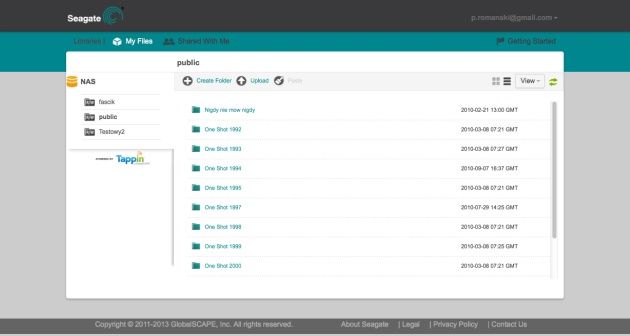
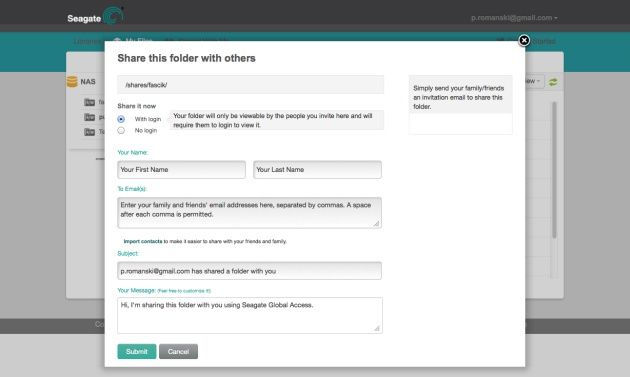
Ciekawą i niezwykle prostą w obsłudze jest usłga chmury prywatnej o nazwie Seagate Global Access. By ją skonfigurować wystarczy zarejestrować dysk sieciowy w usłudze. Kolejnym krokiem jest ustawienie kont, które będą miały dostęp do usług w chmurze.
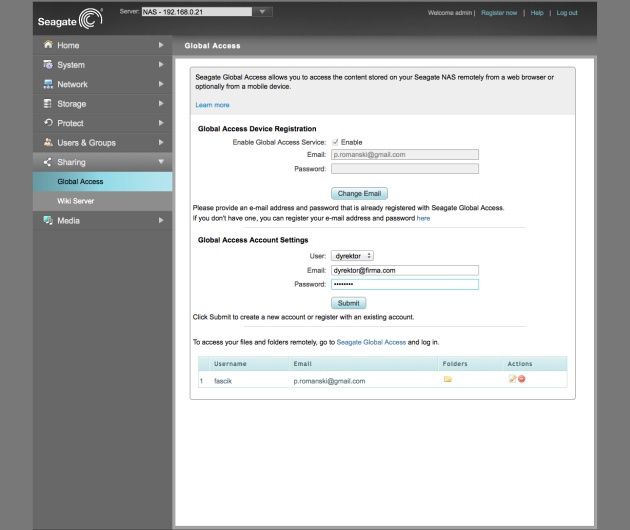
Teraz już tylko wystarczy zalogować się do usługi pod adresem seagate.tappin.com by uzyskać dostęp do swoich danych z dowolnego miejsca na świecie. Co ciekawe danymi możemy się dzielić z innymi użytkownikami (nie tylko dysku sieciowego). Dodatkowo producent przygotował mobilną aplikację pozwalającą na dostęp do chmury przy użyciu smartfonów.
Funkcje administracyjne
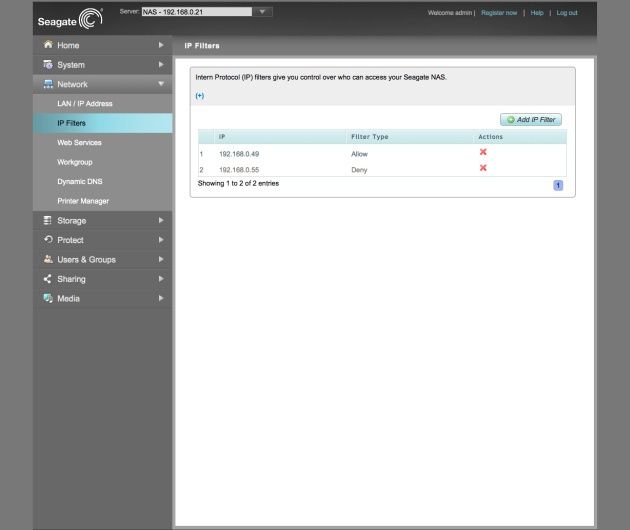
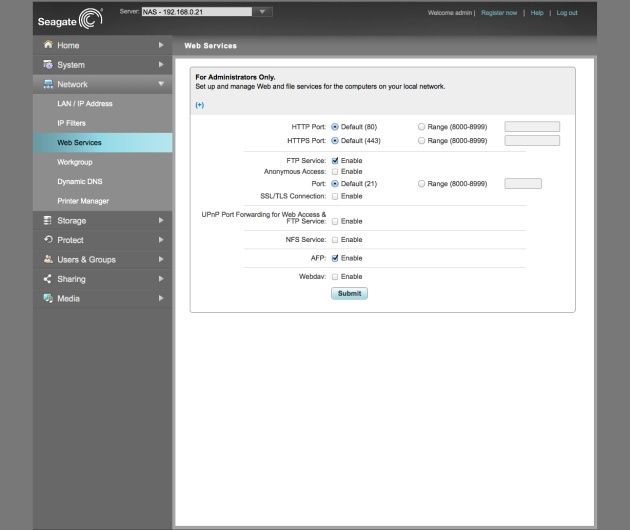
Business Storage 1-Bay NAS nie posiada zbyt wielu rozbudowanych funkcji administracyjnych. Z ciekawszych rzeczy warto wymienić dodatkową zaporę sieciową opartą o blokowanie lub zezwalanie na dostęp z określonych adresów IP. Jest również możliwość zmiany portów dostępowych dla poszczególnych usług oraz wsparcie dla UPnP.
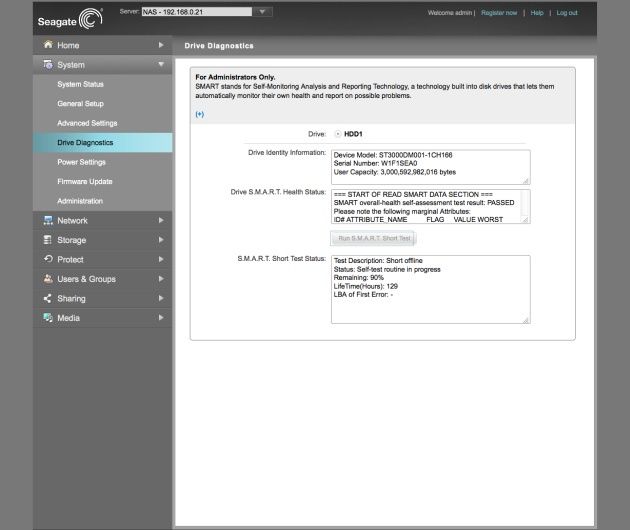
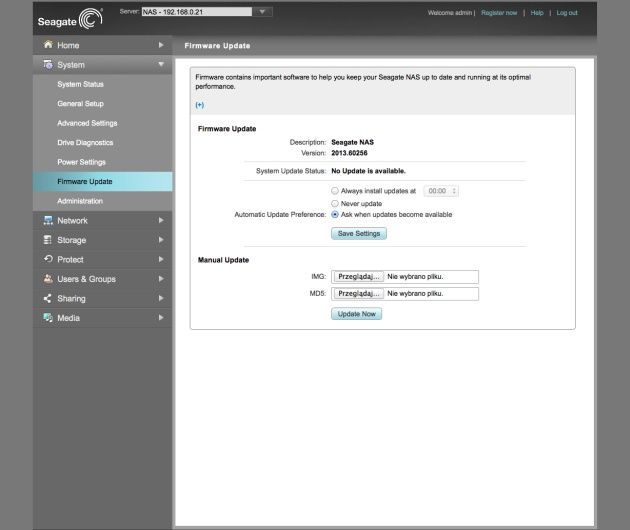
System umożliwia także skorzystanie z usług DDNS i wykorzystanie funkcjonalności operatorów no-ip.com oraz dyndns.com. Możemy także przeprowadzić prosty test sprawdzania stanu dysków S.M.A.R.T wysyłać powiadomienia mail a także aktualizować firmware. Tu ciekawostka - do aktualizacji niezbędne są dwa pliki: IMG oraz MD5.
Testy
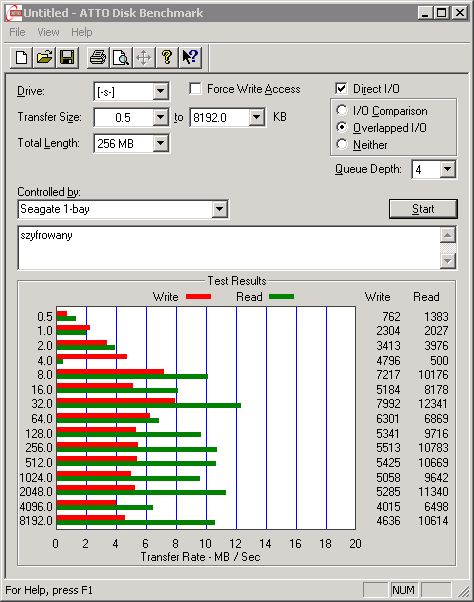
Testy wydajnościowe serwera przeprowadziliśmy przy wykorzystaniu benchmarków ATTO Disk Benchmark i CrystalDiskMark oraz kopiując pliki z serwera i na serwer przy użyciu Eksploratora Windows (SMB), Total Commandera (FTP) oraz Findera (AFP). Procedura kopiowania obejmowała próby przeprowadzone trzykrotnie:
- kopiowanie na serwer i pobieranie z serwera jednego pliku o wielkości 2 GB
- kopiowanie na serwer i pobieranie z serwera 1000 plików o wielkości 2 MB każdy
- kopiowanie na serwer i pobieranie z serwera 10000 plików o wielkości 2 KB każdy
Platformą sprzętową do testów wykorzystania protokołów SMB i FTP był serwer HP ProLiant MicroServer N36L ze skonfigurowaną macierzą RAID 0:
- System operacyjny: Windows Server 2008 R2
- Procesor AMD Athlon DualCore 1,3 GHz
- Pamięć RAM: 8 GB
- Dysk twardy: macierz RAID 0
- Sieć ethernet: 2x1 Gbps (połączenie 1000 Mbps, full duplex, link aggregation 802.3ad)
Platformą sprzętową do testów wykorzystania protokołu AFP był notebook MacBook Pro:
- System operacyjny: Mac OS 10.8.4
- Procesor: Intel Core 2 Duo 2,26 GHz
- Pamięć RAM: 6 GB
- Dysk twardy: SSD OCZ Vertex Plus
- Sieć ethernet: 1 Gbps (połączenie 1000 Mbps, full duplex)
Elementem łączącym komputery oraz serwer NAS był przełącznik sieciowy Netgear ProSfae GSM7212. Połączenie gigabitowe pracowało w trybie full duplex, 1 Gbps.
Kopiowanie małych plików (10000x2 KB) - Protokół: AFP [MB/s]
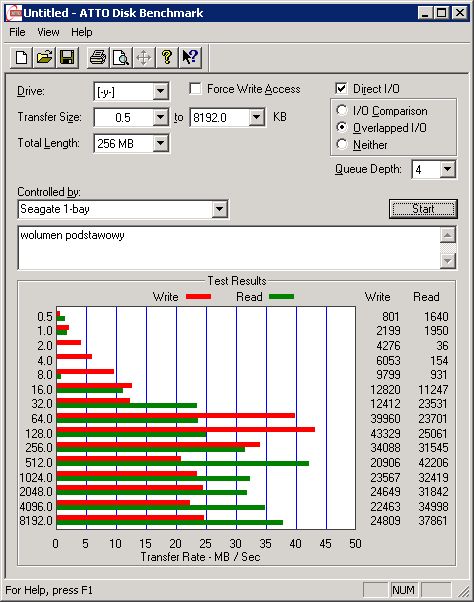
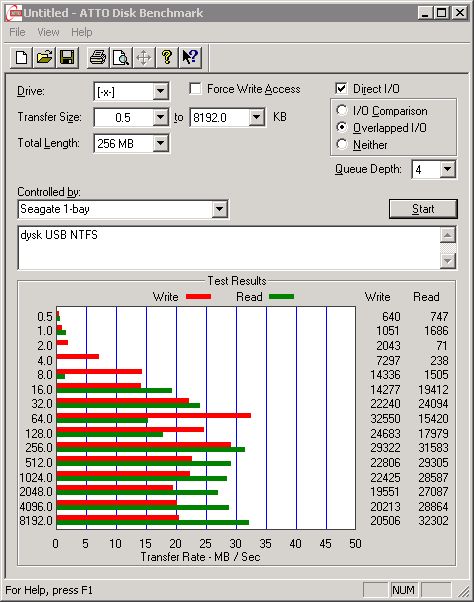
Testy ATTO Disk Benchmark oraz CrystalDiskMark podobnie jak testy kopiowania plików przeprowadziliśmy dla pojedynczego wolumenu, folderu zaszyfrowanego oraz dysku USB 3.0 (NTFS). Wyniki jakie osiągnęliśmy oscylują w podobnym zakresie wartości co testy użytkowe.
Test - protokół SMB ATTO Disk Bechmark
- pojedynczy wolumen, protokół SMB
- dysk USB 3.0, protokół SMB
- pojedynczy wolumen, folder szyfrowany, protokół SMB
Test - protokół SMB CrystalDiskMark 3.0.2
- pojedynczy wolumen, protokół SMB
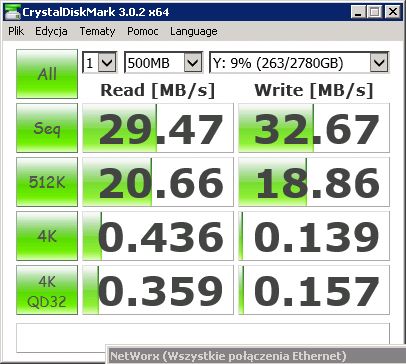
- dysk USB, protokół SMB
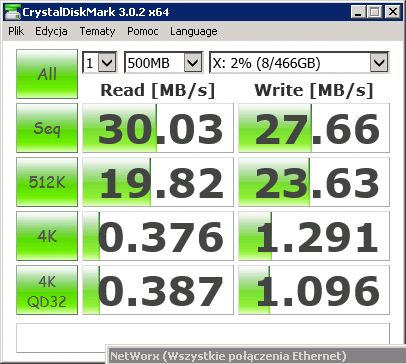
- pojedynczy wolumen, folder szyfrowany, protokół SMB
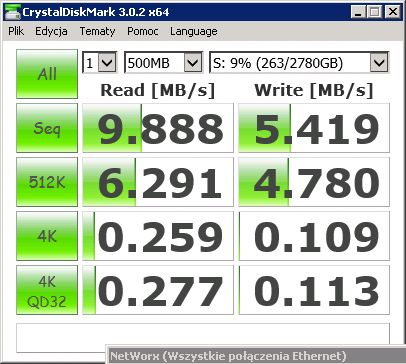
Wyniki testów zarówno syntetycznych jak i użytkowych nie powalają na kolana. Choć w odniesieniu do podobnych tego typu konstrukcji np. WD MyBook Live znacznie go przewyższa i dość mocno depcze po piętach NAS-om: Synology DS112 czy QNAP TS-112. Transfery przy użyciu protokołu SMB przekraczały 45 MB/s. Średnio prezentują się wyniki testów kopiowania danych do folderu szyfrowanego. Seagate umożliwia także zaszyfrowanie całego dysku lub utworzonych na nim wolumenów. Wydajność takiego rozwiązania stoi na podobnym poziomie jak wydajność folderu szyfrowanego. Dużym zaskoczeniem jest dobry wynik przy kopiowaniu z udziałem protokołu AFP. Tu serwer osiągał ponad 70 MB/s.
Podsumowanie
Seagate Business Storage 1-Bay NAS to ciekawe rozwiązanie pozwalające stosunkowo niewielkim kosztem wyposażyć się w funkcjonalny serwer NAS. Z uwagi na wydajność rozwiązania serwer Seagate można zaproponować użytkownikom domowym i niewielkim biurom.
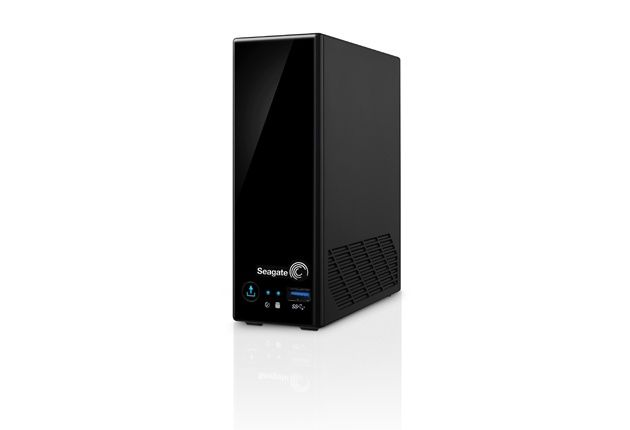
Dużym plusem jest prostota obsługi urządzenia oraz nie wymagający specjalnej konfiguracji system chmury prywatnej Seagate Global Access. To także świetnie zorganizowany system kopii zapasowych zarówno samego serwera jak i komputerów lokalnych. W połączeniu z funkcjami multimedialnymi Seagate stanowi propozycję wartą wzięcia pod uwagę podczas wyboru jednodyskowego serwera NAS.
| Podsumowanie | |||
| plusy: • prosta konfiguracja • rozbudowany system kopii zapasowych • cicha praca • cicha praca • prywatna chmura | |||
| minusy: • trochę ospale działający interfejs WWW • niskiej wartości transfery przy wykorzystaniu folderu szyfrowanego | |||
| Orientacyjna cena w dniu publikacji testu: ok. 889 zł | |||












