Jak ugryźć to jabłko, czyli najważniejsze skróty klawiszowe MacOS
Jak ugryźć to jabłko, czyli najważniejsze skróty klawiszowe MacOS
Bez skrótów klawiszowych trochę jak bez ręki - w końcu służą one do szybszego wykonywania wielu czynności na komputerze. Przedstawiamy najważniejsze skróty klawiszowe MacOS, które mogą Ci się przydać po przesiadce z Windowsa na sprzęt Apple.
Bez skrótów klawiszowych trochę jak bez ręki - w końcu służą one do szybszego wykonywania wielu czynności na komputerze. Przedstawiamy najważniejsze skróty klawiszowe MacOS, które mogą Ci się przydać po przesiadce z Windowsa na sprzęt Apple.
Klawiatury komputerów Mac są nieco inne od tych z Windowsem
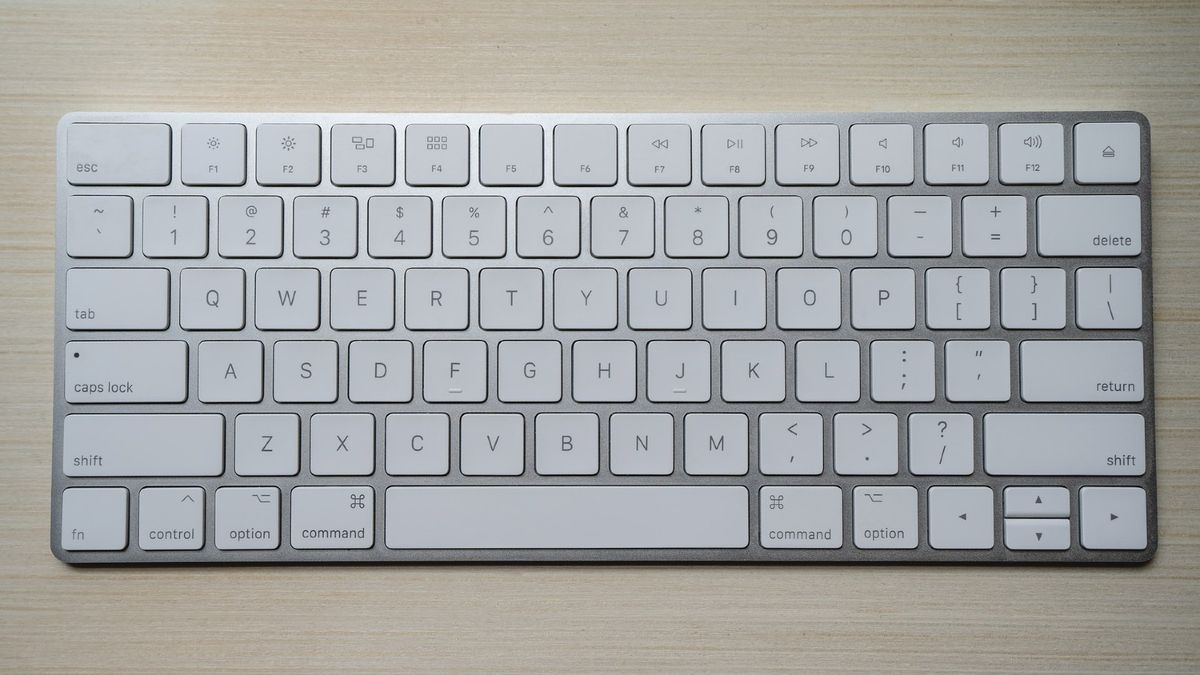
Klawiatury komputerów Apple nieco różnią się od tych przeznaczonych dla systemów operacyjnych Windows. Choć oczywiście układ QWERTY jest w nich zachowany, to różnice wynikają przede wszystkim z klawiszy funkcyjnych (modyfikujących). Osoby przesiadające się z Windowsa na Maka mogą wpaść w konsternację ze względu na nieznane wcześniej symbole na klawiaturze
Niektóre klawiatury Mac posiadają dodatkowe funkcje w klawiszach funkcyjnych (F1-F12), takie jak regulacja jasności ekranu, głośności lub Mission Control. Używanie tych przycisków bez specjalnych funkcji wymaga dodatkowego użycia klawisza Fn.
Posługując się skrótami klawiaturowymi w Mac najczęściej będziemy wykorzystywać Command ⌘ i dla początkującego użytkownika sprzętu Apple z przyzwyczajeniami do Windowsa trudność może sprawiać “zaprzyjaźnienie się” z nieco innym ułożeniem palców w dolnym obszarze klawiatury.
Nie takie Apple straszne, jak je malują, a więc bez obaw - obsługa skrótów w MacOS jest naprawdę wygodna.
Podstawowe skróty klawiszowe w MacOS
Command ⌘ + C: kopiowanie zaznaczonego elementu (tekst, obrazek)
Command ⌘ + V: wklejenie skopiowanego elementu ze schowka
Command ⌘ + X: wycinanie zaznaczonego elementu i skopiowanie go
Command ⌘ + U: podkreślenie zaznaczonego tekstu lub włączenie/wyłączenie opcji
Control ⌃ + Command ⌘ + D: wyświetlanie definicji zaznaczonego tekstu
Option ⌥ + Delete: usunięcie całego wyrazu znajdującego się po lewej stronie od kursora
Control ⌃ + D: usunięcie znaku po prawej stronie kursora
Control ⌃ + H: usunięcie znaku po lewej stronie kursora (duplikat Backspace)
Fn + →: przejście do końca dokumentu
Option ⌥ + ←: przeniesienie kursora na początek poprzedzającego wyrazu
Shift ⇧ + Command ⌘ + ↑: zaznaczenie tekstu pomiędzy kursorem, a początkiem dokumentu
Shift ⇧ + Command ⌘ + ↓: zaznaczenie tekstu pomiędzy kursorem, a końcem dokumentu
Option ⌥ + [: cudzysłów otwierający tzw. polski
Option ⌥ + Shift ⇧ + [: cudzysłów zamykający tzw. polski
Skróty klawiszowe na komputerach Mac (z Intel) podczas jego uruchamiania
Poniższe skróty klawiszowe są wykorzystywane głównie w sytuacjach, kiedy wystąpi niespodziewana awaria komputera Mac lub użytkownik potrzebuje dostać się do specjalistycznych narzędzi niewykorzystywanych codziennie (np. odzyskiwanie systemu lub uruchomienie w trybie bezpiecznym).
Poniższe kombinacje klawiszowe należy stosować wyłącznie podczas uruchamiania komputera. Jeśli któraś z nich nie zadziała - spróbuj nacisnąć wszystkie przyciski jednocześnie, zamiast po kolei.
Command ⌘ + R: uruchomienie trybu odzyskiwania systemu
Option ⌥: włączenie menedżera uruchamiania (do wyboru dysku startowego)
Option ⌥ + Command ⌘ + P + R: wyzerowanie pamięci NVRAM lub PRAM
Shift ⇧: uruchomienie komputera w trybie bezpiecznym
D: uruchomienie Diagnostyki Apple
T: uruchomienie komputera w trybie pojedynczego użytkownika
Znaliście wszystkie te skróty? A może znacie jakiś, który jest według Was bardzo użyteczny, a zabrakło go w materiale? Koniecznie dajcie znać w komentarzu.
Źródło: apple.com, opracowanie własne
Norbert GarbarekZastępca szefa redakcji WP Technologie
Dziennikarz Wirtualnej Polski zajmujący się obszarem Technologie. W branży od 2017 r. Specjalizuje się w tematyce związanej ze smartfonami (i wszelkimi akcesoriami mobilnymi) oraz fotografią. Na co dzień podejmuje również tematykę militarną.