




Podskakujące nagrania wideo
Sezon urlopowy dobiegł końca, a na kartach pamięci i dyskach zalegają gigabajty nagrań wideo z wakacji. Nagrania "z ręki" często charakteryzują się mocnymi drganiami obrazu. Pomimo tego, że kamery, aparaty, a nawet smartfony są często wyposażone w sprzętową stabilizację wideo, jakość nagrań może wciąż odbiegać od doskonałości. W takim przypadku można się posiłkować stabilizacją programową w programach do obróbki wideo.
WIDEO
Przykład działania stabilizacji (wraz z poprawą jakości obrazu) w programie vReveal

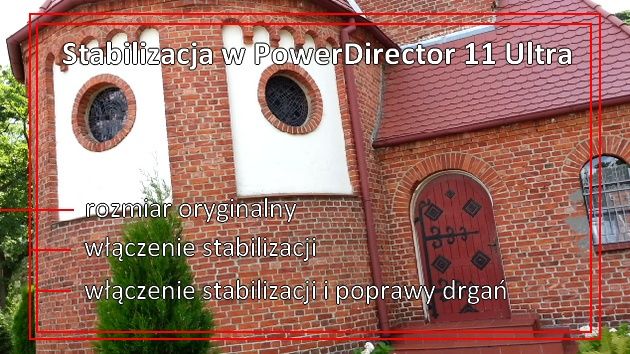
Stabilizację nagrania uzyskuje się zwykle poprzez przesunięciu poszczególnych klatek tak by uzyskać płynne nagranie i powiększenie oryginalnego obrazu. Poniżej znajduje się przykład jak efekt stabilizacji powiększa obraz w programie Cyberlink PowerDirector Ultra 11. Wykorzystaliśmy ustawienia domyślne, wartość powiększenia można zwykle regulować.

Obraz oryginalny

Rozmiar po włączeniu stabilizacji i poprawie drgań przy obrocie kamery
Skąd konieczność powiększania obrazu? Dobrze obrazuje to poniższy filmik, na którym widać jak Adobe Premiere Pro radzi sobie z problemem stabilizacji.
WIDEO
Przy nagłych poruszeniach kamery część obrazu po prostu ucieka za kadr - powiększenie obrazu jest potrzebne by uniknąć czarnych przestrzeni poza stabilnym obrazem.
Postanowiliśmy przetestować opcje stabilizacji w popularnych programach do montażu i obróbki wideo. W szranki stanęły następujące aplikacje:
- Sony Vegas Pro 12
- Pinnacle Studio 16
- Cyberlink Power Director 11 Ultra
- vReveal 3.2
- oraz... edytor You Tube
Stabilizacja w YouTube
Stabilizację wideo oferuje największy serwis wideo, czyli You Tube. Do jej zastosowania w filmie nie jest nam potrzebny żaden program, cała operacja odbywa sie "w chmurze". Często już po załadowaniu filmu do You Tube pojawia się stosowny komunikat.
Może się jednak zdarzyć, że stabilizacja może kompletnie zniszczyć fragment nagrania. Jeśli chcesz zastosować stabilizację tylko na wybranym fragmencie filmu, skorzystaj z edytora You Tube.
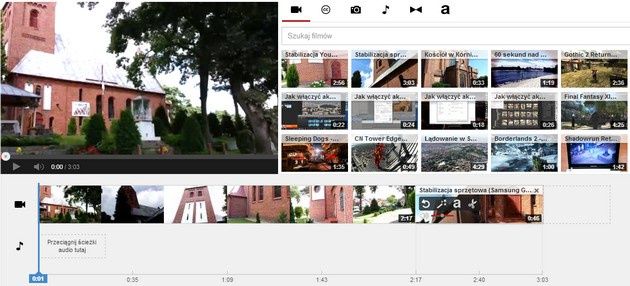
Film można podzielić za pomocą narzędzia Podziel (ikonka nożyczek) i zastosować stabilizację do wybranego fragmentu za pomocą opcji Efekty (ikonka magicznej różdzki).
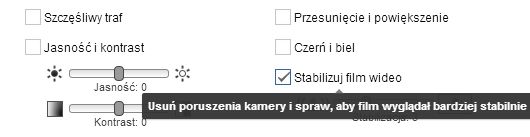
Zmiany zatwierdzamy za pomocą przycisku Gotowe - wprowadzenie zmian do filmu może chwilę potrwać, zwłaszcza jeśli stabilizujemy długie wideo w wysokiej rozdzielczości.
Stabilizacja w Sony Vegas Pro
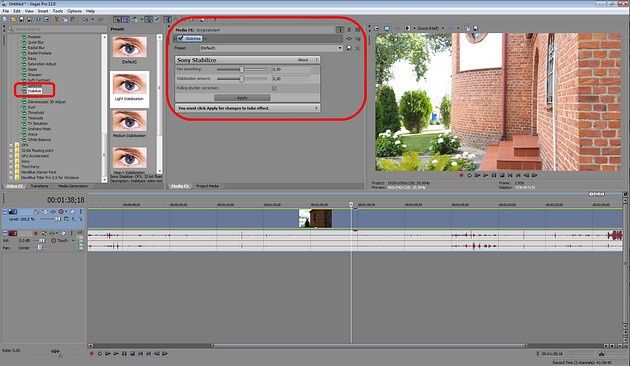
Sony Vegas Pro to prawdziwy kombajn - nie mogło w nim zabraknąć również opcji stabilizacji. Efekt uzyskuje się nietypowo - nie wystarczy go wybrać z menu efektów (VideoFX). Należy zazmaczyć klip który chcemy wystabilizować, a następnie rozwinąć menuTools/Video/MediaFX. Następnie przypisujemy efekt i dostosowujemy jego działanie.
Efekt Stabilize należy do grupy akcelerowanych przez GPU (jego działanie można przyśpieszyć włączając do obliczeń kartę graficzną). Obsługiwane są standardy OpenCL i CUDA.
WIDEO
Stabilizacja w Pinnacle Studio
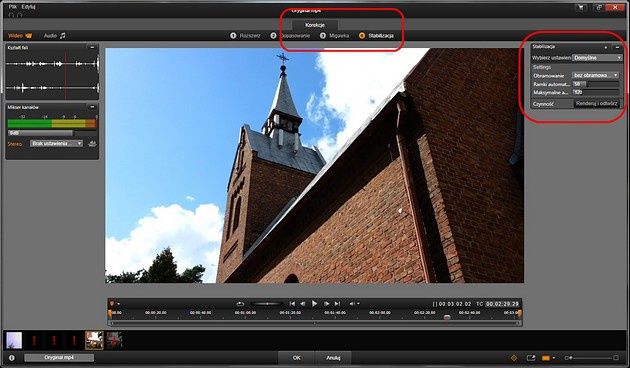
Dostęp do opcji stabilizacji w nowym Pinnacle jest bardzo intuicyjny. Wystarczy wejść do menu Korekcja, by pod numere 4 znaleźć opcję stabilizacji. Po jej wyborze możemy edytować nasilenie efektu za pomocą menu po prawej stronie.
Wedle twórców programu, stabilizacja skutkuje powiększeniem centralnej części obrazu o około 20%.
WIDEO
Stabilizacja w Cyberlink PowerDirector
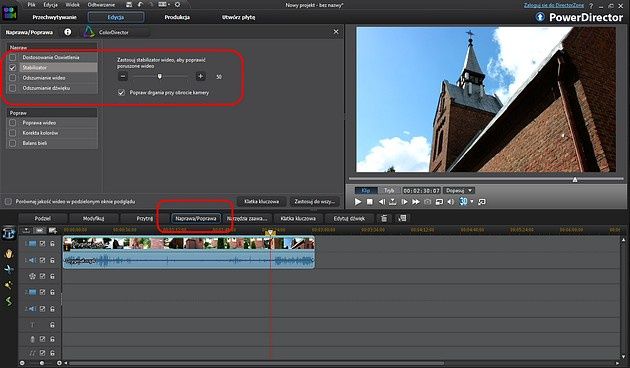
Opcja stabilizacji w CyberLink PowerDirector 11 Ultra kryje się menu Naprawa/Poprawa. Nie jest ona przesadnie rozbudowana - możemy jedynie ustawić intensywność efektu i dodatkowo zaznaczyć opcję poprawy drgań przy obrocie kamery (opcja jeszcze mocniej powiększa obraz).
Technologia stabilizacji wykorzystania w programie PowerDirector nosi nazwę TrueTheater Stabilizer.
WIDEO
Stabilizacja w vReveal
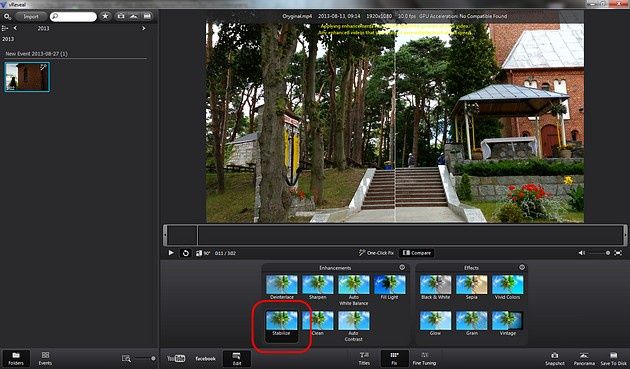
Stabilizacja w programie vReveal jest wyjątkowo prosta. Po prostu klikamy na opcję Stabilize i podziwiamy efekt. Równocześnie możemy porównać film przy pomocy opcji Compare. Jeśli tylko program wspiera akcelerację za pomocą posiadanej przez nas karty graficznej, podgląd efektu możemy podziwiać w czasie rzeczywistym. Natężenie stabilizacji regulujemy za pomocą odpowiedniej opcji w menu Fine Tuning. Niestety, ten znakomity, świetnie zoptymalizowany do akceleracji wideo i prosty w obsłudze program nie będzie już kontynuowany.
WIDEO
Stabilizacja wideo - porównanie
W testach wykorzystaliśmy nagranie wykonane za pomocą smartfona Samsung Galaxy S3. Stabilizacja sprzętowa była włączona, jednak efekty poruszania kamerą wciąż są widoczne. Oto jak każdy z opisywanych programów poradził sobie z dalszą stabilizacją wideo. Należy pamiętać, że użyliśmy ustawień domyślnych dla efektu stabilizacji - a każdy z programów (także edytor You Tube) umożliwiał jego modyfikację.
WIDEO
Jak widać domyślne ustawienia nie zawsze imponują efektem. Stabilizacja w PowerDirectorze jest zaledwie poprawna, Pinnacle zalicza drobne przeskoki obrazu, a Vegas zwalnia i przyśpiesza wyświetlanie filmu. Bardzo dobrze radzi sobie vReveal, a You Tube pozwala uzyskać wręcz nienaturalną płynność - jednak mocno odbija się to na jakości obrazu. Adobe Premiere Pro Creative Cloud w ogóle wypadł z naszego zestawienia, z powodu problemów z poprawnym działaniem tej opcji - a nie sposób nie zauważyć, że w tej aplikacji jest ona najbardziej rozbudowana. Sposób jego pracy można jednak podziwiać na filmie umieszczonym na pierwszej stronie tego artykułu.
Omawiając efekt stabilizacji, warto zwrócić uwagę na te aplikacje, które oferują akcelerację GPU - stabilizacja może wtedy przebiegać nawet w czasie rzeczywistym. Dobrym tego przykładem jest technologia AMD Steady Video, która jest wbudowana między innymi w sterowniki kart AMD Radeon.
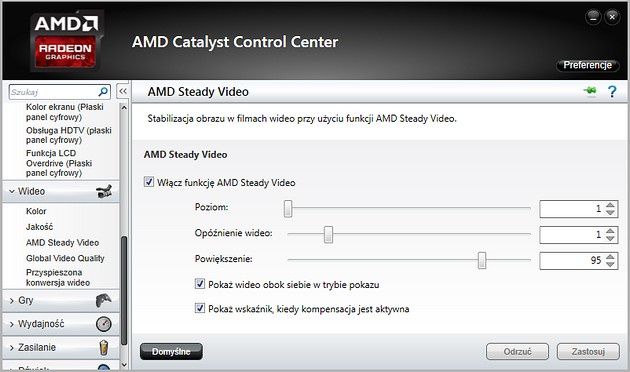
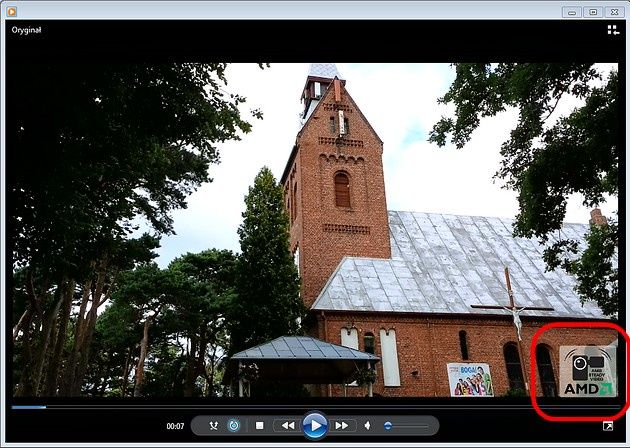
Dzięki niej każde odtwarzane w systemie wideo może zostać poprawione. Istnieje możliwość wyświetlania wideo obok siebie, a także włączyć wyświetlanie ikonki, tak by wiedzieć kiedy technologia jest uruchamiana. Jest to świetne rozwiązanie dla tych, które chcą po prostu ustabilizować film podczas oglądania, a nie interesuje ich obróbka materiału.
Trudno znaleźć rozwiązanie idealne - programowa stabilizacja prawie nigdy nie będzie idealna, może powodować zniekształcenia obrazu oraz obniżenie jego jakości. Tym niemniej niektóre nagrania aż proszą się o zastosowanie stabilizacji, a nie zawsze wymagamy od filmu krystalicznej jakości.