Jakim programem przeglądać internet?
Zobacz najnowszy test przeglądarek - która jest najlepsza i naszybsza?
Jaką przeglądarkę internetową warto wybrać? Przeprowadziliśmy odpowiednie testy. Piszemy też pokrótce o funkcjach dostępnych w poszczególnych aplikacjach. Dla przykładu, jeżeli do tej pory używasz Internet Explorera, być może warto zastąpić go Firefoksem lub Chrome? Odpowiedzi na tego typu pytania powinieneś znaleźć w tym artykule.
Dowiesz się też, jaka przeglądarka jest obecnie najszybsza, która z nich zużywa najmniej pamięci RAM i najszybciej się uruchamia.

Rzut okiem na Safari
Safari to przeglądarka oferowana przez firmę Apple. Po uruchomieniu przeglądarki, jak to zwykle bywa, wyświetla się strona startowa. Wystarczy nacisnąć przycisk przypominający miniaturową tabelkę, aby ukazał się ciekawie zrealizowany panel przedstawiający dodane do niego strony.
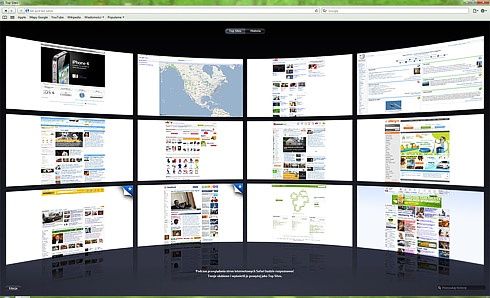
Interesującą rzeczą jest fakt, że strony, których zawartość zmieniła się od czasu ostatniej wizyty (np. na benchmark został dodany nowy artykuł lub news), zostają oznaczone zagiętym narożnikiem i gwiazdką. Dzięki tej funkcji od razu wiemy czy na danej stronie pojawiła się nowa treść.
Kiedy panel z podglądem kart jest wciąż otwarty, możemy przejść do trybu edycji, w którym istnieje możliwość przestawiania poszczególnych okienek, ich zamykania i dodawania nowych witryn.
Oczywiście nic nie stoi na przeszkodzie, by zmienić ilość aktualnie wyświetlanych podglądów. Możemy wybrać jeden z trzech predefiniowaych widoków.
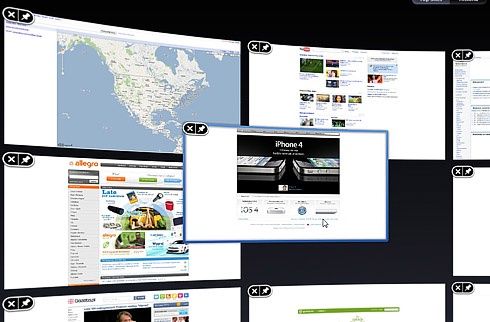
Przeglądanie historii i zapisanych zakładek również można przeprowadzić z wykorzystaniem warstwy graficznej.
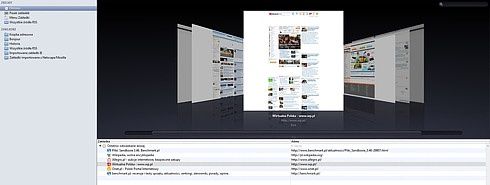
Tryb przeglądania historii i zakładek jest bardzo intuicyjny i efektywny. Wystarczy kliknąć na ikonkę książki umieszczoną tuż obok pola adresu. W lewej części ekranu znajduje się sekcja, w której dokonujemy wyboru, co teraz chcemy odczytać. Niezależnie od tego czy będzie to historia przeglądania, kanały RSS, czy też zakładki zapisane na pasku, to i tak zawartość danego folderu/zbioru przedstawiona zostanie w postaci listy w dolnym obszarze centralnego ekranu. Nad omawianą listą umieszczony został ekran podglądu wyświetlający zawartość danej witryny lub kanału RSS.
Zakładki, podobnie jak w konkurencyjnych przeglądarkach, możemy zapisywać albo na pasku pod adresem, albo w odpowiednim do tego celu menu. Zakładki można wygodnie segregować dzięki wykorzystaniu folderów.
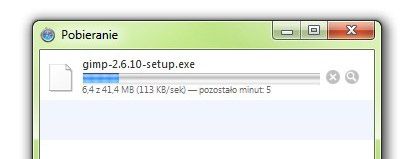
W kwestii pobierania plików Safari nie ma do zaoferowania nic ciekawego. Dostajemy prosty menadżer, który pozwala tylko na zatrzymanie, ponowne wznowienie pobieranego pliku/plików oraz podgląd katalogu docelowego.
Przeglądarka Safari ma bardzo przydatną funkcję blokowania wyskakujących okienek.
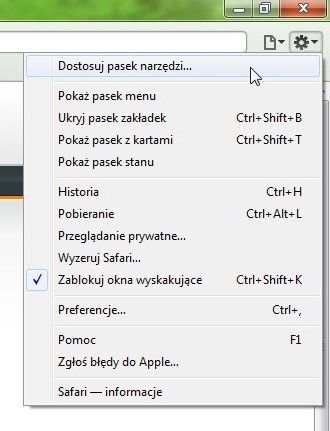
Nie można zapomnieć także o funkcji „wyzeruj Safari”. Dzięki niej, dosłownie dwoma kliknięciami wymażemy ślady, jakie zostały po danej sesji korzystania z przeglądarki. Usunąć można min. zapisane hasła, listę przeglądanych witryn czy pliki z pamięci podręcznej.
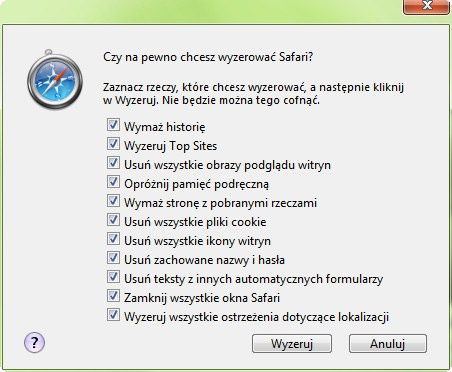
Oczywiście największy poziom bezpieczeństwa i pewność, że nic po nas nie zostało, da wyczyszczenie wszystkich elementów.
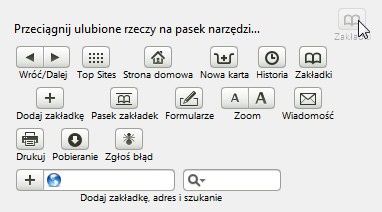
Pasek zadań w Safari możesz spersonalizować w dość szerokim stopniu. Wystarczy otworzyć okienko z przyciskami i wyciągnąć na pasek te, z których będziesz korzystać.
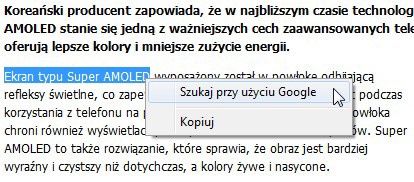
Nie zabrakło również możliwości wyszukiwania zaznaczonego tekstu przy użyciu różnych wyszukiwarek.
Rzut okiem na Chrome
Chrome to przeglądarka stworzona przez Google. Główne założenia jakie ma spełniać to szybkość i intuicyjna obsługa. Główne okno przeglądarki utrzymane jest w lekkim stylu, który bardzo przypadł mi do gustu.
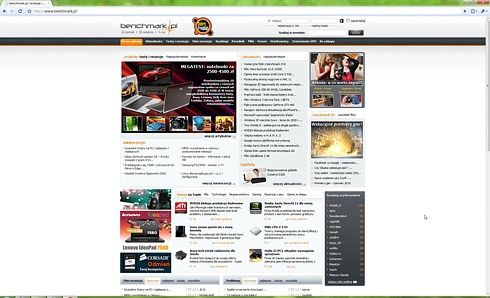
Ciekawym rozwiązaniem jest umieszczenie paska z kartami na belce tytułowej przeglądarki. Muszę przyznać, że sprawdza się bardzo dobrze. Poniżej umieszczony został pasek z adresem:
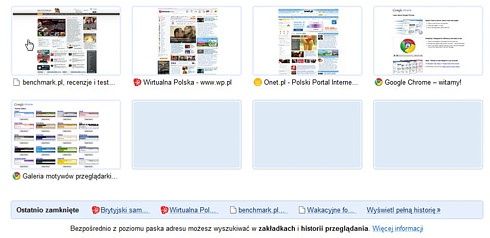
Kliknięcie przycisku odpowiadającego za otworzenie nowej karty powoduje wyświetlenie panelu z miniaturami witryn, jakie do niego dodaliśmy. Do panelu możemy dodać maksymalnie osiem stron.
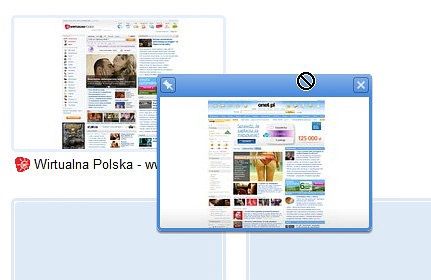
Po najechaniu kursorem do górnej krawędzi miniaturki możemy przestawić ją w w inne miejsce lub po prostu zamknąć.
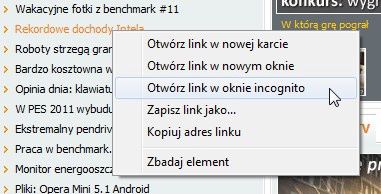
Chrome pozwala także na przeglądanie internetu w trybie incognito. Zwiększa to zdecydowanie poziom bezpieczeństwa oraz daje pewność, że na komputerze, z którego korzystaliśmy do surfowania, nie zostały po nas żadne ślady.
Aktywny tryb przeglądania incognito możemy rozpoznać po umieszczonej przy pasku zakładek postaci detektywa.
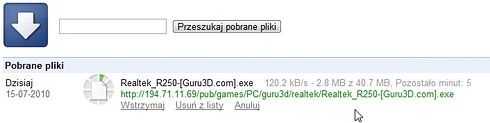
Menadżer pobierania w Chrome nie wyróżnia się niczym specjalnym. Podstawową, a jednak często pomijaną kwestią jest wyświetlanie adresu docelowego do pliku. Następną wartą odnotowania rzeczą jest zintegrowana wyszukiwarka pobranych plików.
Bardzo przydatną funkcją jest natomiast automatyczne wykrywanie języka strony i proponowanie jej przetłumaczenia.
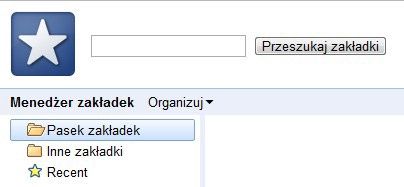
Menadżer zakładek zawiera podstawowy zbiór funkcji. Możemy tutaj tworzyć nowe foldery, dodawać nowe wpisy czy też importować lub eksportować aktualną listę zakładek.
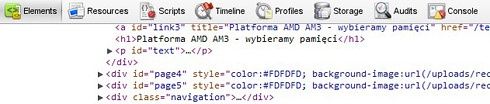
Chrome ma szereg narzędzi developerskich. Ciekawą funkcją jest wyświetlanie fragmentu kodu odpowiadającego za wyświetlanie czy też działanie danego obiektu na stronie.
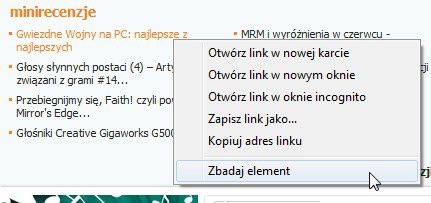
Dla przykładu – chcemy wyświetlić fragment kodu odpowiadającego za wyświetlanie linka na stronie. Wystarczy że z menu podręcznego wybierzemy adekwatną opcję, a przeglądarka sama przeniesie do odpowiedniej linii i zaznaczy dany fragment kodu.
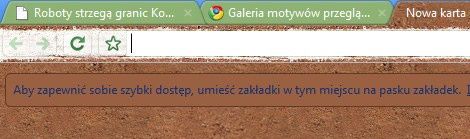
Od niedawna Chrome pozwala na zmianę wyglądu przez motywy, które możemy pobrać z oficjalnej witryny. Do wyboru mamy szeroki wachlarz stylów z różnych kategorii.
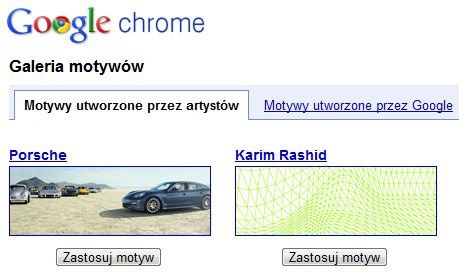
Niektóre z motywów zmieniają tylko określone elementy, inne zaś całkowicie przebudowują wygląd przeglądarki.
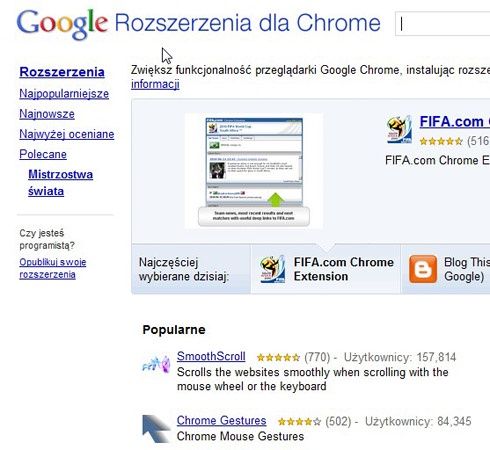
Chrome obsługuje także dodatki. Proces instalacji rozszerzeń sprowadza się do naciśnięcia odpowiedniego przycisku obok opisu dodatku na stronie przeglądarki.
Rzut okiem na Operę
Opera określana jest mianem najszybszej przeglądarki na świecie. Jakie funkcje oferuje? Główne okno przeglądarki utrzymane jest, podobnie jak w przypadku Chrome, w lekkim stylu. Tylko najważniejsze przyciski umieszczono na wierzchu.
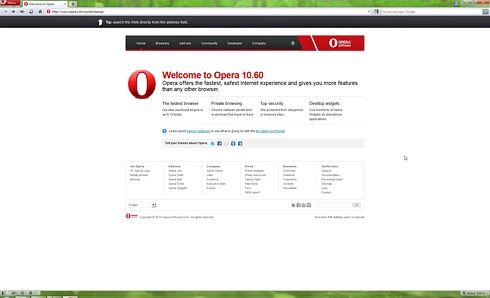
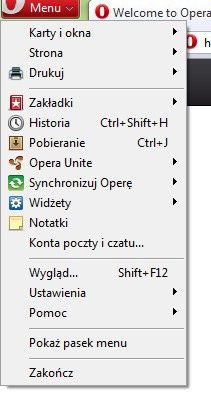
Od razu w oczy rzuca się czerwony przycisk z logo Opery, znajdujący się w lewym górnym rogu. To właśnie po jego wciśnięciu dostajemy dostęp do pozostałych funkcji programu, takich jak historia przeglądania czy ustawienia.
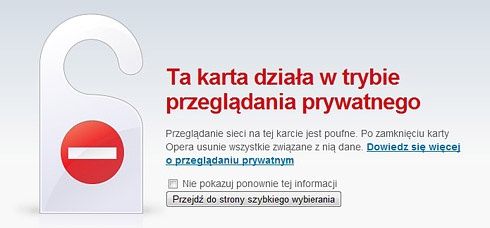
Tak jak u poprzedniczek, tak również w przypadku Opery zaimplementowano funkcję przeglądania w trybie prywatnym. W tym przypadku wystarczy otworzyć specjalną kartę, której zamknięcie skutkuje usunięciem wszystkich plików związanych z sesją.
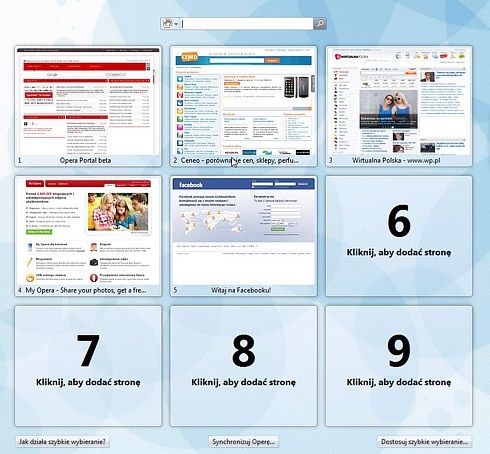
Otworzenie nowej zakładki powoduje wyświetlenie panelu z miniaturami stron. Zakładki możemy dowolnie przestawiać między sobą miejscami, dodawać nowe wpisy czy zamykać dodane miniatury. Ciekawą funkcją jest możliwość ustawienia odświeżania witryn w miniaturach co pewien czas, które zresztą internauta może sprecyzować z dokładnością co do sekundy.
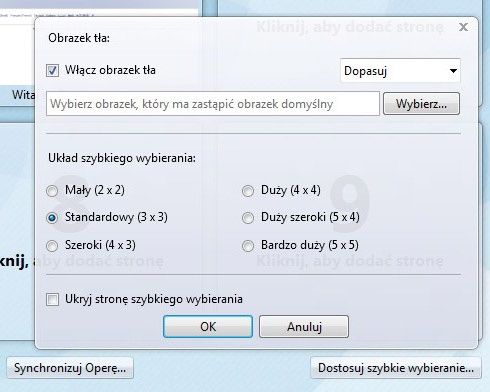
Panel z miniaturami możemy w pewnym stopniu dostosować do własnych potrzeb i gustu. Istnieje tutaj możliwość zmiany liczby miniaturek stron wyświetlanych na panelu, czy też zmiany tła strony.
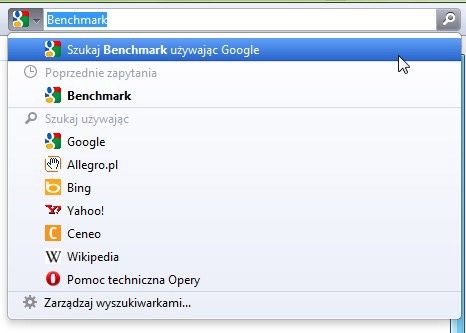
W prawym górnym rogu okna przeglądarki, obok paska adresu, umieszczona jest kompaktowa wyszukiwarka. Przy jej pomocy możemy w każdym momencie sprawdzić cenę produktu w porównywarce, przejrzeć interesujące nas aukcje bądź znaleźć potrzebne informacje w Wikipedii.
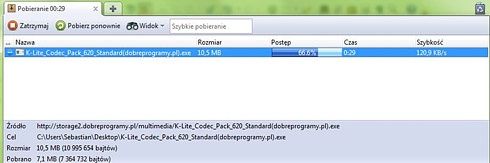
Menadżer pobierania jest dość prosty, a do dyspozycji dostajemy zestaw podstawowych funkcji. Jest on po części zintegrowany z systemem, ponieważ z poziomu menadżera pobierania zyskujemy też dostęp do takich samych funkcji jak po naciśnięciu prawym przyciskiem myszy na pliku w eksploratorze Windows. Niby mała rzecz, a jednak ułatwia pracę. Warto też wiedzieć, że menedżer Opery obsługuje torrenty i pliki te można pobierać za pomocą przeglądarki.
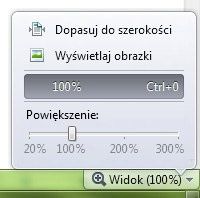
W prawym dolnym rogu ekranu znajduje się przycisk do zmiany stopnia oddalenia/powiększenia strony, można też włączyć/wyłączyć wyświetlanie obrazków na stronie lub dopasować zawartość strony do szerokości okna. Ta ostatnia funkcja jest bardzo przydatna. Niezależnie od stopnia powiększenia strony, po aktywowaniu tej funkcji jej zawartość dopasowuje się automatycznie do szerokości okna. W ten sposób nie będziemy musieli przesuwać strony w poziomie, nawet jeśli jest powiększona do maksimum.
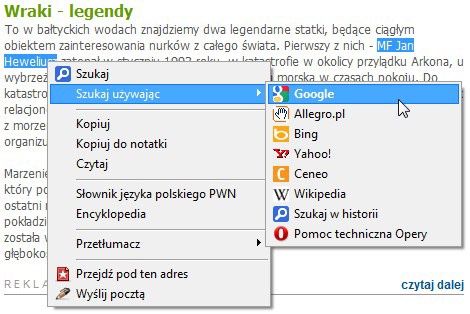
Opera ma szeroki wachlarz narzędzi dostępnych po zaznaczeniu pojedynczego wyrazu bądź ciągu tekstu na stronie. Możemy ten tekst wyszukać w internecie przy wykorzystaniu kilku dostępnych wyszukiwarek, przetłumaczyć na inny język, wysłać pocztą czy też zlecić przeczytanie go komputerowi. W tym ostatnim przypadku jesteśmy zmuszeni do pobrania dodatkowego modułu, ważącego nieco ponad 10 MB.
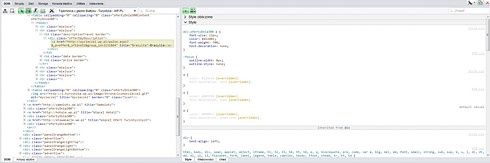
Przeglądarka ma rozbudowany zestaw narzędzi dla programistów.
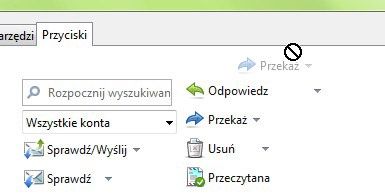
Pasek narzędzi możemy w szerokim stopniu spersonalizować, dodając nowe przyciski.
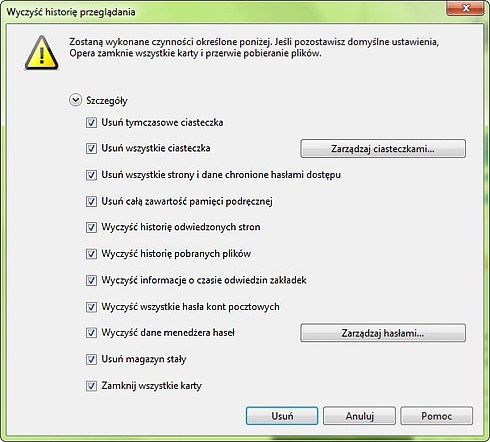
Oczywiście nie zabrakło możliwości usunięcia wszelkich śladów pozostawionych podczas użytkowania przeglądarki.
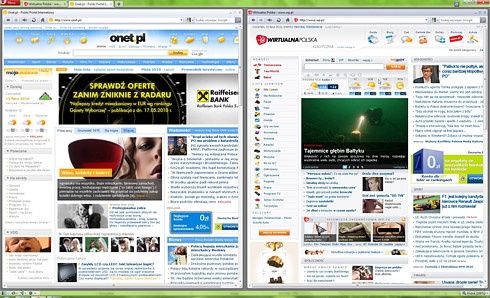
Opera pozwala także na wygodne ustawianie okien. Możemy rozmieścić je pionowo, poziomo lub kaskadowo.
Rzut okiem na Internet Explorera 8
Użytkownicy systemów Windows do pewnego czasu byli bardzo związani z przeglądarką Internet Explorer, nawet jeśli tego nie chcieli. Teraz, gdy mamy możliwość wyboru czy ma zostać zainstalowana, niektórzy wciąż decydują się na produkt Microsoftu. Czy słusznie?
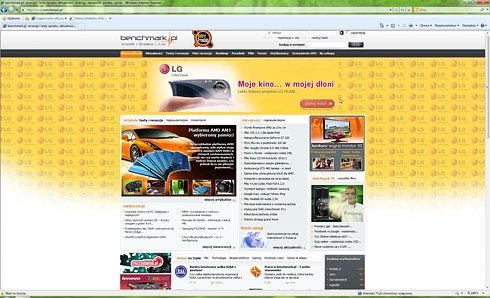
Główne okno przeglądarki utrzymane jest w bardzo prostym stylu, pozbawionym jakichkolwiek wodotrysków.
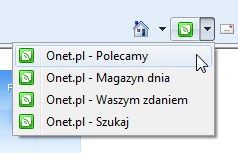
IE obdarzono bardzo ciekawą i użyteczną funkcją. Mianowicie, przeglądarka pozwala na subskrybowanie konkretnego elementu ze strony. Dla przykładu – w serwisie informacyjnym codziennie przeglądamy dział "Informacje z kraju". Po co wchodzić co chwilę na tę stronę, kiedy ta konkretna treść może być wyświetlana w postaci miniatury i odświeżana co jakiś czas? Właśnie na taki trik pozwala IE, choć wybór serwisów jest ograniczony.
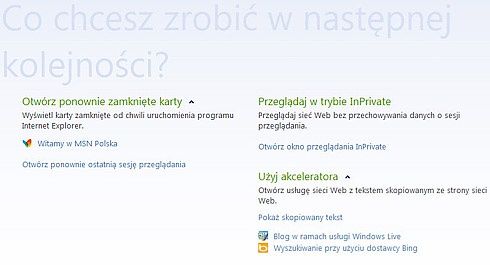
Wciśnięcie przycisku dodania nowej karty powoduje wyświetlenie ekranu z zapytaniem co chcesz zrobić w następnej kolejności? Do wyboru mamy kilka możliwości.
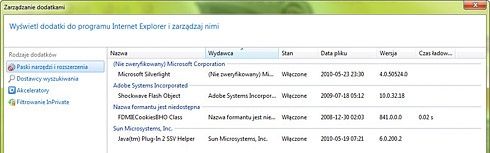
IE ma funkcjonalny panel, na którym wyświetlane są wszystkie zainstalowane dodatki. Możemy sprawdzić ich wersje a także sprawdzić czy są jakieś aktualizacje.
Nie zabrakło możliwości przeglądania stron w trybie prywatnym, a dokładnie InPrivate. W tym trybie IE nie zapisuje danych dotyczących sesji, np. plików cookies, historii przeglądania lub haseł do logowania. Zasada działania tej funkcji jest analogiczna do tych znanych z innych przeglądarek. Aktywność trybu możemy stwierdzić po ikonie umieszczonej obok paska adresu.
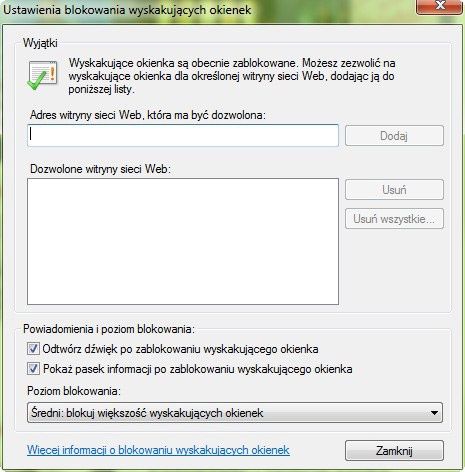
Przeglądarka pozwala także na blokowanie wyskakujących okienek, tzw. pop-up. W ustawieniach możemy dodatkowo określić poziom blokowania oraz dodać wyjątki, na których pop-upy będą się wyświetlać.
Nie zabrakło rozbudowanych narzędzi dla developerów.
Rzut okiem na Firefoksa
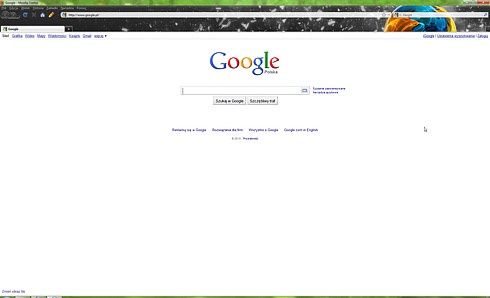
Oto najpopularniejsza w Polsce przeglądarka. Jej okno utrzymane jest w miłym dla oka stylu, który w znacznym stopniu można modyfikować - wystarczy pobrać odpowiedni motyw graficzny (jak na poniższym obrazku). W górnej części, tuż pod paskiem narzędzi, który opcjonalnie możemy wyłączyć, umieszczony został pasek z najbardziej potrzebnymi elementami. Tuż obok paska adresu znajdziemy kompaktową wyszukiwarkę.
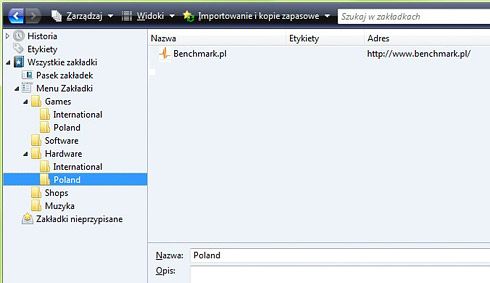
Menadżer zakładek w Firefoksie został dobrze zaprojektowany. Możemy tworzyć foldery, dodawać separatory oraz importować lub eksportować listę zakładek.
Firefox ma bardzo dobrą funkcję wyszukiwarki. Może przeskakiwać pomiędzy kolejnymi wynikami (przód/tył), podświetlić je lub też określić, czy podczas wyszukiwania wielkość liter ma być brana pod uwagę.
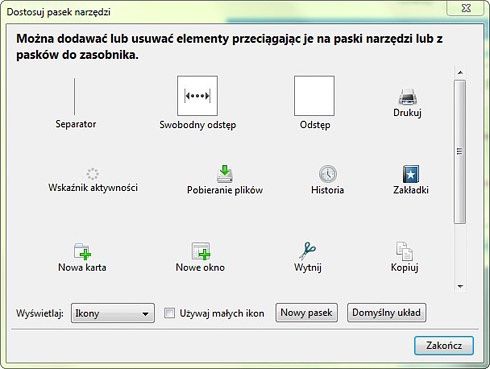
Widok paska narzędzi możemy dowolnie spersonalizować. Dodawać możemy poszczególne przyciski za pomocą metody "przeciągnij i upuść".
Nie zabrakło także trybu przeglądania prywatnego.
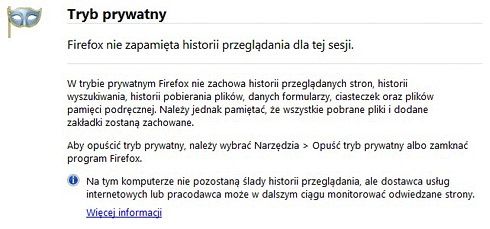
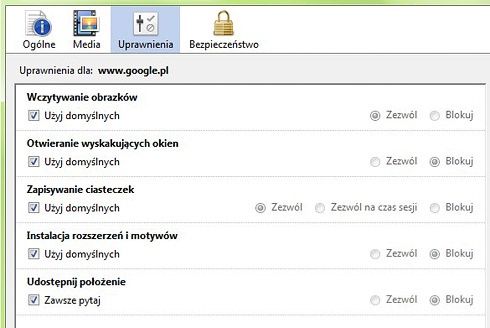
Przeglądarka pozwala również na określenie poziomu uprawnień dla poszczególnych stron. Możemy określić czy na danej witrynie będą wyświetlane wyskakujące okienka, zapisywane ciasteczka, czy też wyświetlane obrazki.
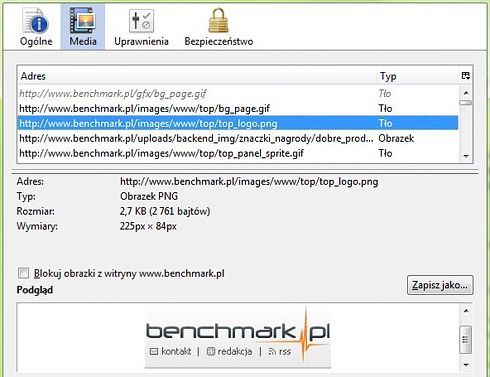
Kolejna warta uwagi funkcja pozwala na wyświetlanie z podziałem na listę wszystkich obiektów multimedialnych wykorzystanych na stronie. Dodatkowo możemy te obiekty zapisać na dysk.
Platforma testowa
Testy wykonaliśmy na komputerze wyposażonym w następujące komponenty:
- Acid3
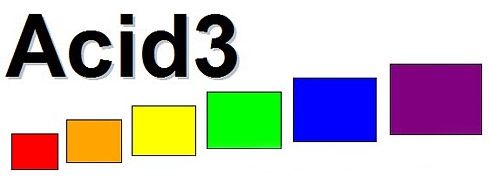
W tym teście maksymalną ilość punktów zdobywają trzy przeglądarki: Safari, Chrome oraz Opera. Firefox osiąga wynik 94 punktów, co można uznać jeszcze za dobry rezultat.
SunSpider JavaScript Benchmark
mniej=lepiej [ms]
Test ten znowu wykazuje słabość Internet Explorera, który osiąga wynik 4305 ms. W czołówce i ramach zakresu błędu pomiaru znajdują się trzy przeglądarki: Safari, Chrome i Opera. Firefox osiąga również dobry wynik - 879 ms. W praktyce można zauważyć, że w Safari, Chrome, Opera i Firefox strony wyświetlają się szybciej niż w IE8.
W jednym z najbardziej popularnych testów przeglądarek najlepiej wypada Opera, która osiąga wynik 8948 punktów. Tuż za nią, z wynikiem 7809 punktów, znajduje się Chrome. W dalszej kolejności jest Safari, Firefox i Internet Explorer. Jak widać w testach przeglądarka Microsoftu wypada najgorzej.
- Czas uruchamiania

Czas uruchomienia [s]
mniej=lepiej
Tym razem program Microsoftu jest na pierwszym miejscu. Niemal równie szybko startuje Google Chrome (zakres błędu pomiarowego). Najgorzej wypada w tym teście Opera.
Ilość wyk. pamięci RAM [MB]
mniej=lepiej
W tym teście na prowadzenie i to ze znaczącą przewagą wysuwa się Firefox. Ognisty lisek wykorzystuje tylko nieco ponad 78 MB pamięci RAM, co jest wynikiem bardzo satysfakcjonującym. Po raz kolejny najgorzej wypada przeglądarka Microsoftu, która wykorzystuje prawie 360 MB pamięci.
Porównanie funkcji
| Safari | Chrome | Opera | IE | Firefox | |
| auto-uzupełnianie adresu po wpisaniu ciągu znaków | TAK | TAK | TAK | TAK | TAK |
| dostępne motywy graficzne/skórki | NIE | TAK | TAK | NIE | TAK |
| obsługa RSS | TAK | TAK | TAK | TAK | NIE |
| tryb prywatny | TAK | TAK | TAK | TAK | TAK |
| możliwość blokowania wyskakujących okienek pop-up | TAK | TAK | TAK | TAK | TAK |
| oddzielne środowiska dla procesów | TAK | TAK | NIE | TAK | NIE |
Podsumowanie
Spośród uczestniczących w teście przeglądarek, wyłonienie tej najlepszej jest dość trudnym zadaniem. Większość przeglądarek ma podobny zestaw funkcji, jednak w kwestii wydajności i interpretacji kodu bywa różnie. Przeglądarką zawierającą najwięcej funkcji, która pozwala też na szeroką personalizację jest Opera. Osiąga także bardzo dobry wynik w SunSpider JavaScript Benchmark oraz Futuremark Peacekeeper. Jak na swoje możliwości, Opera zużywa całkiem rozsądną ilość pamięci RAM – niecałe 260 MB. Możliwość instalacji widżetów czyni z niej prawdziwy kombajn wśród przeglądarek internetowych.

Zdecydowanie warto zainteresować się także przeglądarką Mozilla Firefox. Wprawdzie wyniki testów nie są zbyt zadowalające, to jednak stabilność działania, bezpieczeństwo, małe zapotrzebowanie na zasoby oraz możliwość instalacji dodatkowych rozszerzeń kalsyfikują "ognistego liska" wysoko w rankingu. Przeglądarka bez zainstalowanych dodatków nie oferuje jednak zbyt wiele - dopiero po przejrzeniu ich galerii i zainstalowaniu najpotrzebniejszych z nich Firefox pokazuje na co go stać.
Nie można zapomnieć, że Firefox to najmniej zasobożerna przeglądarka spośród wszystkich przetestowanych programów. Wykorzystuje tylko niecałe 80 MB pamięci RAM. Dodatkową zaletą jest również czas potrzebny na jej uruchomienie, który oszacowaliśmy na 1,2 sek.
Jeśli szukasz przeglądarki oferującej wysoką wydajność i pokaźny zestaw funkcji już od momentu instalacji, to wybór sprowadza się do Opery. Będąc osobą, która wymaga od przeglądarki wysokiego poziomu bezpieczeństwa i małego zapotrzebowania na zasoby, koniecznie powinieneś sprawdzić co oferuje Firefox.
Chętnie polecimy też Google Chrome - to jedna z najszybszych, jeśli nie najszybsza na rynku przeglądarka, która ma bardzo intuicyjny interfejs i świetnie sprawdza się w swojej roli. A jakie przeglądarki polecają czytelnicy benchmark? :-)