Wi-Fi 6 w rozsądnych pieniądzach, czyli jak niedużym kosztem pozbyć się kabli! Testujemy TP-Link Archer AX50
Wi-Fi 6 w rozsądnych pieniądzach, czyli jak niedużym kosztem pozbyć się kabli! Testujemy TP-Link Archer AX50
Jako że co raz powszechniej dostępne są urządzenia wspierające Wi-Fi 6, nadszedł czas, aby zmodernizować swój domowy router do tego standardu. TP-Link wychodzi nam naprzeciw oferując w bardzo korzystnej cenie router, który wyposażony został we wszystkie nowinki technologiczne!
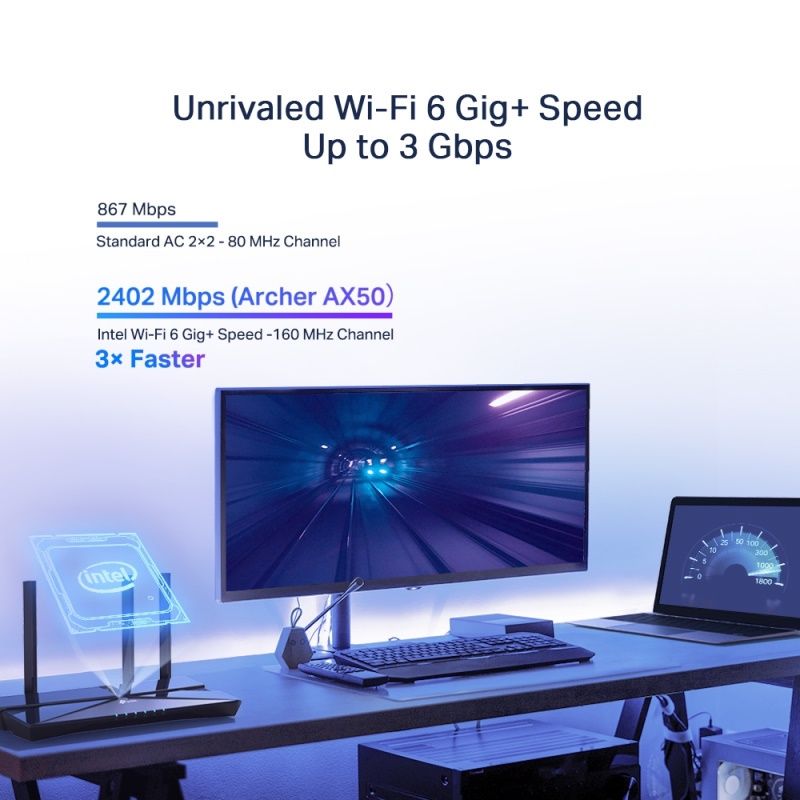
O tym, co daje Wi-Fi 6 pisaliśmy już na długo przed jego właściwą premierą w artykule: Co to jest Wi-Fi 6 i dlaczego ma znaczenie? Wprowadzenie tego standardu na nasz rynek nieco zweryfikowało te założenia, zwłaszcza że po drodze standard Wi-Fi 5 ulepszono o wsparcie dla modulacji 1024QAM, co pozwoliło na osiąganie ponad 2 Gbps przepustowości na jednym zakresie pracy Wi-Fi.
Między innymi właśnie taka modulacja jest wymaganym parametrem pracy urządzeń zgodnych z Wi-Fi 6, ale to nie koniec nowości. Obecnie możemy zakupić routery obsługujące blisko 5 Gbps transferu w ramach pojedynczego zakresu! Z drugiej strony nie należy też na ślepo rzucać się na nowy standard, gdyż podstawowe modele oznaczone jako AX1500 nie są wcale szybsze od starszych braci pracujących w Wi-Fi 5 i oznaczonych jako np. AC1750 lub AC1900. Dopiero urządzenia zgodne z AX3000 oferują realny przeskok jakościowy i tak właśnie oznaczony router dzisiaj trafił do naszych testów.
Pierwsze wrażenia po rozpakowaniu TP-Link Archer AX50
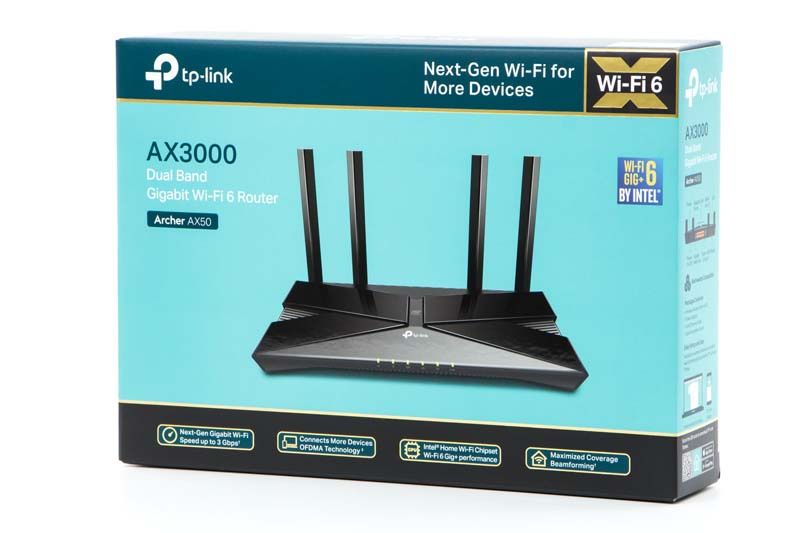
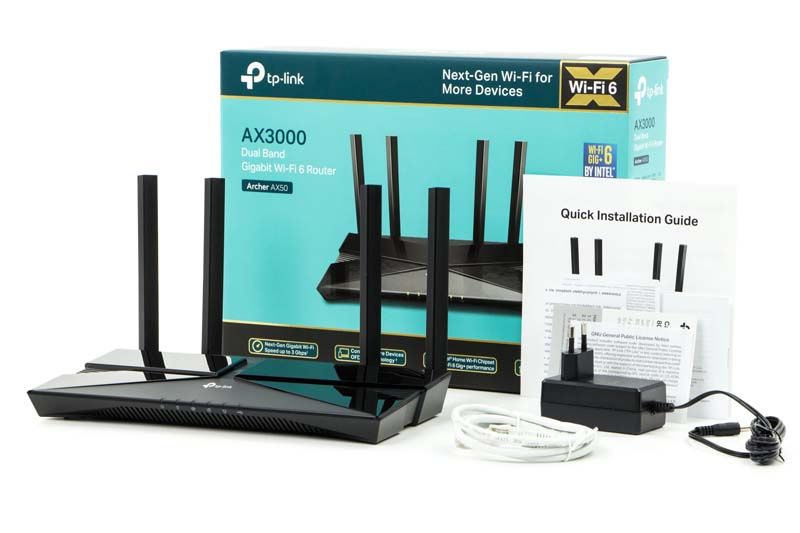
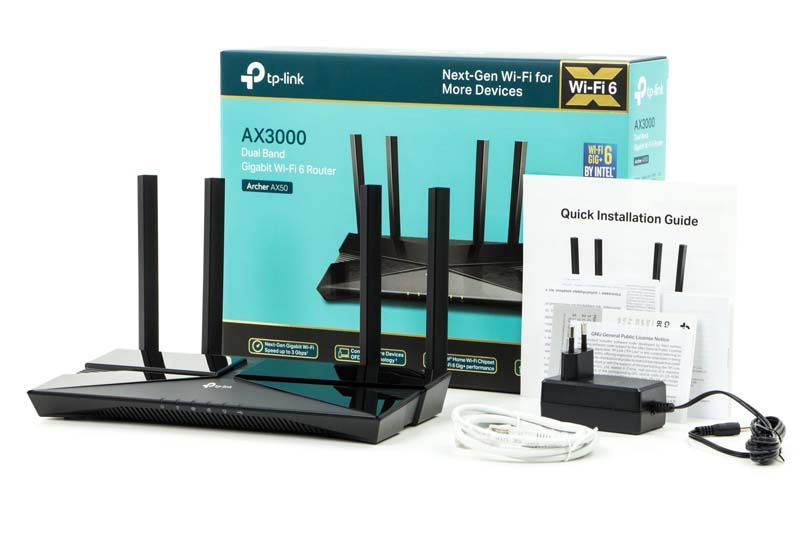
Opakowanie wpisuje się w schemat większości routerów TP-Link – gruby karton ukrywa w sobie tekturową wytłoczkę zabezpieczającą zawartość w transporcie. Poza oczywiście routerem, znajdziemy w środku jego zasilacz, przewód sieciowy oraz dokumentację. Anteny są na stałe przymocowane do routera i całkiem zgrabnie udało się je ułożyć w opakowaniu.
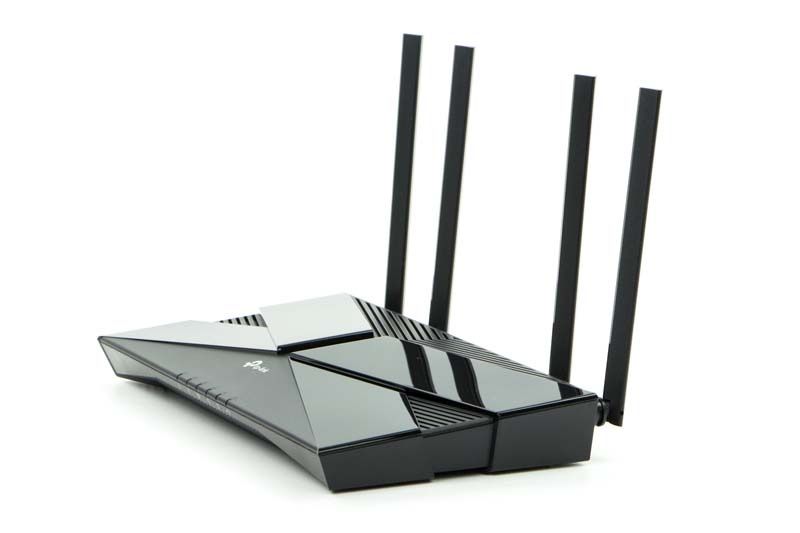
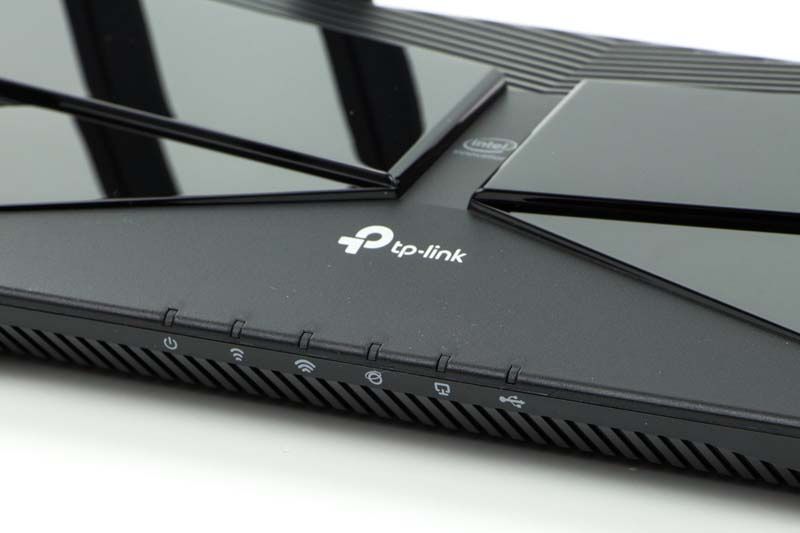
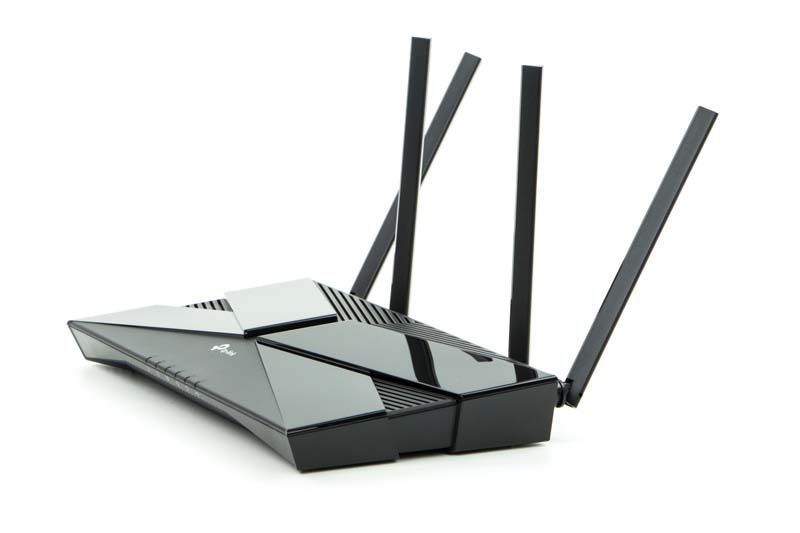
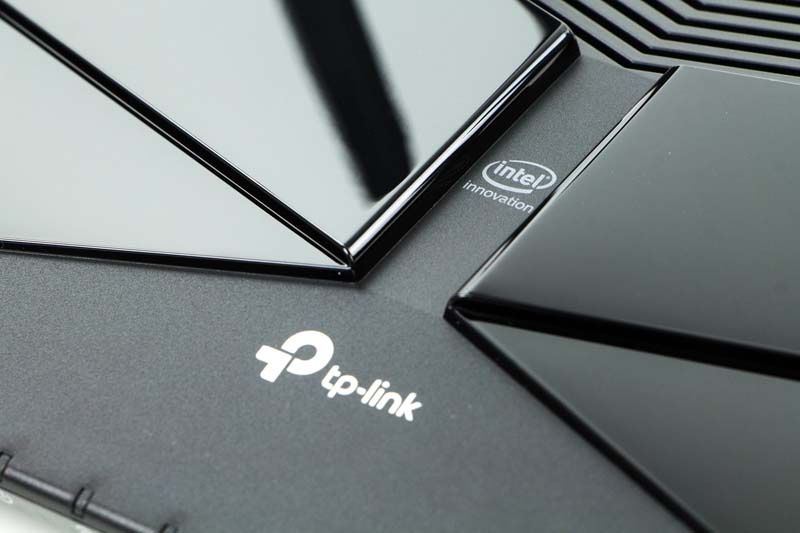
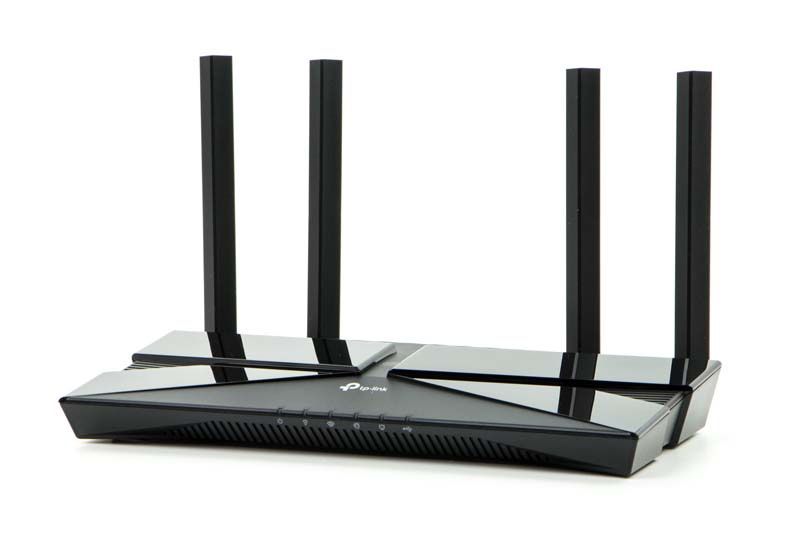
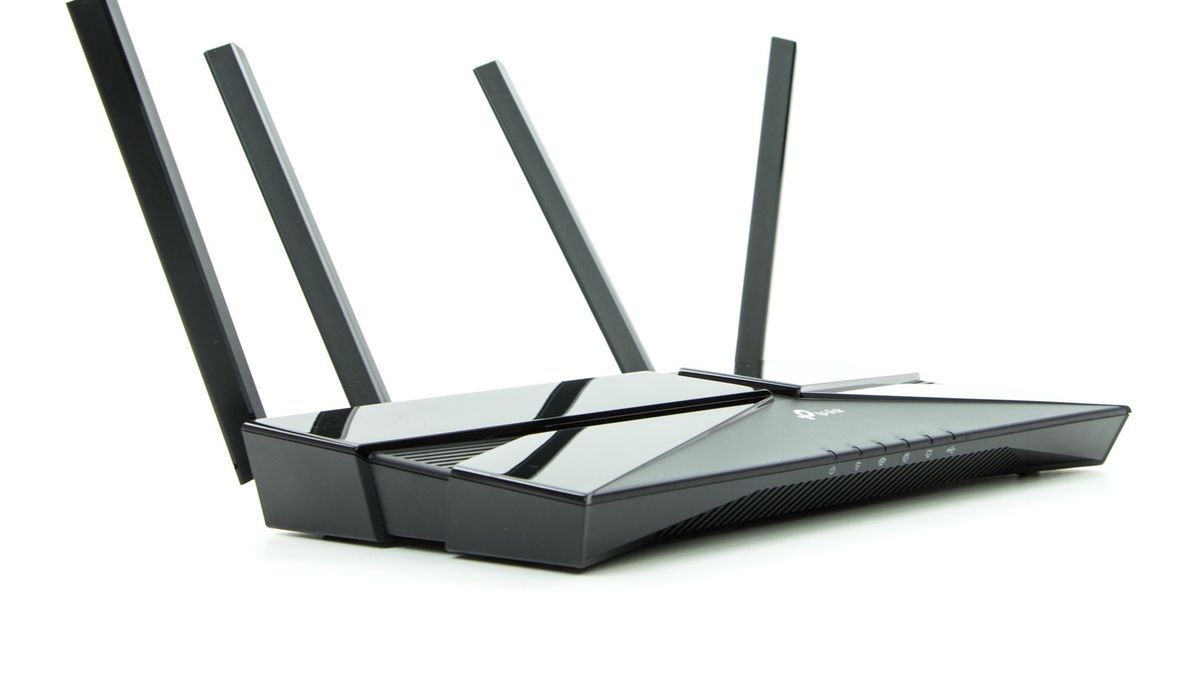
Jakość plastiku, z którego wykonano obudowę, stoi na bardzo wysokim poziomie. Połyskująca część górnej obudowy układa się w literę „X”, co ma nawiązywać najpewniej do standardu AX. Na matowej części umieszczono logo producenta routera (TP-Link) oraz układu sieciowego (Intel). Ogólnie sam router jest dosyć specyficznego kształtu (znacznie szerszy w porównaniu do głębokości).
Na przedniej krawędzi umieszczono rząd diod sygnalizujących status pracy urządzenia. Jest to o tyle korzystne, że diody widać zarówno patrząc na modem z góry, jak i od przodu (dołu). Samych diod jest również więcej niż zwykle, gdyż powrócono do ikony sygnalizacji pracy sieci LAN – co prawda ikona jest zbiorcza, ale i tak lepsze to, niż brak takiej informacji. Reszta diod jest już standardowa – dwie od zakresów pracy Wi-Fi, jedna od USB, jedna od WAN i oczywiście dioda zasilania.
Anteny można obracać oraz odchylać, co jest istotne, jeżeli router chcemy montować na ścianie lub suficie.
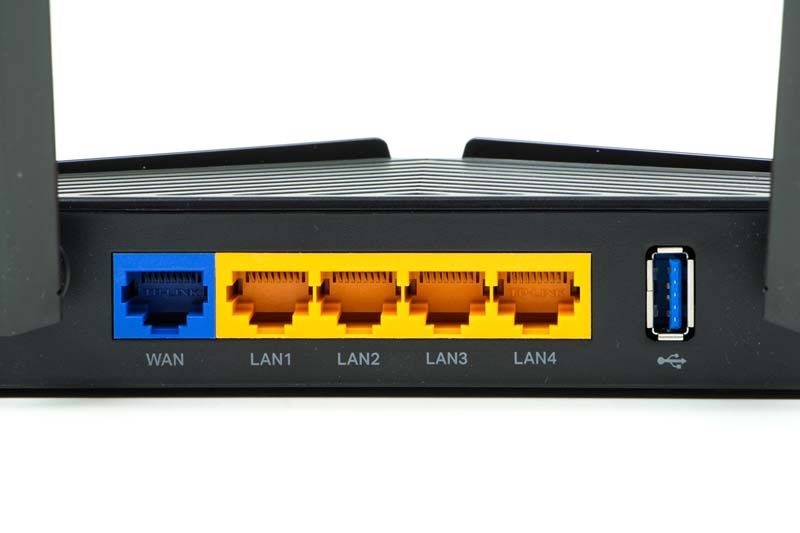
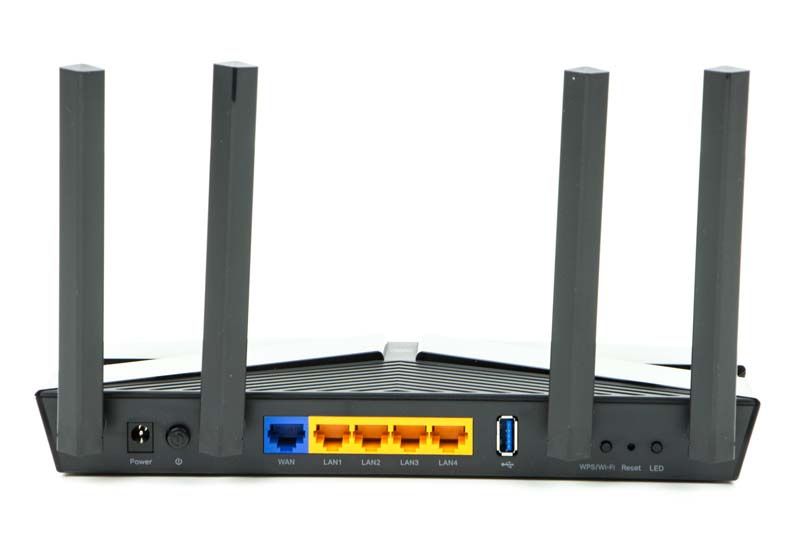
Porty na tylnym panelu są dosyć typowe, ale w przemyślany sposób ulokowane pomiędzy antenami (dzięki temu anteny nie wystają z boku urządzenia, a sam router jest dosyć chudy).
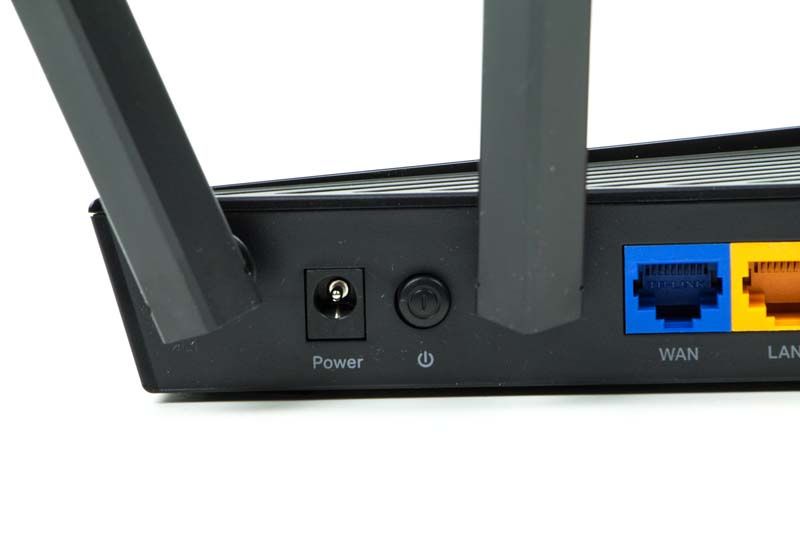
Od lewej strony mamy gniazdo zasilania i włącznik tegoż. Następnie pomiędzy dwoma środkowymi antenami znajdziemy cztery gniazda (RJ45) LAN oraz jedno WAN, a także port USB 3.0.
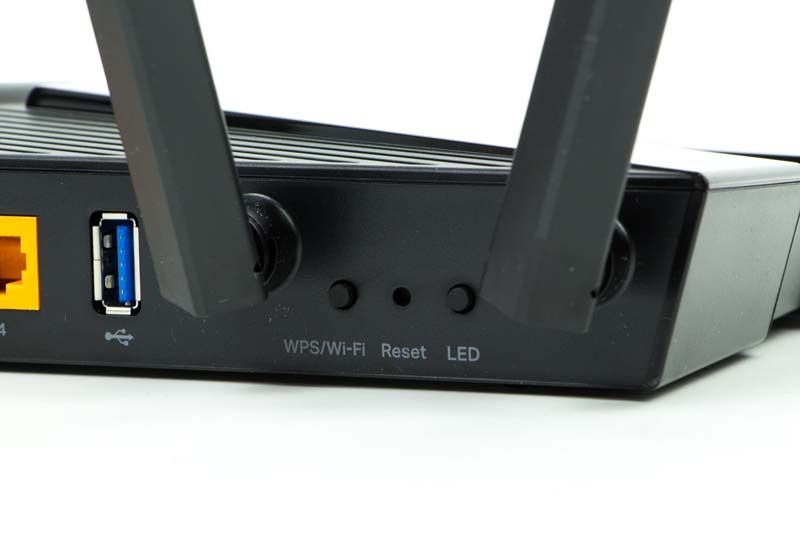
W ostatniej sekcji tylnego panelu umieszczono przyciski funkcyjne. Możliwe, że projektanci TP-Link czytają nasze recenzje, gdyż tym razem przyciski LED i Wi-Fi/WPS rozdziela dziura z przyciskiem reset/restart, zatem nie powinno być problemów z przypadkowym wyłączeniem Wi-Fi zamiast LED :)
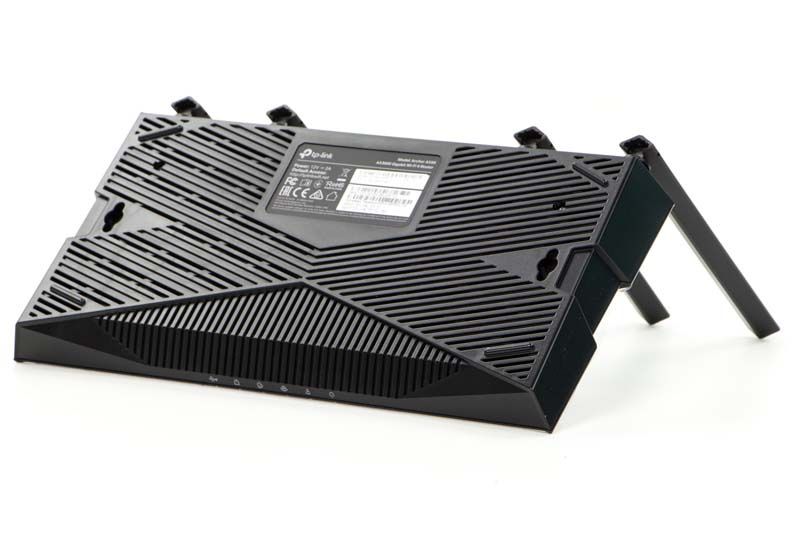
Spoglądając na spód urządzenia zauważymy, że stoi na czterech niespecjalnie grubych gumowych nóżkach. Mimo tego nie ma problemu z przesuwaniem się routera po blacie od samego ciężaru kabli. Tutaj też umieszczono tabliczkę znamieniową z hasłem do domyślnej sieci, a po bokach mamy otwory do montażu na ścianie/suficie.
Co znajdziemy w środku Archer AX50?
Wraz ze standardem AX na rynku routerów spopularyzowały się układy SOC Intela - w tym przypadku sercem routera jest Intel GRX350, natomiast za obsługę Wi-Fi odpowiada WAV654. I tutaj mamy pierwszy zgrzyt. Wi-Fi 6 zapowiadano jako przejście z MU-MIMO 4x4 na 8x8, a tymczasem Intel serwuje nam układ obsługujący jedynie 2x2. I niech nie zmylą was cztery anteny, układów WAV654 w środku znajdziemy dwa, gdyż jeden odpowiada za pracę zakresu 2,4 GHz a drugi 5 GHz i każdy ma do dyspozycji 2 anteny.
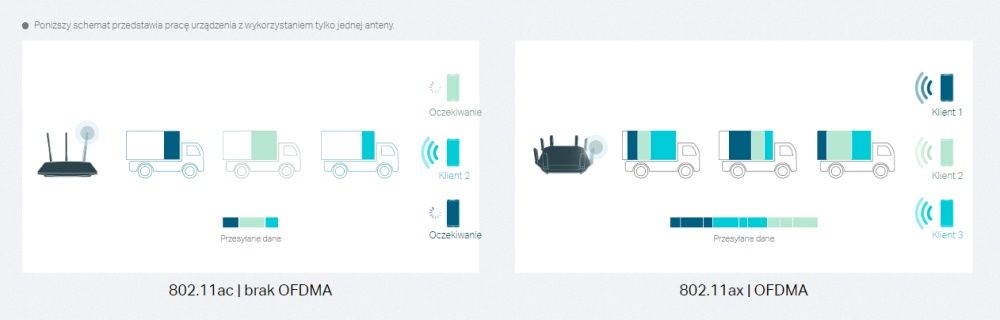
Sytuację ratuję obecność funkcji OFDMA, która to nie tylko znacząco obniża opóźnienia w działaniu Wi-Fi przy większej liczbie jednocześnie podpiętych klientów, ale też pozwala efektywnie wykorzystać właśnie MU-MIMO, aby zwiększyć przepustowość transmisji.
Wszystkie nowe funkcje, jakie oferuje Archer AX50 wymagają posiadania karty sieciowej również w standardzie AX, aby w pełni wykorzystać potencjał routera
Nie można natomiast układowi Intela odmówić wydajności obliczeniowej – wyposażony został w dwa bardzo mocne rdzenie i 256 MB RAM. Pamięci Flash znajdziemy tu 128 MB. Poniżej znajdziecie pełną specyfikację.
Zapraszamy teraz na kolejną stronę, gdzie przyjrzymy się konfiguracji.
Wygodna konfiguracja przez aplikację
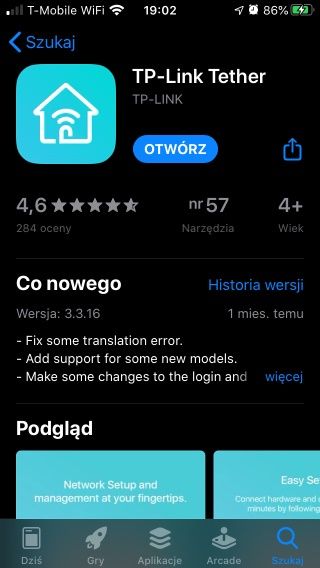
Tradycyjnie już router najwygodniej po raz pierwszy skonfigurować przez telefon. Pośród dokumentacji znajdziemy instrukcję, jaką aplikację pobrać (TP-Link Tether) i już w samej aplikacji za rękę poprowadzeni zostaniemy przez proces konfiguracji.
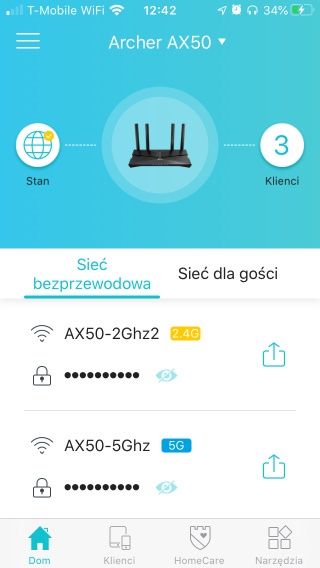
Po ukończeniu tegoż procesu ukazuje nam się dobrze znany i bardzo przyjaźnie zaprojektowany interfejs sterowania routerem. Od razu zaznaczymy też, że działa on również spoza domu (tj. przez Internet)! Główny ekran zawiera informacje o stanie sieci, ilości klientów, a także o statusie pracy sieci bezprzewodowej.
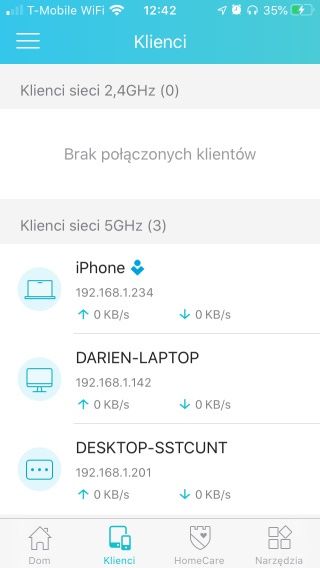
Druga zakładka przenosi nas do listy klientów i to z podziałem na tych podpiętych w zakresie 2,4 i osobno 5 GHz.
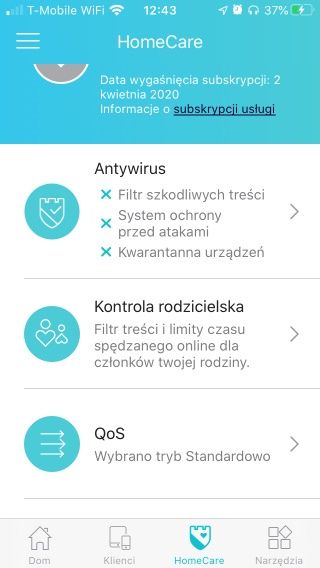
Trzecia zakładka poświęcona jest pakietowi bezpieczeństwa, o którym rozpiszemy się jeszcze później.
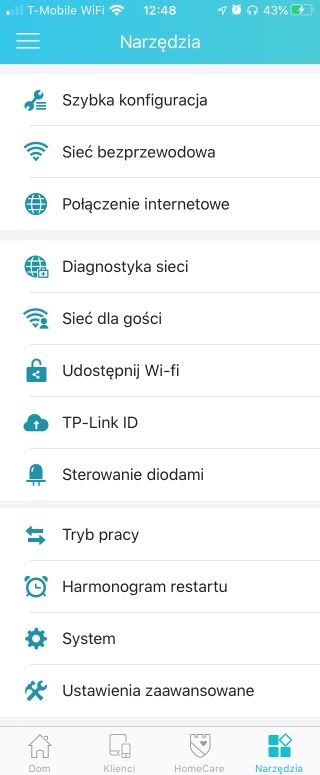
Ostatnia zakładka to już obszerne menu ustawień routera. Nie odbiegają one od tego, co mogliśmy obserwować przy okazji testu poprzednich routerów TP-Link, jednak przyjrzymy się teraz im dokładniej, gdyż z naszych ankiet wynika, że coraz większa część naszych czytelników właśnie w ten sposób chce sterować swoim routerem.
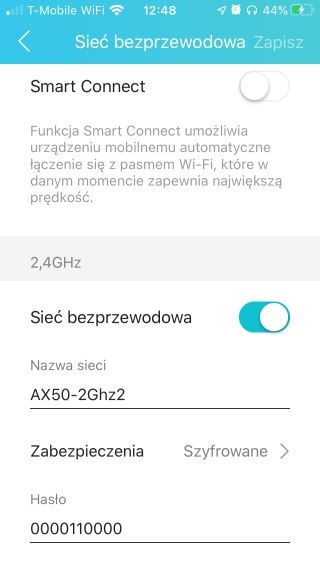
Pierwsza pozycja pozwala nam ponownie przejść proces konfiguracji, zatem nad tym rozwodzić się nie będziemy. Dalej mamy natomiast ustawienia Wi-Fi, w których aktywować możemy połączenie obu zakresów w „inteligentną sieć” lub z osobna zmienić ustawienie obu zakresów. Ustawień tych, jak widać, nie ma zbyt wiele.
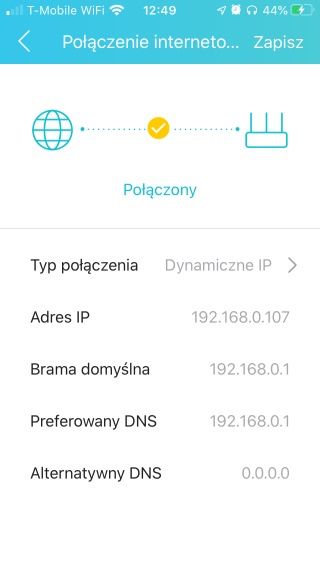
Kolejno możemy podejrzeć informacje o aktualnym połączeniu z Internetem, a także zmienić jego typ.
Następną sekcję ustawień otwiera okienko z diagnostyką sieci. W każdej chwili możemy jednym kliknięciem sprawdzić, czy problem z Internetem wywodzi się z samego routera, czy może jednak to nasz telefon/komputer mają problem ze sobą.
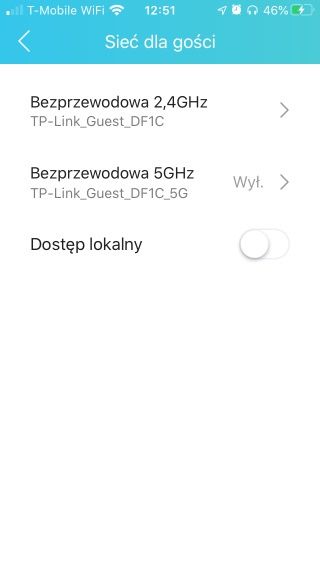
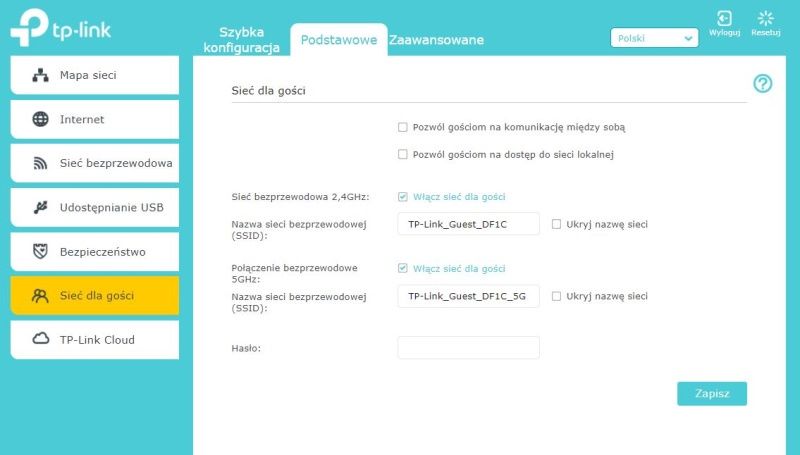
Idąc dalej trafimy na ustawienia sieci bezprzewodowej dla gości. Archer AX50 pozwala w obu zakresach taką sieć ustawić i w aplikacji możemy ustalić, czy podpięci do takiego HotSpota klienci mogą również uzyskać dostęp do naszych zasobów lokalnych.
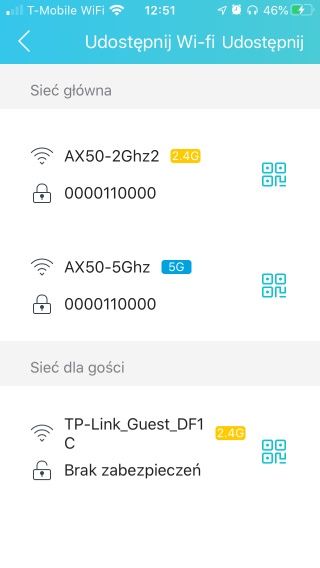
Aby jeszcze bardziej ułatwić współdzielenie naszej sieci, aplikacja pozwala na szybkie udostępnianie danych do podłączenia, np. poprzez kod QR (który możemy zapisać i wysłać lub zwyczajnie pokazać znajomemu na naszym ekranie).
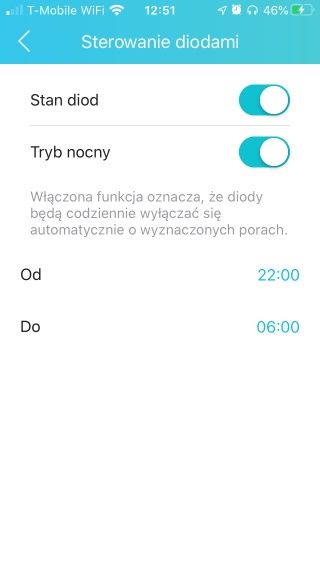
Panel sterowania diodami to kolejna pozycja w menu ustawień. Diody możemy całkiem wyłączyć lub aktywować harmonogram, na podstawie którego będą się samoczynnie wyłączać w nocy, aby oszczędzać prąd i nie razić nas swoim światłem, jeżeli lubimy spać z routerem na szafce nocnej :)
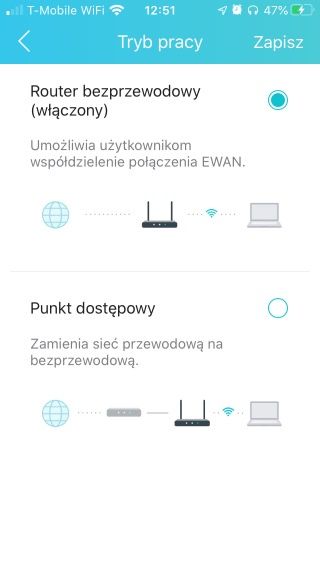
Aplikacja mobilna pozwala również na zmianę trybu pracy routera na punkt dostępowy, wymaga to oczywiście restartu urządzenia i przydaje się, gdy konfigurowany router jest kolejnym w naszej sieci.
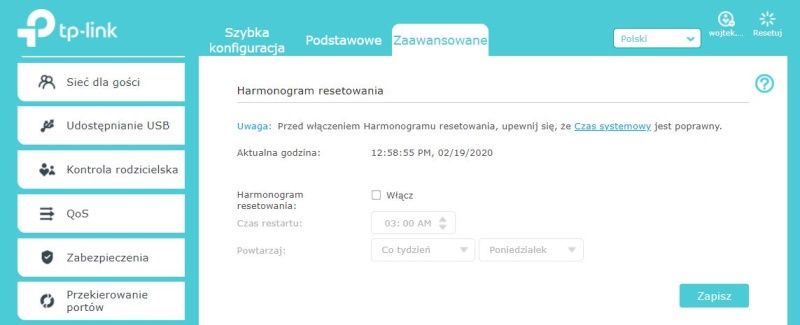
Przedostatnim panelem ustawień jest opcja zarządzania harmonogramem automatycznych restartów, co w zamierzeniu ma zagwarantować stabilność pracy routera w godzinach, kiedy faktycznie z niego korzystamy.
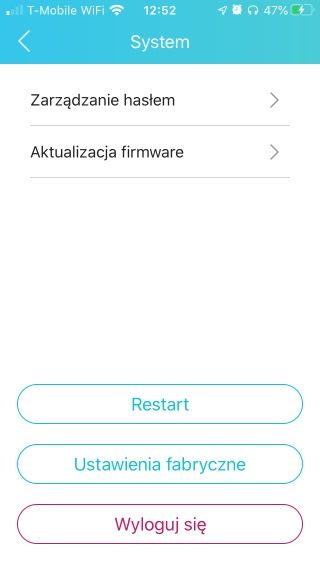
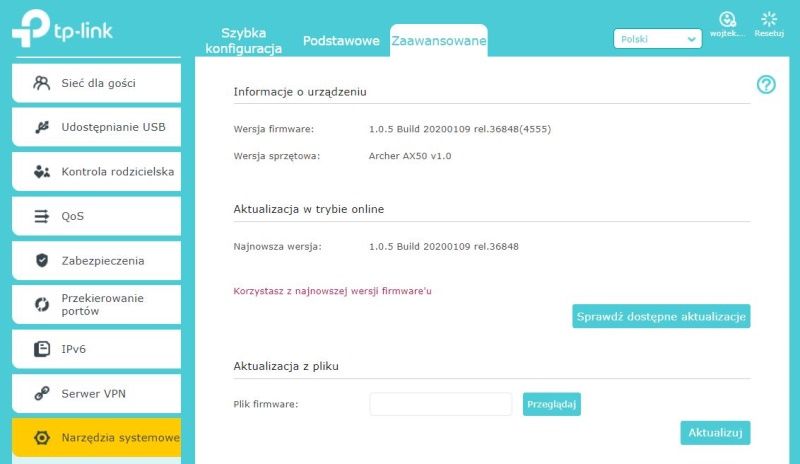
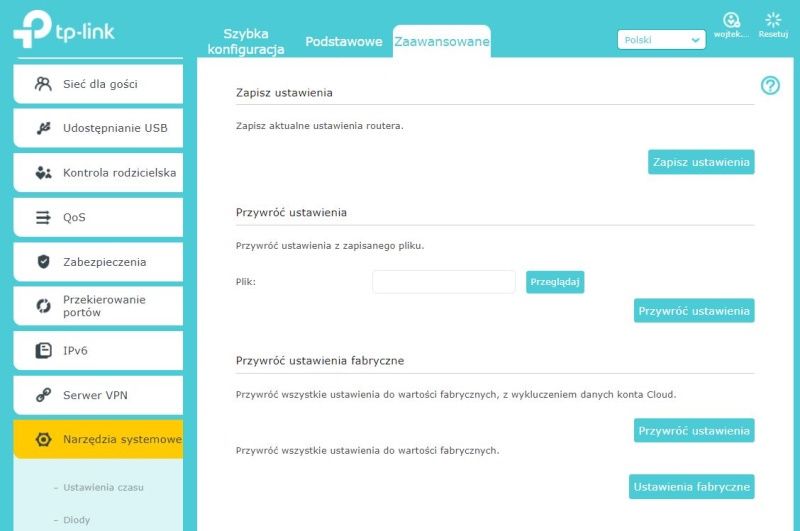
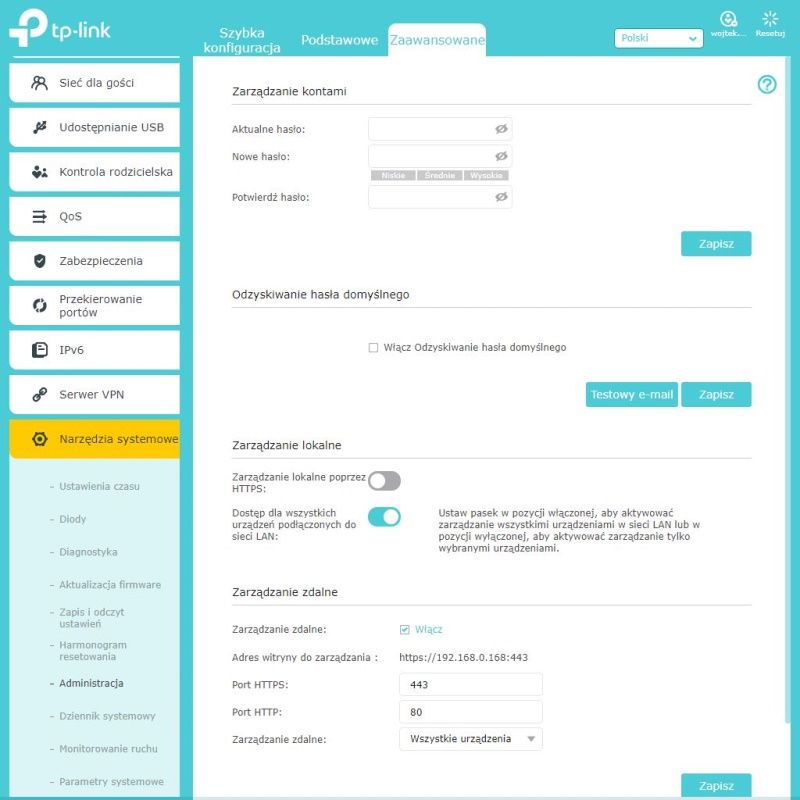
Na końcu mamy ustawienia systemowe, w których to możemy zmienić hasło dostępu do konfiguracji, sprawdzić dostępność i w razie potrzeby uruchomić aktualizacje oprogramowania systemowego routera, a także zwyczajnie router zrestartować. Tutaj również znajdziemy opcję przywrócenia ustawień fabrycznych.
Powyższe ustawienia nie są może przesadnie rozbudowane, ale jest to w zasadzie wszystko, co może wymagać doraźnego zarządzania. W celu zmiany bardziej zaawansowanych ustawień aplikacja odsyła nas do interfejsu w przeglądarce.
Ustawienia zaawansowane, czyli konfiguracja przez przeglądarkę
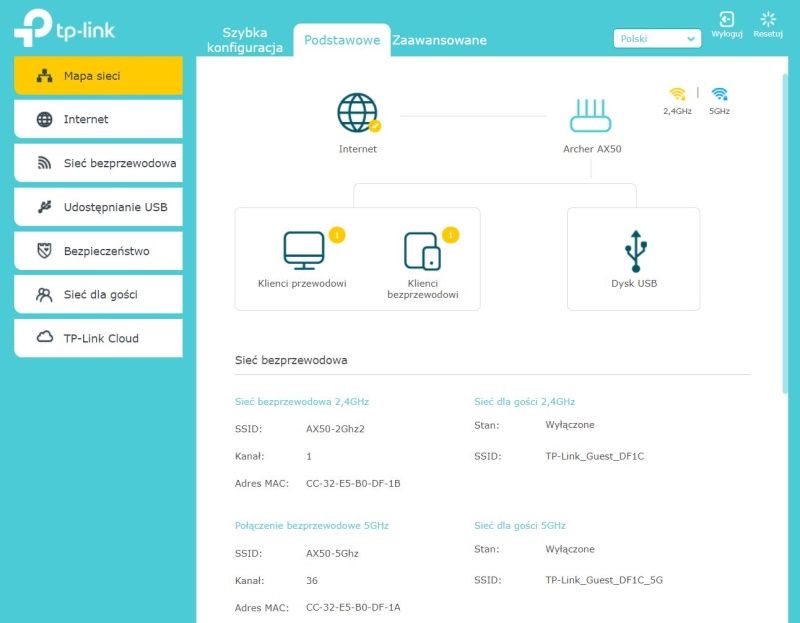
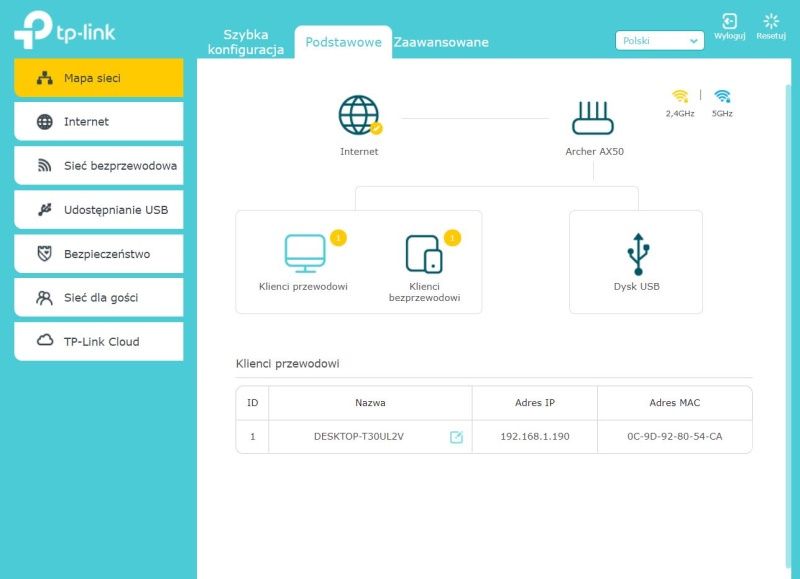
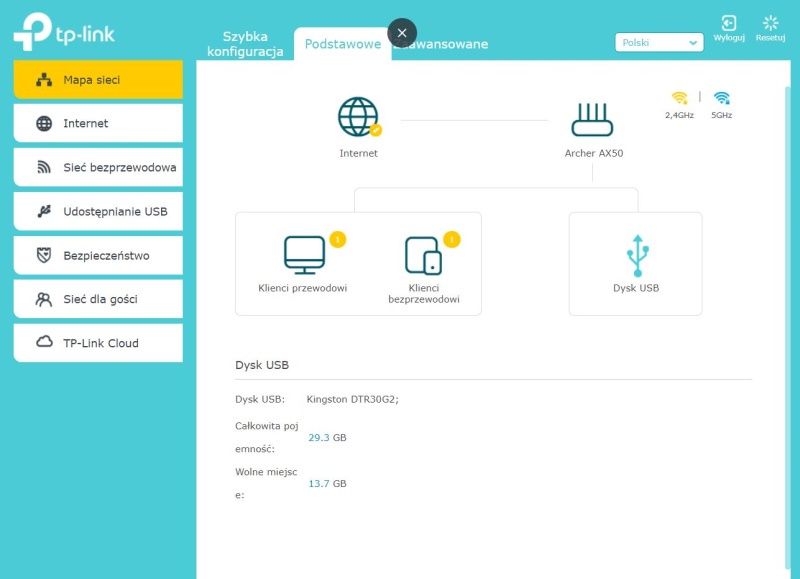
Po zalogowaniu się na router wita nas strona z mapą sieci dostępną w menu ustawień podstawowych. Mapa jest „klikalna" i po wybieraniu kolejnych jej segmentów poniżej wyświetlane są detale. Przykładowo zaznaczając na mapie sam router, ujrzymy podsumowanie (najważniejszych) ustawień Wi-Fi.
Analogicznie wybierając ikonę jednego z typów klientów, ujrzymy ich listę.
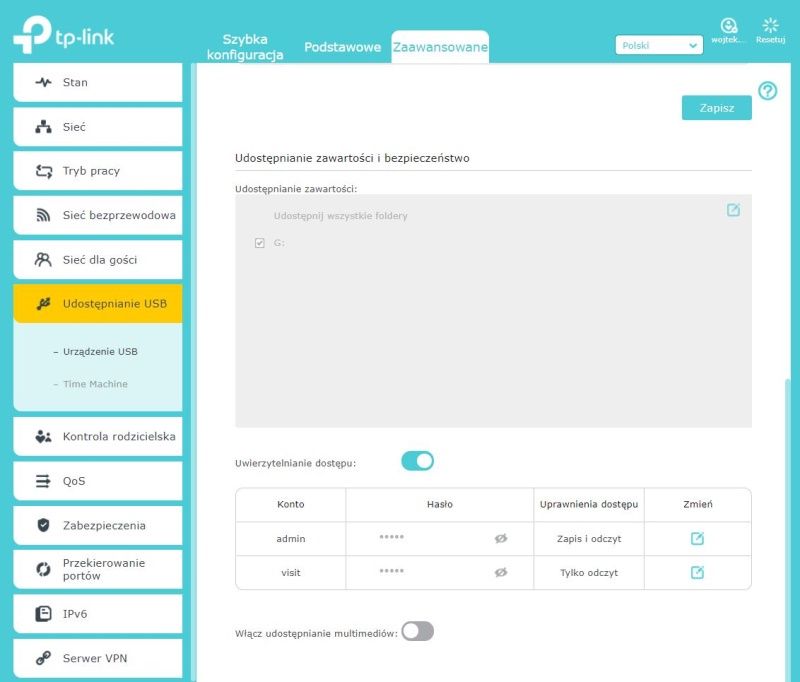
Wybór ikony dysku USB ukaże nam informacje o stanie podpiętego nośnika danych (o ile taki jest podpięty).
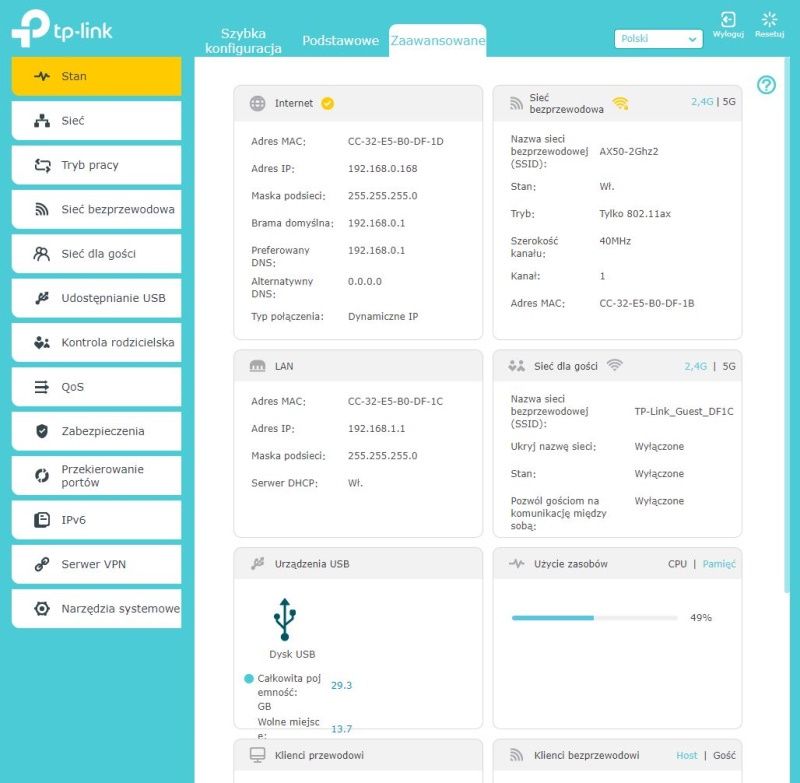
Reszta ustawień podstawowych w zasadzie niczym nie różni się od tego, co oferuje aplikacja (wyjątkiem jest podstawowe zarządzanie urządzeniami podpiętymi przez USB). Przejdziemy zatem od razu do ustawień zaawansowanych. Te otwiera strona z podsumowaniem stanu urządzenia. Poza informacjami o sieciach, znajdziemy tu również wykresy użycia podzespołów!
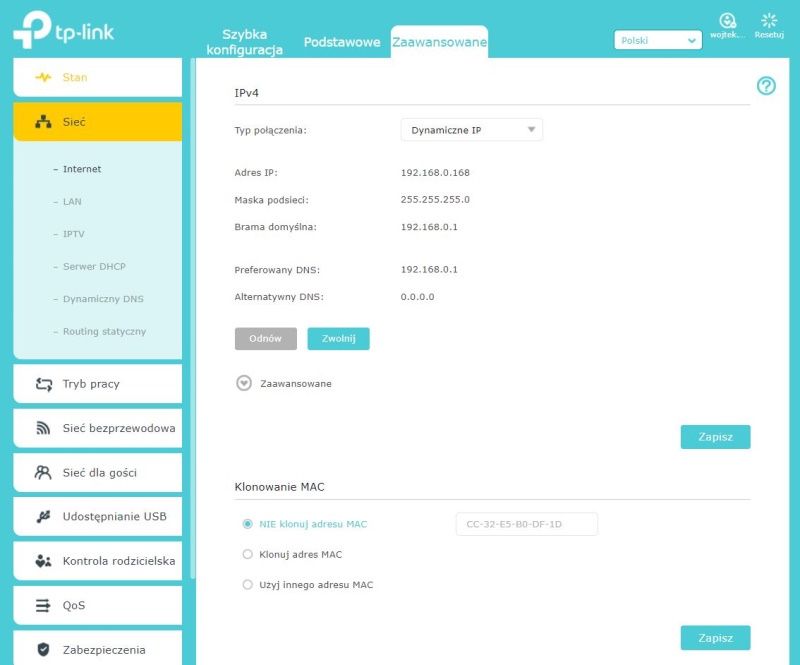
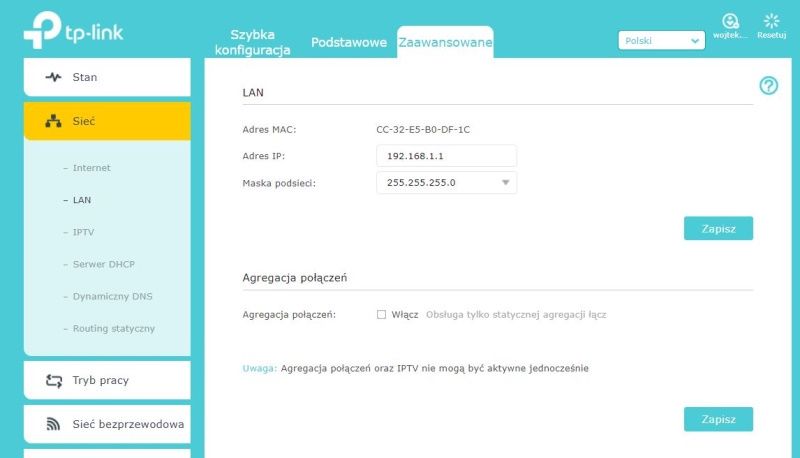
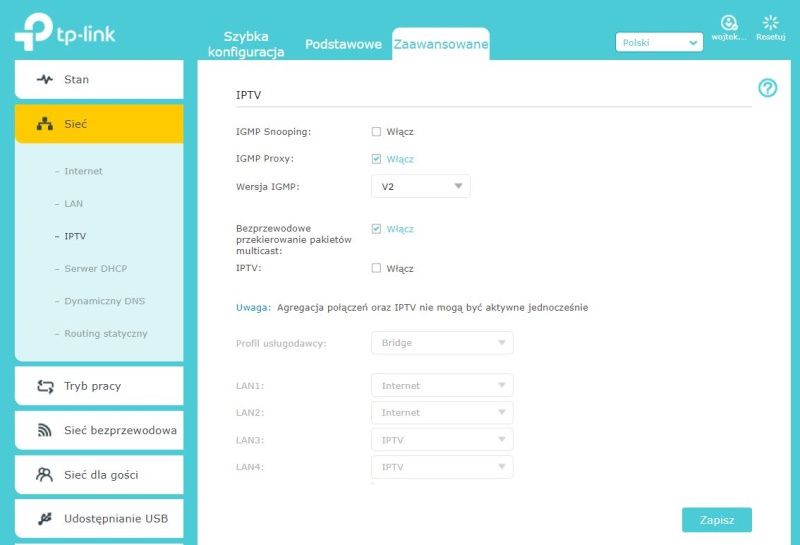
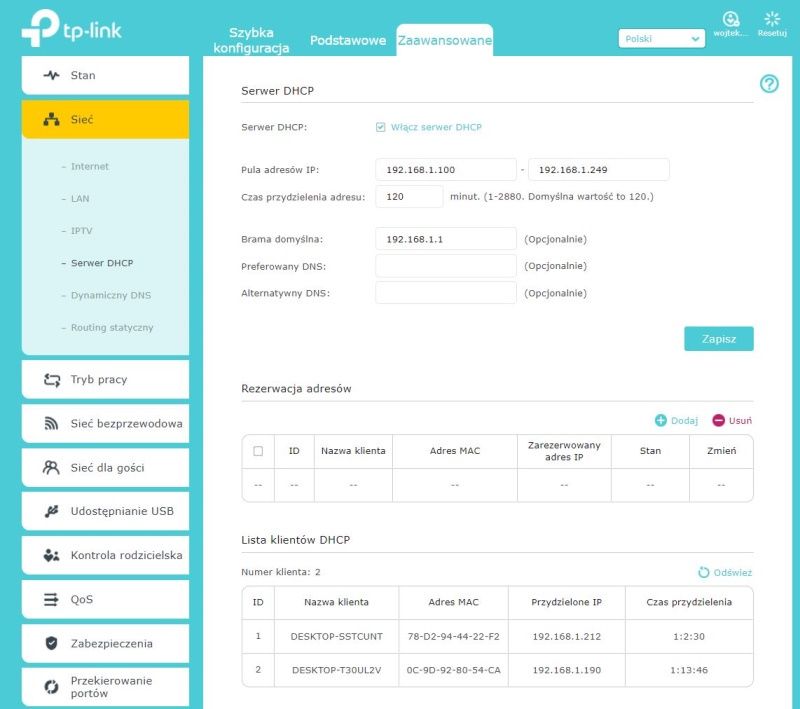
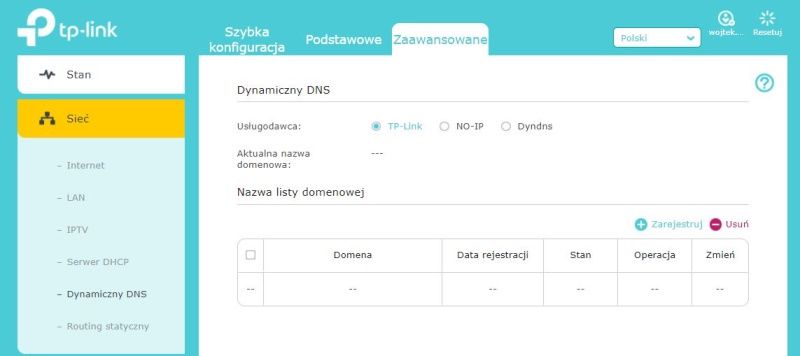
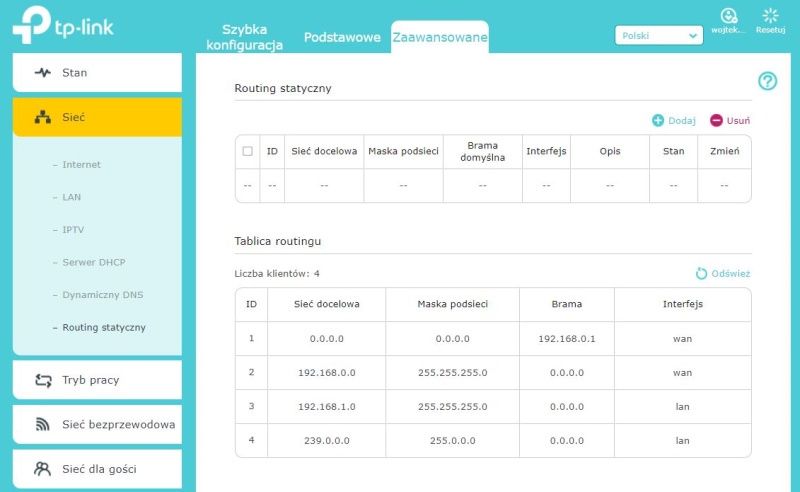
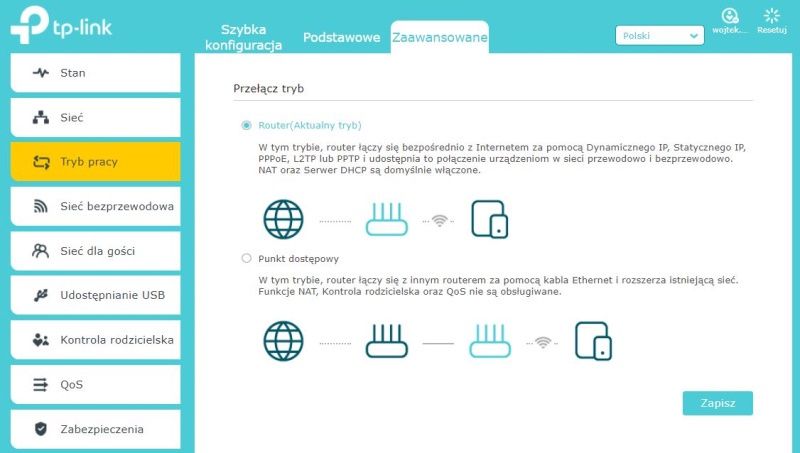
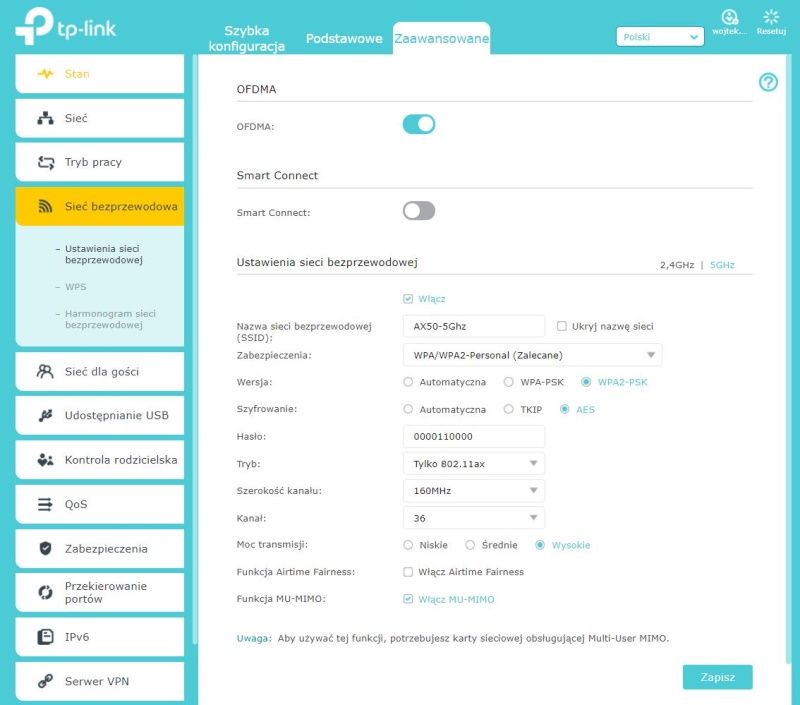
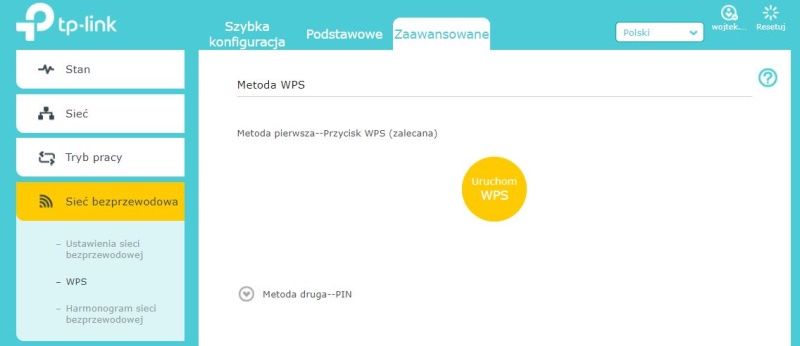
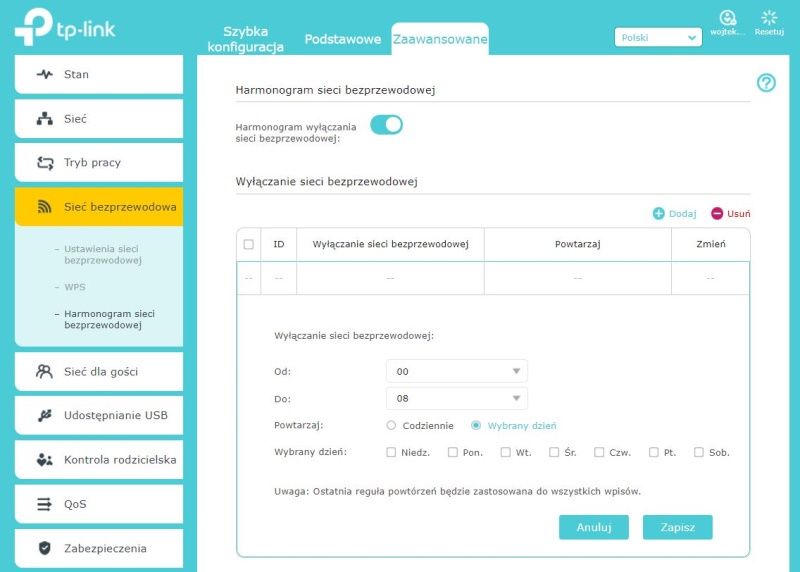
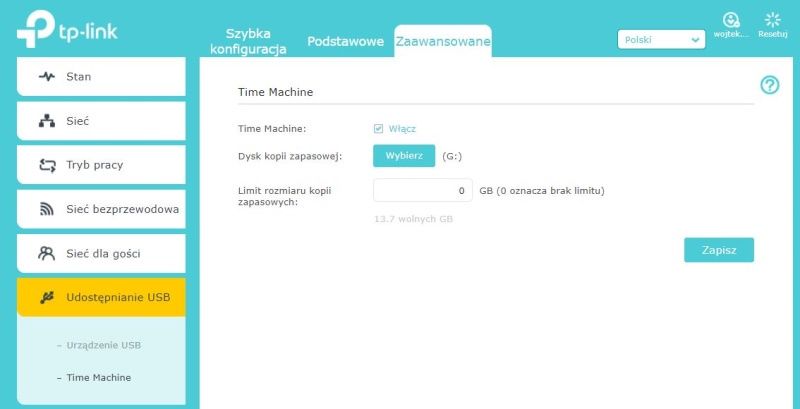
Ustawień zaawansowanych jest naprawdę dużo, zatem aby nie zanudzać was ich opisem umieściliśmy je w formie zrzutów ekranu na kolejnej stronie recenzji. Jeżeli nie jesteście nimi zainteresowani to polecamy od razu przeskoczyć do strony nr 4, gdzie przyjrzymy się funkcji HomeCare dostępnej z poziomu telefonu.
Konfiguracja zaawansowana, dostępna tylko przez przeglądarkę
Poniżej znajdziecie zrzuty przedstawiające wszystkie dostępne ustawienia. Ilustracje można powiększyć po kliknięciu w nie. Dla ułatwienia nawigacji przygotowaliśmy odnośniki do konkretnych działów.
Ustawienia kontroli rodzicielskiej, QoS oraz zabezpieczeń
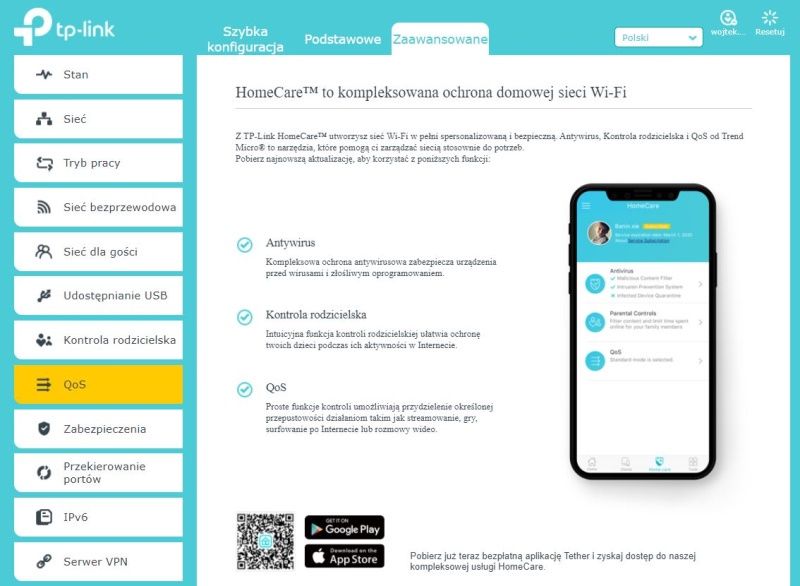
Tutaj mała ciekawostka - wraz z wprowadzeniem HomeCare Pro, TP-Link zdecydował się całkowicie przenieść sterowanie kontrolą rodzicielską oraz QoS do aplikacji Tether. W obu tych przypadkach, a także przy próbie wejścia do ustawień antywirusa ujrzymy taką oto informację:
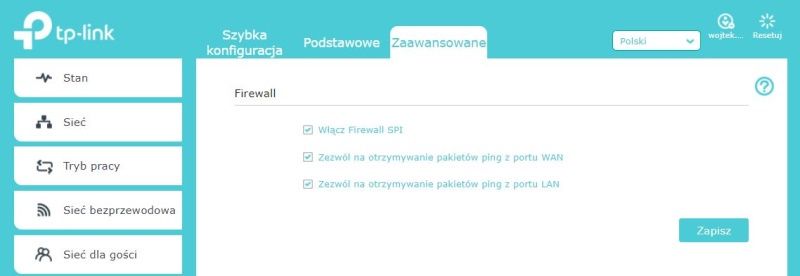
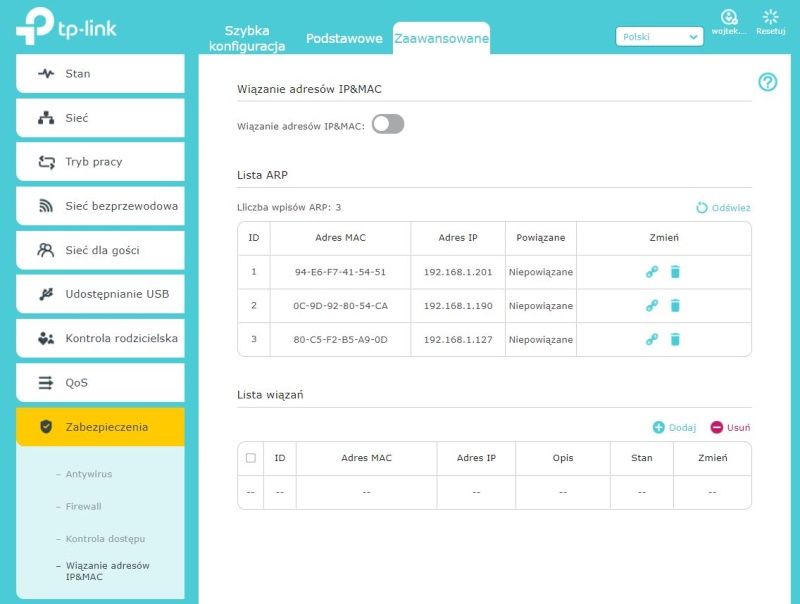
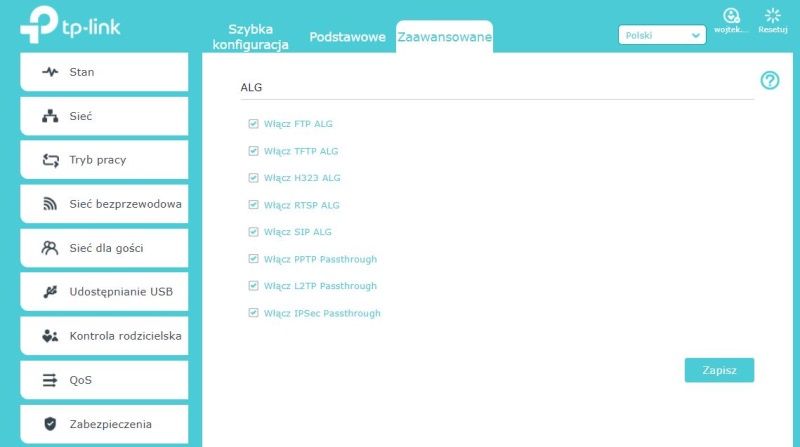
Reszta ustawień bezpieczeństwa pozostała "po staremu":
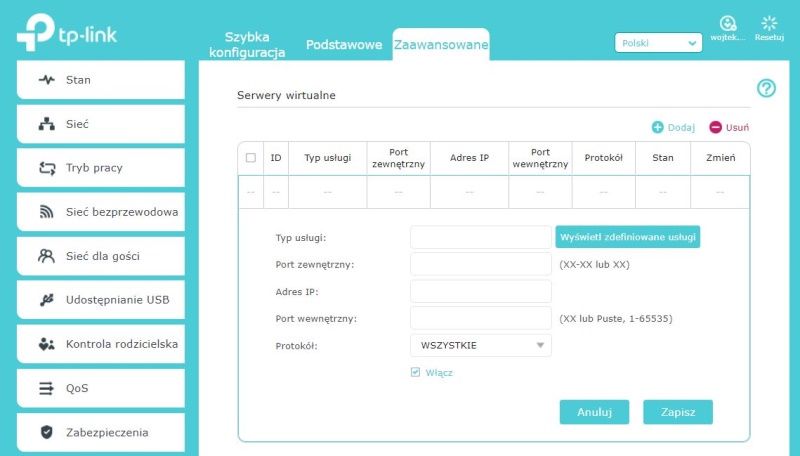
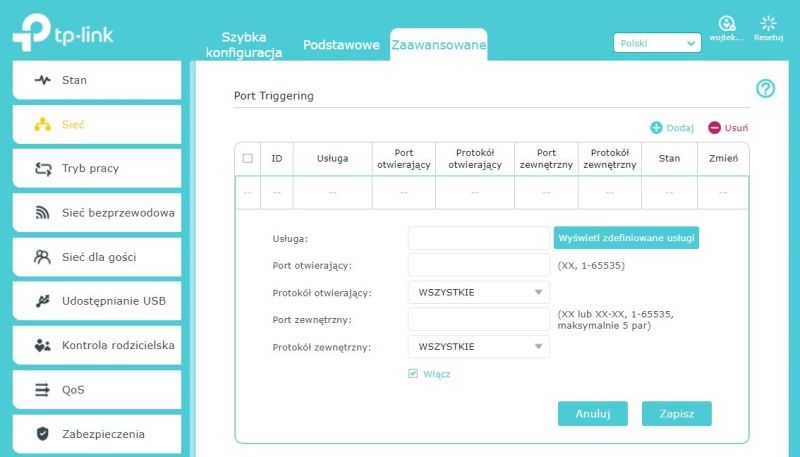
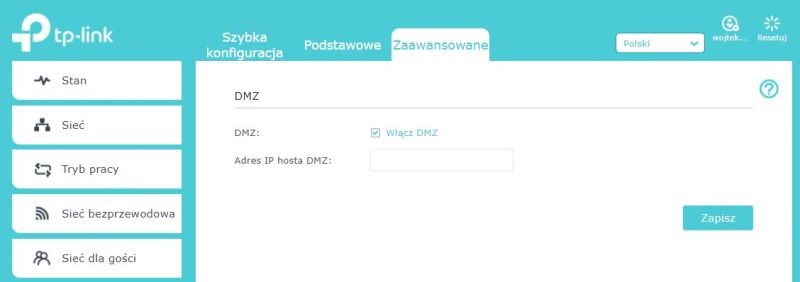
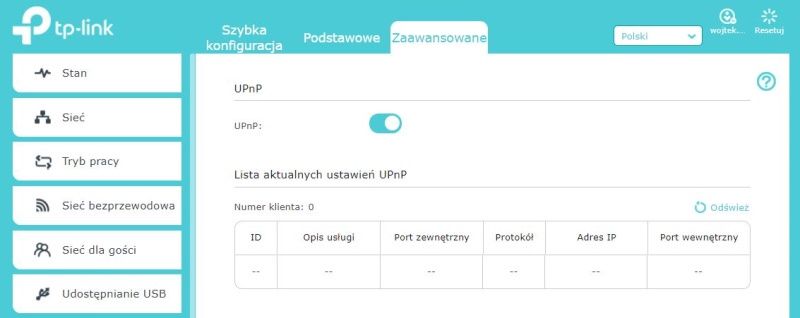
Przekierowanie portów
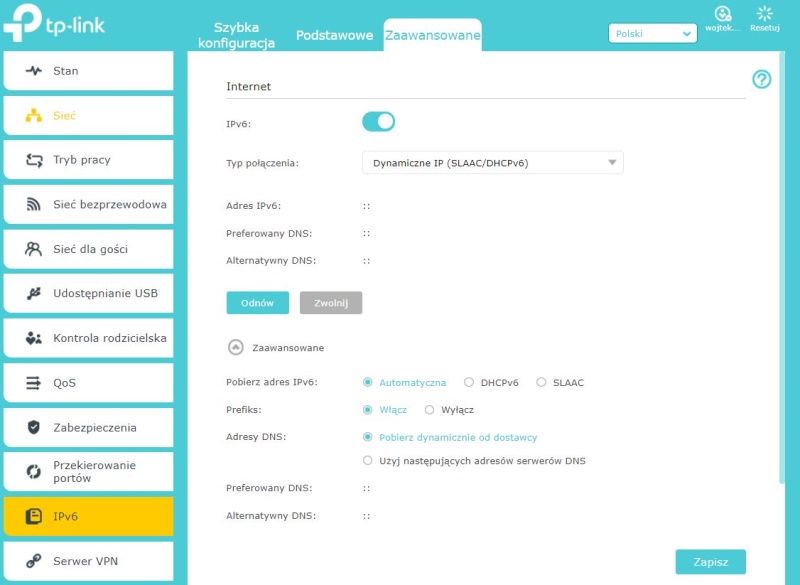
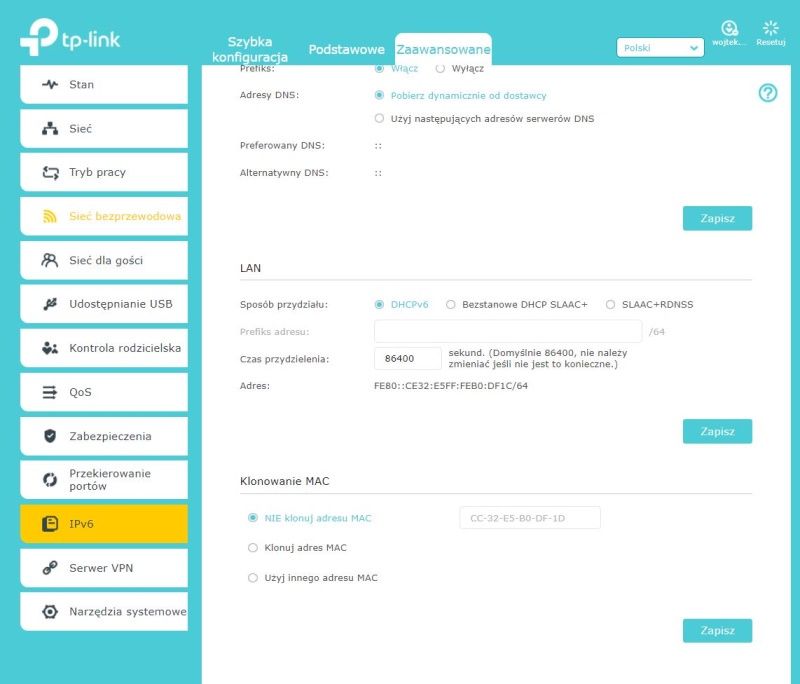
Ustawienia IPv6
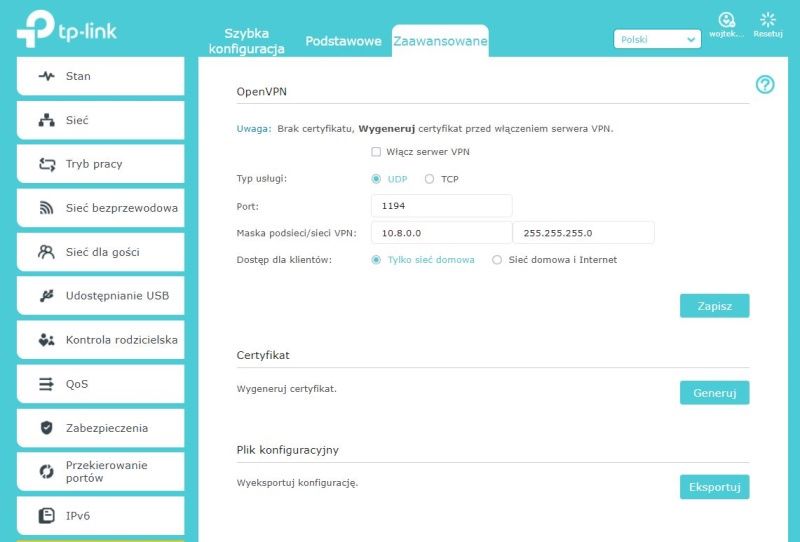
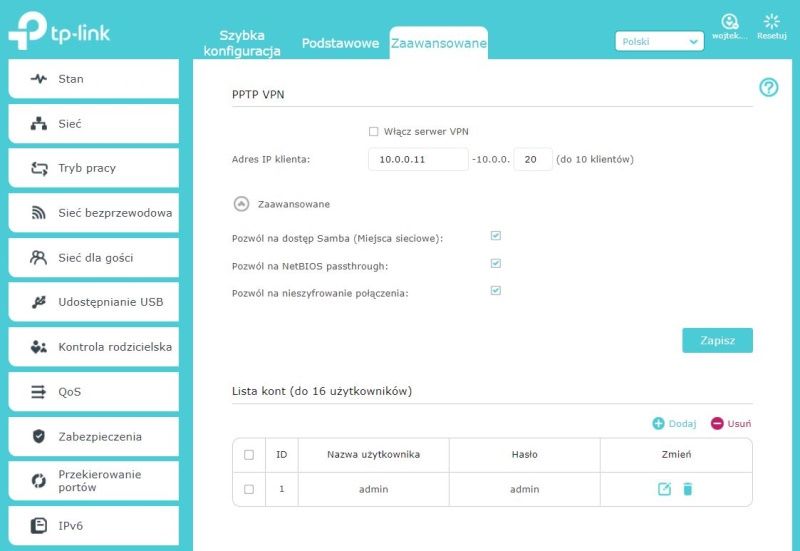
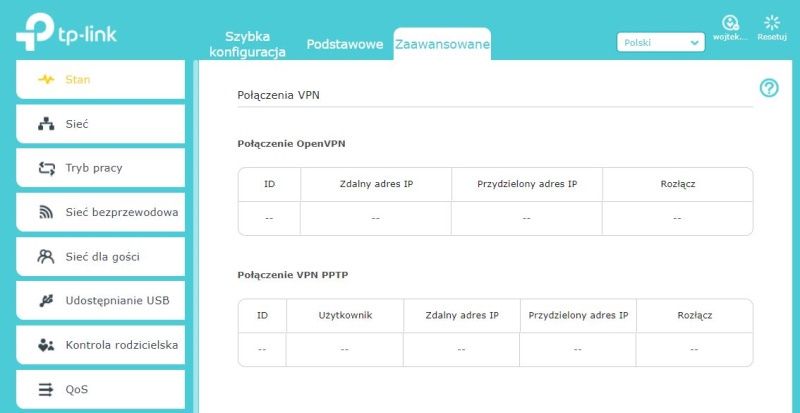
Konfiguracja VPN
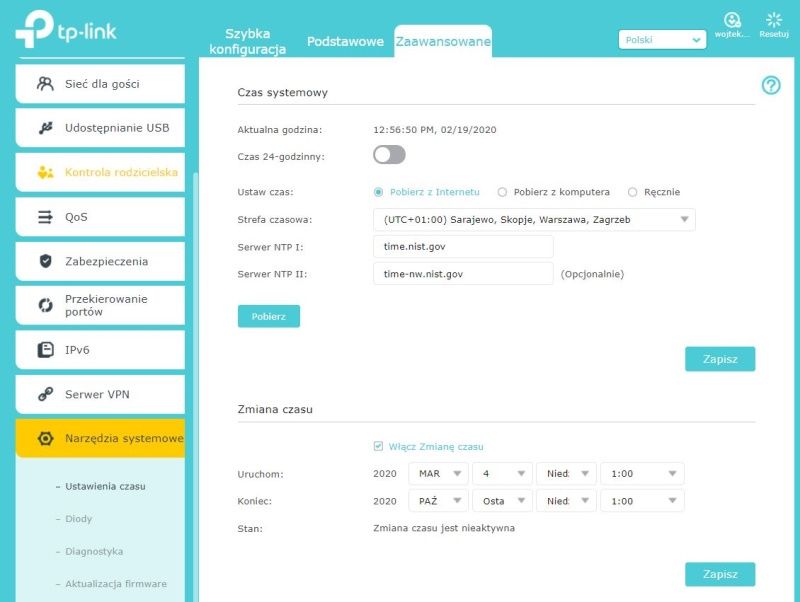
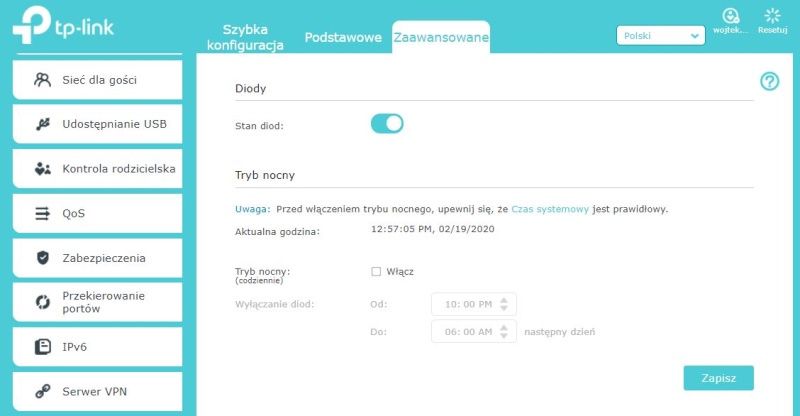
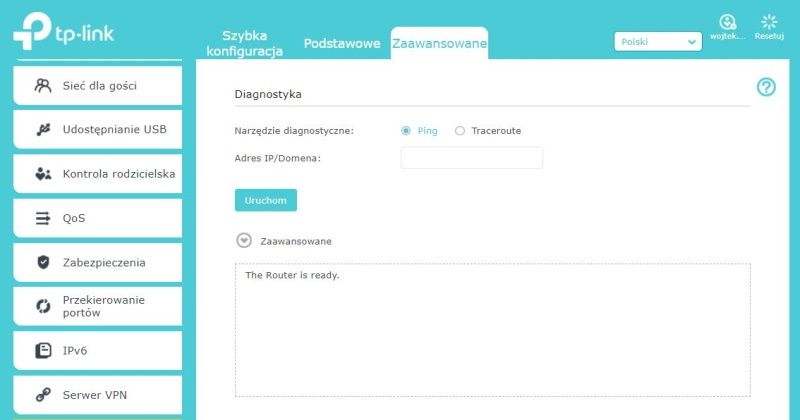
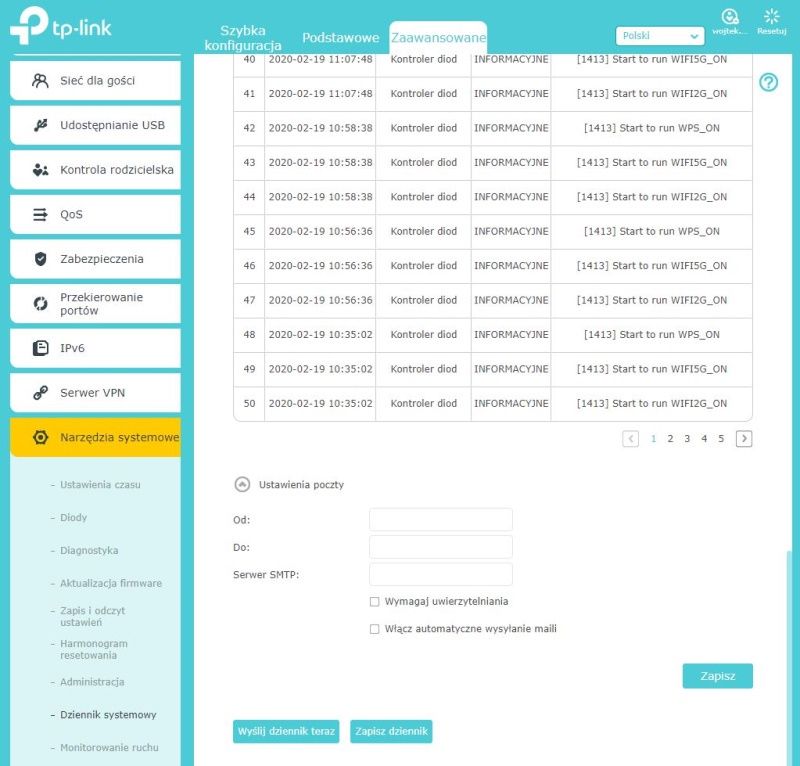
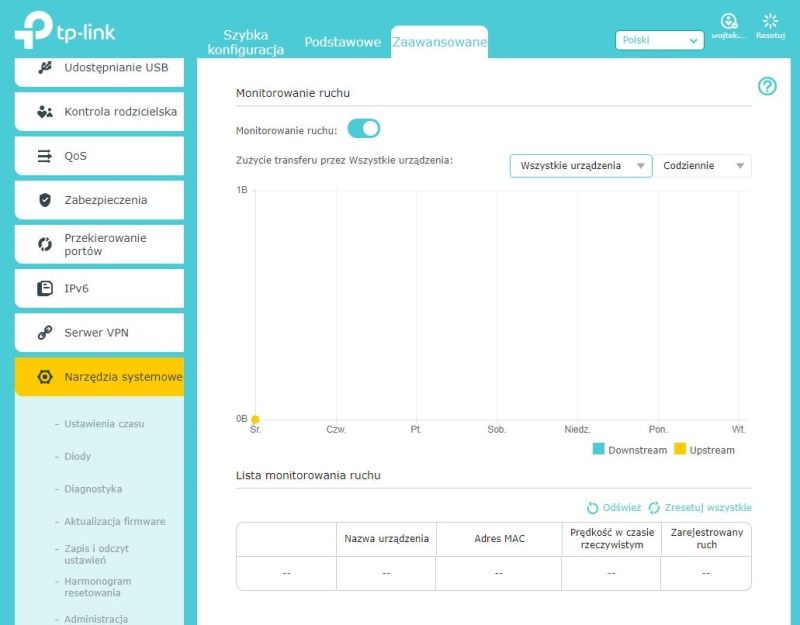
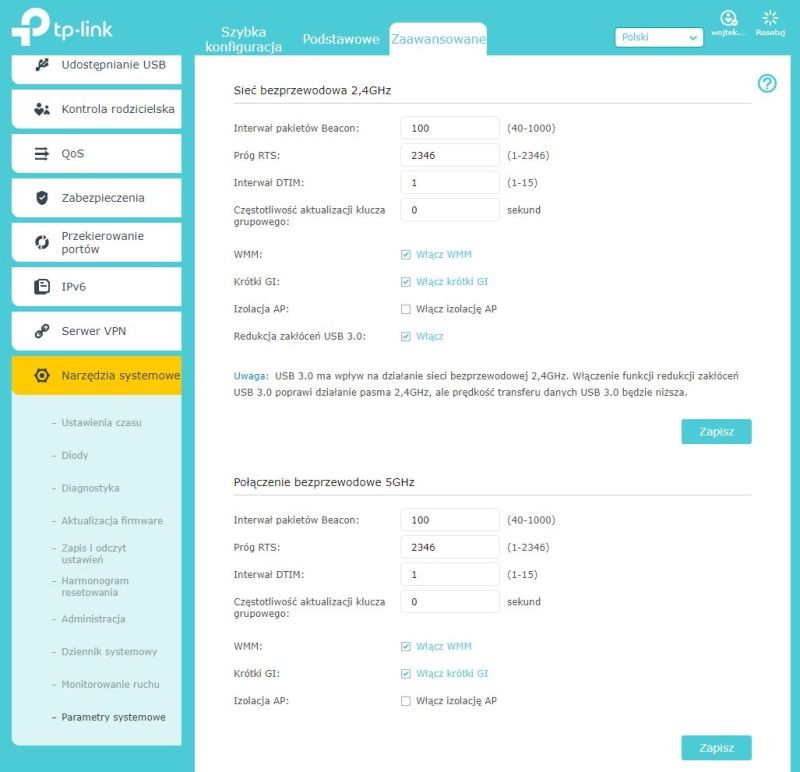
Ustawienia systemowe
Zapraszamy na kolejną stronę, gdzie zgodnie z wcześniejszą zapowiedzią powrócimy do aplikacji Tp-Link Tether, aby przyjrzeć się funkcjom bezpieczeństwa, jakie oferuje HomeCare.
Jak zadbać o bezpieczeństwo swojej sieci?
O tym dlaczego warto wybrać router z dodatkowym systemem bezpieczeństwa pisaliśmy Wam już nie tak dawno temu – podczas Dnia Bezpiecznego Internetu. Teraz skorzystamy z okazji, że do testów otrzymaliśmy router, który faktycznie te funkcje wspiera i przyjrzymy się ich konfiguracji bliżej.
Antywirus na routerze to nie tylko zabezpieczenie dla naszego PC, ale przede wszystkim dla innych urządzeń, które też z sieci korzystają, jak chociażby TV!
Jak prezentuje się zakładka HomeCare w aplikacji TP-Link Tether prezentowaliśmy na stronie drugiej niniejszego artykułu, czas teraz przyjrzeć się jej konkretnym elementom. Pierwszym z nich jest subskrypcja na ochronę antywirusową.
System ochrony został utworzony we współpracy ze znaną japońską firmą dostarczającą oprogramowanie antywirusowe - Trend Micro. Do dyspozycji mamy zabezpieczenie przed dostępem do stron, które zostały oznaczone w bazie jako szkodliwe, system ochrony przed atakami oraz możliwość poddania kwarantannie urządzenia, w których wykryto infekcję (tak aby ta nie roznosiła się na kolejne sprzęty w naszej sieci domowej) - ta ostatnia fukcja jednak zniknie od marca tego roku kiedy aktywowana zostanie usługa HomeCare Pro. Ponadto możemy tu podejrzeć historię zdarzeń.
Kolejnym modułem jest kontrola rodzicielska – tutaj możemy utworzyć profile (w darmowej licencji maksymalnie dwa) dla użytkowników, których dostęp do sieci chcemy kontrolować.
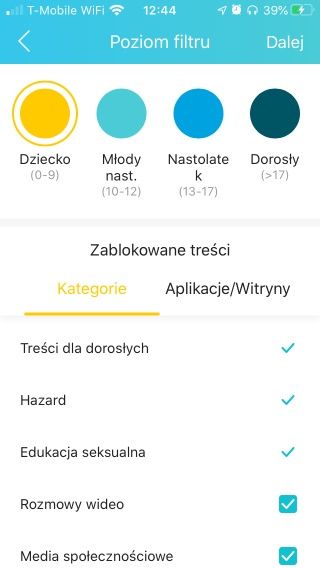
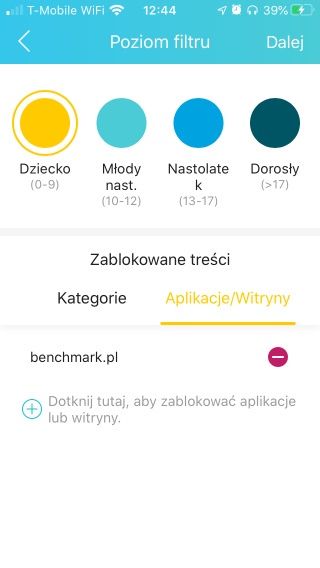
Tworząc profil określamy przedział wiekowy użytkownika, co od razu ustawia odpowiednie parametry dla filtrowania sieci. Oczywiście te kategorie filtrowania można następnie ręcznie dostosować.
Osobno możemy też dla danego profilu utworzyć listę witryn, do których dostęp ma zostać zablokowany, niezależnie od wybranych kategorii.
Kolejny etap konfigurowania profilu dotyczy harmonogramów. Ustawić możemy przede wszystkim limit czasowy dostępu do sieci – i to niezależnie w dni robocze oraz w weekend :)
Na podobnej zasadzie możemy też ustawić godziny, w których dostęp do Internetu (niezależnie od pozostałego limitu czasu) zostanie odcięty. Innymi słowy, ustalamy tutaj „godzinę policyjną”.
Dodatkowo w każdej chwili dowolny profil można zablokować – to znaczy wstrzymać jego dostęp do Internetu jednym kliknięciem (i tak samo go przywrócić).
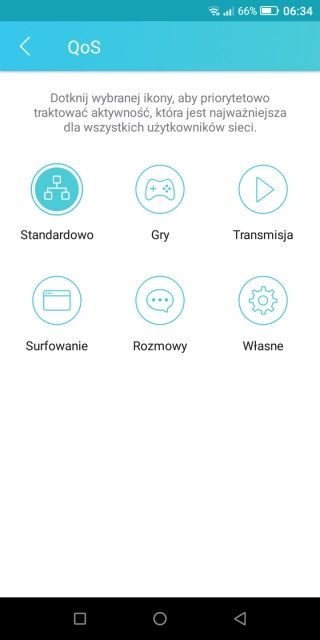
Ostatnim komponentem pakietu HomeCare jest QoS (Quality of Service). Funkcja ta oczywiście nie jest niczym nowym w routerach, ale z pewnością TP-Link zadbał o to, aby w końcu stała się przyjazna dla użytkownika. Bazowo do dyspozycji mamy 5 predefiniowanych scenariuszy ustalenia priorytetu w sieci: standardowo, gry, transmisja, surfowanie, rozmowy.
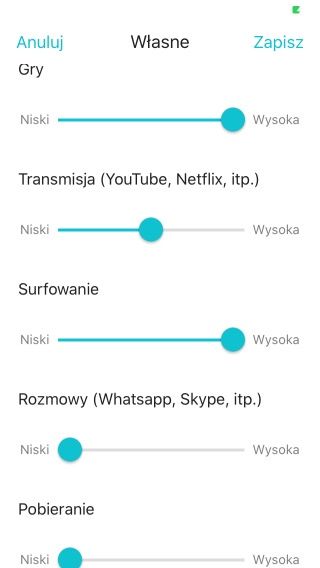
Poza tym dostajemy do dyspozycji szósty profil, w którym sami możemy zdefiniować, jaki priorytet mają otrzymać różne aktywności w sieci. Poza regulacją wyżej wymienionych dochodzi nam jeszcze ustawienie priorytetu dla akcji pobierania dużych danych z sieci.
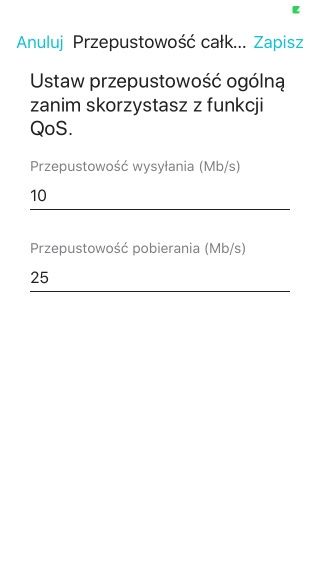
Oczywiście kluczowe jest precyzyjne określenie możliwości naszego łącza tak, aby router wiedział, jakimi zasobami dysponuje.
Jak widać, pakiet HomeCare to odpowiedź TP-Link na rosnące zapotrzebowanie na zabezpieczenie domowej sieci. Od marca 2020 roku zostanie uruchomiona usługa HomeCare Pro oraz jej darmowy wariant HomeCare Limited - testowany router jest jednym z niewielu, który właśnie te nowe pakiety obsługuje. Przypomnijmy, że w przypadku zwyczajnego HomeCare otrzymujemy trzyletnią subskrypcję w momencie zakupu routera, ale po jej upłynięciu pakiet całkowicie przestaje działać (zgadza się, razem z QoS i kontrolą rodzicielską). Przedłużenie zwykłego HomeCare kosztuje odpowiednio 3$/miesiąc i 26$/rok. A jak wygląda sytuacja w przypadku HomeCare Pro? Po zakupie routera otrzymujemy 3 miesiące usługi w pełnym wymiarze za darmo, a następnie możemy kupić w cenie 6$/miesiąc lub 56$/rok jej przedłużenie.
TP-Link relatywnie wysoko wyceniając swój pakiet HomeCare, stawia użytkowników przed istotnym pytaniem – jaką cenę ma dla nas bezpieczeństwo sieci w domu?
Tutaj jednak w przeciwieństwie do urządzeń wspierających jedynie HomeCare (bez Pro) możemy jeszcze przejść na całkowicie darmową usługę HomeCare Limited, w której nadal działa QoS oraz kontrola rodzicielska. Czy zatem wspomniane wyżej ponad 50$ rocznie płacimy tylko za ochronę antywirusową? Otóż nie. Otrzymujemy również dostęp do znacznie bardziej rozbudowanych raportów oraz statystyk uwzględniających typ urządzeń. Zarządzanie limitami dostępu w przypadku kontroli rodzicielskiej również jest bardziej rozbudowane, a dla samych użytkowników (dzieci) możemy utworzyć nie dwa, a szesnaście profili. Dłuższy jest też czas wglądu w historię działania i statystyki (30 zamiast 7 dni).
To już wszystko, co chcieliśmy opisać odnośnie zarządzania i konfiguracji omawianego routera. Zapraszamy teraz na kolejną stronę, gdzie przedstawimy wyniki naszych testów rzeczywistych.
Procedura testowa
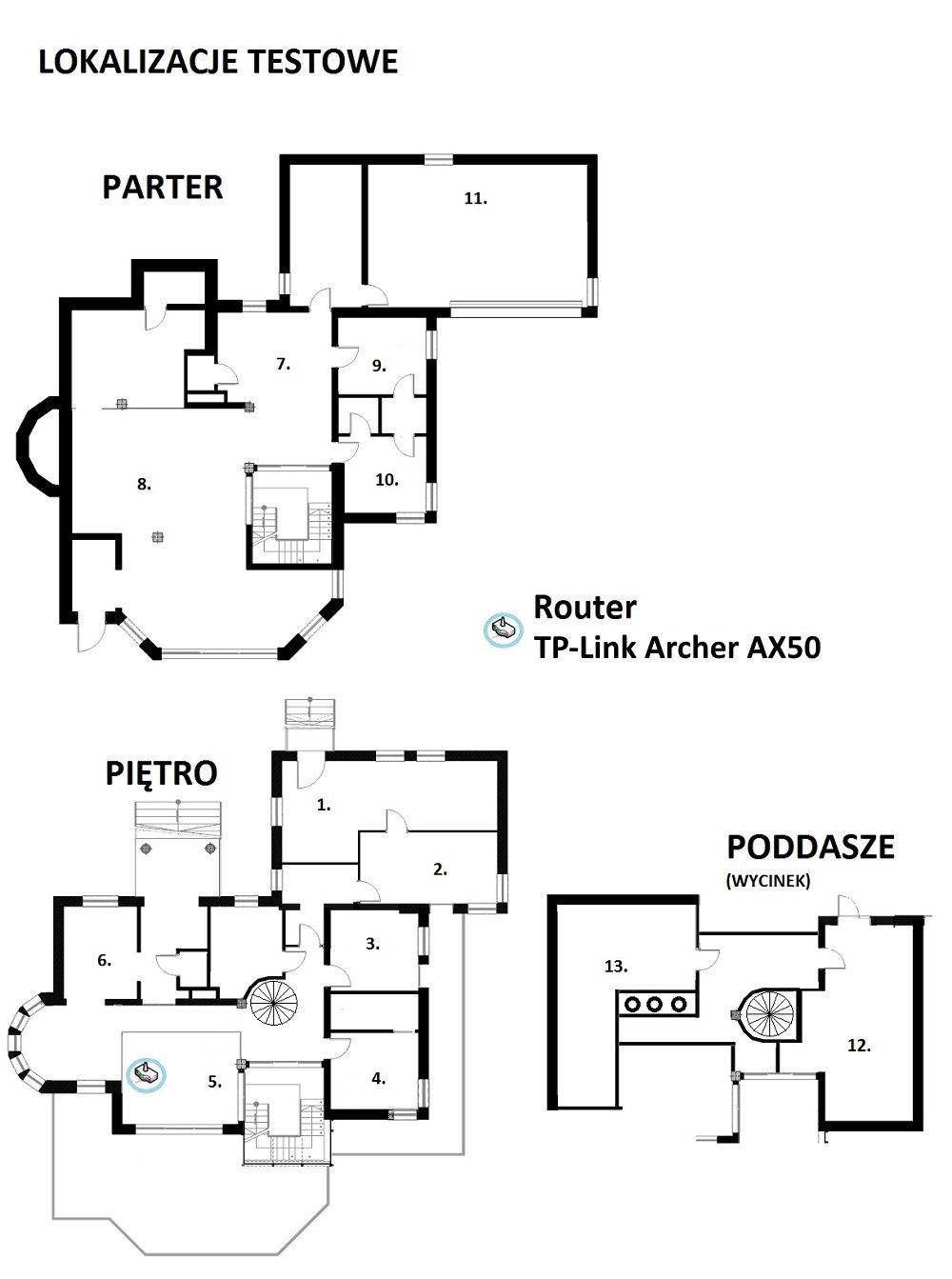
Testy ze względu na obecność nowego standardu Wi-Fi 6 musieliśmy rozbudować o sprawdzenie właśnie tegoż. W tym celu poza standardowym w naszej procedurze adapterem Wi-Fi 5 (Netgear A7000), wykorzystaliśmy też niedawno przetestowany przez nas model karty sieciowej TP-Link Archer TX3000E – zgodny dokładnie z tym samym AX3000, co Archer AX50. Testy kopiowania plików wykorzystywały po obu stronach dyski SSD (Kingston A2000), a w przypadku testów LAN - karty Gigabit Ethernet na układzie Intel. Lokalizacja testowa to znany dobrze duży dom o trzech kondygnacjach, w tym jednej rozdzielonej od reszty mocno zbrojonym stropem. Łączna powierzchnia to około 400 m2. Poniżej prezentujemy rzut lokalizacji testowych.
Jak zwykle testy rozpoczęliśmy od sprawdzenia zasięgu, jaki nasz adapter (Netgear A7000) uzyskiwał w kolejnych lokalizacjach łącząc się w dwóch starszych standardach. Dodatkowo dorzucamy wyniki z testu karty TP-Link TX3000U które ukazują siłę sygnału w standardzie Wi-Fi 6 (choć oczywiście należy mieć na uwadze że różnią się tutaj moce odbiorników!). Ogólnie należy przyjąć, że zasięg dla Wi-Fi 6 będzie jednak zawsze nieco gorszy, niż ma to miejsce w przypadku AC i N (co, jak niebawem zaprezentujemy, wcale nie musi mieć odzwierciedlenia w wynikach przepustowości).
TP-Link Archer AX50 - test zasięgu [dBi]
*-100 oznacza brak sygnału lub jego wystarczającej stabliności do przeprowadzenia testu
Zasięg na kondygnacji routera oraz tej ponad nim (rozdzielonej tylko drewnianym stropem) był całkiem dobry, choć w najodleglejszych lokalizacjach już Windows potrafił ukazać nam 1-2 kreski poniżej maksymalnego sygnału. Tradycyjnie też nie udało się uzyskać połączenia w garażu, a jedno z pomieszczeń na najniższej kondygnacji ledwie dało radę się z routerem połączyć. Zobaczmy jednak, jak ów zasięg przekłada się na transfer. Tym razem na wykresie prezentujemy po 3 wyniki, więc polecamy zapoznać się z legendą.
TP-Link Archer AX50 - Test kopiowania dużego pliku Gbit LAN -> Wi-Fi Zakres 5 GHz [MB/s]
Jak łatwo zauważyć, w większości lokalizacji na dwóch wyższych kondygnacjach ograniczała nas przepustowość połączenia Gigabit Ethernet… Tak naprawdę korzystając z połączenia AX w bezpośrednim otoczeniu routera śmiało możemy kopiować dane do dwóch komputerów podpiętych do routera łączem Gigabit Ethernet i nadal powinniśmy uzyskać sumarycznie blisko 200 MB/s transferu. Co jednak ważniejsze, ten wysoki transfer odczuwalnie podnosi prędkość komunikacji również w odleglejszych lokalizacjach.
W typowym mieszkaniu do 100 m2 Wi-Fi 6 z powodzeniem może zastąpić łączność przewodową!
W lokalizacjach nr 1 i 2 po raz pierwszy odnotowaliśmy tak wysokie wyniki i to nie tylko w sieci AX, ale również AC! Sytuacja nieco się pogorszyła, gdy zeszliśmy na najniższą kondygnację – tam gdzie zasięg był w miarę akceptowalny udało się osiągnąć ponownie rekordowe wyniki, jednak nadal pozostały miejsca praktycznie odcięte od Internetu – typowo dla naszego obiektu testowego w przypadku testu pojedynczego routera. Sprawdziliśmy jeszcze, czy przejście na zakres 2,4 GHz poprawi tę sytuację.
TP-Link Archer AX50 - Test kopiowania dużego pliku Gbit LAN -> Wi-Fi Zakres 2,4 GHz [MB/s]
Tutaj musimy zaznaczyć, że karta TX3000E, przy której pomocy mierzyliśmy prędkość działania zakresu 2,4 GHz w standardzie AX oferowała konsekwentnie gorszy zasięg od naszej karty z procedury testowej, która pracowała w standardzie AC. Gdyby wyrównać kwestię siły sygnału zapewne wynik nowego standardu nie odstawałyby względem starego w tych dalej położonych lokalizacjach. Natomiast, jeżeli chodzi o lokalizacje oddalone o 3-10 metrów oraz maksymalnie 1-2 ściany od routera - wyniki mówią same za siebie.
Okazuje się, że zakres 2,4 GHz w standardzie AX3000 może bez problemu pobić zakres 5 GHz wykorzystywany w routerach AC1300…
Okolice 50 MB/s to rewelacyjny wynik, jednak co ważniejsze, nawet na najniższej kondygnacji tylko w jednym pomieszczeniu przepustowość spadła poniżej 10 MB/s. Na tych testach jednak nie poprzestaliśmy. Sprawdziliśmy jeszcze jak 2-rdzeniowy router poradzi sobie z kopiowaniem mniejszych plików.
TP-Link Archer AX50 - Test kopiowania mniejszych plików [MB/s]
Jak widać, w przypadku połączenia w standardzie AX wyniki kopiowania średnich i dużych plików wychodzą identycznie, jak w przypadku kopiowania pomiędzy dwoma przewodowo podpiętymi komputerami. Co ciekawe, w przypadku kopiowania najmniejszych plików nasza redakcyjna karta w standardzie AC1900 wyszła na prowadzenie niemalże dorównując połączeniu przewodowemu. Nieco natomiast rozczarowuje wynik przy kopiowaniu pomiędzy dwoma urządzeniami podpiętymi przez Wi-Fi 5 z prędkością teoretycznie 1560 Mbps (najwyższa, jaką udało nam się uzyskać, a niestety nie dysponowaliśmy dwoma kartami AX). Wynika to zapewne z wsparcia tylko dla MU-MIMO 2x2.
Powyższe testy wykazują, że potencjał Wi-Fi 6 ogranicza bardzo często sieć przewodowa. Jednakże Archer AX50 jest przecież wyposażony w port USB 3.0, zatem teoretycznie można by tutaj wykorzystać transfer, jaki oferują dyski SSD lub nawet typowe pendrive’y. Postanowiliśmy to sprawdzić przy pomocy pendrive’a oferującego 220 MB/s odczytu i do 150 MB/s zapisu.
TP-Link Archer AX50 - Test przepustowości USB 3.0 [MB/s]
Powyższy wykres nie zawiera błędu. Archer AX50 kontynuuje niechlubną tradycję niewykorzystywania potencjału USB 3.0. Niespełna 20 MB/s odczytu, jak i zapisu naprawdę nas zawiodło, do tego stopnia, że testy ponowiliśmy z jeszcze dwoma innymi nośnikami pamięci, jednak rezultat każdorazowo był ten sam. Oliwy do ognia dolewa fakt, że port ten można użyć tylko i wyłącznie do współdzielenia danych w sieci lokalnej. Nie udostępnimy przykładowo drukarki, ani też nie podłączymy modemu LTE.
Na koniec sprawdziliśmy jeszcze pobór energii i ten pod obciążeniem wyniósł około 20 W, a w spoczynku nieco ponad 10 W lub zaledwie 5 W po wyłączeniu Wi-Fi oraz diodek. Warto też odnotować, że router nie nagrzewa się do skrajnych temperatur pod obciążeniem, choć potrafi się zrobić odczuwalnie ciepły – rekordowo zmierzyliśmy 42° (19° stopni ponad temperaturę otoczenia). Zapraszamy teraz na ostatnią stronę, gdzie całość testu podsumujemy i podzielimy się naszą finalną opinią o TP-Link Archer AX50.
Nasza opinia o TP-Link Archer AX50
Najnowsza linia "Łuczników" od TP-Link zaskoczyła nas bardzo pozytywnie, choć nie obyło się bez łyżki dziegciu w tej beczce miodu wylanego na nasze oczy. Zacznijmy zatem od tego, co nam się nie spodobało, gdyż jest tego mniej :)
Najbardziej rozczarowało nas zastosowanie tylko MU-MIMO 2x2:2 – oczywiście winę tutaj ponosi Intel, gdyż to jego układ zastosowano. Ponownie też zawiedliśmy się na przepustowości i funkcjonalności portu USB, a ostatecznie mamy też mieszane uczucia co do wzrostu ceny subskrypcji połączonego z drastycznym skróceniem darmowego okresu w przypadku zastosowanego oprogramowania antywirusowego (względem HomeCare z poprzednich modeli).
To, co jednak naszym zdaniem przemawia za wybraniem właśnie tego modelu (jeżeli szukacie routera ze średniej półki), to jego wydajność. W przypadku małego i średniego mieszkania można całkowicie zapomnieć o kablach, nawet jeżeli jesteśmy zapalonymi graczami, gdyż nowy standard AX zrównuje opóźnienia w transmisji z kablem Ethernet. A nawet jeżeli nie posiadamy adaptera Wi-Fi 6, aby w pełni wykorzystać potencjał nowego "Łucznika", to i tak w przypadku Wi-Fi 5 trudno o lepszy router w tej cenie.
Zasięg, jak na dosyć kompaktowej wielkości anteny, okazał się być całkiem przyzwoity. Do tego tradycyjnie już bardzo intuicyjna konfiguracja oraz obsługa przez aplikację mobilną (w tym pakiet HomeCare), również przez Internet, tym bardziej przemawiają na korzyść testowanego routera. Jeżeli przypomnimy tu jeszcze o bardzo porządnym wykonaniu i zastosowaniu wysokiej jakości materiałów, to rysuje się obraz naprawdę atrakcyjnego urządzenia.
Ocenić jednak należy go przez pryzmat ceny – ta w dniu testu oscyluje w okolicy 700 zł. To blisko 100 zł taniej niż starszy brat TP-Link Archer C3150, który oferuje wedle specyfikacji zbliżone osiągi, jednak w praktyce wymaga znacznie mocniejszej karty odbiorczej, aby to chociaż w teorii osiągnąć! W związku z tym, poza wyróżnieniem za dobry produkt, przyznajemy również odznaczenie za super opłacalność – oczywiście pod warunkiem, że szukacie naprawdę bardzo szybkiego routera :)
Zalety i wady
bardzo wysoka przepustowość w obu zakresach
przyzwoity zasięg
aplikacja mobilna działająca przez Internet
wysoka jakość wykonania
HomeCare Pro z dożywotnio darmowym QoS i kontrolą rodzicielską,…
…ale tylko przez 3 miesiące z darmowym antywirusem