





VPN - konfiguracja
W systemie Windows 8, podobnie jak w poprzednich wersjach Vista i 7, w bardzo szybki sposób możemy skonfigurować bezpieczne połączenie VPN.
Sieć VPN umożliwia łączenie się z siecią prywatną (na przykład siecią w biurze) za pośrednictwem sieci publicznej (na przykład Internetu). Ponadto technologia VPN pozwala firmom na łączenie się z ich filiami lub z innymi firmami za pośrednictwem sieci publicznej (takiej jak Internet) przy zachowaniu komunikacji zabezpieczonej. Połączenie VPN przez Internet działa w sensie logicznym jako wydzielone łącze sieci rozległej (WAN).
Sieci VPN korzystają z łączy uwierzytelnionych, co zapewnia, że z siecią lokalną mogą łączyć się tylko użytkownicy autoryzowani, a ponadto stosowane jest szyfrowanie gwarantujące, że dane przesyłane przez Internet nie zostaną przechwycone i wykorzystane przez inne osoby. W systemie Windows ten poziom zabezpieczeń zapewnia używanie protokołów PPTP (Point-to-Point Tunneling Protocol) i L2TP (Layer Two Tunneling Protocol). Protokół tunelowania to technologia ułatwiająca lepsze zabezpieczanie internetowego przesyłania informacji z jednego komputera na inny.

Tworzenie nowego połączenia
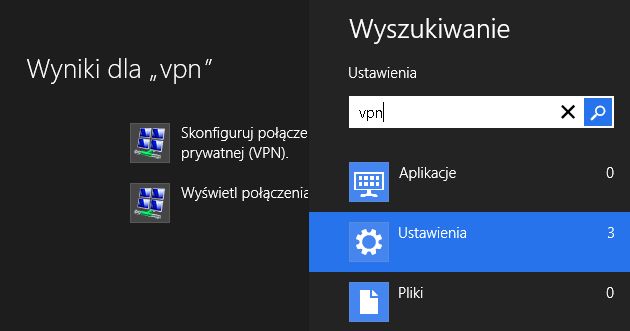
1. Wyszukujemy słowo "VPN" w systemie - kombinacja klawiszy Win + Q uruchamiania panel wyszukiwania w "Ustawienia". Klikamy na pozycję "Skonfiguruj połączenie wirtualnej sieci prywatnej (VPN)".
W ekranach dotykowych otwieramy pasek Charm Bar (zobacz więcej o sterowaniu dotykiem w Windows 8), wybieramy ikonkę wyszukiwanie, pozostałe jak wyżej.
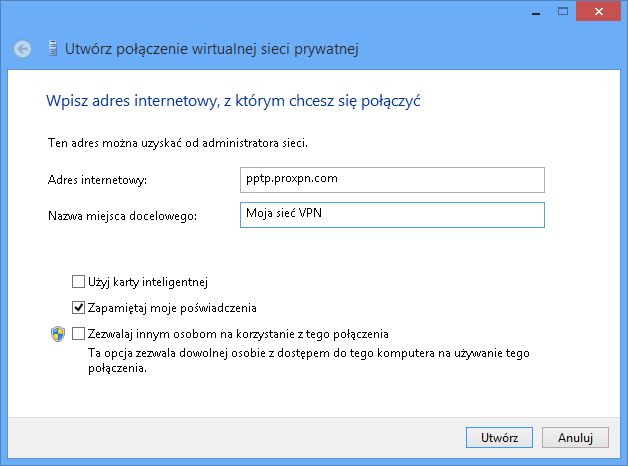
2. Uruchomi się nowe okno (jak na zrzucie poniżej), uzupełniamy pole "Adres internetowy", czyli odpowiednią domenę lub adres IP. "Nazwa miejsca docelowego" oznacza dowolną nazwę, która będzie identyfikowała sieć VPN w naszym systemie. Na koniec klikamy "Utwórz".
Łączenie z siecią VPN
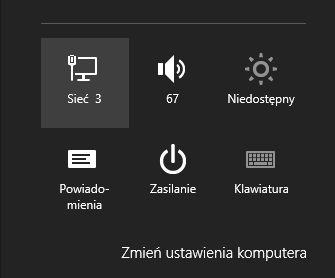
1. Przy użyciu myszki klikamy na ikonkę sieci w zasobniku systray (standarowo, prawy dolny róg ekranu)
W przypadku ekranów dotykowych otwieramy pasek Charm Bar, wybieramy "Ustawienia" i następnie ikonkę sieć.
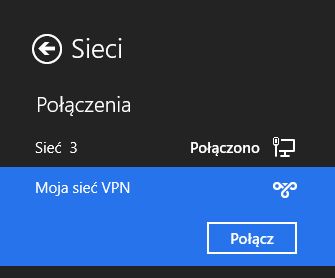
2. Wybieramy stworzoną przed chwilą sieć VPN i klikamy "Połącz".
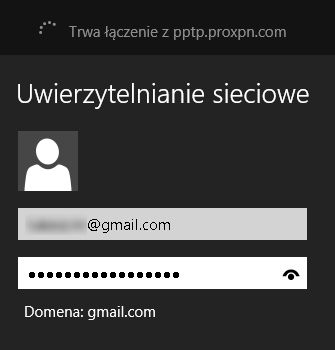
3. Podajemy nazwę użytkownika oraz hasło do naszej sieci VPN. Po czym klikamy na "OK". Gotowe, automatycznie zostaniemy połączeni z siecią VPN.
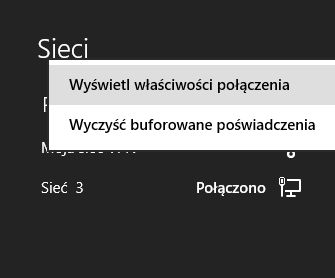
4. Możemy dokonać konfiguracji naszego połączenia z VPN. W tym celu klikamy drugim klawiszem myszy na naszą sieć i wybieramy "Wyświetl właściwości połączenia". W nowym oknie dokonujemy niezbędnych zmian.
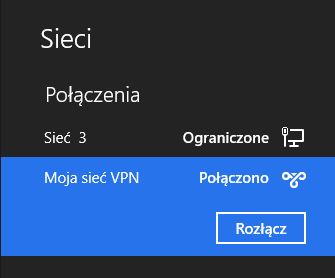
5. Jeżeli chcemy rozłączyć się z siecią VPN, musimy na liście wszystkich sieci wybrać opcję "Rozłącz".
W strefie Windows 8 znajdziesz wszystkie publikacje dotyczące Windows 8, najświeższe informacje o nowych laptopach, ultrabookach, tabletach i smart fonach wyposażonych w Windows 8 i Windows Phone 8. Newsy dotyczące kompatybilności, oprogramowania, sterowników. Ciekawe aplikacje i gry w sklepie Windows Store.

Rozwiązywanie problemów z połączeniami VPN
Rozwiązywanie problemów z połączeniami VPN zwykle wymaga kontaktu z usługodawcą internetowym, administratorem serwera VPN albo producentem routera lub zapory.
Jeśli nie można połączyć się za pośrednictwem Internetu z siecią w miejscu pracy z domu (lub innego miejsca), należy sprawdzić punkty z poniższej listy:
- Upewnij się, czy wpisana została dokładna nazwa wirtualnej sieci prywatnej (VPN) dostarczona przez administratora sieci.
- Aby połączenie sieci VPN działało, połączenie internetowe musi być aktywne.
- Jeżeli modem jest zewnętrzny, sprawdź, czy zostało włączone jego zasilanie.
- Skontaktuj się z administratorem sieci, aby upewnić się, czy połączenie i uprawnienia do domeny na serwerze dostępu zdalnego są właściwe.
- Może to być problem z certyfikatem. Poproś administratora sieci o pomoc.
- Połączenie sieci VPN nie może działać z aktywnym klientem Winsock proxy. Skontaktuj się z administratorem sieci, aby upewnić się, czy klient Winsock proxy nie jest wyłączony.
- Jeżeli znasz adres IP (na przykład: 131.107.10.25) witryny sieci Web, wpisz go na pasku adresu przeglądarki i naciśnij klawisz Enter. Jeżeli to pomoże, prawdopodobnie wystąpił problem z rozpoznawaniem nazw przez system DNS (Domain Name System). Poproś administratora sieci o pomoc.
- Jeżeli w miejscu pracy wymagane jest lub zostało zainstalowane specjalne oprogramowanie, może to stanowić część problemu. Poproś administratora sieci o pomoc.
- Jeżeli znasz adres IP (na przykład: 131.107.10.25) serwera sieci VPN, wpisz ten adres, aby uzyskać połączenie z siecią VPN, a następnie naciśnij klawisz Enter. Jeżeli to pomoże, prawdopodobnie wystąpił problem z rozpoznawaniem nazw przez system DNS. Poproś administratora sieci o pomoc.
- Mógł wystąpić problem z serwerem, z którym chcesz się połączyć. Poproś administratora sieci o pomoc.
Jeśli podczas próby nawiązywania połączenia za pośrednictwem wirtualnej sieci prywatnej wyświetlany jest komunikat „Komputer lokalny nie obsługuje szyfrowania” z kodem błędu 741, być może używana przez komputer metoda szyfrowania nie jest zgodna z metodą używaną przez serwer sieci VPN. Aby zmienić ustawienia szyfrowania, aby komputer używał zalecanego algorytmu 3DES, wykonaj poniższe kroki:
- Otwórz okno Łączenie z siecią, klikając ikonę sieci w obszarze powiadomień.
- Kliknij połączenie VPN prawym przyciskiem myszy, a następnie kliknij opcję Właściwości.
- Kliknij kartę Zabezpieczenia.
- W obszarze Szyfrowanie danych wybierz opcję Najmocniejsze szyfrowanie (rozłącz, jeśli serwer odmawia), a następnie kliknij przycisk OK.
- Otwórz okno Łączenie z siecią, klikając ikonę sieci w obszarze powiadomień.
- Kliknij połączenie sieci VPN, a następnie kliknij polecenie Połącz, aby spróbować nawiązać połączenie ponownie.












