Windows 11 dostaje przydatną funkcję. Ale musisz ją włączyć ręcznie

Windows 11 wprowadza nową funkcję, która umożliwia szybkie zamykanie aplikacji bez menedżera zadań. Aby z niej skorzystać, trzeba ją włączyć ręcznie w ustawieniach systemu. Dowiedz się, jak to zrobić krok po kroku.
Image

Łatwiejsze zamykanie aplikacji

Windows 11 w jednej z ostatnich aktualizacji wprowadził nową, niezwykle przydatną funkcję, która umożliwia szybkie zamykanie aplikacji bez konieczności używania menedżera zadań. Nowość ta, choć nie jest domyślnie włączona. Do tej pory by zabić jakiś proces w Windowsie trzeba było wchodzić w menadżer zadań klikając ctrl+alt+del. Następnie trzeba było wyszukać aplikację na liście procesów. Teraz będzie można to zrobić znacznie łatwiej. Brawo Microsoft.

Jak włączyć nową funkcję?

Aby skorzystać z tej opcji, trzeba ją najpierw ręcznie aktywować w ustawieniach systemu. Oto jak to zrobić:

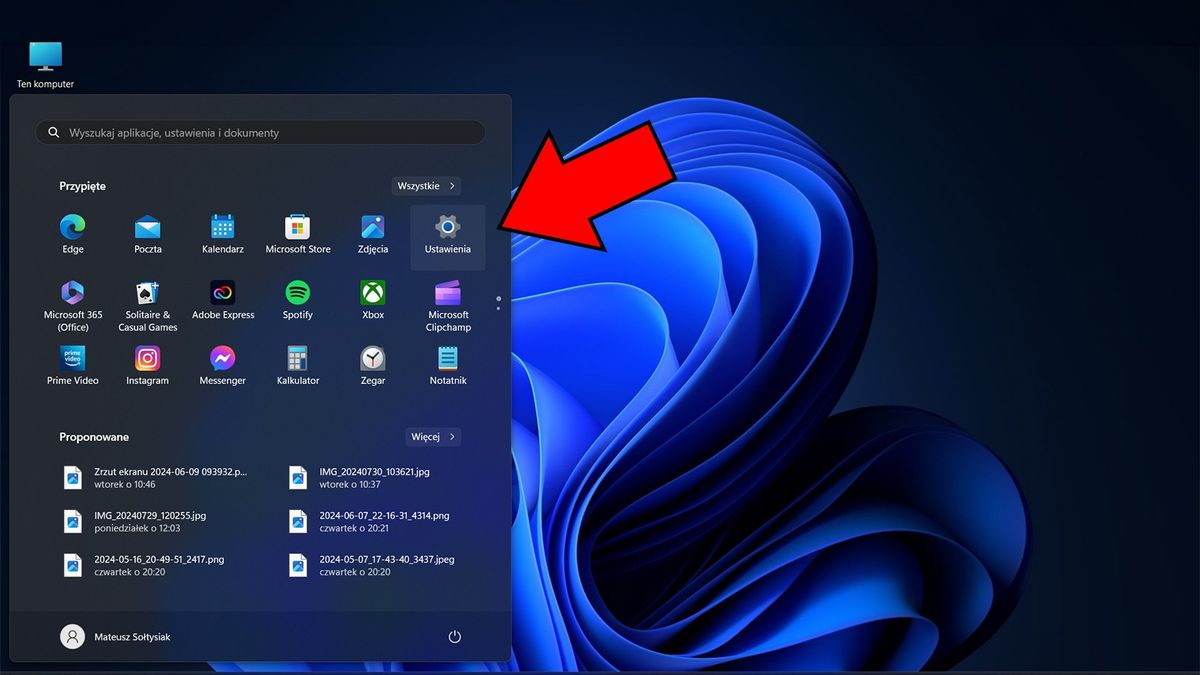
Naciśnij przycisk "Start" i wejdź w "Ustawienia"

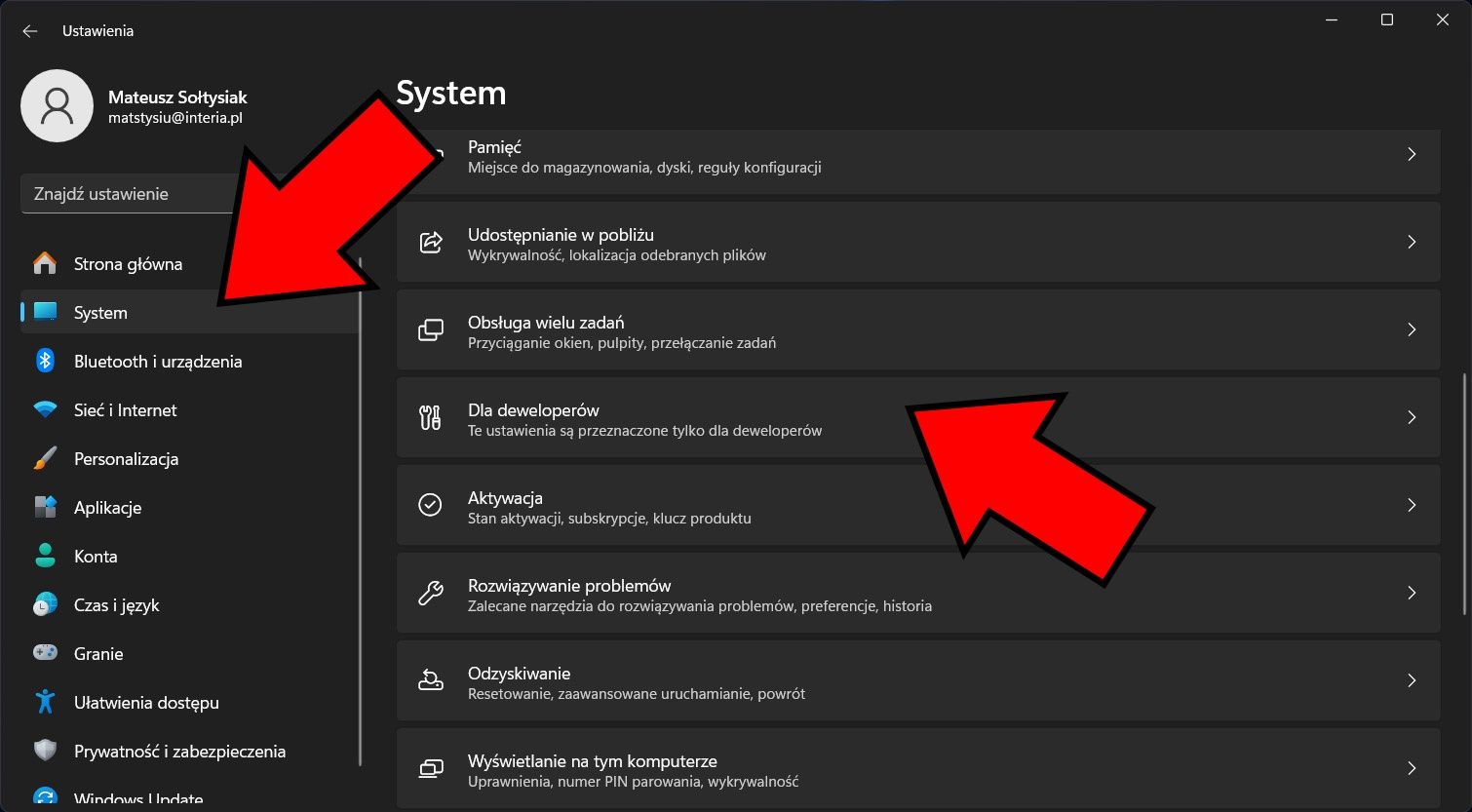
Wybierz zakładkę "System" po lewej stronie i przejdź do zakładki "Dla deweloperów".

dla deweloperów

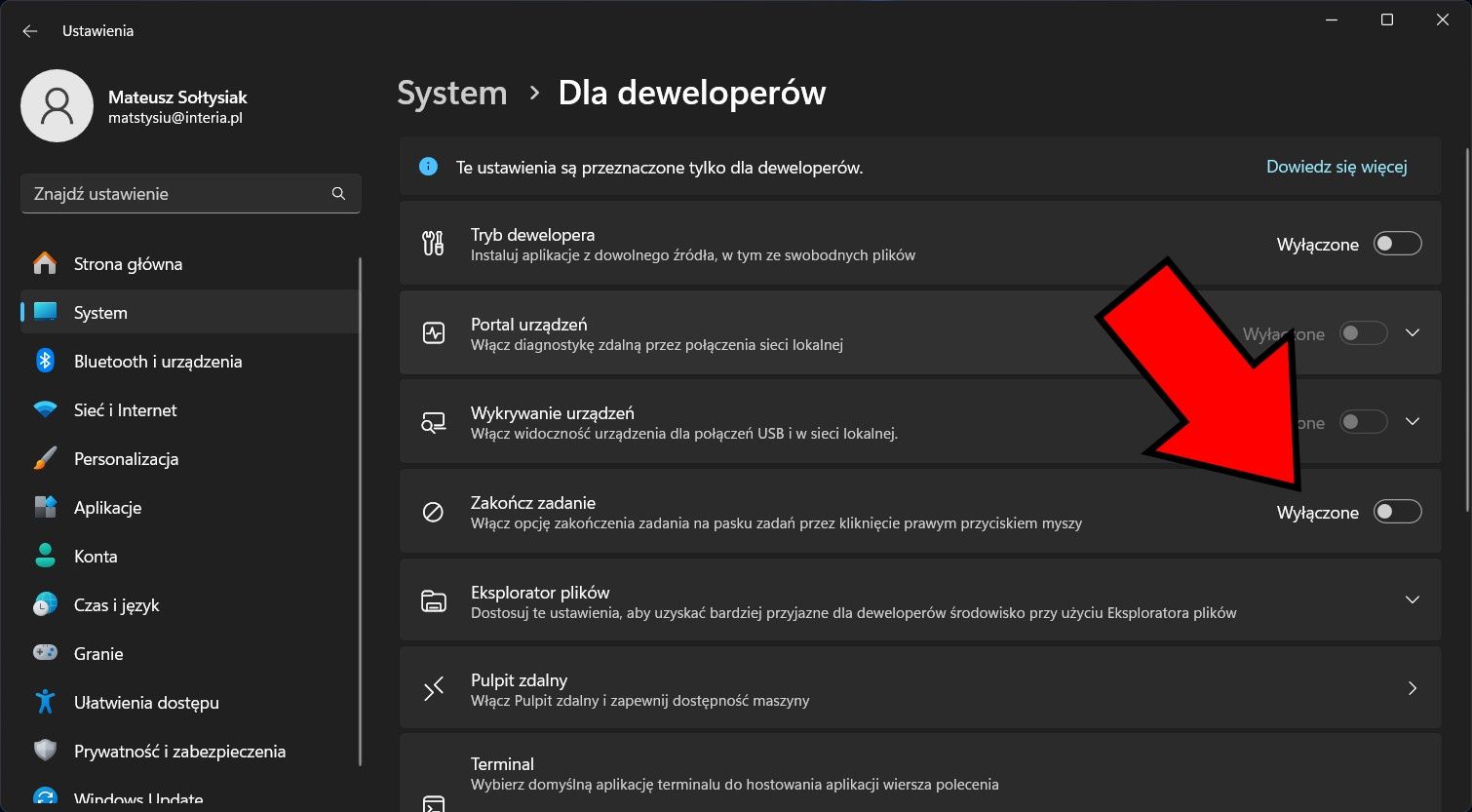
Aktywuj funkcję "Zakończ zadanie" suwakiem po prawej stronie.

zakończ zadanie wyłączone

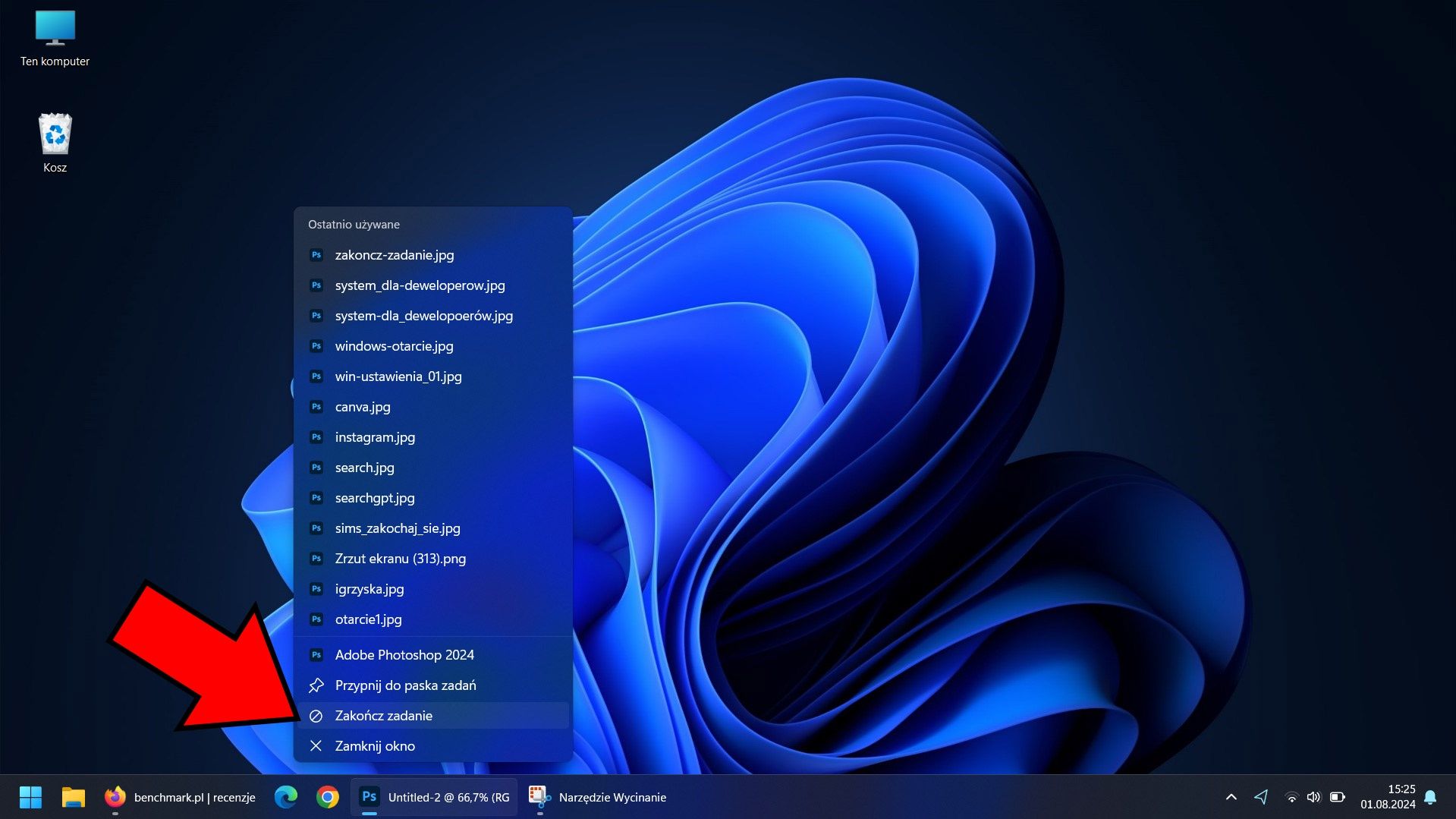
Od tego momentu można zamykać nieodpowiadające aplikacje bezpośrednio z paska zadań, klikając prawym przyciskiem myszy na danym programie i wybierając opcję "zakończ zadanie".

zakończ zadanie na pasku start

Nowa funkcja w Windows 11 to wygodne narzędzie, które pozwala na szybsze i łatwiejsze zarządzanie aplikacjami. Choć wymaga ręcznego włączenia, jest to proste i szybkie, a korzyści z jej użycia są znaczące.

Wybrane dla Ciebie
MOŻE JESZCZE JEDEN ARTYKUŁ? ZOBACZ CO POLECAMY