





Odzyskiwanie plików w Windows 10 właśnie stało się prostsze

Windows File Recovery to darmowy program do odzyskiwania danych na Windows 10, który może być ratunkiem, gdy przez przypadek usuniemy plik z komputera albo też zniknie on z dysku z innego powodu.

Image

Windows File Recovery to narzędzie, na które czekaliśmy. Wprawdzie już teraz istnieją płatne i darmowe programy do odzyskiwania danych, ale raz, że nie są one doskonałe, a dwa – nie każdy z nas jest w stanie zaufać ich producentom. Microsoft tymczasem to firma, której można nie lubić, ale do której w dużym stopniu można mieć zaufanie. Ważniejsze jednak jest to, że to ona stworzyła też Windows 10, więc kto jak nie ona ma wiedzieć, jak najskuteczniej odzyskać usunięte z tego systemu pliki.

Windows File Recovery to darmowy program do odzyskiwania danych z dysku na Windows 10

Ten praktyczny, stworzony przez Microsoft programik jest dostępny za darmo, a znajdziemy go konkretnie w sklepie Microsoft Store. Przyda się, gdy przez przypadek usuniemy jakiś plik albo też w wyniku awarii czy infekcji stracimy część zapisanych na komputerze danych. To narzędzie pomoże nam odzyskać dokumenty, zdjęcia czy filmy, które (przed usunięciem) były zapisane na dysku naszego peceta, a nawet na pendrivie, dysku zewnętrznym czy karcie pamięci SD

Winfr screen

Windows File Recovery (który w systemie będzie widniał jako winfr.exe) obsługuje cztery popularne systemy plików: NTFS, FAT, exFAT i ReFS. Jeśli zaś chodzi o pliki, jakie może odzyskać, to są to przede wszystkim te z rozszerzeniami JPEG i PNG, MP3 i MP4, ZIP czy PDF oraz wszystkie dokumenty pakietu Office, a więc między innymi DOCX, XLSX i PPTX. 

Pobierz Windows File Recovery na Windows 10 (download) – za darmo

Aby skorzystać z tego narzędzia, musisz mieć na komputerze Windows 10 w wersji 2004 (a więc z zainstalowaną aktualizacją z maja 2020 roku). Jeśli spełniasz ten wymóg, to już teraz pobierz Windows File Recovery z Microsoft Store

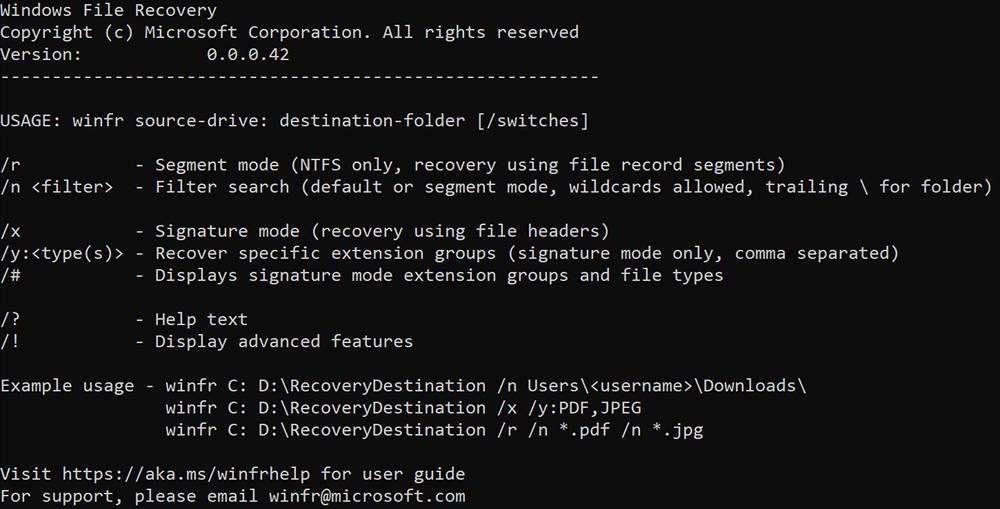
Gdy już zainstalujesz ten programik, to łatwo uruchomisz go z poziomu wiersza poleceń, wpisując po prostu winfr.

Źródło: Microsoft, MSPowerUser, Bleeping Computer, The Verge, informacja własna

Czytaj dalej o Windows 10: 

Wybrane dla Ciebie
ZANIM WYJDZIESZ... NIE PRZEGAP TEGO, CO CZYTAJĄ INNI!











