Telefon wycina obiekty ze zdjęć jak Photoshop. Zobacz nową funkcję
Telefon wycina obiekty ze zdjęć jak Photoshop. Zobacz nową funkcję
Jak usunąć tło ze zdjęcia na telefonie? Jak wyciąć osobę lub przedmiot z przezroczystym tłem? Zrobisz to zaledwie w trzech krokach. Zobacz poradnik.
Tomasz Duda
Udostępnij
iOS prawie jak Photoshop. Wycinasz zdjęcia
Na podstawie entuzjastycznych reakcji ludzi można wywnioskować, że najlepszą nową funkcją iOS 16 jest wycinanie kotów ze zdjęć. Nic lepszego ostatnio Apple nie wymyśliło. A tak zupełnie poważnie - nowy system iOS 16 wprowadził funkcję, której Android nie ma, a która może być bardzo przydatna. Chodzi o wycinanie osób, zwierząt lub przedmiotów ze zdjęć i zapisywanie ich bez tła, w nowym pliku.
Funkcja nosi nazwę Wyszukiwanie Wizualne i działa szybko oraz w wielu przypadkach zaskakująco dobrze. Sprawdź jak to zrobić i zobacz przykładowe wyniki wycinania.
Na jakich iPhone’ach działa wycinanie obiektów z tła?
iPhone XR
iPhone XS / XS Max
iPhone 11 / 11 Pro / 11 Pro Max
iPhone SE 2 gen. (2020)
iPhone 12 / 12 mini / 12 Pro / 12 Pro Max
iPhone 13 / 13 mini / 13 Pro / 13 Pro Max
iPhone SE 3 gen. (2022)
iPhone 14 / 14 Plus / 14 Pro / 14 Pro Max
Jak wyciąć obiekt ze zdjęcia w iPhone z iOS 16?
Wystarczy wykonać dosłownie trzy proste kroki.
1. Zrób zdjęcie smartfonem lub pobierz je i zapisz w galerii (opcja Zachowaj w Zdjęciach).
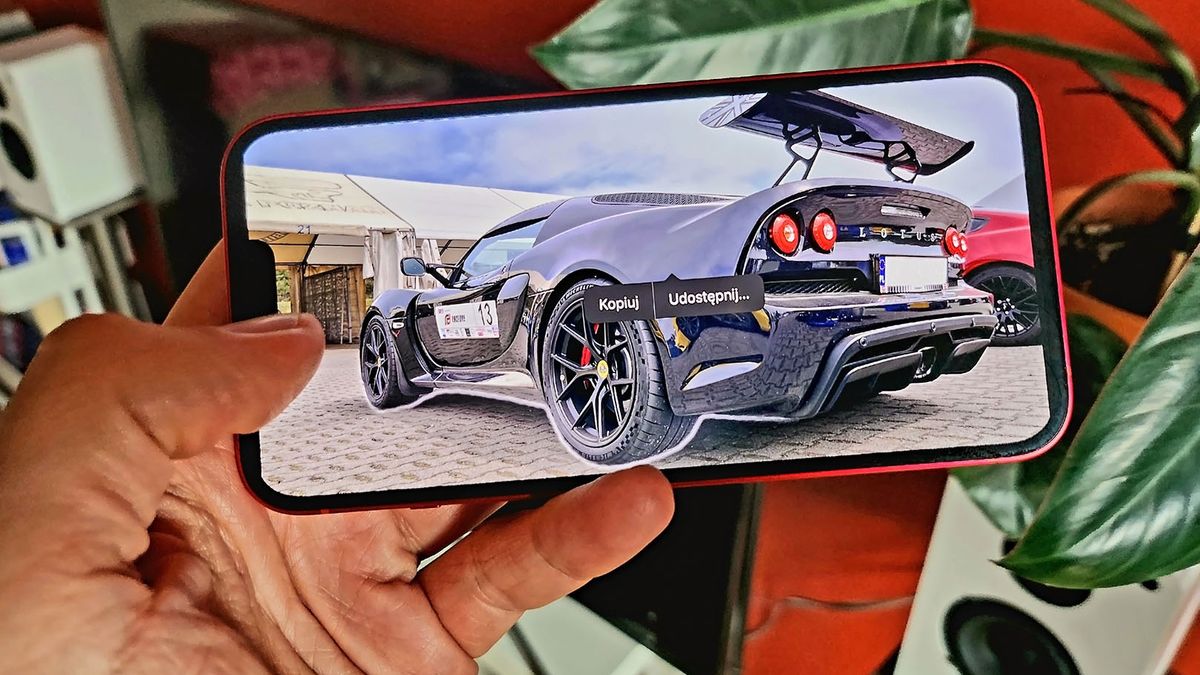
2. Dotknij i przytrzymaj palec na obiekcie, który chcesz wyodrębnić ze zdjęcia. Zostanie on zaznaczony na zdjęciu białą, animowaną linią.
WAŻNE: W tym miejscu warto dodać, że funkcja wyciągania obiektów ze zdjęć korzysta z silnika neuronowego i algorytmów uczenia maszynowego (coś w stylu prostej sztucznej inteligencji). Dzięki nim potrafi analizować zawartość zdjęć i rozpoznawać osoby, zwierzęta i przedmioty. Najważniejsze w tym jest prawidłowe odróżnienie gdzie dany obiekt się zaczyna, gdzie kończy i którędy dokładnie przebiegają jego krawędzie. Im łatwiej jest rozpoznać krawędzie, tym lepiej ta funkcja zadziała. Co ciekawe, potrafi sobie poradzić nawet z wycinaniem obiektów ze skomplikowanego i różnorodnego tła. Często działa zaskakująco dobrze, ale nie zawsze. Warto pamiętać o tym, że Wyszukiwanie Wizualne to nowość w systemie iOS. Już teraz działa nieźle, a będzie jeszcze rozwijane w przyszłości.
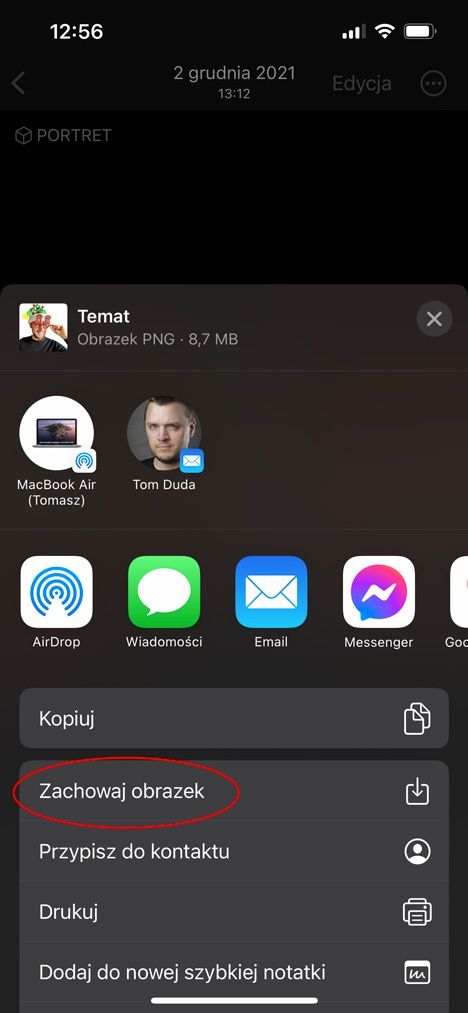
3. Przy zaznaczonym obiekcie pojawią się dwie opcje: Kopiuj oraz Udostępnij. Jeśli chcesz zapisać obiekt jako nowy plik bez tła, to wybierz opcję Udostępnij, a następnie w menu, które pojawi się na dole dotknij opcję Zachowaj obrazek.
To wszystko! Teraz wyodrębniony obrazek znajdziesz zapisany w galerii zdjęć.
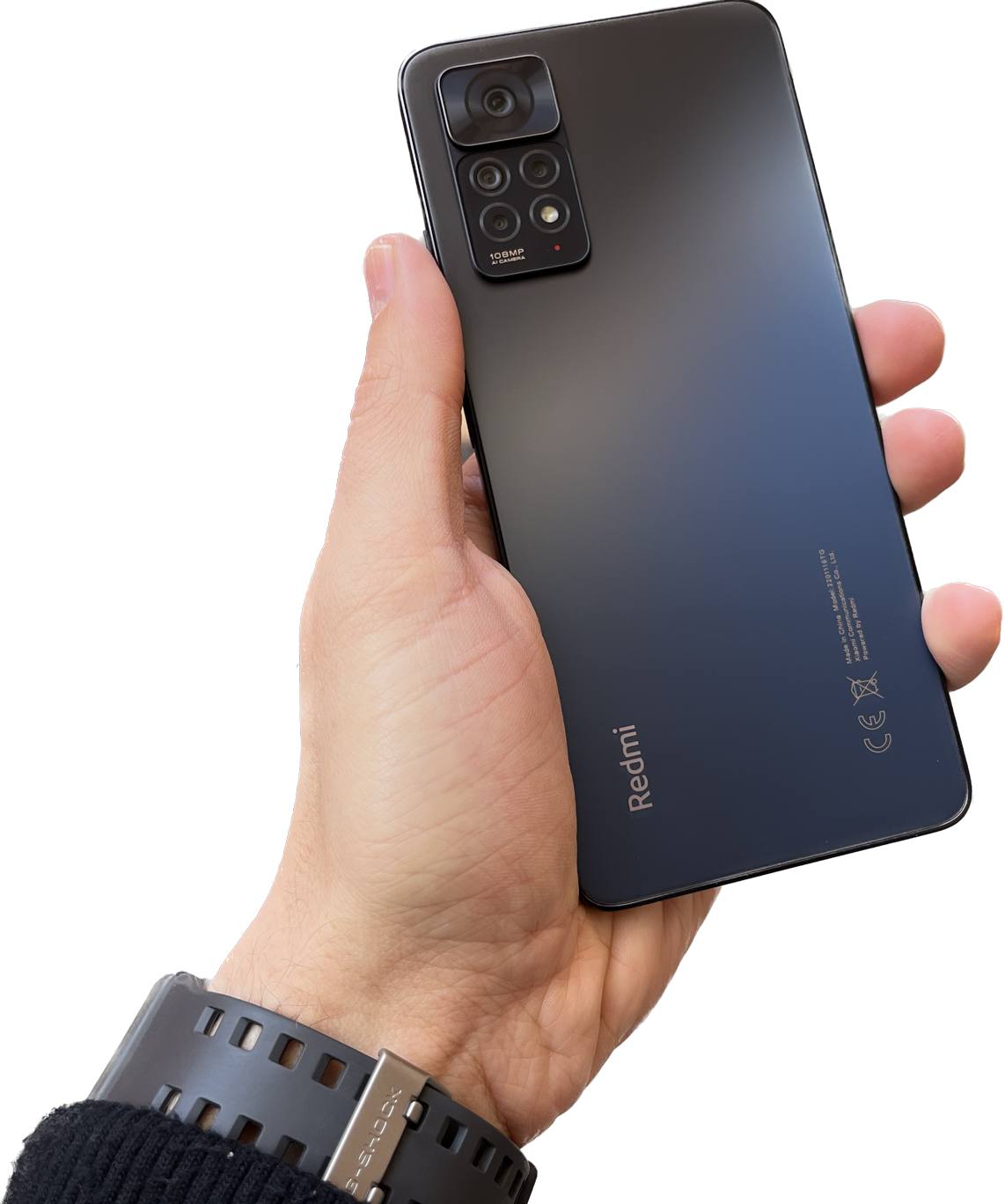
Plik ma format PNG, więc obiekt jest zapisany bez tła (przezroczystość). Dzięki temu możemy od razu wstawić dany obiekt na inne tło lub użyć w inny, kreatywny sposób. Efekt wygląda bardzo dobrze. Precyzja wycinania krawędzi jest wysoka.
Cały proces możesz zobaczyć na poniższym filmie.
WIDEO
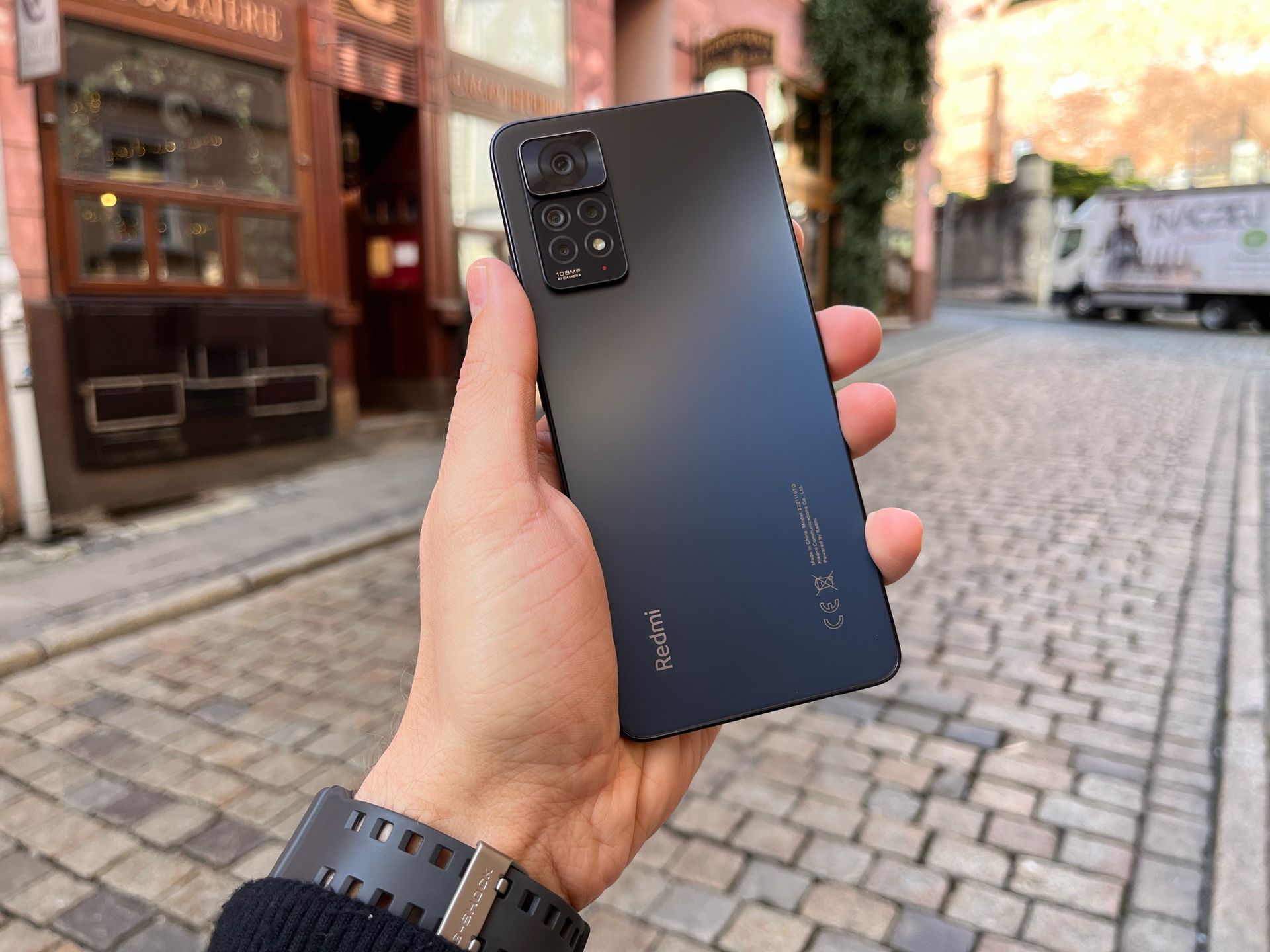
Poniżej umieszczam również trzy inne przykłady wycinania obiektów, na iPhone z systemem iOS 16.