





Montaż dysku twardego
Funkcje pozwalające na zarządzanie dyskami twardymi rozwijały się wraz z wprowadzaniem kolejnych wersji systemu Windows. Obecnie, w systemie Windows 8, mamy do dyspozycji proste w obsłudze narzędzia, które pozwalają na szybkie przeprowadzenie takich operacji jak inicjalizacja dysku, tworzenie partycji i woluminów, ich formatowanie i kasowanie, a także zmianę wielkości woluminów bez utraty danych. Prędzej czy później znajomość tych narzędzi może się okazać przydatna, zwłaszcza gdy pojawią się problemy z funkcjonowaniem dysku twardego lub wówczas gdy będziemy chcieli swój komputer rozbudować o nowy dysk twardy.
Samo podłączenie dysku twardego do komputera nie stanowi obecnie wielkiego problemu. Wszystkie przewody jakie musimy podłączyć do dysku czy do płyty głównej mają tak skonstruowane wtyczki, że można je podłączyć tylko we właściwy sposób co chroni dysk i płytę główną przed uszkodzeniem. Jeżeli masz komputer starszy niż 5 lat to sprawdź tylko czy wyposażony jest on w kontroler dysków typu SATA (SerialATA).
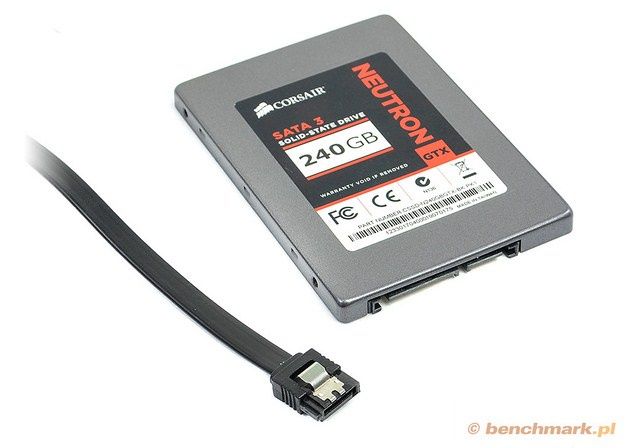

Zanim zaczniesz montaż dysku przygotuj cztery wkręty o właściwej średnicy gwintu. Delikatnie sprawdź czy dobrze wkręcają się w obudowę dysku, tak aby nie zniszczyć gwintów. Przygotuj też przewód, którym podłącza się dysk do płyty głównej i na wszelki wypadek również przewód pozwalający na rozdzielenie zasilania jeśli w komputerze nie będzie wolnej wtyczki do zasilania dysku (takie przewody są dołączane do zasilaczy lub płyt głównych, ale nie zawsze dostaniemy je kupując zmontowany komputer).
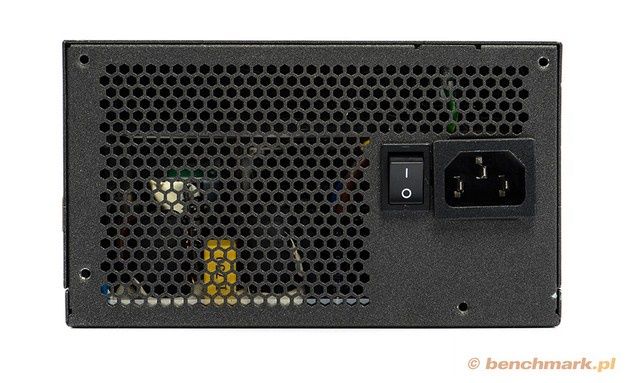
Montaż dysku zacznij od wyłączenia komputera, a najlepiej wyłącz też zasilacz. Na tylnej ściance zasilacza powinien być odpowiedni przełącznik. Jeżeli zasilacz nie ma osobnego włącznika to wyjmij wtyczkę z gniazda zasilającego komputer w prąd.
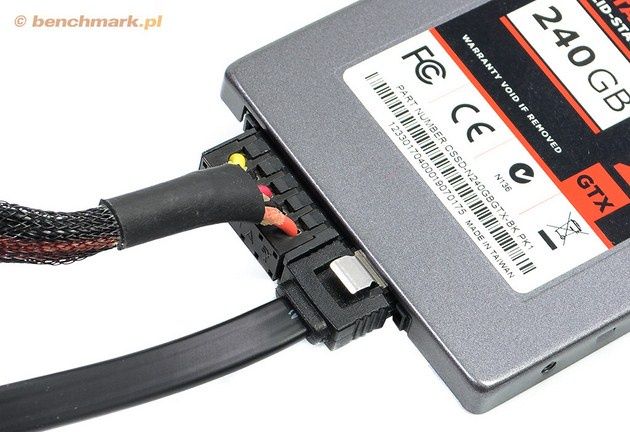
Po wyłączeniu komputera otwórz obudowę i wyszukaj wiązkę przewodów złożoną z czterech żył (żółte, czerwonej i dwóch czarnych), która zakończona będzie szeroką wtyczką. Szeroką wtyczką wepnij do złącza na tylnej ściance dysku. Obok wtyczki zasilającej przypnij do dysku dużo węższą i płaską wtyczkę od przewodu SATA.
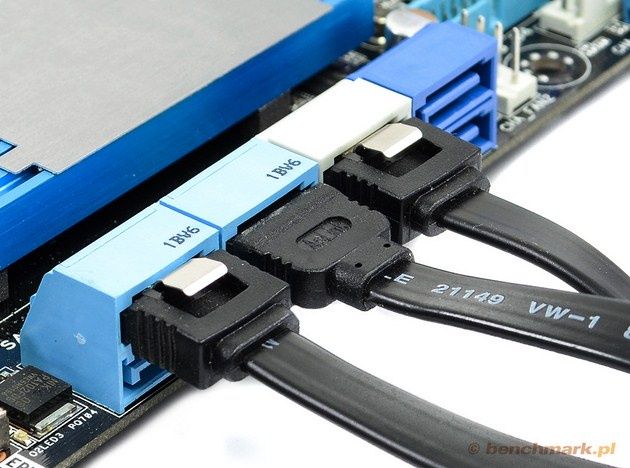
Przewód SATA podłącz do wolnego gniazdka SATA na płycie głównej. Nie jest przy tym istotne, w które gniazdo podłączysz dysk. Do gniazd SATA powinien być już podłączony dysk twardy z systemem operacyjnym oraz napęd optyczny chyba, że komputer jest tak stary, że napędy te albo jeden z nich podłączony jest jeszcze do kontrolera typu IDE. Nawet wtedy komputer ten powinien już jednak mieć na płycie wolne gniazda SATA. Gdy dysk będzie już podłączony włóż go w wolne miejsce w obudowie i przykręcić odpowiednimi wkrętami. Później włącz zasilacz lub wetknij wtyczkę do gniazda zasilającego (o czym potrafią zapomnieć nawet doświadczeni użytkownicy komputerów) i włącz komputer.
Dodanie nowego dysku
Po uruchomieniu komputera system powinien uruchomić się normalnie (jeżeli tak się nie dzieje wyłącz komputer i zamień miejscami wtyczki SATA wpięte do płyty głównej). Gdy uruchomisz jednak jakąś z aplikacji i spróbujesz skorzystać z nowego dysku to okaże się, że system go nie widzi. Musisz bowiem nowy dysk zainicjować a następnie utworzyć na nim nowy wolumin, który będzie przez system i programy widziany jako osobny dysk twardy (tzw. dysk logiczny). W naszym przykładzie wykorzystalismy dysk Western Digital WDC10EALX o pojemności 1 TB, ale opisana procedura dotyczy wszystkich dysków, niezależnie od ich producenta oraz pojemności. Pamiętaj tylko, że faktyczna pojemność każdego dysku jest niższa od podawanej przez producentów, którzy przyjmują, że 1 TB odpowiada 1000 MB, a 1 MB to 1000 kB itd. podczas gdy systemy operacyjne stosują przelicznik 1024 (1 TB to 1024 MB, a 1 MB to 1024 kB itd.).
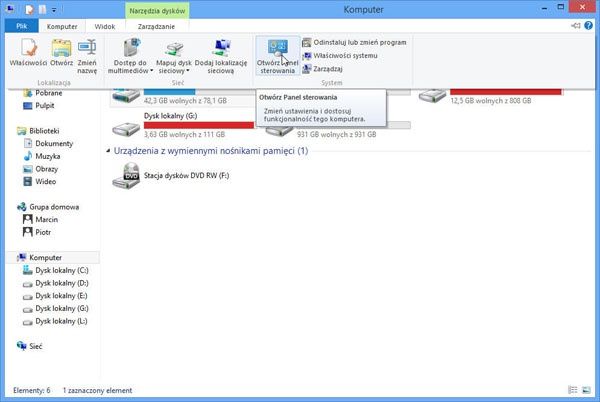
Po podłączeniu dysku do komputera uruchom komputer i gdy pojawi się Menu Start kliknij kafelek Pulpit. Gdy pojawi się pulpit kliknij w pasku szybkiego dostępu ikonę Eksploratora plików. W lewym panelu Eksploratora plików kliknij element Komputer. W prawym panelu okna pojawi się lista dostępnych napędów, ale nie będzie na niej widać jeszcze nowego dysku. Kliknij menu Komputer i we wstążce narzędzi kliknij przycisk Otwórz panel sterowania.
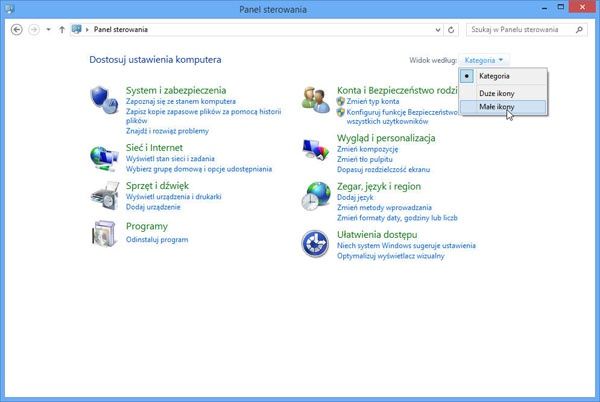
Przypuszczalnie w Panelu sterowania włączony będzie widok kategorii i na liście dostępnych funkcji nie będzie narzędzi do zarządzania dyskami. W takim przypadku kliknij przycisk Widok według i z listy, jaka się pojawi, wybierz polecenie Małe ikony.
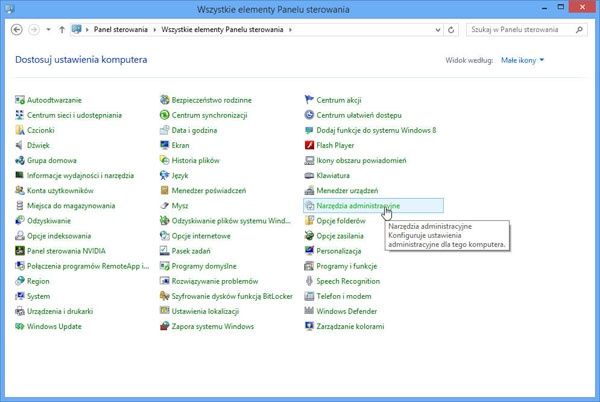
W oknie Panel sterowania pojawi się lista wszystkich (no, prawie wszystkich) narzędzi pozwalających na zarządzanie komputerem. Kliknij dwukrotnie aplet Narzędzia administracyjne.
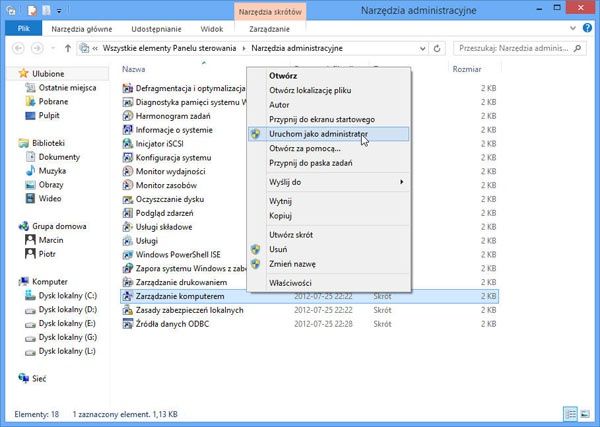
Pojawi się ponownie okno podobne do okna Eksploratora plików, ale tym razem z narzędziami do administrowania komputerem. Kliknij prawym przyciskiem myszy aplet Zarządzanie komputerem. Z menu kontekstowego wybierz polecenie Uruchom jako administrator. W oknie wyboru konta administratora kliknij Tak, pod warunkiem, że konto, które użyłeś do logowania się w systemie ma prawa administracyjne. Jeżeli aktualne konto nie ma takich uprawnień to wybierz odpowiednie konto i podaj hasło, jeśli jest ono wymagane do użycia konta administratora.
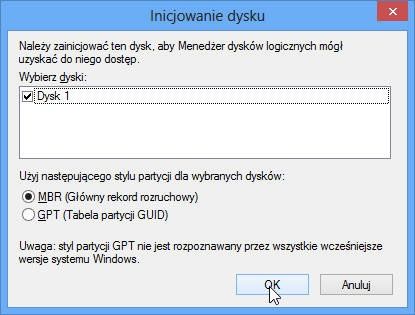
Jeżeli w komputerze został zamontowany fabrycznie nowy dysk twardy to w tym momencie pojawi się okno inicjalizacji dysku.
Uważaj!
W oknie inicjalizacji dysku musisz określić, jaki ma być użyty styl partycji, MBR czy GPT. Styl MBR kompatybilny jest z wcześniejszymi systemami i powinien być użyty jeżeli planujesz podłączać dysk do innych komputerów, zwłaszcza z Windows XP 32 bit. Styl GPT możesz wybrać jeśli nie planujesz przenosić dysku między komputerami, a zwłaszcza wówczas gdy dysk ma ponad 2 TB pojemności (wkrótce tabelom partycji poświęcimy osobny tekst). Po wybraniu opcji MBR lub GPT kliknij OK.
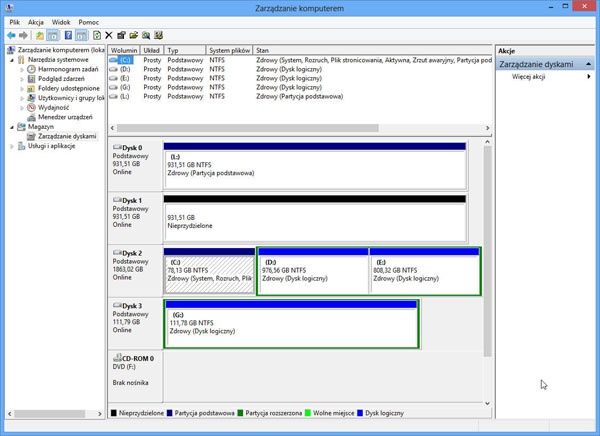
Po utworzeniu nowej tablicy partycji pojawi się okno Zarządzania dyskami z listą dysków dostępnych w systemie. Nie sugeruj się przy tym kolejnością dysków. Wynika ona tylko ze sposobu podpięcia dysków do kontrolera na płycie głównej komputera i nie ma wpływu na pracę dysków czy systemu. Dysk systemowy może być widoczny jako trzeci, a nowy dysk jako pierwszy, ostatni lub jako jeden z dysków na liście. Najważniejsze, że nowy dysk zaznaczony będzie czarnym paskiem, a w polu opisu miejsca na dysku widać będzie napis Nieprzydzielone.
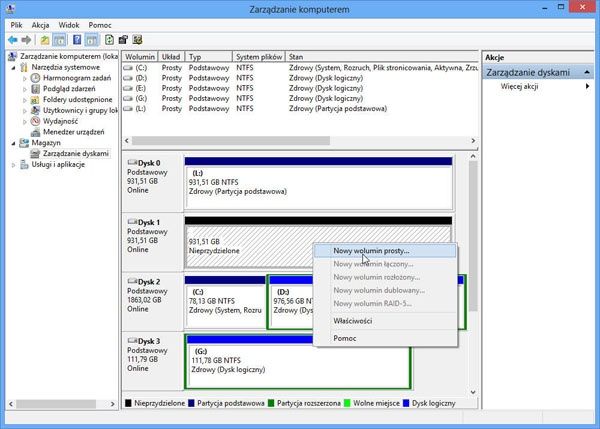
Nowy dysk nie jest jeszcze gotowy do pracy. Musisz podzielić go na partycje, a na nich założyć dyski logiczne. Kliknij prawym przyciskiem myszy nowy dysk i z menu wybierz polecenie Nowy wolumin prosty.
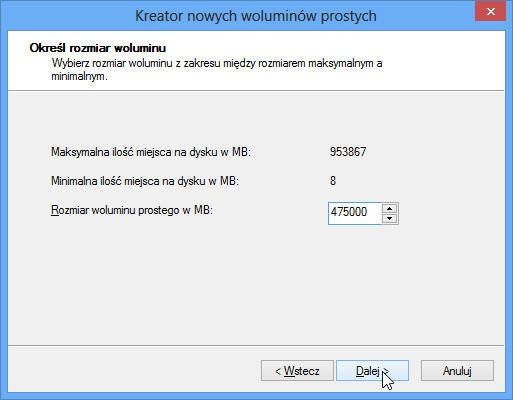
Uruchomiony zostanie kreator tworzenia woluminów prostych, w którego oknie kliknij przycisk Dalej. W kolejnym oknie wpisz rozmiar tworzonej partycji. Może ona zająć cały dysk albo tylko jego część. Jeżeli na dysku mają być przechowywane dane to wystarczy jeden wolumin i możesz po prostu kliknąć przycisk Dalej. W przypadku dużych dysków, takich jak jedno-, dwu- czy więcej terabajtowe warto utworzyć na nim przynajmniej dwa woluminy. Jeżeli więc na dysku ma być utworzonych kilka woluminów to w polu Rozmiar woluminu prostego wpisz ile megabajtów pojemności ma mieć nowy wolumin i kliknij Dalej.
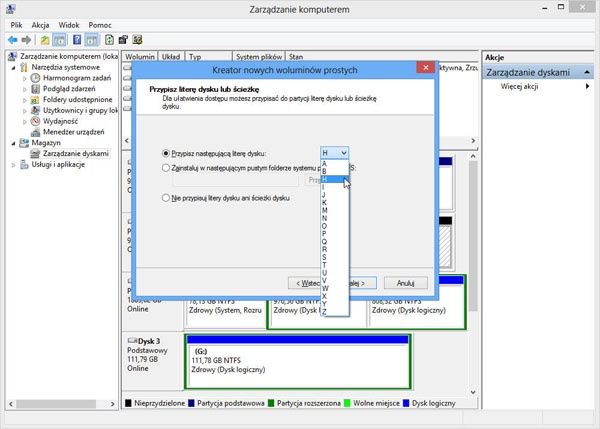
W kolejnym oknie możesz zmienić literę, jaka zostanie przypisana do tworzonego dysku logicznego. System przypisuje nowemu dyskowi pierwszą wolną literę, ale jeżeli chcesz ją zmienić to kliknij przycisk Przypisz następującą literę dysku i z rozwiniętej listy wybierz właściwą literę, po czym kliknij Dalej.
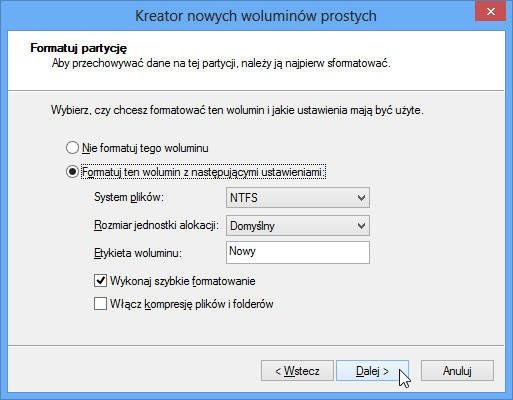
Gdy pojawi się okno Formatuj partycję nie zmieniaj ustawień. Wpisz ewentualnie nową nazwę dysku w polu Etykieta woluminu. Sprawdź czy włączona jest opcja Wykonaj szybkie formatowanie, bo przy dużych dyskach zwykłe formatowanie może trwać kilkanaście minut. Na koniec kliknij przycisk Dalej, a w kolejnym oknie przycisk Zakończ.
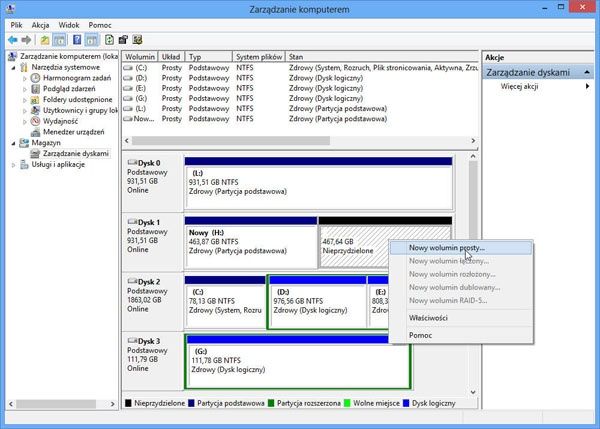
Odczekaj cierpliwie chwilę (przy dużych dyskach nawet 1-2 minuty), w trakcie której system założy nowy wolumin i go sformatuje. Po zakończeniu tej operacji oznaczenia nowego woluminu pojawią się w polu dysku, który wybrałeś na początku. Będzie na nim widoczna partycja podstawowa, oznaczona granatowym paskiem, oraz miejsce nadal nie przydzielone do woluminu. Kliknij to miejsce prawym przyciskiem myszy. Z menu kontekstowego wybierz polecenie Nowy wolumin prosty i powtórz całą operację.
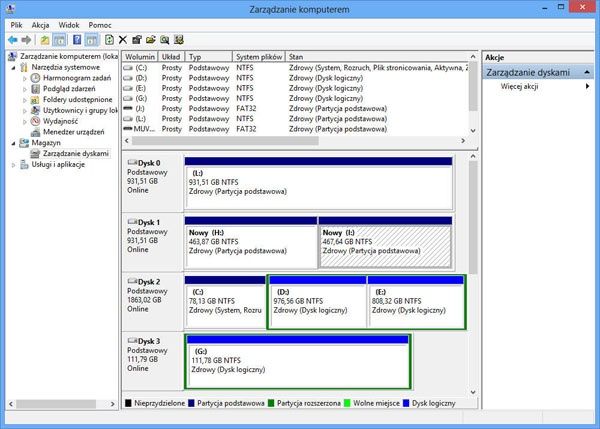
Po zakończeniu opisanych czynności, na nowym dysku twardym utworzone będą dwie partycje podstawowe, które widziane będą przez system jako osobne woluminy, czyli tzw. dyski logiczne. Na dyskach z tablicą partycji typu MBR możesz utworzyć tylko 4 takie partycje. Jeżeli chciałbyś utworzyć więcej dysków logicznych na jednym dysku twardym z tablicą MBR możesz to zrobić tworząc partycję rozszerzoną. Na niej możesz zdefiniować nieograniczoną liczbę dysków logicznych. W systemie Windows 8 nie ma niestety możliwości szybkiego utworzenia partycji rozszerzonych (są one oznaczone w oknie Zarządzania dyskami niebieskimi paskami). Partycje te można utworzyć w systemie XP albo za pomocą specjalnych programów narzędziowych.
Formatowanie i kasowanie woluminów
W każdej chwili możesz sformatować lub skasować wybrany wolumin. Wiąże się to w obu przypadkach z całkowitą utratą danych zapisanych na tym woluminie. Można więc zadać sobie pytanie, po co formatować lub kasować wolumin.
Formatowanie przydaje się, gdy chcemy wyczyścić wolumin, w dużym stopniu zapełniony zbędnymi plikami, chociażby wówczas gdy zostały one już skopiowane na inny dysk. Kasowanie plików może trwać bardzo długo. Szybciej będzie sformatować wolumin, oczywiście, gdy wszystkie ważne pliki został już skopiowane na inny dysk czy na płyty optyczne. Operacja ta przydaje się też w przypadku pojawienia się błędów zapisu na dysku. Bardzo często nie jest to jeszcze oznaka uszkodzenia samego napędu lecz wynika z działania jakiegoś programu, który błędnie zapisał pliki i nie można ich ani odczytać ani skasować. Jeżeli nie udaje się naprawić dysku innymi narzędziami systemowymi pozostaje skopiować pozostałe dane na inny dysk lub wolumin (przydaje się podział dużych dysków na kilka woluminów) po czym można sformatować wolumin i błędnie zapisane pliki nie powinny już przeszkadzać w pracy z komputerem. Jeżeli błędy znowu się pojawią, a ilość wadliwie zapisanych plików zacznie rosnąć, to może świadczyć o problemach z samym dyskiem twardym. Należy wówczas jak najszybciej zgrać dane z dysku i go wymienić.
Kasowanie woluminu może się natomiast przydać gdy chcemy odzyskane miejsce wykorzystać na utworzenie większej liczby woluminów lub powiększenie innego woluminu.
Różnica między tymi operacjami jest taka, że przy formatowaniu nie zmienia się rozmiaru ani nazwy woluminu oraz przydzielonej mu litery. Natomiast w przypadku skasowania woluminu pojawi się na dysku, w jego miejsce, nieprzydzielona przestrzeń. Będziesz mógł na niej utworzyć nowe woluminy albo powiększyć woluminy istniejące. Poza tym formatowanie możesz też uruchomić bezpośrednio z okna Eksploratora plików.
Inna różnica to taka, że po formatowaniu woluminu jest duża szansa na odzyskanie danych, które były na nim zapisane wcześniej, nawet ze strukturą folderów, jeśli okaże się to konieczne. Po skasowaniu woluminu i jego ponownym utworzeniu, nawet przy zachowaniu starego rozmiaru woluminu, odzyskanie danych będzie dużo trudniejsze.
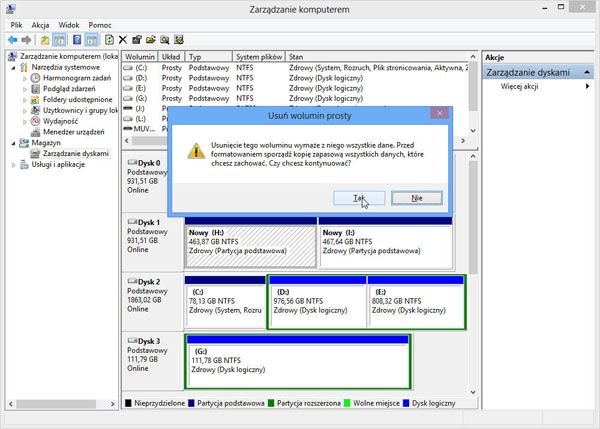
Jeżeli chcesz skasować wolumin to otwórz Panel sterowania i uruchom aplet Narzędzia administracyjne. Następnie uruchom z uprawnieniami Administratora aplet Zarządzanie komputerem. W oknie Zarządzanie komputerem kliknij dwukrotnie element Magazyn i wybierz aplet Zarządzanie dyskami. W środkowym panelu pojawi się lista dysków dostępnych w systemie, a u dołu schemat utworzonych woluminów. Kliknij prawym przyciskiem myszy wolumin, który chcesz usunąć i wybierz polecenie Usuń wolumin, po czym potwierdź tą decyzję klikając w kolejnym oknie przycisk Tak.
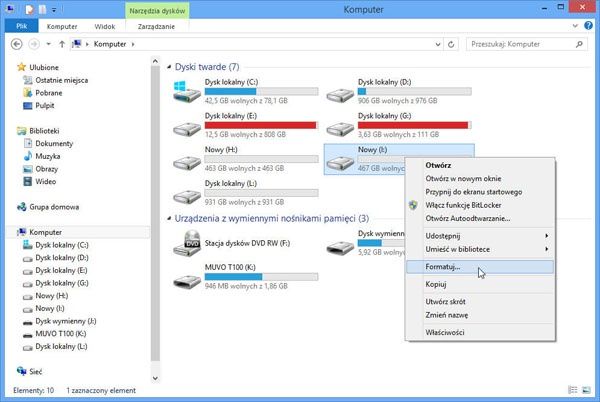
Formatowanie woluminu możesz wykonać dużo prościej niż kasowanie. Otwórz Eksploratora plików i kliknij w lewym panelu okna element Komputer. Następnie kliknij prawym przyciskiem myszy wolumin, który ma być sformatowany i z menu kontekstowego wybierz polecenie Formatuj.
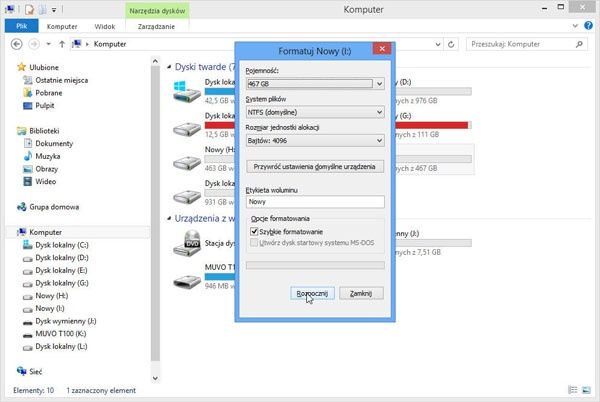
W oknie Kontrola konta wskaż konto z uprawnieniami Administratora i podaj hasło, jeśli jest potrzebne, a następnie kliknij Tak. Gdy pojawi się okno Formatuj możesz wpisać nową nazwę woluminu, po czym sprawdź czy włączona jest opcja Szybkie formatowanie i kliknij przycisk Rozpocznij. Za chwilę wolumin będzie całkowicie czysty.
Zmiana rozmiaru woluminu
Wielką zaletą systemu Windows 8 jest możliwość prostej zmiany wielkości woluminu utworzonego na dysku twardym. Nie jest przy tym konieczne usuwanie danych (oczywiście ich ilość musi być na tyle mała, aby możliwe było zmniejszenie woluminu). Możesz taką operację wykonać nawet na dysku z systemem operacyjnym i to w trakcie normalnej pracy systemu. Funkcja ta pojawiła się już w Windows Vista, ale jest na tyle przydatna, że warto ją przypomnieć, zwłaszcza osobom kupującym gotowy komputer w sklepie. Bardzo często w takich komputerach, a zwłaszcza w laptopach, dysk twardy nie jest podzielony na kilka woluminów lecz jest na nim utworzony tylko jeden wolumin widziany jako dysk systemowy o oznaczeniu „C:”. Rozwiązanie takie jest niekorzystne bowiem utrudnia odzyskiwanie danych w przypadku awarii systemu czy pojawieniu się błędów w zapisie plików na dysku. Trudniej też jest utrzymać porządek na dysku. Bardzo szybko pojawia się na nim wiele różnych folderów, których zawartość trudno rozpoznać po samej nazwie folderu.
Najlepiej jest zaraz po zakupie komputera utworzyć na dysku nowy wolumin, który będzie przeznaczony wyłącznie na dane. Można też utworzyć wolumin przeznaczony tylko na instalowane programy, co w pewien sposób chroni system i pozostałe dane przed uszkodzeniem, gdy programy źle działają. W przypadku gdy konieczne będzie odtworzenie systemu to dane zapisane na osobnym woluminie będą bezpieczne i nie grozi im zniszczenie. Co prawda Windows 8 ma już narzędzia pozwalające przywracać system do stanu w jakim był system zaraz po zainstalowaniu i to bez utraty danych ale zawsze bezpieczniej jest mieć dane na osobnym dysku.
Zanim zostanie utworzony nowy wolumin należy przygotować dla niego wolne miejsce. Wystarczy zmniejszyć wolumin już istniejący na dysku. Jest to bardzo proste i nie zajmuje zbyt wiele czasu.
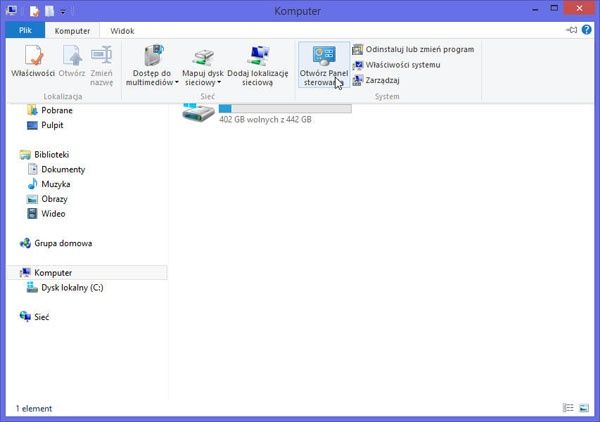
Uruchom komputer i gdy pojawi się Menu Start kliknij kafelek Pulpit. W pasku szybkiego dostępu kliknij ikonę Eksploratora plików. W lewym panelu Eksploratora plików kliknij element Komputer, po czym kliknij we wstążce narzędzi przycisk Otwórz panel sterowania.
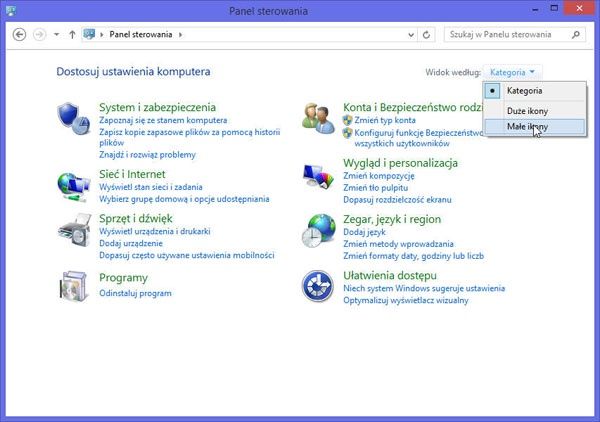
Przypuszczalnie w oknie Panelu sterowania włączony będzie widok kategorii i na liście dostępnych funkcji nie będzie narzędzi do zarządzania dyskami. W takim przypadku kliknij przycisk Widok według i z listy, jaka się pojawi, wybierz polecenie Małe ikony.
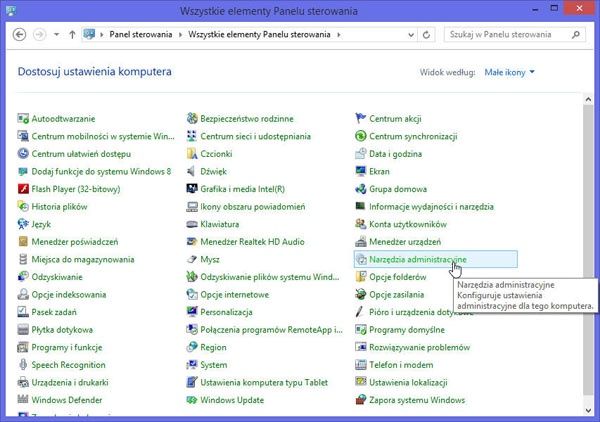
W oknie Panel sterowania kliknij dwukrotnie aplet Narzędzia administracyjne.
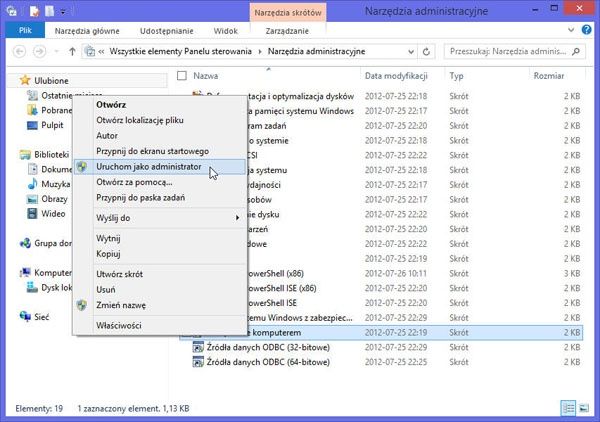
W oknie Narzędzia administracyjne kliknij prawym przyciskiem myszy aplet Zarządzanie komputerem. Z menu kontekstowego wybierz polecenie Uruchom jako administrator. W oknie wyboru konta administratora kliknij Tak, pod warunkiem, że konto, które użyłeś do logowania się w systemie ma prawa administracyjne. Jeżeli aktualne konto nie ma takich uprawnień to wybierz odpowiednie konto i ewentualnie podaj hasło, jeśli jest ono wymagane do użycia konta administratora.
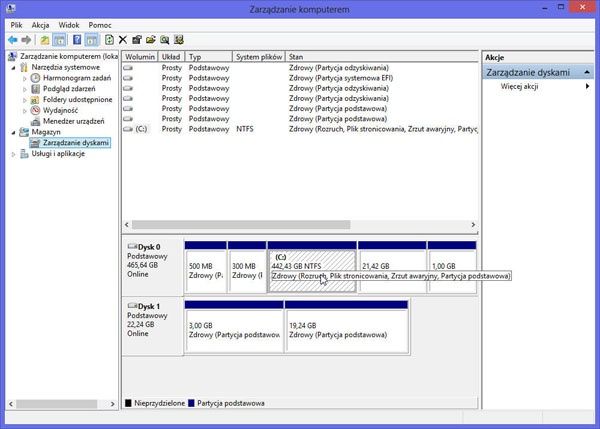
W oknie Zarządzanie komputerem kliknij dwukrotnie element Magazyn, a następnie wybierz aplet Zarządzanie dyskami. W środkowym panelu pojawi się lista dysków dostępnych w systemie, a u dołu schemat utworzonych woluminów. Przypuszczalnie na liście dysków będzie jeden lub dwa dyski. Na rysunku przykładowym widać dwa dyski. Dysk 0 to podstawowy dysk komputera. Jest podzielony na wiele woluminów, ale dostępny jest tylko wolumin „(C:)”, na którym zainstalowany jest system operacyjny. Pozostałe woluminy są ukryte i na nich między innymi przechowywany jest obraz systemu do odtworzenia w przypadku awarii komputera. Dysk 1 jest zarezerwowany na pamięć podręczną przyspieszającą uruchamianie aplikacji i jest niedostępny z poziomu systemu.
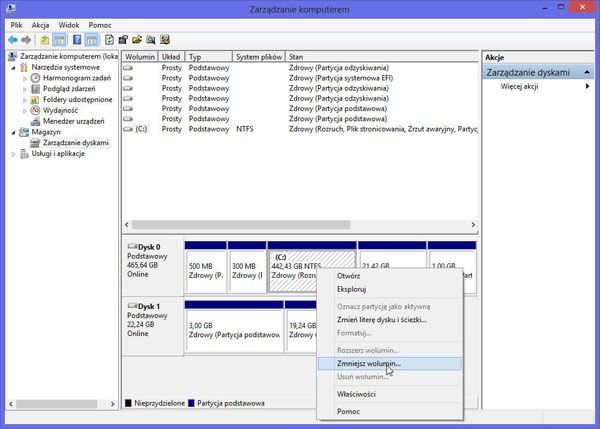
W oknie Zarządzania dyskami kliknij prawym przyciskiem myszy wolumin, który ma być zmniejszony, czyli w tym przypadku (C:) i wybierz polecenie Zmniejsz wolumin.
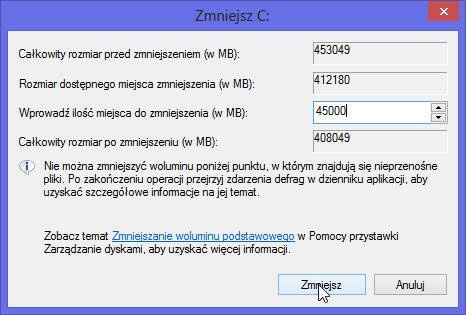
System sprawdzi czy jest możliwość zmniejszenia woluminu, po czym wyświetli okno Zmniejsz. W dostępnym polu wpisz o ile megabajtów ma być zmniejszony wolumin. Poniżej możesz sprawdzić, jaka będzie docelowa wielkość zmniejszanego woluminu. Gdy wpisana wielkość będzie właściwa kliknij przycisk Zmniejsz.
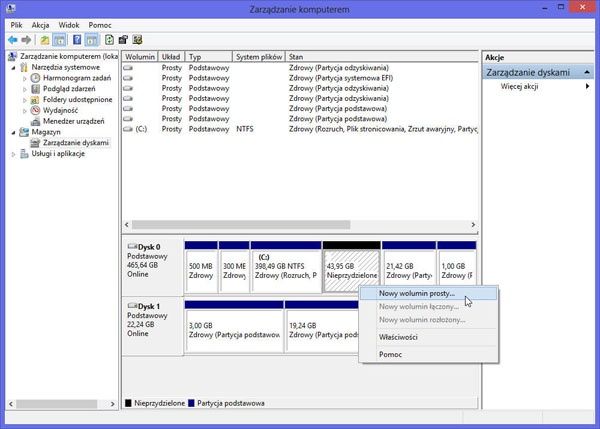
W zależności od rozmiaru woluminu krótszą lub dłuższą chwilę zajmie zmniejszenie woluminu, po czym w oknie Zarządzanie komputerem pojawi się uaktualniona lista woluminów. Wśród utworzonych na dysku woluminów widoczne będzie miejsce Nieprzydzielone, w obrębie którego możesz utworzyć nowy wolumin lub kilka woluminów Wystarczy, że klikniesz to miejsce prawym klawiszem myszy i wybierzesz polecenie Nowy wolumin prosty. Uruchomiony zostanie Kreator nowych woluminów prostych, w którym określ rozmiar woluminu i potwierdź zgodę na jego utworzenie, podobnie jak jest to opisane wcześniej.
Przywracanie fabrycznego systemu
Większość urządzeń przenośnych typu laptopy, netbooki czy tablety są wyposażone w mechanizm odtwarzania systemu operacyjnego w takiej postaci, jaką ma system z chwilą kupna urządzenia (procedurę taką uruchamia się zwykle włączając urządzenie i trzymając wciśnięty klawisz F4). Warto sprawdzić zaraz po zakupie sprzętu, jakie możliwości ma ten mechanizm. W sytuacji awarii systemu może się bowiem okazać, że przy odtwarzaniu pierwotnej postaci systemu operacyjnego nie tylko kasowane są wszystkie dane ale też odtwarzany jest pierwotny podział dysku twardego na woluminy, a to oznacza utratę wszystkich danych, jakie zostały zapisane w urządzeniu. Na szczęście niektóre z urządzeń mają bardziej rozbudowane możliwości odtwarzania systemu. Pozwalają one na odzyskanie systemu bez zmiany istniejącego podziału dysku, a nawet z zachowaniem danych zapisanych w wybranych folderach systemowych, np. Dokumenty. Może się też okazać, że program zarządzający odtwarzaniem systemu potrafi zapisać na ukrytej partycji nie tylko obraz systemu w postaci fabrycznej ale też obraz utworzony w dowolnym momencie. Dzięki temu możesz odtworzyć system z zainstalowanymi programami czy z danymi utworzonymi jakiś czas przed awarią systemu. Warto z takich możliwości korzystać i co jakiś czas aktualizować zachowany obraz systemu.
- Zapraszamy do strefy Windows 8 - najświeższe informacje o nowych laptopach, ultrabookach, tabletach i smart fonach wyposażonych w Windows 8 i Windows Phone 8. Newsy dotyczące kompatybilności, oprogramowania, sterowników. Ciekawe aplikacje i gry w sklepie Windows Store.
- Weź udział w konkursie, wygraj smartfon Nokia Lumia 920












