5 mniej znanych funkcji telewizorów Samsung z Tizen One UI – sprawdzamy je na OLED S90H
5 mniej znanych funkcji telewizorów Samsung z Tizen One UI – sprawdzamy je na OLED S90H
Aktualizacje Tizen One UI mogą dodać w zgodnych telewizorach Samsung funkcje, które łatwo przeoczyć. Na przykładzie Samsung OLED S90H pokazujemy, gdzie ich szukać i do czego mogą się przydać.
Samsung OLED S90H - funkcje o których mało kto wie
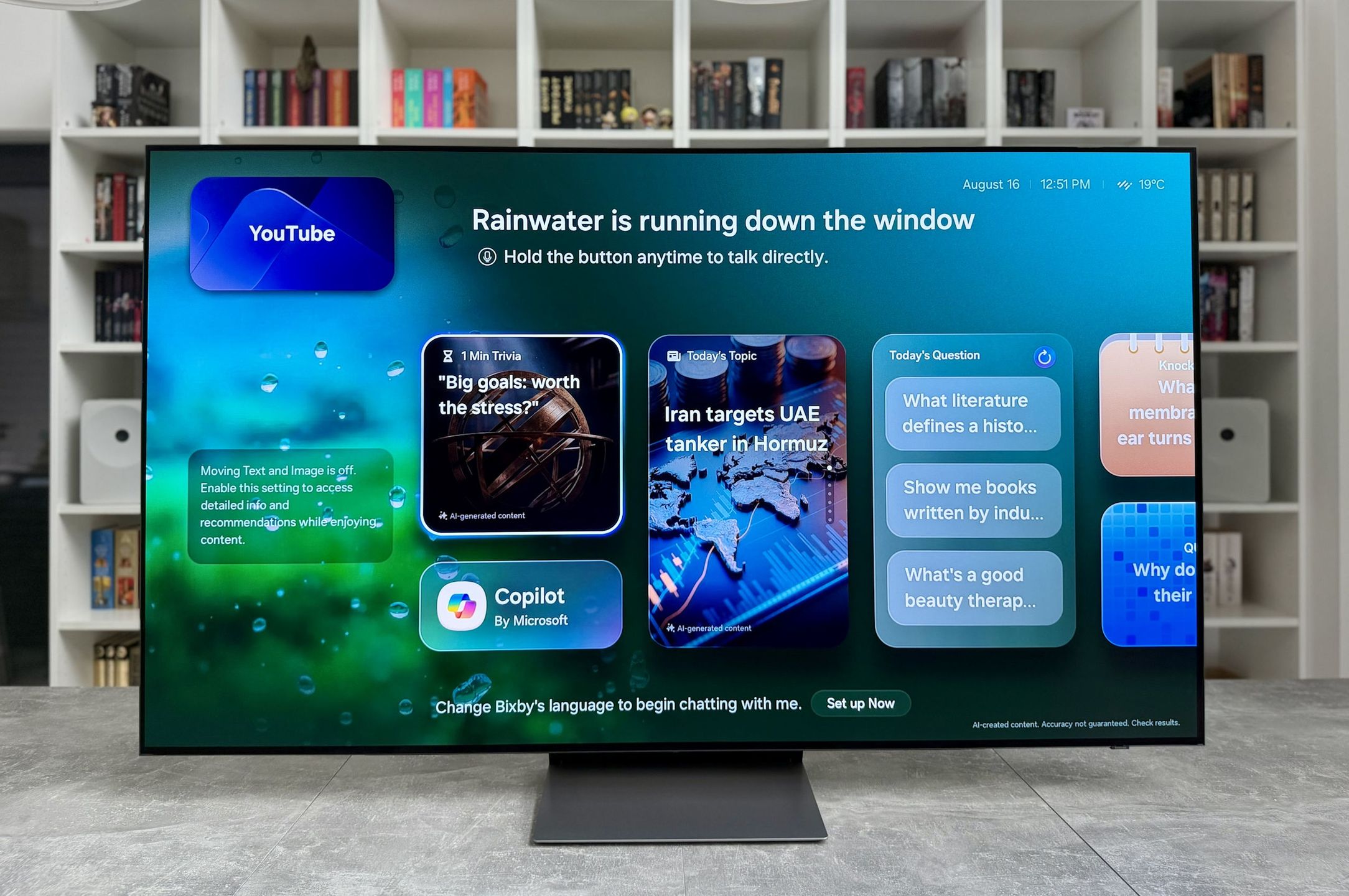
W zgodnych modelach aktualizacja systemu Tizen do One UI może odświeżyć interfejs telewizora i udostępnić nowe funkcje. Jeśli automatyczne aktualizacje są wyłączone, warto sprawdzić dostępność najnowszej wersji systemu w ustawieniach urządzenia i korzystać z najnowszych funkcji, udogodnień i zabezpieczeń.
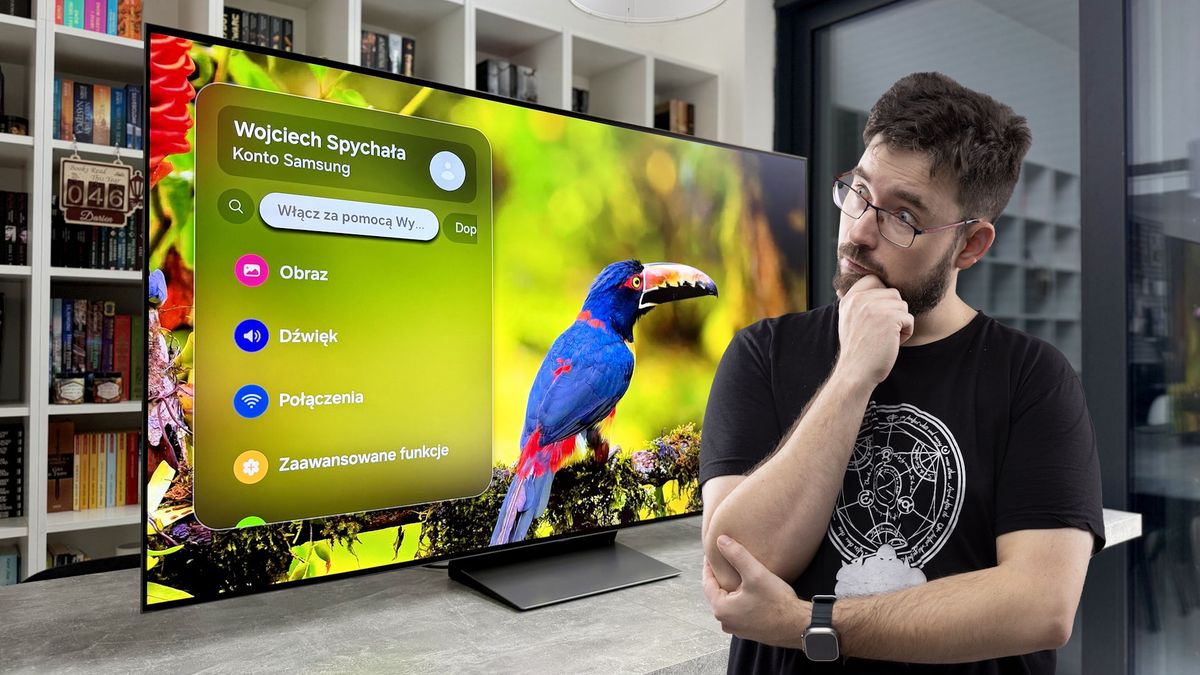
Najwięcej nowych możliwości oferują modele wyposażone w układ NPU, w tym wybrane telewizory OLED i Neo QLED. Jedną z widocznych nowości jest panel AI Vision, ale część przydatnych funkcji pozostaje mniej oczywista. W tym materiale sprawdzamy je na Samsung OLED S90H, dostępnym także w wybranych sklepach pod oznaczeniem OLED S92H.
1. Dostosowanie AI – obraz dopasowany do treści i preferencji
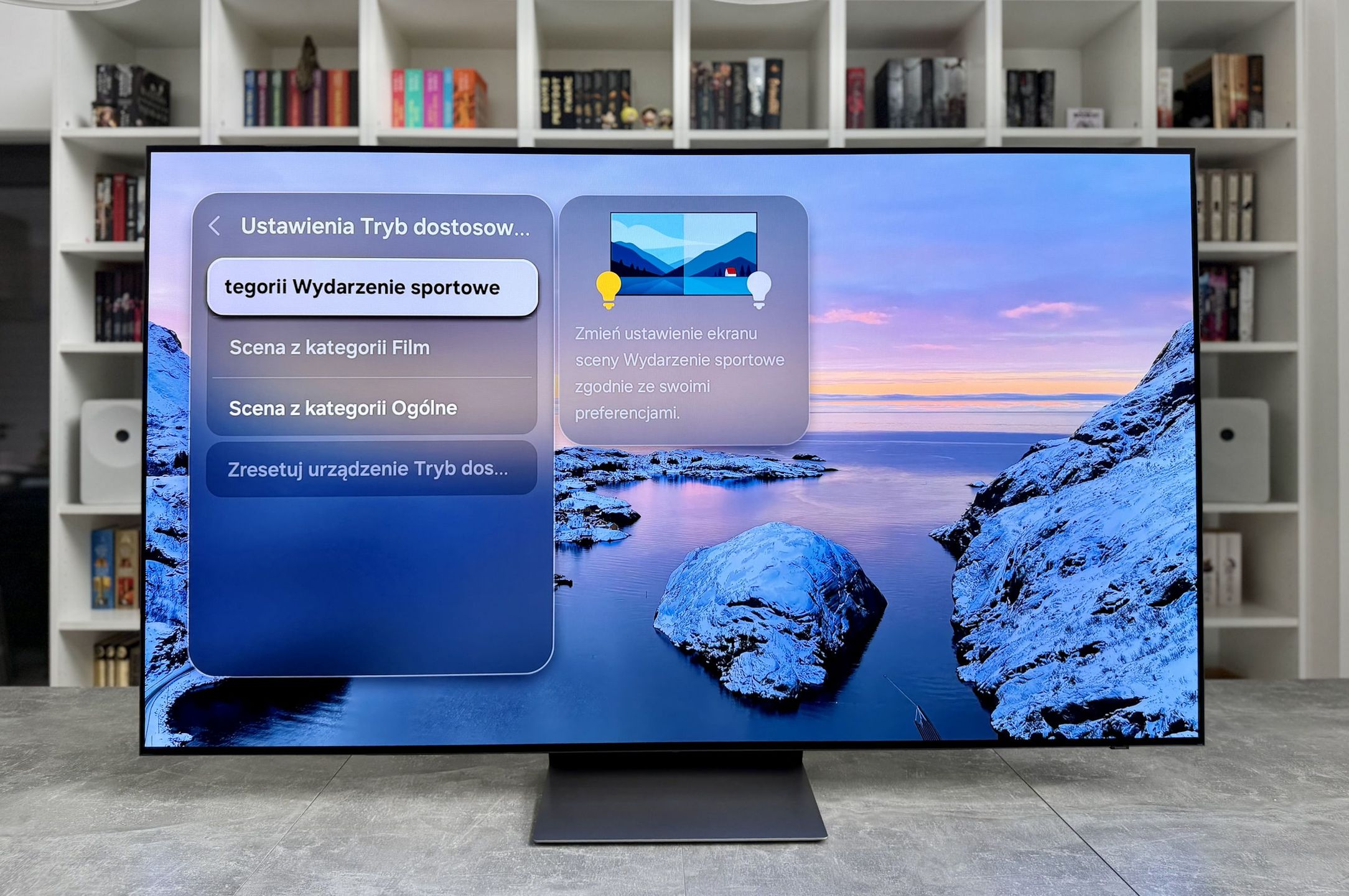
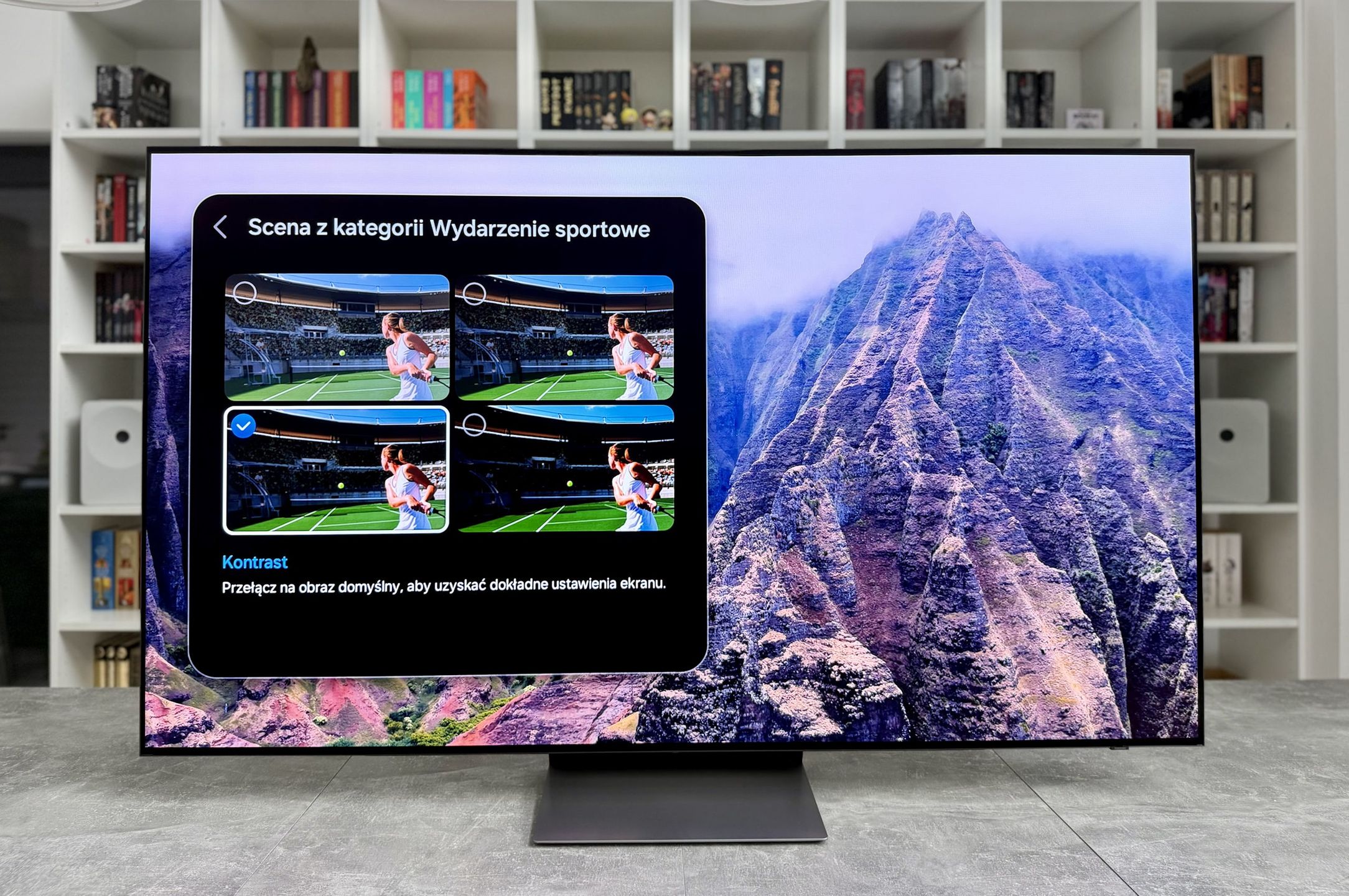
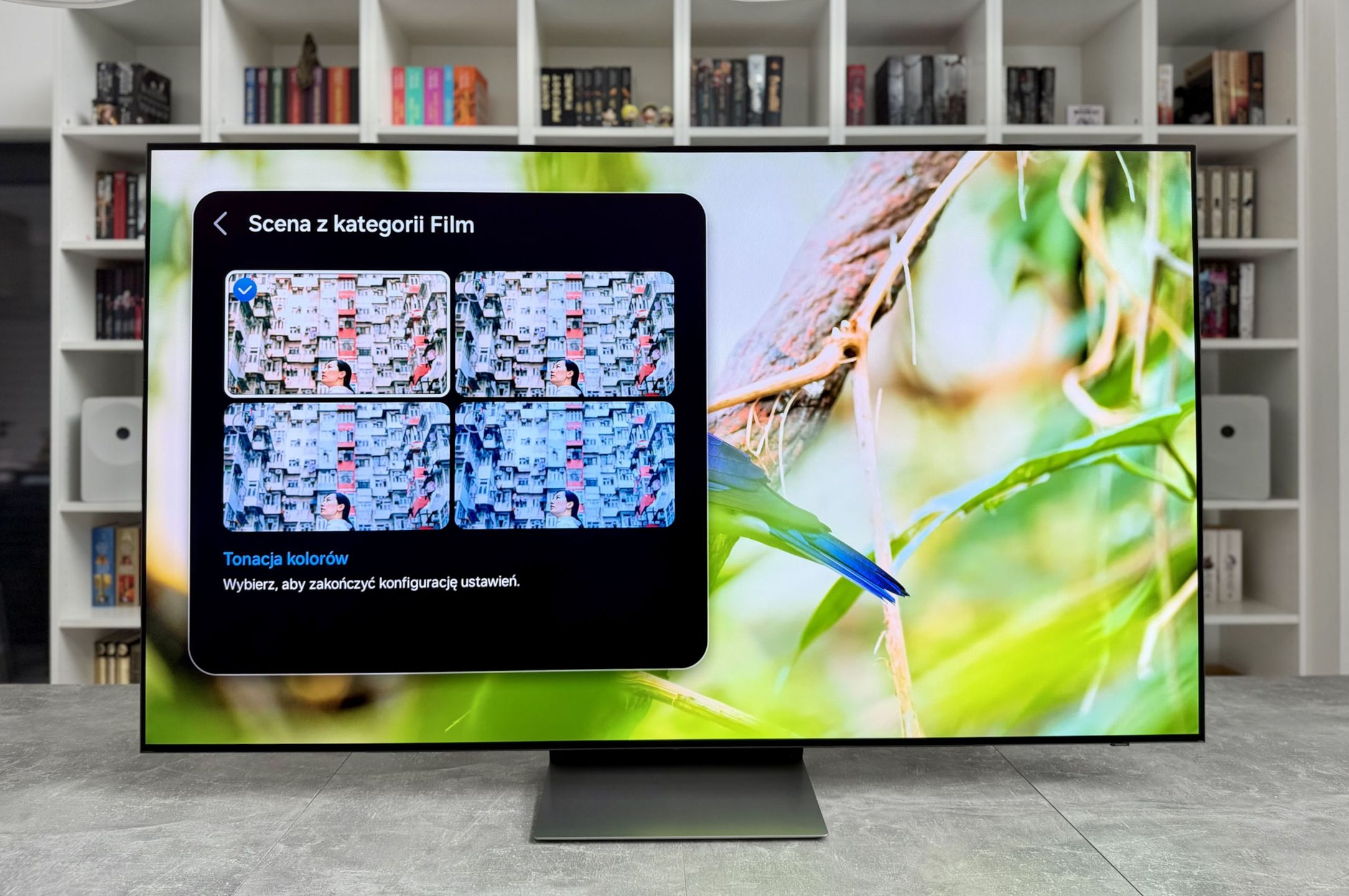
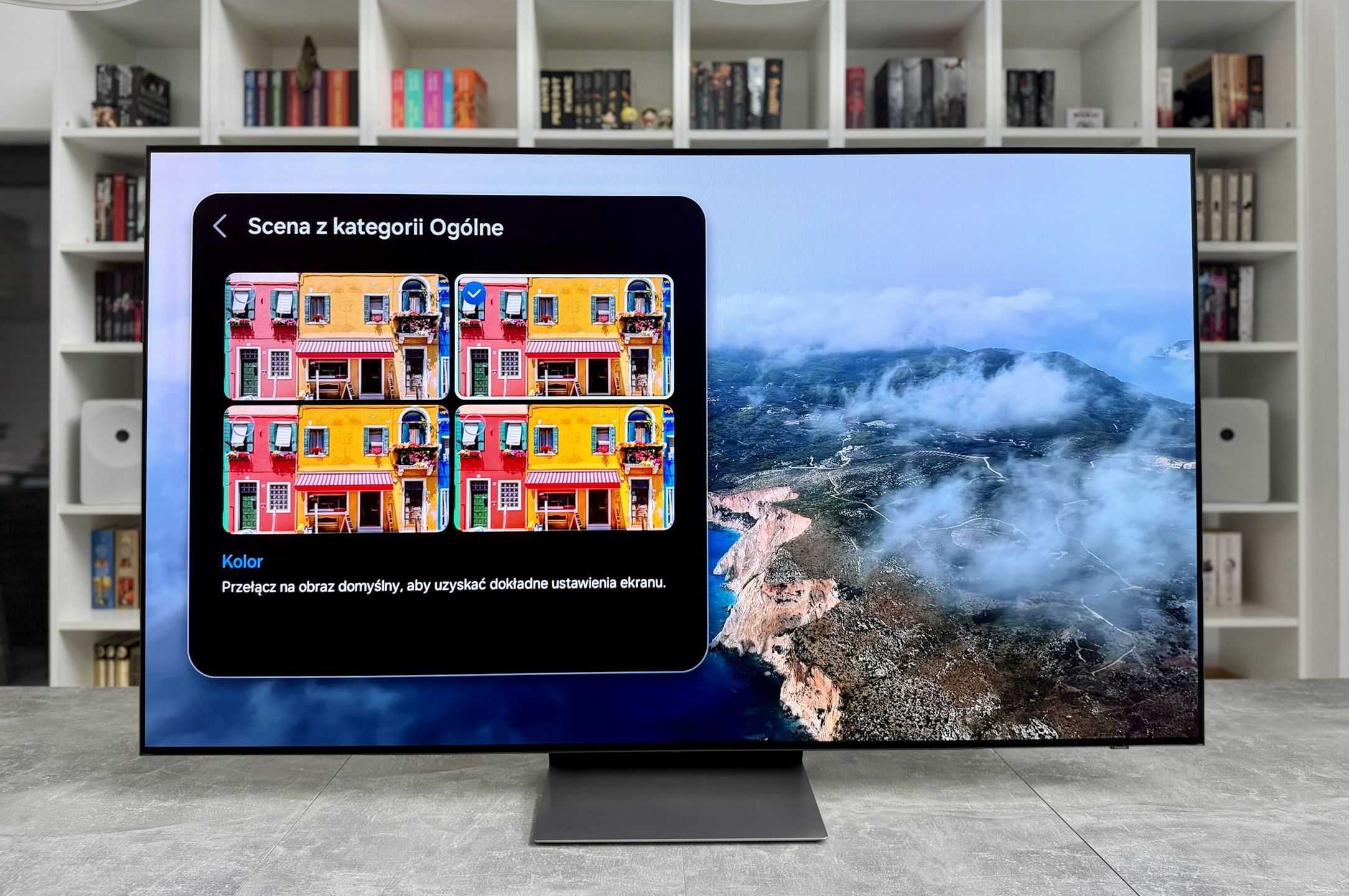
Zamiast ręcznie przełączać tryb obrazu między ustawieniami Film, Sport czy Dynamiczny, można skonfigurować Dostosowanie AI. Telewizor uczy się preferencji użytkownika na podstawie wskazywanych wariantów obrazu, a następnie dobiera ustawienia do rozpoznanego typu treści. Dzięki temu nie trzeba za każdym razem pamiętać o zmianie profilu obrazu.
Aby aktywować nową funkcję, przejdź do Zaawansowanych funkcji, włącz Tryb AI i ustaw Tryb obrazu AI na Dostosowanie AI. Następnie otwórz ustawienia Trybu Dostosowania AI i określ preferencje dla poszczególnych typów scen: Wydarzenia Sportowe, Film i Ogólne.
2. Bezprzewodowy Q-Symphony – więcej głośników bez dodatkowego okablowania
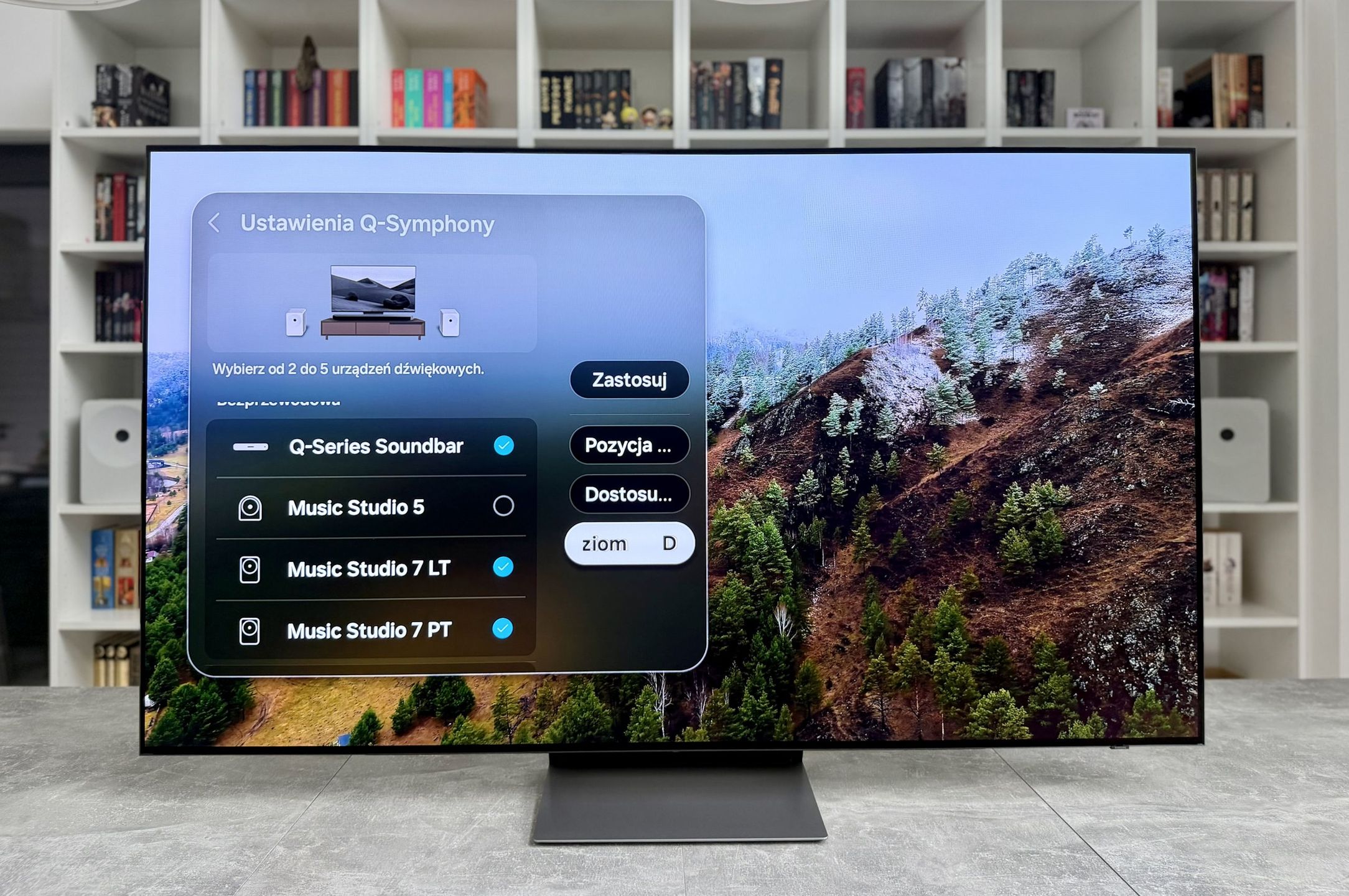
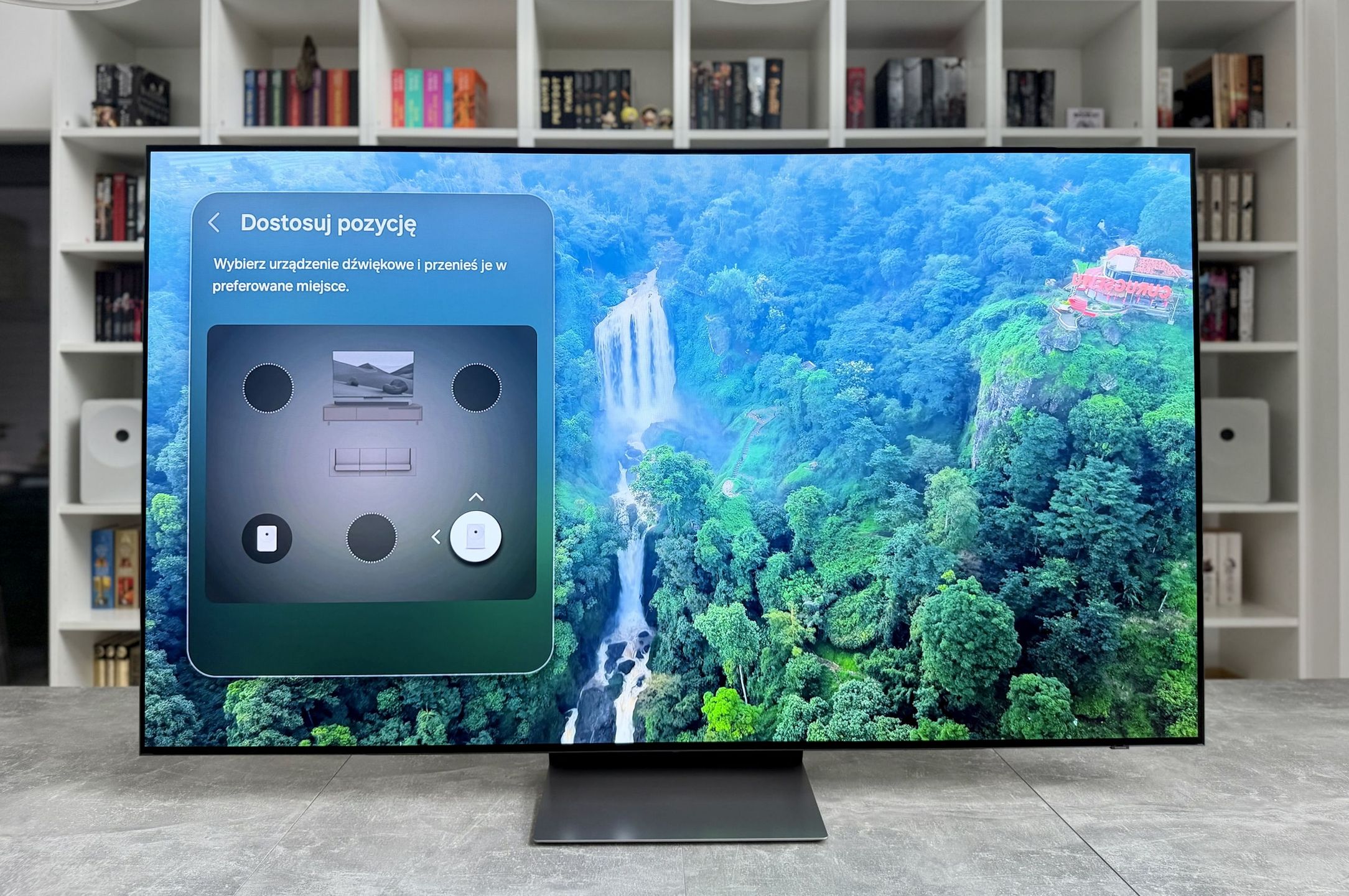
Q-Symphony pozwala połączyć telewizor Samsung z kompatybilnymi urządzeniami audio tej samej marki tak, aby głośniki telewizora i dodatkowe nagłośnienie pracowały razem. Poza połączeniem przez HDMI (eARC) dostępna jest także komunikacja przez Wi-Fi, a w zgodnych telewizorach sprzed 2026 r. po aktualizacji można podłączyć dwa urządzenia audio i określić ich pozycję w zestawie.
W praktyce można wykorzystać np. głośniki Music Frame lub Music Studio jako dodatkowe kanały w zestawie. Pozwala to rozbudować przestrzeń dźwiękową podczas seansu bez konieczności ustawiania przed telewizorem kolejnego urządzenia czy budowania klasycznego zestawu ze wzmacniaczem.
3. Skróty na pilocie Samsung – szybszy dostęp do ustawień i AI Vision
Układ pilota Samsung od kilku generacji pozostaje podobny, dlatego część nowych funkcji systemu można obsługiwać także za pomocą znanych przycisków. Warto zapamiętać kilka skrótów:
Najważniejsze skróty na pilocie Samsung
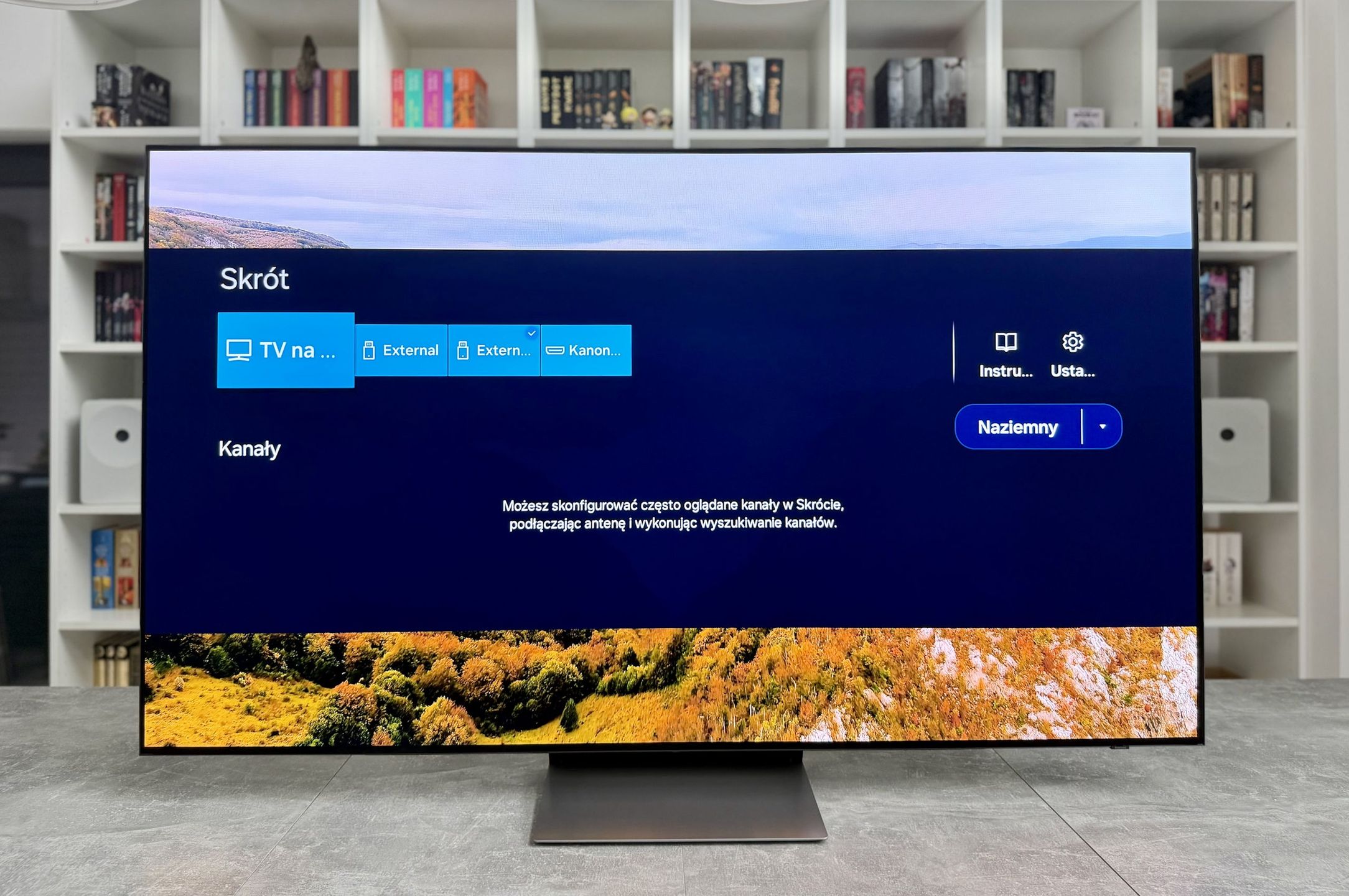
Przytrzymanie "zębatki" – otwiera panel skrótów, z którego można m.in. szybko zmienić źródło sygnału.
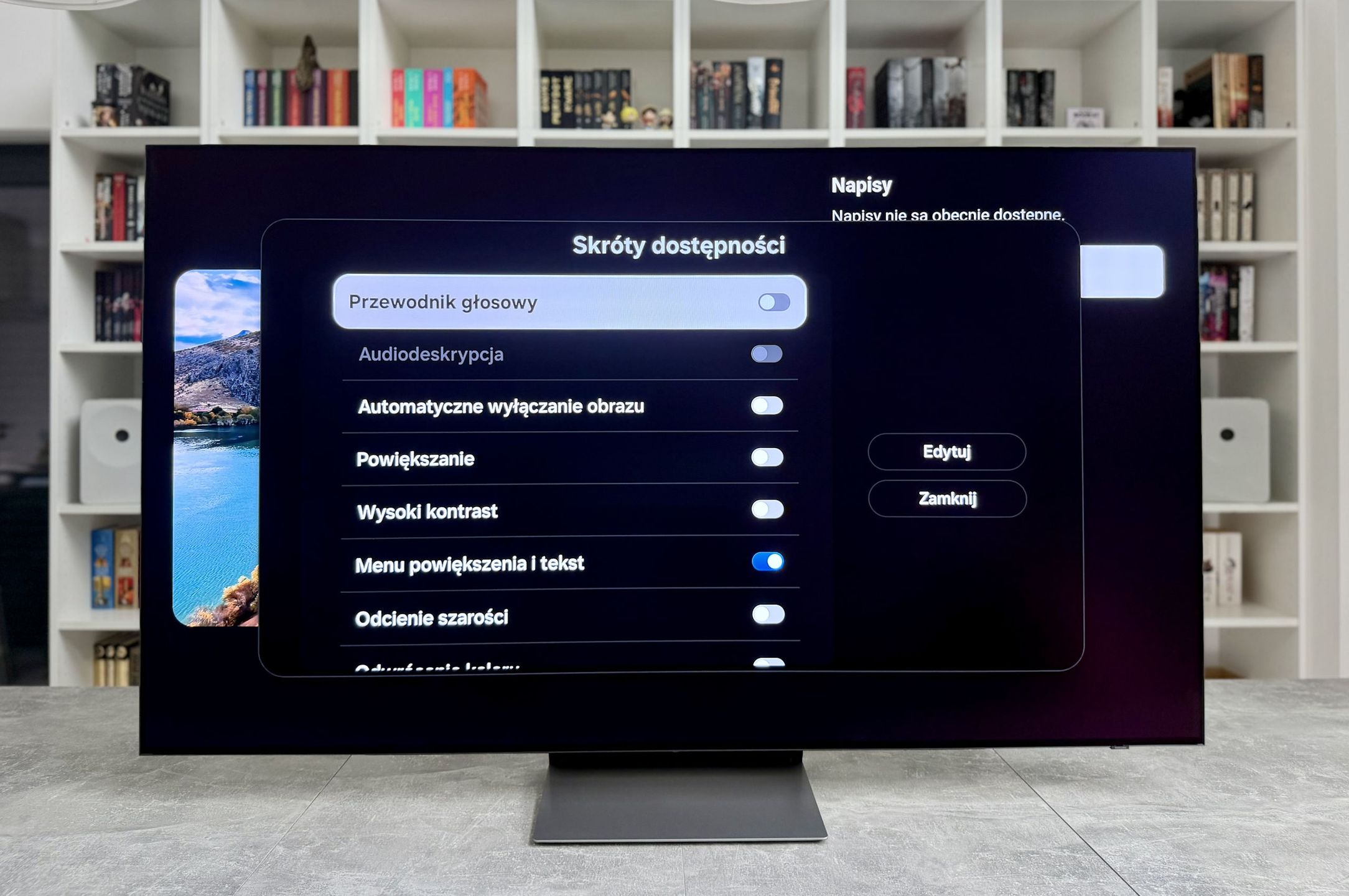
Przytrzymanie przycisku głośności – otwiera panel dostępności. Samą głośność reguluje się przez przechylenie przycisku, a jego naciśnięcie w centralnej pozycji wycisza dźwięk. W panelu dostępności można m.in. zwiększyć kontrast menu, włączyć SeeColors lub obraz w czerni i bieli.
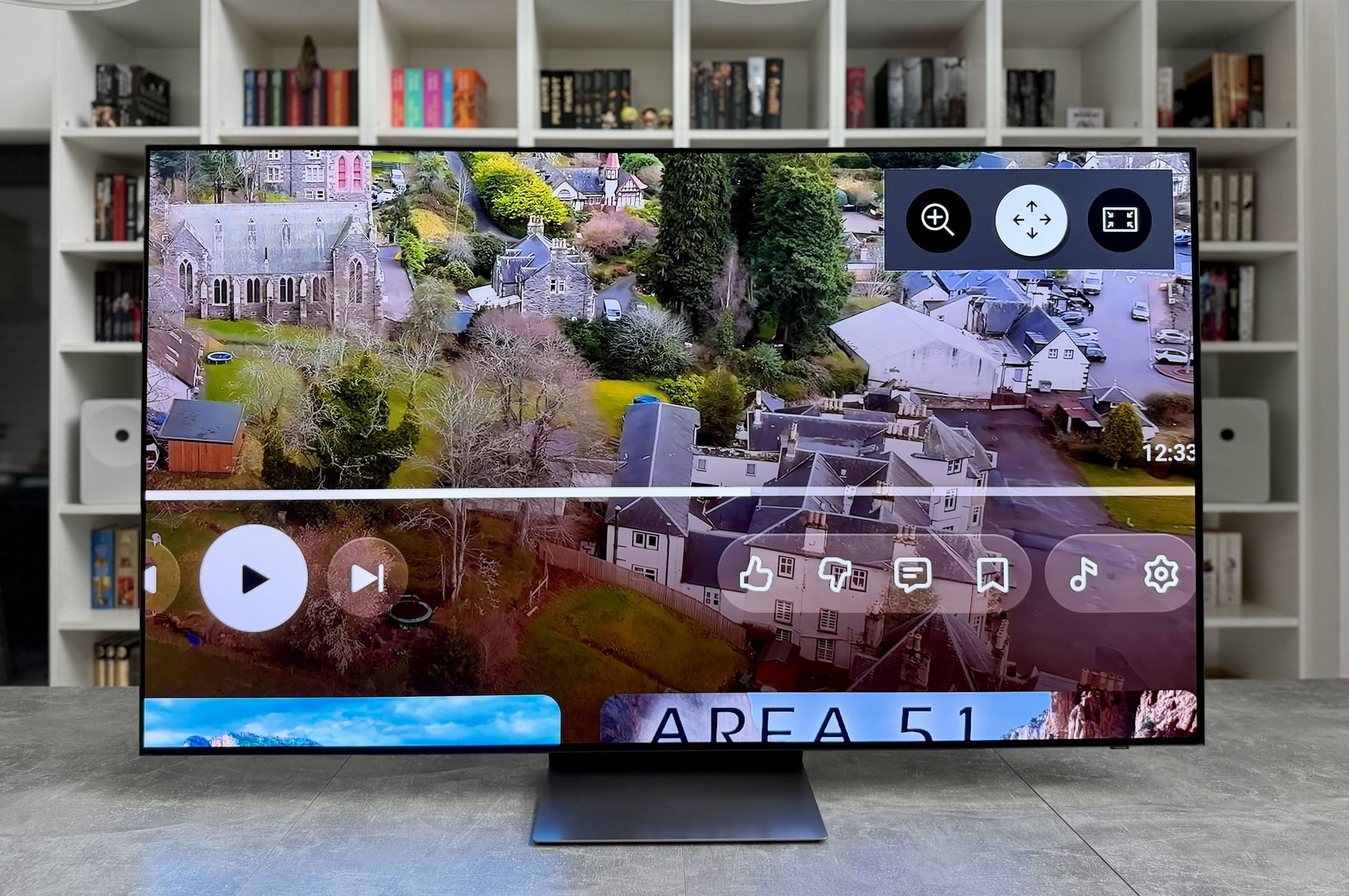
Przytrzymanie jednocześnie przycisków "wróć" i "zębatki" – uruchamia funkcję Zoom, która pozwala przybliżyć obraz, przesuwać widok i wrócić do domyślnego rozmiaru.
Przytrzymanie przycisku zasilania pozwala natomiast zrestartować system Tizen One UI.
4. Klawiatura, mysz i kontroler – sterowanie telewizorem przez Bluetooth
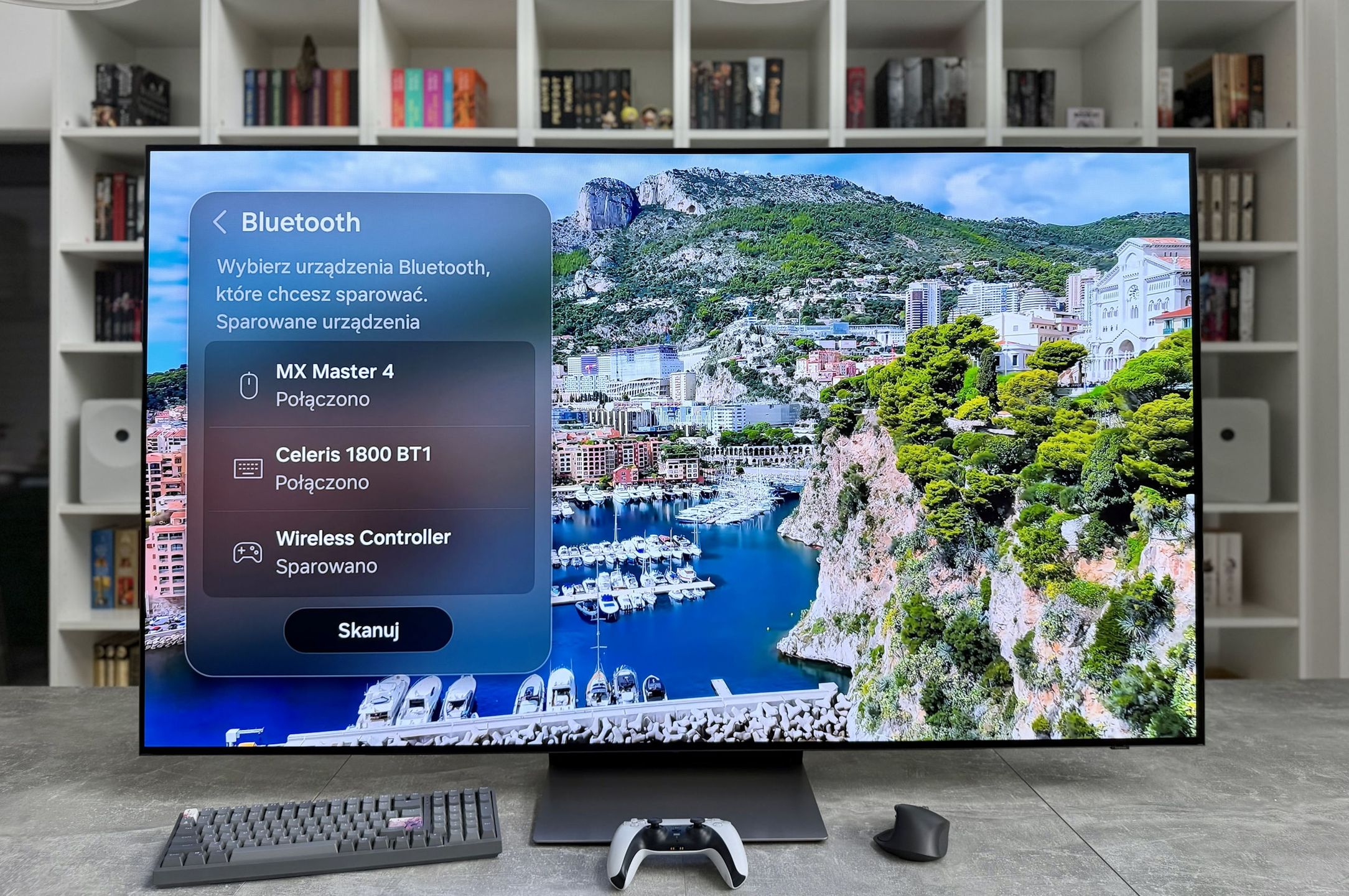
Moduł Bluetooth w telewizorach Samsung służy nie tylko do podłączania słuchawek. Do telewizora można sparować również klawiaturę, mysz lub kontroler do gier. Klawiatura i mysz ułatwiają obsługę przeglądarki oraz wprowadzanie tekstu, a kontroler może posłużyć do grania w chmurze w obsługiwanych aplikacjach – bez podłączania klasycznej konsoli do telewizora.
5. SmartThings – telefon jako rozbudowany pilot do telewizora Samsung
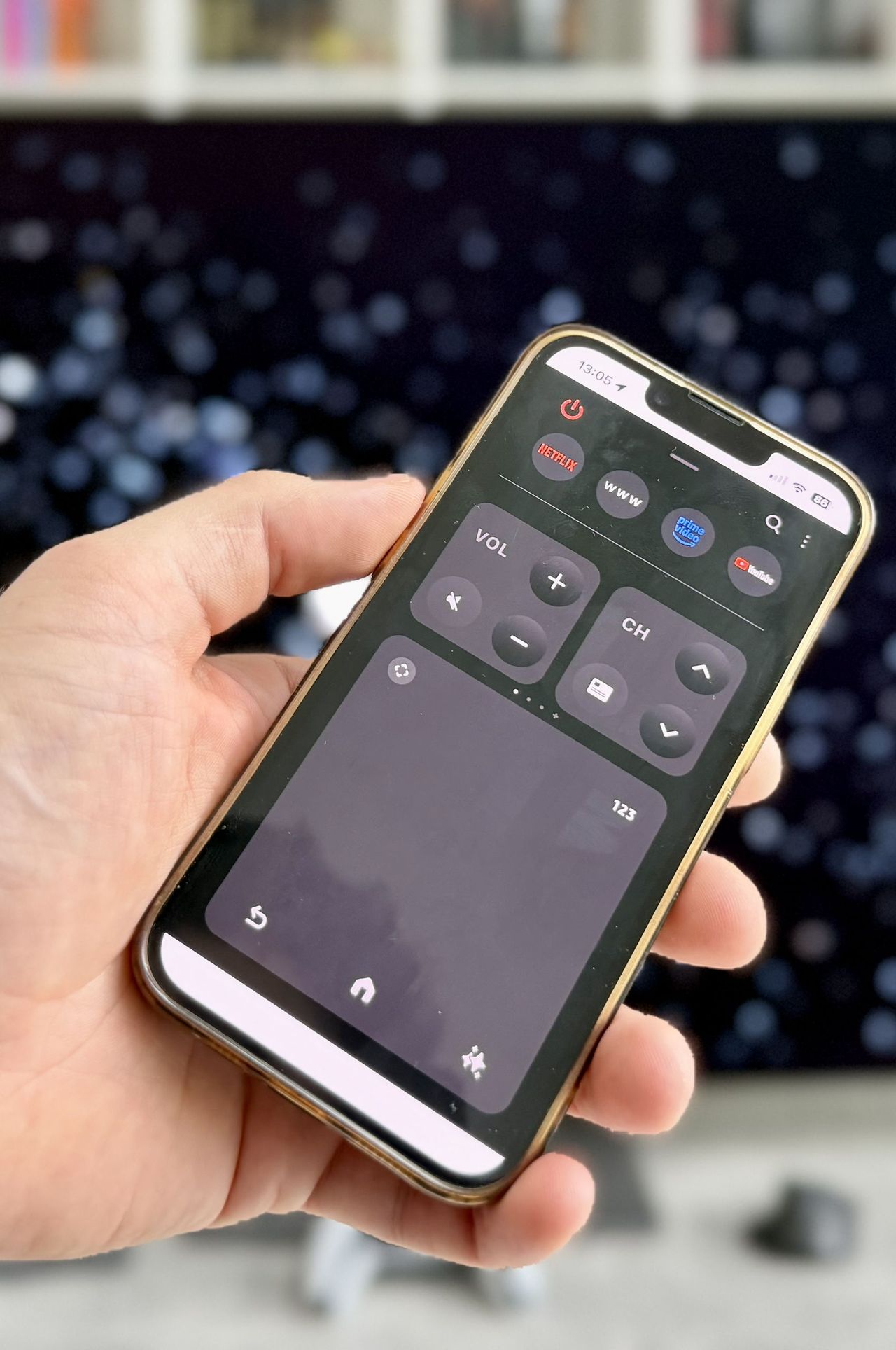
Telewizorem Samsung z Tizen One UI można sterować również z poziomu aplikacji SmartThings na telefonie. Aplikacja odwzorowuje funkcje pilota, a dodatkowo umożliwia wygodne wpisywanie tekstu z klawiatury ekranowej, korzystanie z ekranu telefonu jak z touchpada oraz używanie mikrofonu do obsługi poleceń głosowych.
Co jeszcze można zrobić w SmartThings?
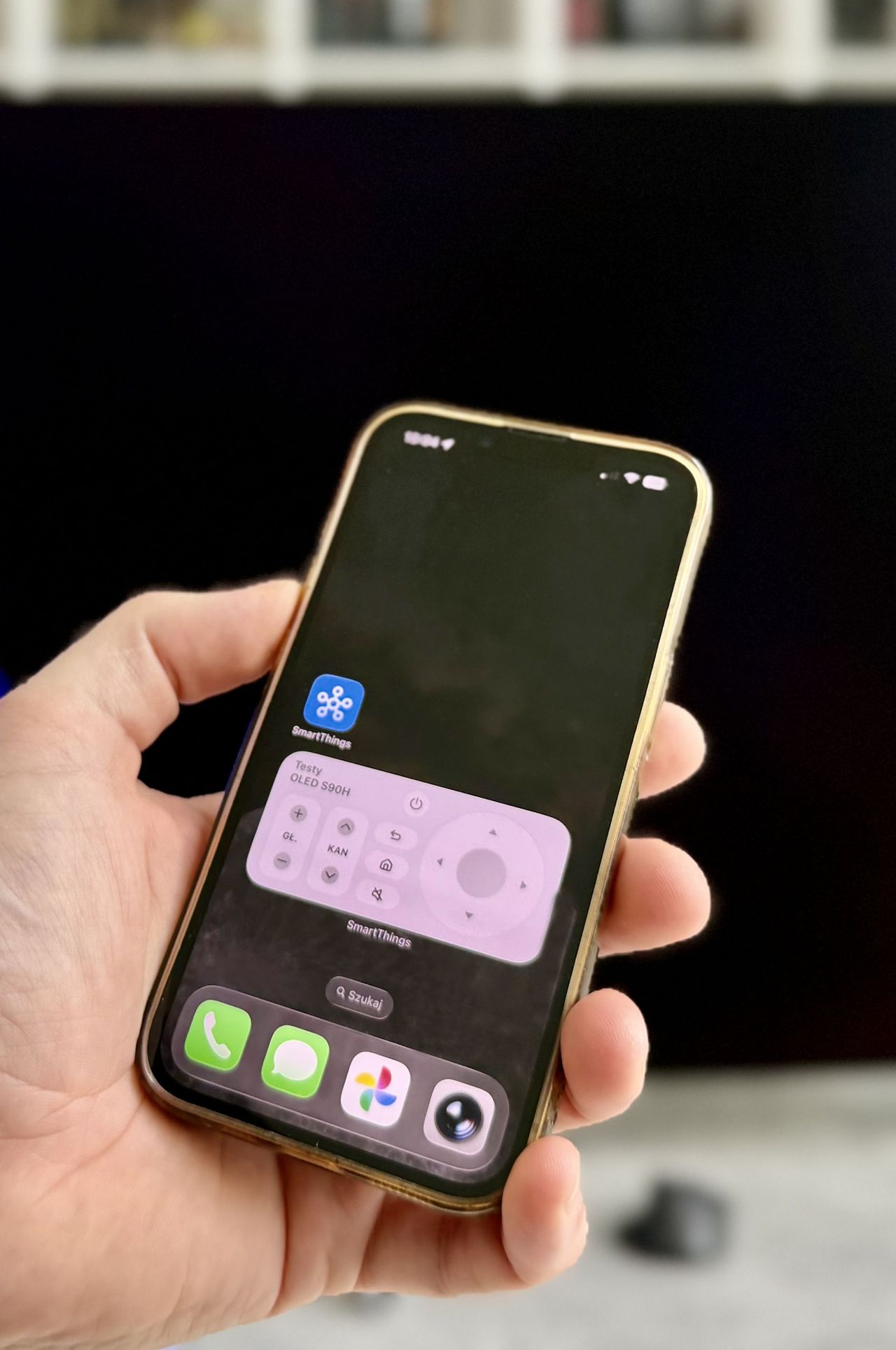
Na wielu telefonach skrót do pilota można dodać jako widżet, dzięki czemu podstawowe sterowanie jest dostępne bez otwierania aplikacji. SmartThings pozwala też zarządzać ustawieniami telewizora i integrować go z inteligentnym domem. Nowsze modele, takie jak Samsung OLED S90H, mogą pełnić funkcję huba dla zgodnych urządzeń smart home i wykorzystywać dostępne czujniki w scenariuszach automatyzacji, np. do uruchamiania rolet po wejściu do salonu.
Podsumowanie – które mniej znane funkcje telewizorów Samsung warto sprawdzić?
Po aktualizacji Tizen One UI warto zajrzeć nie tylko do głównego panelu AI, ale również do ustawień obrazu, dźwięku, pilota i SmartThings. Dostosowanie AI może automatycznie dobierać obraz do preferencji, Q-Symphony rozbudować system audio, skróty przyspieszyć obsługę, a Bluetooth i SmartThings dać dodatkowe sposoby sterowania telewizorem. Zakres dostępnych funkcji zależy od modelu i wersji oprogramowania.
Jako redakcja Wirtualnej Polski doceniamy zaangażowanie naszych czytelników w komentarzach. Jednak niektóre tematy wywołują komentarze wykraczające poza granice kulturalnej dyskusji. Dbając o jej jakość, zdecydowaliśmy się wyłączyć sekcję komentarzy pod tym artykułem.
Redakcja serwisu Benchmark
ZANIM WYJDZIESZ... NIE PRZEGAP TEGO, CO CZYTAJĄ INNI!