Jak zmienić klawiaturę?
W pierwszej części naszego androidowego poradnika mogliście znaleźć informacje dla początkujących, teraz idziemy o krok dalej i rozwiązujemy odrobinę bardziej skomplikowane problemy. Oczywiście jesteśmy świadomi tego, że dla większości z Was porady te mogą wydawać się banalnie proste. Mamy jednak nadzieję, że przydadzą się osobom, które nie mają tak dużego doświadczenia w obsłudze Androida.
Poniższe instrukcje wykonywaliśmy przy użyciu tabletu Nvidia Shield K1 wyposażonym w niemal czysty system Android 6.0 Marshmallow. Ze względu na to, że poszczególne smartfony i tablety są dostępne z różnymi wersjami systemu Android, niektóre kroki na różnych urządzeniach mogą wyglądać nieco inaczej. Różnice te nie powinny być jednak duże.
15 porad dla średniozaawansowanych podzieliliśmy na strony. Jedna strona to jedna porada. Jeśli szukasz porad do starszych wersji systemu Android, znajdziesz je w Kompendium Wiedzy.

Jak zmienić klawiaturę?
Obecnie najlepszą klawiaturą dostępną na Androidzie jest SwiftKey. Oto, jak ją zainstalować i skonfigurować.
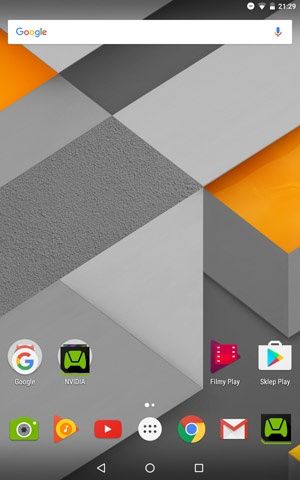
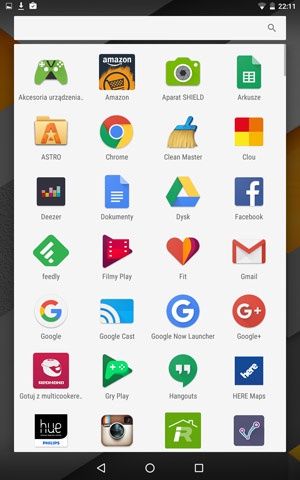
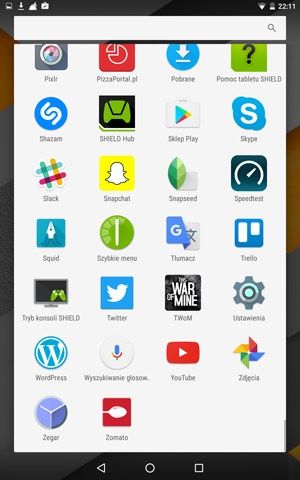
1. Kliknij w ikonę menu aplikacji.
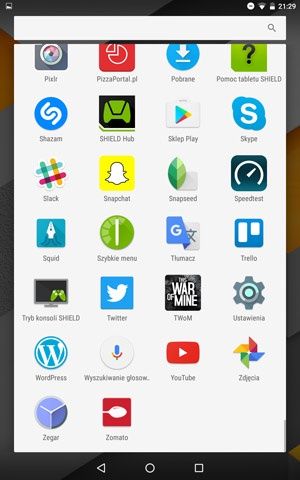
2. Wejdź w “Sklep Play”.
3. W polu tekstowym wpisz “Klawiatura SwiftKey”
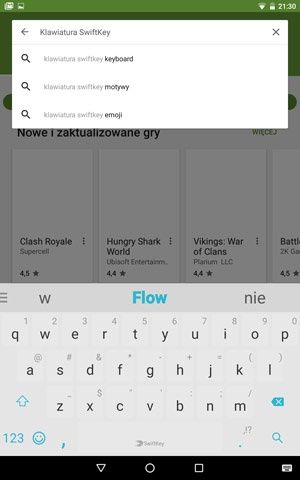
4. Wybierz aplikację z wyświetlonej listy.
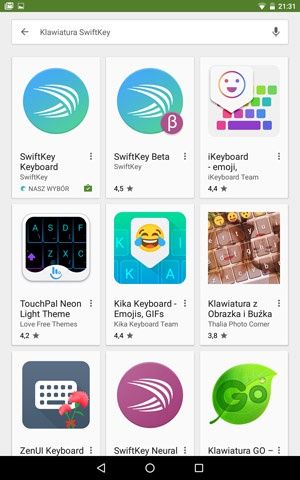
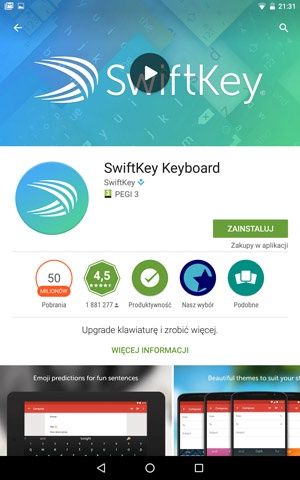
5. Kliknij przycisk “Zainstaluj”.
6. A następnie przycisk “Otwórz”.
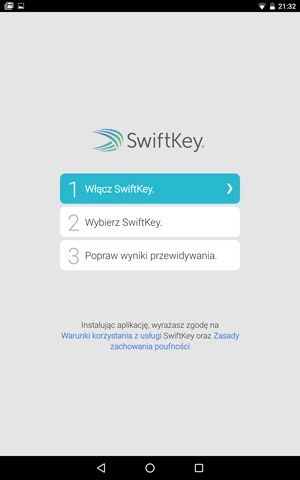
7. Wybierz “Włącz SwiftKey”.
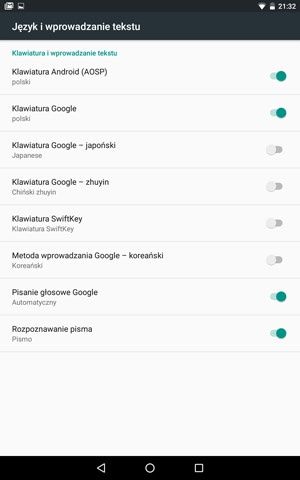
8. Na wyświetlonej liście włącz “Klawiatura SwiftKey”.
9. Potwierdź wybór.
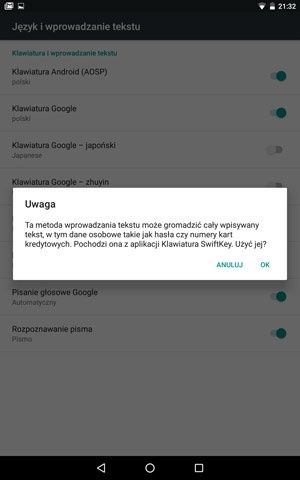
10. Kliknij “Wybierz SwiftKey”.
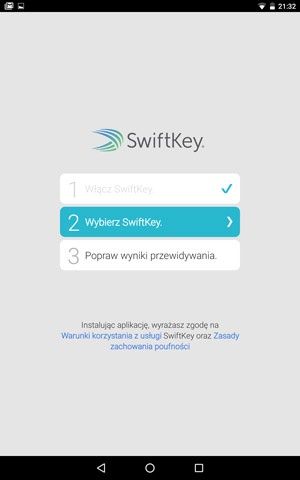
11. Wybierz “Klawiatura Swiftkey”.
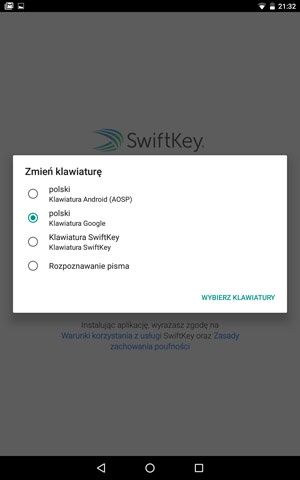
12. Kliknij “Popraw wyniki wyszukiwania”.
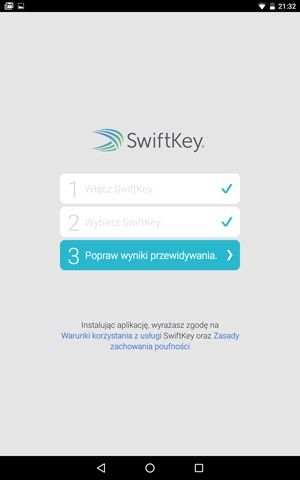
13. Trzy razy kliknij strzałkę i zaloguj się do konta Google.
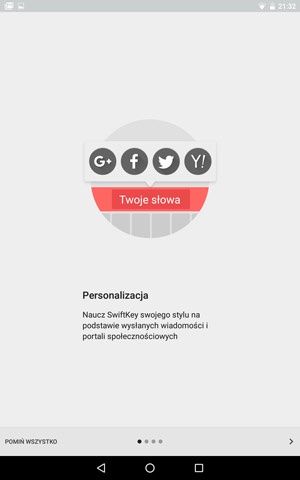
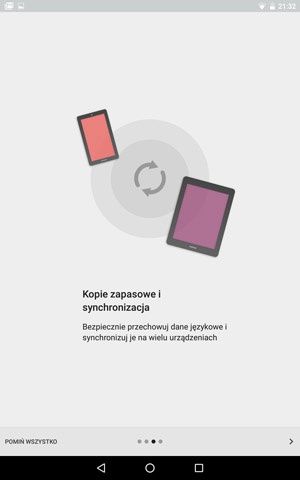
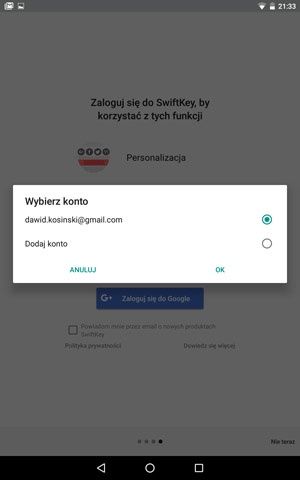
14. Wybierz odpowiednie konto Gmail.
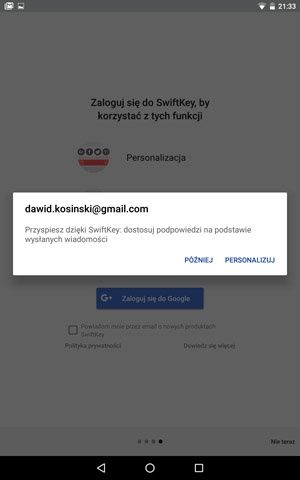
15. Kliknij “Personalizuj”.
16. Wpisz dowolne słowo i kliknij “Dalej”.
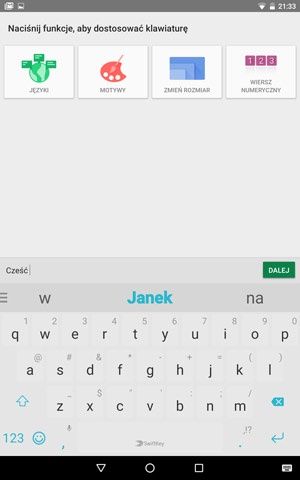
Teraz możesz zacząć korzystać ze swojej nowej klawiatury.
Jak zainstalować alternatywny launcher?
Alternatywny launcher sprawi, że urządzenie zyska zupełnie nowy interfejs. Launchery warte sprawdzenia to Nova, Arrow oraz Apex. Bardzo ciekawy jest też Google Now Launcher, dzięki któremu urządzenie zyskuje interfejs czystego systemu Android.
1. Kliknij w ikonę menu aplikacji (lista aplikacji).
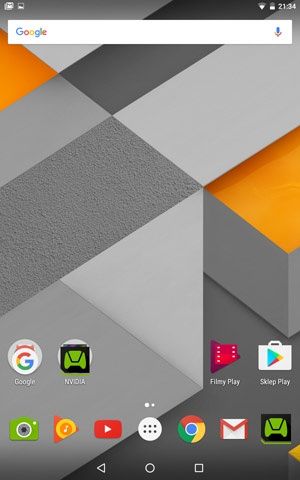
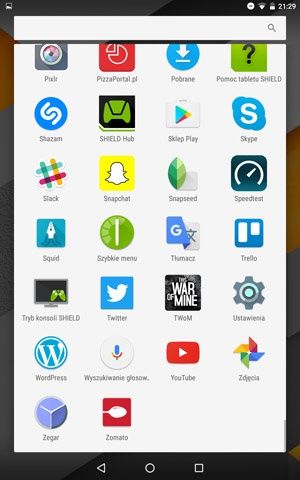
2. Wejdź w “Sklep Play”.
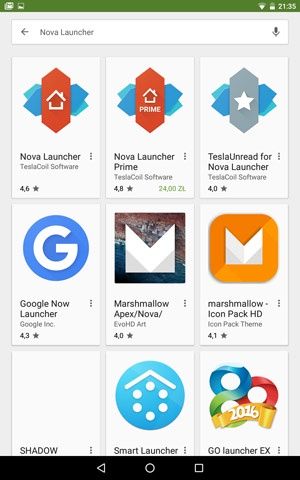
3. W polu tekstowym wpisz nazwę launchera - np. Nova Launcher.
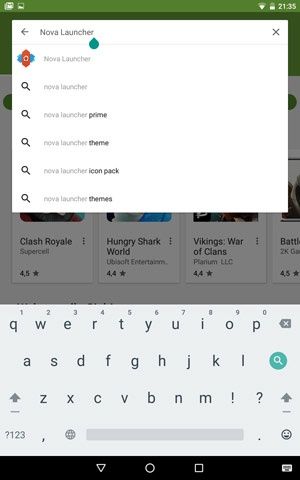
4. Wybierz aplikację z wyświetlonej listy.
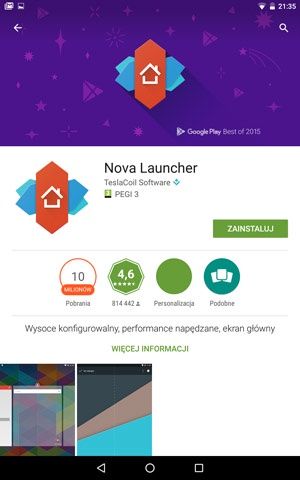
5. Kliknij przycisk “Zainstaluj”.
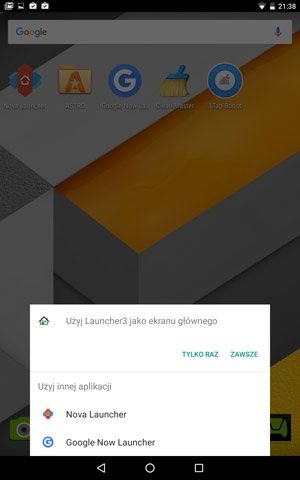
6. Kliknij środkowy przycisk menu Androida (ma kształt okręgu).
7. Wybierz, z którego launchera chcesz korzystać.
Jak sprawdzić zawartość karty microSD i zarządzać nią?
Karta microSD to doskonały i tani sposób na powiększenie pamięci swojego urządzenia. Niestety sprawdzenie zawartości karty microSD wymaga użycia menadżera plików, który nie jest standardowym wyposażeniem wielu smartfonów z Androidem. Jednym z najlepszych menadżerów jest ASTRO File Manager.
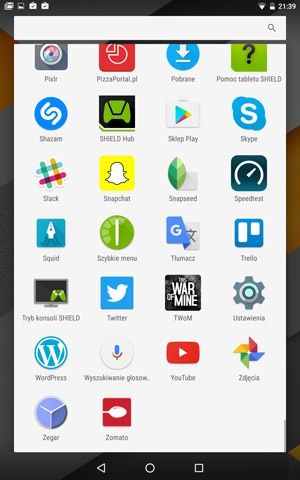
1. Kliknij w ikonę menu aplikacji.
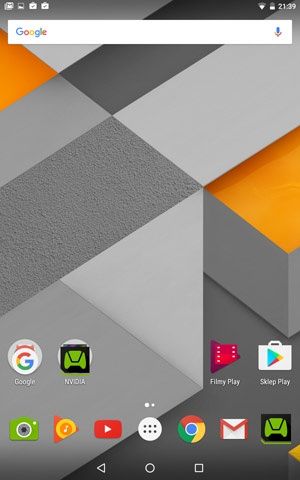
2. Wejdź w “Sklep Play”.
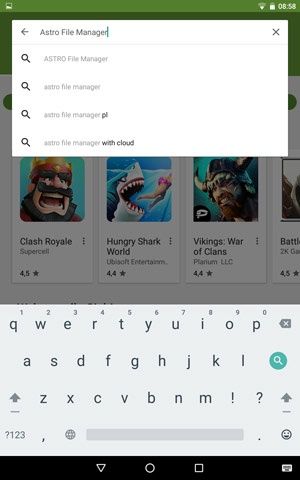
3. W polu tekstowym wpisz “Astro File Manager”.
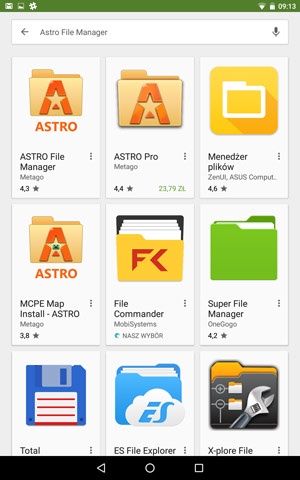
4. Wybierz aplikację z wyświetlonej listy.
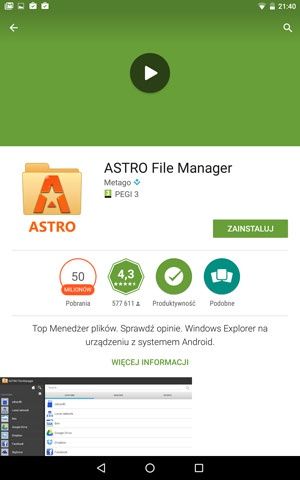
5. Kliknij przycisk “Zainstaluj”.
6. ... a następnie “Otwórz”.
7. Kliknij przycisk “Zezwól”.
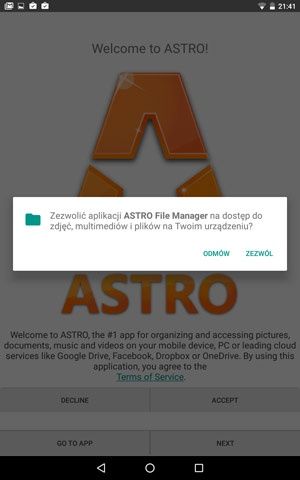
8. Zaakceptuj warunki korzystania z ASTRO.
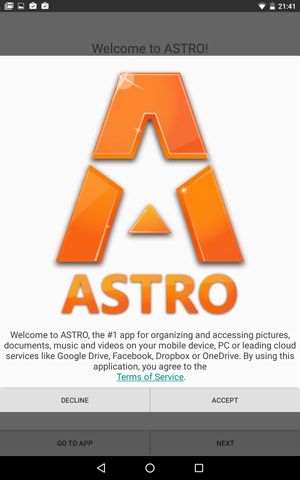
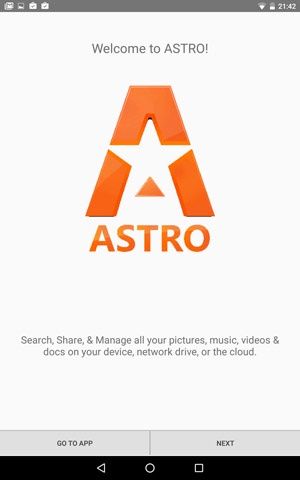
9. Wybierz “Go to App”.
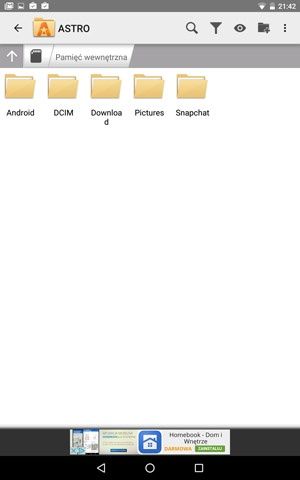
10. Na górze możesz wybrać, jaki rodzaj pamięci chcesz przejrzeć. Konkretny plik można przytrzymać. Pojawi się wtedy menu, które pozwoli go skasować lub skopiować. Następnie można przejść do innego folderu i skopiować plik.
Jak wydłużyć czas pracy urządzenia?
Istnieje kilka sposobów, które pozwalają na wydłużenie czasu pracy sprzętu. Pierwszy z nich to obniżenie jasności ekranu. Można też wyłączyć zbędne rodzaje łączności lub, w skrajnych wypadkach włączyć tryb samolotowy.
1. Wyciągnij z góry menu. Zrobisz to gestem z górnej krawędzi w dół ekranu.
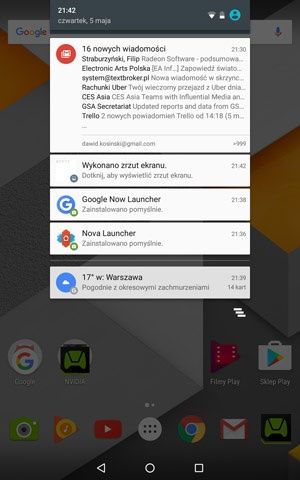
2. Wykonaj gest ponownie, menu się rozwinie.
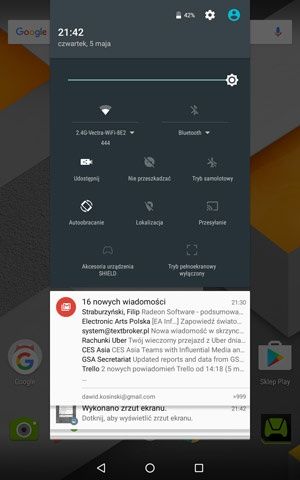
3. Za pomocą suwaka w kształcie słońca wybierz optymalną jasność ekranu.
4. Kliknij na aktywną ikonę łączności WiFi, Bluetooth lub NFC. W ten sposób wyłączysz dany rodzaj łączności.
5. Kliknij na nieaktywną ikonę “Tryb samolotowy”. Wtedy go włączysz i wyłączysz wszystkie możliwe rodzaje łączności, nawet komórkową.
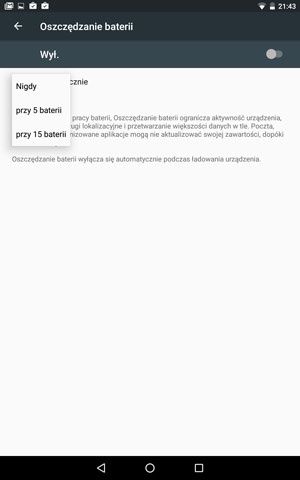
Można też włączyć tryb oszczędzania akumulatora. Wtedy urządzenie będzie funkcjonalne, ale będzie pobierać mniej energii. Animacje mogą wówczas być brzydsze i zacinać się, ale za to czas pracy sprzętu się wyłączy.
6. Kliknij w ikonę menu aplikacji.
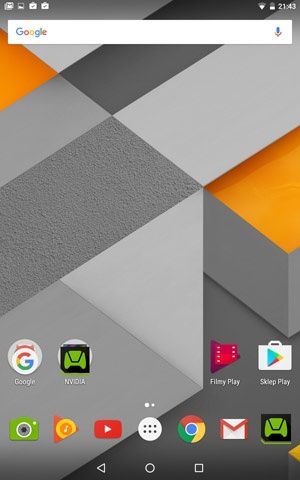
7. Dotknij ikony “Ustawienia”.
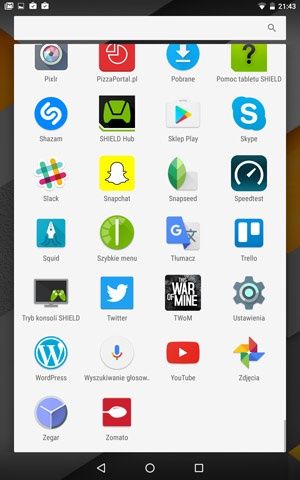
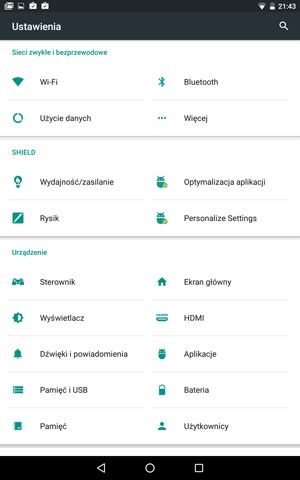
8. Wybierz “Bateria”.
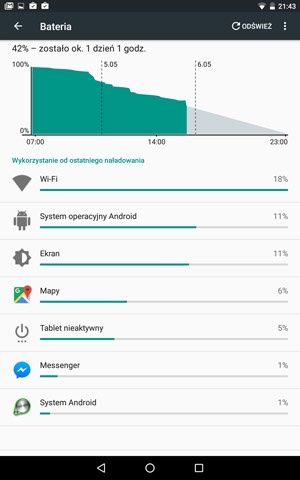
9. Kliknij w ikonę trzech kropek znajdującą się w prawym, górnym rogu.
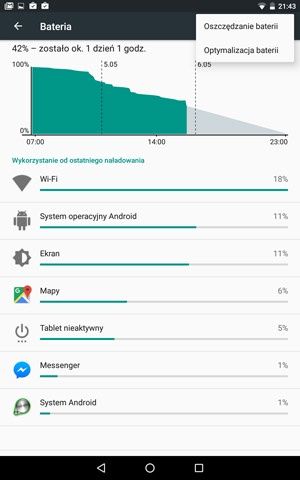
10. Wybierz “Oszczędzanie baterii”.
11. Przesuń znajdujący się w prawym, górnym rogu suwak. Powinien zaświecić się na zielono.
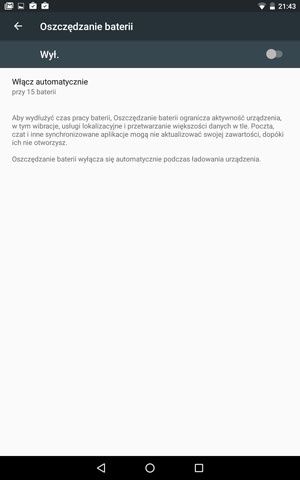
12. W ustawieniach baterii możesz też kliknąć “Włącz automatycznie” i wybrać, kiedy tryb oszczędzania energii włączy się samoistnie.
Jak uwolnić zasoby Androida?
Jeżeli uważacie, że programy zajmują Wam za dużo pamięci operacyjnej lub macie zbyt wiele plików-śmieci, powinniście skorzystać z programu “Clean Master Phone Boost”. Jego obsługa jest prosta jak konstrukcja cepa.
1. Kliknij w ikonę menu aplikacji.
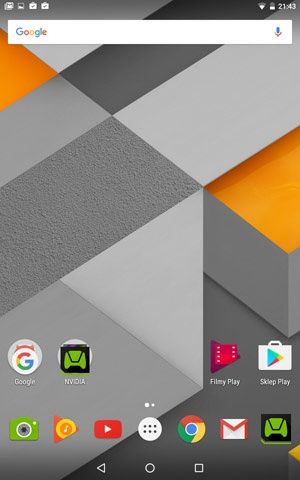
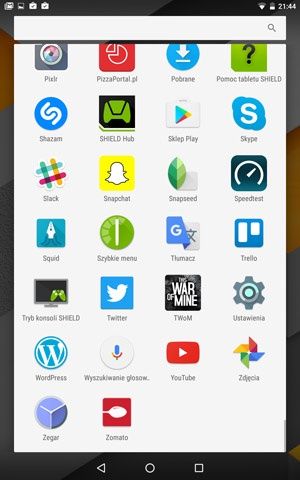
2. Wejdź w “Sklep Play”.
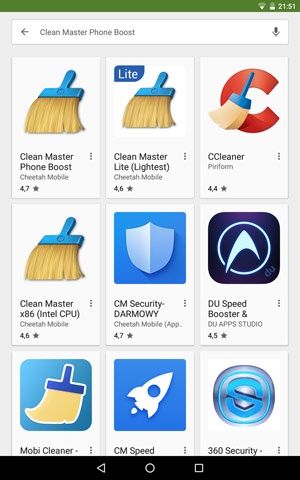
3. W polu tekstowym wpisz “Clean Master Phone Boost”.
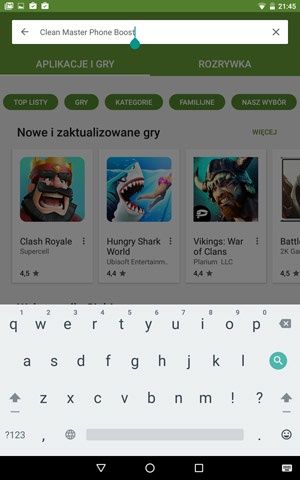
4. Wybierz aplikację z wyświetlonej listy.
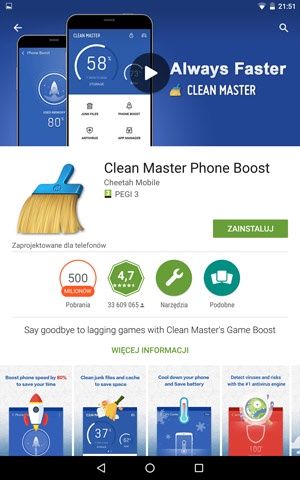
5. Kliknij przycisk “Zainstaluj”.
6. Kliknij przycisk “Otwórz”.
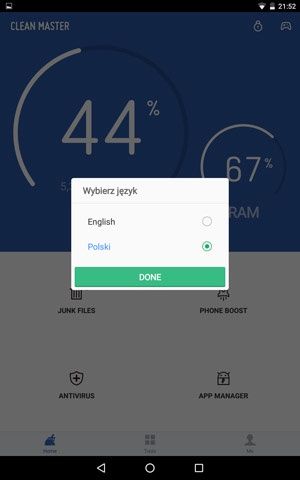
7. Wybierz wersję językową programu.
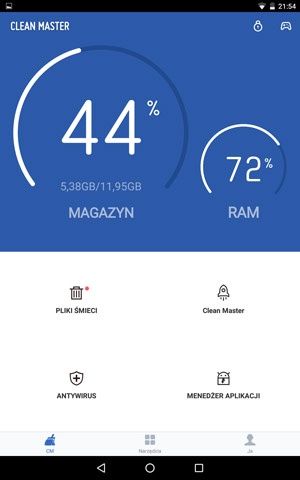
8. Wybierz opcję “Pliki śmieci” lub “Clean Master”. W ten sposób usuniesz zbędne pliki lub przyspieszysz pracę sprzętu.
Jak zainstalować i korzystać z asystenta Google Now?
Do korzystania z Google Now konieczne jest zainstalowanie interfejsu stworzonego przez Google, czyli Google Now Launcher.
1. Kliknij w ikonę menu aplikacji.
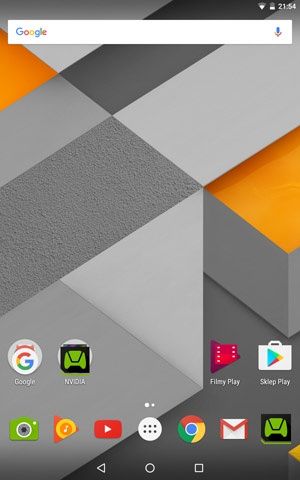
2. Wejdź w “Sklep Play”.
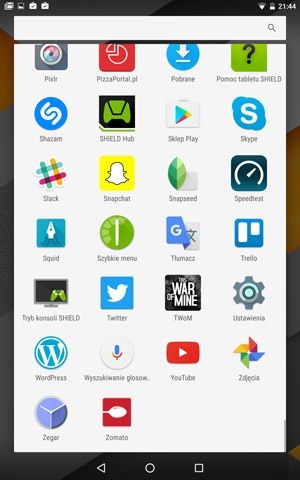
3. W polu tekstowym wpisz “Google Now Launcher”.
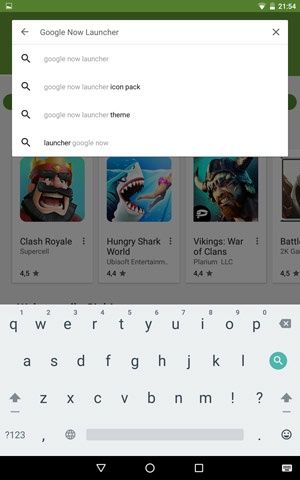
4. Wybierz aplikację z wyświetlonej listy.
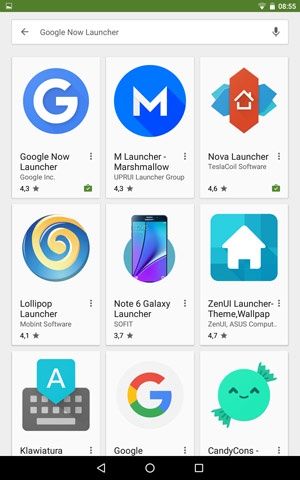
5. Kliknij przycisk “Zainstaluj”.
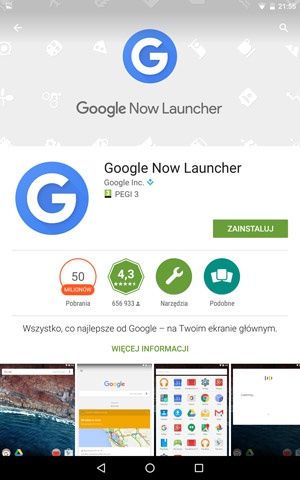
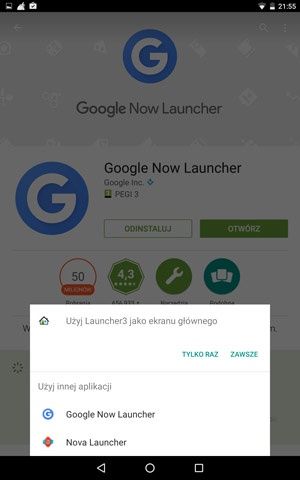
6. Kliknij środkowy przycisk na dolnym pasku systemowym (ma kształt okręgu).
7. Wybierz, że zawsze chcesz korzystać z “Google Now Launcher”.
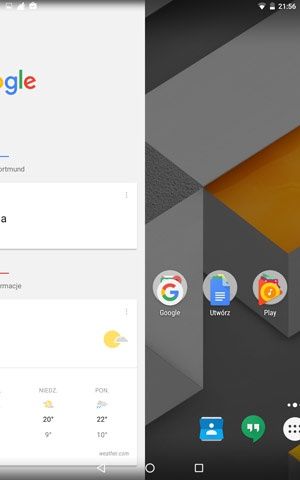
8. By wejść do asystenta, należy przesunąć w prawo ostatni pulpit po lewej.
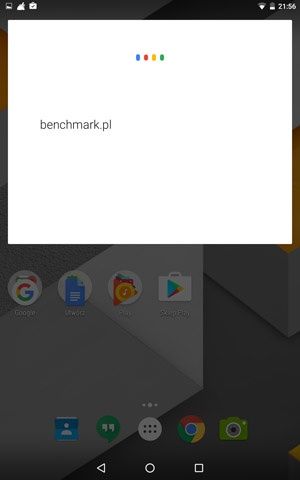
9. Urządzenie będzie też reagować na komendy głosowe. Powiedz “OK Google”, a potem konkretne hasło, by te zostało wyszukane.
Jak korzystać z map bez dostępu do Internetu?
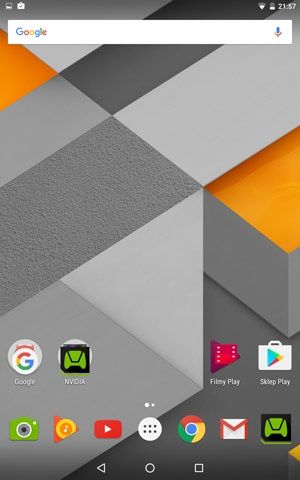
1. Kliknij w ikonę menu aplikacji.
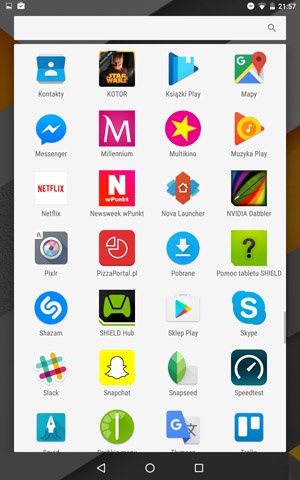
2. Wejdź w “Mapy”.
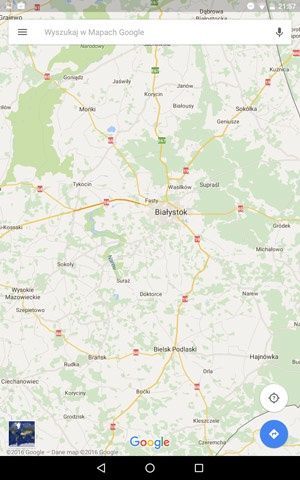
3. Kliknij w znajdującą się w lewym, górnym rogu ikonę trzech pasków.
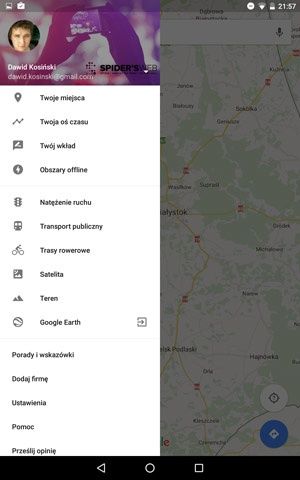
4. Wybierz “Obszary offline”.
5. Kliknij w znajdującą się w prawym dolnym rogu ikonę plusa.
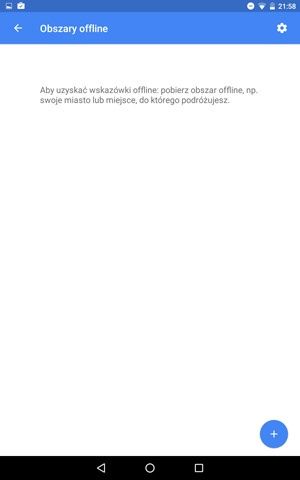
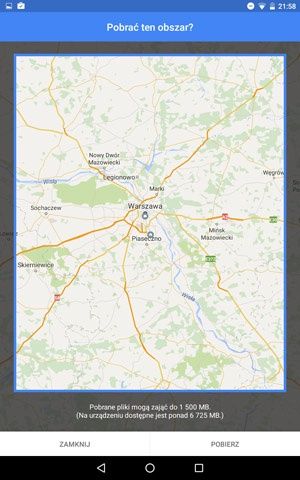
6. Wybierz interesujący cię obszar.
7. Kliknij “Pobierz”.
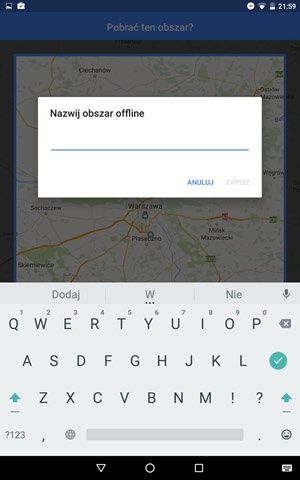
8. Nazwij obszar.
Jak wykonać kopię zapasową zdjęć?
Zdjęcia można najwygodniej zabezpieczyć za pomocą aplikacji “Google Zdjęcia”. Korzystając z niej można bezpłatnie zapisać pliki na serwerach Google. Fotografie zapisywane w ten sposób są kompresowane, ale nie powinno to przeszkadzać zdecydowanej większości użytkowników.
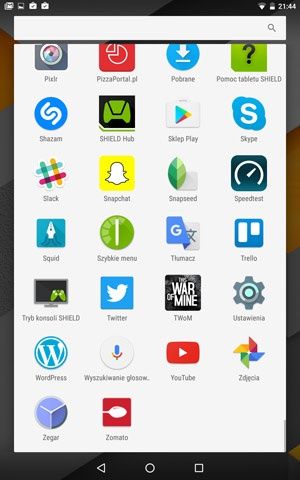
1. Kliknij w ikonę menu aplikacji.
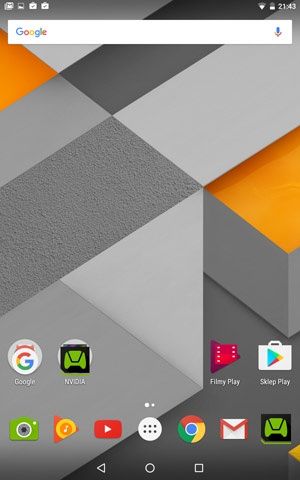
2. Otwórz aplikację “Zdjęcia”. W razie konieczności zainstaluj ją.
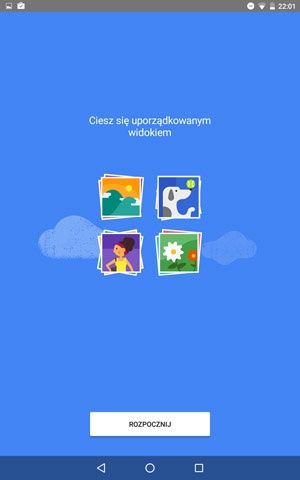
3. Kliknij przycisk “Rozpocznij”.
4. Następnie wielokrotnie klikaj “Dalej”.
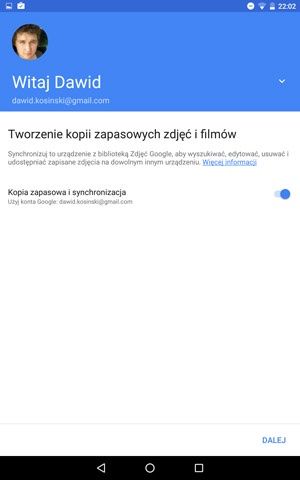
5. Po połączeniu się z siecią Wi-Fi synchronizacja zdjęć się rozpocznie. Od teraz będą one dostępne na wszystkich sprzętach z systemem Android.
Jak wykonać zrzut ekranu i udostępnić go?
1. By zrobić zrzut ekranu, wciśnij jednocześnie przycisk zmniejszania głośności i blokady. W niektórych smartfonach może to wyglądać inaczej. Na przykład Samsungi wymagają jednoczesnego wciśnięcia klawisza blokady i tego znajdującego się pod ekranem.
2. Poczekaj, aż pojawi się animacja robienia zrzutu i usłyszysz charakterystyczny sygnał dźwiękowy.
3. Kliknij w ikonę menu aplikacji.
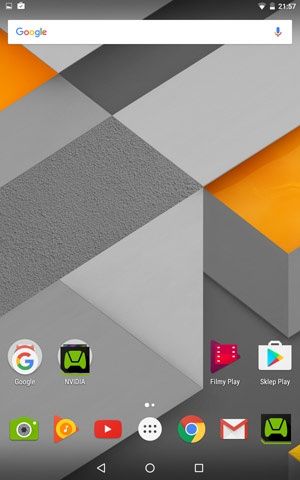
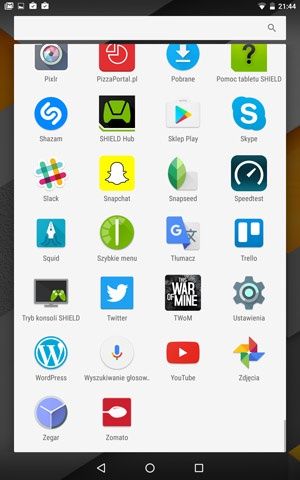
4. Wejdź w “Zdjęcia”.
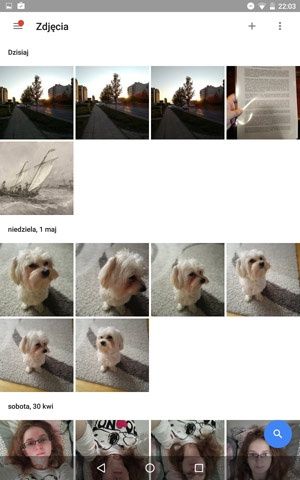
5. Kliknij w znajdującą się w lewym górnym rogu ikonę trzech pasków.
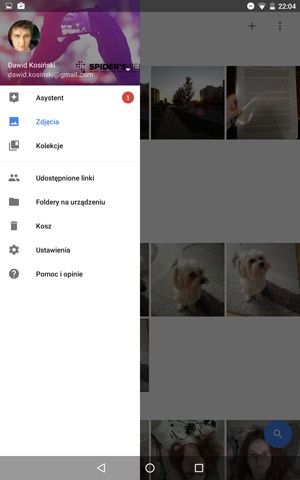
6. Wybierz “Foldery na urządzeniu”.
7. Wybierz grafikę.
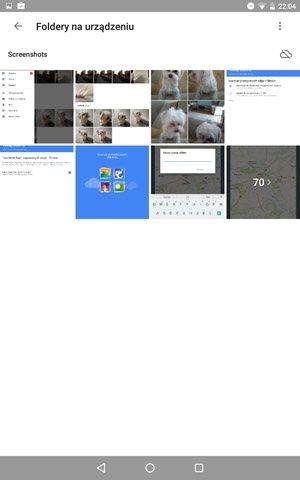
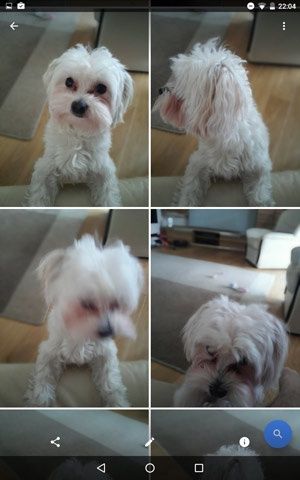
8. Kliknij znajdującą się w na dole, po lewej stronie ikonę udostępnienia.
9. Wybierz, za pomocą jakiego narzędzia chcesz udostępnić zrzut ekranu.
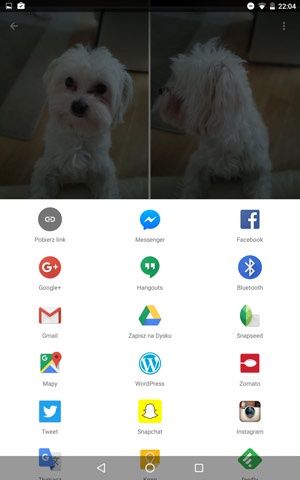
10. W podobny sposób można udostępnić każde zdjęcie.
Jak zacząć korzystać z chmury?
Urządzenia z systemem Android mają wbudowaną aplikację Dysk Google. Jest to też nazwa usługi dysku w chmurze, która pozwala na przechowywanie 15 GB danych za darmo. Większą przestrzeń można uzyskać kupując wybrane urządzeni z systemem Android lub Chrome OS bądź opłacając odpowiedni abonament.
1. Kliknij w ikonę menu aplikacji.
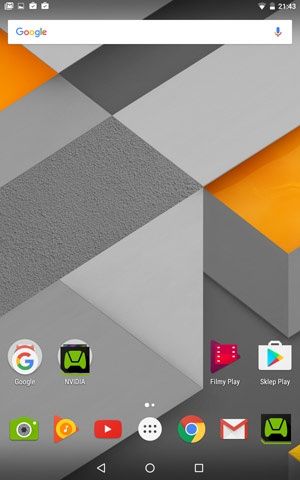
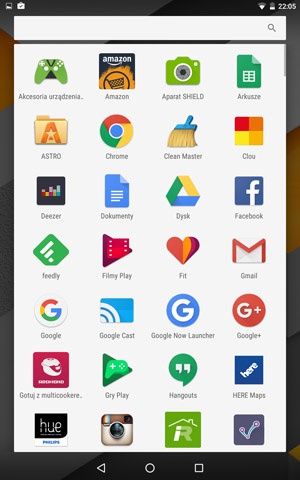
2. Wejdź w “Dysk”.
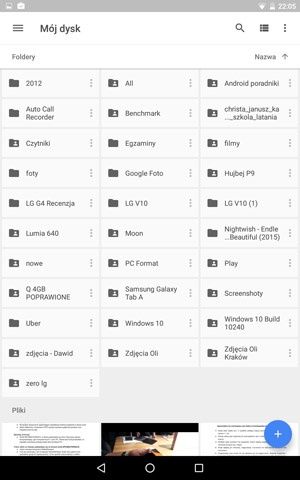
3. Kliknij w znajdującą się w prawym dolnym rogu ikonę plusa.
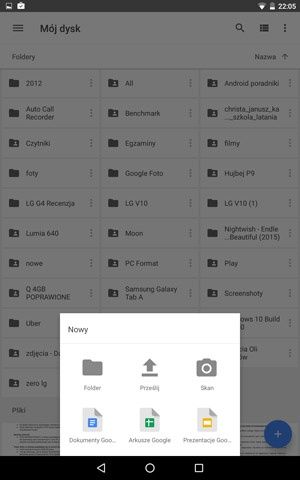
4. Wybierz interesującą cię opcję. “Folder” utworzy folder na wirtualnym dysku, zaś “Prześlij” pozwoli na przesłanie wybranych plików.
5. By przesłać plik do konkretnego folderu, przed rozpoczęciem wysyłania po prostu do niego wejdź.
Jak instalować aplikacje spoza Google Play?
Google Play to zdecydowanie największe źródło aplikacji w systemie Android. Istnieje jednak wiele innych sklepów z aplikacjami, z których można pobierać aplikacje. Te można też pobierać w formie plików *.APK.
Niestety zainstalowanie programów spoza Google Play nie jest domyślnie możliwe z powodu zasad bezpieczeństwa Google. Możemy to obejść, jednak należy to zrobić wyłącznie w przypadku programów, których pochodzenia i działania jesteśmy absolutnie pewni. W przeciwnym razie możemy narazić się na złapanie wirusa lub innego szkodliwego oprogramowania.
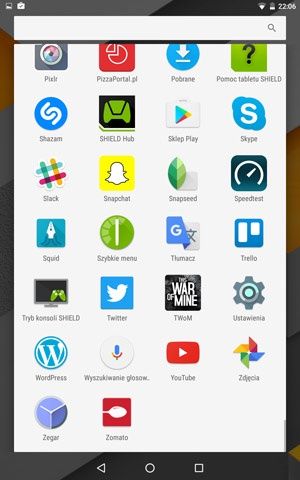
1. Kliknij w ikonę menu aplikacji.
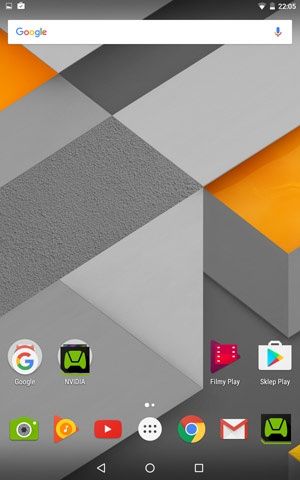
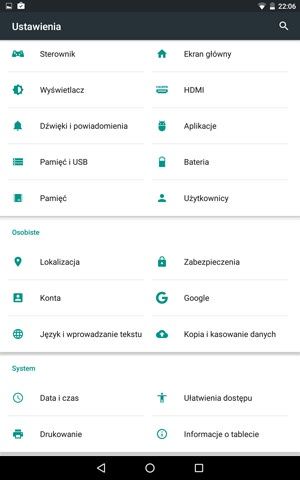
2. Wejdź w “Ustawienia”.
3. Wybierz “Zabezpieczenia”.
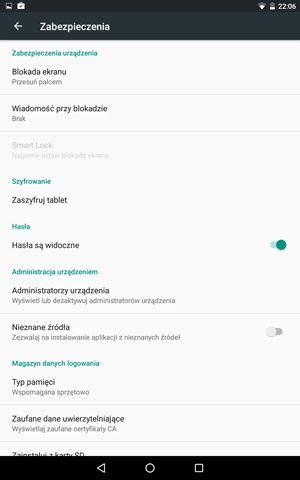
4. Kliknij w “Nieznane źródła” i potwierdź wybór. Przełącznik obok zmieni kolor. Możesz instalować aplikacje z nieznanych źródeł.
Jak zainstalować alternatywny sklep z aplikacjami?
Jednym z najlepszych źródeł aplikacji jest sklep Amazon Underground. Często są organizowane w nim liczne promocje. Jedną z nich jest codzienne udostępnienie jednego płatnego programu za darmo. Przed wykonaniem poniższych kroków wykonaj wszystkie kroki z poprzedniej strony.
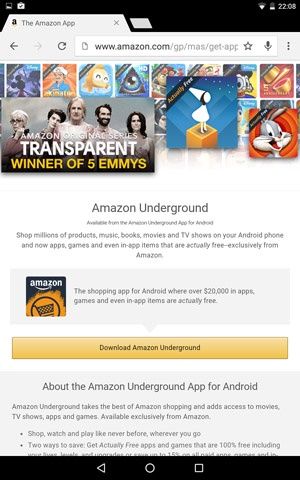
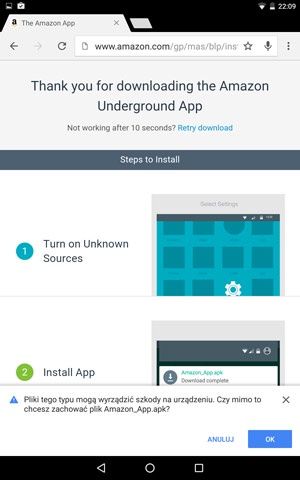
1. Wejdź pod adres www.amazon.com/getappstore
2. Kliknij na żółtą ikonę “Download Amazon Underground”.
3. Zostanie wyświetlony monit bezpieczeństwa. Potwierdź, że się z nim zapoznałeś klikając “OK”.
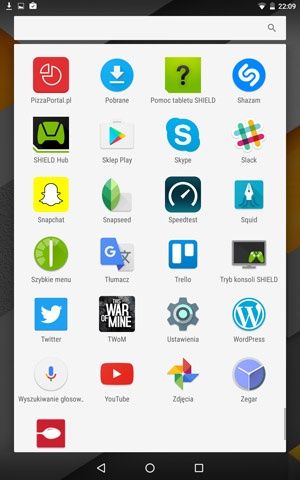
4. Wróć do listy programów. Wybierz aplikację “Pobrane”.
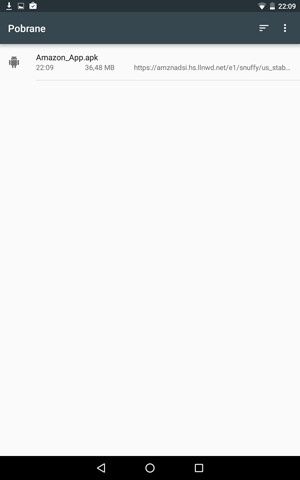
5. Wybierz ściągnięty wcześniej plik “Amazon_App.apk”.
6. Kliknij “Instaluj”.
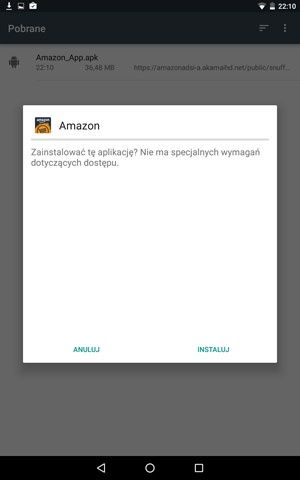
7. Aplikacja została zainstalowana. Otwórz ją jak standardowy program.
8. Po otwarciu sklepu zarejestruj się w nim. Jeśli wcześniej robiłeś zakupy na Amazonie, możesz skorzystać z już istniejącego konta.
Jak zwrócić program kupiony w Google Play?
Jeśli dany tytuł Ci się nie podoba, możesz go zwrócić maksymalnie dwie godziny po zakupie. Po tym czasie zwrot pieniędzy jest też możliwy, ale konieczne jest w tym celu porozumienie się z programistą.
1. Kliknij w ikonę menu aplikacji.
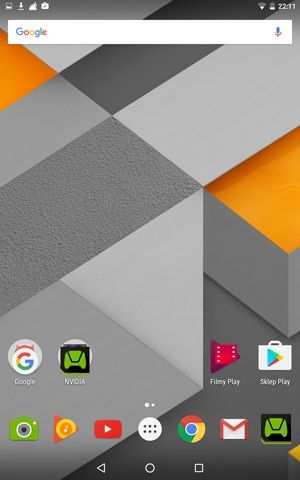
2. Wejdź w “Sklep Play”.
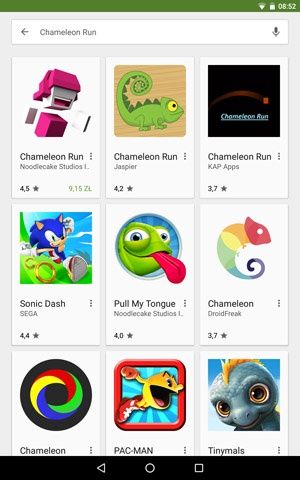
3. W polu tekstowym wpisz nazwę kupionego programu.
4. Wybierz go z listy.
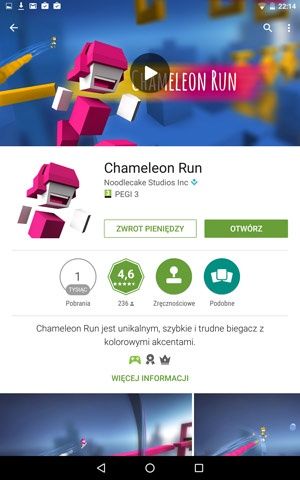
5. Wybierz opcję “Zwrot pieniędzy” i ją potwierdź.
Czy możliwe jest podłączenie do smartfonu lub tabletu pendrive’a, myszki lub klawiatury?
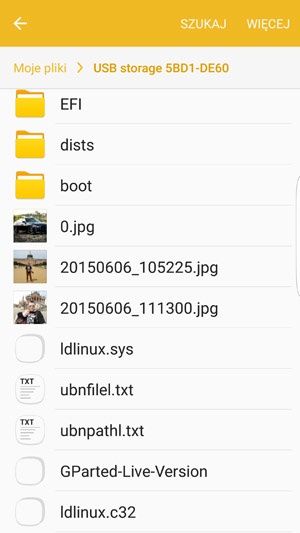
Tak, jest to możliwe, jeżeli urządzenie mobilne jest wyposażone w funkcję USB OTG (On-The-Go). W większości przypadków trzeba jednak będzie wyposażyć się w tak zwany kabel OTG, czyli przejściówkę z micro USB na duże USB.
Po podłączeniu do urządzenia myszy lub klawiatury możliwe będzie normalne korzystanie z nich. Z kolei pendrive podłączony do urządzenia mobilnego będzie się zachowywał jak karta pamięci. Do przeglądania zapisanych na nim plików i zarządzania nimi wykorzystaj program opisany na stronie 3 tego poradnika.
Czy warto instalować antywirusa na urządzeniu z Androidem?
Warto się na to zdecydować, jeżeli wyłączyliście zabezpieczenia Androida wymienione na stronie 11, korzystacie z podejrzanych źródeł aplikacji i odwiedzacie nie do końca pewne miejsca w Internecie. Jeżeli nie spełniacie tych kryteriów, możecie spokojnie korzystać ze smartfonu lub tabletu z Androidem bez antywirusa.
Jeżeli jednak chcecie dodatkowo się zabezpieczyć zainstalujcie odpowiedni pakiet ochronny. Z własnego doświadczenia mogę polecić programy takie jak Sophos oraz Avira.