





Jak to zrobić w Androidzie? Wskazówki dla początkujących.
Android to najpopularniejszy mobilny system operacyjny dostępny na rynku. Oferuje ogromne możliwości, ale osoby, które nigdy wcześniej nie miały smartfonu, mogą mieć problem z jego obsługą. Właśnie dlatego przygotowaliśmy trzyczęściowy poradnik, w którym wyjaśniamy krok po kroku podstawowe problemy, na które prędzej czy później możecie się natknąć. W pierwszej części zamieszczamy porady Android dla początkujących.
Poniższe instrukcje wykonywaliśmy na smartfonie LG Nexus 5X wyposażonym w system Android 6.0 Marshmallow. Ze względu na to, że poszczególne telefony są dostępne z różnymi wersjami systemu Android, niektóre kroki na różnych urządzeniach mogą wyglądać nieco inaczej. Spokojnie, różnice te nie powinny być jednak duże.
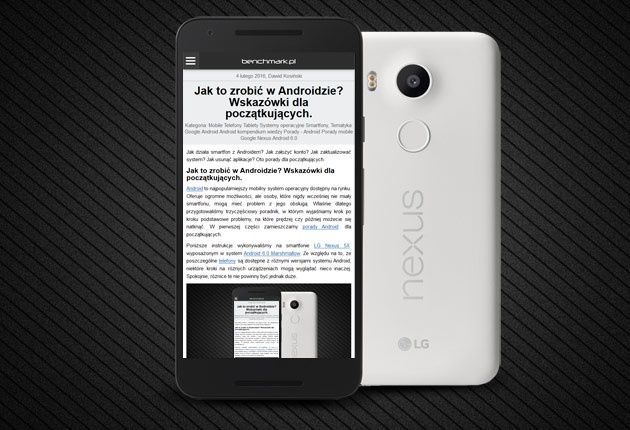

LG Nexus 5X, jak inne smartfony z linii Nexus, to nieliczne urządzenia, które działają pod kontrolą czystego systemu Android. Oznacza to, że zainstalowany na nich system jest dokładnie tym oprogramowaniem, które stworzył jego producent, firma Google.
Nexusy szybko otrzymują najnowsze aktualizacje, dzięki czemu są mniej narażone na wirusy i inne szkodliwe oprogramowanie. Nie może się tym pochwalić większość innych smartfonów.
Dlatego jeśli chcecie zachować maksymalne bezpieczeństwo podczas korzystania ze smartfonu, powinniście wybrać właśnie urządzenie z linii Nexus. Będzie ono regularnie otrzymywać aktualizacje systemu przez okres trzech lat. W tym czasie będzie bezpieczne i znacznie mniej narażone na ataki niż inne sprzęty dostępne na rynku.
15 porad dla początkujących podzieliliśmy na strony. Jedna strona to jedna porada. Jeśli szukasz porad do starszych wersji systemu Android, znajdziesz je w Kompendium Wiedzy.
Jak dodać konto Google?
Konto Google jest potrzebne by wykorzystać pełnię możliwości systemu Android. Bez niego nie można pobierać nowych aplikacji ze sklepu Google Play, korzystać z dysku internetowego Google Drive, komunikatora Hangouts oraz usługi Google Zdjęcia. W zdecydowanej większości przypadków zalogowanie się do konta Google jest niezbędne podczas pierwszego uruchomienia smartfonu.
Jeśli nie masz jeszcze konta, wykonaj wszystkie poniższe kroki. Jeśli masz już konto, to możesz pominąć kroki 1-6.
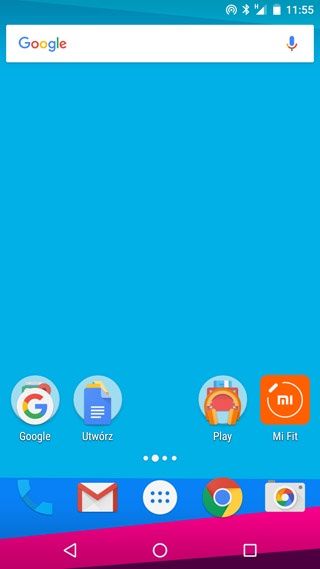
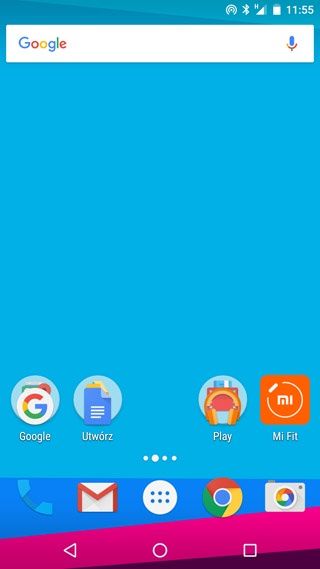
1. Kliknij w ikonę menu aplikacji (białe koło, z kropkami na dole wyświetlacza).
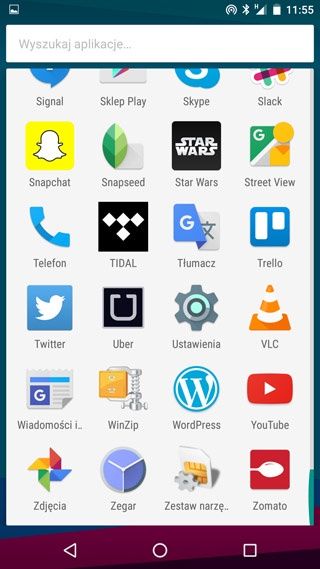
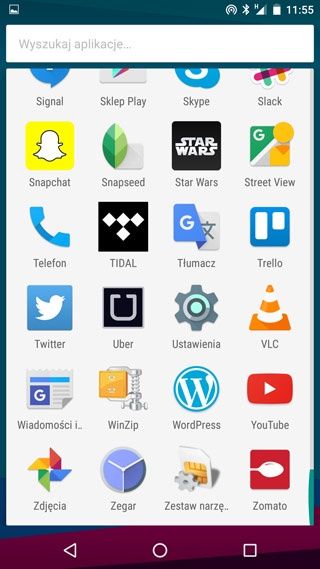
2. Wejdź w “Ustawienia”.
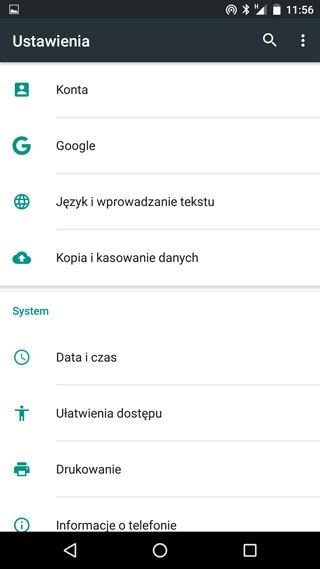
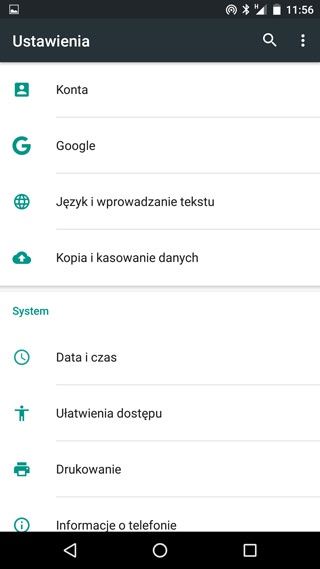
3. Wybierz zakładkę “Konta”.
4. Wybierz opcję “Dodaj Konto”.
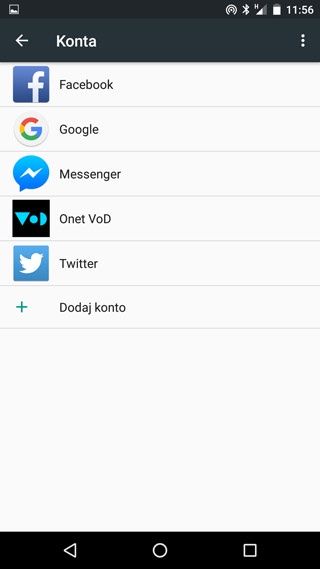
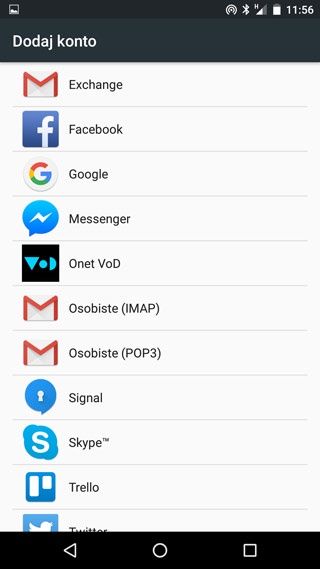
5. Z listy wybierz opcję “Google”.
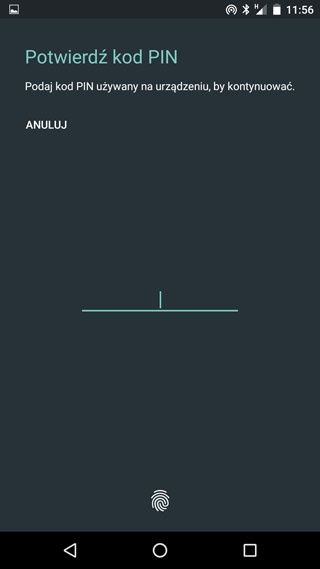
6. Wprowadź numer PIN używany na urządzeniu.
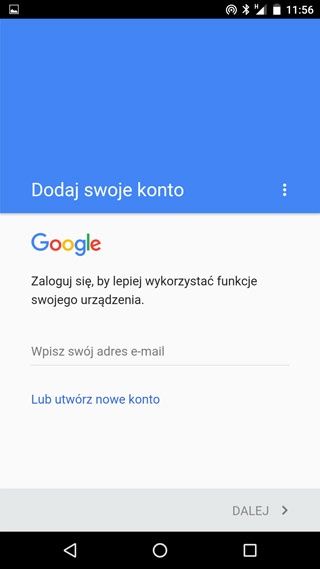
7. Wpisz swój adres Gmail. Kliknij “Dalej”.
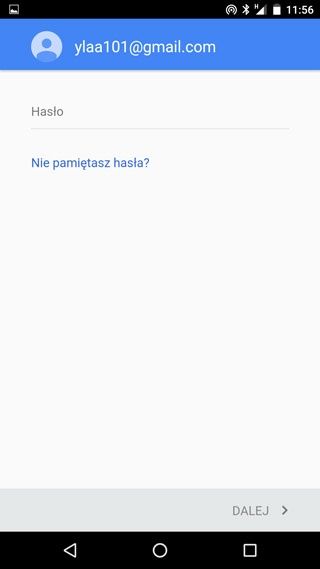
8. Wprowadź hasło do swojego konta Google. Kliknij “Dalej”.
Jak dodać konto pocztowe?
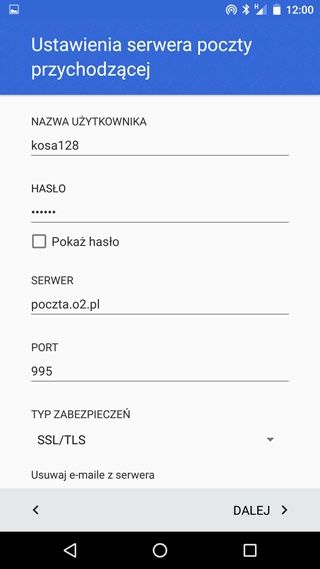
Osoby, które korzystają z poczty innej niż Gmail, muszą w ustawieniach systemu samodzielnie dodać swoje konto pocztowe. Można zrobić to w niemal identyczny sposób jak w przypadku konta Google. Zależnie od typu używanej poczty konieczne może być wprowadzenie dodatkowych danych, takich jak adresy POP lub IMAP. Można je znaleźć na stronie internetowej konkretnej poczty. Jeśli mamy do czynienia z adresem firmowym, należy je uzyskać od administratora lub innych pracowników.
1. Kliknij w ikonę menu aplikacji.
2. Wejdź w “Ustawienia”.
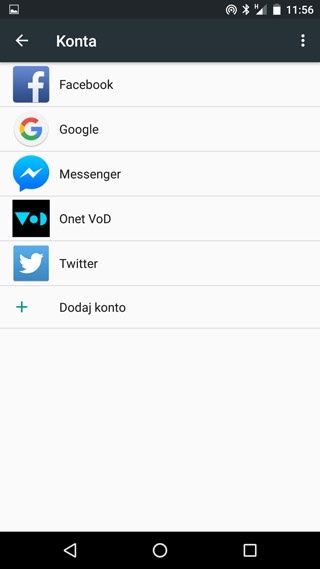
3. Wybierz zakładkę “Konta”.
4. Wybierz opcję “Dodaj Konto”.
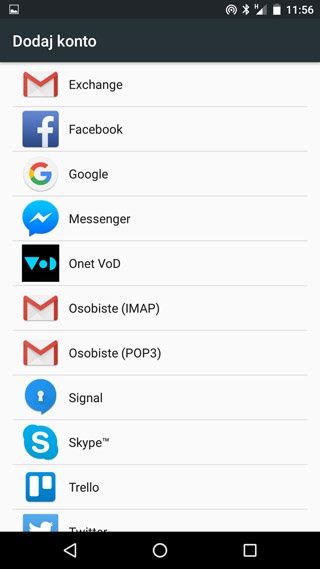
5. Zależnie od rodzaju używanej poczty wybierz opcję “Exchange”, “Osobiste (IMAP)”, “Osobiste (POP3)”. Najczęściej używaną opcją jest POP3.
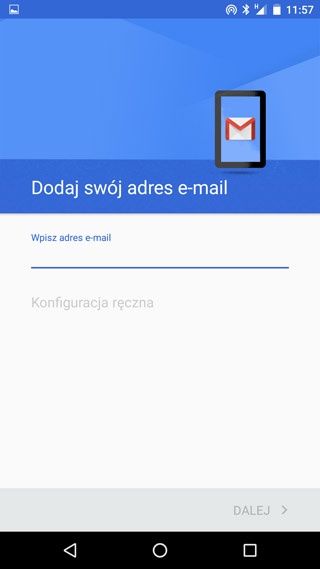
6. Wpisz swój adres poczty. Kliknij “Dalej”.
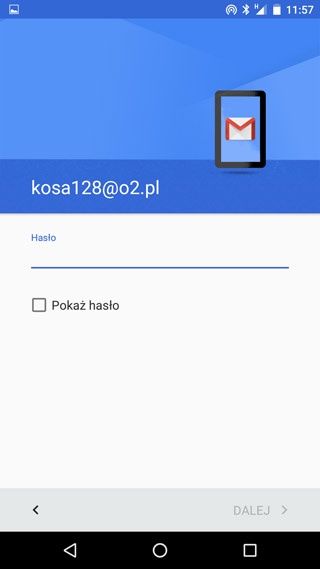
7. Wprowadź hasło do swojej poczty. Kliknij “Dalej”.
8. W razie potrzeby wpisz dodatkowe dane, takie jak serwer, port itp.
Jak pobierać aplikacje z Google Play?
Google Play to największy na świecie sklep z aplikacjami. Można tam znaleźć mnóstwo różnych programów i gier. Dzięki nim możliwe zamienienie smartfonu między innymi w odtwarzacz multimediów, lusterko lub konsolę do gier. To właśnie dzięki aplikacjom smartfony są tak bardzo użyteczne i mają ogromne możliwości.
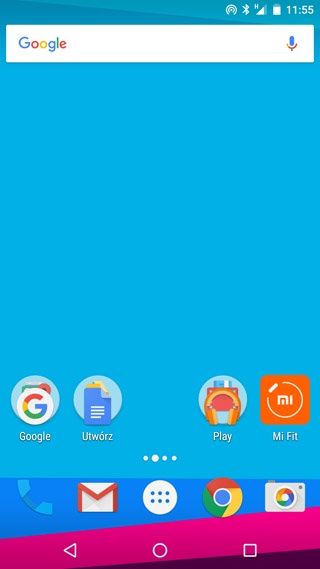
1. Kliknij w ikonę menu aplikacji.
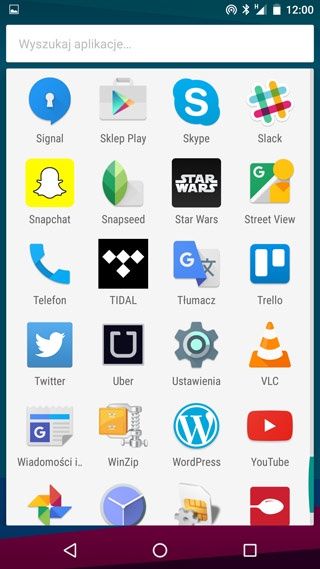
2. Wejdź w “Sklep Play”.
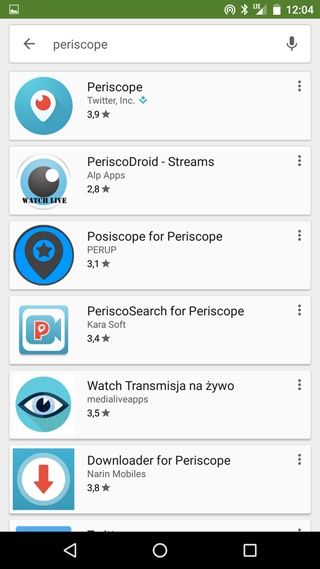
3. W polu tekstowym wpisz nazwę aplikacji.
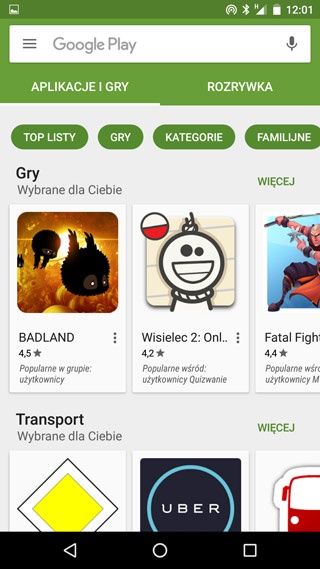
4. Wybierz aplikację z wyświetlonej listy.
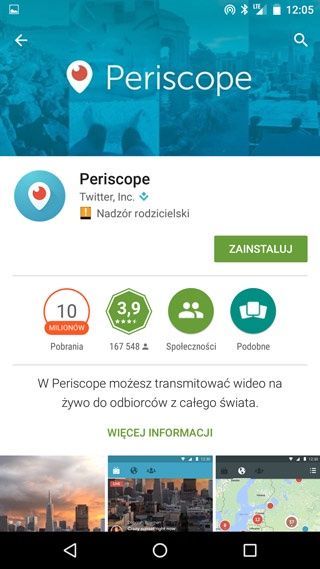
5. Kliknij przycisk “Zainstaluj”.
Jak stworzyć skrót aplikacji na pulpicie.
By uruchamiać dany program szybciej, warto stworzyć jego skrót bezpośrednio na pulpicie. Wtedy będzie można go włączyć bez przechodzenia do menu aplikacji.
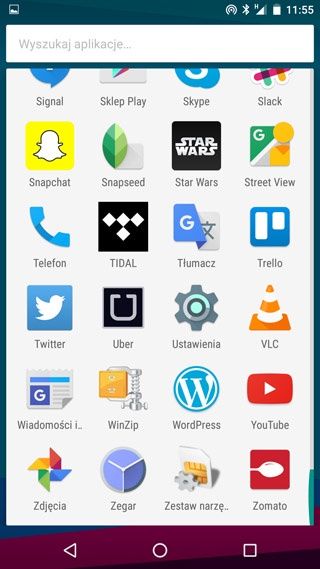
1. Kliknij w ikonę menu aplikacji.
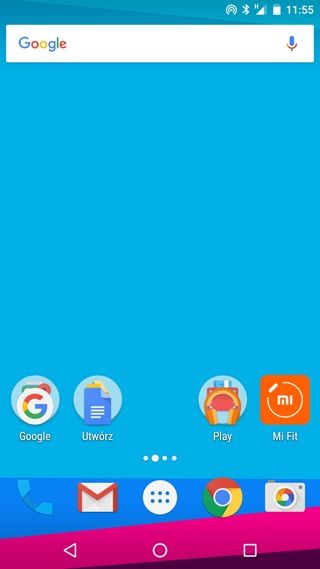
2. Przytrzymaj ikonę aplikacji, której skrót chcesz stworzyć.
3. Gdy pojawi się pulpit, przeciągnij ikonę aplikacji na wybrane miejsce na pulpicie i oderwij palec od ekranu.
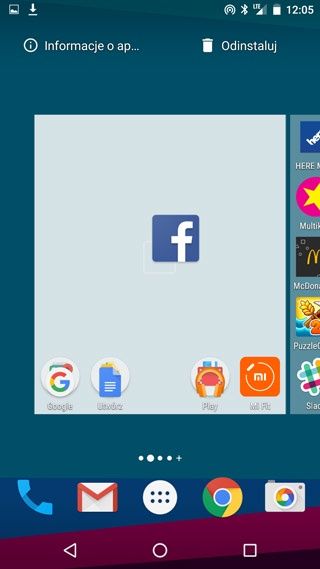
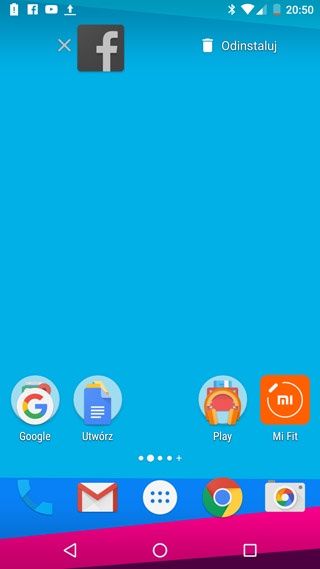
4. Jeśli chcesz skasować skrót, przytrzymaj go i przeciągnij do znajdującego się na górze przycisku “Usuń”.
Jak usuwać aplikacje?
Usuwanie zbędnych aplikacji pozwoli uwolnić miejsce w pamięci smartfona. Niekiedy można też liczyć na przyśpieszenie działania systemu.
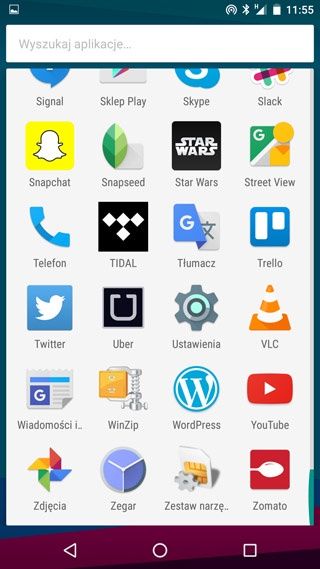
1. Kliknij w ikonę menu aplikacji.
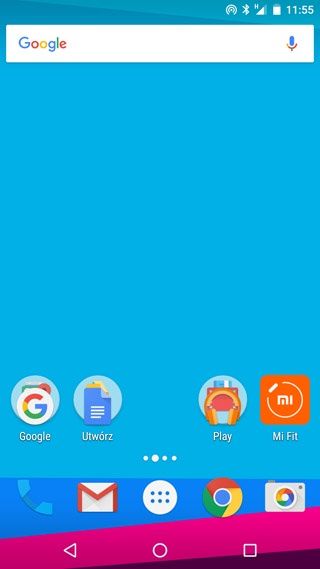
2. Przytrzymaj ikonę aplikacji, którą chcesz usunąć.
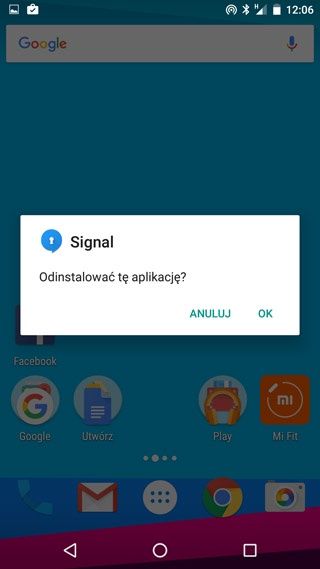
3. Gdy pojawi się pulpit, przeciągnij ikonę aplikacji na znajdującą się na samej górze ikonę kosza.
4. Potwierdź wybór klikając “OK”. Program zostanie usunięty.
Jak na stałe wyłączyć transmisję danych?
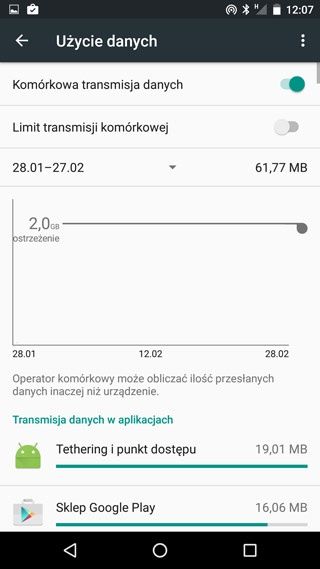
Nawet jeśli w danym momencie nie pobierasz plików, nie przeglądasz sieci i nie strumieniujesz filmów lub muzyki, smartfon może w tle korzystać z pakietu danych i zjadać cenne megabajty. Można go jednak całkowicie odłączyć od sieci komórkowej w razie potrzeby.
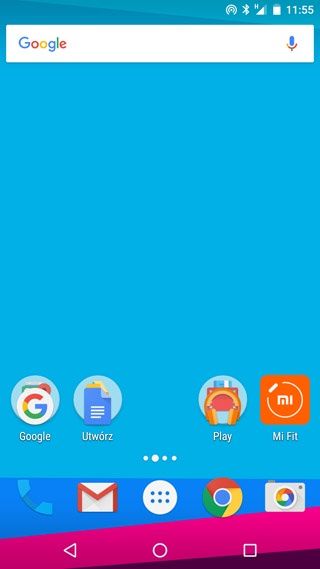
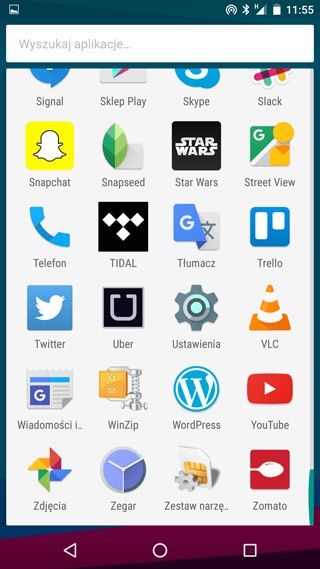
1. Kliknij w ikonę menu aplikacji.
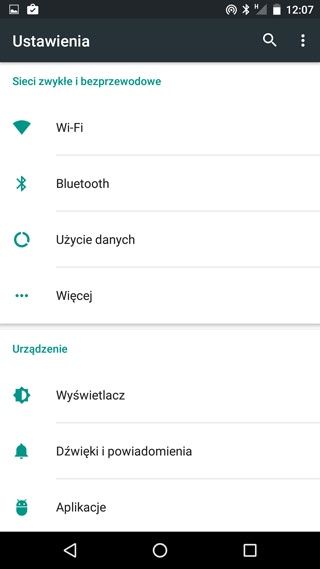
2. Wejdź w “Ustawienia”.
3. Wybierz zakładkę “Użycie danych”.
4. Wyłącz opcję “Komórkowa transmisja danych” za pomocą przełącznika znajdującego się w górnym, prawym rogu ekranu.
Jak zalogować się do sieci WiFi?
Korzystanie z WiFi to doskonały sposób na ograniczenie zużycia pakietu danych (3G / 4G LTE). Warto zalogować się do sieci dostępnych w miejscach, w których często przebywasz, na przykład w domu, pracy, szkole, ulubionej kawiarni lub u znajomych.
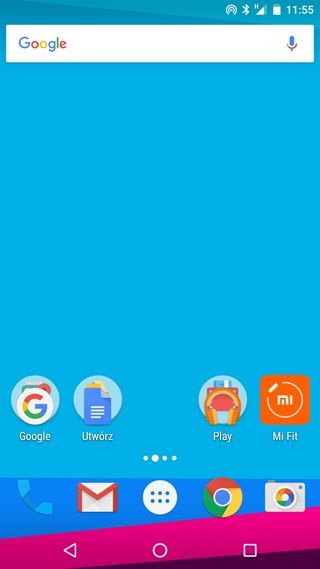
1. Kliknij w ikonę menu aplikacji.
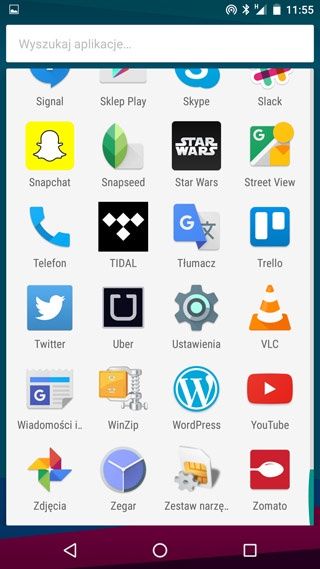
2. Wejdź w “Ustawienia”.
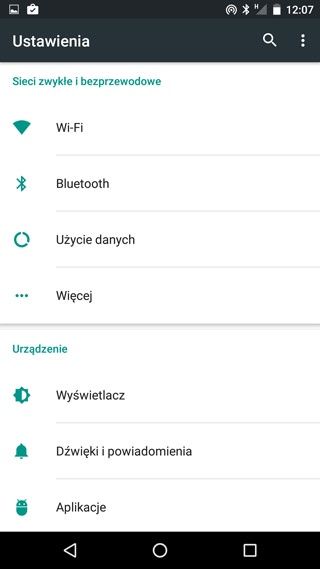
3. Wybierz zakładkę “Wi-Fi”.
4. Włącz łączność Wi-Fi za pomocą przełącznika “Wł.”.
5. Wybierz sieć, do której chcesz się zalogować.
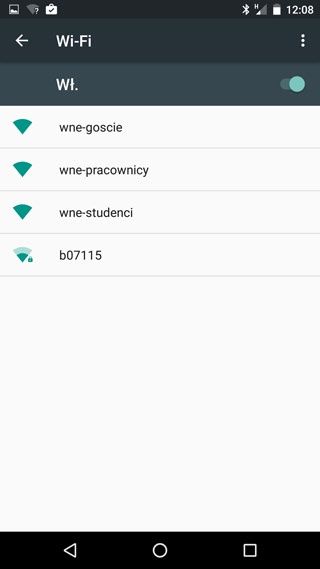
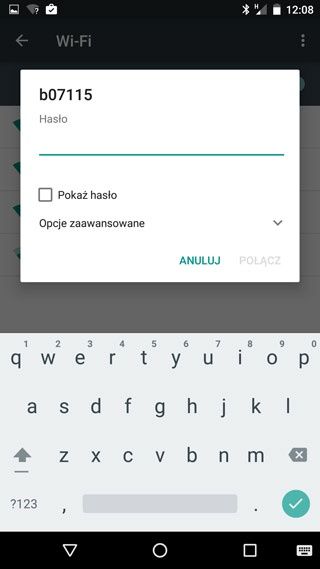
6. Podaj pasujące do niej hasło.
7. Kliknij “Połącz”.
Jak włączyć lokalizację?
Wiele przydatnych aplikacji służących do nawigacji, szybkiego zamawiania jedzenia lub taksóweki działa lepiej po włączeniu funkcji lokalizacji. Proces ten nie należy do trudnych.
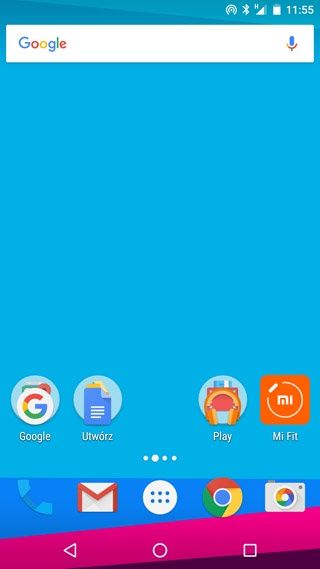
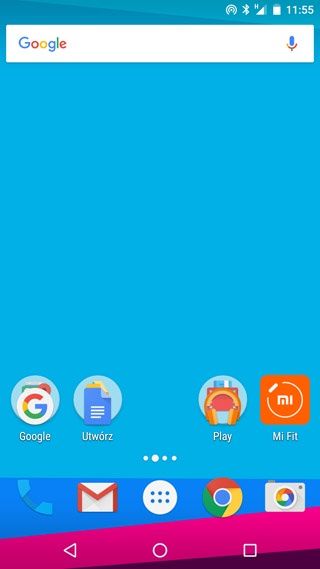
1. Kliknij w ikonę menu aplikacji.
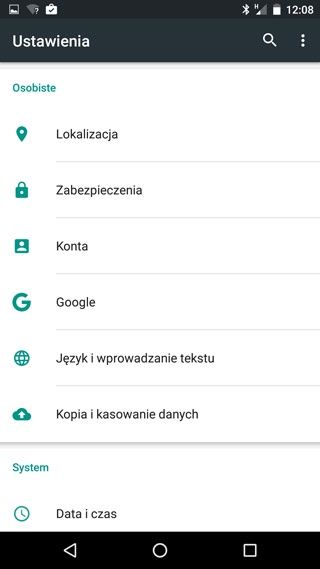
2. Wejdź w “Ustawienia”.
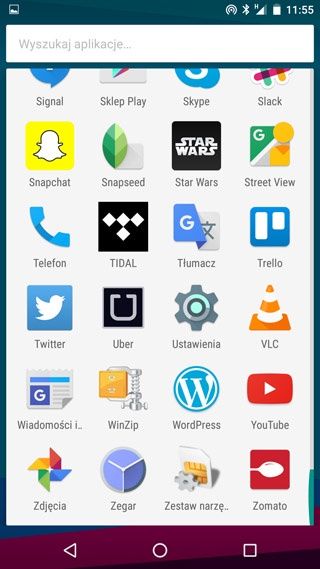
3. Wybierz zakładkę “Lokalizacja”.
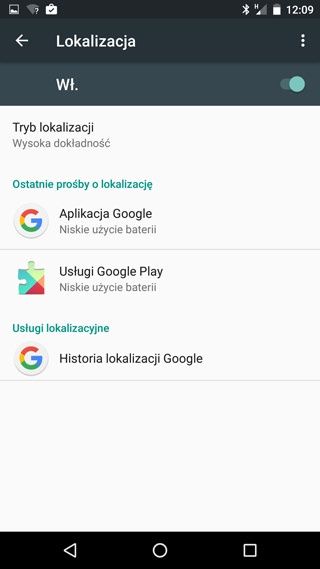
4. Kliknij w przełącznik “Wł.”
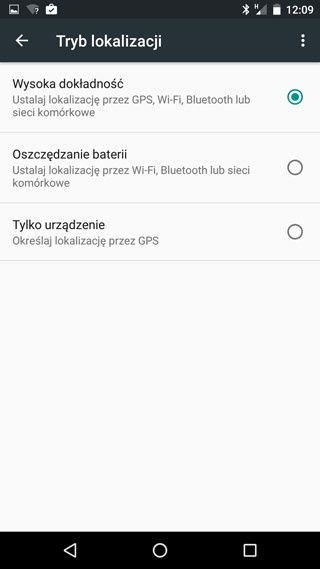
5. Jeśli chcesz, wybierz tryb działania lokalizacji. W tym celu wybierz zakładkę “Tryb lokalizacji”.
6. Wybierz pasującą opcję. Tryby “Wysoka dokładność” i “Tylko urządzenie” powodują znaczne zwiększenie zużycia energii i skrócenie czasu pracy smartfonu bez ładowania.
Jak bezprzewodowo współdzielić internet?
Jeżeli korzystasz z komputera lub tabletu, ale nie masz na nim dostępu do Internetu, możesz udostępnić swój pakiet danych w formie nowej sieci Wi-Fi. Skorzystanie z tej funkcji skutkuje znacznym zwiększeniem zużycia energii i skróceniem czasu pracy smartfonu bez ładowania.
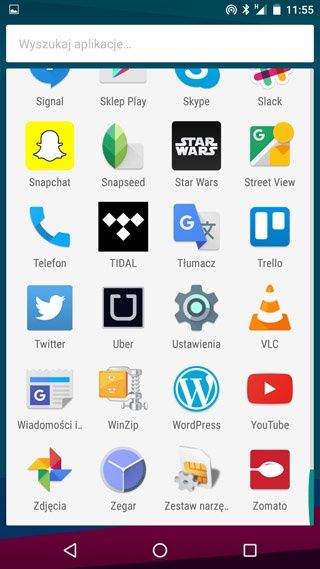
1. Kliknij w ikonę menu aplikacji.
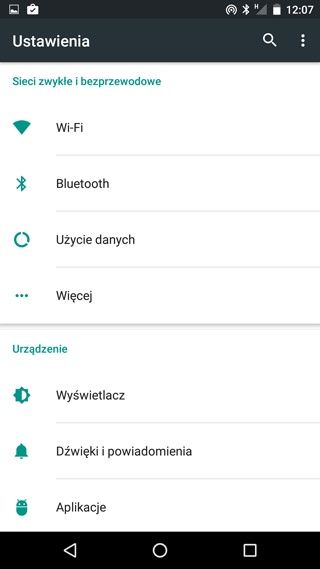
2. Wejdź w “Ustawienia”.
3. Kliknij “Więcej”.
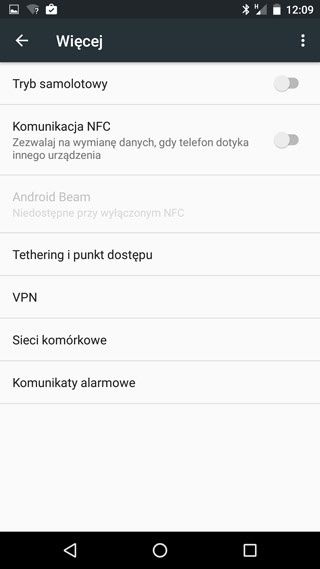
4. Wybierz opcję “Tethering i punkt dostępu”.
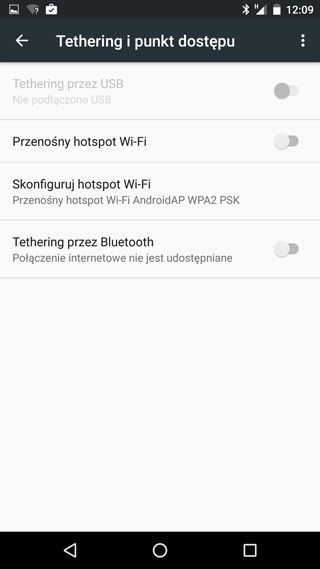
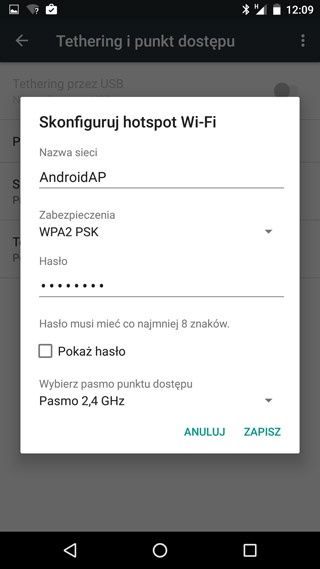
5. Kliknij “Skonfiguruj hotspot Wi-Fi”.
6. Wpisz wybraną przez siebie nazwę sieci i hasło.
7. Kliknij “Zapisz”
8. Włącz bezprzewodowe współdzielenie Internetu włączając przełącznik “Przenośny hotspot Wi-Fi”.
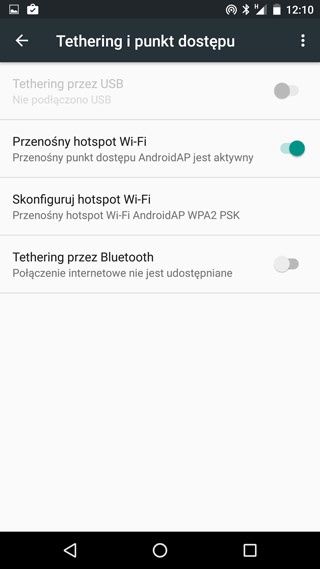
9. Zaloguj się do stworzonej przed chwilą sieci z innego urządzenia. Użyj hasła, które było podane przy tworzeniu hotspotu.
Jak wymazać całą zawartość telefonu?
Jeśli sprzedajesz telefon lub przekazujesz go na stałe innej osobie, powinieneś przywrócić go do ustawień fabrycznych. Po zrobieniu tego na urządzeniu nie pozostaną jakiekolwiek dane, a sprzęt będzie działał jak nowy.
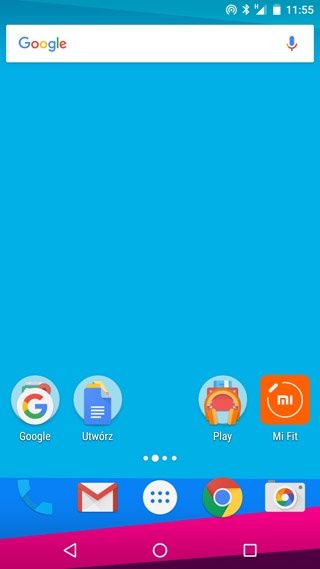
1. Kliknij w ikonę menu aplikacji.
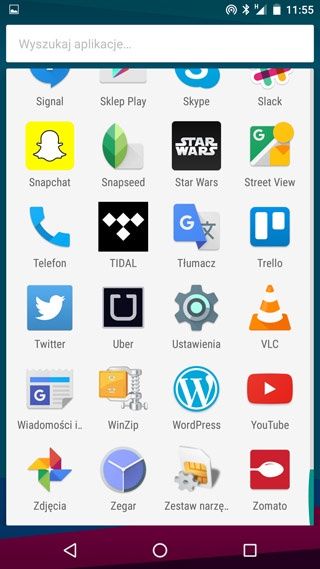
2. Wejdź w “Ustawienia”.
3. Wybierz zakładkę “Kopia i kasowanie danych”.
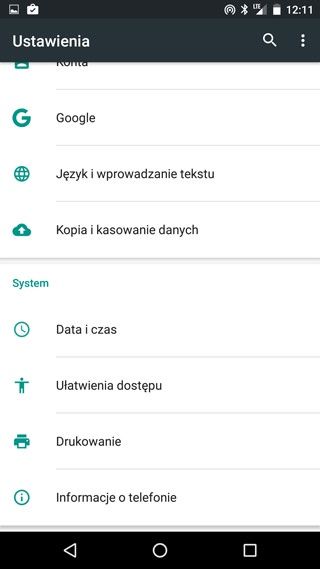
4. Kliknij “Ustawienia fabryczne”.
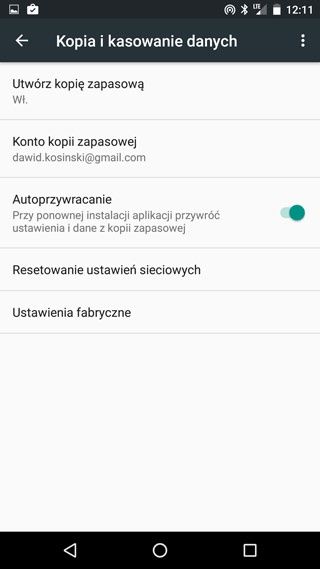
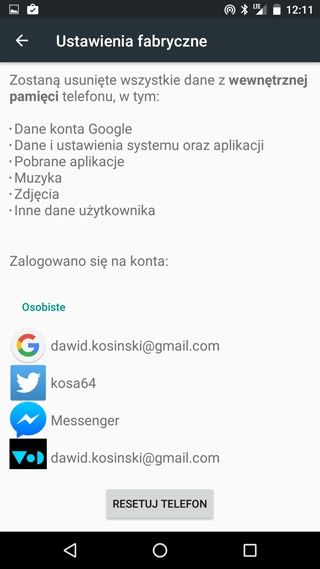
5. Potwierdź proces klikając “Resetuj telefon”. Jeśli widzisz opcję "wyczyść pamięć wewnętrzną" (lub podobną) to zaznacz ją również.
Jak dodać osobę do kontaktów?
Smartfony z Androidem pozwalają na zapisanie dowolnego numeru telefonu, by mieć później do niego dostęp. Kontakty będą domyślnie zapisywane na koncie Google. Oznacza to, że po zmianie telefonu na inny model z Androidem książka adresowa automatycznie pojawi się na nowym urządzeniu.
1. Kliknij w ikonę telefonu na ekranie głównym (pulpit).
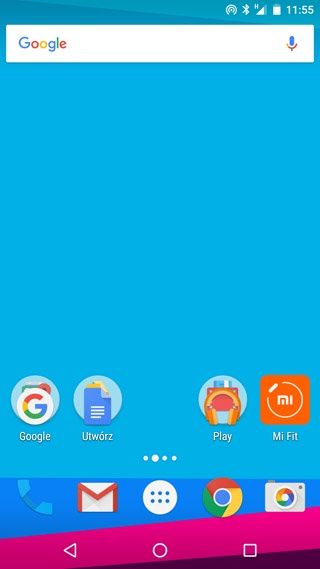
2. Wybierz znajdującą się w prawym dolnym rogu okrągłą ikonę klawiatury.
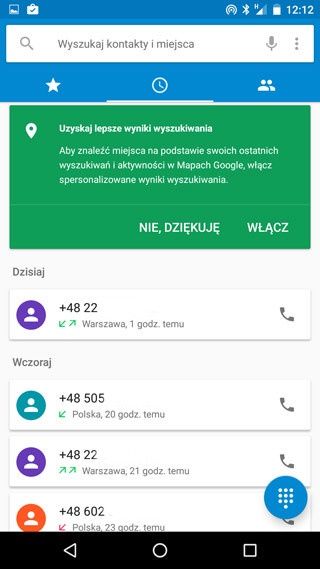
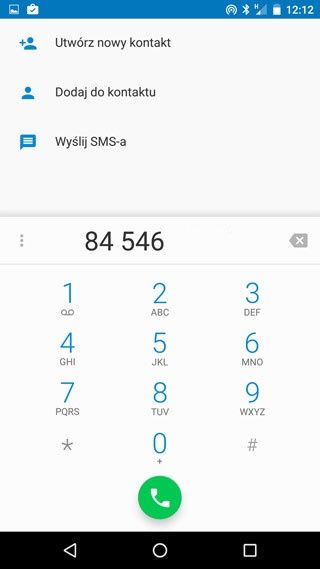
3. Wpisz numer.
4. Wybierz opcję “Utwórz nowy kontakt”.
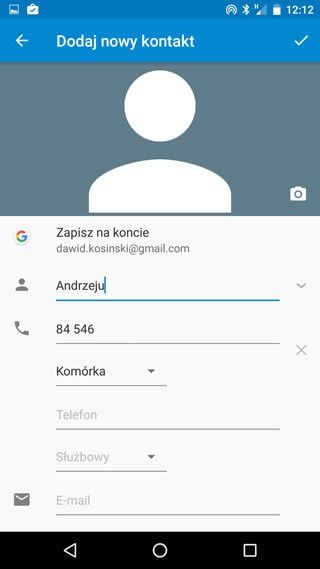
5. Wpisz nazwę kontaktu.
6. Kliknij ikonę ptaszka znajdującą się w prawym górnym rogu.
Jak otworzyć książkę adresową?
Książka adresowa to miejsce, w którym znajdują się wszystkie zapisane przez użytkownika kontakty. Dzięki niej można łatwo wybrać osobę, z którą w danym momencie chcesz się połączyć.
1. Kliknij w ikonę telefonu na dole pulpitu.
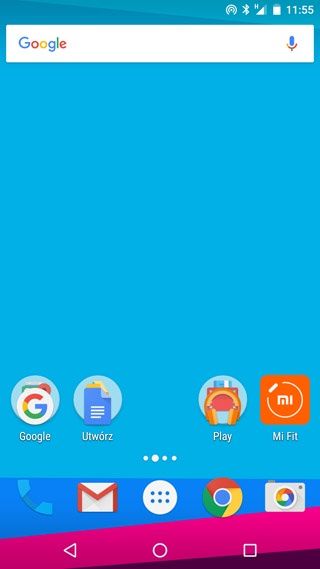
2. Wybierz znajdującą się u góry, po prawej stronie ikonę symbolizującą dwie osoby.
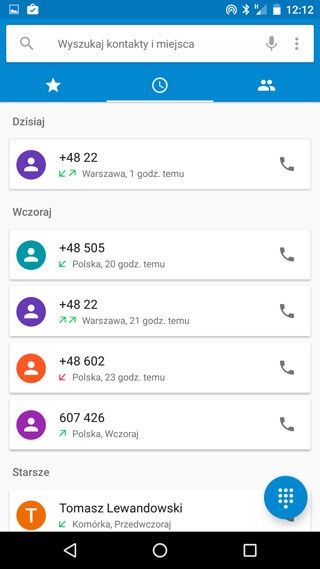
3. Wybierz osobę, z którą chcesz się skontaktować.
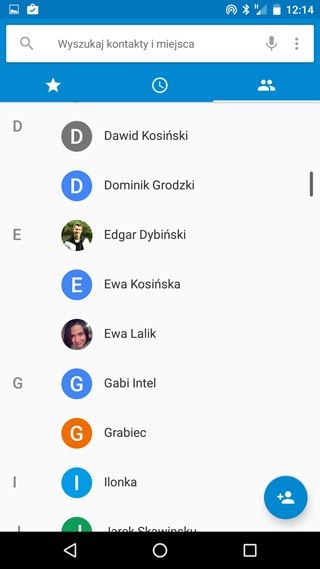
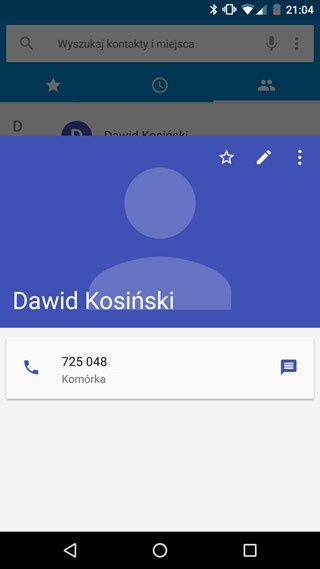
4. Naciśnij ikoną słuchawki by zadzwonić lub "dymek", by napisać do niej wiadomość SMS.
Jak dodać zdjęcie do kontaktu?
Do poszczególnych kontaktów warto dodać zdjęcia. Dzięki nim można bardzo łatwo rozpoznać, kto akurat dzwoni.
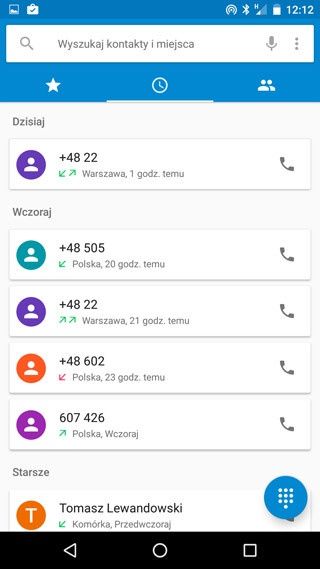
1. Kliknij w ikonę telefonu.
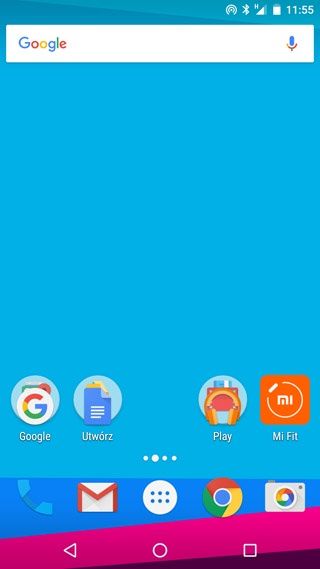
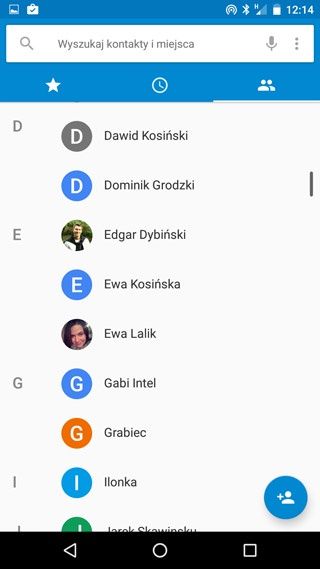
2. Wybierz znajdującą się po prawej stronie ikonę dwóch osób.
3. Wybierz kontakt, do którego chcesz dodać zdjęcie.
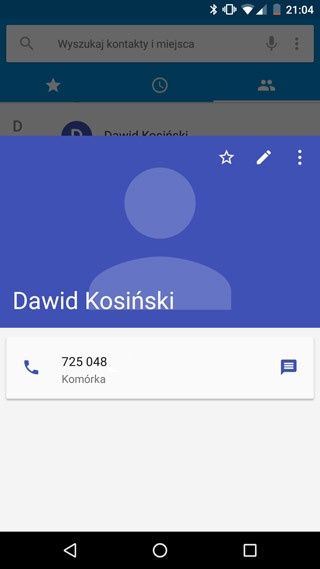
4. Kliknij w ikonę ołówka.
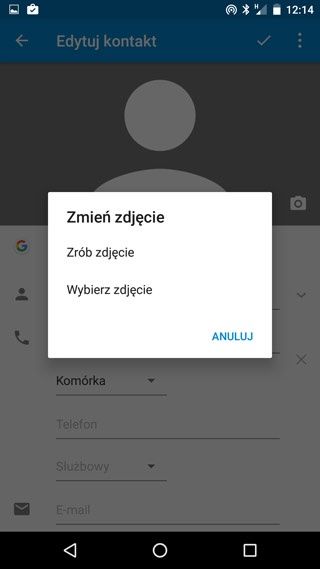
5. Kliknij w ikonę aparatu.
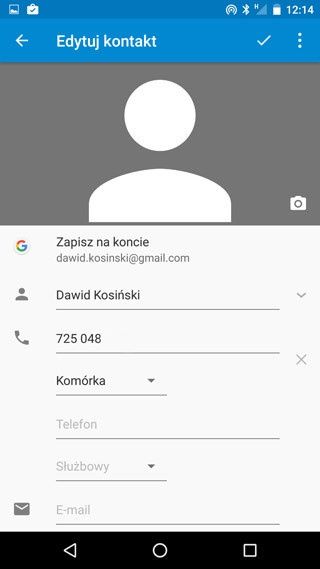
6. Wybierz opcję “Zrób zdjęcie”, jeśli chcesz zrobić fotografię danej osoby w tym momencie. Jeśli masz ją na telefonie, wybierz opcję “Wybierz zdjęcie”.
7. Wybierz zdjęcie, którego chcesz użyć.
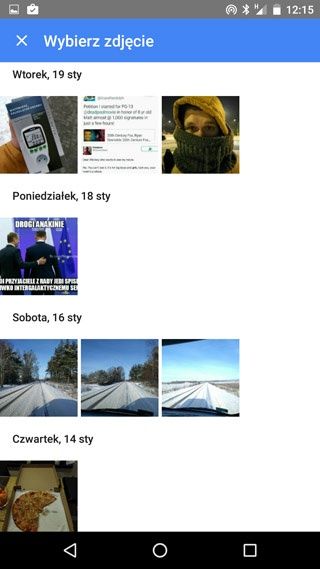
8. Dopasuj wymiary zdjęcia.

9. Kliknij znajdujący się w prawym górnym rogu przycisk “Zapisz”.
Jak zaktualizować system?
- zobacz najnowszy artykuł: Jak zaktualizować system Android?
Telefony z Androidem są co jakiś czas aktualizowane. Kolejne wersje oprogramowania zapewniają ochronę przed wirusami i innymi zagrożeniami, a także dodają nowe funkcje. Urządzenie powinno wykryć, czy dostało aktualizację, jednak czasami lepiej sprawdzić to samodzielnie.
1. Kliknij w ikonę menu aplikacji.
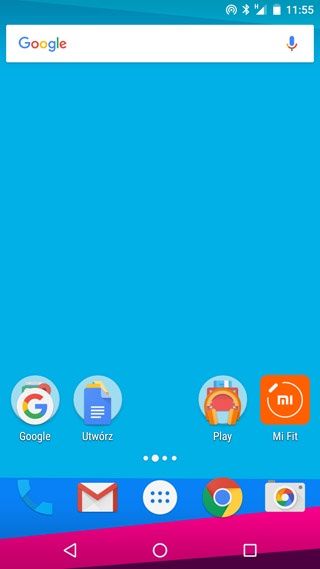
2. Wejdź w “Ustawienia”.
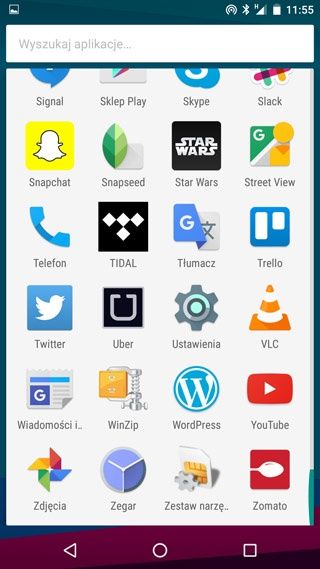
3. Wybierz zakładkę “Informacje o telefonie”.
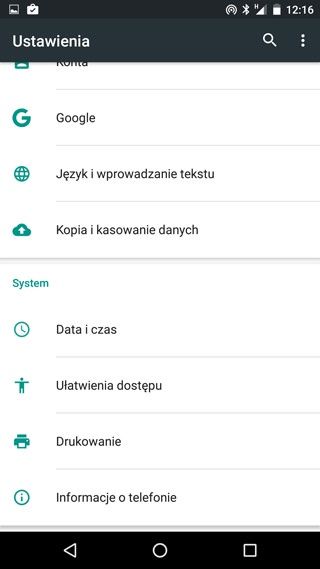
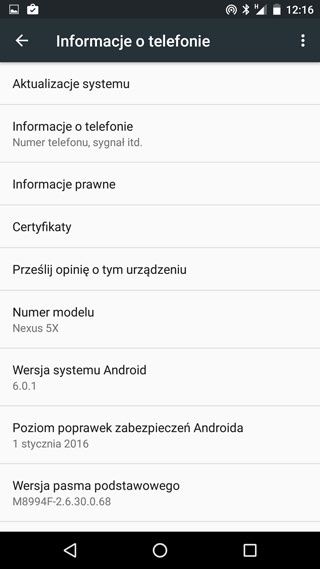
4. Wejdź w “Aktualizacje systemu”.
5. Kliknij w przycisk “Sprawdź aktualizacje”.
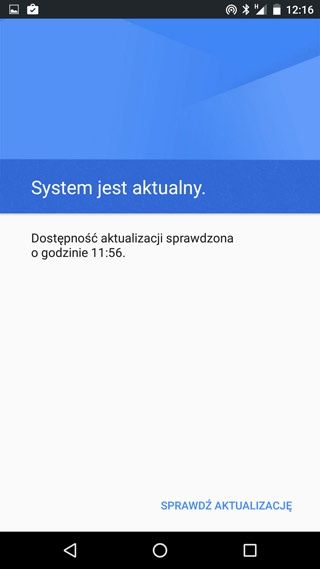
6. Jeśli aktualizacja się pojawi, wyświetli się okno namawiające do jej zainstalowanie. Zaakceptuj wszystkie komunikaty i zainstaluj nową wersję systemu. Proces ten może potrwać kilka do kilkunastu minut. W tym czasie nie jest możliwe korzystanie z telefonu.
Jak wyszukiwać za pomocą głosu?
Jeśli chcesz coś wyszukać w Google, a nie chcesz wpisywać hasła ręcznie, mozesz je wypowiedzieć. Google nie ma problemów z rozpoznawaniem polskiej mowy, więc na pewno zrozumie, co do niego mówisz.
1. Kliknij w ikonę mikrofonu znajdującą się na pasku wyszukiwania Google.
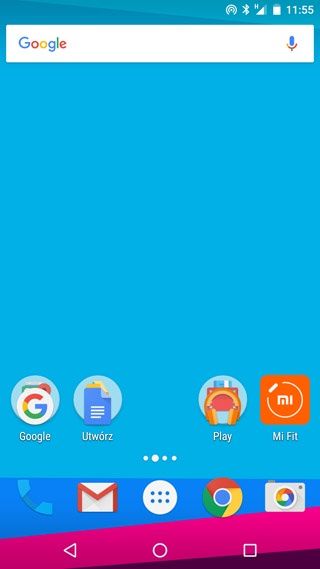
2. Powiedz wybrane hasło lub komendę.
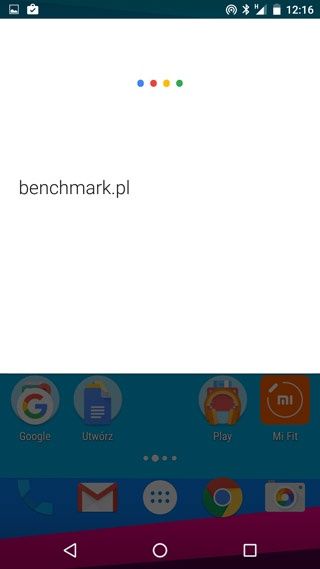
3. Poczekaj na reakcję wyszukiwarki Google.

W przyszłości planowane jest też wprowadzenie zaawansowanych komend głosowych po polsku (np. tworzenie notatek, wysyłanie wiadomości SMS do wypowiedzianej osoby z listy kontaktów itp.).












