Jak zmienić wygląd Thunderbird na nowocześniejszy?
Podpowiadamy, co zrobić, by zaserwować powiew świeżości aplikacji Thunderbird, z której wciąż korzysta bardzo wielu użytkowników.
Choć przeglądarkowe klienty stają się coraz wygodniejsze, Thunderbird to wciąż jedno z popularniejszych narzędzi do obsługi poczty e-mail. Mozilla zaprzestała jednak rozwoju tego programu, przez co jego wygląd zdążył się już nieco zestarzeć. Na szczęście jest na to sposób i zaraz podpowiemy wam, jak można zmienić wygląd aplikacji na nowocześniejszy.
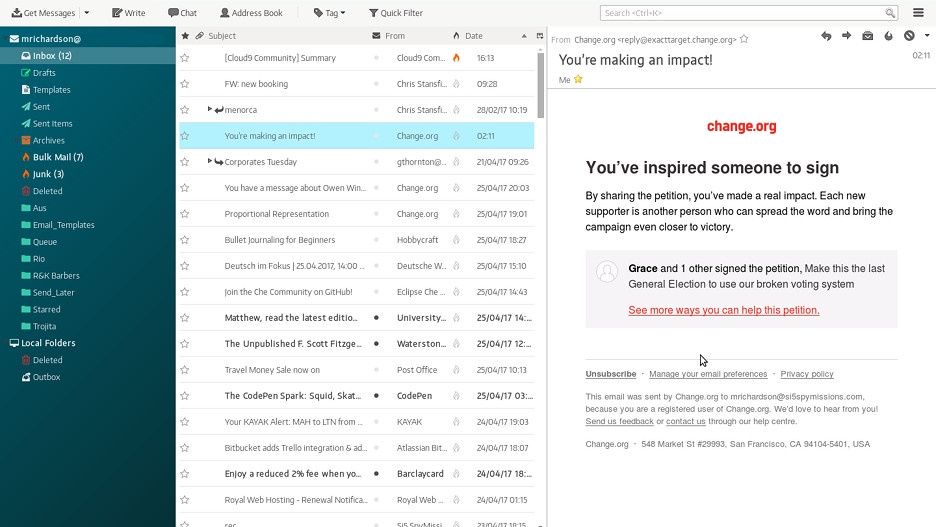
Niejaki spymastermatt (zainspirowany projektami polskiej firmy Monterail) stworzył kilka motywów, które pozwalają odświeżyć wygląd programu Thunderbird – na Linuksie z większym powodzeniem, ale i na Windows 10 można zauważyć pozytywną zmianę. Jaką konkretnie?
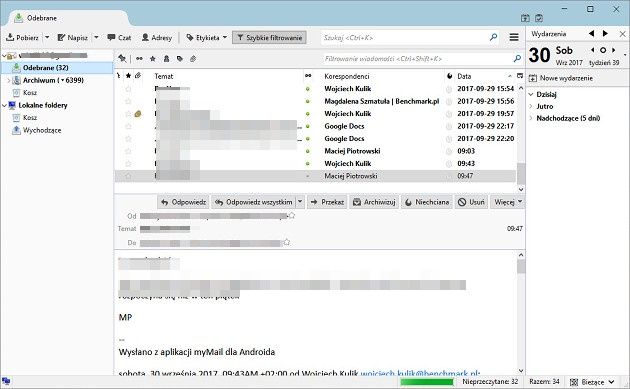
Tak Thunderbird prezentuje się domyślnie:
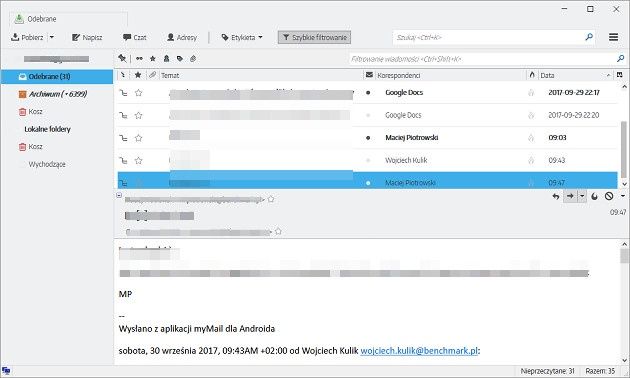
A tak po instalacji nowego motywu:
Są też inne motywy – wszystkie je (na przykładzie wersji linuksowej) możecie zobaczyć poniżej – kliknijcie, by powiększyć:
Jak zaktualizować wygląd Thunderbird na Windows 10?
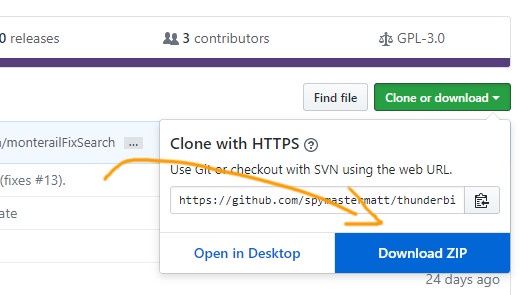
Przede wszystkim trzeba zdobyć paczkę z motywami. W tym celu należy kliknąć tutaj i pobrać Zipa.
Pobraną paczkę należy rozpakować i nazwać „chrome”. Tak przygotowany folder trzeba przekopiować do katalogu programu, a dokładnie tutaj – [litera_dysku]:\Users\[użytkownik]\AppData\Roaming\Thunderbird\Profiles\[ciąg_znaków].default\
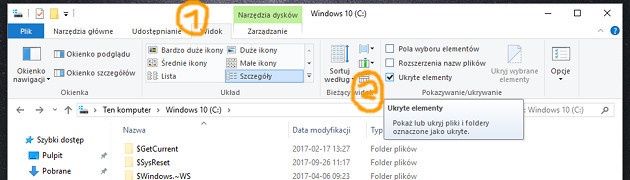
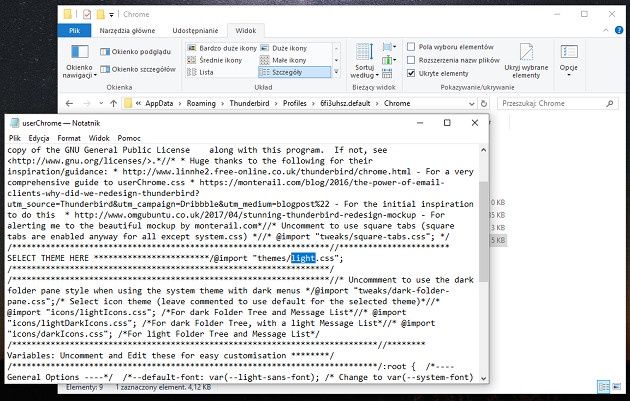
Jeśli nie widać tego katalogu, pomóc może włączenie widoczności ukrytych folderów. Można to zrobić tak jak na screenie poniżej:
Następnie trzeba zmienić fragment pliku userChrome.css, wpisując (zamiast „system”) nazwę jednego z wybranych motywów: light, dark, fulldark lub monterail.
Teraz tylko trzeba zapisać plik i uruchomić program Thunderbird.
Jak zaktualizować wygląd Thunderbird na Linuksie?
Należy wykonywać dokładnie te same kroki. Jedyną różnicą jest katalog, w którym należy umieścić wypakowany folder „chrome”. Prowadząca do niego ścieżka to – /home/[użytkownik]/.thunderbird/[ciąg_znaków].default/
Źródło: OMG! Ubuntu, inf. własna