





Personalizacja menu Start
Można sobie z tym poradzić nawet zupełnie nie znając się na komórkach, komputerach, sieciach WiFi oraz wszelkich technologiach bezprzewodowych. Jeżeli będzie to konieczne telefon sam będzie niemal prowadził użytkownika przez kolejne ekrany, w których należy tylko włączyć odpowiednie opcje lub (bardzo rzadko) wpisać jakieś informacje.
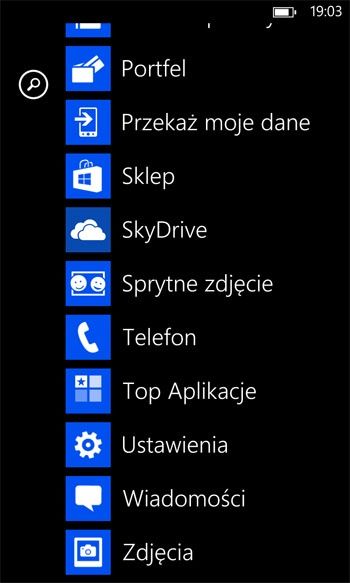
Dużym ułatwieniem dla użytkownika jest zgromadzenie wszystkich funkcji odpowiedzialnych za działanie telefonu w jednym menu o nazwie Ustawienia. Żeby do niego dotrzeć trzeba jednak przewinąć w lewo pierwszy ekran menu Start i wyszukać właściwą pozycję na liście aplikacji. Ponieważ lista układana jest alfabetycznie więc polecenie Ustawienia ulokowane jest na samym końcu.

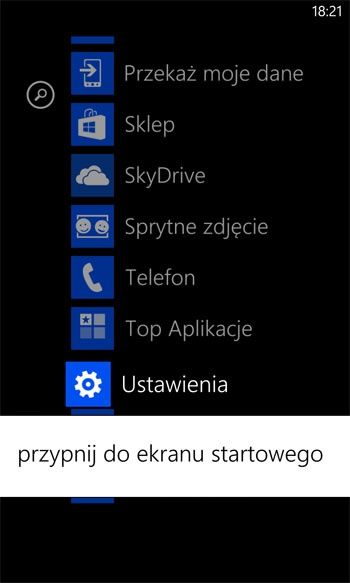
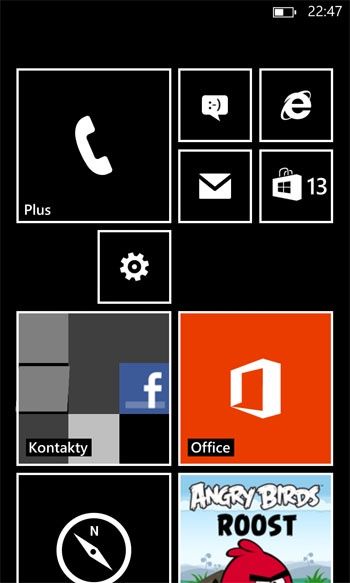
Ponieważ, co jakiś czas, trzeba zajrzeć do tego menu, warto je przenieść do menu Start. Będzie tam zawsze pod ręką i błyskawicznie będzie można zmienić ważne parametry pracy telefonu. W tym celu odszukaj polecenie Ustawienia i przytrzymaj na nim palec przez kilka sekund. Po chwili pojawi się pod nazwą tej funkcji pasek z poleceniem „przypnij do ekranu startowego”. Po jego puknięciu kafelek z poleceniem Ustawienia pojawi się w menu Start.
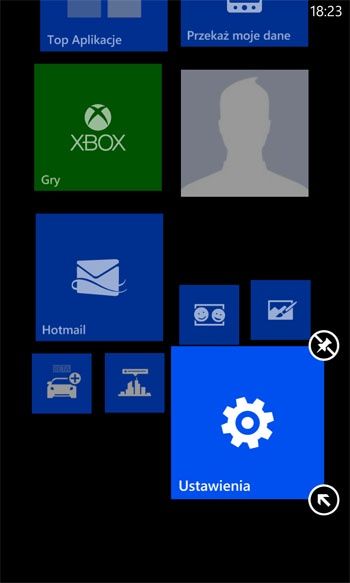
Jeżeli kafelek Ustawienia zajmuje zbyt dużo miejsca w menu Start to możesz go zmniejszyć lub usunąć z tego menu. W tym celu przytrzymaj przez chwilę palec na tym kafelku. Po chwili powiększy się on lekko, a w jego dwóch narożnikach pojawią się małe ikony. Jeżeli pukniesz w ikonę umieszczoną w prawym górnym rogu kafelka to zostanie on usunięty z menu Start (ale nadal pozostanie na liście aplikacji). W przypadku, gdy pukniesz ikonę umieszczoną w prawym dolnym rogu kafelka, zostanie on zmniejszony o połowę.
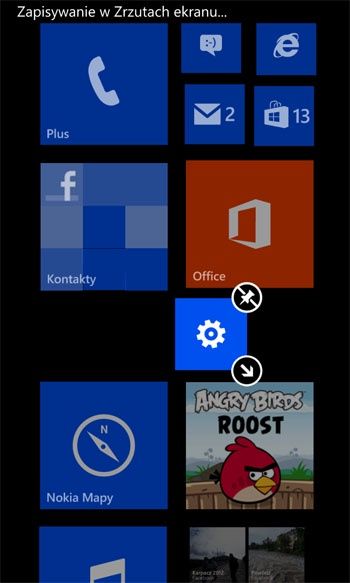
Możesz nie tylko zmniejszyć kafelek, ale też i przestawić go w inne miejsce. W tym celu znowu przytrzymaj palec na kafelku. Gdy powiększy się on lekko przeciągnij go palcem pomiędzy inne kafelki. Jeżeli kafelek znajdzie się we właściwym miejscu, to po prostu, puknij go palcem. Kafelek funkcji zostanie na stałe ulokowany w miejscu, które dla niego wybrałeś. Teraz zawsze jest pod ręką i w każdej chwili możesz przejść do funkcji sterujących telefonem.
Data+godzina
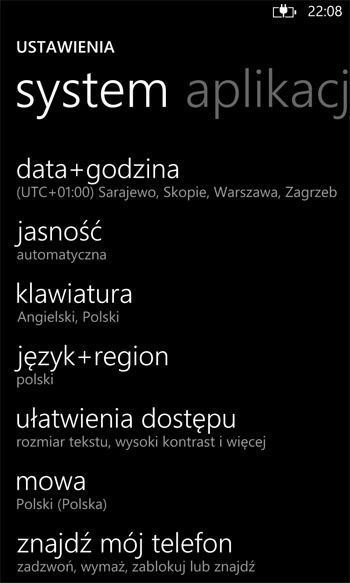
Jedną z pierwszych czynności jaką należy zwykle wykonać przy konfigurowaniu telefonu jest wprowadzenie właściwej daty i czasu. Przycisk, który to umożliwia jest umieszczony dość daleko na liście ustawień, bo z funkcji tej korzysta się dość rzadko. Żeby go odnaleźć przewiń dość mocno ekran ustawień w górę, po czym puknij w przycisk „data+godzina”, gdy tylko go znajdziesz.
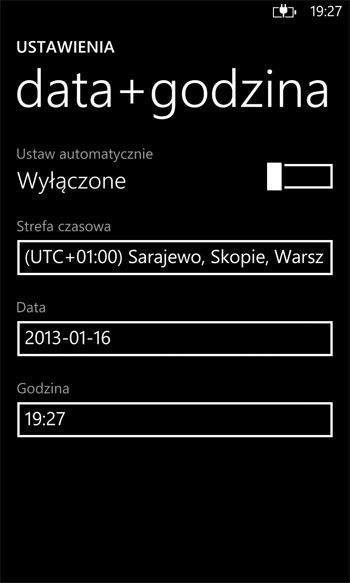
Jeżeli telefon połączony jest z siecią WiFi to może automatycznie ustawiać datę i czas. Jeżeli jeszcze nie włączyłeś połączenia WiFi to możesz ręcznie ustawić czas w telefonie. Wyłącz przełącznik Ustaw automatycznie i puknij w przycisk Strefa czasowa. Wybierz następnie opcję „Sarajewo, Skopie, Warszawa, Zagrzeb”. Korzystając z pozostałych przycisków ustaw prawidłową datę oraz godzinę, za każdym razem pukają na koniec przycisk „gotowe”.
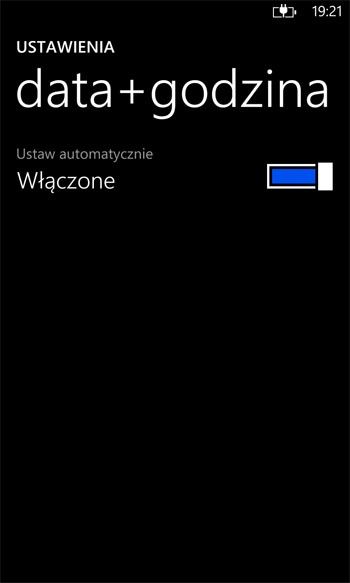
Jeżeli włączone jest korzystanie z sieci WiFi i telefon często bywa podłączony do jakiejś sieci, to możesz skorzystać z funkcji automatycznej synchronizacji czasu. Wystarczy, że pukniesz palcem przełącznik Ustaw automatycznie. Po jego włączeniu pozostałe przyciski znikną, bo nie będą już potrzebne, a telefon sam będzie ustawiał prawidłową datę i godzinę. Włączenie sieci WiFi jest bardzo proste pod warunkiem, że telefon jest w zasięgu sieci, do której możesz się zalogować. Połączenie się z siecią WiFi pozwala na wykorzystanie wielu funkcji telefonu, bez których jest on mało użyteczny.
WiFi – sieci bezprzewodowe
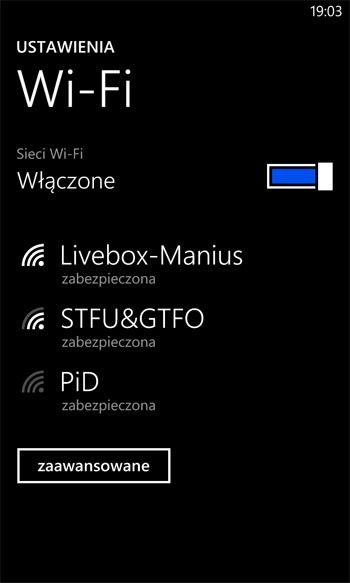
Zanim zaczniesz zmieniać kolejne ustawienia, sprawdź czy telefon może połączyć się z jakąś siecią WiFi. Bez tego połączenia korzystanie z wielu funkcji telefonu będzie niemożliwe lub będzie wymagało przesyłania danych drogą telefoniczną, co słono kosztuje. Dlatego zaraz po wyregulowaniu daty i czasu przejdź znowu do menu Ustawienia i puknij polecenie WiFi. Jeżeli sieć WiFi jest wyłączona to puknij palcem w umieszczony po prawej stronie przełącznik. Poczekaj aż telefon odszuka dostępne sieci i spróbuj połączyć się z siecią otwartą lub z siecią, która dostępna jest poprzez posiadany modem bezprzewodowy(np. Livebox, który pozwala korzystać z Neostrady).
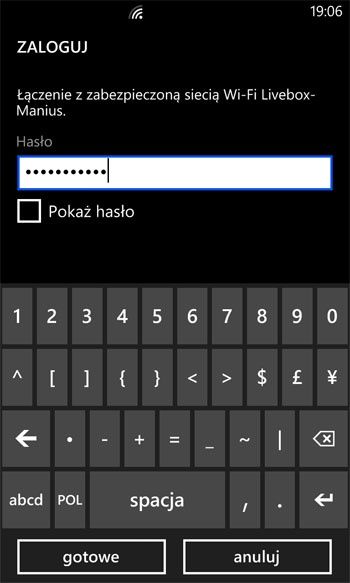
Jeżeli telefon znajdzie sieć, którą tworzy twój modem to puknij jej nazwę palcem. Po chwili powinien pojawić się ekran, w którym musisz podać hasło dostępu do wybranej sieci. Jeżeli nie znasz hasła to musisz otworzyć na komputerze podłączonym do modemu program konfiguracyjny modemu (np. wpisując w przeglądarce internetowej adres: http://192.168.1.1 lub http://192.168.1.0). W programie tym możesz włączyć sieć bezprzewodową, nadać jej nazwę i określić hasło dostępu do sieci. Gdy będziesz już znał hasło do sieci, z którą ma się łączyć telefon to wpisz to hasło w ustawieniach telefonu i puknij przycisk Gotowe. Po chwili telefon powinien być połączony z Internetem.
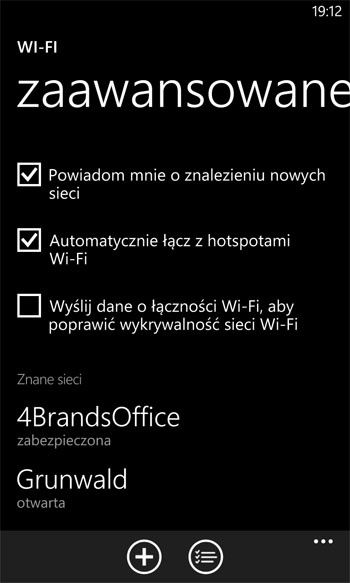
Po nawiązaniu połączenia z siecią WiFi, z której stale będziesz korzystał (np. w domu lub w racy), puknij palcem przycisk z poleceniem Zaawansowane. W kolejnym oknie upewnij się, że włączona jest opcja Automatycznie łącz z hotspotami WiFi. Dzięki temu zawsze telefon automatycznie nawiąże połączenie z siecią, do której był już wcześniej zalogowany. Będziesz więc mógł korzystać z Internetu w telefonie bez potrzeby wykonywania dodatkowych operacji. Najlepiej więc włączyć też opcję „Powiadom mnie o znalezieniu nowych sieci”. Dzięki temu telefon wyświetli listę wszystkich sieci, które są dostępne w tym miejscu gdy tylko otworzysz menu WiFi.
Poczta elektroniczna i konta społecznościowe
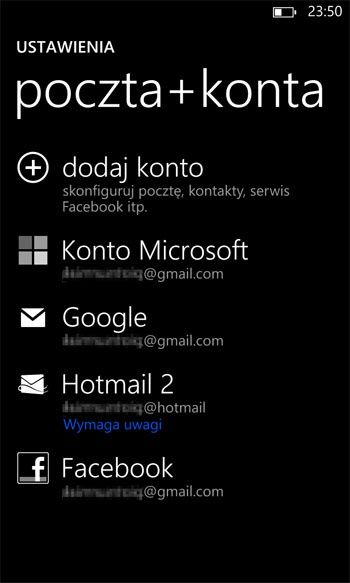
Bardzo ważną możliwością telefonów z systemem Windows Phone 8 jest bezpośrednie łączenie się z pocztą elektroniczną i portalami społecznościowymi. Do tego należy jednak telefon odpowiednio skonfigurować. Po otwarciu menu Ustawienia puknij polecenie „poczta+konta”, a następne „dodaj konto”.
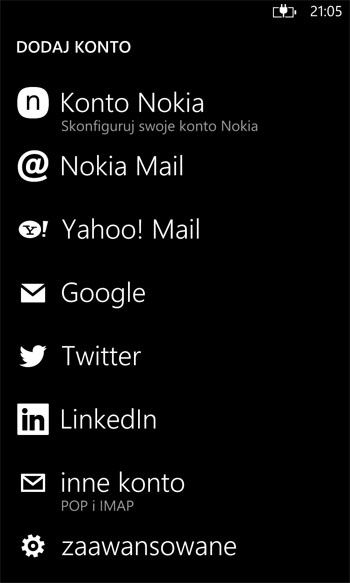
W kolejnym oknie wybierz rodzaj konta, jakie chcesz zdefiniować. System ma predefiniowane ustawienia pozwalające na łączenie się z większością popularnych serwisów poczty elektronicznej jak Yahoo, czy Google oraz z portalami społecznościowymi, takimi jak Facebook, Twitter, Linkedln, Google. Wystarczy więc, ze wybierzesz właściwą sieć, podasz swój login i hasło dostępu do swojego konta.
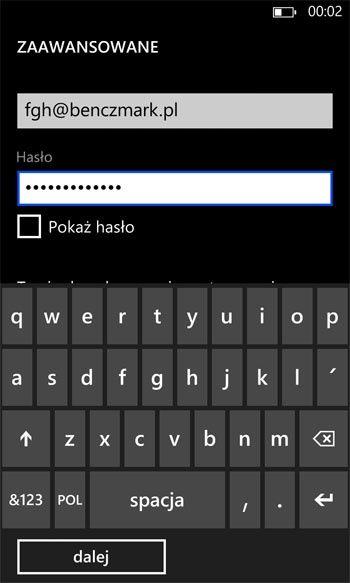
Możesz też skorzystać z nietypowego konta, które nie jest uwzględnione na liście serwisów pocztowych. Jeżeli używasz poczty elektronicznej, która korzysta z serwera POP3 oraz iMAP to wybierz polecenie „inne konto”. W przypadku gdy twoja poczta używa serwera typu Exchange ActivSync to puknij polecenie „zaawansowane”. Po wyborze typu serwera poczty podaj jeszcze swój login i hasło do konta.
Personalizacja telefonu
System Windows Phone pozwala na dopasowanie wielu elementów interfejsu do twoich potrzeb lub upodobań kolorystycznych. Dzięki odpowiednim funkcjom, które dostępne są w ustawieniach telefonu możesz określić kolorystykę kafelków oraz kolor tła, na którym są wyświetlane. Możesz też dopasować wielkość napisów oraz przypisać różnym zdarzeniom wybrane dźwięki oraz ulubione utwory muzyczne. Zdjęcia zapisane w pamięci telefonu możesz użyć jako ekran blokady, a także możesz wybrać informacje, które mają być wyświetlane na tym ekranie. System pozwala też na ustalenie, po jakim czasie, ekran ma być wygaszany, a także, jak jasny ma być obraz wyświetlany na ekranie.
Dzwonki, dźwięki i kolory
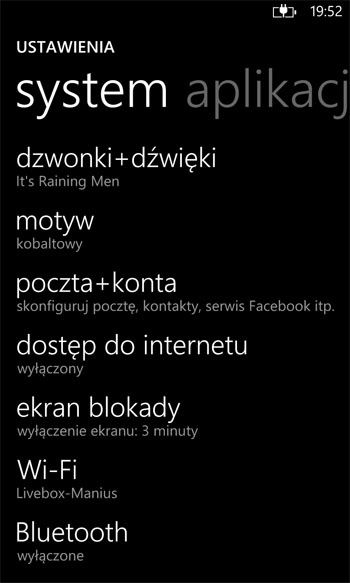
Jak w większości telefonów możesz powiązać różne zdarzenia z wybranymi dźwiękami. Dzięki temu od razu po dźwięku będziesz wiedział, czy ktoś dzwoni, czy też odebrany został SMS lub mail. W tym celu otwórz menu Ustawienia i puknij polecenie „dzwonki+dźwięki”. Przede wszystkim sprawdź czy włączony jest dzwonek oraz wibracje.
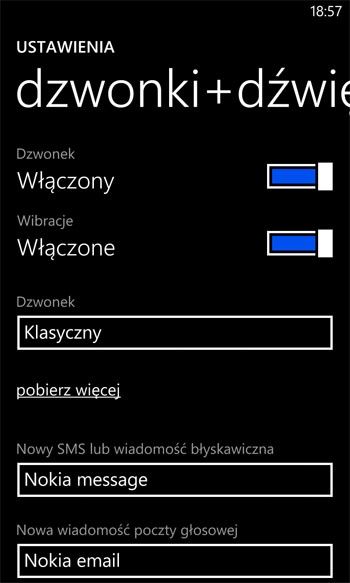
Pukając w poszczególne polecenia, możesz teraz ustalić, jaki dzwonek ma być przypisany połączeniom telefonicznym, SMS-om lub wiadomościom błyskawicznym, wiadomościom poczty głosowej i nowym e-mailom. Dzięki opcjom dostępnym na samym końcu możesz ustalić, jakim zdarzeniom (np. przypomnieniom, naciśnięciom klawisza, zablokowaniu i odblokowaniu, migawce i powiadomieniom) ma towarzyszyć dźwięk emitowany przez telefon.
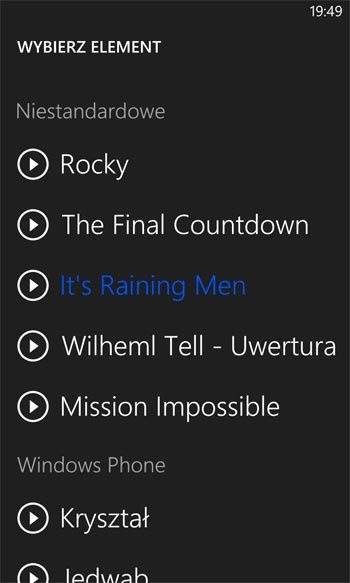
Jako dzwonek telefonu czy też dźwięk alarmu możesz wykorzystać dowolny utwór muzyczny. Musisz go tylko wgrać do telefonu. W tym celu podłącz go kablem USB do komputera z systemem Windows Vista lub nowszym. Gdy urządzenie zostanie odnalezione przez system operacyjny otwórz menadżera plików. Wyszukaj na komputerze pliki muzyczne do skopiowani na telefon, a następnie odszukaj w menadżerze plików urządzenie Windows Phone i otwórz je. Odszukaj folder Ringtones i skopiuj do niego wybrane pliki muzyczne. Otwórz w telefonie menu Ustawienia, a następnie wybierz polecenie „dzwonki+dźwięki” i puknij polecenie Dzwonek. Dodatkowe utwory będą dostępne w folderze Niestandardowe, który pojawi się na liście wszystkich dzwonków dostępnych w aparacie. Wystarczy, że pukniesz wybrany utwór a zostanie on przypisany dzwonkowi lub innym zdarzeniom.
Uwaga!
Do przesyłania plików muzycznych na telefon nie nadaje się komputer działający pod kontrolą systemu Windows XP. Mimo, że pliki zostaną zapisane w pamięci telefonu, w folderze Ringtones, to nie będą widoczne w ustawieniach dzwonków. Do przesyłania melodii mających pełnić rolę dzwonków wykorzystaj komputer z systemem Windows Vista lub nowszym.
Wygląd interfejsu
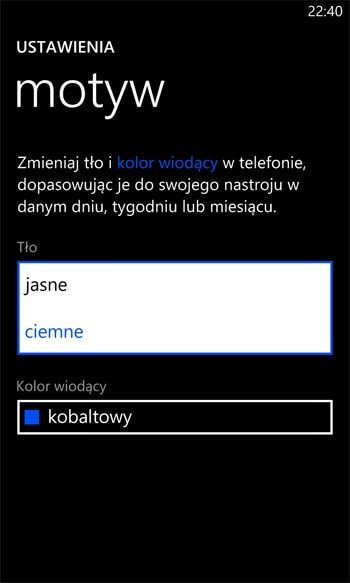
Za pomocą polecenia Ustawienia możesz w niewielkim stopniu zmienić kolorystykę interfejsu. Po otwarciu menu Ustawienia puknij palcem polecenie „motyw”. Możesz następnie puknąć w przycisk Tło i ustawić je na „jasne” bądź „ciemne”. W pierwszym przypadku tło będzie białe, a w drugim będzie czarne.
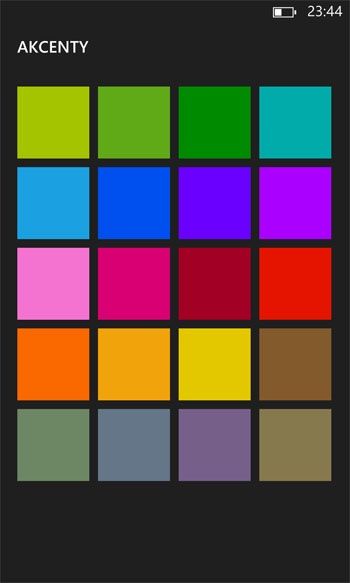
Jeżeli pukniesz przycisk Kolor wiodący, to będziesz mógł wybrać kolor, w jakim wyświetlane będą kafelki, przełączniki czy niektóre informacje. Pamiętaj, aby wybierać kolor elementów tak, by dobrze kontrastował z ustalonym tłem.
Ekran blokady
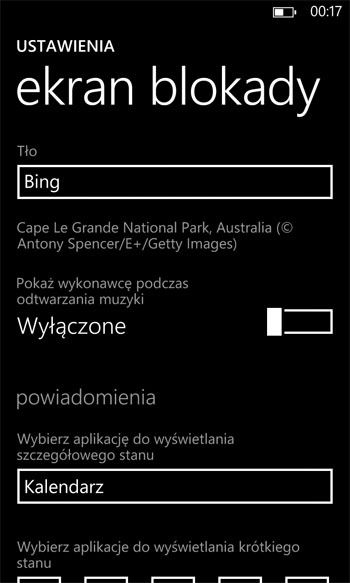
W każdej chwili możesz w pełni spersonalizować ekran, który pojawia się gdy chcesz odblokować telefon. Po otwarciu menu Ustawienia puknij polecenie „ekran blokady”, a w kolejnym oknie polecenie Tło. Wybierz następnie rodzaj elementu, jaki będzie wykorzystano do utworzenia tła. Jako tło możesz użyć jedno ze swoich zdjęć, które zapisane są w telefonie lub na jednym z kont społecznościowych. Jeśli nie masz takiego zdjęcia to warto skorzystać z opcji Bing, dzięki czemu na ekranie będą wyświetlane zdjęcia losowo wybrane z wyszukiwarki Bing.
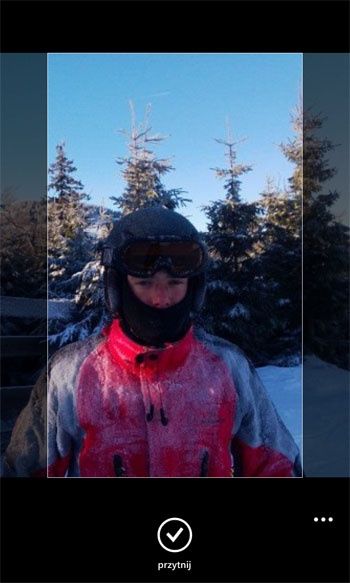
Jeżeli jako ekran blokady chcesz użyć własne zdjęcie to puknij opcję „zdjęcie”. Następnie w panelu ustawień puknij przycisk „zmień zdjęcie”. Wybierz następnie miejsce i folder, z którego ma być pobrane zdjęcie, a następnie puknij wybrane zdjęcie. Jeżeli nie było ono wykonane w pionie to pojawi się okno, w którym możesz skadrować zdjęcie. Dzięki temu zdjęcie będzie pasowało do proporcji oraz orientacji ekranu, bez zniekształcenia obrazu. Gdy już ustawisz zdjęcie we właściwy sposób to naciśnij przycisk „przytnij”.
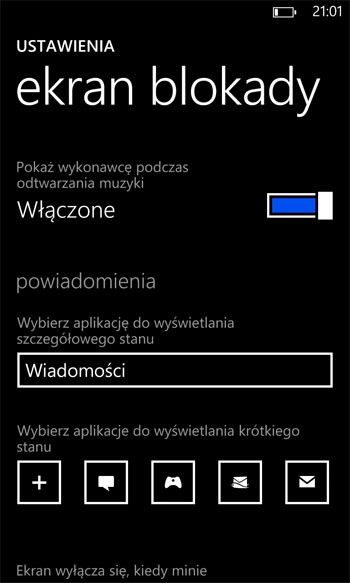
Gdy wrócisz do menu z funkcjami definiowania ekranu blokady możesz włączyć wyświetlanie nazwy utworu, gdy będzie on odtwarzany. Możesz także wybrać, które powiadomienia aplikacji będą wyświetlane na ekranie blokady. Dzięki temu możesz od razu odczytać informacje o nieodebranych połączeniach lub o ilości odebranych wiadomości. Wybierz przy okazji, z jakiej aplikacji wiadomości będą wyświetlane z pełnym opisem, a z jakiej tylko w krótkiej postaci.
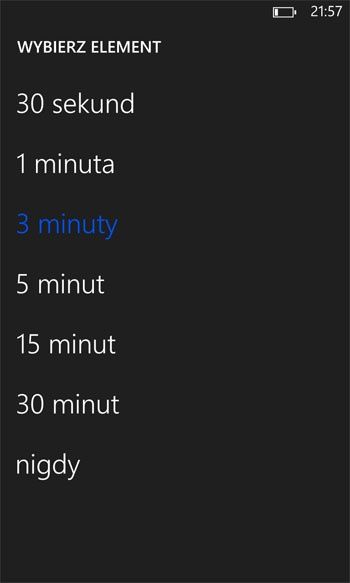
Ważnym ustawieniem jest czas, po jakim włączana jest blokada ekranu. Ma to duży wpływ na zużycie energii. Warto więc ustawić dość krótki czas, po jakim włączana będzie blokada telefonu. W tym celu puknij, na ekranie ustawień ekranu blokady, przycisk „Ekran wyłącza się kiedy minie” i wybierze opcję „1 minuta” lub „3 minuty”. Jeżeli telefon ma być cały czas podłączony do zasilania lub do komputera, to możesz ustawić dłuższy czas włączania blokady lub wybrać opcję „nigdy”.
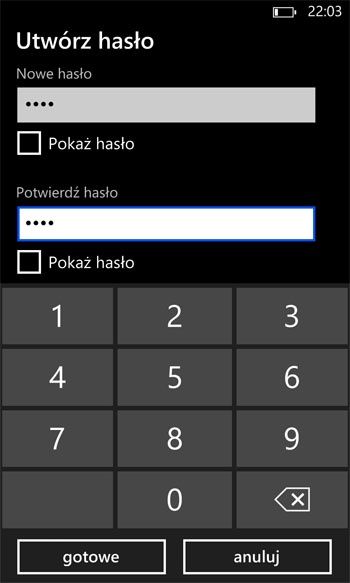
Jeżeli często zostawiasz telefon w miejscach, gdzie mógłby korzystać z niego ktoś nieuprawniony, to warto włączyć funkcję hasła. Będzie się ona domagała podania hasła z chwilą odblokowania telefonu. W tym celu puknij na ekranie ustawień ekranu blokady przełącznik Hasło. Następnie wpisz hasło, które trzeba będzie podać przy próbie wyłączenia ekranu blokady. Hasło musisz wpisać dwukrotnie, tak aby było ono podane prawidłowo. Po wpisaniu hasła puknij przycisk „gotowe”, a samo hasło zapisz na wszelki wypadek w miejscu, gdzie będziesz mógł je znaleźć.
Ułatwienia w korzystaniu z telefonu
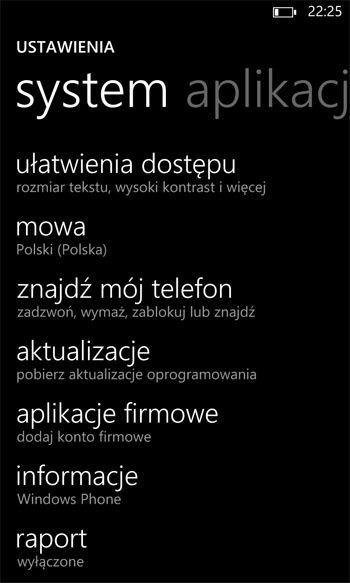
Wiele osób może zniechęcać do korzystania z telefonu pracującego pod kontrolą Windows Phone 8 mała wielkość czcionek w opisach kontaktów, odebranych telefonów czy w otrzymanych wiadomościach elektronicznych lub SMS-owych. Również sporym utrudnieniem potrafi być mała jasność ekranu. Na szczęście bardzo łatwo można te parametry zmienić. Otwórz menu Ustawień i odszukaj, a następnie puknij funkcję „ułatwienia dostępu”.
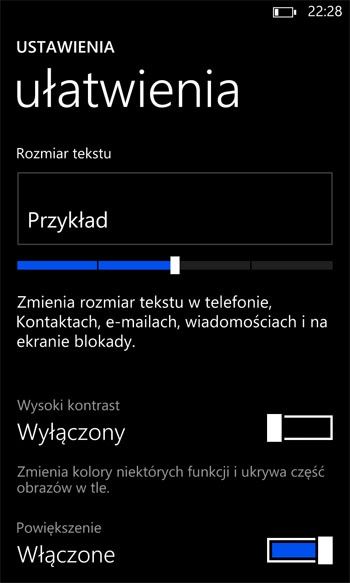
Przede wszystkim wybrana funkcja pozwala na zmianę wielkości napisów wyświetlanych w mailach, kontaktach, SMS-ach czy odebranych wiadomościach. Żeby zmienić tę wielkość po prostu przeciągnij palcem suwak umieszczony poniżej pola z przykładowym tekstem. Możesz równocześnie obserwować w tym polu, jak zmienia się wielkość napisów.
Jeżeli nie chcesz zwiększać tekstów, chociażby dlatego, że utrudnia to czytanie dłuższych wiadomości, to możesz poprawić ich czytelność włączając opcję Wysoki kontrast. Telefon nie będzie wówczas wyświetlał kolorowych elementów interfejsu w kolorze lecz wyświetli je jako białe. Interfejs może będzie wydawał się nieco ubogi za to wszystkie napisy będą dobrze czytelne.
Innym rozwiązaniem, ułatwiającym odczytanie małych napisów jest ich chwilowe powiększenie. Musisz jednak w ustawieniach telefonu włączyć opcję Powiększenie. Od tej chwili wystarczy, że pukniesz dwukrotnie ekran dwoma palcami na raz, a wybrany fragment ekranu zostanie wyświetlony w powiększeniu. Ponowne wykonanie tej czynności przywróci standardowy rozmiar elementom ekranu.
Jasność ekranu
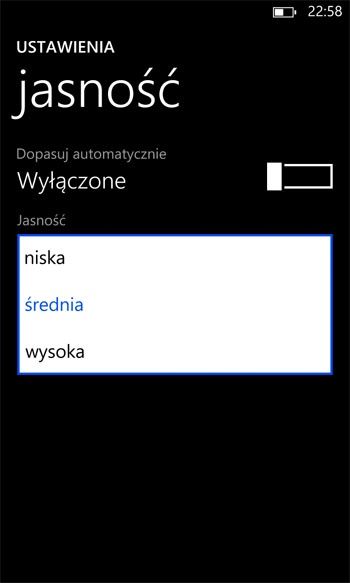
Jedną z ważniejszych opcji sterujących praca telefonu jest „jasność”. Za pomocą tej funkcji możesz decydować o jasności wyświetlanego obrazu. Tym samym masz istotny wpływ na komfort pracy z telefonem, a równocześnie możesz ograniczyć pobór energii i wydłużyć czas, przez jaki nie będzie potrzebne ładowanie akumulatora. Po wybraniu polecenia „jasność” możesz włączyć opcję Dopasuj automatycznie lub ręcznie wybrać z listy Jasność jeden z trzech poziomów jasności.
Kopia zapasowa
W przypadku gdy korzystasz z telefonu do łączenia się z Internetem utwórz konto w serwisie Microsoftu (www.live.com). Możesz przy tym skorzystać ze swojego adresu mailowego, za pomocą którego będziesz po prostu logował się do konta Microsoftu. Posiadając takie konto możesz korzystać z funkcji automatycznego zapisywania kopii zapasowej, w której zachowane będą ustawienia telefonu oraz zgromadzone na nim pliki. Dane te będzie można odzyskać z chwilą, gdy konieczne będzie ponowne skonfigurowanie telefonu.
Pamiętaj, że po włączeniu funkcji tworzenia kopii zapasowej, telefon automatycznie, co siedem dni, zapisuje w Internecie taką kopię. Jeżeli nie będzie mógł przy tym skorzystać z połączenia typu WiFi to prześle dane za pomocą połączenia telefonicznego, co może słono kosztować. Jeżeli więc rzadko korzystasz z połączeń WiFi to lepiej wyłącz tworzenie kopii zapasowych i włączaj tą funkcję tylko wówczas gdy telefon jest podłączony do Interentu przez WiFi.
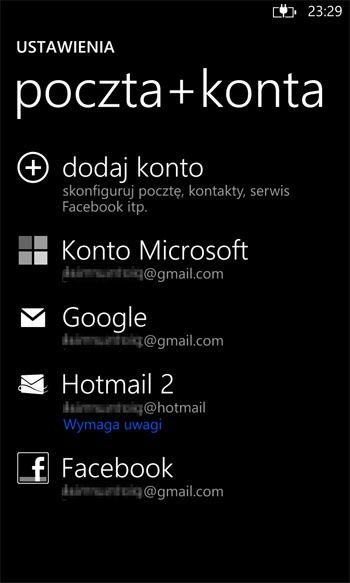
Do tworzenia kopii zapasowej potrzebne jest połączenie z kontem Microosftu i musisz takie konto stworzyć (np. na stronie www.live.com). Jeżeli masz już konto Microsoftu, a nie jest ono jeszcze skonfigurowane w telefonie to uruchom funkcję Ustawienia i puknij w polecenie „poczta+konta”. Następnie puknij w polecenie „dodaj konto”. Wybierz właściwą nazwę konta i podaj adres e-mail, jakim logujesz się na konto Microsoftu. Wpisz też hasło, jakie chroni dostęp do tego konta.
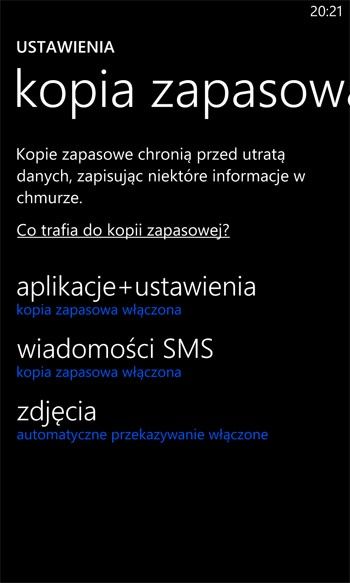
Otwórz menu Ustawienia i puknij polecenie „kopia zapasowa”. Sprawdź, jakie elementy są zapisywane w kopii zapasowej i w przypadku, gdy korzystasz z przesyłania danych poprzez połączenie telefoniczne wyłącz zapisywanie zbędnych danych. Najlepiej będzie jak zaczniesz od pierwszej z opcji, czyli „aplikacje+ustawienie.
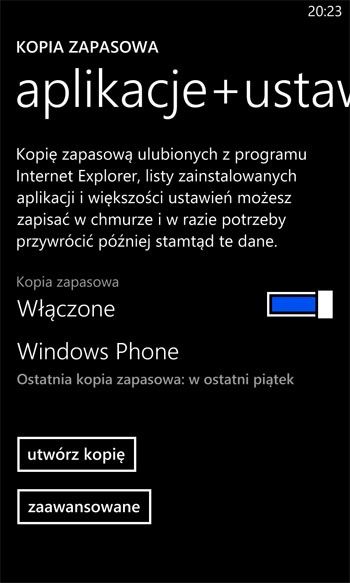
Jeżeli nie chcesz na stałe włączać tworzenia kopii zapasowej aplikacji i ustawień to możesz ręcznie uruchomić tworzenie takiej kopii. Po prostu puknij przycisk „utwórz kopię”. Jeżeli pukniesz w przycisk „zaawansowane” to będziesz mógł usunąć już utworzone kopie zapasowe i w ten sposób zwolnić miejsce w chmurze internetowej. Pamiętaj tylko, że same aplikacje nie są zapisywane w chmurze. Telefon zapisuje tylko informację o tym, jakie aplikacje zostały pobrane i jak są skonfigurowane. Przy odzyskiwaniu danych trzeba te aplikacje pobrać ponownie.
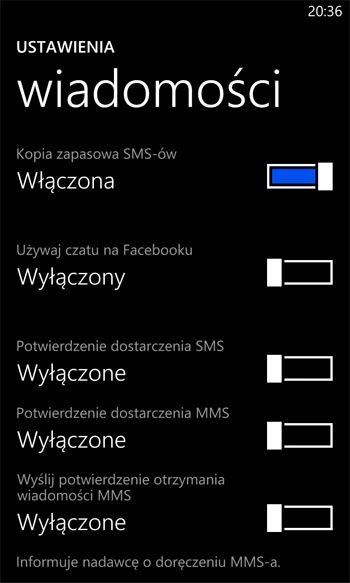
Funkcja definiowania kopii zapasowej SMS’ów pozwala nie tylko uruchomić tworzenie kopii zapasowej ale też włączyć możliwość korzystania z czatu na Facebooku. Dodatkowe opcje umożliwiają włączenie funkcji, dzięki której przesłana zostanie wiadomość potwierdzająca dostarczenie oraz otrzymanie SMS’ów i MMS’ów. Możesz także włączyć grupowanie wiadomości w jedną konwersację typu MMS.
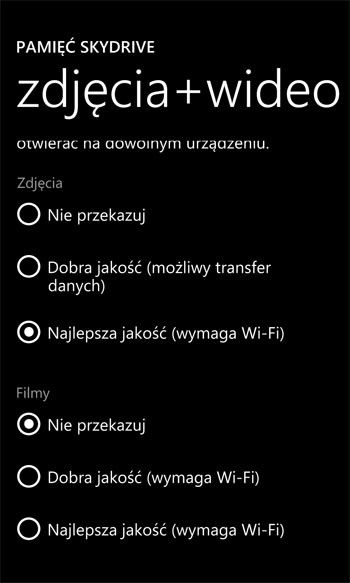
Bardzo ważne jest odpowiednie skonfigurowanie kopii zapasowej zdjęć i filmów. Bez tego może się kiedyś okazać, że nigdy nie została wykonana kopia tych plików. Dlatego zaraz po rozpoczęciu korzystania z telefonu powinieneś otworzyć menu Ustawienia i wybrać funkcję „kopia zapasowa”. Następnie puknij polecenie „zdjęcia” i ustal, z jaką jakością mają być przesyłane do chmury internetowej zdjęcia oraz filmy. Może się to okazać przydatne w najmniej spodziewanych momentach.
- Zobacz również: Jak skonfigurować telefon z Windows Phone 8, cz. 2
- Zapraszamy do strefy Windows 8 - najświeższe informacje o nowych laptopach, ultrabookach, tabletach i smart fonach wyposażonych w Windows 8 i Windows Phone 8. Newsy dotyczące kompatybilności, oprogramowania, sterowników. Ciekawe aplikacje i gry w sklepie Windows Store.
- Weź udział w konkursie, wygraj smartfon Nokia Lumia 920












